Manager di un programma Pulse
Cosa puoi trovare in questa pagina
Informazioni sulla gestione di un programma Pulse
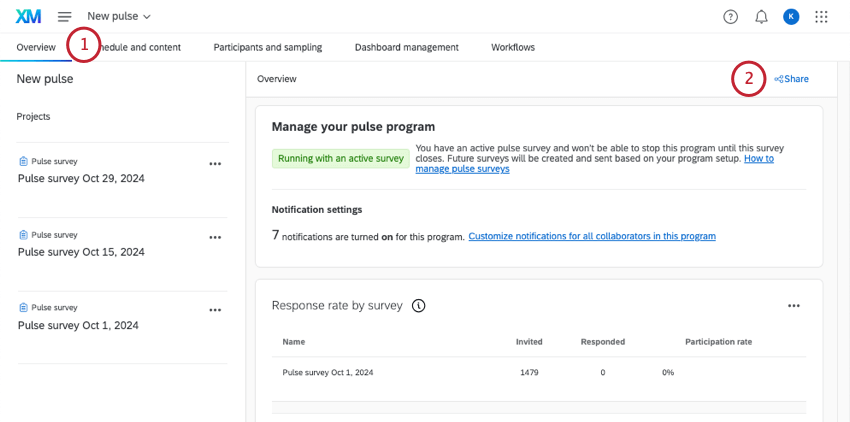
All'inizio, la scheda "Panoramica" ti guiderà nella creazione del tuo Pulse. Ma dopo che tutto è stato impostato, la scheda Panoramica diventa il luogo in cui è possibile accedere a tutti i progetti del programma, interrompere il programma, condividere il programma e vedere i tassi di risposta per il programma.
Programma Sharing the Pulse
È possibile condividere il proprio programma pulse con un altro utente pulse, in modo che anche lui possa modificarlo. La condivisione con un altro utente consente di eseguire le seguenti operazioni:
- Modifica dell'intero programma
- Interrompere il programma
- Pianificare il programma
- Modifica di programma, contenuti, partecipanti e campione
- Accesso al dashboard e a tutti i sondaggi
Per poter collaborare a un Pulse, un utente deve disporre dell'autorizzazione " Pulse " (nell'ambito di " Employee Experience"). Se gli utenti non dispongono delle autorizzazioni corrette prima della condivisione, non potranno accedere a tutto ciò che è contenuto nell'impulso.
Consiglio Q: assicurati di controllare i permessi di un utente se questo non compare durante la condivisione. Ad esempio, il tipo di utente comune “Employee Insights Admin” non ha accesso ai programmi Pulse.

Consiglio Q: solo il creatore dell'impulso (proprietario) può condividere l'impulso con altri utenti o cancellare il programma.
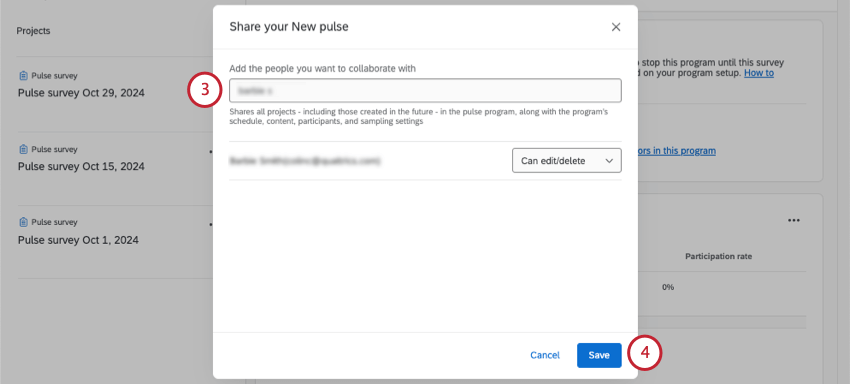
Consiglio Q: utilizzare il menu a tendina avanti al nome di un utente per rimuoverlo dal progetto. Selezionare Rimuovi questo utente.
Personalizzazione delle impostazioni di notifica del programma
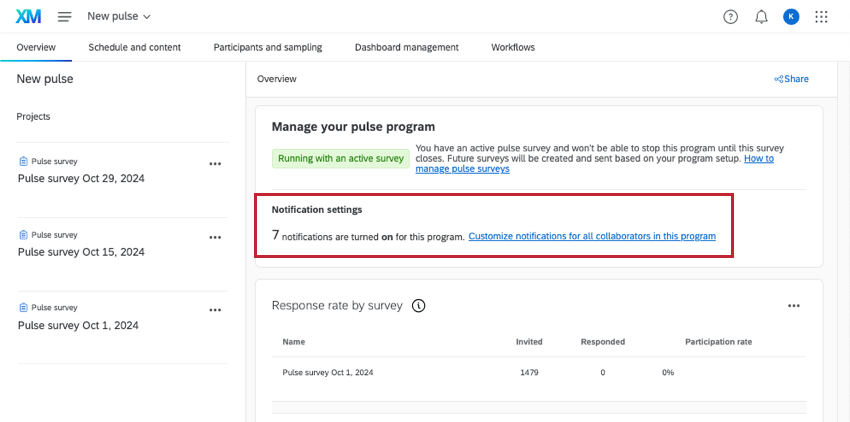
È possibile personalizzare le impostazioni di notifica per tutti gli amministratori e i collaboratori del programma Pulse. Le notifiche vengono inviate a tutti coloro con cui si è condiviso il programma all'interno del prodotto e tramite e-mail.
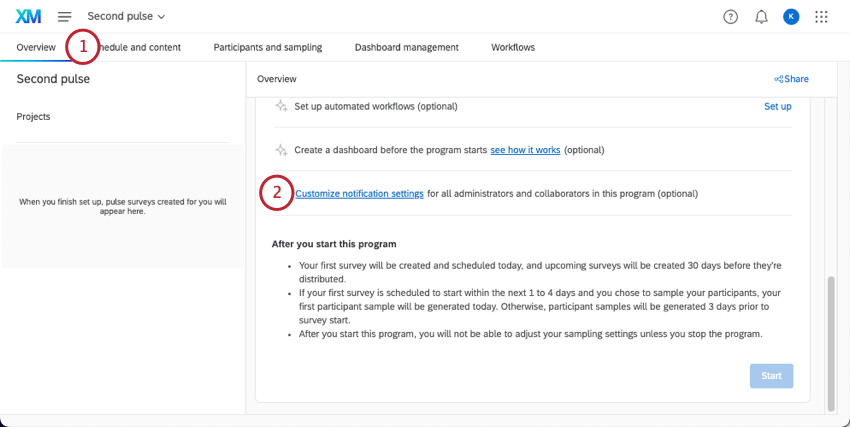
Consiglio Q: se avete già avviato il vostro impulso, questo pulsante dirà Personalizza notifiche per tutti i collaboratori di questo programma.
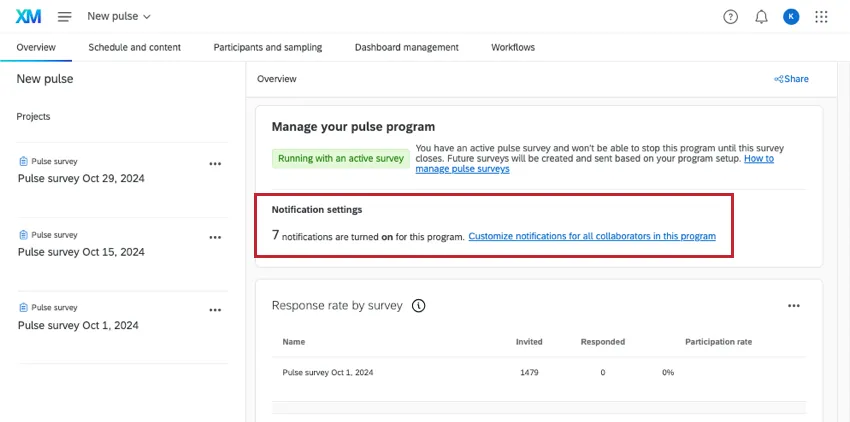
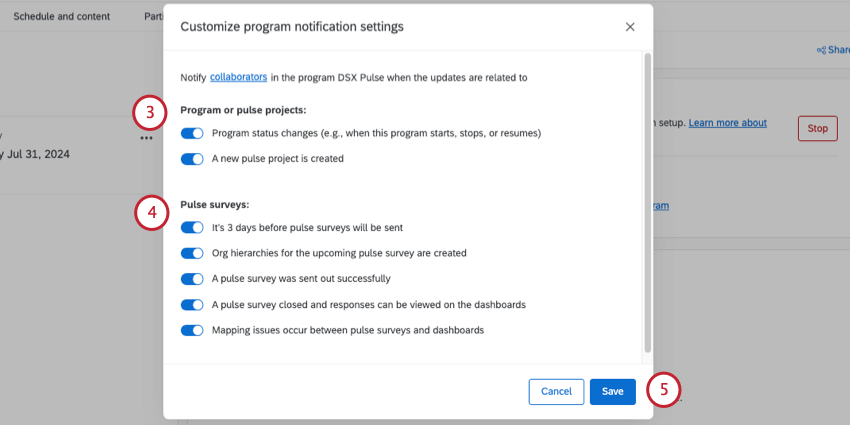
- Cambiamenti di stato del programma (ad esempio, quando il programma inizia, si interrompe o riprende)
- Viene creato un nuovo progetto d'impulso (cioè un sondaggio individuale)
- Mancano 3 giorni all'invio dei sondaggi d'opinione
- Sono state create le gerarchie dell'organizzazione per il prossimo sondaggio
- Il sondaggio è stato inviato con successo
- È stato chiuso un sondaggio chiuso e le risposte possono essere visualizzate sui dashboard
- Si verificano problemi di mappatura tra sondaggi d'opinione e le dashboard
Interruzione dell'invio di impulsi
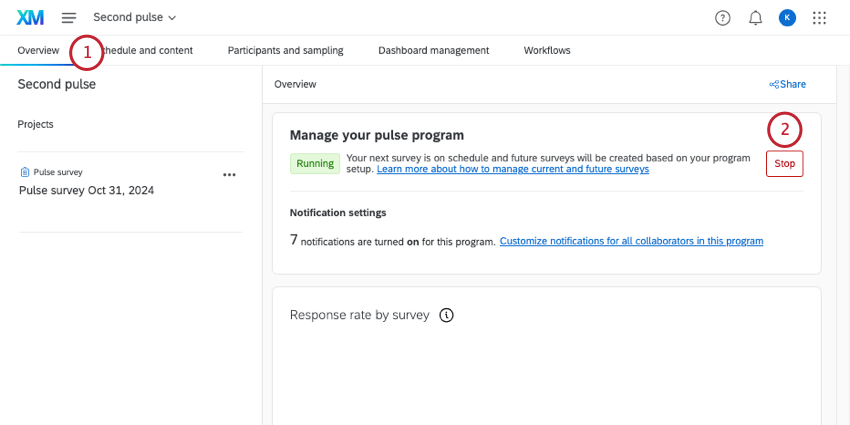
Gli impulsi continueranno a essere inviati secondo il programma scelto, a meno che non vengano interrotti manualmente. È inoltre possibile interrompere il programma di impulsi se si desidera modificare il programma di impulsi o le impostazioni dei campioni.
Attenzione: Il pulsante Interrompi apparirà solo se non ci sono sondaggi attivi in corso. Altrimenti si corre il rischio di interrompere la raccolta dei dati. Controllate il programma degli impulsi per vedere quando si svolgono i sondaggi.

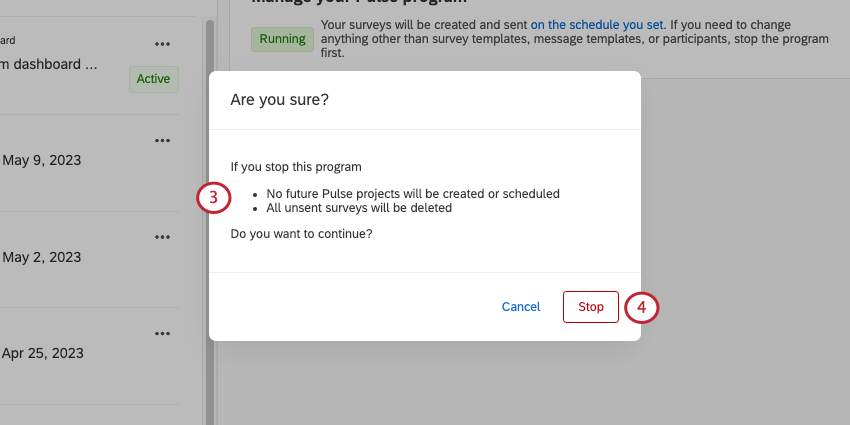
Attenzione:ogni volta che è necessario aggiornare il programma o le impostazioni di campionamento, sarà necessario interrompere temporaneamente il programma a impulsi. Quando si interrompe il programma, vengono cancellati tutti i sondaggi programmati in futuro che non hanno ancora raccolto risposte. Ecco perché è importante modificare i modelli dei sondaggi del programma anziché i singoli sondaggi: in questo modo, le modifiche apportate ai sondaggi futuri verranno conservate nel caso in cui fosse necessario interrompere un programma.
Cosa si può modificare mentre l'impulso è in funzione
Cosa non può essere modificato fino a quando non si interrompe l'impulso
Tasso di risposta per Sondaggio
I tassi di risposta per ciascun sondaggio vengono visualizzati nella scheda Panoramica man mano che vengono raccolti i dati. Potrete vedere quante persone sono state invitate, quante hanno risposto e la conseguente percentuale di persone che hanno completato le risposte (tasso di partecipazione).
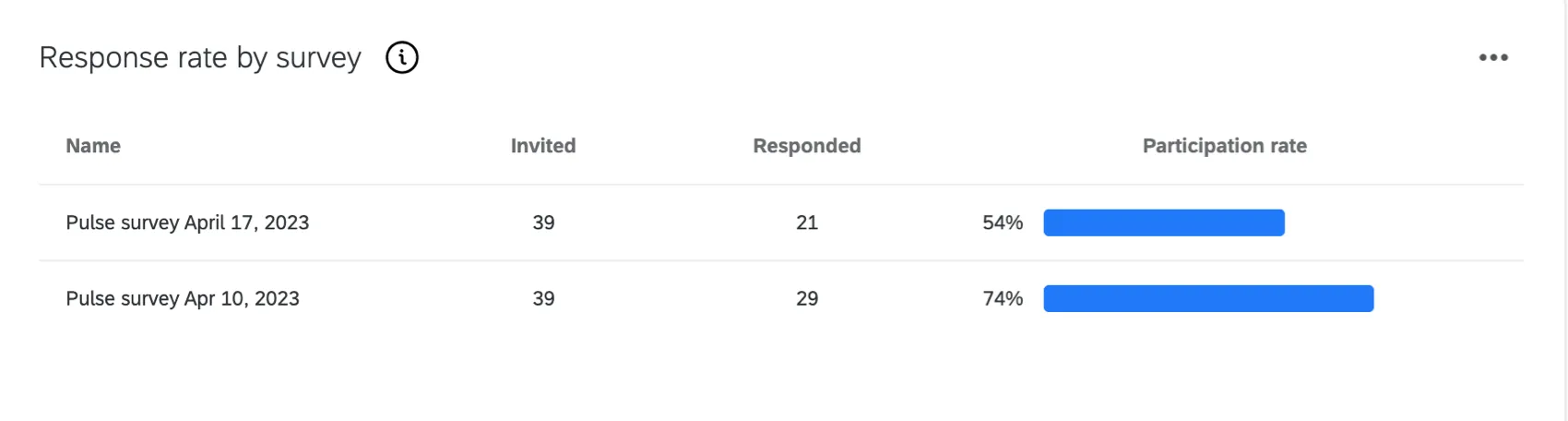
Consiglio Q: le risposte anonime non contano ai fini del tasso di risposta. Solo le risposte non anonime sono incluse nei tassi di risposta.
Manager dei sondaggi all'interno di Pulse
Tutti i tuoi sondaggi sono disponibili nell'elenco "Progetti " della scheda "Panoramica". Cliccare su un sondaggio per modificarlo.
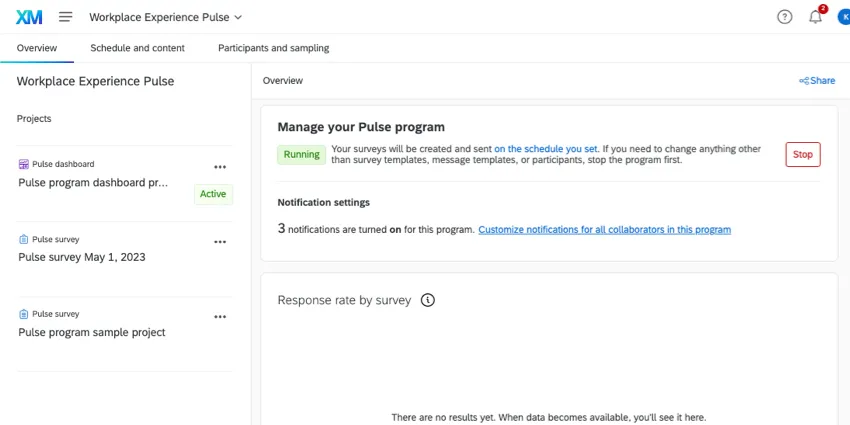
Per ulteriori informazioni sulla modifica del sondaggio stesso, consulta la sezione “Funzionalità disponibili nei sondaggi d'opinione”.
Per ulteriori informazioni sulla modifica dei partecipanti e dei messaggi dei singoli sondaggi o sull’esportazione dei dati da un sondaggio, consultare la sezione “Gestione dei sondaggi d'opinione”.
Consiglio Q: le modifiche apportate a un sondaggio non influiscono sugli altri sondaggi. Se si desidera modificare le domande o l'aspetto di tutti i sondaggi, andare su Modello di sondaggio.
Gestire il Dashboard di Pulse
Quando sarai pronto a generare un report sui tuoi risultati, dovrai accedere alla scheda "Gestione dashboard". Per una guida completa, vedere Panoramica di base di Pulse Dashboard.
È fantastico! Grazie per il tuo feedback!
Grazie per il tuo feedback!