Aggiunta manuale di partecipanti ai sondaggi Pulse
Cosa puoi trovare in questa pagina
Informazioni sull’aggiunta manuale dei partecipanti al Pulse
Oltre al campionamento casuale da un campione più ampio di partecipanti al programma, potete decidere di selezionare manualmente i partecipanti che volete includere in ogni sondaggio del vostro impulso. Si inizia comunque con la creazione di un pool più ampio di partecipanti al programma, per poi selezionarli in ogni sondaggio. È possibile utilizzare i metadati per accelerare il processo di selezione, oppure scegliere individui specifici.
Questo metodo di aggiunta dei partecipanti può anche essere chiamato campionamento personalizzato.
Consiglio Q: il campionamento personalizzato consente di selezionare ogni volta esattamente i partecipanti desiderati. Non ci sono limiti in base al fatto che i partecipanti siano già stati sottoposti a sondaggio.

Abilitazione del campionamento personalizzato
Prima di poter aggiungere manualmente i partecipanti a un sondaggio, è necessario configurare di conseguenza il calendario del programma.

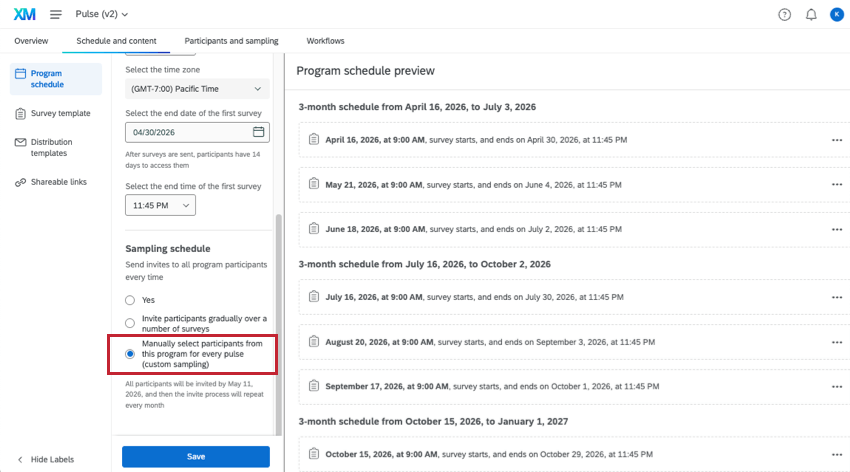
Alla voce Programma di campionamento, selezionare Seleziona manualmente i partecipanti di questo programma per ogni impulso (campionamento personalizzato).
Avanti, bisogna assicurarsi che i sondaggi per il programma siano stati generati, in modo da poter aggiungere i partecipanti. Per iniziare a generare i sondaggi di Sondaggio, completare l’impostazione del programma.
Consiglio Q: i partecipanti al programma fungono da bacino da cui selezionare i partecipanti al sondaggio. Assicuratevi che tutti i partecipanti che volete includere siano qui.
Consiglio Q: Il campionamento automatico dei partecipanti al programma è incompatibile con il campionamento personalizzato per i sondaggi, poiché l’obiettivo è aggiungere i partecipanti manualmente. Se visitate la pagina delle impostazioni di Campione, vedrete solo la seguente nota.

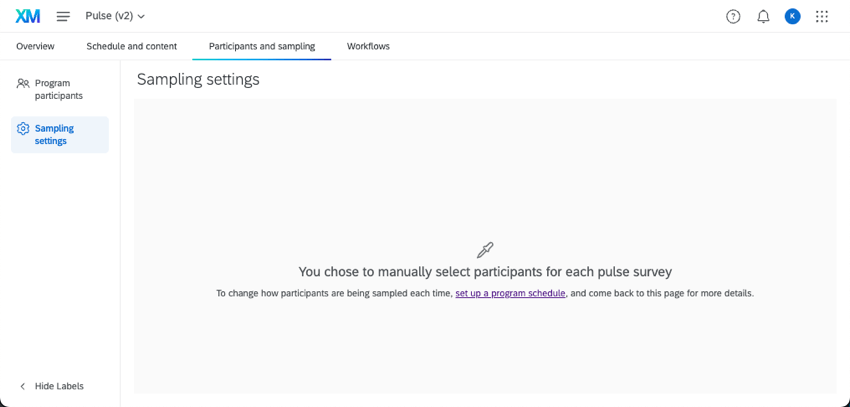
Aggiunta manuale di partecipanti a un sondaggio Pulse
Attenzione: Assicuratevi di conoscere il programma del vostro polso. È necessario aggiungere i partecipanti a ciascun sondaggio prima di lanciarlo. I sondaggi vengono creati 30 giorni prima della distribuzione per darvi un ampio margine di tempo.

Consiglio Q: se avete bisogno di una promemoria per aggiornare i partecipanti, potete creare un flusso di lavoro in Pulse. I flussi di lavoro pianificati possono inviare e-mail normali, messaggi Slack o Microsoft Teams, a seconda del canale in cui si desidera ricevere la promemoria.
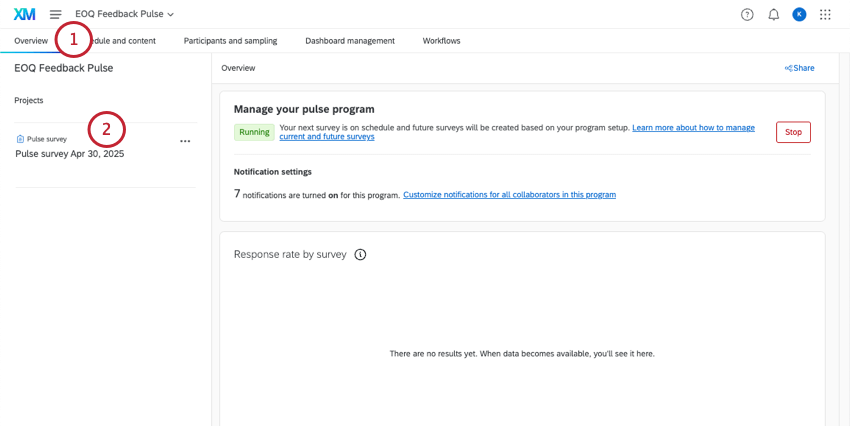
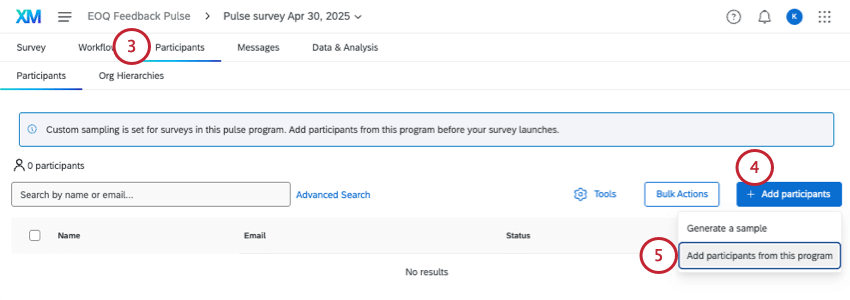
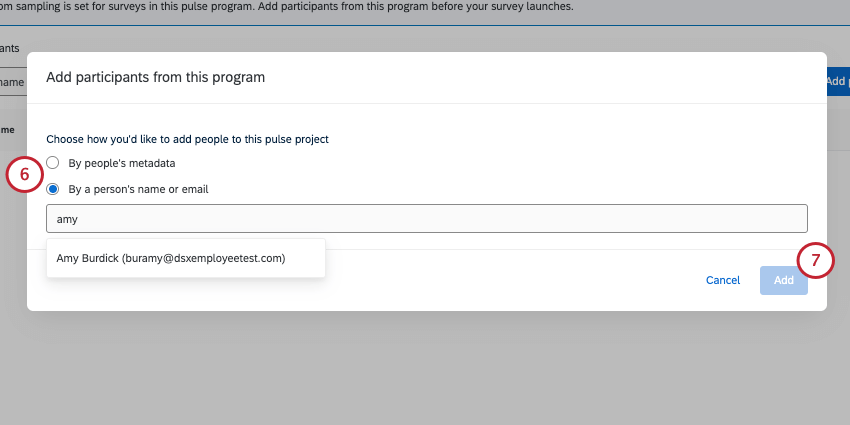
- In base ai metadati delle persone: Aggiungere i partecipanti che soddisfano i metadati configurati. È possibile aggiungere più condizioni di metadatazione. Per saperne di più, vedere Creazione di condizioni di metadata.
- In base al nome o all’e-mail di una persona: Cercare un partecipante per nome o e-mail e aggiungerlo al sondaggio. Con questo metodo è possibile aggiungere solo 1 persona alla volta.
Creazione di condizioni per i metadati
In questa sezione, si analizzerà la speranza di creare condizioni per i metadati e il modo in cui tali condizioni vengono unite.
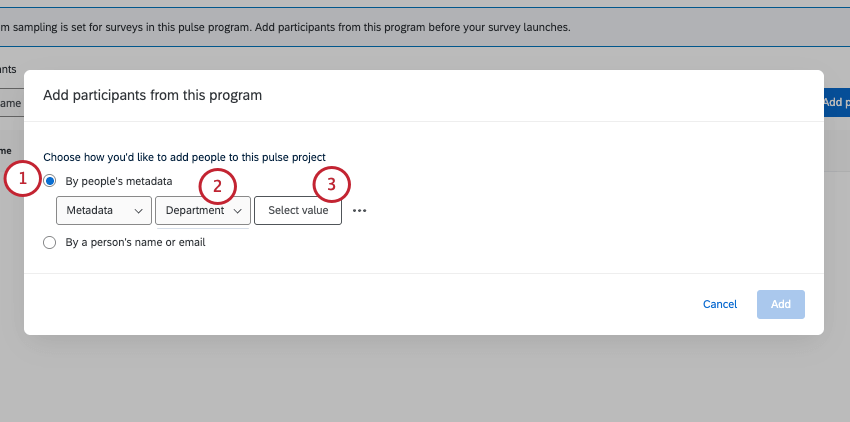
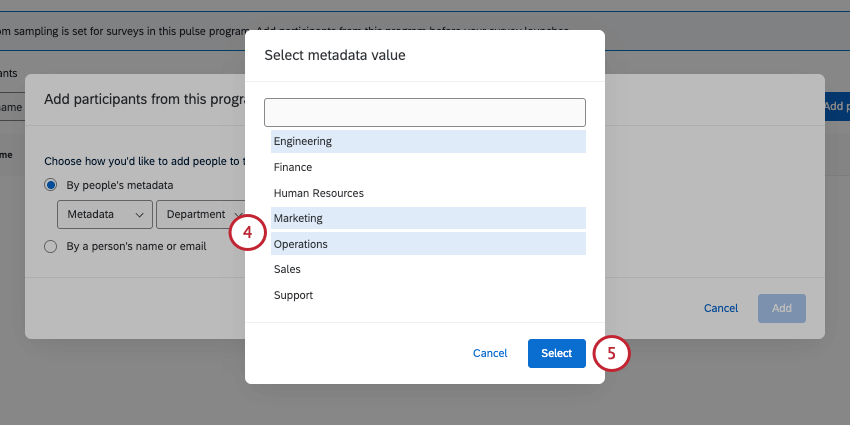
Esempio: Per il reparto, si selezionano ingegneria, marketing e operazioni. Ciò significa che i partecipanti a questo sondaggio apparterranno ai reparti di ingegneria, marketing o operativo.

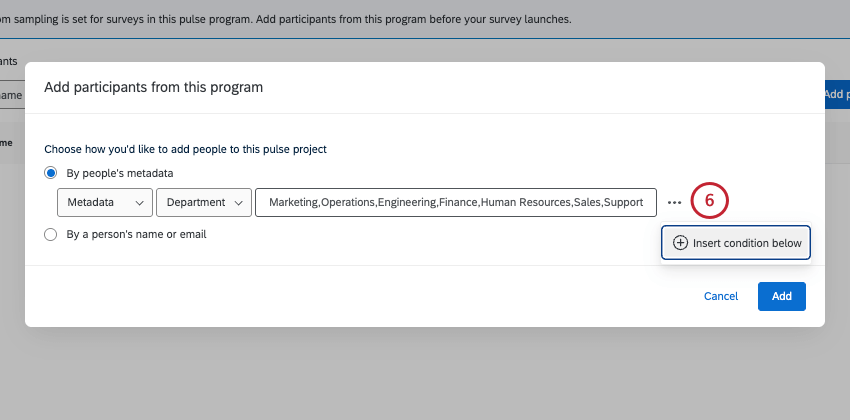
Consiglio Q: è possibile aggiungere fino a 8 condizioni totali.
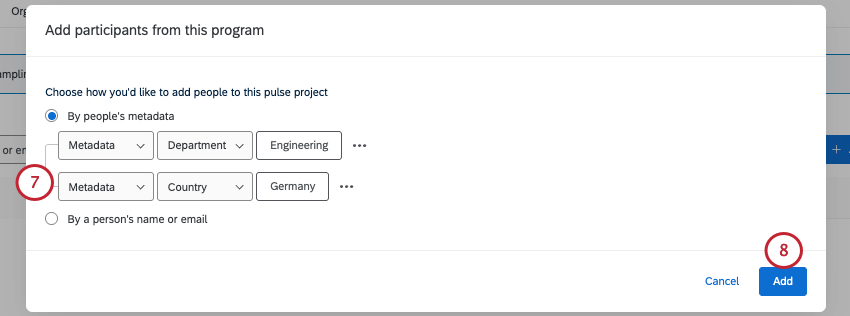
Consiglio Q: in altre parole, i partecipanti devono soddisfare tutte le condizioni per essere inclusi nel sondaggio.
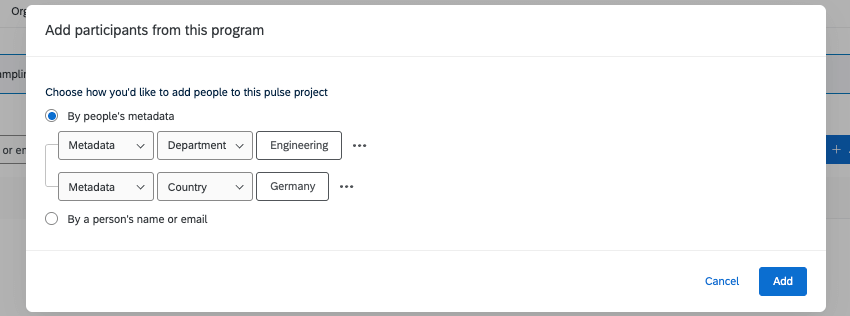
Esempio: Osservate la condizione sottostante. Tutti i partecipanti a questo sondaggio saranno del dipartimento di ingegneria e dell’ ufficio Germania.
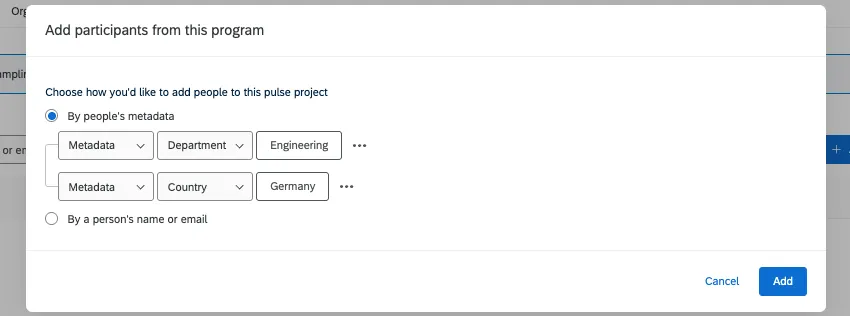
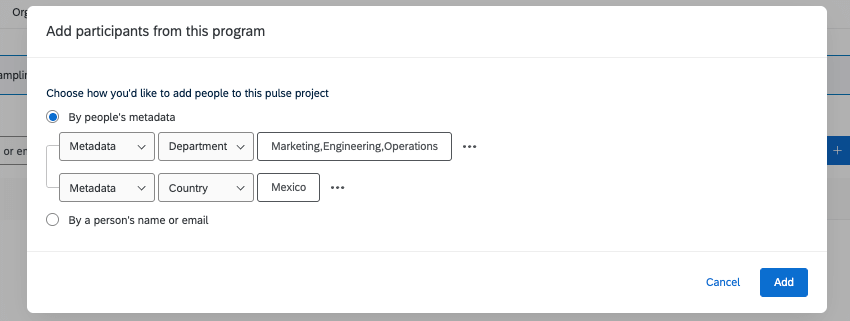
Esempio: Osservate la condizione sottostante. Ogni partecipante apparterrà all’ufficio del Messico e dovrà appartenere ai dipartimenti di ingegneria, marketing o operazioni. Non verrebbe incluso nessuno dell’ufficio del Messico appartenente alle risorse umane e non verrebbe incluso nessuno del marketing dell’ufficio della Germania.

È fantastico! Grazie per il tuo feedback!
Grazie per il tuo feedback!