Opzioni della directory
Cosa puoi trovare in questa pagina
Informazioni sulle opzioni della directory
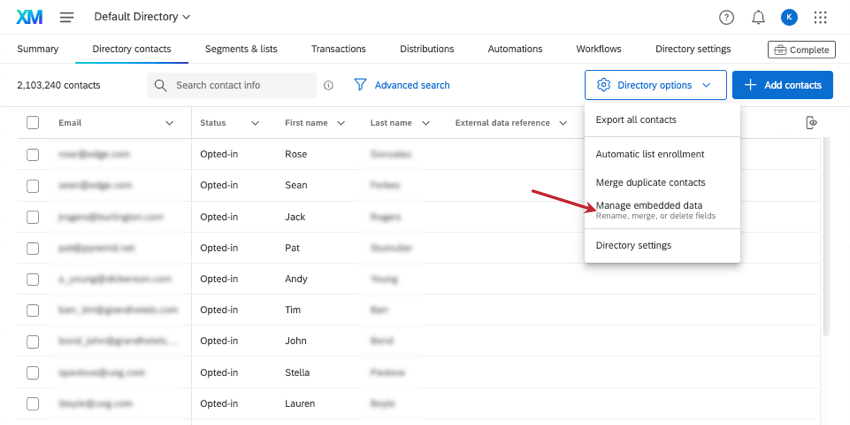
Opzioni directory è un menu a discesa che si trova nell’angolo superiore destro della scheda Contatti directory. Contiene molti strumenti importanti per la gestione dei contatti della directory, come la possibilità di esportarli, di impostare regole automatiche per l’iscrizione alla lista, di unire i duplicati e di gestire i dati integrati.
CONSIGLIO Q: Questa pagina di supporto descrive le opzioni della directory solo per la Directory XM.
Esportazione di tutti i contatti dalla Directory
È possibile esportare tutti i contatti della directory in un formato di file a scelta.
Consiglio Q: non importa quali contatti siano selezionati. Tutti i contatti saranno inclusi nell’esportazione, a meno che non si segua esattamente la procedura indicata qui. Anche i filtri e le ricerche non restringono i contatti inclusi nella seguente esportazione. Ricordate che potete anche esportare una lista di invio invece dell’intera directory.
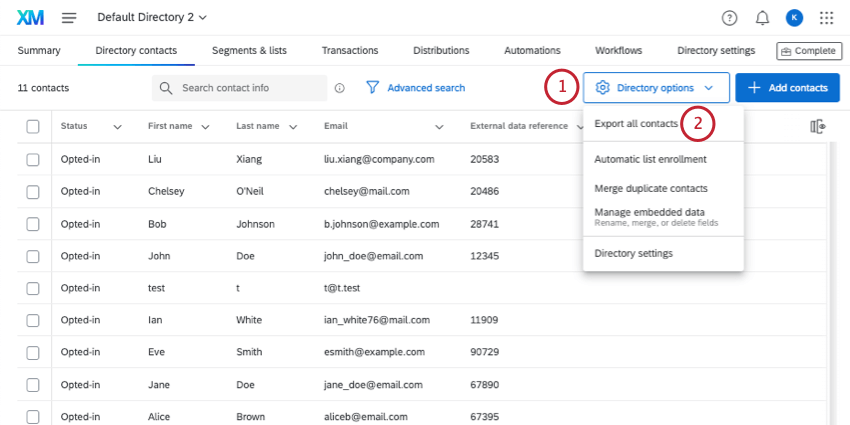
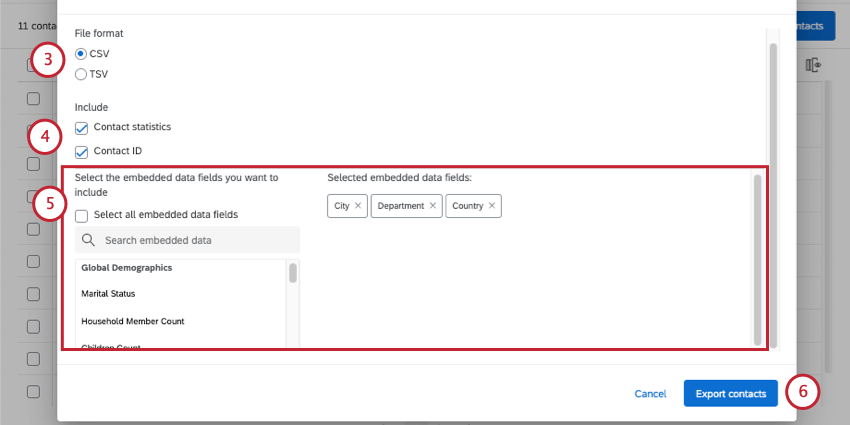
- Statistiche sui contatti: Include il numero di inviti, il numero di e-mail, il tempo medio di risposta, il tasso di risposta, la data dell’ultimo invito, la data dell’ultima risposta e il numero di risposte. Il conteggio delle risposte include le risposte incomplete ma chiuse. Il tempo medio di risposta è espresso in millisecondi.
- ID del contatto: Ogni contatto della Directory XM ha un ID unico generato in modo casuale. Questo ID non può essere modificato e viene utilizzato come identificatore univoco nelle chiamate API.
Consiglio Q: fare clic su Seleziona tutti i campi dati integrati per includere tutti i dati integrati nella directory. Tenete presente che, a seconda del numero di campi presenti nella directory, questo può aumentare drasticamente le dimensioni del file. Consultate la nostra guida sulla pulizia dei dati integrati nella directory.
Unire i duplicati
A volte può capitare di caricare più copie dello stesso contatto nella directory senza saperlo. È possibile unire questi contatti duplicati in un unico contatto utilizzando la funzione Unisci duplicati nelle opzioni della directory.
Consiglio Q: è possibile utilizzare le opzioni della directory per consolidare i duplicati dopo il caricamento dei contatti. Tuttavia, se si desidera che i duplicati vengano consolidati al momento del caricamento, in modo da non doverli correggere in seguito, è necessario modificare le impostazioni della directory. Per maggiori dettagli, consultare la sezione Unione di contatti duplicati nella Directory XM.
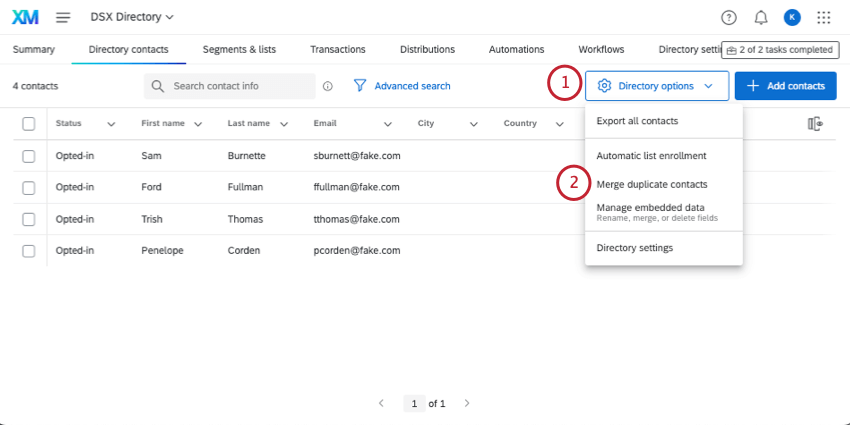
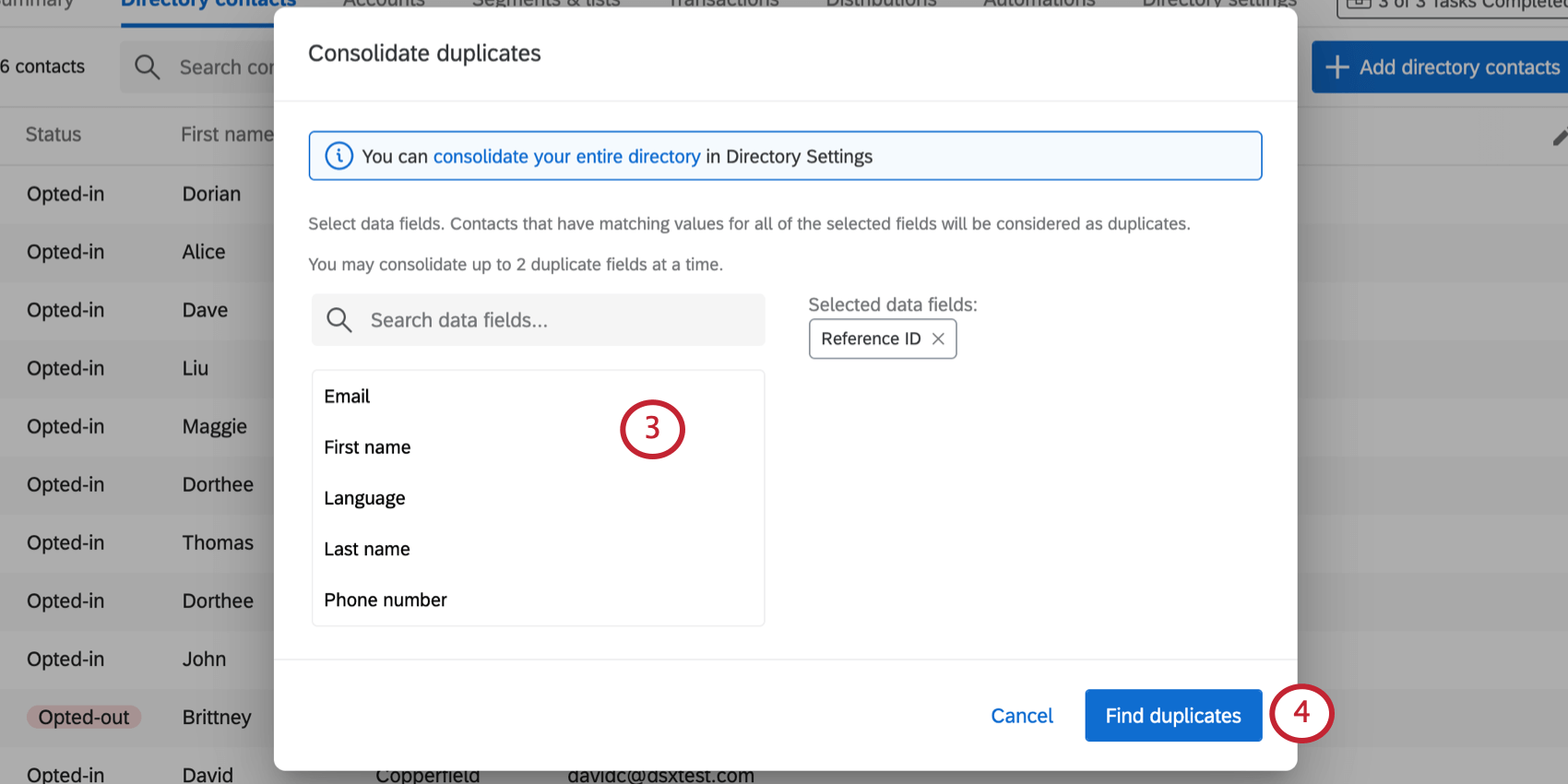
Esempio: Se si selezionano nome e cognome, i contatti con lo stesso nome non saranno considerati duplicati. Solo se i due nomi corrispondono, saranno considerati duplicati l’uno dell’altro.

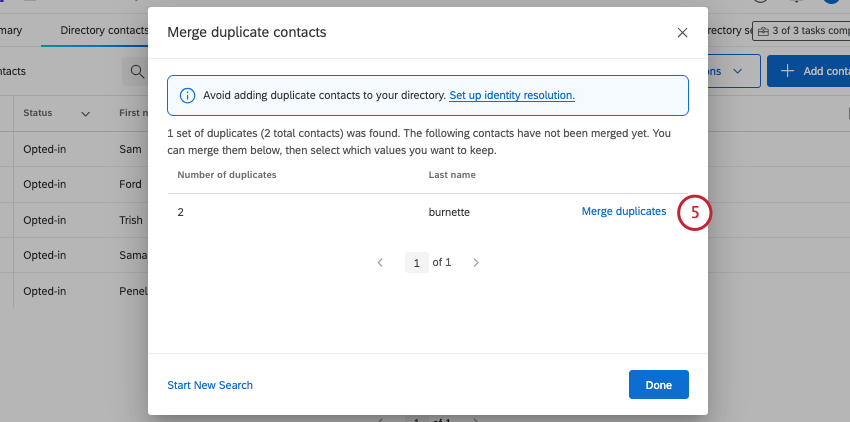
Consiglio Q: è possibile consolidare solo 100.000 set di duplicati alla volta. Nell’immagine precedente, erano presenti 2 serie di duplicati. Se la directory ha più di 100.000 set di duplicati, sarà necessario consolidare i duplicati più volte. È anche possibile unire i contatti duplicati nella scheda Impostazioni directory. Per ulteriori informazioni, vedere Unione di contatti esistenti.
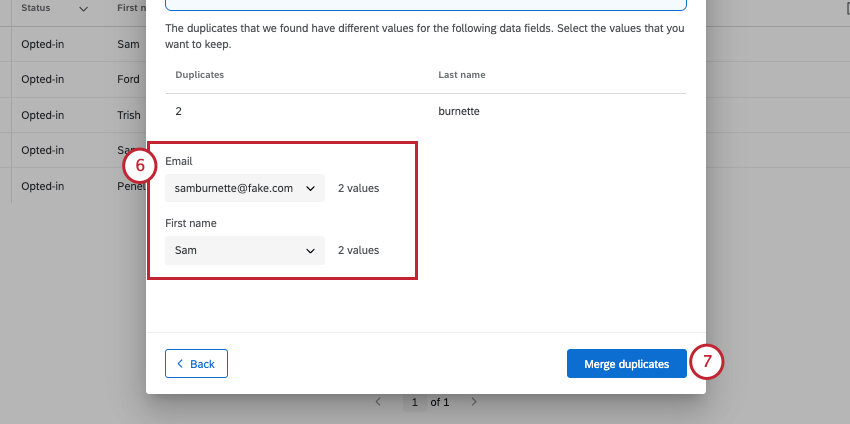
Consiglio Q: Per tutti i contatti, è possibile specificare i valori delle informazioni di contatto (nome, e-mail, telefono e lingua). Per i dati integrati, dipende dai contatti che vengono consolidati. Se ogni contatto duplicato ha valori diversi per un campo dati integrati, sarà possibile scegliere quale valore dei dati integrati mantenere. Se un contatto ha un valore per un campo dati integrato ma l’altro contatto non ha un valore per quel campo, la versione del contatto selezionata determinerà quale campo non duplicato verrà mantenuto.
Consolidamento delle DUPLICHE aggiuntive
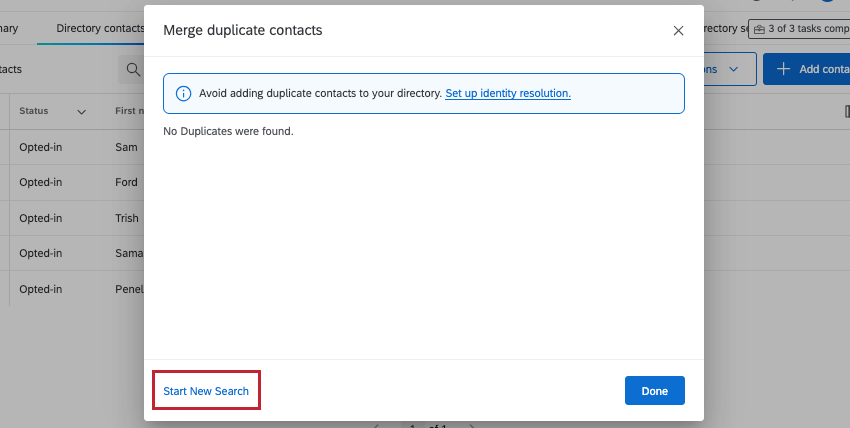
Se la ricerca è terminata, fare clic su Avvia nuova ricerca in basso a sinistra per scegliere diversi campi per l’identificazione dei duplicati.

Gestisci dati incorporati
Attenzione: Le modifiche apportate qui influiscono su tutti i dati integrati nella directory, non solo sui singoli contatti.

Per poter analizzare facilmente i dati o compilarli in rapporti, è importante mantenerli puliti. Ciò significa assicurarsi che tutto abbia il nome corretto, rimuovere i dati non necessari e unire i duplicati, ove possibile.
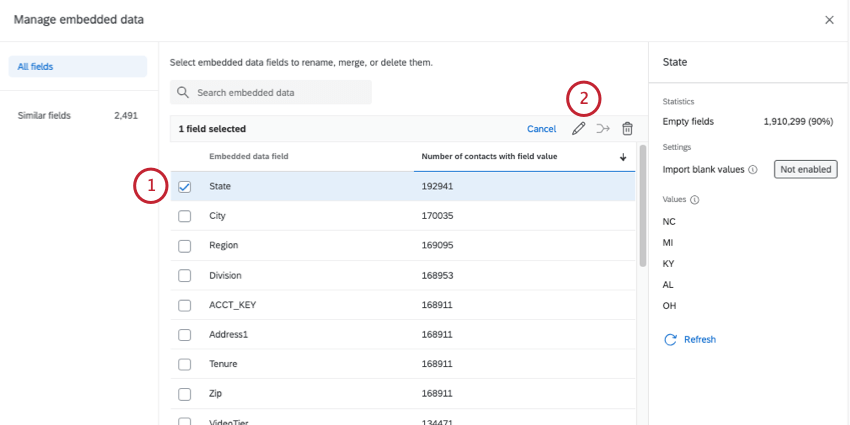
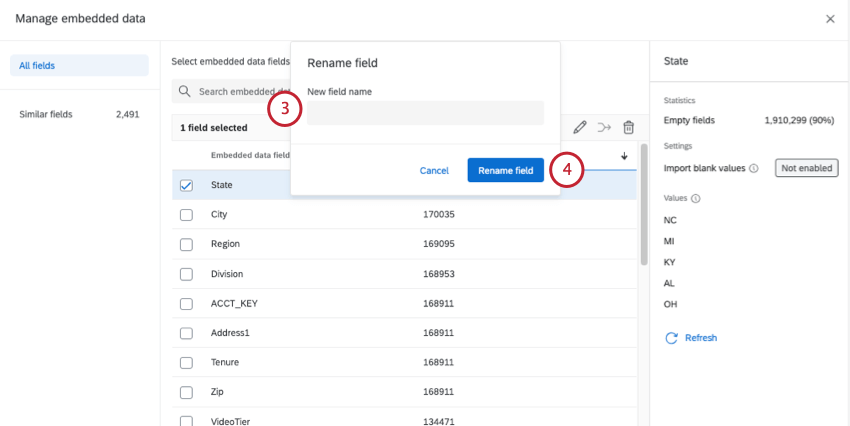
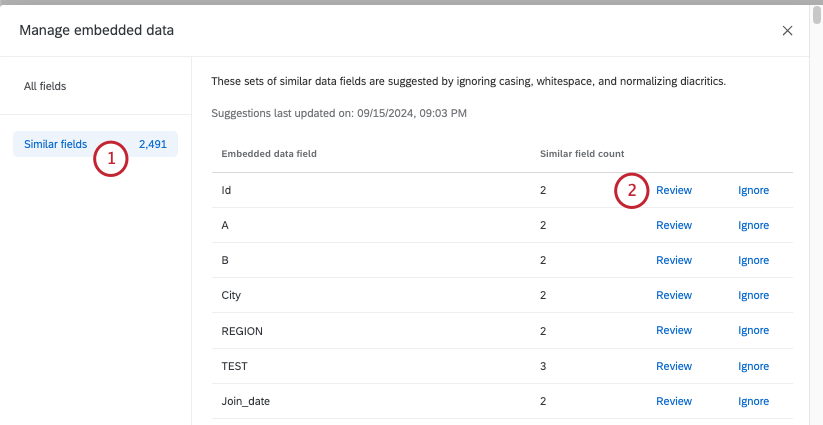
Quando si apre Opzioni directory e si seleziona Gestisci dati integrati, è possibile eliminare i dati integrati, rinominare i campi e unire campi simili. Questo strumento vi darà anche consigli su quali campi unire.

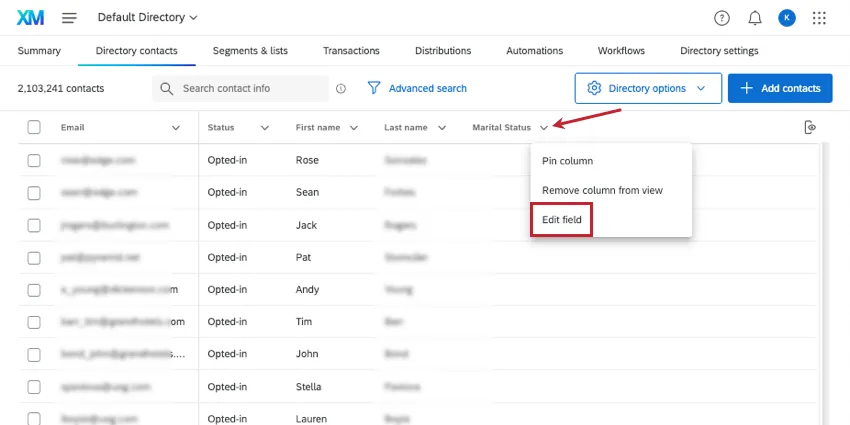
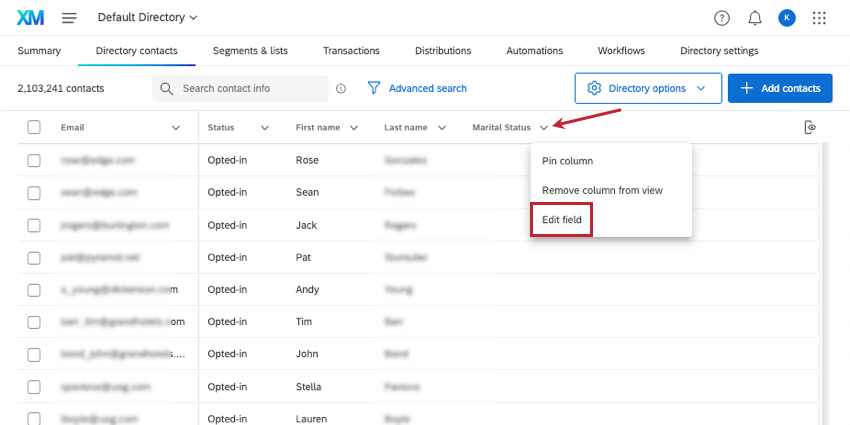
Consiglio Q: è possibile aprire la finestra Gestione dati integrati anche da un altro punto. Se i dati integrati vengono visualizzati come intestazione nella directory, è possibile fare clic sulla freccia accanto e selezionare Modifica campo.
Consiglio Q: Siete interessati a scoprire come utilizzare questo strumento nella vostra directory? Consultate le nostre DIRECTORY XM Best Practices per la pulizia dei dati.
Rinominare un campo
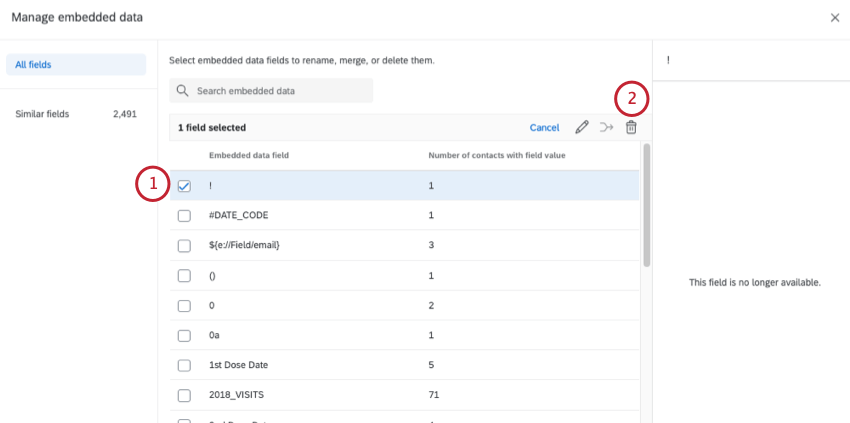
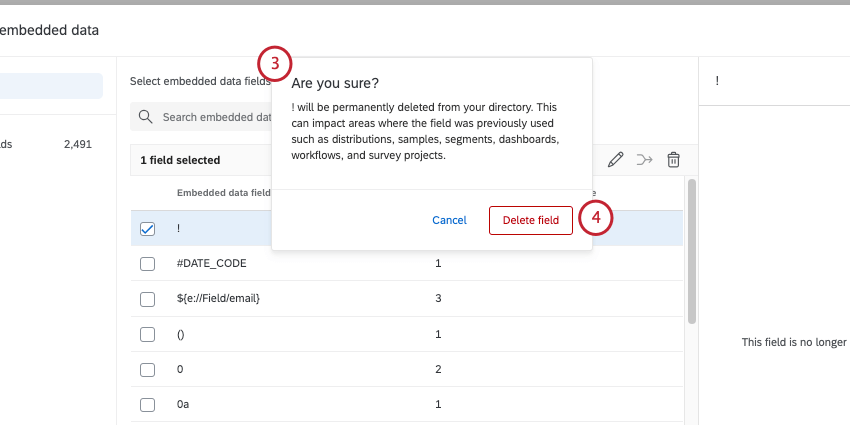
Eliminazione di un campo
Attenzione: Una volta eliminato un campo, le informazioni saranno eliminate in modo permanente da tutti i contatti della directory. Eliminare un campo solo se si è assolutamente sicuri.
Unire campi simili
Qualtrics genererà raccomandazioni sui campi da unire in base alla somiglianza dei loro nomi. I nomi vengono valutati ignorando l’involucro, gli spazi bianchi e i diacritici (cioè gli accenti sulle lettere).
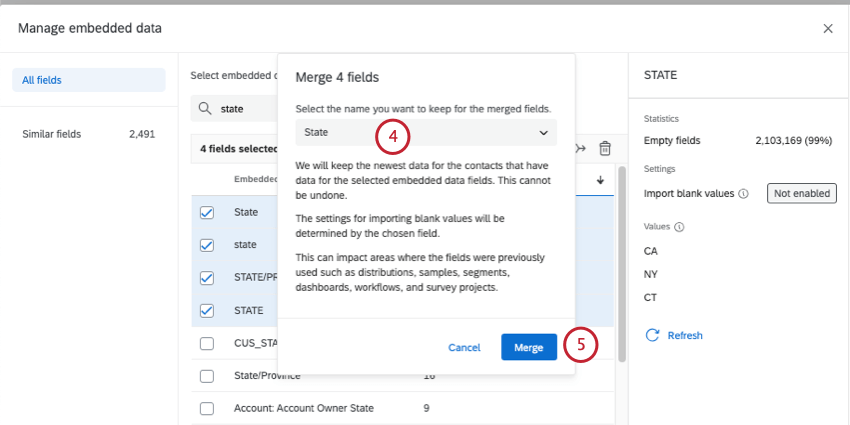
Consiglio Q: se un contatto ha un valore per ciascuno dei campi da unire, dopo l’unione dei campi verranno salvati solo i dati più recenti.
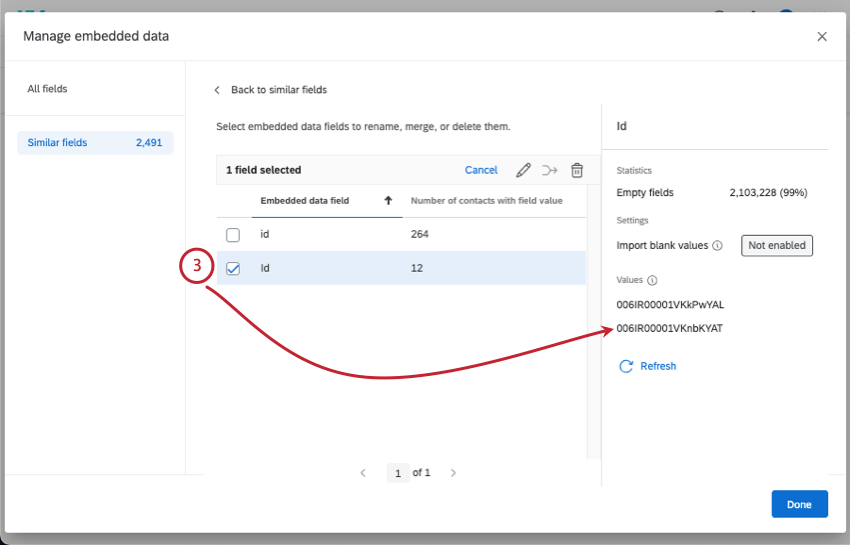
- Campi vuoti: Numero di contatti che non hanno informazioni per questo campo. Consiglio Q: è possibile fare clic sulla freccia accanto a un’intestazione per ordinare in base al nome del campo o al numero di contatti.

- Valori: Campione di un massimo di 10 valori per questo campo. Ad esempio, se il campo è Paese, i valori possono essere Giappone, Spagna, Francia e così via. Questo non mostra tutti i valori del campo.
- Aggiorna: Aggiorna la visualizzazione per vedere i diversi valori dei campioni. Consiglio Q: il riquadro a destra mostrerà l’ultimo campo selezionato. È inoltre possibile deselezionare i campi secondo le necessità.
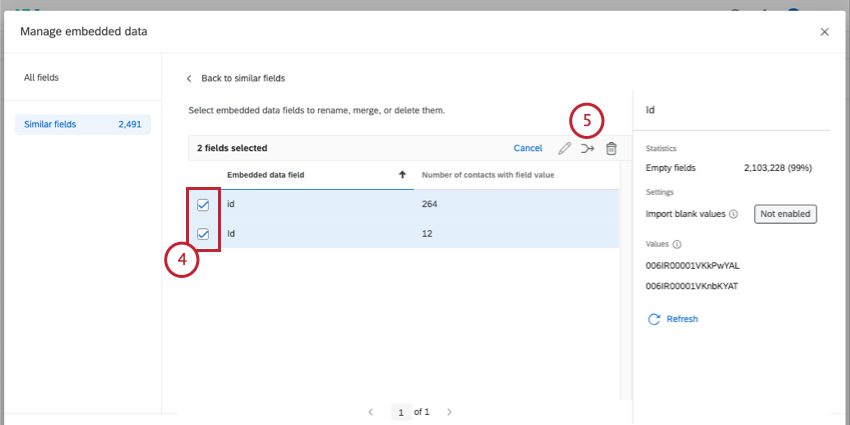
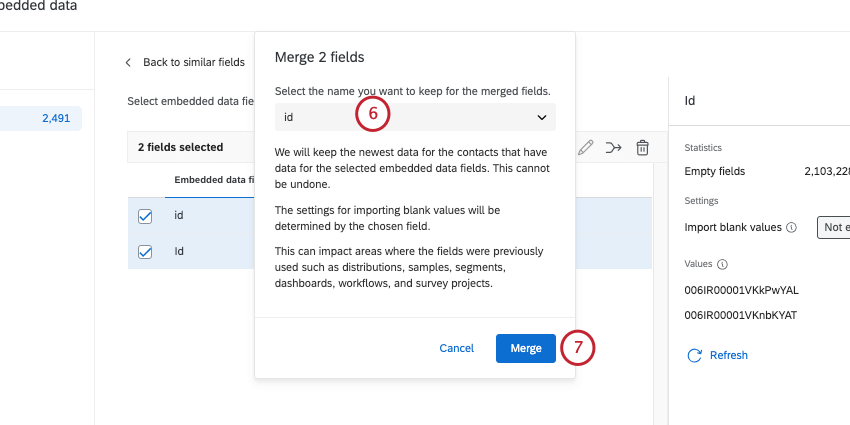
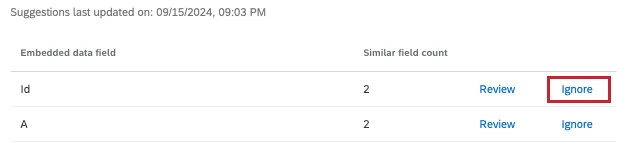
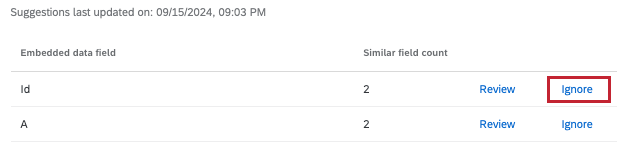
Consiglio Q: se non si desidera unire i campi, è possibile fare clic su Ignora avanti al suggerimento.
Unire manualmente i campi
Non è necessario attendere che i campi vengano segnalati per pulire i dati. È possibile selezionare un numero qualsiasi di campi in qualsiasi momento e unirli.
Consiglio Q: se un contatto ha un valore per ciascuno dei campi da unire, dopo l’unione dei campi verranno salvati solo i dati più recenti.
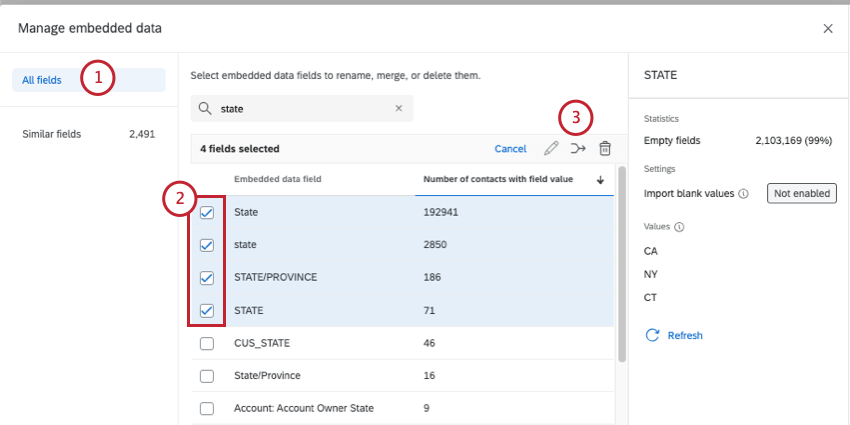
Consiglio Q: provare la funzione di ricerca per restringere i campi che si desidera unire.
Impostazioni directory
L’opzione Impostazioni directory reindirizza alla scheda Impostazioni directory. Per ulteriori informazioni sulle opzioni disponibili, consultare le pagine seguenti:
FAQs
In che modo la maggior parte degli utenti della Directory XM sceglie di deduplicare?
In che modo la maggior parte degli utenti della Directory XM sceglie di deduplicare?
Perché si sceglie di deduplicare in base al riferimento ai dati esterni nella directory XM?
Perché si sceglie di deduplicare in base al riferimento ai dati esterni nella directory XM?
Non penso che il conteggio in cima alla mia lista di invio/directory sia corretto nella directory XM. Come posso essere sicuro?
Non penso che il conteggio in cima alla mia lista di invio/directory sia corretto nella directory XM. Come posso essere sicuro?
Alcuni dei miei contatti sono stati eliminati o modificati nella directory XM, ma non ho fatto nulla. Che cosa è successo?
Alcuni dei miei contatti sono stati eliminati o modificati nella directory XM, ma non ho fatto nulla. Che cosa è successo?
Che cos'è la directory XM? / Dov'è il pubblico target?
Che cos'è la directory XM? / Dov'è il pubblico target?
È fantastico! Grazie per il tuo feedback!
Grazie per il tuo feedback!