Descrivere i dati
Cosa puoi trovare in questa pagina
Informazioni sulla descrizione dei dati
Describe visualizza e riassume una variabile, consentendo di farsi un’idea della struttura dei dati, di esaminare eventuali problemi con i dati e di formulare ipotesi da esplorare in seguito. Se sono state selezionate più variabili quando si sceglie di descrivere, verrà prodotta un’analisi per ciascuna variabile, che verrà presentata nello stesso ordine in cui appare nel riquadro delle variabili del lato sinistro.
Consiglio Q: nell’area di lavoro si possono avere fino a 750 carte. Se si raggiunge questo limite, quando si tenta di creare una nuova carta appare un errore che avverte che le carte più vecchie saranno eliminate.

Consiglio Q: nella parte superiore della carta sarà presente una linea verde (e talvolta rossa). Facendo clic su di essa, si vedrà la quantità di risposte contrassegnate come “Incluso”, “Mancante” o “Escluso dal filtro” per quella specifica scheda. Se una risposta è contrassegnata come “mancante”, significa che il rispondente non ha risposto alla domanda descritta.
Descrivere numeri e ranghi
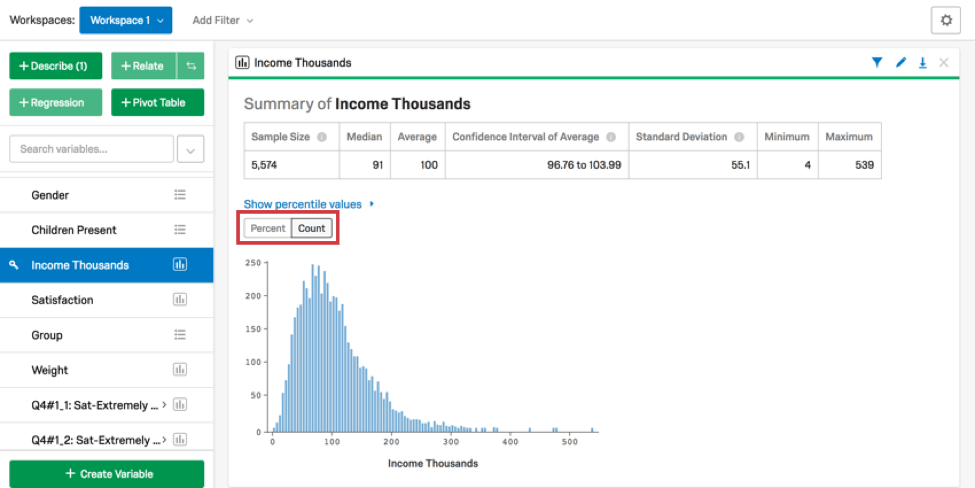
Quando si sceglie di descrivere una variabile numerica, viene creata una scheda che include un istogramma e un riepilogo numerico. Il riepilogo numerico comprende la media, la mediana, il minimo e il massimo, nonché l’intervallo di confidenza e la deviazione standard della variabile. Fare clic su Percentuale o Conteggio per modificare la visualizzazione dei dati nell’istogramma.
Consiglio Q: è possibile ricodificare le variabili Categorie e Caselle di controllo in Stats iQ. Per le variabili che non si possono ricodificare, provare a creare una variabile personalizzata.

Descrivere le categorie
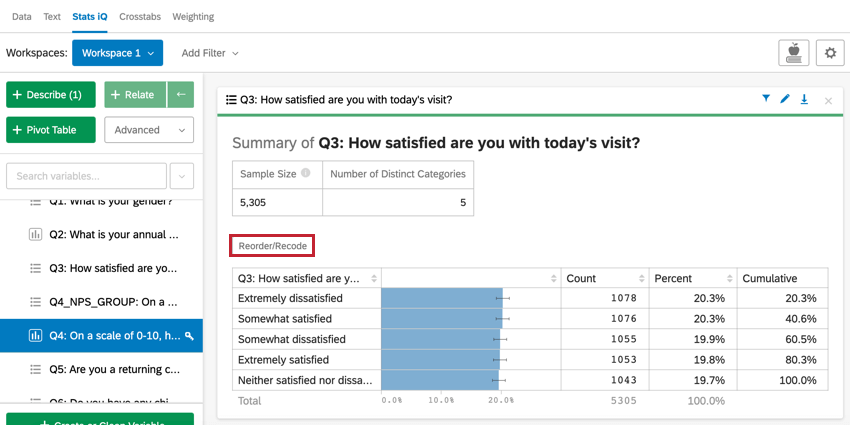
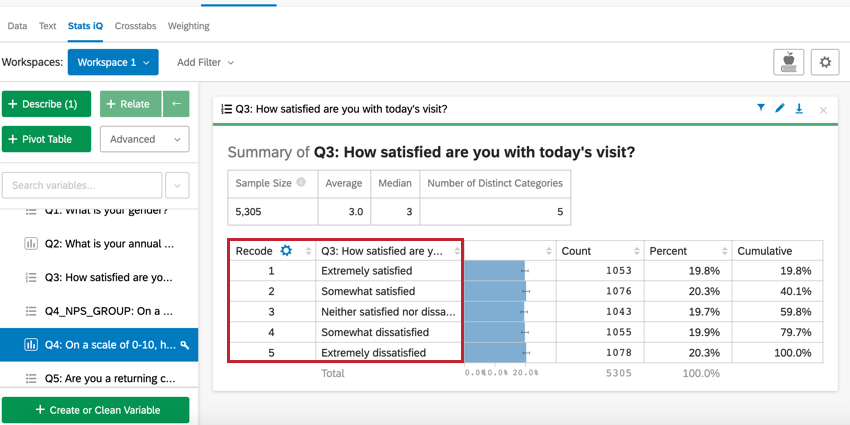
Quando si descrive una variabile di categorie, viene creata una scheda che visualizza il conteggio di ogni categoria nella variabile e la percentuale relativa e cumulativa di ogni livello.
Riordina/Ricodifica
Consiglio Q: è possibile ricodificare le variabili delle categorie anche dalle Impostazioni variabili.
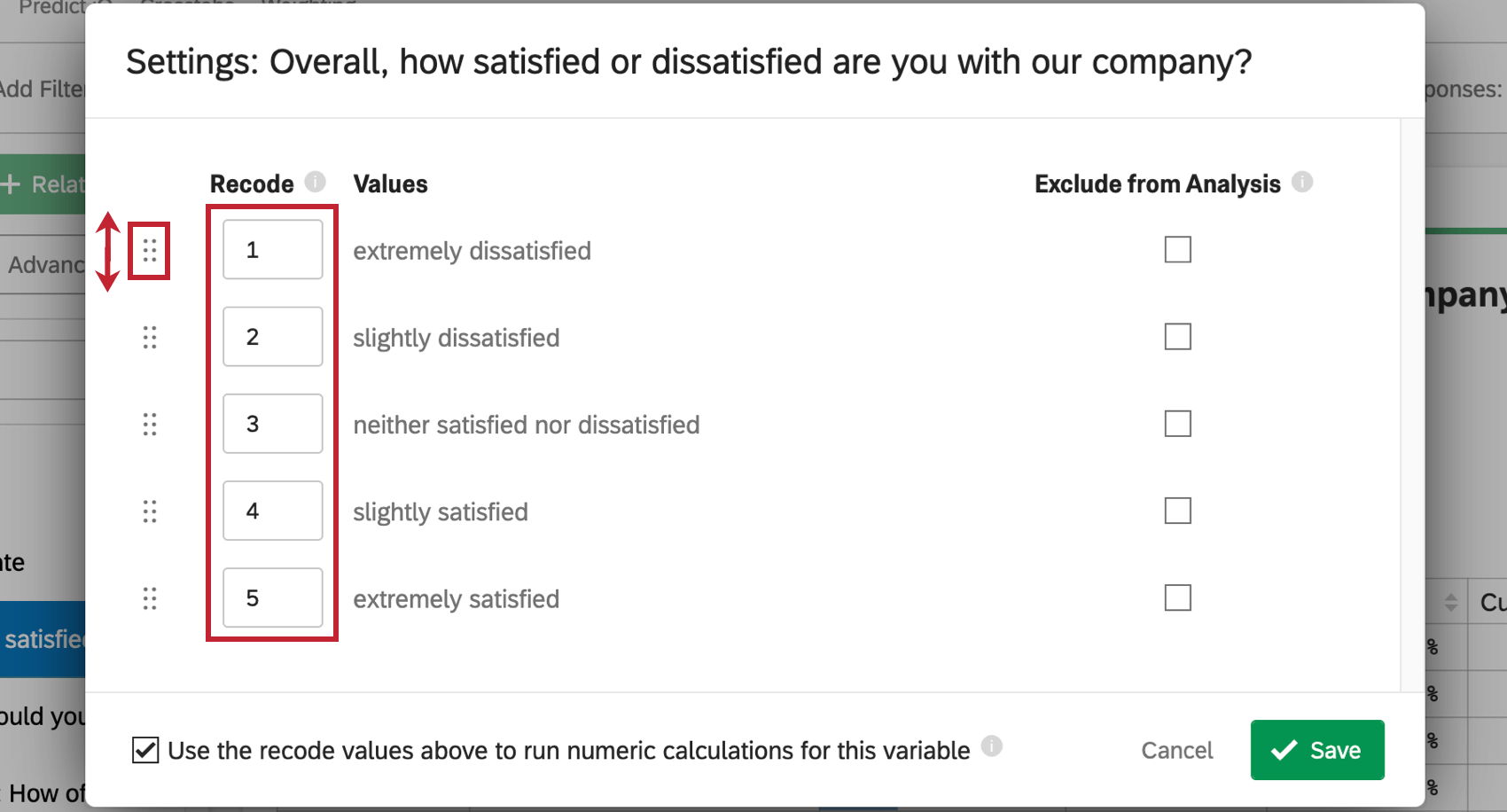
Fare clic su Riordina/Ricodifica per modificare l’ordine di visualizzazione delle categorie sulla scheda e per assegnare alle categorie valori numerici. Questo è molto utile quando le categorie hanno un ordine specifico, ad esempio “Felice” > “Bene” > “Triste”. Ricodificare le categorie in modo che abbiano un valore numerico aiuta anche a migliorare alcune analisi statistiche, come le regressioni.

Viene visualizzata una finestra a comparsa in cui è possibile impostare i valori di ricodifica per le categorie e riordinare la loro visualizzazione nella scheda. Fare clic e trascinare i puntini accanto a una categoria per riordinarla. Inserire un numero nella casella Ricodifica per assegnare un valore numerico a una categoria.
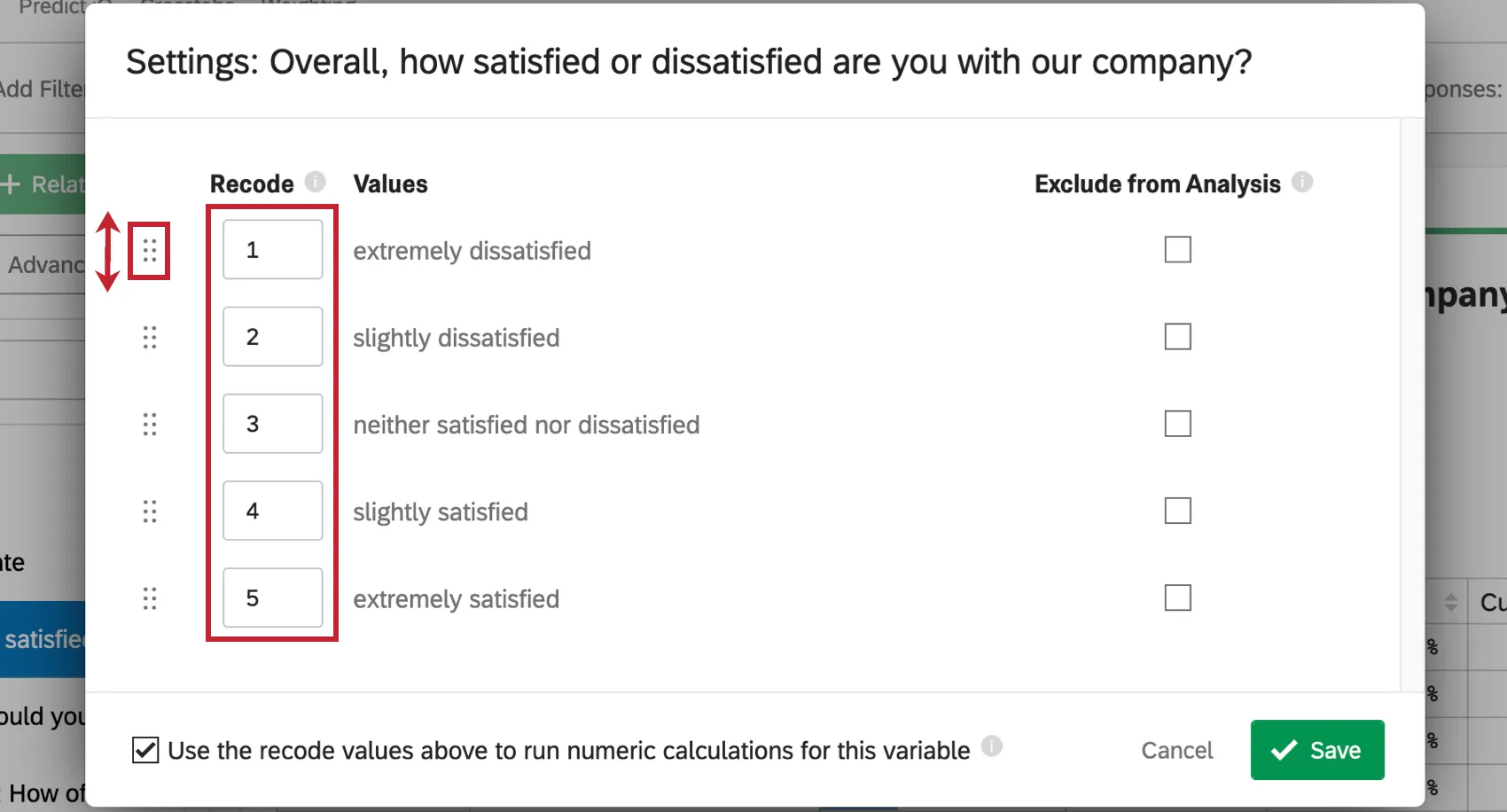
Se si desidera escludere una categoria dall’analisi, selezionare la casella Escludi dall’analisi. Questa opzione viene generalmente utilizzata per risposte quali “Non applicabile” o “Altro”.
È inoltre possibile selezionare Usa i valori della ricodifica sopra per eseguire calcoli numerici per questa variabile, per garantire che tali ricodifiche vengano utilizzate in altre analisi Stats iQ per questa variabile.
Al termine della modifica, fare clic su Salva. La variabile sarà ora riordinata nella scheda e anche i valori della ricodifica appariranno nella scheda.

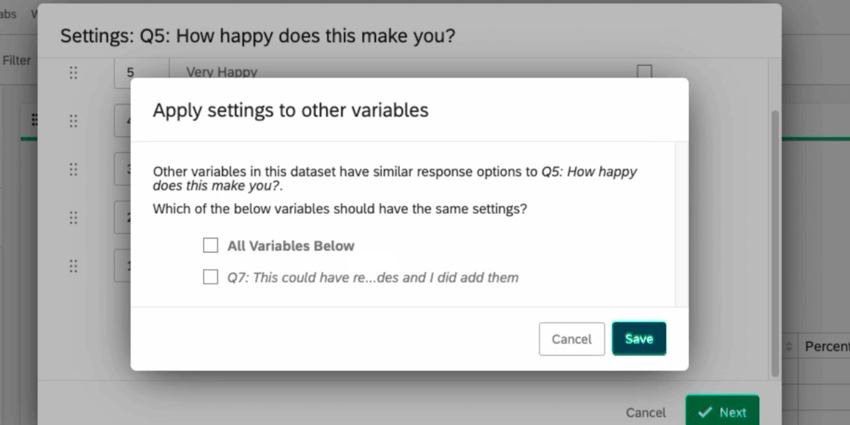
Consiglio Q: dopo aver fatto clic su “Salva”, potrebbe apparire un pop-up che chiede di applicare le impostazioni ad altre variabili. Stats iQ riconoscerà altre variabili simili nel dataset e cercherà di applicare le stesse impostazioni a queste variabili. Se lo si desidera, è possibile applicare i valori di ricodifica anche a queste variabili. Selezionare la casella avanti alle variabili che si desidera abbiano gli stessi valori di ricodifica.
Descrivere le date
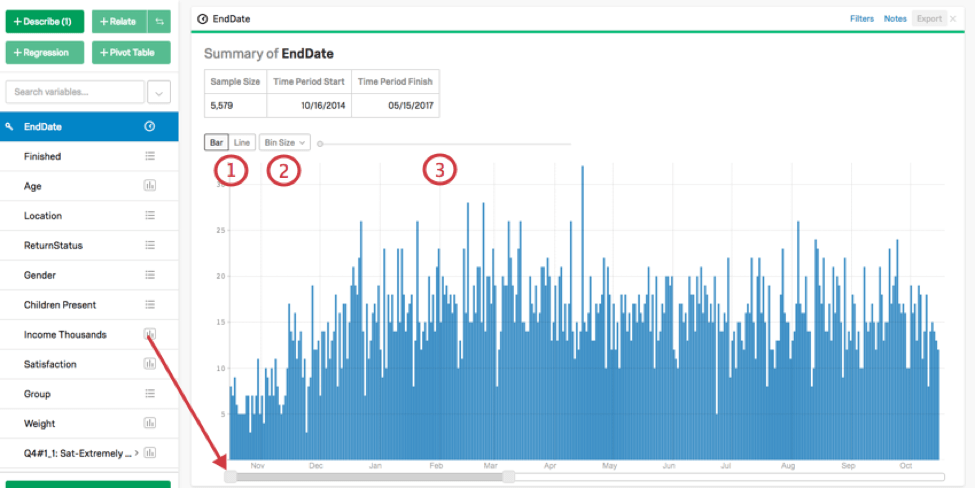
Quando si descrive una variabile temporale, viene creata una scheda con una linea temporale che visualizza il numero di punti dati in un determinato periodo di tempo. La dimensione del periodo di tempo può essere modificata direttamente sulla scheda regolando il Cursore sotto il grafico.
Per regolare le funzioni dell’output grafico, utilizzare le opzioni in alto a sinistra:
Descrivere le caselle di controllo
Quando si descrive una variabile checkbox, viene creata una scheda che visualizza una tabella simile a quella creata descrivendo una variabile categorica. Per le variabili checkbox, tuttavia, le percentuali non raggiungeranno il 100%, poiché i rispondenti potrebbero aver selezionato diverse checkbox.
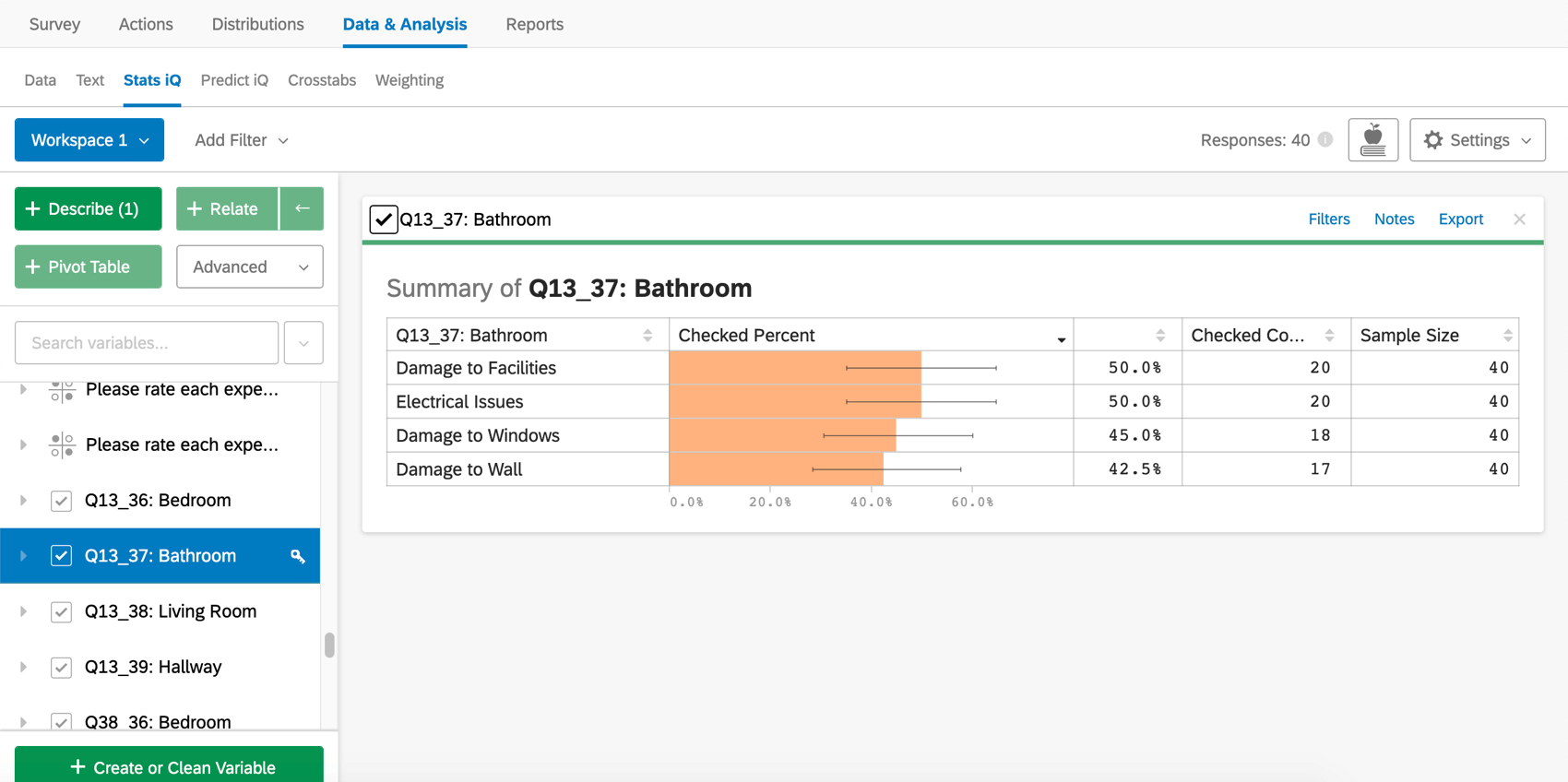

Consiglio Q: con le variabili checkbox, la dimensione del campione include i dati, anche se i rispondenti non hanno risposto alla domanda. È possibile aggiungere un filtro alla scheda per modificare le dimensioni del campione e regolarlo se necessario.
FAQs
Quali sono le opzioni per analizzare i miei dati in Stats iQ?
Quali sono le opzioni per analizzare i miei dati in Stats iQ?
- Descrivi: selezionando una variabile dall'elenco e facendo clic su Describe potrai visualizzare i dati contenuti in quella variabile. Da utilizzare quando si desidera vedere come vengono distribuiti i dati per una determinata variabile.
- Correla: selezionando due variabili e facendo clic su Correla verrà eseguita un'analisi statistica della relazione tra le due variabili. Da utilizzare quando si desidera conoscere l'intensità della correlazione tra due variabili.
- Tabella pivot: selezionando due o più variabili e facendo clic su Tabella pivot verrà creata una tabella che visualizza i valori delle variabili come righe e colonne. Le celle possono essere impostate in modo da visualizzare una serie di informazioni diverse, tra cui la percentuale di colonne e righe, la somma e lo scostamento. Da utilizzare quando si desidera confrontare la sovrapposizione tra valori specifici di un insieme di variabili.
- Regressione: selezionando due variabili e facendo clic su Regressione si otterrà la relazione matematica tra le variabili. Da utilizzare quando si desidera prevedere i valori di una variabile in base ai valori di un'altra.
- Cluster: selezionando da due a dieci variabili demografiche e facendo clic su Cluster verranno visualizzati raggruppamenti di tratti che più probabilmente si verificheranno insieme, rivelando così i segmenti di popolazione catturati nei tuoi dati.
Cosa significano i diversi tipi di variabile in Stats iQ?
Cosa significano i diversi tipi di variabile in Stats iQ?
Non so cosa significhi questo termine statistico. Me lo puoi dire?
Non so cosa significhi questo termine statistico. Me lo puoi dire?
- Test statistici: ANOVA, T-test e Chi-quaded sono tutti test statistici che Stats iQ esegue per verificare se la relazione tra due variabili è significativa o meno. Questi test sono utilizzati per generare un P-Value.
- Valore P: questo valore rappresenta la probabilità che i risultati osservati siano visti se non esiste alcuna correlazione tra le variabili. Un P-Value inferiore significa dati più correlati.
- Dimensione dell'effetto: la dimensione dell'effetto è una misura di quanto grande sia la correlazione tra due variabili. Ciò viene misurato in modi diversi a seconda del tipo di test statistico eseguito. Esempi sono Cohen’s d, Pearson’s r, e Cramer’s v. Maggiore è il valore della dimensione dell'effetto, più le variabili sono correlate.
Come faccio a far comparire le mie nuove risposte in Stats iQ?
Come faccio a far comparire le mie nuove risposte in Stats iQ?
Come vengono ordinate le schede di analisi nel mio workspace Stats iQ?
Come vengono ordinate le schede di analisi nel mio workspace Stats iQ?
Che cos'è Stats iQ? / Dov'è Statwing?
Che cos'è Stats iQ? / Dov'è Statwing?
Cosa fare se i dati non vengono caricati correttamente?
Cosa fare se i dati non vengono caricati correttamente?
È fantastico! Grazie per il tuo feedback!
Grazie per il tuo feedback!