Relate Data
Cosa puoi trovare in questa pagina
Informazioni sulla relazione dei dati
La RELAZIONE esplora le relazioni tra le variabili. Quando si selezionano 2 variabili e poi si seleziona Relate, Stats iQ sceglie il test statistico appropriato in base alla struttura dei dati, esegue il test e traduce i risultati in una spiegazione semplice e chiara.
Quando si selezionano 3 o più variabili, Stats iQ metterà in relazione ogni variabile con la prima variabile che ha la chiave, quindi porterà in cima le relazioni più forti. È possibile selezionare decine di variabili alla volta, in modo da vagliare rapidamente molte relazioni.
Consiglio Q: nell’area di lavoro si possono avere fino a 750 carte. Se si raggiunge questo limite, quando si tenta di creare una nuova carta appare un errore che avverte che le carte più vecchie saranno eliminate.

Consiglio Q: nella parte superiore della carta sarà presente una linea verde (e talvolta rossa). Facendo clic su di essa, si vedrà la quantità di risposte contrassegnate come “Incluso”, “Mancante” o “Escluso dal filtro” per quella specifica scheda. Se una risposta è contrassegnata come “mancante”, significa che l’intervistato non ha risposto a entrambe le domande in questione. Solo i rispondenti che hanno fornito dati per entrambi i campi saranno contrassegnati come “Inclusi”
La variabile chiave
La prima variabile selezionata dal riquadro delle variabili sarà la variabile chiave. La variabile chiave ha due funzioni:
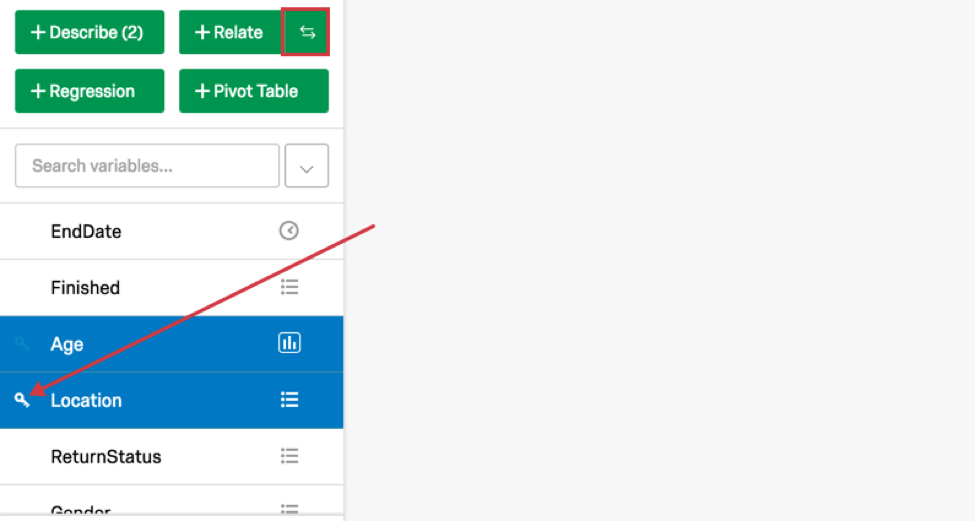
Consiglio Q: le variabili chiave possono contenere fino a 10 categorie.
Relazioni tra numeri e variabili numeriche
Quando si mettono in relazione 2 variabili numeriche (comprese le categorie ricodificate ), Stats iQ di solito esegue una correlazione e crea un grafico a dispersione per visualizzare la relazione tra le 2 variabili.
Se le variabili hanno molti punti sovrapposti sul grafico di dispersione, Stats iQ mostrerà invece un grafico di dispersione “binned” in cui i rettangoli più scuri indicano un maggiore cluster di risultati. Stats iQ mostra una linea di miglior adattamento quando i dati indicano che la linea sarà utile (in particolare, quando i dati non hanno valori anomali che potrebbero far deviare la linea).
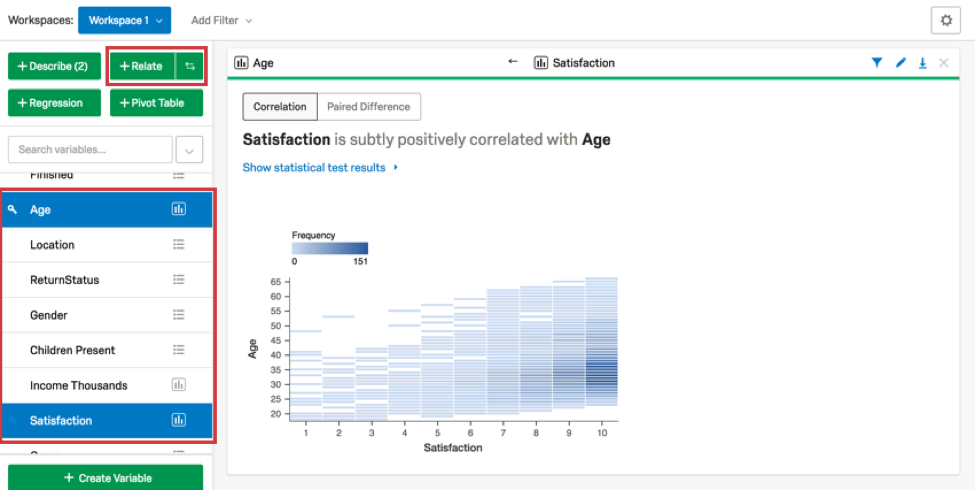
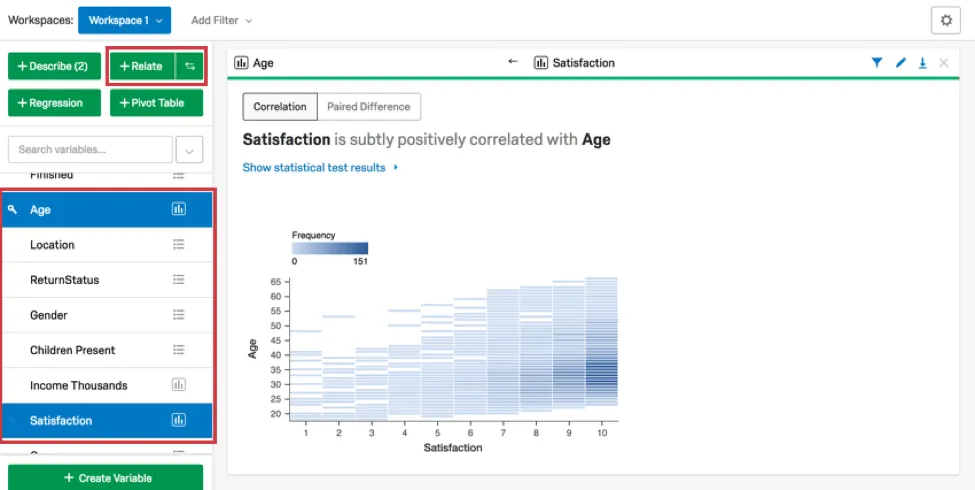
Per visualizzare i dettagli statistici dei risultati delle analisi “correlate”, fare clic su Mostra risultati test statistici. Quando si mettono in relazione 2 variabili numeriche, Stats iq calcola un valore p e (per la dimensione dell’effetto) un r di Pearson o un rho di Spearman. Per maggiori dettagli su come Stats iQ sceglie il test statistico, visitare la pagina Assunzioni del test statistico e dettagli tecnici.
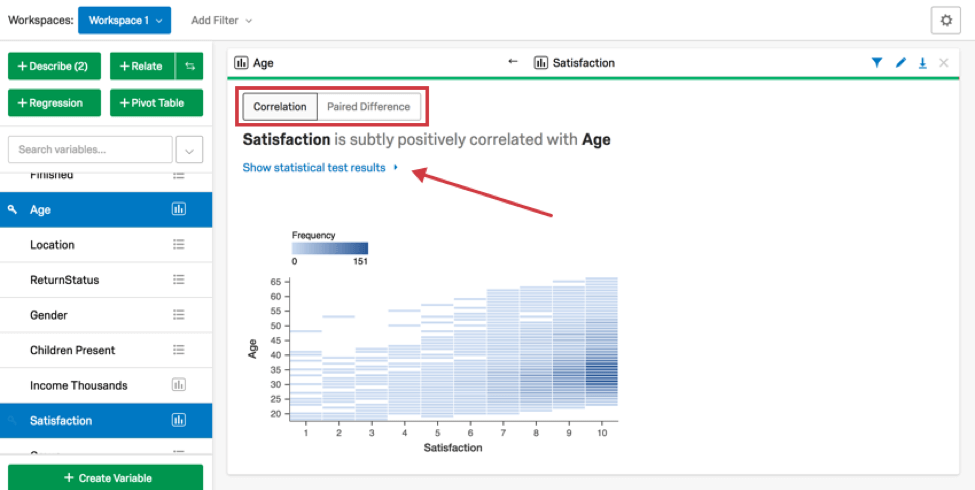

È possibile che siate meno interessati alla correlazione tra le variabili e più interessati a quale variabile è più alta in media. Se le due variabili sono su scale simili, Stats iQ fornisce un’opzione in alto per passare dalla Correlazione alla Differenza a coppie, che consente di confrontare le medie.
Relazioni tra numeri e categorie Variabili
Quando si mettono in relazione una variabile numeri e una variabile categorie, Stats iQ esegue un test statistico e crea una tabella che mostra il conteggio, la media, la mediana e la distribuzione di ciascuna categoria della variabile numeri.
Ad esempio, si potrebbe voler determinare se gli ospiti di un hotel con bambini o quelli senza bambini sono mediamente più soddisfatti. In questo caso, la variabile “Bambini presenti” è categorica e “Soddisfazione” è numerica.
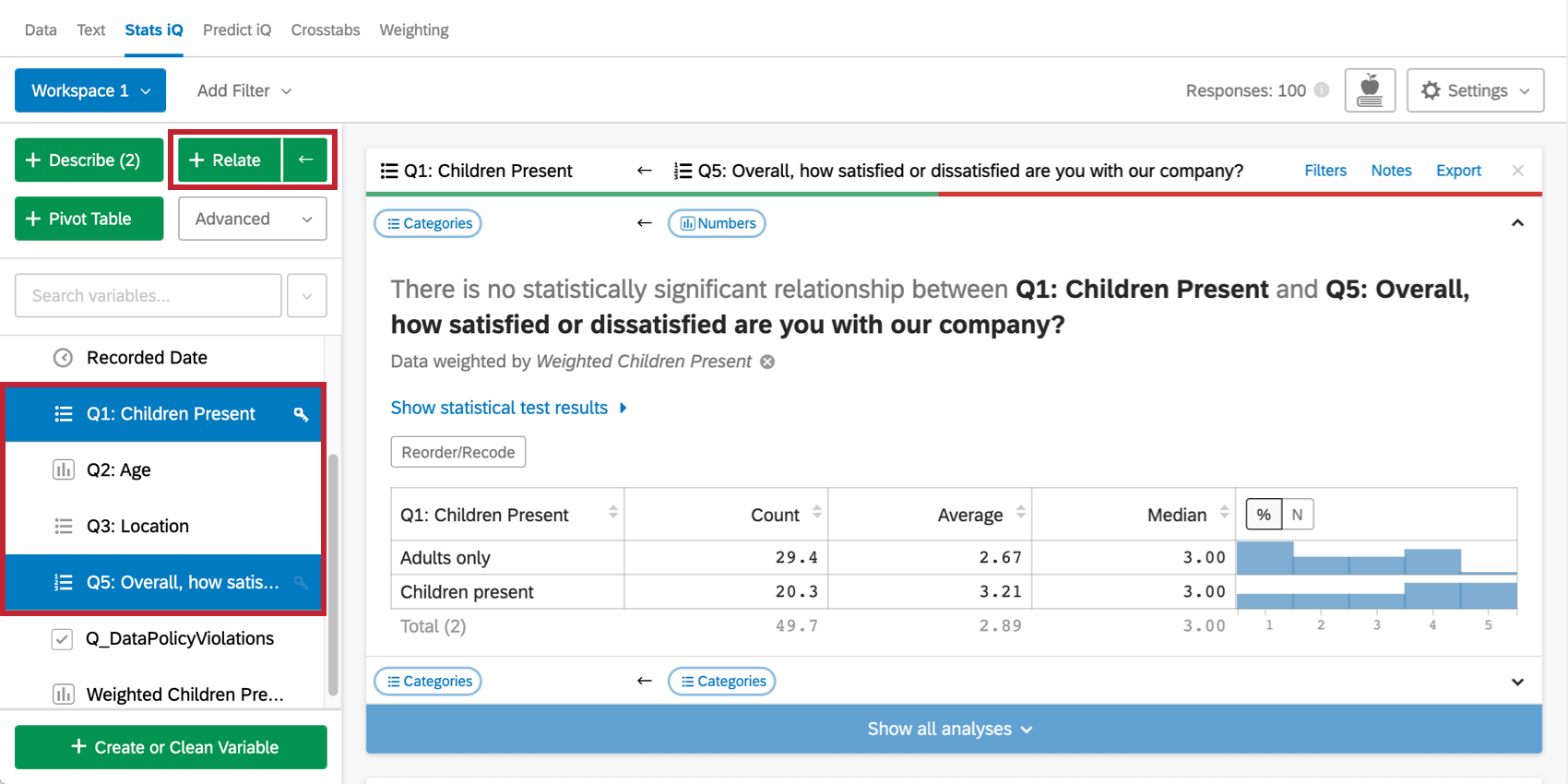
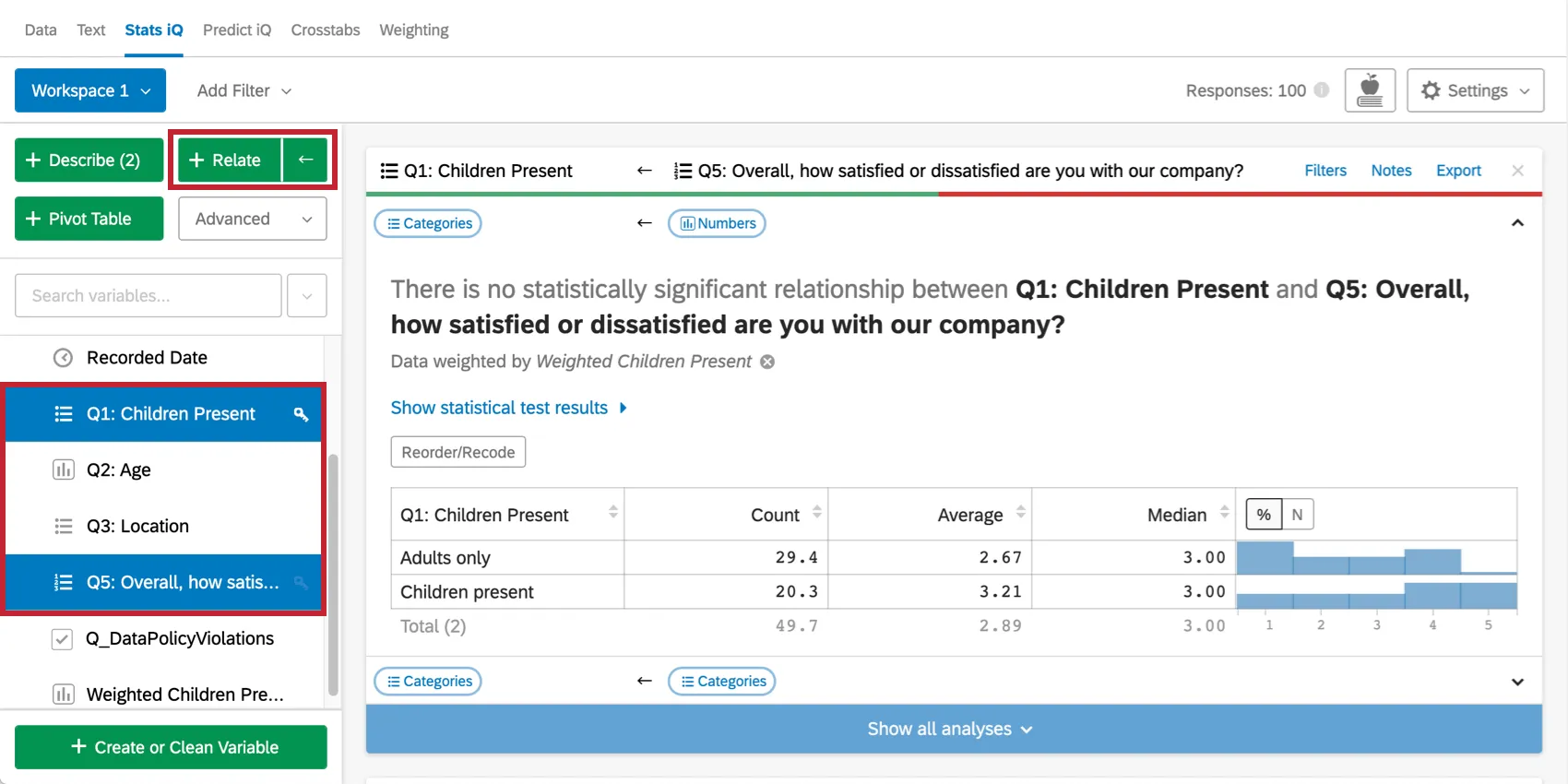
Il risultato di questo test statistico può essere visualizzato facendo clic su Mostra risultati del test statistico nella scheda. Quando la variabile categorie ha solo 2 categorie
, Stats iQ esegue un t-test o un t-test classificato. Quando ne ha di più, Stats iQ esegue un’ANOVA o un’ANOVA classificata, oltre a un test post hoc di Games-Howell. Per maggiori dettagli su come Stats iQ sceglie il test statistico, visitare la pagina Assunzioni del test statistico e dettagli tecnici.
Categorie e categorie correlate Variabili
Quando si mette in relazione una variabile di categoria e una variabile di categoria, Stats iq esegue un test statistico e crea una scheda incrociata.
Ogni colonna della scheda trasversale somma al 100%. Nell’esempio seguente, il 69% degli intervistati in “USA” era “di ritorno” e il 31% era “nuovo” È possibile selezionare Riga % per sommare le righe al 100%, Conteggio per visualizzare il conteggio grezzo in ogni cella o Tutto % per sommare l’intera tabella al 100%. In alternativa, è possibile invertire completamente le righe con le colonne selezionando il simbolo ← nella parte superiore del risultato dell’analisi.
Nell’esempio che segue, poiché le colonne sommano al 100%, la domanda che stiamo ponendo è: “Quale percentuale degli intervistati negli Stati Uniti è stata di ritorno?” Se selezioniamo Row % (o scambiamo le colonne e le righe), ora chiediamo “Quale percentuale di ospiti di ritorno si trovava negli Stati Uniti?” In questo caso, potrebbe essere utile porre una di queste domande. A volte solo 1 domanda è davvero significativa.
Le frecce verdi e rosse all’interno delle celle indicano se il valore di una cella è statisticamente più alto o più basso di quanto ci si aspetterebbe se non ci fosse relazione tra le variabili. Se è selezionata la colonna %, le frecce confrontano il numero di quella cella con gli altri numeri della riga. Un numero maggiore di frecce corrisponde a un più alto grado di significatività statistica. Le cellule con numeri elevati appaiono più scure delle altre.
Nell’esempio che segue, il 75,2% è più alto della somma degli altri numeri in quella riga, quindi il Regno Unito ha una percentuale di visitatori di ritorno più alta del normale.
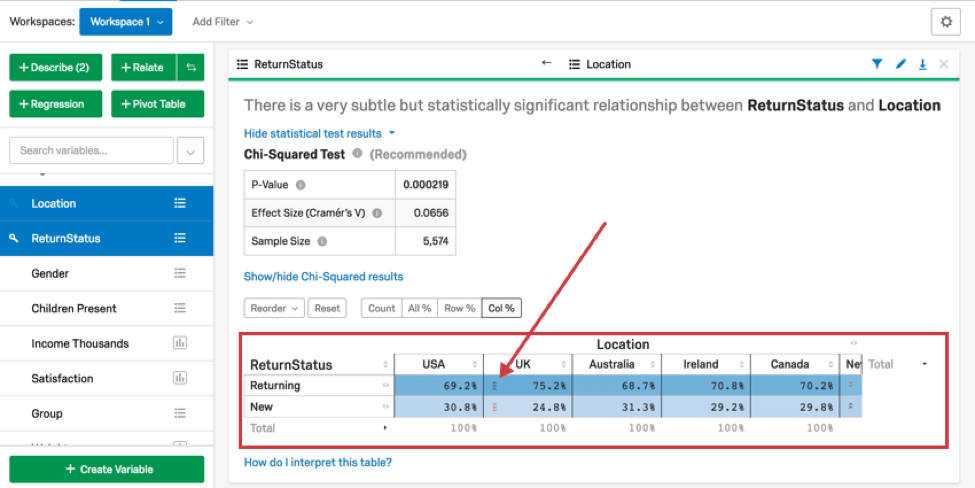
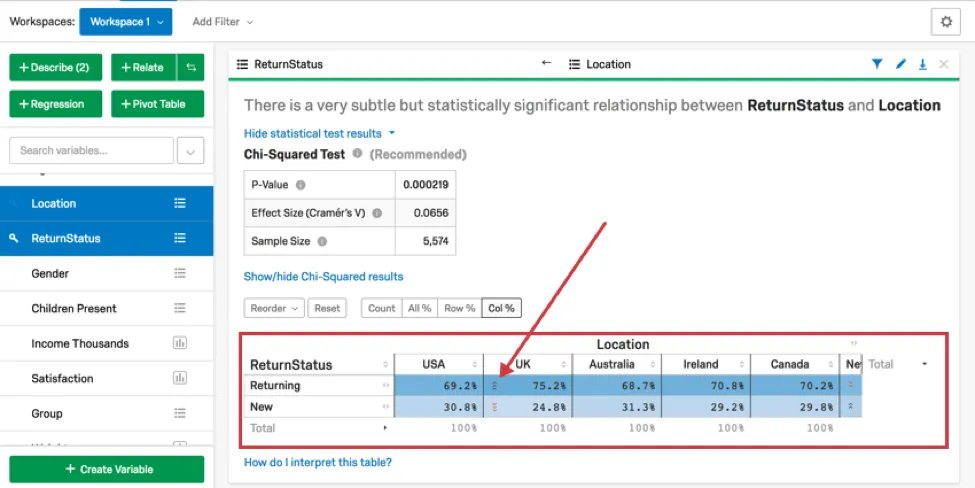
Il risultato del test statistico può essere visualizzato facendo clic su Mostra risultati del test statistico sulla scheda. Stats iQ esegue un test esatto di Fisher o un test Chi-quadro quando 2 variabili categoriali sono correlate. In una cella vengono visualizzate fino a 3 frecce, a seconda del valore p calcolato dal residuo corretto della cella. Per maggiori dettagli su come Stats iQ sceglie il test statistico, visitare la pagina Assunzioni del test statistico e dettagli tecnici.
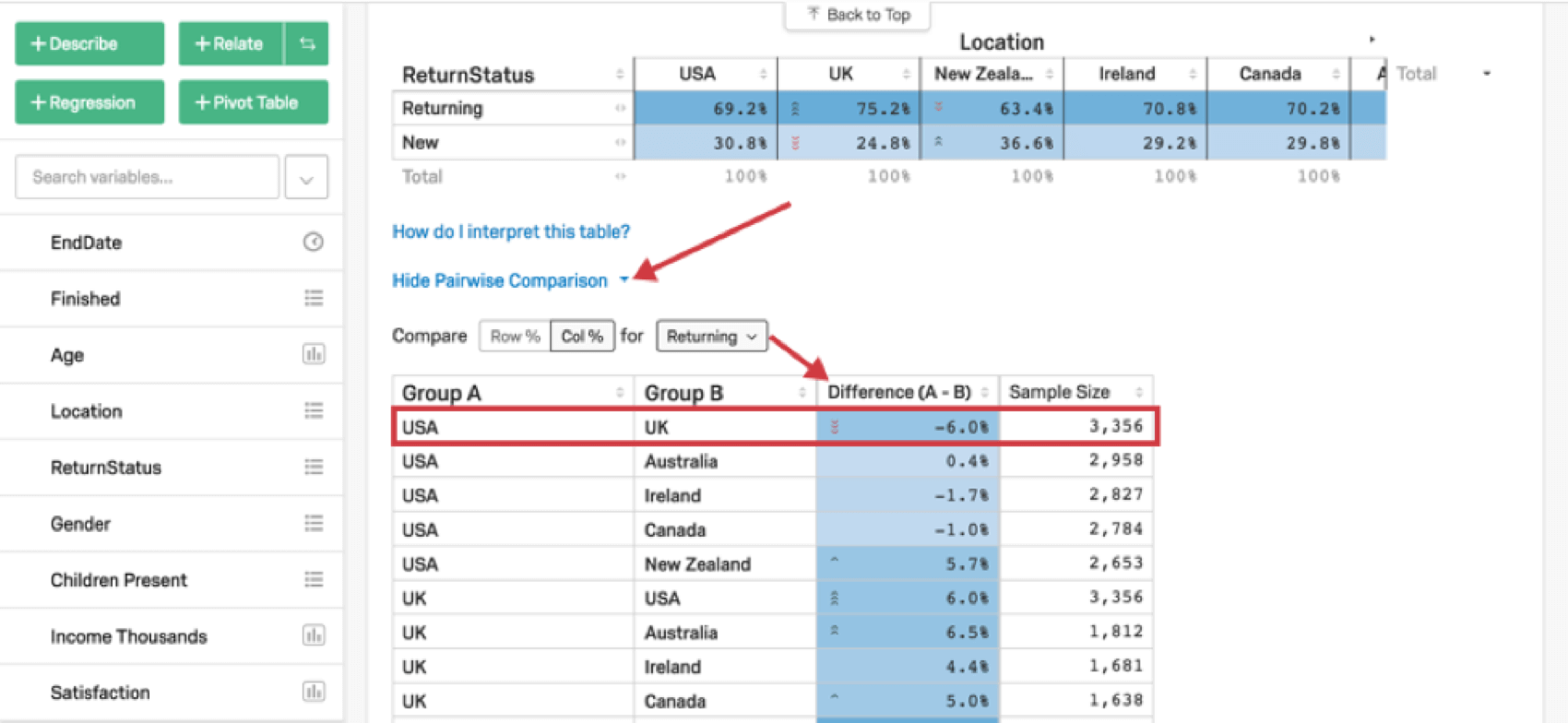
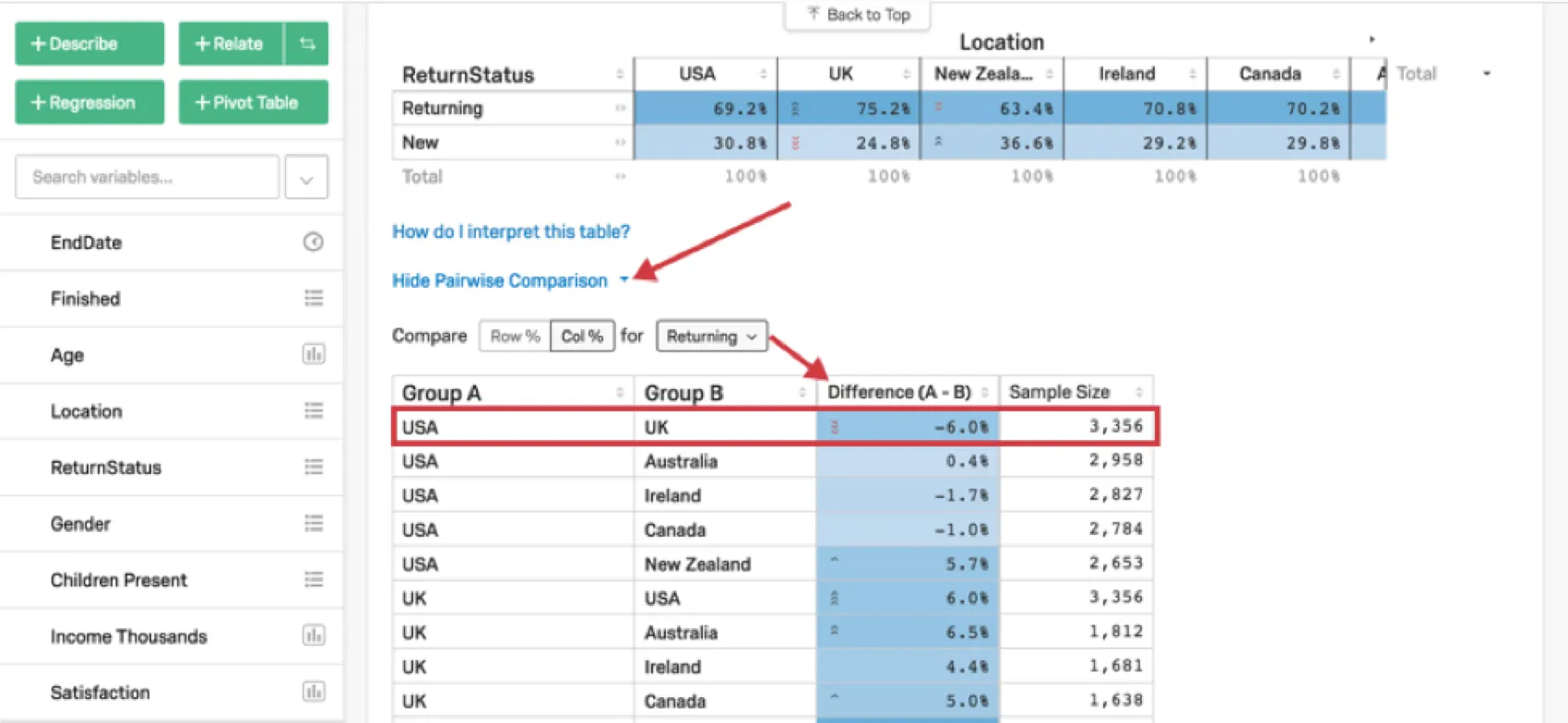
Oltre alla tabella a campi incrociati generale, Stats iQ genera anche una tabella a campi incrociati che confronta i valori di coppie di categorie in una determinata riga. Ad esempio, la tabella a campi incrociati qui sotto mostra la percentuale di clienti che ritornano da varie località. La tabella di Confronto mostra, ad esempio, che il Regno Unito ha una percentuale di visitatori di ritorno superiore di 6 punti percentuali rispetto agli Stati Uniti. Le frecce verdi e rosse sulle celle indicano differenze statisticamente significative.
Relazioni tra caselle di controllo e variabili numeriche
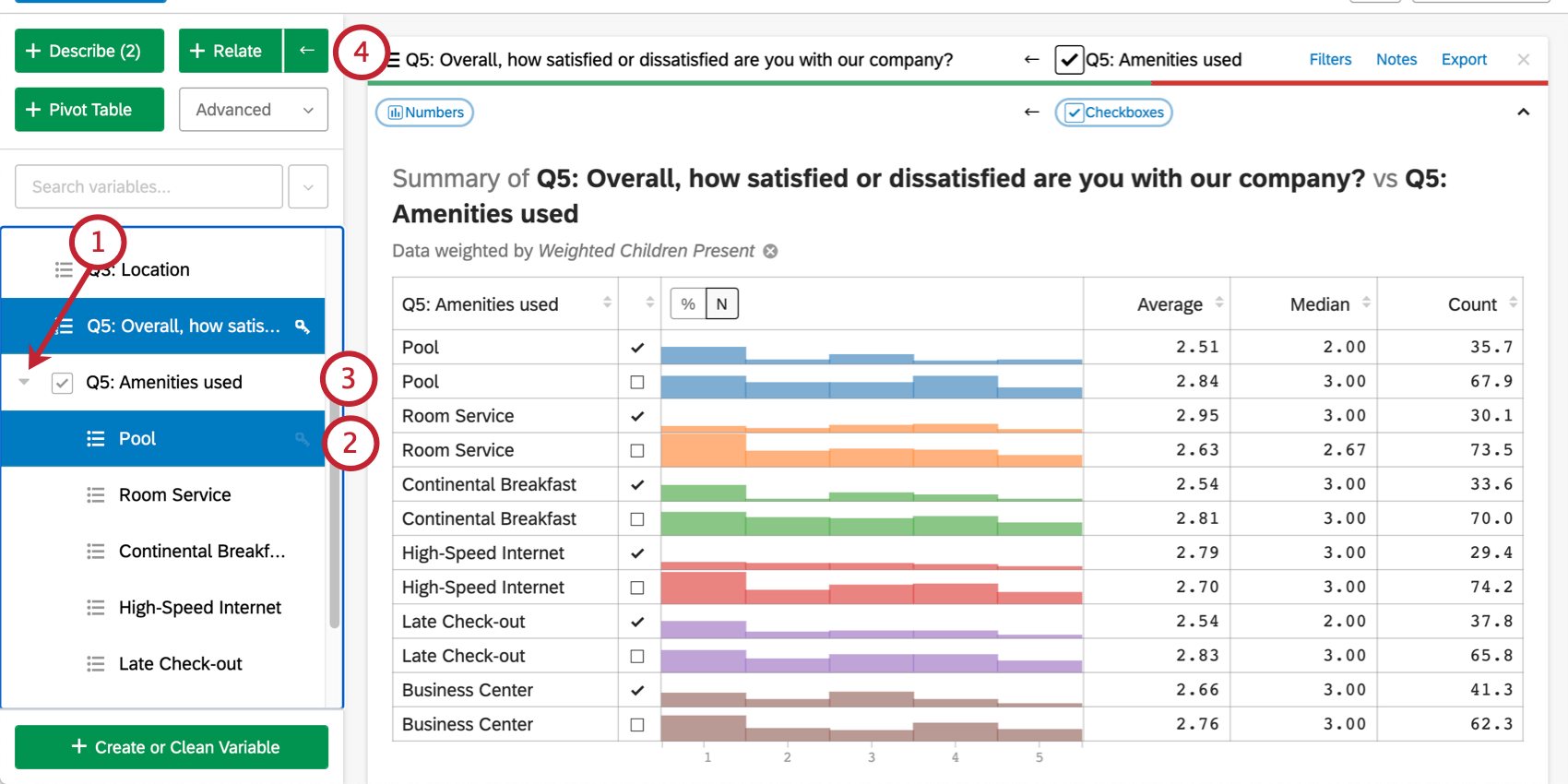
Quando si mettono in relazione una variabile casella di controllo e una variabile numero, Stats iQ esegue un test statistico e crea una tabella di riepilogo.
Stats iQ visualizza una tabella con 2 righe per ogni casella di controllo: una per la casella selezionata e una per quella non selezionata. Ad esempio, se una delle caselle di controllo rappresenta se un intervistato ha usato o meno la piscina, ci sarà una riga per l’uso (selezionato) e il non uso (non selezionato) della piscina, insieme ai punteggi medi di soddisfazione degli intervistati che rientrano in uno di questi due gruppi.
Questa tabella, come la maggior parte di Stats iQ, può essere ordinata. Ad esempio, è possibile ordinare in base alla media o al fatto che la casella sia stata selezionata o meno. Fare clic sull’intestazione della colonna (ad esempio, Media) per ordinare la tabella in base ai valori di quella colonna.
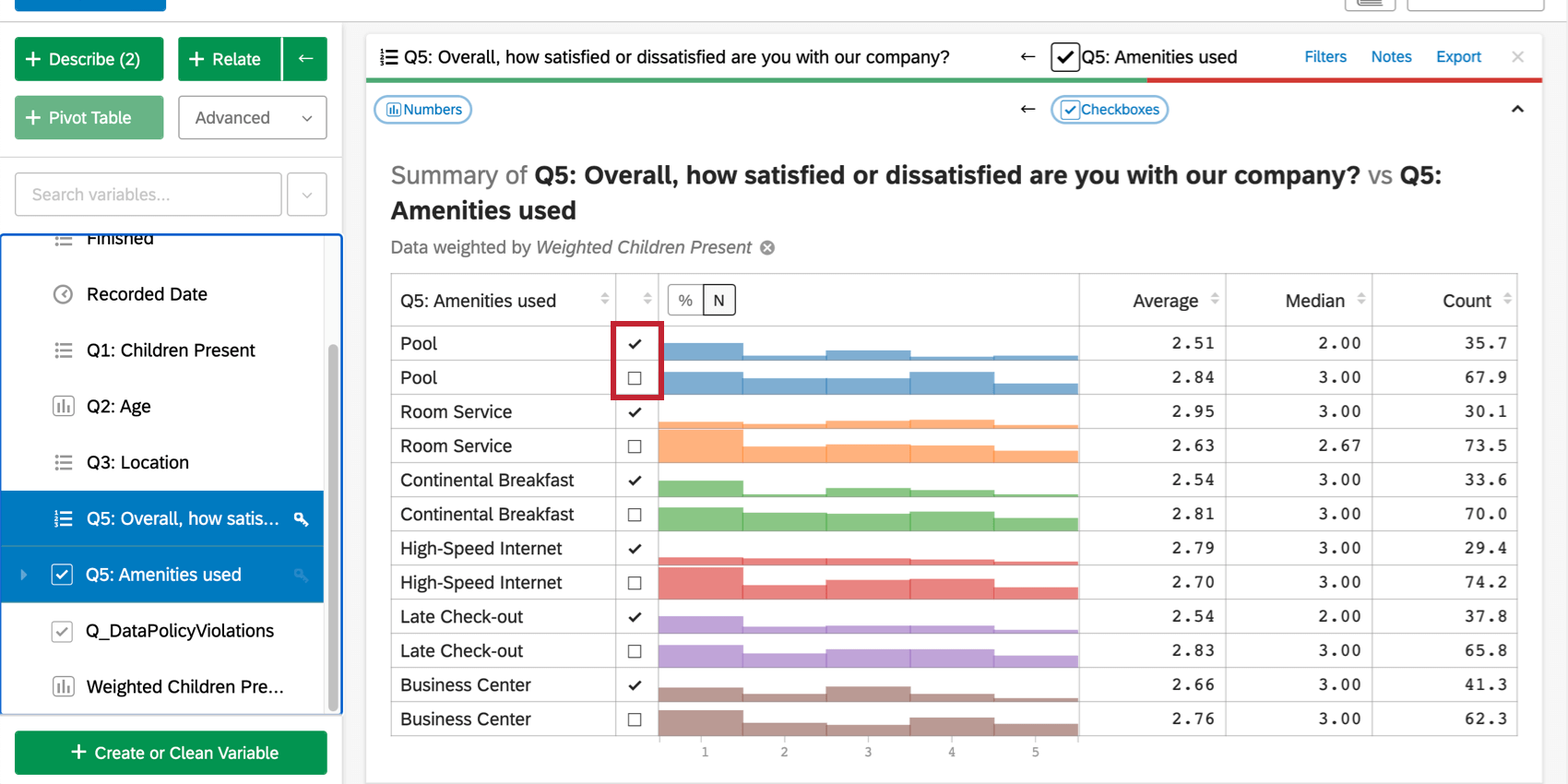
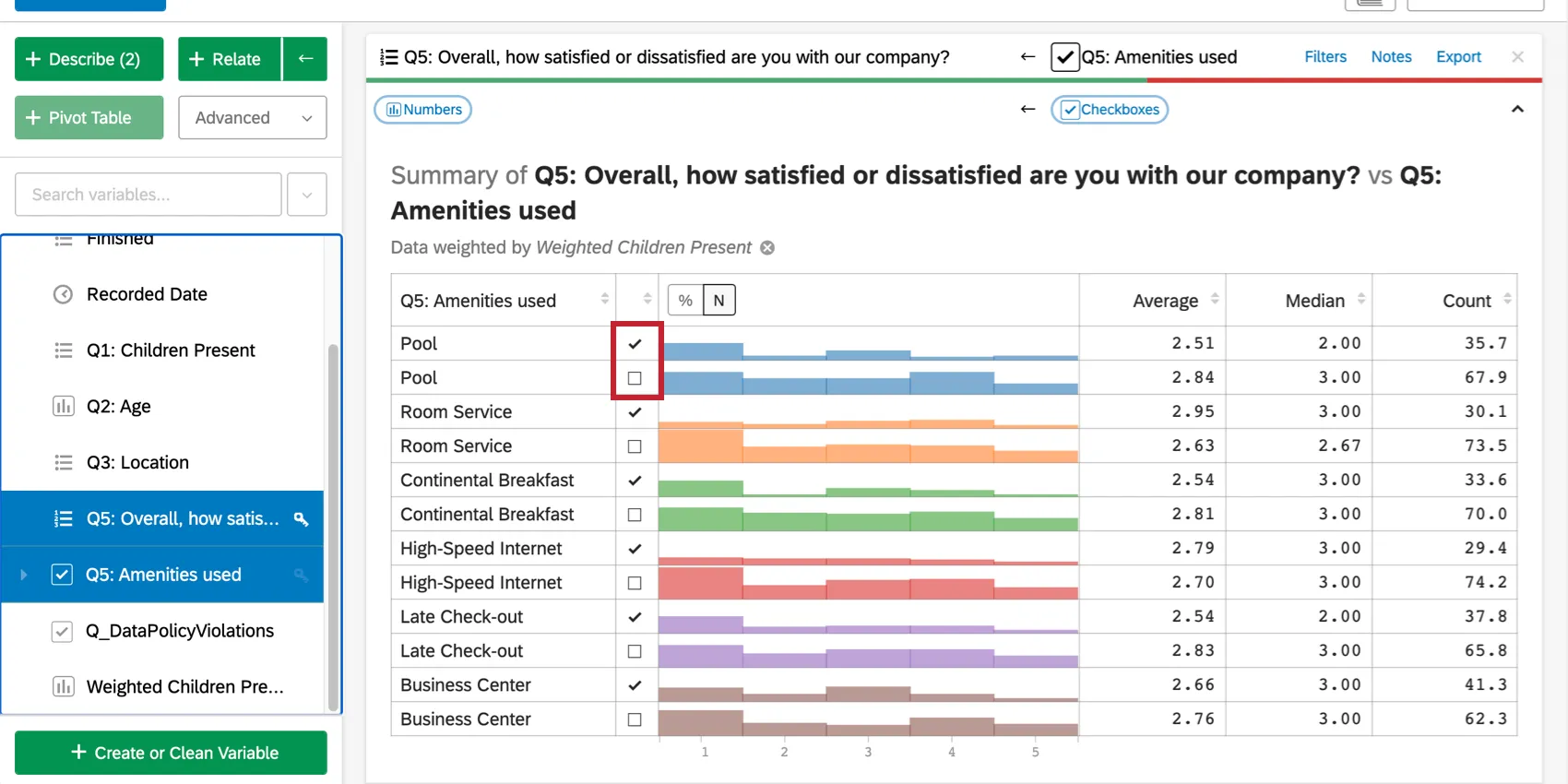
Sebbene la tabella visualizzi informazioni statistiche come la mediana e la media, in questa situazione non vengono eseguiti test statistici. Eseguire un’analisi separata per confrontare le medie di coloro che hanno utilizzato la piscina con quelle di coloro che non l’hanno utilizzata:
Relazioni tra caselle di controllo e variabili di categoria
Quando si mettono in relazione una variabile caselle di controllo e una variabile categorie, Stats iQ esegue test statistici e crea una tabella di riepilogo.
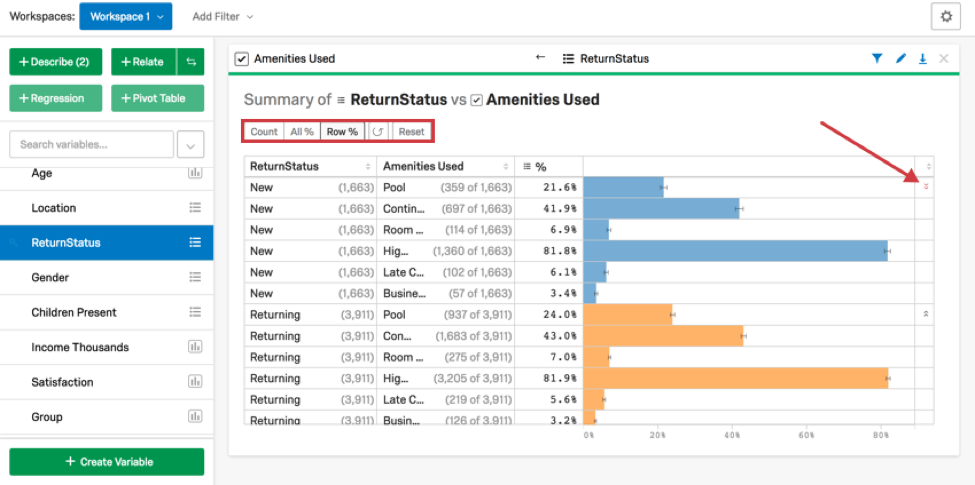
A seconda della variabile con la chiave, una delle prime due colonne conterrà le opzioni della variabile categorie e l’altra le opzioni della casella di controllo. La colonna “%” indica la percentuale del gruppo della prima colonna che ha selezionato il gruppo della seconda colonna.
Nell’esempio seguente, la prima riga indica quanto segue:
- I nuovi clienti intervistati sono stati 1663.
- Di questi 1663 intervistati, 359 hanno utilizzato la piscina.
- Ciò significa che il 21,6% dei 1663 intervistati ha utilizzato la piscina.
- Le frecce rosse nell’ultima colonna indicano che si tratta di una percentuale inferiore a quella tipica.
Le frecce nell’ultima colonna sono calcolate nello stesso modo della scheda incrociata per le variabili categoriche, discussa in precedenza.

Consiglio q: quando si esporta una scheda punteggi Relate dalla piattaforma Qualtrics a un file Excel, la colonna dei dati etichettata “%” sarà etichettata come “Categoria %” Excel.
Relazioni tra numeri e variabili temporali
Quando si mette in relazione una variabile numerica e una variabile temporale, Stats iQ crea un grafico che mostra la variazione della variabile numerica nel tempo. Per modificare la dimensione del raccoglitore (da giorni a settimane, ad esempio), fare clic su Dimensione raccoglitore sopra il grafico.
Oltre ai campi data, Stats iq visualizza una linea per uno specifico valore statistico nel tempo. Il valore predefinito è la media. Selezionando un’opzione diversa nella parte superiore del grafico(Mediana, Min o Massima) si cambia il valore rappresentato come linea sul grafico. Regolando lo slider sotto il grafico si restringe l’intervallo di date visualizzato.
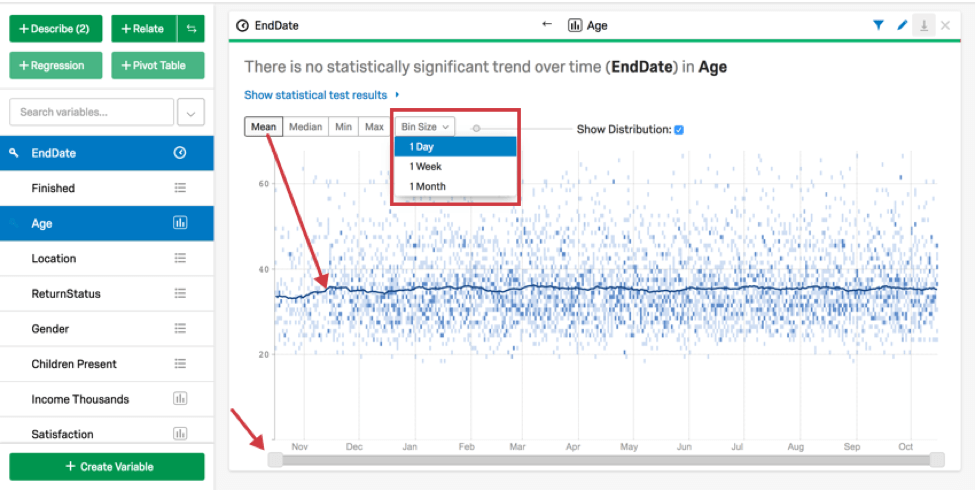

Il risultato di questo test statistico può essere visualizzato facendo clic su Mostra risultati del test statistico nella scheda. I test statistici che Stats iq esegue sono gli stessi che verrebbero eseguiti se la variabile times fosse una variabile numerica. In particolare, ciò significa che Stats iQ eseguirà una correlazione tra le variabili.
Relazioni tra le variabili Timing e Categorie
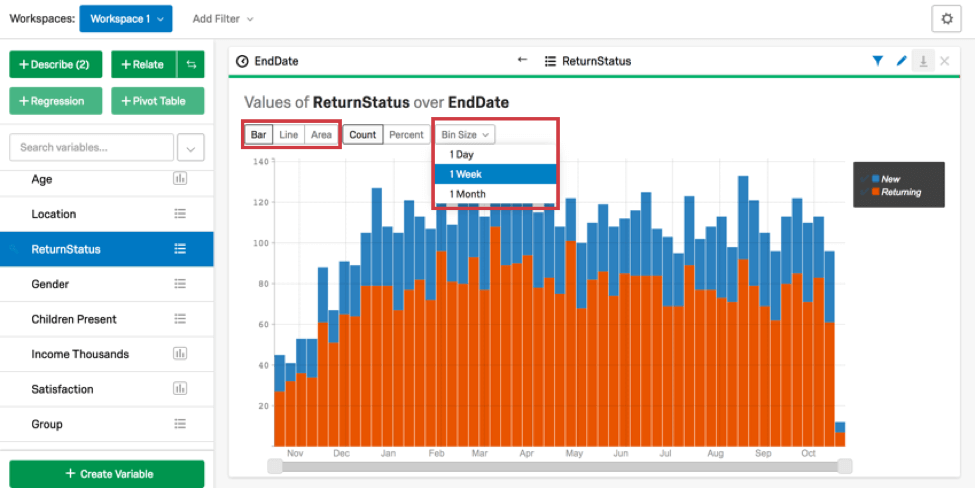
Quando si mette in relazione una variabile tempi e una variabile categorie, Stats iQ crea un grafico che mostra come i conteggi di tali categorie sono cambiati nel tempo. Per modificare la dimensione del raccoglitore (da giorni a settimane, ad esempio), fare clic su Dimensione raccoglitore sopra il grafico.
Per questo tipo di scheda, è possibile selezionare il tipo di grafico da visualizzare. Il tipo di grafico viene cambiato quando si seleziona un’opzione diversa(Barra, Linea o Area) sopra il grafico. Il grafico visualizzerà i dati come percentuale o come conteggio, a seconda dell’opzione selezionata nella parte superiore del grafico. La percentuale è particolarmente utile per vedere come è cambiata la distribuzione dei gruppi nel tempo. Per questo tipo di scheda non vengono eseguiti test statistici.

Test statistici in Stats iQ
Stats iQ sceglie i test statistici in base ai tipi di variabili e alla struttura delle colonne analizzate. A titolo di riferimento, questa è la lista completa dei test statistici di non regressione e delle misure di dimensione dell’effetto in Stats iQ:
- Test T (2 categorie vs. Numeri)
- ANOVA (3+ Categorie vs. Numeri)
- Test post hoc di Games-Howell (3+ Categorie vs. Numeri)
- La f di Cohen
- Correlazione (numeri contro numeri) Numeri)
- Correlazione di Pearson
- Correlazione di Spearman
- Punto Correlazione biseriale
- Cohen d
- Test t a coppie (Numeri vs. Numeri)
- Test esatto di Fisher (2 categorie vs. 2 categorie)
- Chi-quadro (3+ categorie vs. Categorie)
- V di Cramer
- Test Z (Categorie vs. Categorie)
- Analisi delle serie temporali
- Differenza nelle differenze (DID, DD)
Scelta dei test statistici
Stats iQ sceglierà il test statistico corretto, in base alla sua comprensione dei dati (ad esempio, se una variabile è una variabile numerica o una variabile di categorie). Tuttavia, è possibile cambiare il tipo di variabile per ottenere un risultato diverso.
Ad esempio, si può mettere in relazione un 1/0 con una scala 1-7. Se l’1/0 è considerato categorico, il risultato è un t-test. Se è considerato numerico, il risultato è una correlazione (i risultati di queste due analisi saranno molto simili).
Stats iQ esegue una relazione “classificata” se i dati numerici non hanno una distribuzione normale o presentano valori anomali. Se si preferisce vedere la relazione “non classificata” (o viceversa), l’opzione è disponibile nei risultati del test statistico. Per maggiori dettagli sui test classificati, visitare la pagina Assunzioni dei test statistici e dettagli tecnici.
Problema dei Confronti Multipli
Il problema dei Confronti multipli può verificarsi se si utilizza l’analisi “relazionare” con un numero elevato di variabili non chiave selezionate. In questa analisi, è probabile che circa 5 risultati risultino statisticamente significativi per pura fortuna, e non necessariamente per una relazione significativa. Questa è una conseguenza necessaria del funzionamento dell’analisi statistica.
In Stats iQ, se si eseguono molte analisi contemporaneamente e si ottengono risultati in cui il valore p è poco significativo (ad esempio, 0,03 invece di 0,00004), ciò indica che le correlazioni non sono necessariamente significative.
Tradurre le statistiche in frasi
Stats iQ spiega i risultati dell’analisi di Relate in modo facilmente comprensibile, anche senza conoscenze statistiche specifiche.
Se il valore p non è inferiore alla soglia di significatività statistica (il valore predefinito in Stats iQ è 0,05), le frasi spiegheranno che non esiste una relazione statisticamente significativa.
Se il valore p è inferiore alla soglia, Stats iQ esaminerà la dimensione dell’effetto. A seconda della dimensione dell’effetto, Stats iQ aggiungerà alla frase parole come “debole” o “forte” per caratterizzare la relazione. Per ulteriori informazioni sull’interpretazione delle dimensioni dell’effetto e del valore p, fare clic sul pulsante Informazioni(i) in Mostra risultati test statistici.
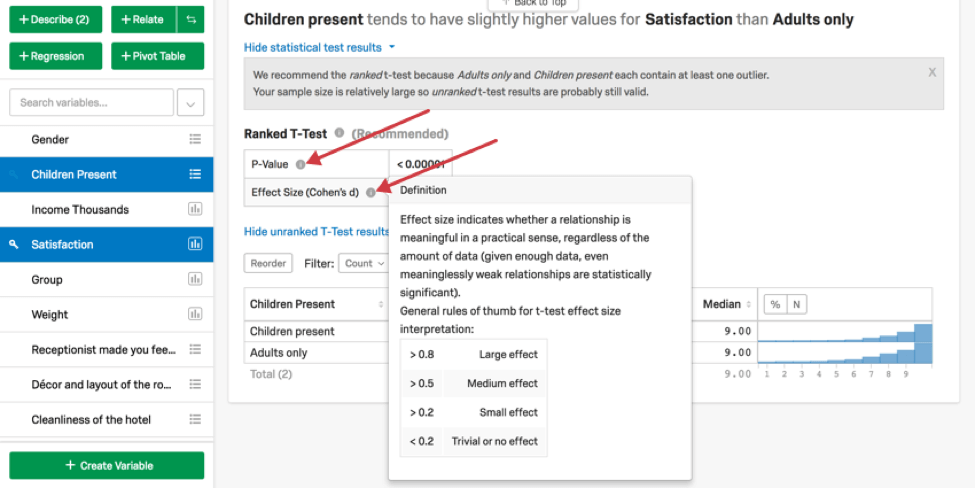

La tabella seguente illustra il modo in cui descriveremmo le relazioni tra le variabili per i test t in base alla dimensione dell’effetto.
| Dimensione dell’effetto | Interpretazione della dimensione dell’effetto | Stats iQ Lingua |
|---|---|---|
| Al di sotto dello 0,2 | Effetto insignificante o assente | Non esiste una relazione statisticamente significativa tra le variabili. |
| Tra 0,2 e 0,5 | Effetto piccolo | Le variabili sono statisticamente correlate. Non useremmo un aggettivo in più per caratterizzare la loro relazione. |
| Tra 0,5 e 0,8 | Effetto medio | Le variabili sono statisticamente correlate. Non useremmo un aggettivo in più per caratterizzare la loro relazione. |
| Superiore allo 0,8 | Effetto grande | Le variabili sono “fortemente” correlate. |
A seconda del tipo di test statistico utilizzato, le soglie di dimensione dell’effetto saranno leggermente diverse. Tuttavia, si applica lo stesso schema generale.
FAQs
Come posso creare una nuova variabile Stats iQ?
Come posso creare una nuova variabile Stats iQ?
Quali tipi di domande sono compatibili con Stats iQ?
Quali tipi di domande sono compatibili con Stats iQ?
Quali sono le opzioni per analizzare i miei dati in Stats iQ?
Quali sono le opzioni per analizzare i miei dati in Stats iQ?
- Descrivi: selezionando una variabile dall'elenco e facendo clic su Describe potrai visualizzare i dati contenuti in quella variabile. Da utilizzare quando si desidera vedere come vengono distribuiti i dati per una determinata variabile.
- Correla: selezionando due variabili e facendo clic su Correla verrà eseguita un'analisi statistica della relazione tra le due variabili. Da utilizzare quando si desidera conoscere l'intensità della correlazione tra due variabili.
- Tabella pivot: selezionando due o più variabili e facendo clic su Tabella pivot verrà creata una tabella che visualizza i valori delle variabili come righe e colonne. Le celle possono essere impostate in modo da visualizzare una serie di informazioni diverse, tra cui la percentuale di colonne e righe, la somma e lo scostamento. Da utilizzare quando si desidera confrontare la sovrapposizione tra valori specifici di un insieme di variabili.
- Regressione: selezionando due variabili e facendo clic su Regressione si otterrà la relazione matematica tra le variabili. Da utilizzare quando si desidera prevedere i valori di una variabile in base ai valori di un'altra.
- Cluster: selezionando da due a dieci variabili demografiche e facendo clic su Cluster verranno visualizzati raggruppamenti di tratti che più probabilmente si verificheranno insieme, rivelando così i segmenti di popolazione catturati nei tuoi dati.
Cosa significano i diversi tipi di variabile in Stats iQ?
Cosa significano i diversi tipi di variabile in Stats iQ?
Non so cosa significhi questo termine statistico. Me lo puoi dire?
Non so cosa significhi questo termine statistico. Me lo puoi dire?
- Test statistici: ANOVA, T-test e Chi-quaded sono tutti test statistici che Stats iQ esegue per verificare se la relazione tra due variabili è significativa o meno. Questi test sono utilizzati per generare un P-Value.
- Valore P: questo valore rappresenta la probabilità che i risultati osservati siano visti se non esiste alcuna correlazione tra le variabili. Un P-Value inferiore significa dati più correlati.
- Dimensione dell'effetto: la dimensione dell'effetto è una misura di quanto grande sia la correlazione tra due variabili. Ciò viene misurato in modi diversi a seconda del tipo di test statistico eseguito. Esempi sono Cohen’s d, Pearson’s r, e Cramer’s v. Maggiore è il valore della dimensione dell'effetto, più le variabili sono correlate.
Come faccio a far comparire le mie nuove risposte in Stats iQ?
Come faccio a far comparire le mie nuove risposte in Stats iQ?
Che cos'è Stats iQ? / Dov'è Statwing?
Che cos'è Stats iQ? / Dov'è Statwing?
Cosa fare se i dati non vengono caricati correttamente?
Cosa fare se i dati non vengono caricati correttamente?
È fantastico! Grazie per il tuo feedback!
Grazie per il tuo feedback!