Condividere e gestire le aree di lavoro
Cosa puoi trovare in questa pagina
Informazioni sulla condivisione e la gestione delle aree di lavoro
Considerate le aree di lavoro come le schede di un foglio di calcolo: potete usarle per organizzare le vostre analisi in base a contenuti simili o alla possibilità di condividerle.
Quando apri Stats iQ per la prima volta, sarà creata una nuova workspace (area di lavoro) vuota. Fare clic sull’area di lavoro in alto a sinistra per selezionare l’area di lavoro su cui si desidera lavorare, per apportare modifiche all’area di lavoro esistente o per crearne una nuova.
Consiglio Q: nell’area di lavoro si possono avere fino a 750 carte. Se si raggiunge questo limite, quando si tenta di creare una nuova carta appare un errore che avverte che le carte più vecchie saranno eliminate.

Creazione di aree di lavoro
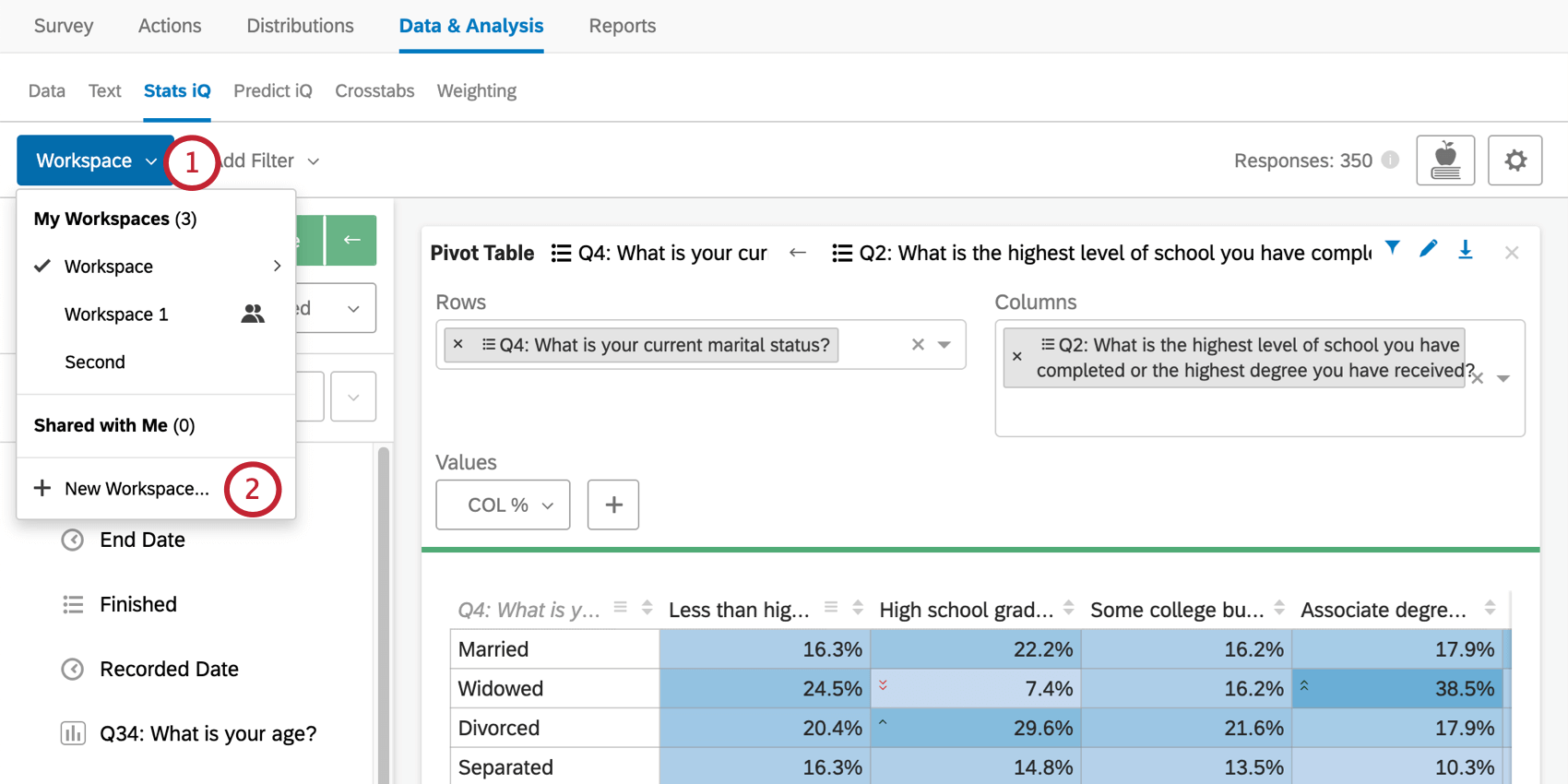
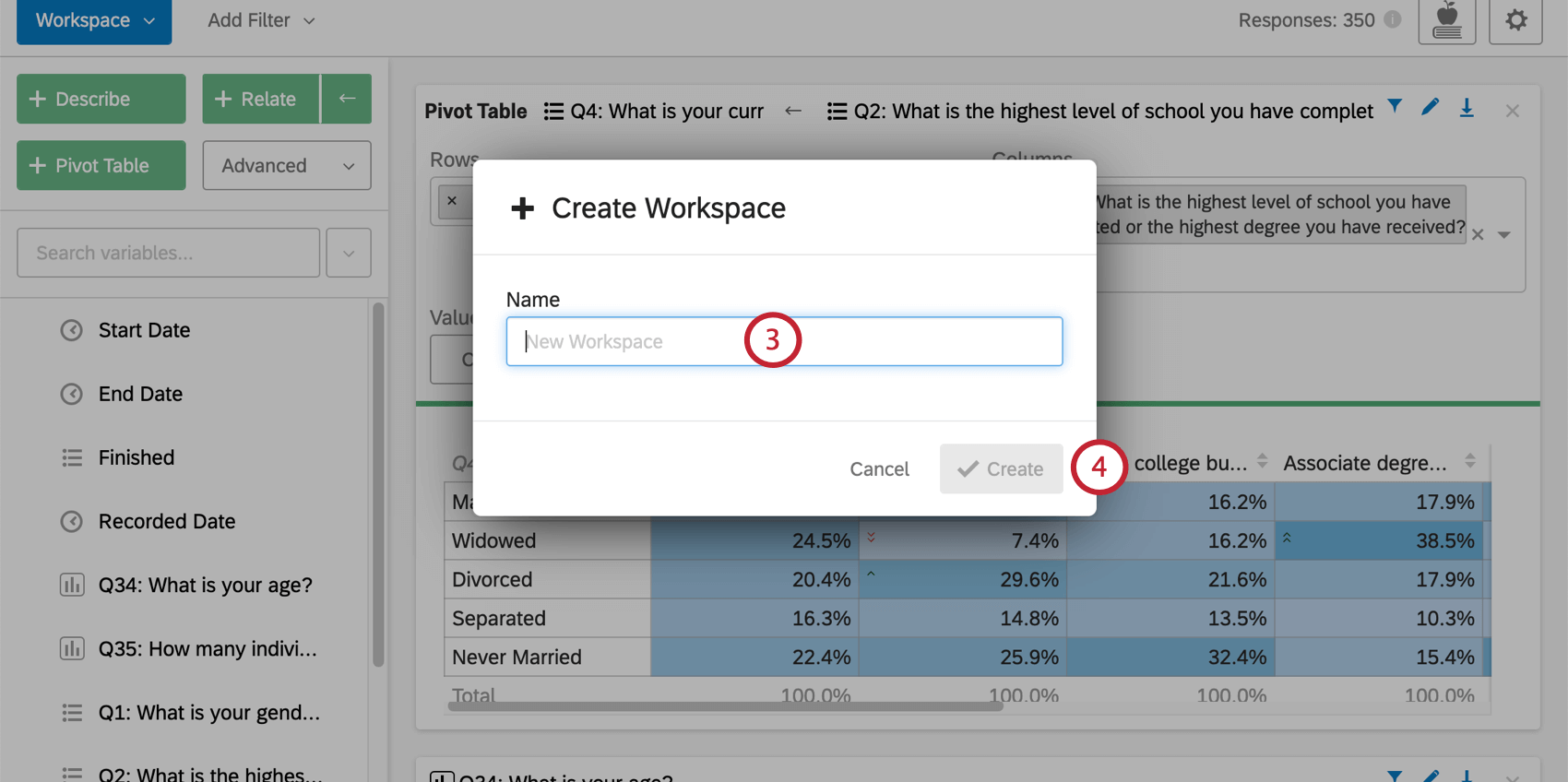
Consiglio Q: le aree di lavoro servono per l’organizzazione. Non esiste un numero giusto o sbagliato di aree di lavoro e si è liberi di includere tutte le analisi che si desidera.
Esportazione e stampa di aree di lavoro
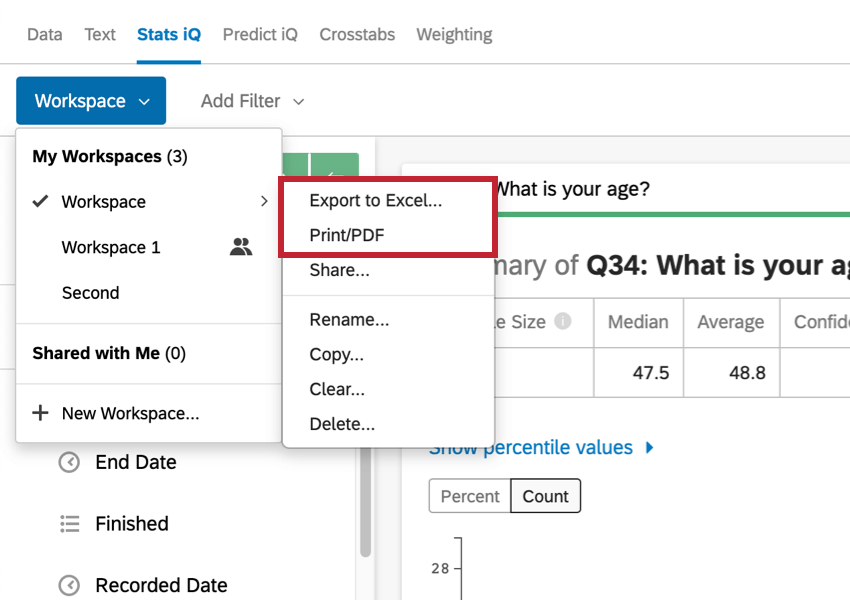
È possibile stampare le aree di lavoro, esportare i risultati in Excel o salvare un PDF. Dal menu a discesa Area di lavoro, evidenziare l’area di lavoro da esportare o stampare. Per ottenere questa opzione è necessario trovarsi all’interno dell’area di lavoro.

- Esportazione in Excel: Esporta i risultati in un file Excel. I risultati sono organizzati in colonne e righe senza visualizzazione di grafici. Si tratta di un file XLSX, non di un CSV o TSV.
- Stampa/PDF: Viene visualizzata un’anteprima di stampa dell’area di lavoro. Sarà possibile decidere se salvare in formato PDF o stampare. Il metodo varia a seconda del sistema operativo e della configurazione della stampante.
Attenzione: Le schede a data variabile sono attualmente incompatibili con l’esportazione. Non è inoltre possibile esportare fogli di lavoro con schede variabili di data.

Condivisione di aree di lavoro
Per impostazione predefinita, le aree di lavoro sono private, anche se si condivide il sondaggio con qualcuno e gli si concede l’accessibilità ai rapporti. Tuttavia, è possibile condividere l’area di lavoro con le stesse persone a cui si è dato accesso al sondaggio.
Consiglio Q: potete invitare qualsiasi collega o utente di Qualtrics a collaborare con voi a un progetto. Per saperne di più, consultate la pagina collegata.
Consiglio Q: Chiedete al vostro collega di contattare il proprio BRAND ADMINISTRATOR se non ha accesso a Stats iQ negli altri sondaggi.
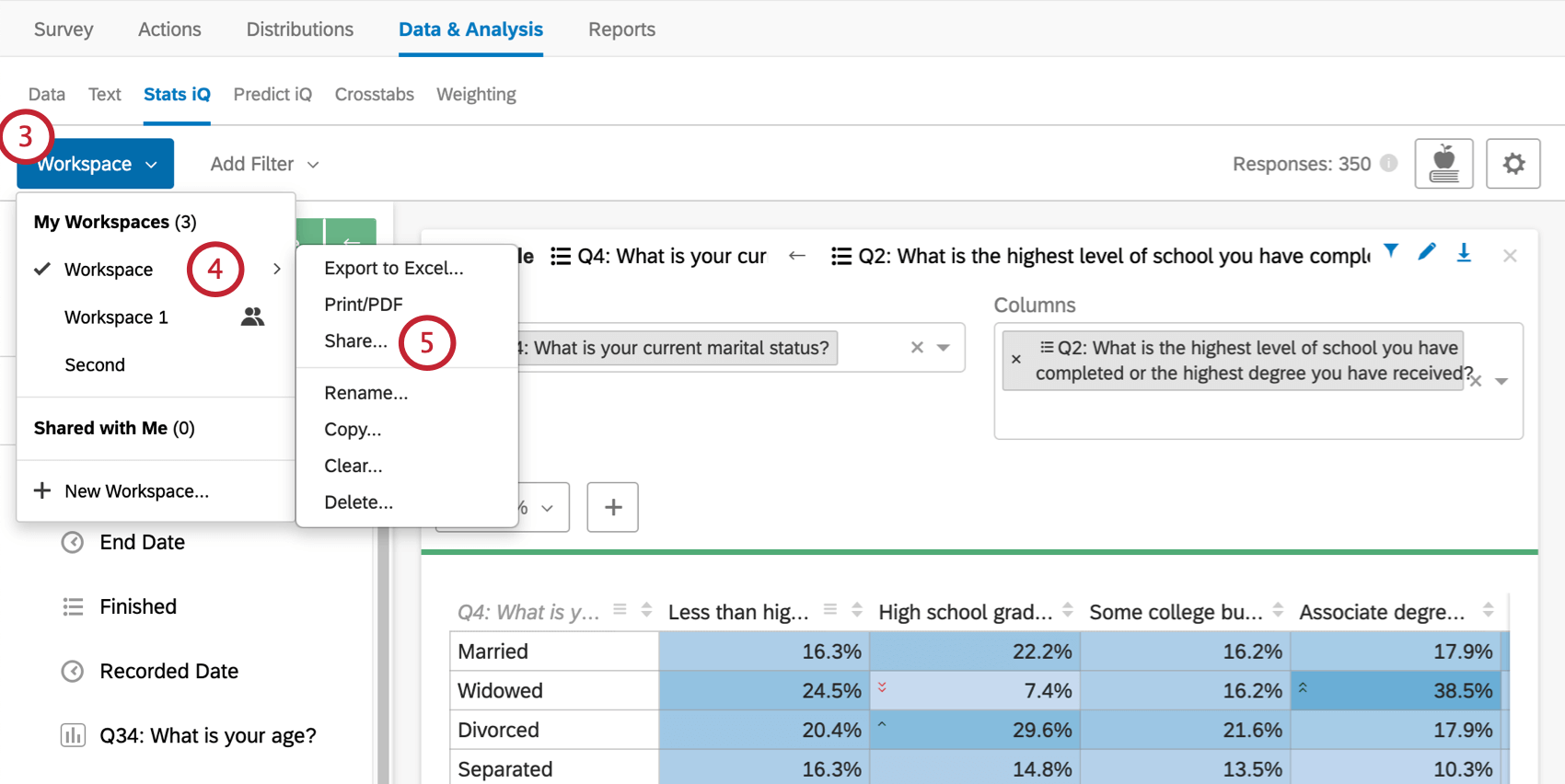
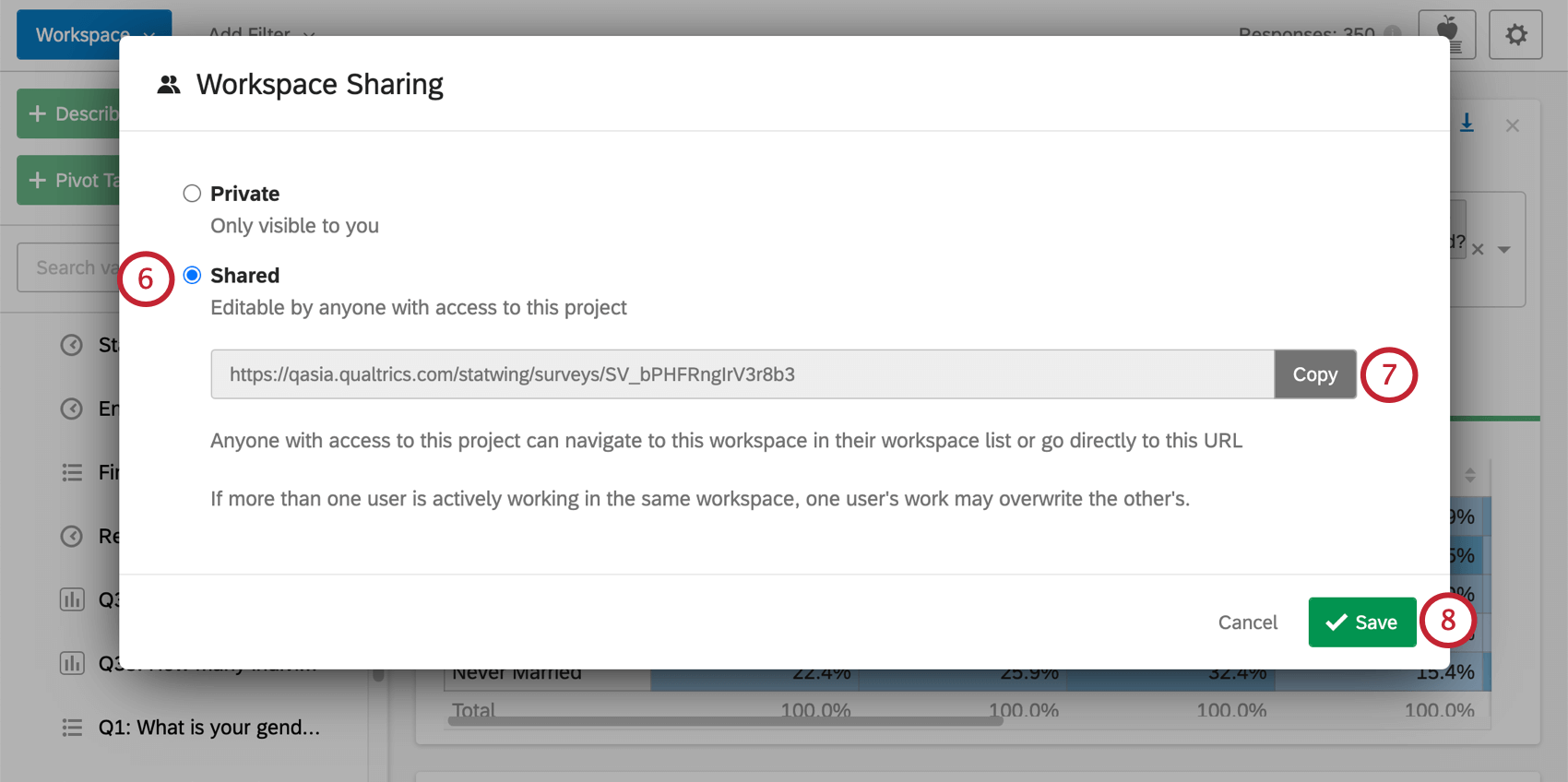
Consiglio Q: se il collega vede l’indagine nel suo account, può anche andare nella sezione Stats iQ della scheda Dati e analisi e accedere all’area di lavoro come farebbe con qualsiasi altra. Se il vostro collega non vede il sondaggio nel suo account, la pagina Collaborazione a un progetto potrebbe aiutarvi.
Le aree di lavoro rese disponibili ad altri saranno indicate con un’icona nel menu a discesa delle aree di lavoro.
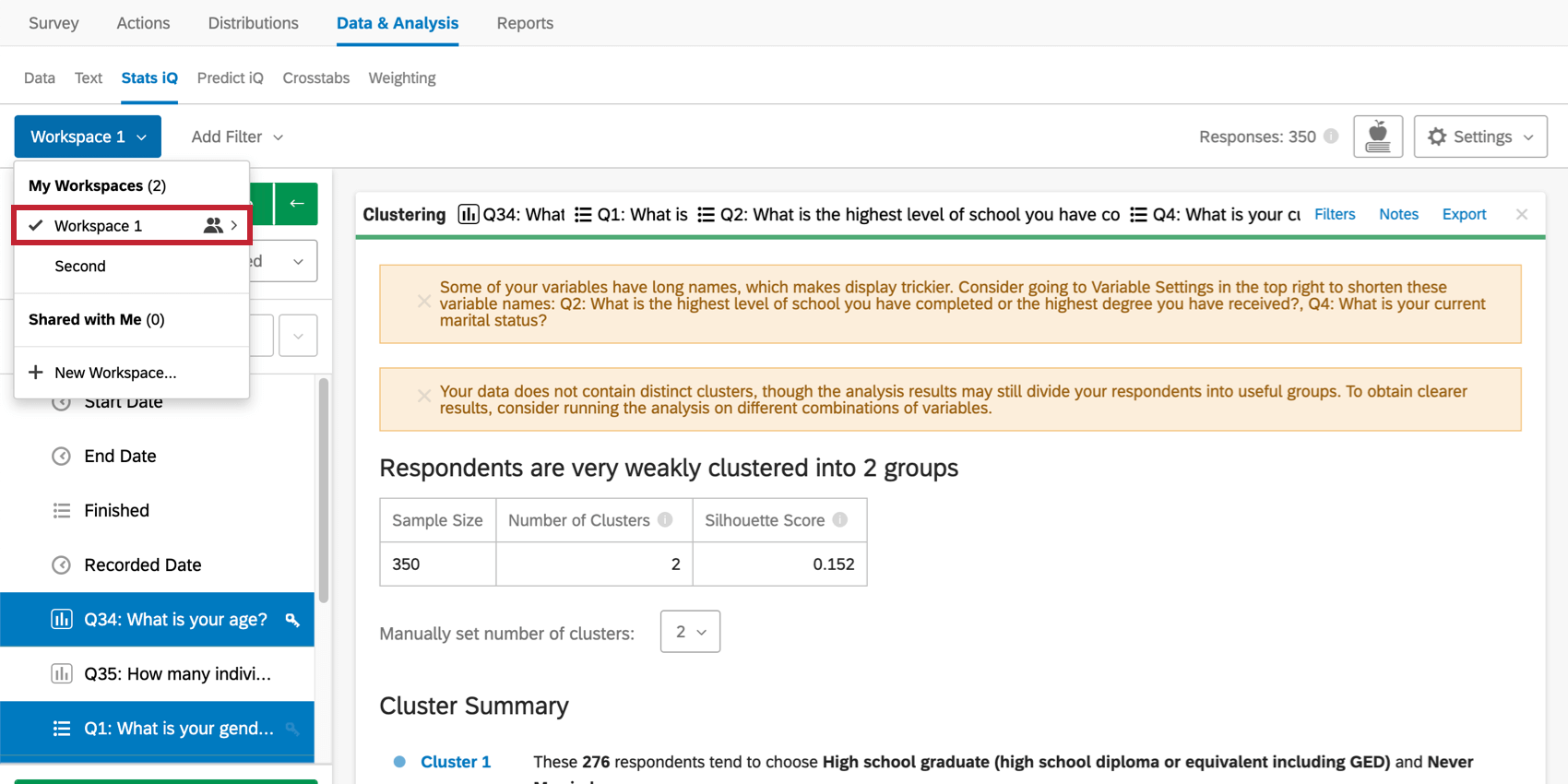
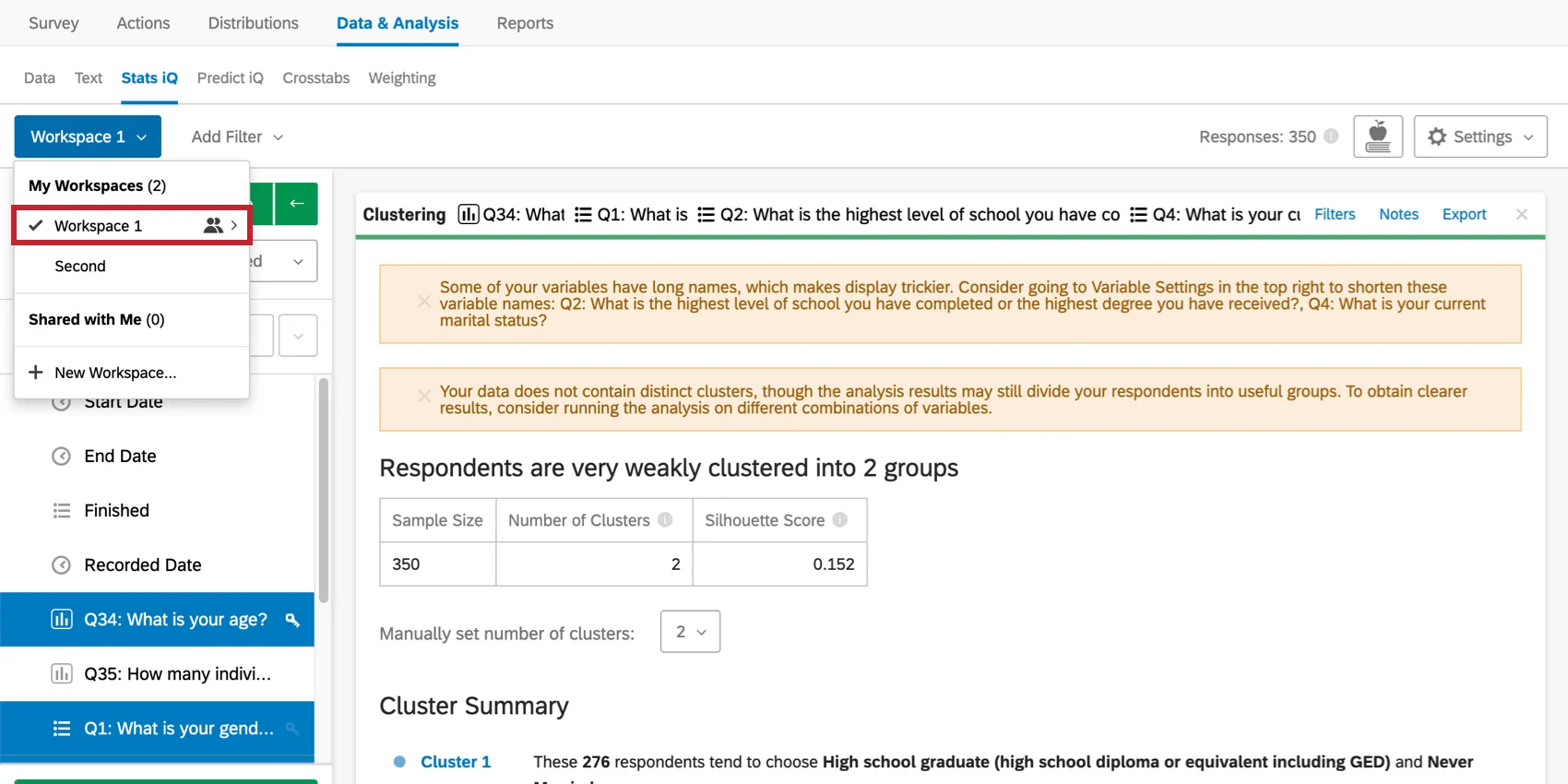
Area di lavoro condivisa con voi
Se le persone condividono aree di lavoro con voi, le vedrete elencate nel menu a tendina alla voce Condivisi con me.
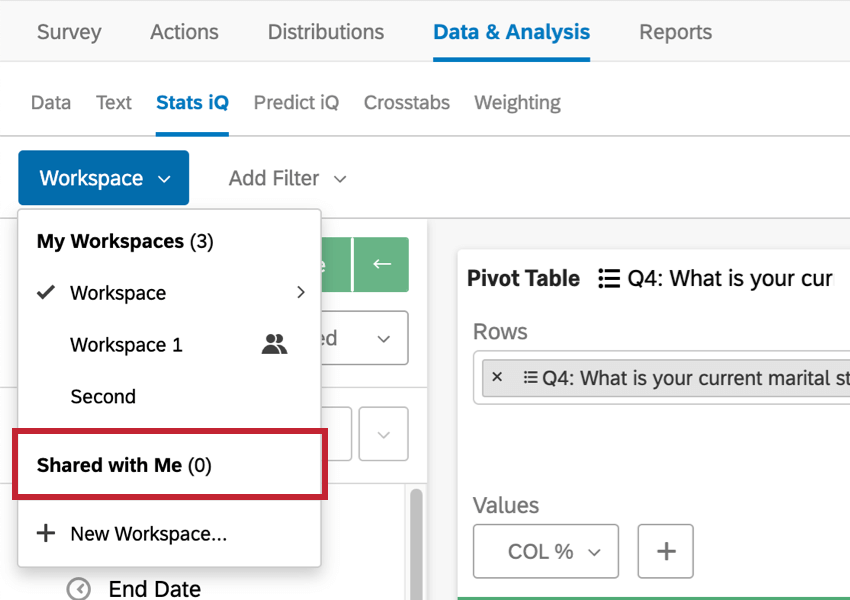
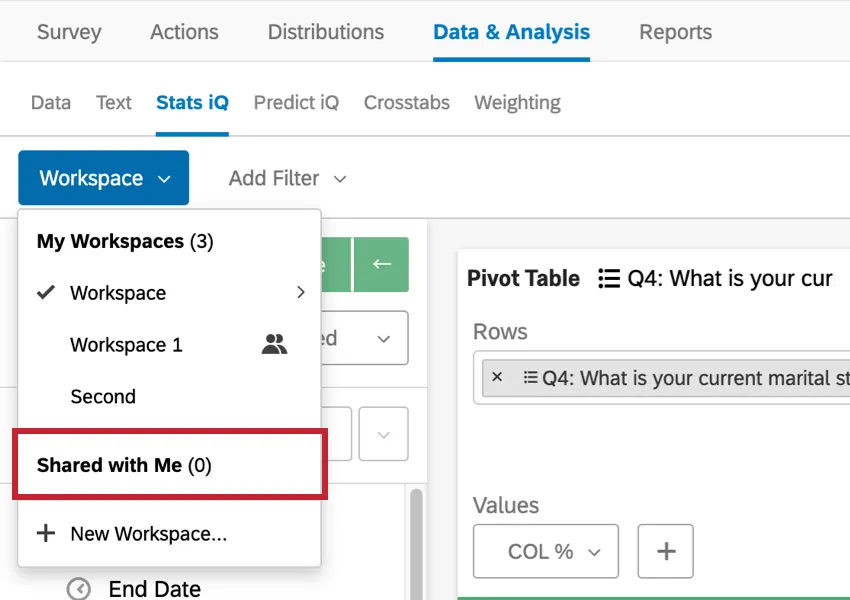
AREA DI LAVORO – MANAGER
Quando ci si trova in un’area di lavoro, è possibile rinominarla, copiarla, cancellarla o eliminarla.
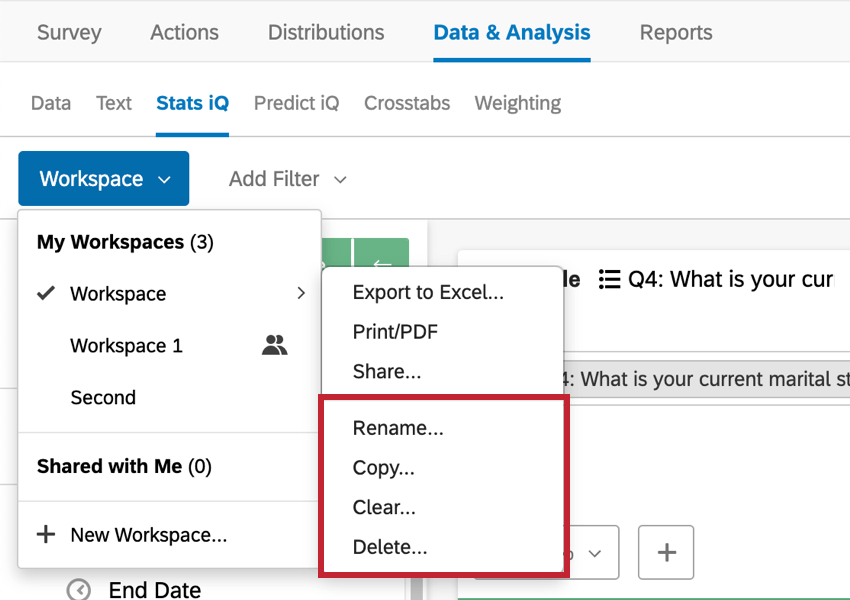

- Rinomina: Rinomina l’area di lavoro.
- Copia: Crea una duplica dell’area di lavoro. Esempio: È utile se si desidera avere aree di lavoro simili, ma una condivisa e una privata solo per voi. Inoltre, è possibile testare le analisi in una copia senza influenzare l’originale.

- Cancella: cancella tutte le analisi. Le impostazioni(impostazioni delle variabili, impostazioni dell’analisi, ecc.) non verranno ripristinate.
- Elimina: Elimina l’area di lavoro.
Attenzione: Non esiste un pulsante di annullamento per l’eliminazione o la cancellazione. Una volta eliminati o cancellati, i dati sono irrecuperabili. Assicuratevi sempre di voler cancellare i dati prima di farlo!
FAQs
Come faccio a far comparire le mie nuove risposte in Stats iQ?
Come faccio a far comparire le mie nuove risposte in Stats iQ?
Come posso rimanere aggiornato sulle nuove funzioni di Qualtrics?
Come posso rimanere aggiornato sulle nuove funzioni di Qualtrics?
Per accedere a queste note di rilascio, è necessario un account Community XM. Questi account sono gratuiti per tutti gli utenti con un account Qualtrics. Questa pagina di supporto contiene informazioni su come registrare un account della community XM.
Una volta effettuato l'accesso alla community XM, passa al post di introduzione agli aggiornamenti settimanali dei prodotti. Questo post contiene tutte le informazioni necessarie per iniziare a sottoscrivere gli aggiornamenti del prodotto.
Cosa fare se i dati non vengono caricati correttamente?
Cosa fare se i dati non vengono caricati correttamente?
È fantastico! Grazie per il tuo feedback!
Grazie per il tuo feedback!