Traduzioni di ticket
Cosa puoi trovare in questa pagina
Informazioni sulla Creazione Ticket Translations
Con la traduzione dei ticket, potete supportare i proprietari dei ticket traducendo le informazioni sui ticket in molte lingue diverse, facilitando così l’espansione dei vostri team a livello globale. È possibile caricare una lingua alla volta o più lingue contemporaneamente e persino attivare e disattivare temporaneamente le lingue, se è necessario adeguare l’offerta.
Le informazioni sui ticket possono essere tradotte nelle lingue elencate in questa pagina.
CONSIGLIO Q: Solo i CX Administrator, i Brand Admin e le persone con i permessiQualtrics Ticket Admin e Use Qualtrics Tickets possono gestire le traduzioni dei ticket.
Informazioni sulla Creazione Ticket traducibile
Lo strumento di traduzione dei ticket copre i seguenti campi e le informazioni che i proprietari dei ticket vedono:
- Code
- Causa principale
- Stati
- Team
- Dati del ticket
- Gruppi di ticket
- Flussi di lavoro dei ticket
- Domande di follow-up sull’eredità Consiglio Q: si consiglia di utilizzare invece i Sondaggi di feedback sui ticket.

L’interfaccia utente dei ticket, come i pulsanti e il testo della pagina Follow-up, è già tradotta in molte lingue e non è inclusa nei file di traduzione. In questo modo, alcuni campi predefiniti, come le priorità e le date dei ticket, sono già tradotti e non devono essere caricati.
Consiglio Q: i nomi dei ticket, i commenti degli utenti e i rapporti di risposta collegati non possono essere tradotti.
Consiglio q: i dataset di creazione ticket per i dashboard non sono tradotti come parte di questo strumento. Purtroppo, i dati dei ticket non possono ancora essere tradotti in dashboard.
Aggiunta di lingue per la creazione di ticket
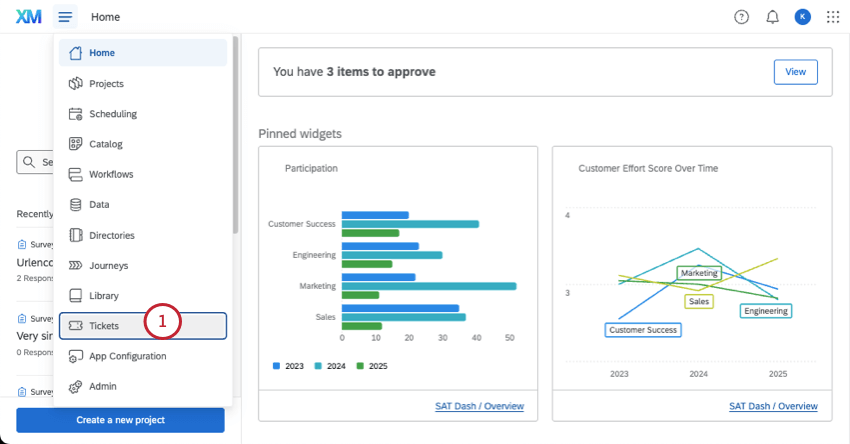
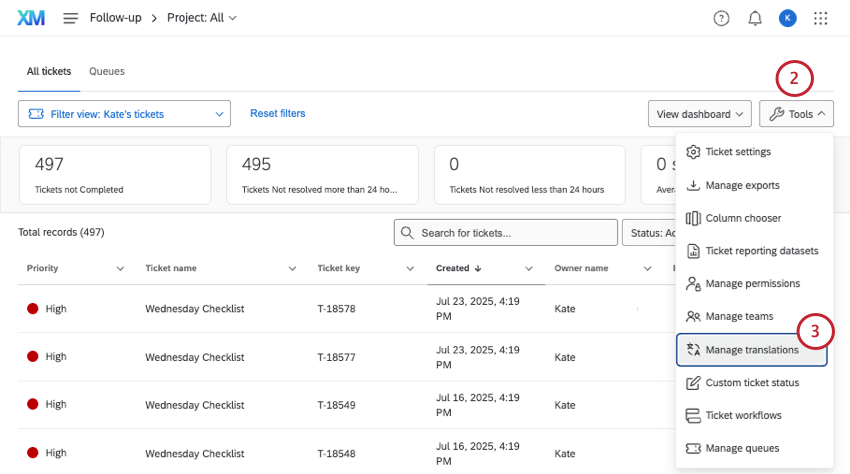
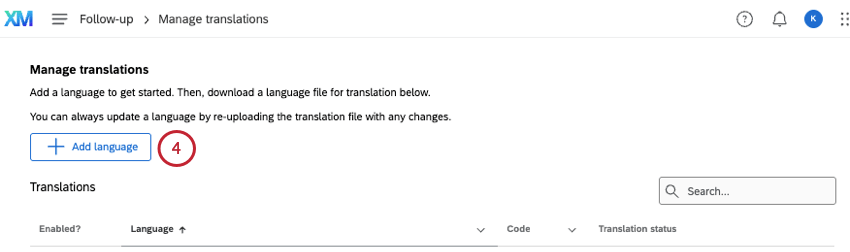
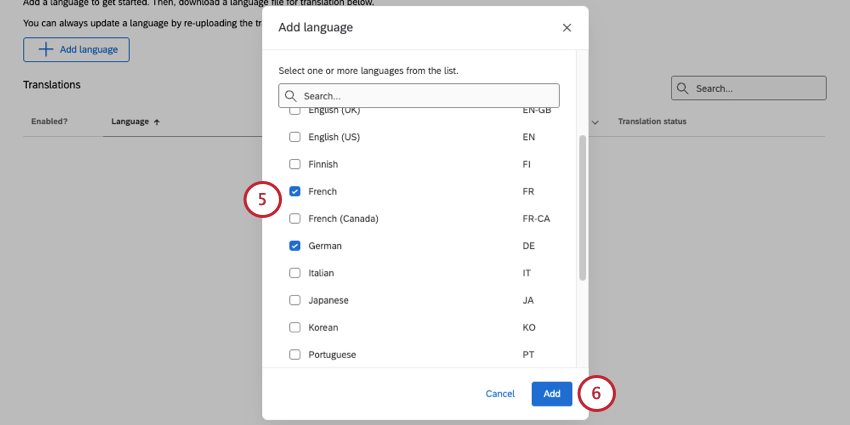
Consiglio Q: se non si vuole che la traduzione appaia ai proprietari dei ticket, è possibile disabilitarla.


Caricamento di più traduzioni di ticket
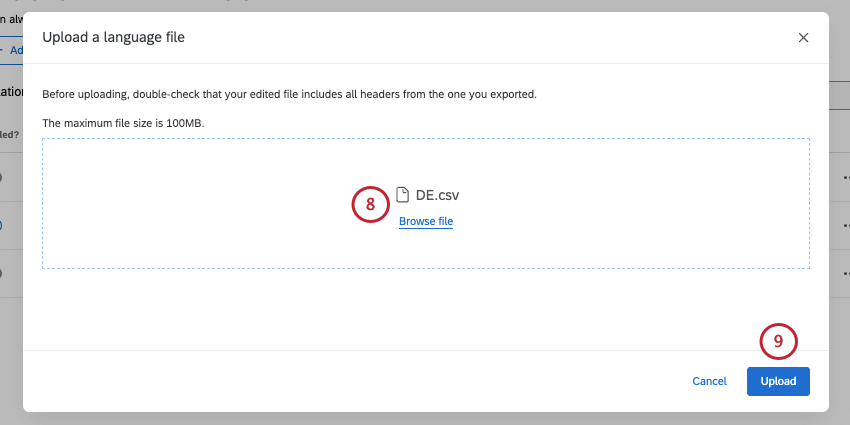
Se i vostri ticket sono disponibili in più lingue e avete proprietari che parlano lingue diverse, potete caricare molte traduzioni contemporaneamente.
Consiglio Q: questi passaggi presuppongono che la lingua sia già stata aggiunta.
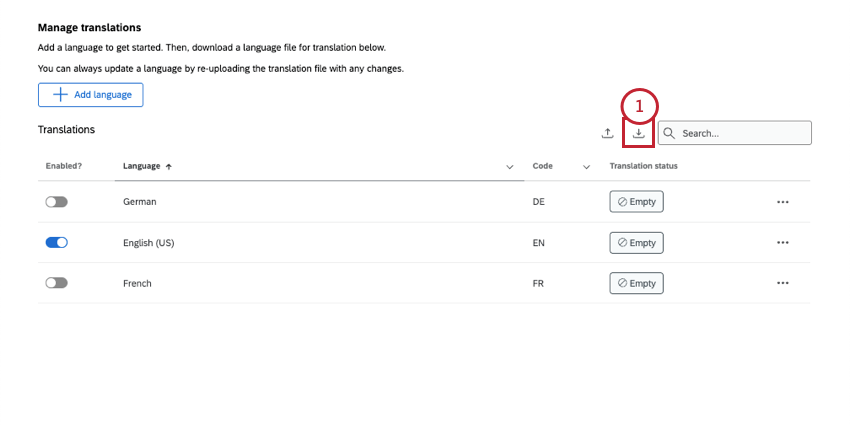
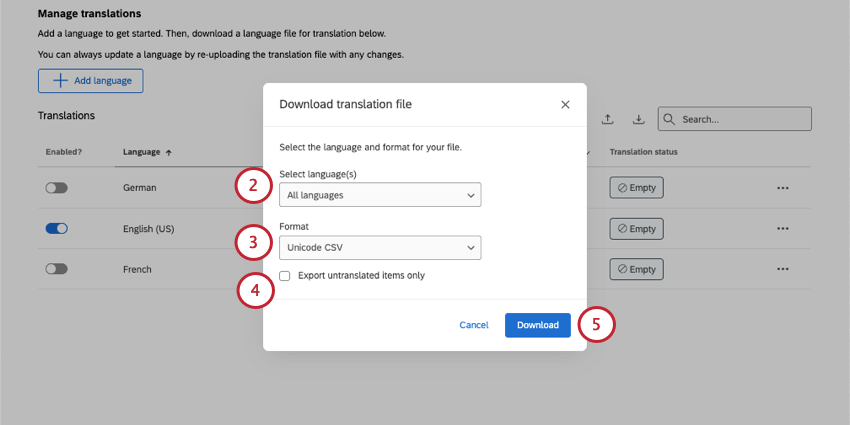
Consiglio Q: man mano che si aggiungono dati sui ticket e si modifica l’impostazione dei ticket, sarà necessario aggiungere altre traduzioni. L’impostazione Esporta solo elementi non tradotti è il modo perfetto per concentrarsi solo sul nuovo materiale.
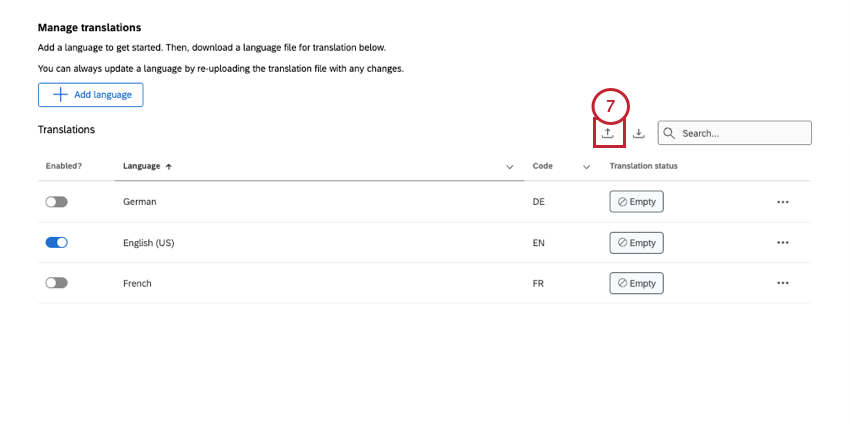
Consiglio Q: assicurarsi che la lingua sia abilitata quando si è pronti per la messa in funzione.


Creazione di un ticket Lingua
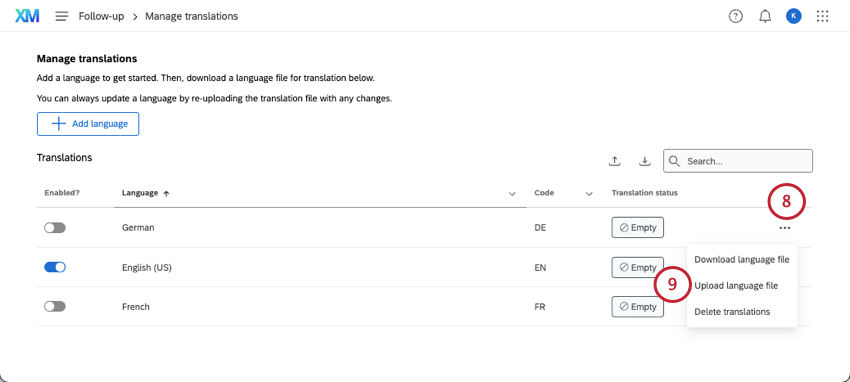
Consiglio Q: questi passaggi presuppongono che la lingua sia già stata aggiunta.
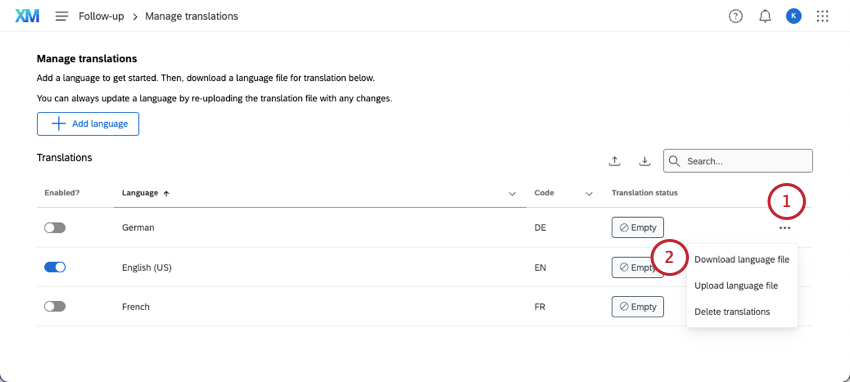
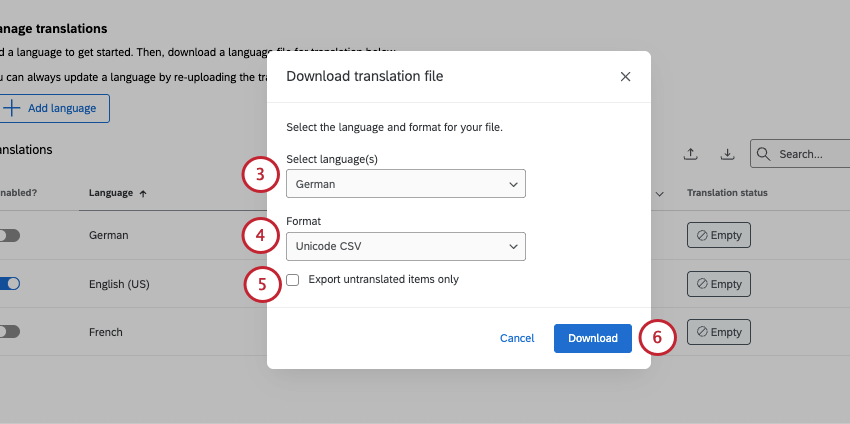
Consiglio Q: man mano che si aggiungono dati sui ticket e si modifica l’impostazione dei ticket, sarà necessario aggiungere altre traduzioni. L’impostazione Esporta solo elementi non tradotti è il modo perfetto per concentrarsi solo sul nuovo materiale.
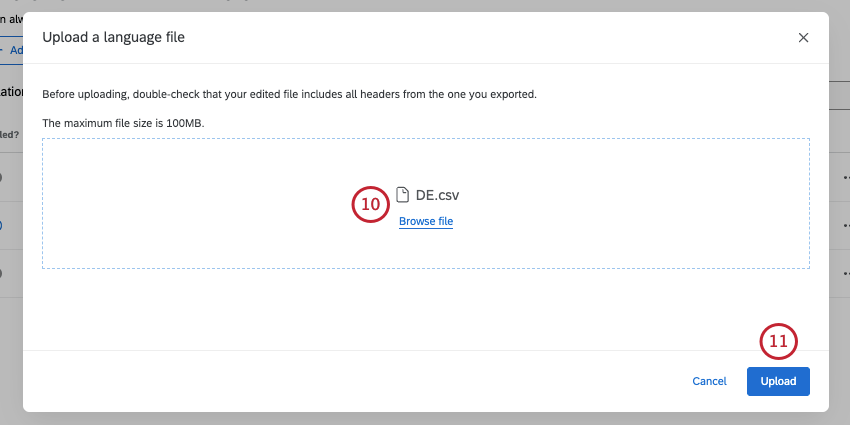
Creazione di un file di traduzione ticket
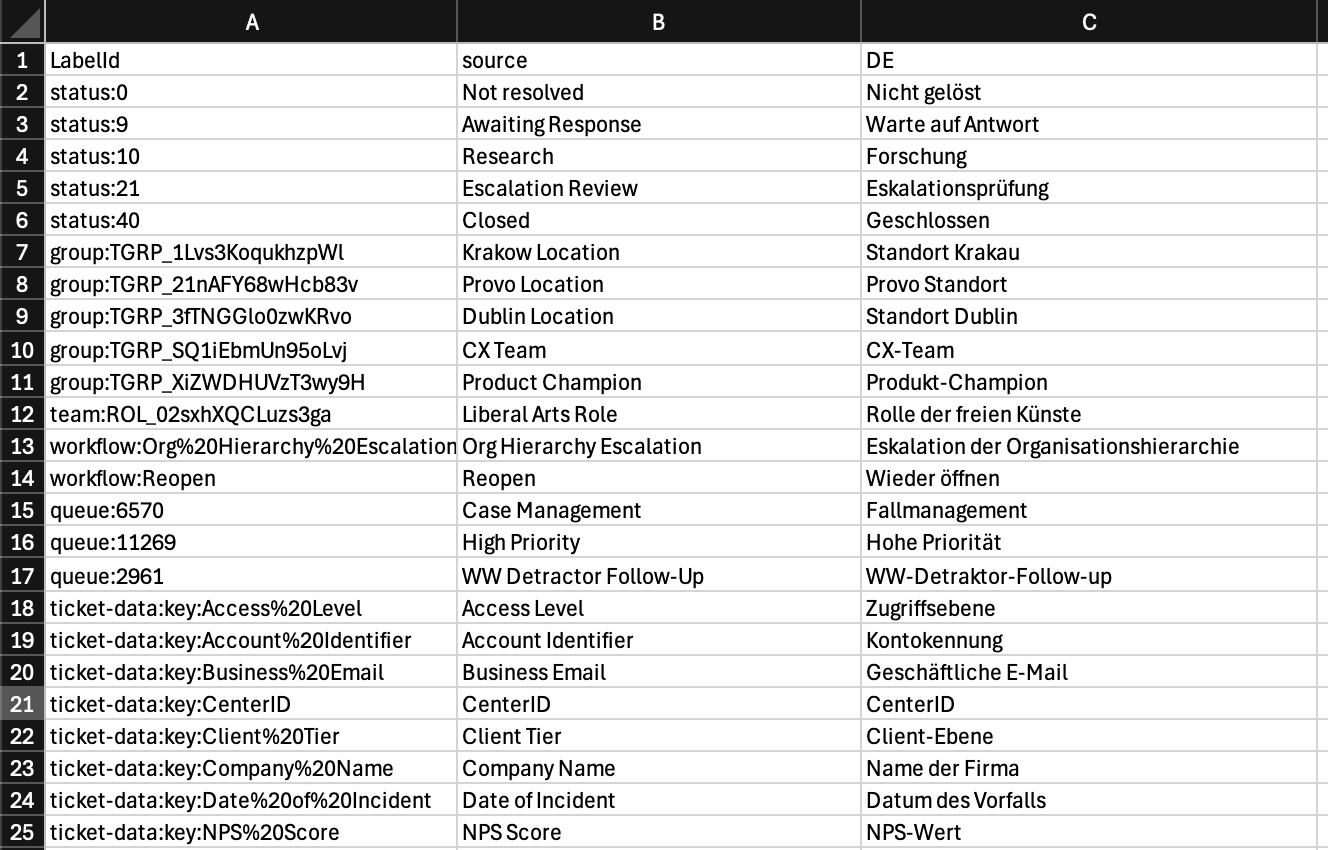
I file di traduzione hanno 1 riga di intestazioni. C’è una colonna per il LabelId interno, una colonna per la lingua di origine e poi le colonne per le lingue selezionate. Ogni riga rappresenta un campo diverso.
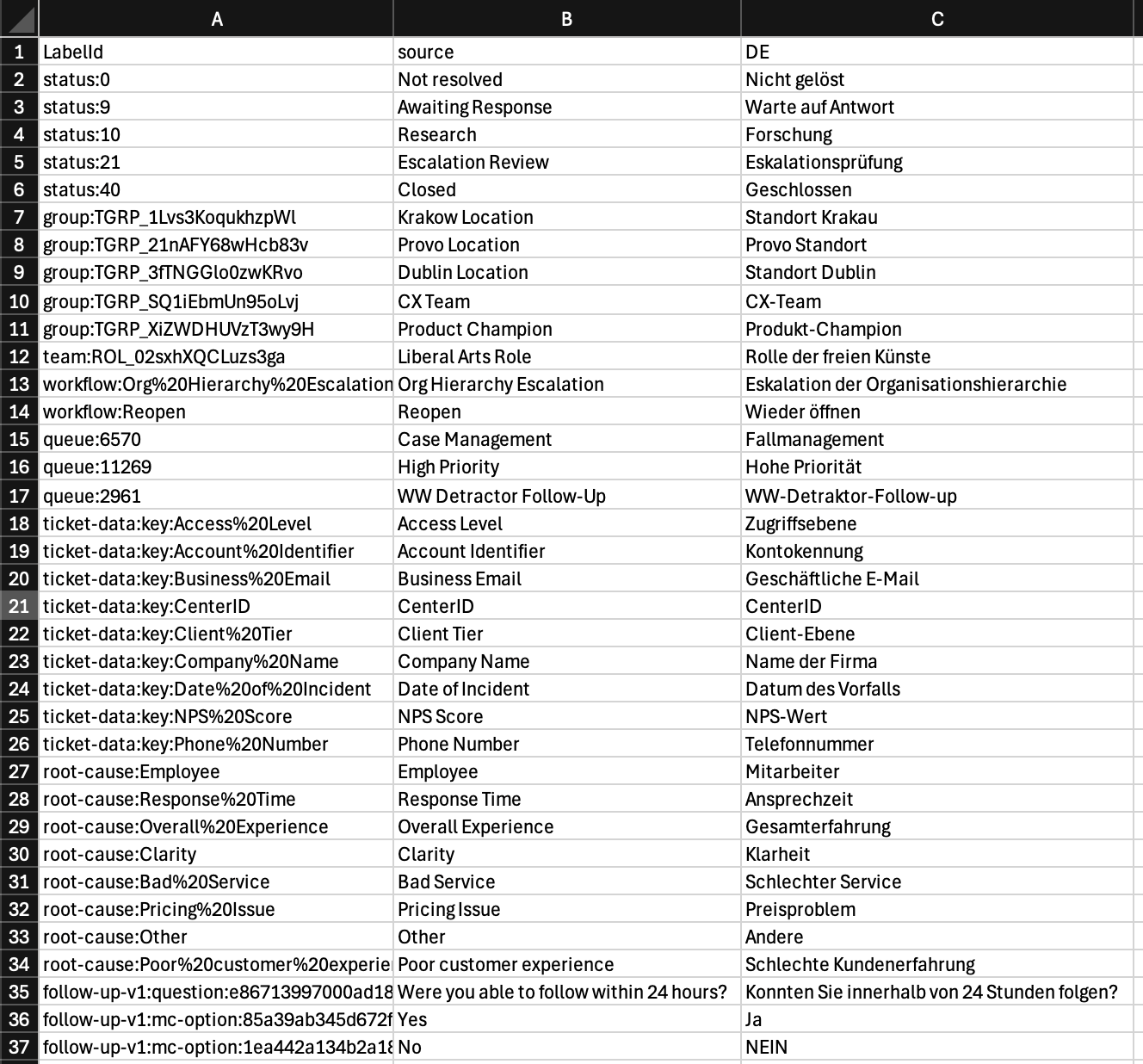
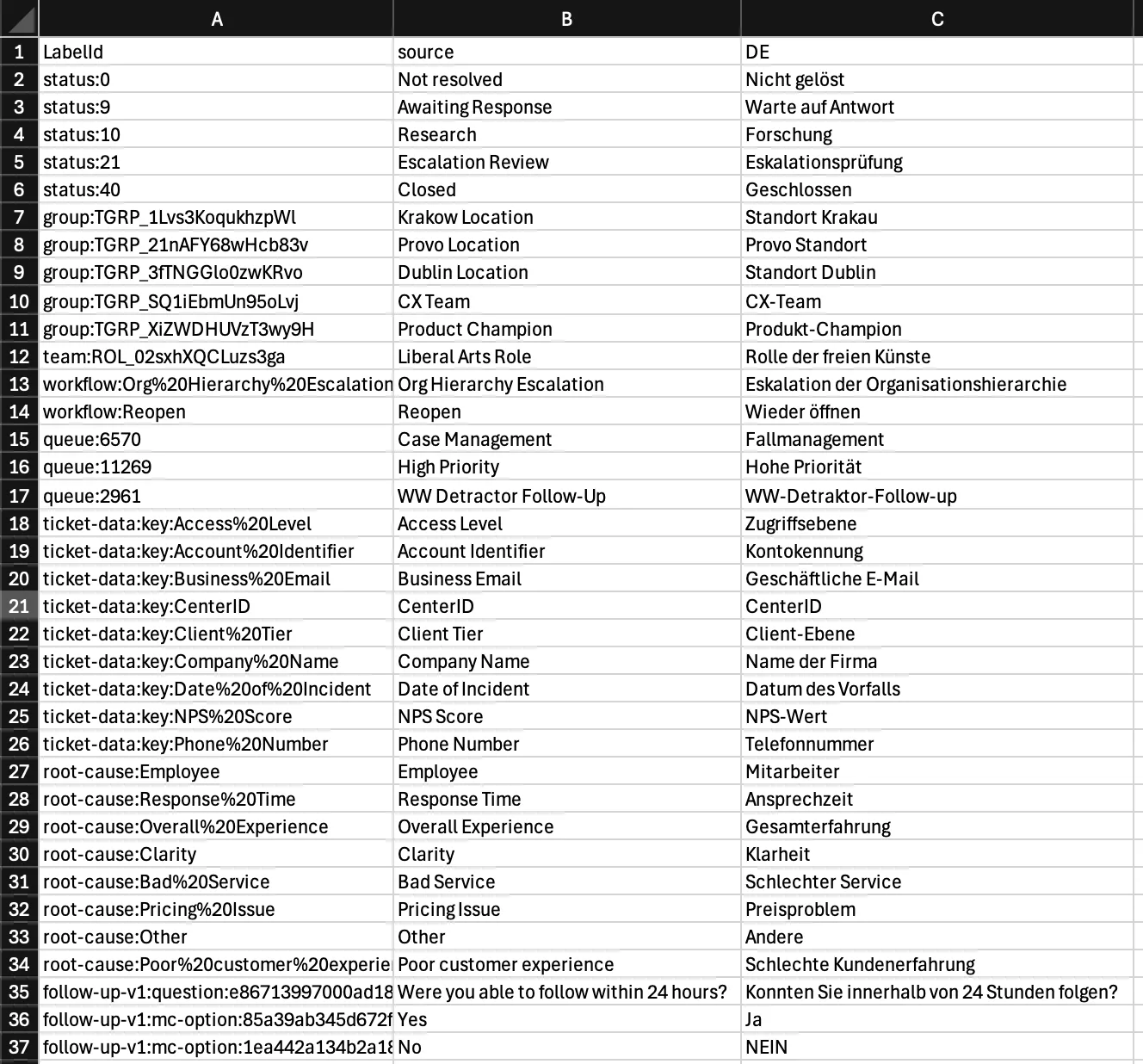
Nella schermata precedente, si nota che gli ID iniziano spesso con identificatori utili, come “Stato”, “gruppo” o “coda”, per identificare il tipo di campo.
- Codifica dei file: I file devono essere codificati CSV UTF-8 o TSV.
- Dimensione del file: La dimensione massima del file che si può caricare è di 10 MB.
- Intestazioni/colonne richieste: Non rimuovere le intestazioni LabelId o sorgente e non cancellare le informazioni contenute in queste colonne.
- Codici lingua: Ogni lingua del file deve avere il codice lingua come intestazione. Ad esempio, se le colonne sono DE, FR e IT, esse rappresentano rispettivamente il tedesco, il francese e l’italiano. Il codice lingua è visibile avanti all’avanzamento della traduzione.
- Traduzioni incomplete: È possibile caricare traduzioni parziali. Tuttavia, è necessario formattarli in modo specifico.
- Le colonne devono essere completamente compilate per ogni campo incluso.
- Se non si traduce un campo, è necessario eliminare l’intera riga. Se un campo non è tradotto, mostrerà solo la fonte (versione originale).
- È possibile rimuovere intere colonne se si desidera tradurre solo una lingua alla volta. Per saperne di più sul caricamento delle singole lingue.
- Formattazione CSV / TSV: Per la risoluzione dei problemi generali di caricamento dei file e le soluzioni comuni di formattazione, vedere Problemi di caricamento CSV e TSV.
Creazione ticket in un’altra lingua
La lingua di creazione dei ticket dipende dalla lingua impostata per l’account utente. Se si desidera testare diverse lingue, provare a cambiare la lingua dell’account utente e visualizzare la pagina Creazione ticket.
Se i ticket non sono disponibili in una determinata lingua, la versione predefinita è quella originale, non tradotta.
Rimozione delle lingue dei ticket
Per rimuovere la lingua di un ticket, si consiglia di disabilitarla. In questo modo, se necessario, è possibile revocare la decisione in un secondo momento, riabilitando la lingua.

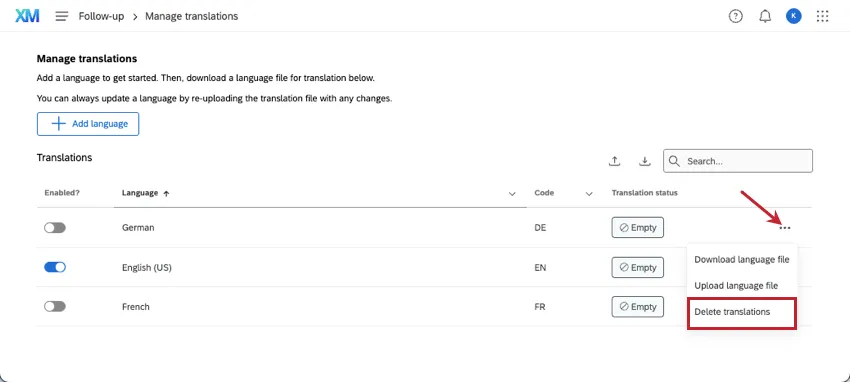
Tuttavia, è anche possibile rimuovere definitivamente una lingua dai ticket facendo clic sui 3 puntini accanto ad essa e selezionando Creazione ticket.
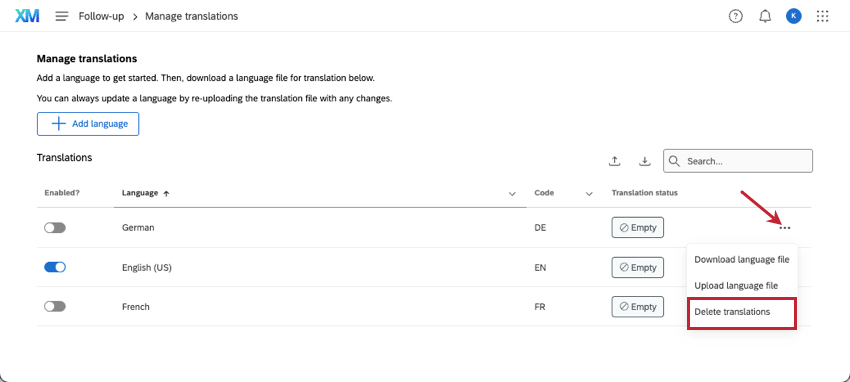
Progressi nella traduzione
Man mano che le traduzioni vengono caricate, sullo schermo viene visualizzato un cambiamento dello stato di traduzione.
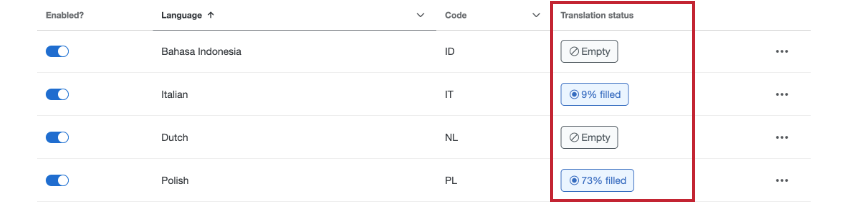
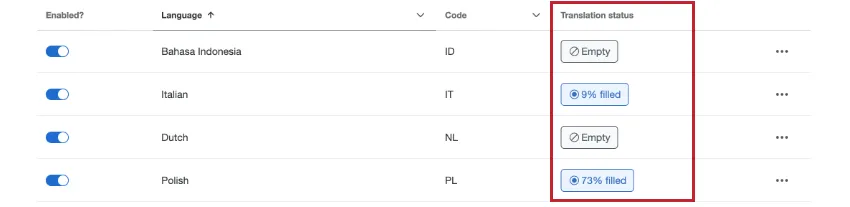
Anche questo campo cambia quando vengono aggiunti nuovi campi ai ticket. Ad esempio, se i vostri ticket sono completamente tradotti in italiano, ma qualcuno inserisce i dati di un nuovo ticket o aggiunge uno stato personalizzato, la traduzione italiana può diventare improvvisamente del 97%. Questo può essere un buon modo per verificare la presenza di aggiornamenti, soprattutto se il programma di creazione ticket è gestito da più amministratori.
Consiglio Q: per effettuare aggiornamenti rapidi, utilizzare l’impostazione Esporta solo gli elementi non tradotti quando si esporta un modello.
È fantastico! Grazie per il tuo feedback!
Grazie per il tuo feedback!