Flussi di lavoro nella navigazione globale
Cosa puoi trovare in questa pagina
Informazioni sui Flussi di lavoro nella Navigazione globale
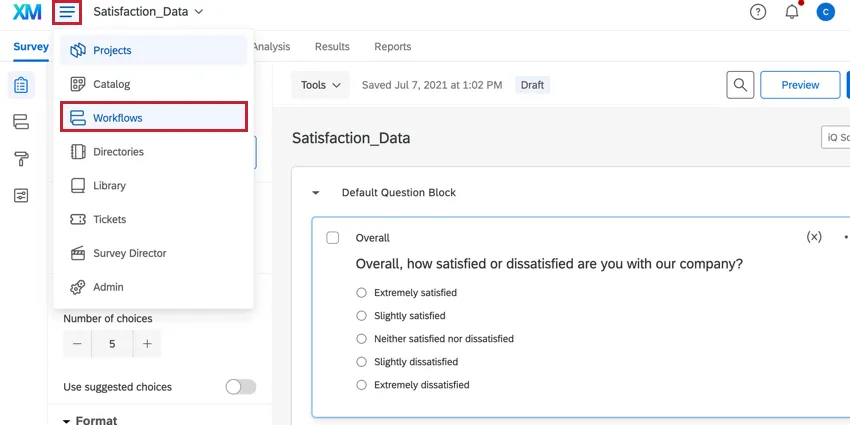
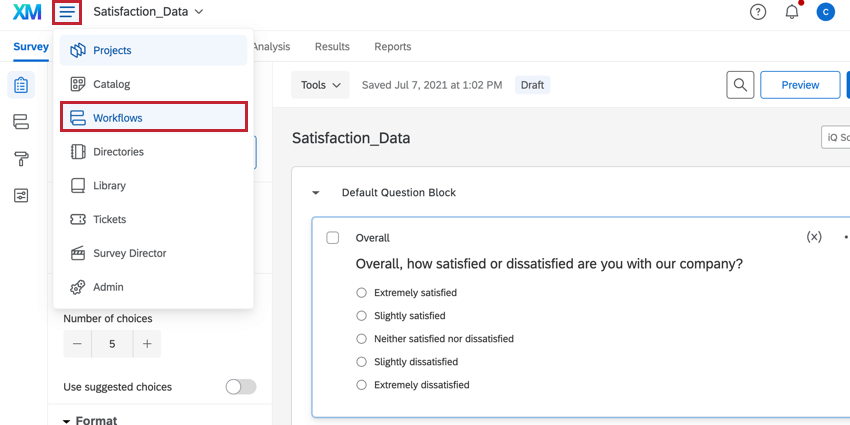
La pagina globale dei flussi di lavoro offre un punto di riferimento centralizzato per visualizzare le informazioni su tutti i flussi di lavoro, come ad esempio lo stato di esecuzione dei flussi di lavoro e la loro posizione nell’account. Per accedere alla pagina dei flussi di lavoro globali, fare clic sul menu di navigazione in alto a sinistra e selezionare Flussi di lavoro.
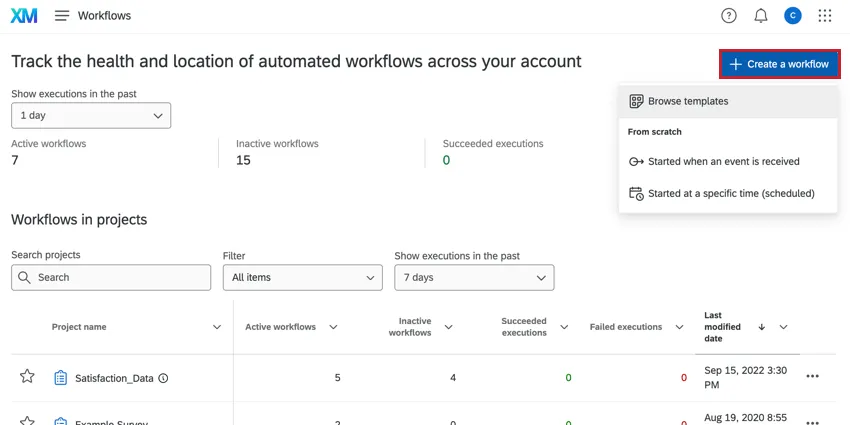
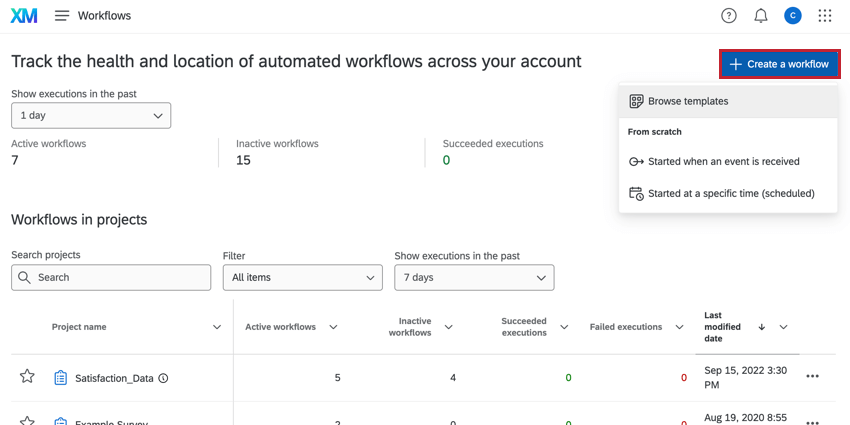
È anche possibile creare un flusso di lavoro non associato a un progetto specifico facendo clic sul pulsante Crea un flusso di lavoro che appare nella pagina Flussi di lavoro globali.
Utilizzo del Dashboard Flussi di lavoro
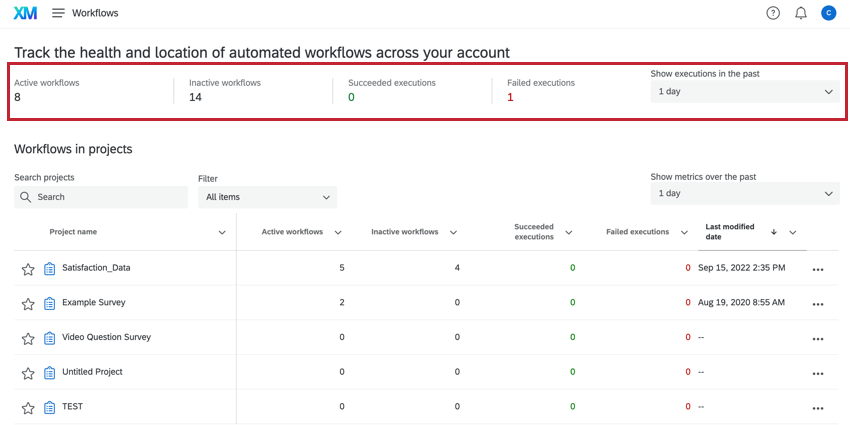
Il dashboard dei flussi di lavoro fornisce informazioni sulle metriche chiave di tutti i flussi di lavoro del vostro account. Questa dashboard mostra tutti i flussi di lavoro a cui si ha accesso, compresi quelli creati dall’utente e quelli condivisi.
Nella parte superiore del dashboard sono visualizzate le seguenti metriche di performance:
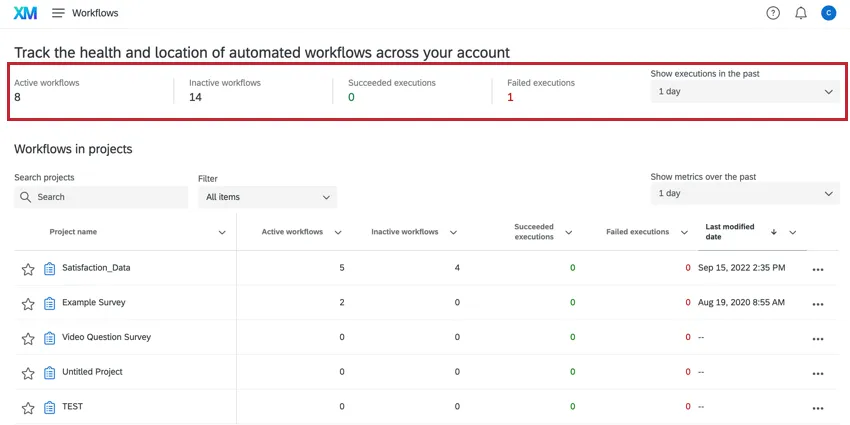
- Flussi di lavoro attivi: Il numero di flussi di lavoro attivi nel vostro account. Un flusso di lavoro attivo è un flusso di lavoro attivato nell’editor dei flussi di lavoro.
- Flussi di lavoro inattivi: Il numero di flussi di lavoro dell’account che sono inattivi. Un flusso di lavoro inattivo è un flusso di lavoro disattivato nell’editor dei flussi di lavoro.
- Esecuzioni riuscite: Il numero di volte in cui i flussi di lavoro sono stati eseguiti con successo nel periodo di tempo selezionato.
- Esecuzioni non riuscite: Il numero di volte in cui i flussi di lavoro non sono stati eseguiti nel periodo di tempo selezionato.
È possibile modificare il periodo di tempo per queste metriche utilizzando il menu a tendina Mostra esecuzioni nel passato. Il periodo di tempo selezionato viene salvato per il vostro account, il che significa che se vi allontanate dai flussi di lavoro globali e poi tornate indietro, la selezione del periodo di tempo verrà salvata.
Flussi di lavoro nei Progetti
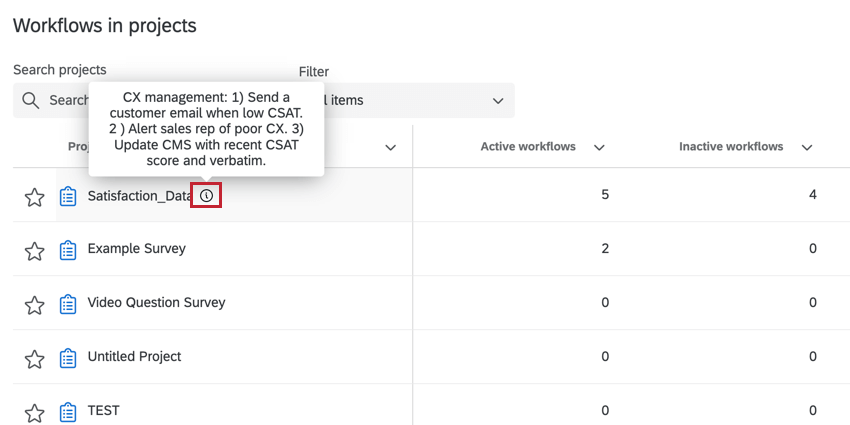
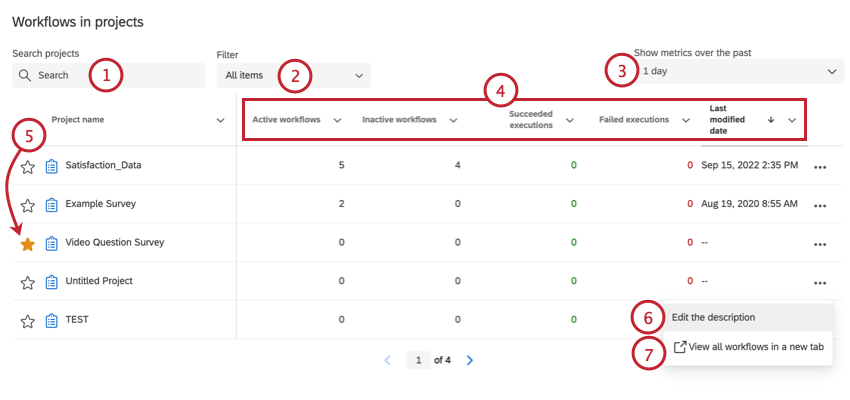
La sezione Flussi di lavoro nei progetti visualizza tutti i flussi di lavoro associati a un progetto (cioè, il flusso di lavoro è stato creato nella scheda “Flussi di lavoro” del progetto). In questa tabella è possibile:
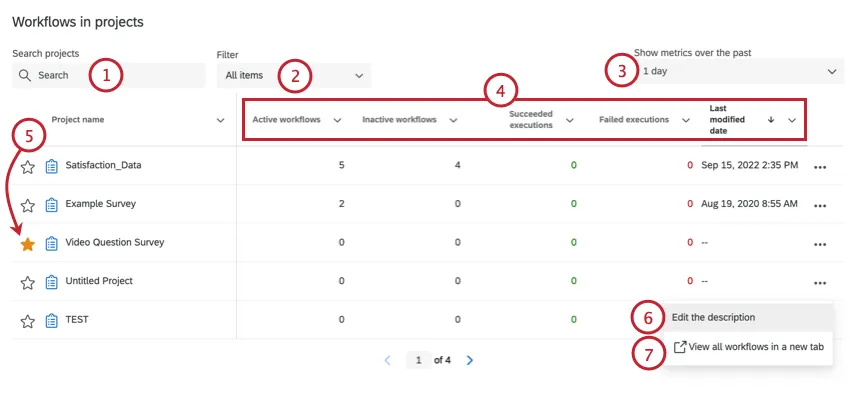
- Flussi di lavoro attivi: Il numero di flussi di lavoro attivi nel vostro account. Un flusso di lavoro attivo è un flusso di lavoro attivato nell’editor dei flussi di lavoro.
- Flussi di lavoro inattivi: Il numero di flussi di lavoro del vostro account che sono “inattivi” Un flusso di lavoro inattivo è un flusso di lavoro disattivato nell’editor dei flussi di lavoro.
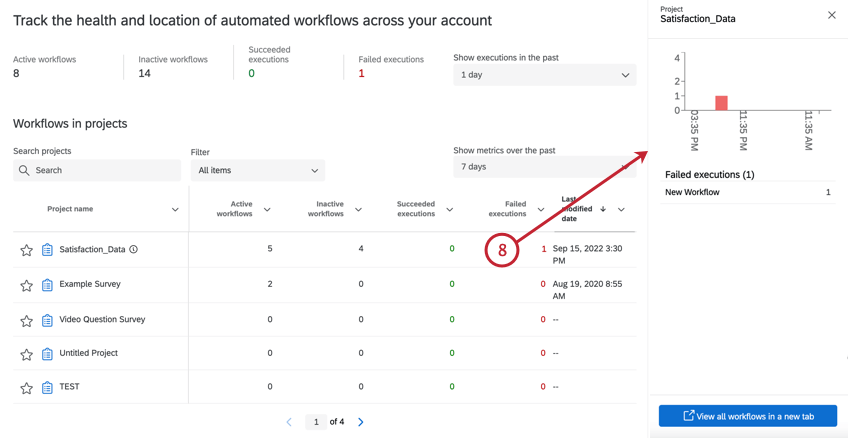
- Esecuzioni riuscite: Il numero di volte in cui i flussi di lavoro sono stati eseguiti con successo nel periodo di tempo selezionato.
- Esecuzioni non riuscite: Il numero di volte in cui i flussi di lavoro non sono stati eseguiti nel periodo di tempo selezionato.
- Data dell’ultima modifica: data e ora dell’ultima modifica apportata ai flussi di lavoro del progetto.
Consiglio Q: Se il numero di flussi di lavoro per il vostro sondaggio appare più alto in questa tabella rispetto a quando si apre la scheda Flussi di lavoro, è probabile che in quel sondaggio siano presenti automazioni di esportazione/importazione delle risposte. Si tratta di automazioni molto simili al flusso di lavoro, ma impostate in DATI E ANALISI.

Flussi di lavoro stand alone
La sezione Flussi di lavoro autonomi visualizza i flussi di lavoro non collegati a un progetto. La tabella di questa sezione funziona come la tabella “Flussi di lavoro nei progetti”. Per maggiori dettagli, consultare la sezione precedente.
È possibile visualizzare tutti i flussi di lavoro autonomi utilizzando due diverse opzioni:
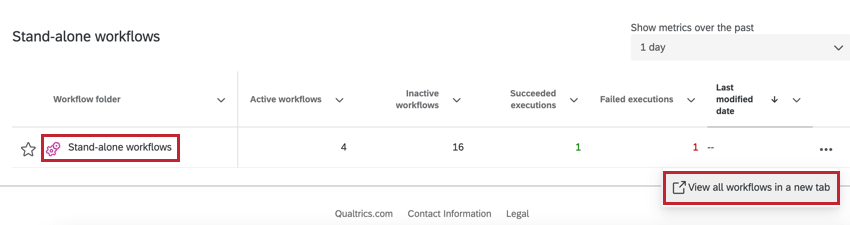
Dopo aver scelto una di queste opzioni, si verrà indirizzati a una pagina che elenca tutti i flussi di lavoro autonomi a cui si ha accesso. È possibile selezionare un flusso di lavoro per modificarlo e visualizzare ulteriori informazioni sul flusso di lavoro.
Per ulteriori informazioni sulla creazione e la gestione dei flussi di lavoro, vedere Panoramica di base dei flussi di lavoro.
FAQs
Con quale rapidità è possibile prevedere l'esecuzione dei flussi di lavoro?
Con quale rapidità è possibile prevedere l'esecuzione dei flussi di lavoro?
I workflow possono avere dimensioni massime?
I workflow possono avere dimensioni massime?
Questo task è contrassegnato come “Anteprima”. Che cosa significa?
Questo task è contrassegnato come “Anteprima”. Che cosa significa?

È fantastico! Grazie per il tuo feedback!
Grazie per il tuo feedback!