Attività di risposta al sondaggio
Cosa puoi trovare in questa pagina
Informazioni sull'attività di risposta al sondaggio
L'attività " Risposte al sondaggio " consente di utilizzare e aggiornare i dati relativi alle risposte al sondaggio all'interno di un flusso di lavoro Qualtrics. È possibile utilizzare questa attività per automatizzare la gestione dei dati delle risposte ai sondaggi senza dover utilizzare le API di Qualtrics.
In questa attività sono disponibili 2 diverse azioni:
- Ottenere le risposte al sondaggio: Recupera i dati di una singola risposta al sondaggio.
- Aggiornare la risposta al sondaggio: Aggiungere o aggiornare i dati in una singola risposta al sondaggio.
Progetti sostenuti
È possibile utilizzare questa attività per recuperare o aggiornare le risposte in qualsiasi tipo di progetto che includa un componente "sondaggio". Sono inclusi:
- Sondaggi
- Progetti EX (360, Employee engagement, Lifecycle, Ricerca dipendente ad hoc e Pulse)
- Conjoint e MaxDiff
- Soluzioni guidate
Impostazione di un'attività Ottieni risposte al sondaggio
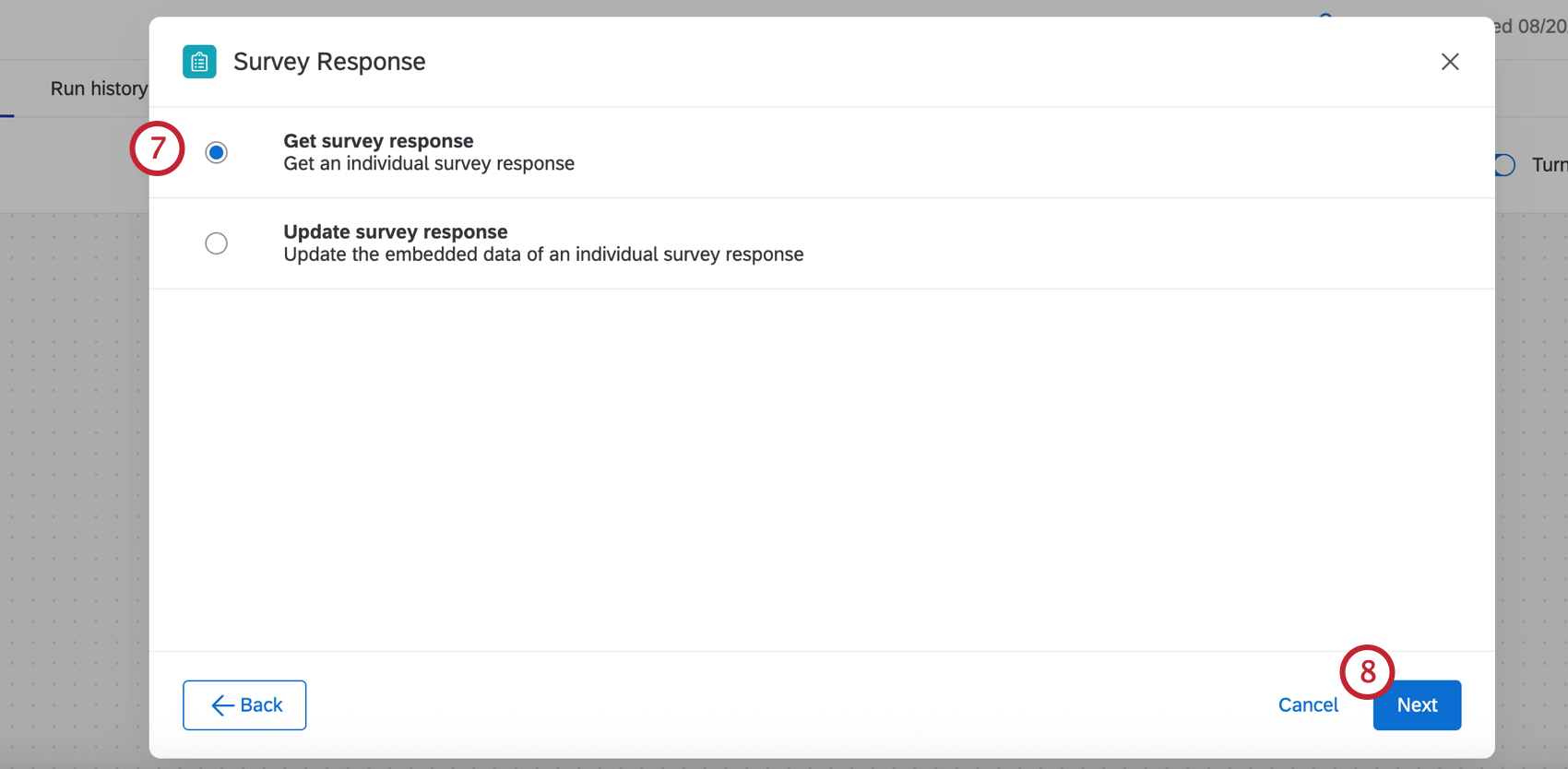
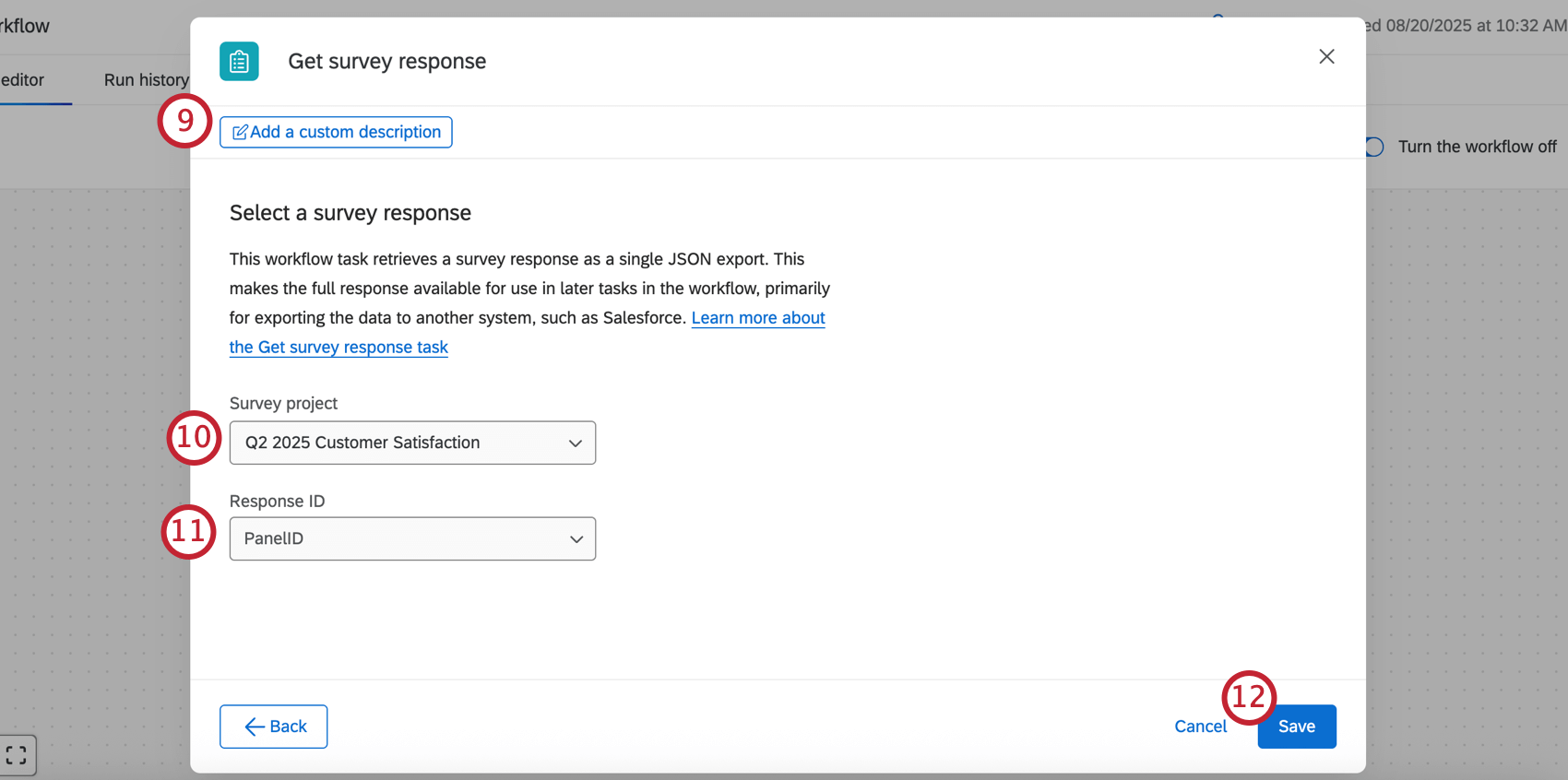
L'attività get survey response recupera una risposta individuale da un sondaggio come una singola esportazione JSON. In questo modo la risposta completa può essere utilizzata per altre attività del flusso di lavoro, il che può essere utile per importare dati in sistemi come Salesforce. È inoltre possibile utilizzare le risposte nell'attività di risposta dell'IA, che consente di analizzare il testo, generare risposte ai clienti e altro ancora.
Impostazione di un'attività di aggiornamento delle risposte al sondaggio
Avete mai voluto aggiungere o aggiornare i dati di una risposta a un sondaggio dopo che è stata inviata? Ad esempio, potreste avere informazioni demografiche aggiuntive sul rispondente o dati sulla campagna relativi al sondaggio che potrebbero aggiungere un contesto alla risposta. L'attività Aggiorna risposta all'indagine consente di aggiornare i campi dati integrati esistenti di una risposta all'indagine utilizzando un flusso di lavoro di Qualtrics.
Consiglio Q: Questa attività può essere utilizzata solo per aggiornare i campi dati integrati esistenti nella risposta al sondaggio. Per aggiungere un nuovo campo al sondaggio, creare un nuovo campo dati integrato nel flusso del sondaggio.

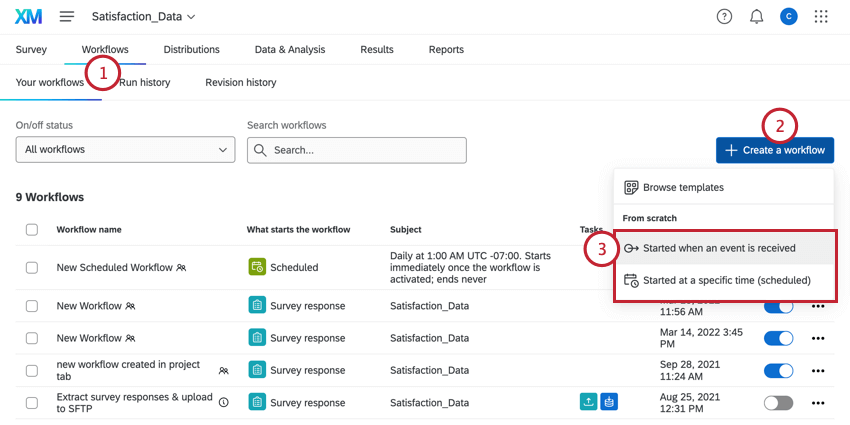
Seguite le istruzioni collegate per creare un nuovo flusso di lavoro basato su eventi.
Configurare l'evento che attiva il flusso di lavoro. Tra gli eventi più comuni da abbinare a questa attività vi sono:
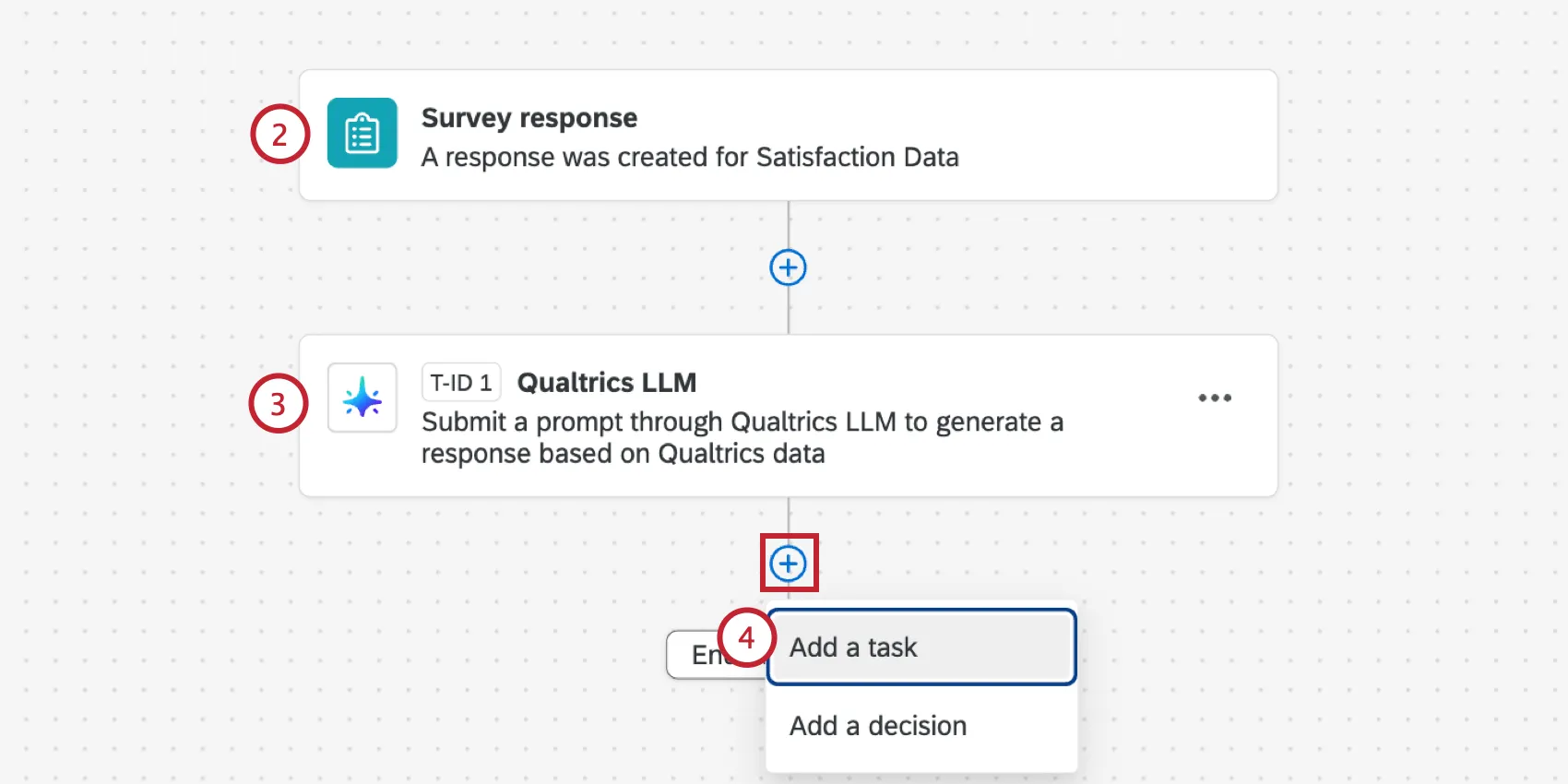
- Evento "Risposta al sondaggio": avvia il flusso di lavoro quando viene registrata o aggiornata una risposta al sondaggio.
Se lo si desidera, è possibile aggiungere altre attività al flusso di lavoro per aggiungere il loro output alla risposta al sondaggio desiderata. Alcuni esempi sono:
- Attività OpenAI: utilizzare un'IA di terze parti per ricavare informazioni dai dati delle tue risposte.
- Attività di codice: Utilizzare JavaScript per analizzare e manipolare i dati delle risposte.
- Attività "AI Response": utilizza l'intelligenza artificiale di Qualtrics per ricavare informazioni utili dai dati delle risposte.
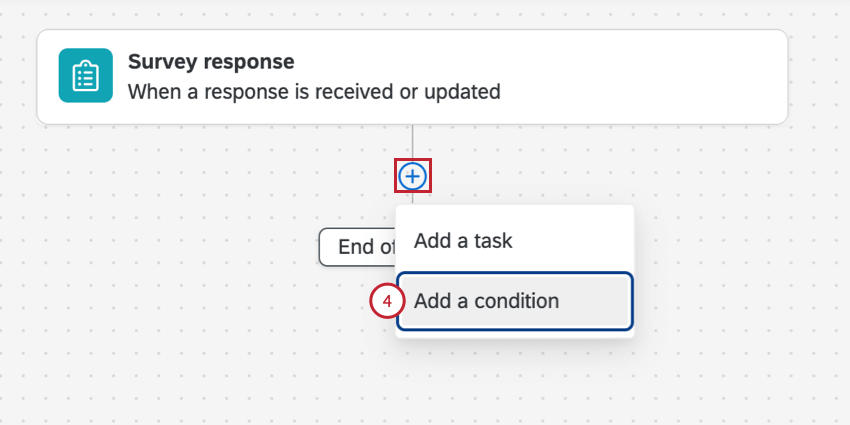
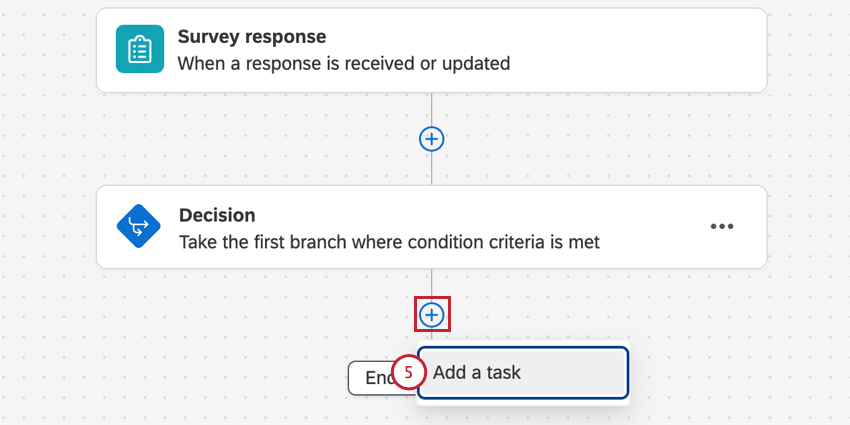
Fare clic sul segno più ( + ) e selezionare Aggiungi un'attività.
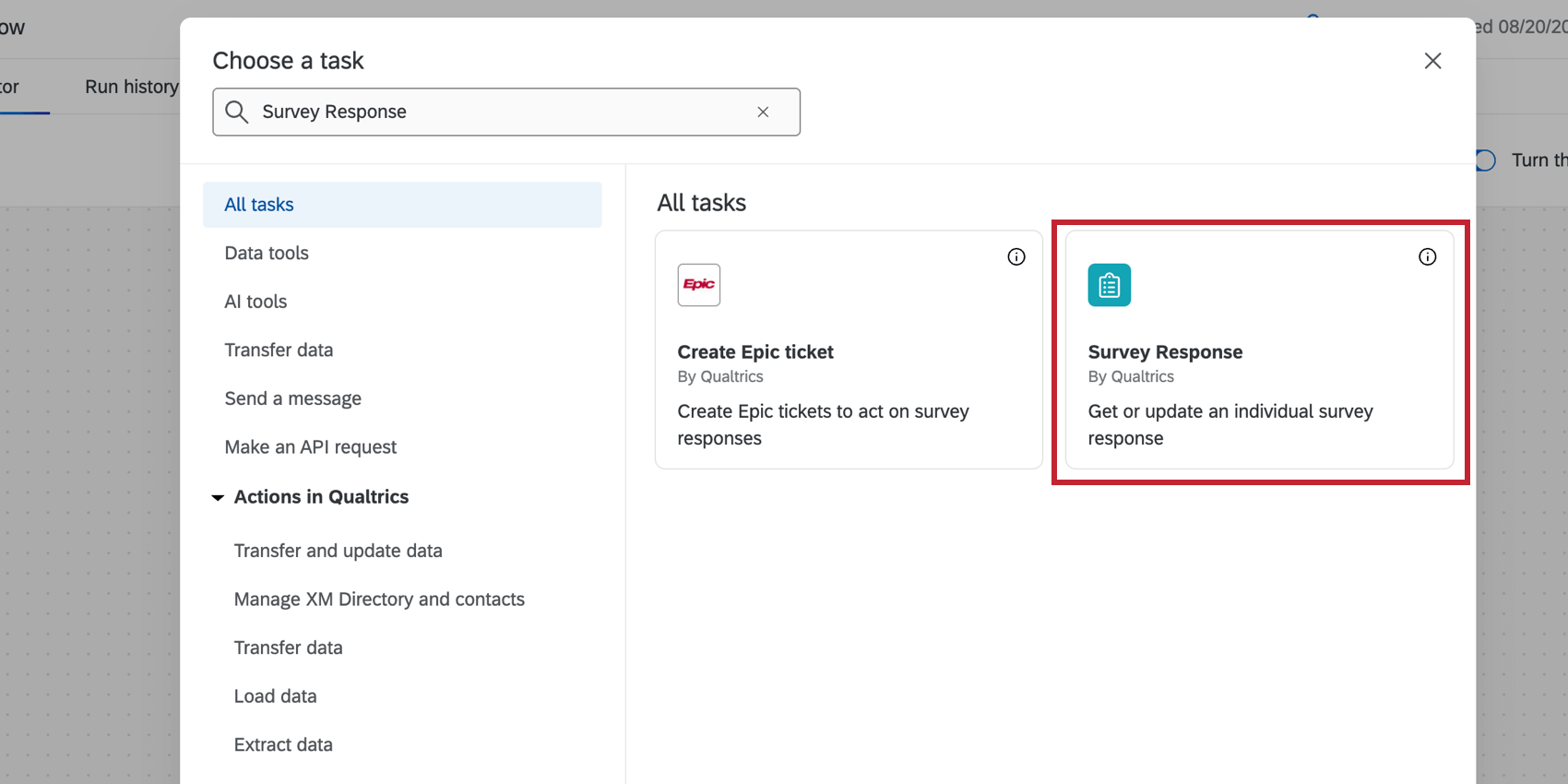
Scegliete l'attività Risposte al sondaggio.
Selezionare Aggiorna risposte al sondaggio.
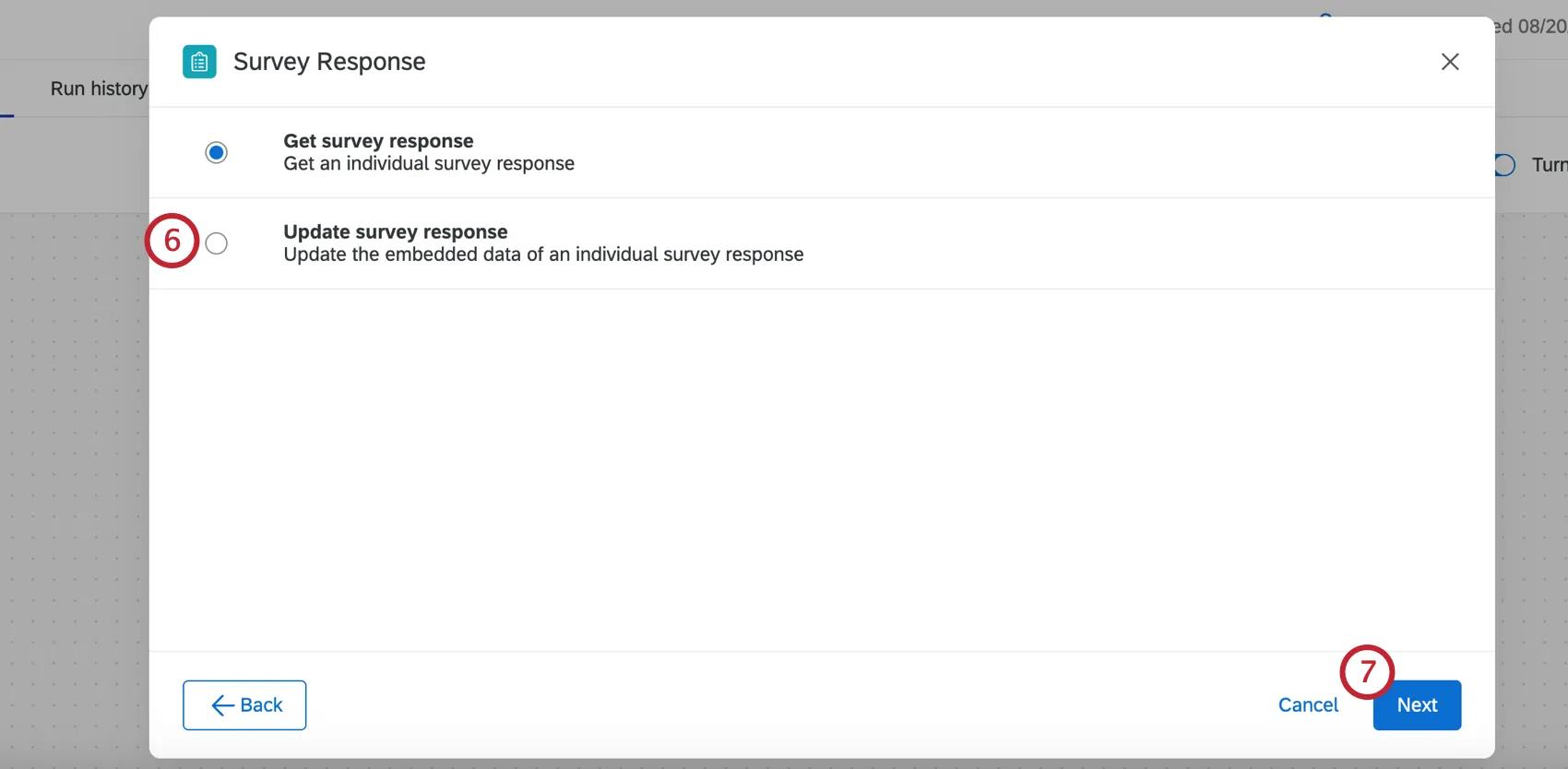
Fare clic su Successivo.
Scegliere il progetto Sondaggio che contiene la risposta che si desidera aggiornare.
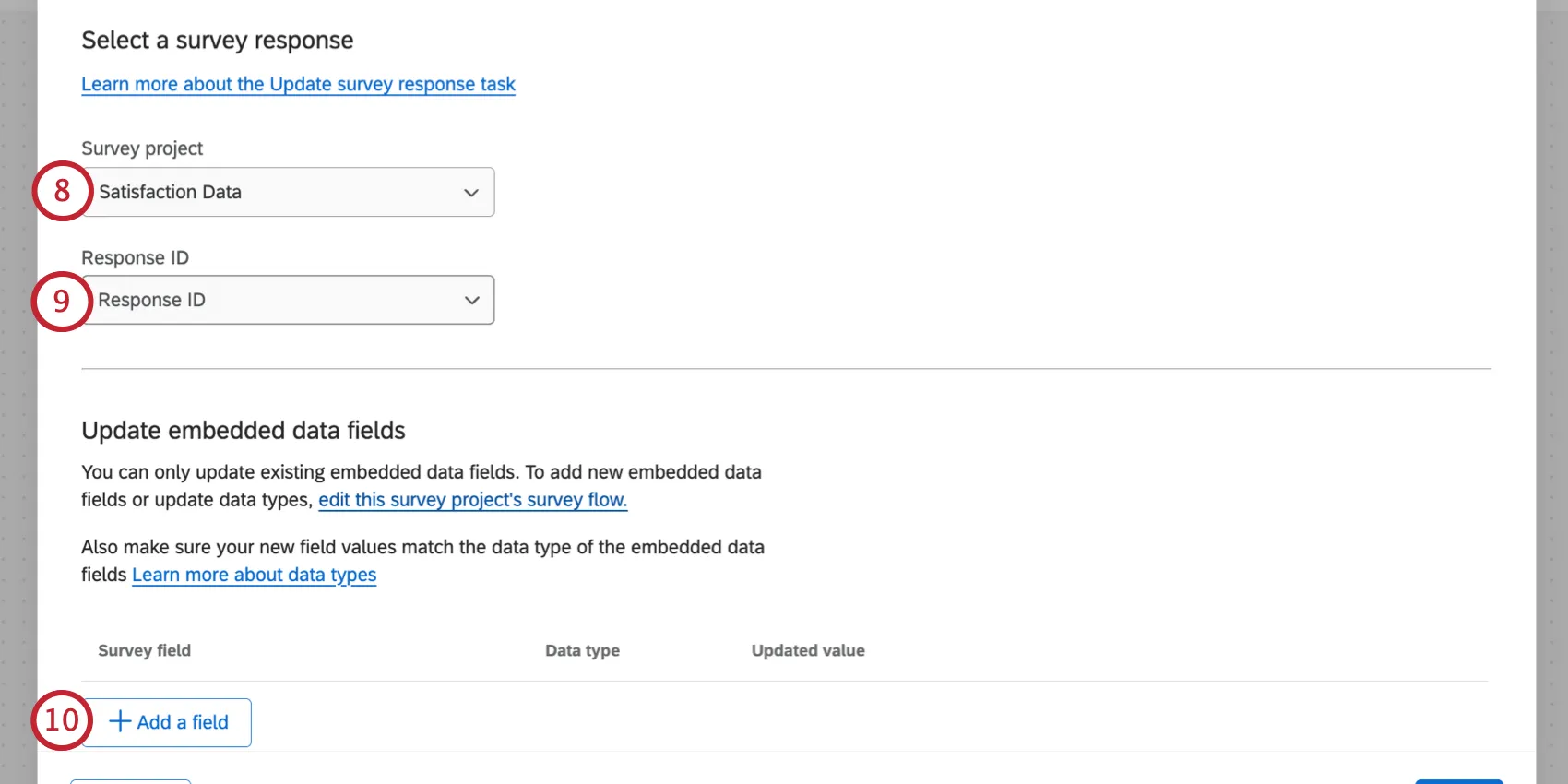
Consiglio Q: A seconda dell'evento selezionato, il progetto di sondaggio e l'ID risposta potrebbero essere già precompilati.
Scegliere il campo ID risposta utilizzato per identificare la risposta.
Fare clic su Aggiungi un campo.
Selezionare il campo dati INTEGRATI del sondaggio che si desidera aggiornare.
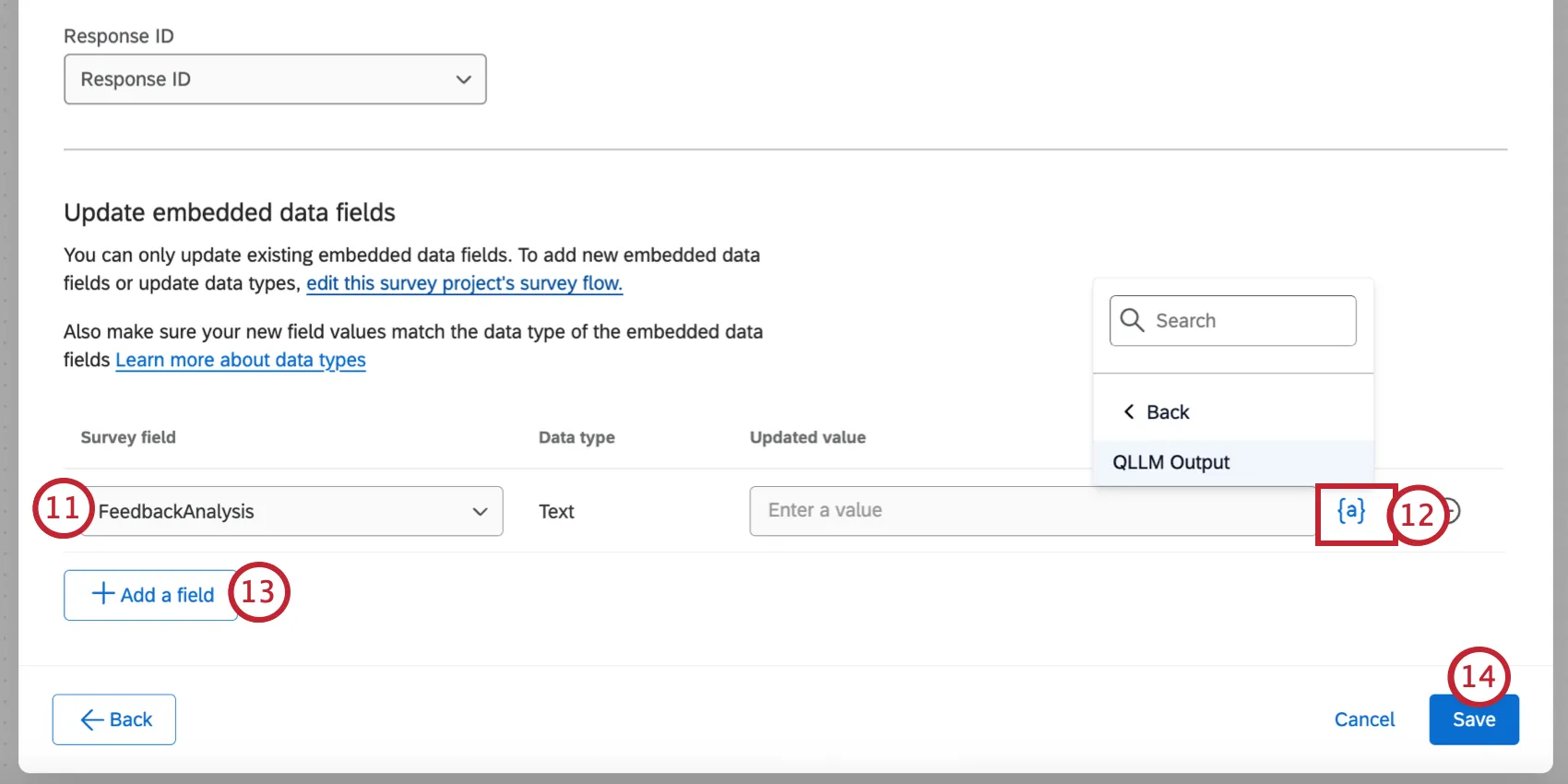
Usare il menu Testo trasferito, {a}, per selezionare il valore dinamico che si desidera salvare per il campo dati integrato (di solito l'output dell'attività intermedia definita al punto 3). In alternativa, è possibile codificare un valore digitandolo direttamente nella casella.
Consiglio Q: i valori inseriti in questo campo non possono superare i 5000 caratteri. Se il numero di caratteri supera il limite massimo, l'attività non andrà a buon fine.
Aggiungere altri campi facendo clic su Aggiungi un campo. È possibile rimuovere un campo cliccando sul segno meno ( – ) che si trova alla sua destra.
Al termine, fare clic su Salva.
È fantastico! Grazie per il tuo feedback!
Grazie per il tuo feedback!