Tabella RISULTATI Visualizzazione della tabella risultati
Cosa puoi trovare in questa pagina
Informazioni sulle Tabelle risultati
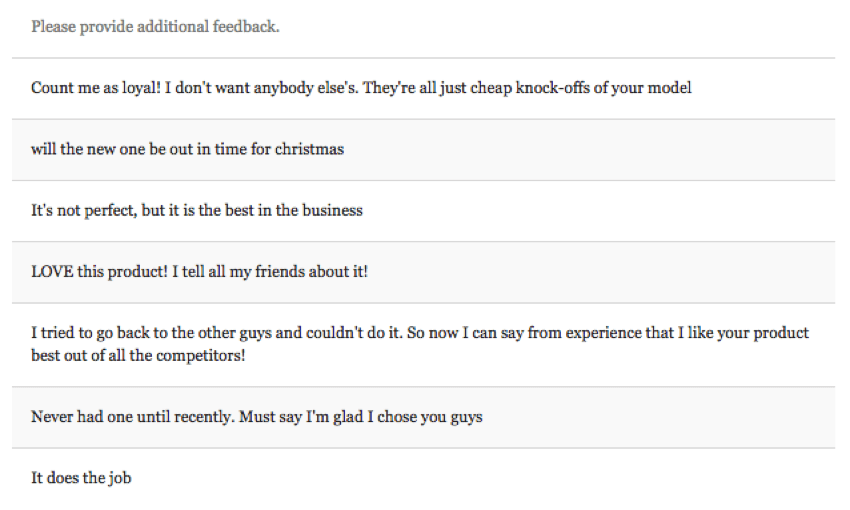
La visualizzazione della TABELLA RISULTATI mostra i dati in formato lista. Ogni risposta è suddivisa in una riga separata e consente di personalizzare le colonne di dati raccolti da includere. La TABELLA RISULTATI è la soluzione migliore se si desidera visualizzare le risposte individuali o i feedback a risposta aperta; se si desidera visualizzare i dati aggregati, utilizzare la TABELLA STATISTICHE o la TABELLA DATI.

Consiglio Q: Non vi piacciono i colori o i caratteri del tavolo? Andate alle Impostazioni globali!

Personalizzazione
Per le istruzioni di base sulla visualizzazione e la personalizzazione, visitate la pagina di supporto Panoramica sulle visualizzazioni. Continuate a leggere per la personalizzazione specifica della visualizzazione.
Aggiunta di colonne di campo
Invece di scegliere una domanda come origine della TABELLA RISULTATI, è possibile aggiungere più campi che fungono da colonne dati.
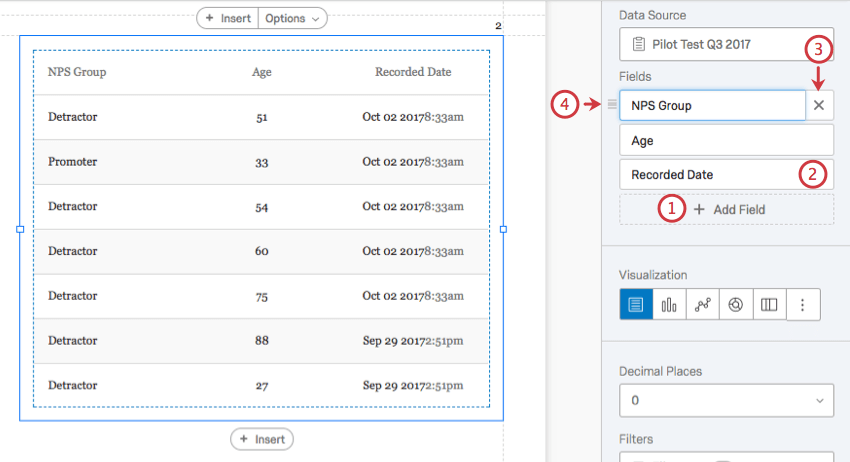

Consiglio Q: Volete che il campo modificato ripristini il suo nome predefinito? Basta cancellare ciò che si è scritto e il testo tornerà automaticamente com’era prima.
Ordina per
Fare clic sul menu a tendina Ordina per per modificare l’ordinamento delle righe. È possibile ordinare solo per colonne inserite e date.
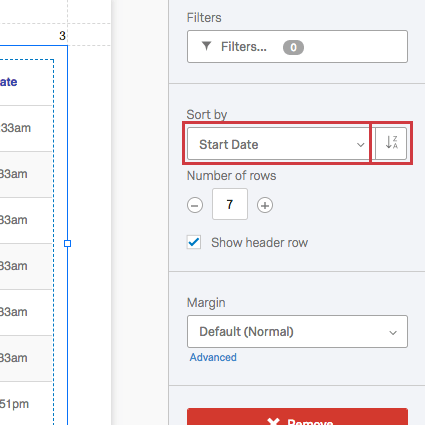
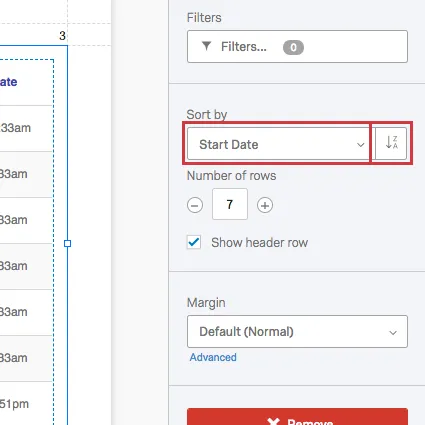
Invertire l’ordinamento facendo clic sul pulsante con la freccia a destra.
Consiglio Q: se sono presenti DATI INTEGRATI o variabili manuali in formato data, questi appariranno anche nel menu a tendina Ordina per!
Righe
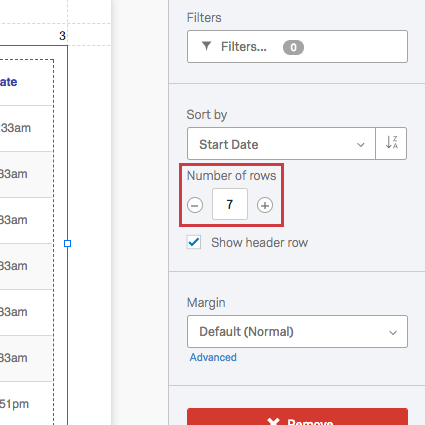
È possibile regolare manualmente il numero di righe visualizzate dalla tabella digitando nel campo o facendo clic sui pulsanti più(+) e meno(-).

Includere la prima riga di intestazioni di colonna selezionando Mostra riga di intestazione. Deselezionare questa opzione per nasconderla. Ricordate che è possibile modificare il testo delle intestazioni in alto, dove sono elencati i campi.
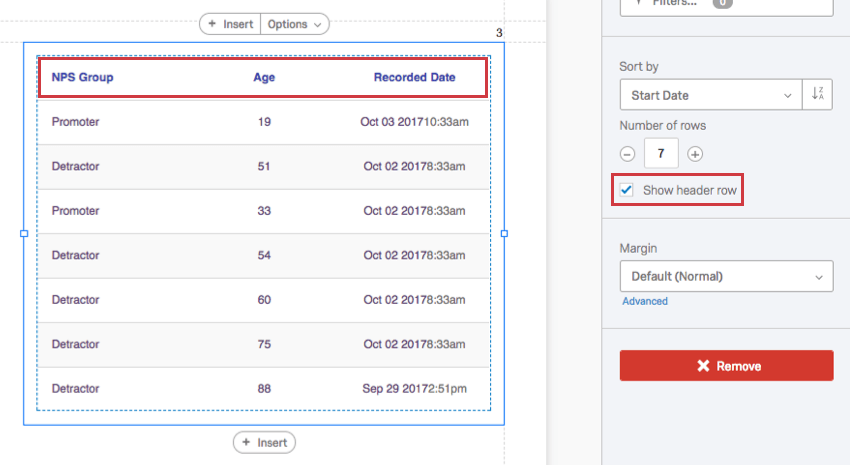

Consiglio Q: Volete creare un titolo per la vostra tabella? Provare a inserire un’area di testo sopra di essa.
Lunghezza della cella della tabella
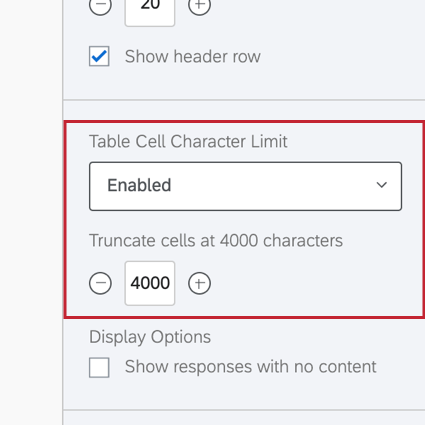
Per impostazione predefinita, le celle della tabella mostrano i valori completi della cella. Tuttavia, è possibile decidere di troncare i valori delle celle utilizzando l’opzione Limite caratteri cella tabella . Dopo aver abilitato questa opzione, inserire il limite di caratteri desiderato nella casella sottostante.
Nascondere le risposte vuote
L’opzione Mostra risposte senza contenuto è disattivata per impostazione predefinita. Le risposte che non contengono un valore per il campo selezionato saranno automaticamente escluse dalla tabella risultati. Se si desidera visualizzare risposte vuote, attivare questa opzione.
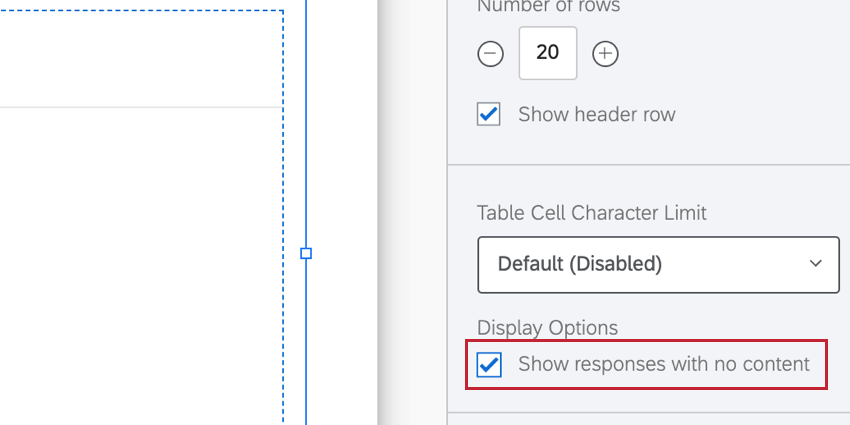
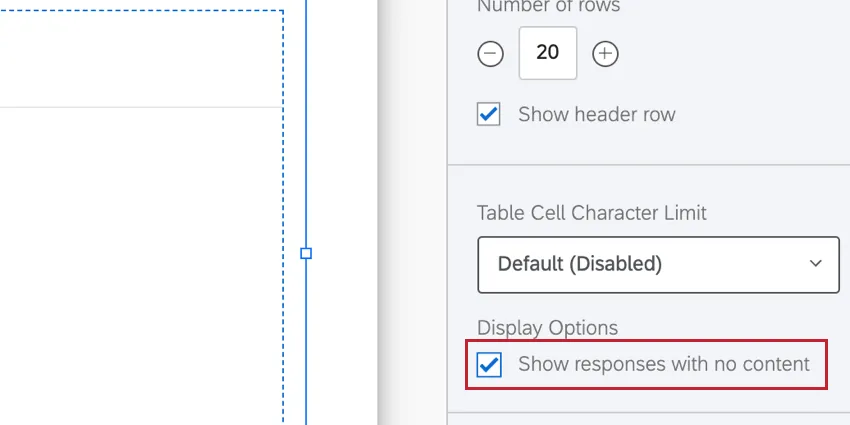
Questa opzione è disponibile solo per le tabelle risultati contenenti un campo. Se la tabella risultati contiene più campi, questa opzione sarà nascosta.
Mostra le interruzioni di riga nelle risposte
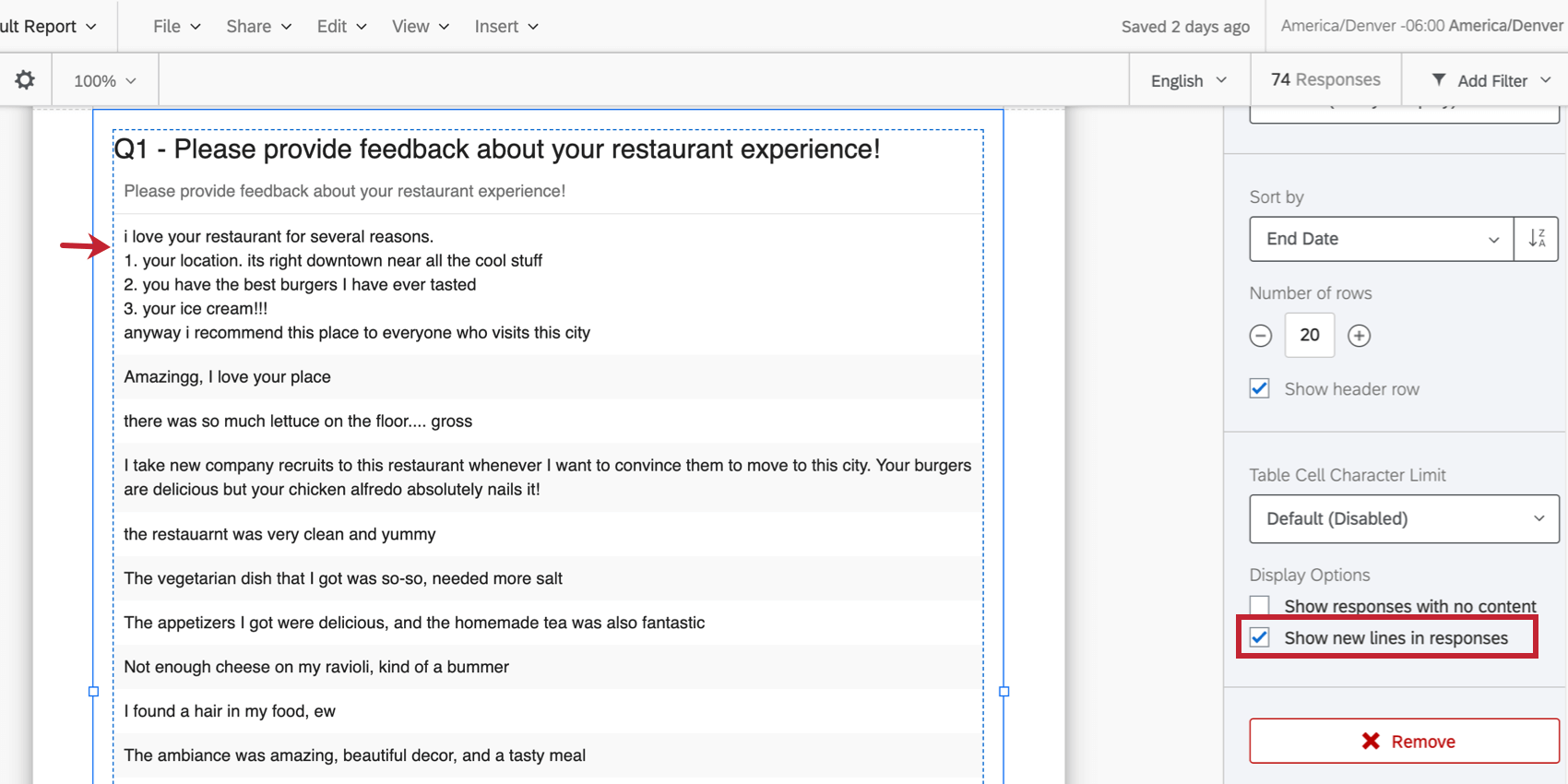
Alcuni formati di feedback aperti, come il saggio, consentono ai rispondenti di aggiungere interruzioni di riga alle loro risposte. Per impostazione predefinita, queste interruzioni di riga vengono visualizzate nelle risposte aggiunte alle tabelle risultati. Per attivare o disattivare questa opzione, utilizzare la casella di controllo Mostra nuove righe nelle risposte.

Logica di visualizzazione categoria valutatore
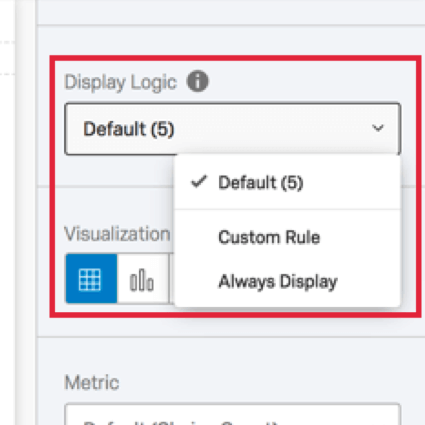
Questa funzione è disponibile solo per le visualizzazioni delle tabelle risultati nei Rapporti dei soggetti di valutazione 360. Se è stato creato un filtro per i gruppi di valutazione, è possibile aggiungerlo al widget facendo clic su Logica di visualizzazione e scegliendo il filtro.

Stili
Selezionare la scheda Stili per modificare i caratteri dell’intestazione e del corpo della tabella.
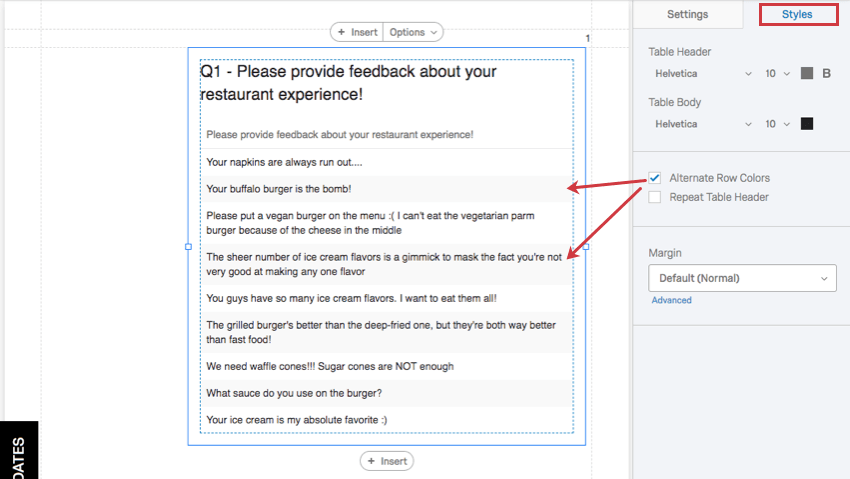

Selezionare Colori riga alternati per ombreggiare ogni altra riga e renderla più leggibile.
Selezionando Ripeti intestazione tabella, la riga dell’intestazione (non il titolo) si ripeterà quando la tabella diventerà molto più grande e con molte righe.
Usare Margine per regolare i margini della tabella.
Compatibilità
Le Tabelle risultati sono compatibili con tutti i tipi di domande, le variabili personalizzate, i metadati dell’indagine e le opzioni Dati integrati.
Le tabelle risultati possono essere utilizzate nei rapporti avanzati del sondaggio, nei rapporti 360 e nei modelli di rapporto sui dipendenti.
FAQs
Posso aggiungere altre colonne di informazioni alle mie visualizzazioni?
Posso aggiungere altre colonne di informazioni alle mie visualizzazioni?
Nel riquadro per la modifica della visualizzazione per una delle visualizzazioni, sarà possibile selezionare Aggiungi colonne aggiuntive.
Nessun'altra visualizzazione può aggiungere colonne supplementari come questa.
È fantastico! Grazie per il tuo feedback!
Grazie per il tuo feedback!