Gruppi di utenti
Cosa puoi trovare in questa pagina
Informazioni sui gruppi di utenti
In qualità di Brand Administrator, è possibile utilizzare i gruppi per consentire a 2 o più utenti di condividere progetti, grafica, file e messaggi in librerie. Gli utenti dei gruppi possono anche condividere gli elenchi di contatti nella loro pagina Contatti. I gruppi possono includere tutti i membri dell’organizzazione, tutti i membri di uno specifico gruppo di lavoro Divisioneo solo utenti specifici selezionati manualmente.
L’amministrazione dei gruppi è accessibile solo agli AMMINISTRATORI DELLA DIVISIONE nella pagina Amministrazione.
Consiglio Q: una volta creato un gruppo, verrà automaticamente creata una libreria di gruppo. Se siete stati aggiunti di recente a un gruppo, potrebbe essere necessario uscire e rientrare nel vostro account prima di vedere la libreria del gruppo.

Consiglio Q: gli utenti possono essere aggiunti a più gruppi e vedranno tutti i gruppi di cui fanno parte nella loro libreria e nella pagina dei Contatti.
Creare nuovi gruppi

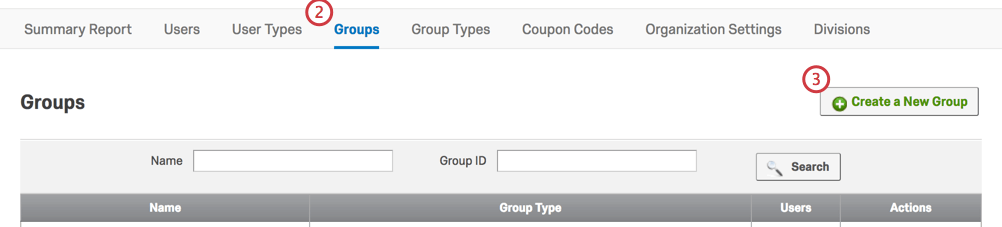
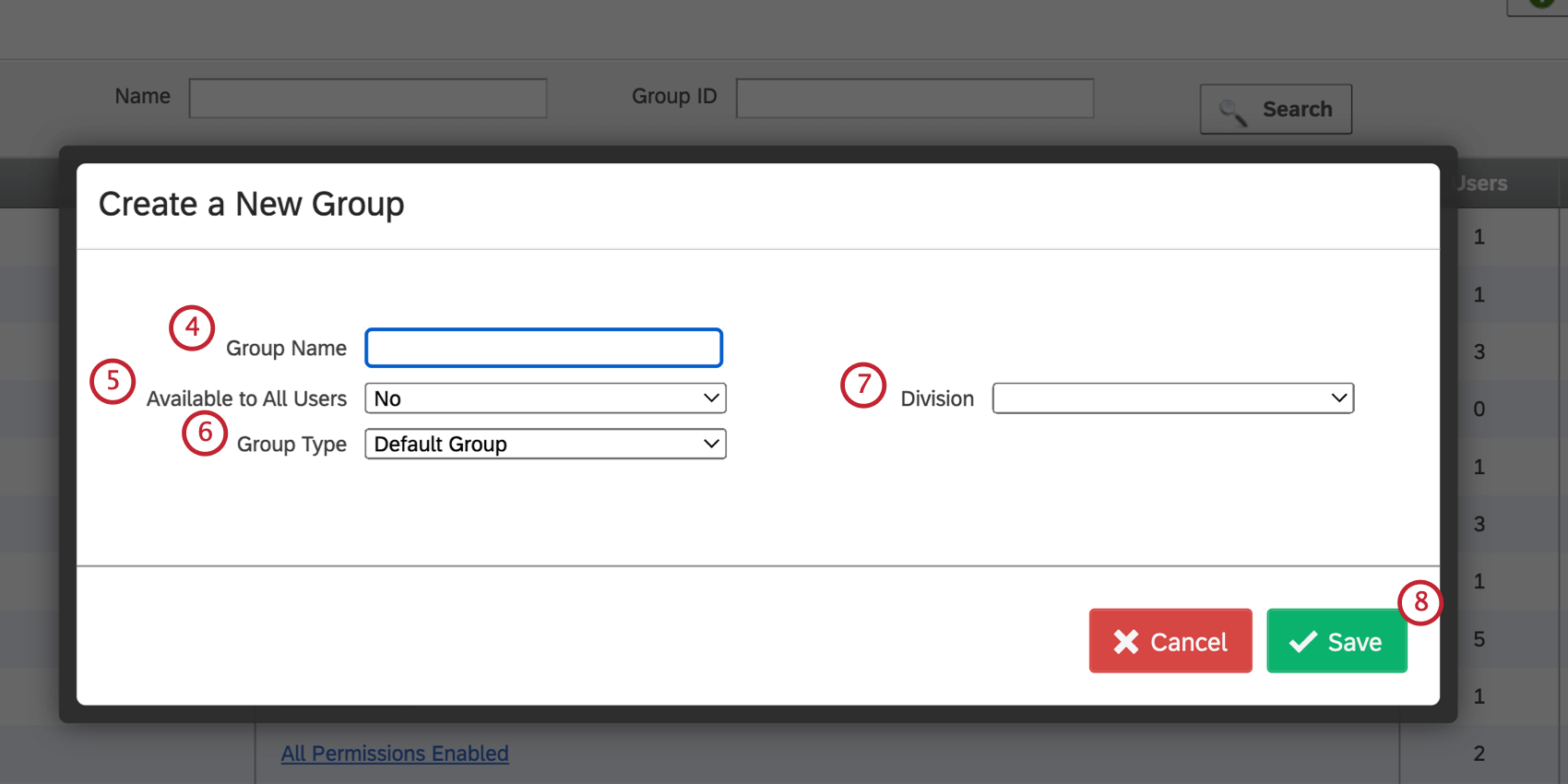
Consiglio Q: il nome del gruppo non deve contenere caratteri speciali, compresi i caratteri che non sono numeri o l’alfabeto inglese.
Consiglio Q: Per questo brande Per questa divisione significano che tutti gli utenti dell’organizzazione o della Divisione specificata, rispettivamente, potranno accedere automaticamente ai contenuti del gruppo. No significa che un amministratore dovrà aggiungere manualmente persone specifiche al gruppo.
Consiglio Q: l’autorizzazione Disponibile per tutti gli utenti si applica anche alle impostazioni di approvazione dei progetti.
- Se un gruppo ha l’autorizzazione Disponibile per tutti gli utenti impostata su Per questo brand e questo gruppo è selezionato come gruppo di approvatori, tutti gli utenti del brand appariranno nella lista Seleziona approvatori quando si pubblica un sondaggio.
- Se un gruppo ha l’autorizzazione Disponibile per tutti gli utenti impostata su Per questo brand e questo gruppo è selezionato come gruppo proprietario del sondaggio, tutti gli utenti del brand dovranno ottenere l’approvazione prima di pubblicare un sondaggio.
- Al contrario, se un gruppo ha l’autorizzazione Disponibile per tutti gli utenti impostata su No, solo gli utenti di questo gruppo appariranno come approvatori o avranno bisogno dell’approvazione dei loro sondaggi.
Consiglio Q: il tipo di gruppo determina ciò che i membri del gruppo possono fare con i contenuti di proprietà del gruppo. Nella maggior parte dei casi, è sufficiente utilizzare il tipo di gruppo predefinito. Se si desidera limitare le autorizzazioni del gruppo, è possibile creare un nuovo tipo di gruppo.
Aggiunta manuale di utenti a un gruppo
Se non avete reso il gruppo disponibile a tutti gli utenti del vostro brand o di una divisione specifica, dovrete aggiungere gli utenti manualmente.
Consiglio Q: se il gruppo è stato creato a livello di brand o di divisione, ma si desidera che gli utenti specifici abbiano permessi diversi dai membri generali del gruppo, è necessario aggiungerli manualmente. Per informazioni sull’impostazione di autorizzazioni diverse per utenti specifici, vedere la sezione Assegnazione di autorizzazioni di gruppo aggiuntive a un utente.
Per aggiungere utenti a un gruppo
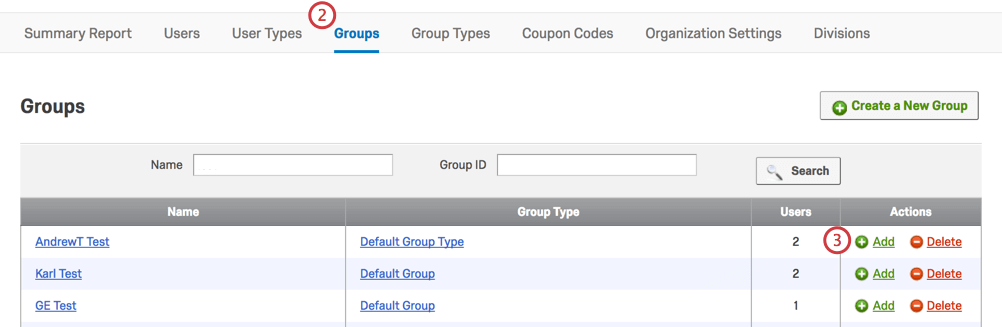
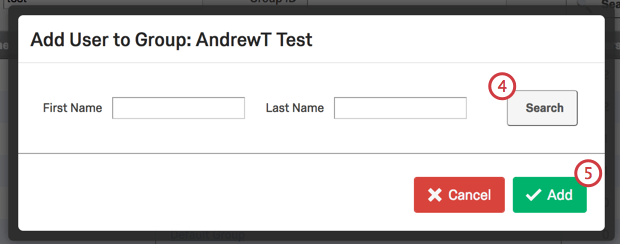
Consiglio Q: è possibile selezionare più utenti tenendo premuto Ctrl o Cmd quando si fa clic. Per selezionare 2 utenti e tutti quelli intermedi, tenere premuto Shift e fare clic sul primo e sull’ultimo utente.
Dare a un utente permessi di gruppo aggiuntivi
I Brand Administrator possono modificare le autorizzazioni di accesso al gruppo dell’utente. È utile se si vuole dare a un utente un’accessibilità speciale per aggiungere e modificare i contenuti del gruppo, oltre a quella concessa agli altri membri del gruppo.
Esempio: Si può consentire solo al capo ricercatore di aggiungere sondaggi alla libreria del gruppo, mentre tutti gli altri possono utilizzare i sondaggi già presenti.

Per modificare le autorizzazioni di un membro del gruppo
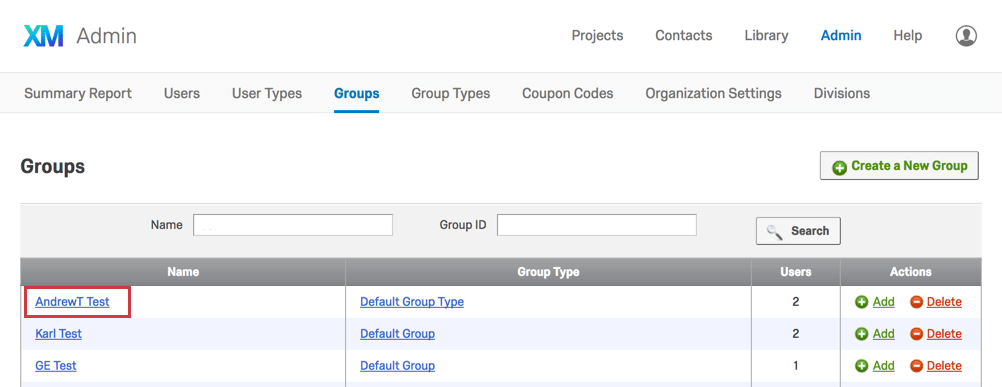
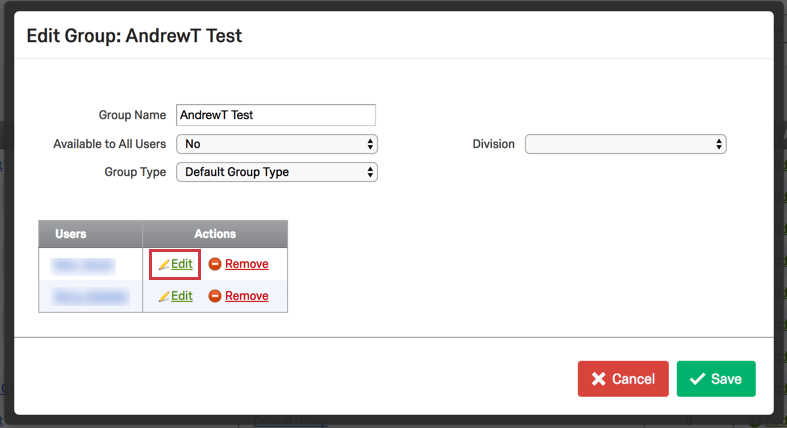
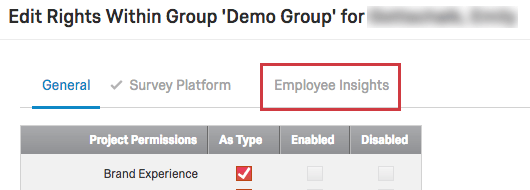
Consiglio Q: quando un utente viene aggiunto manualmente a un gruppo, le autorizzazioni selezionate determinano ciò che l’utente può fare con i contenuti di proprietà del gruppo. Queste autorizzazioni sovrascrivono le autorizzazioni del tipo di gruppo per quell’utente.
Tipi di gruppi
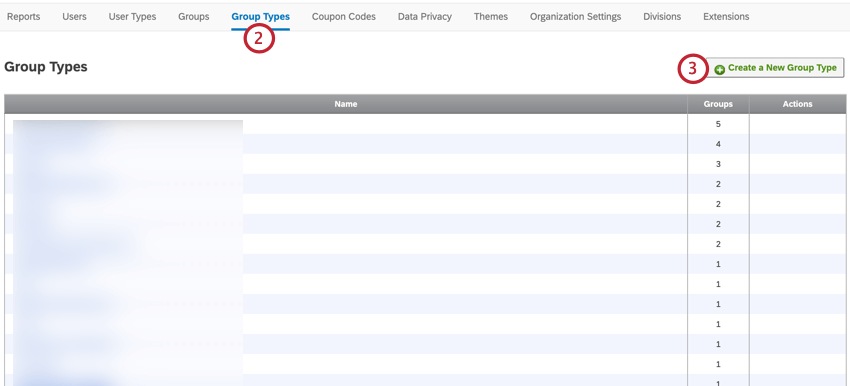
Tipi di gruppo, simili a tipi di utentisono insiemi di autorizzazioni che determinano ciò che un utente può fare con i contenuti di proprietà di un gruppo. Le autorizzazioni del tipo di gruppo si applicano a tutti i membri del gruppo, a meno che non sia specificato diversamente per un singolo membro.
Per creare un nuovo tipo di gruppo
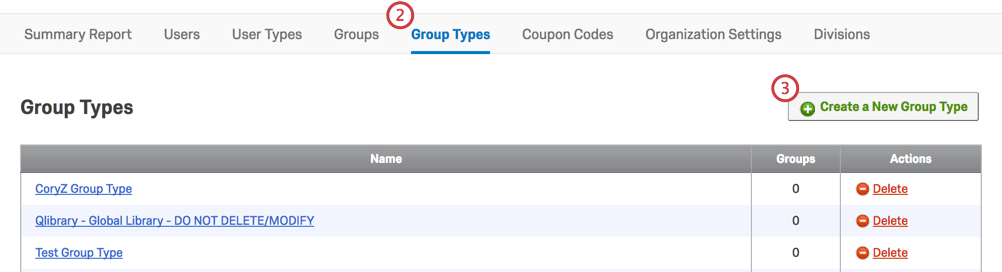
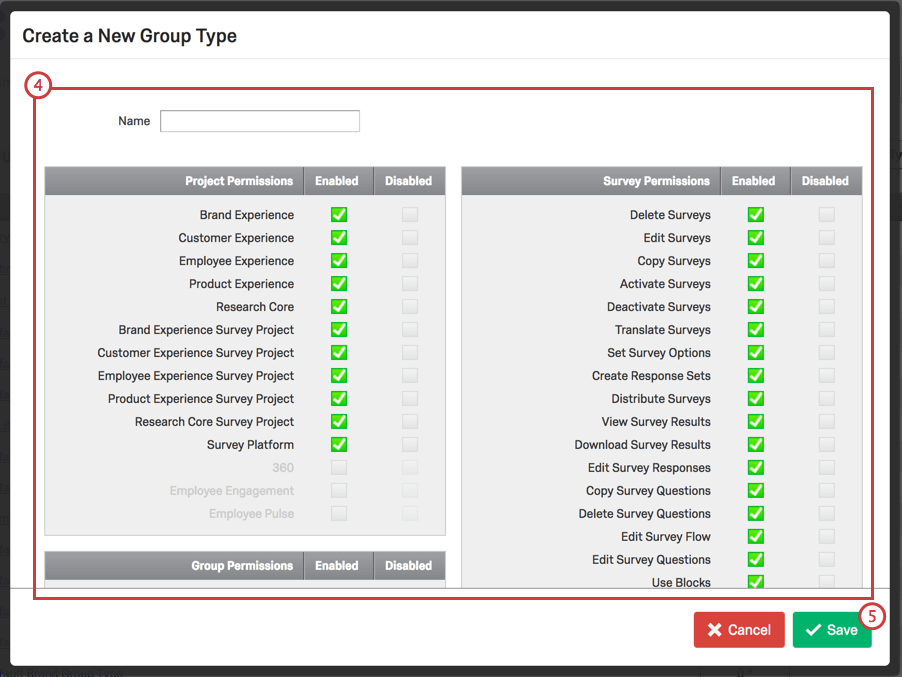
Una volta salvato, il tipo di gruppo sarà presente nella lista dei tipi di gruppo disponibili. Questa lista include anche tutti i tipi di gruppo predefiniti.
Per applicare un tipo di gruppo
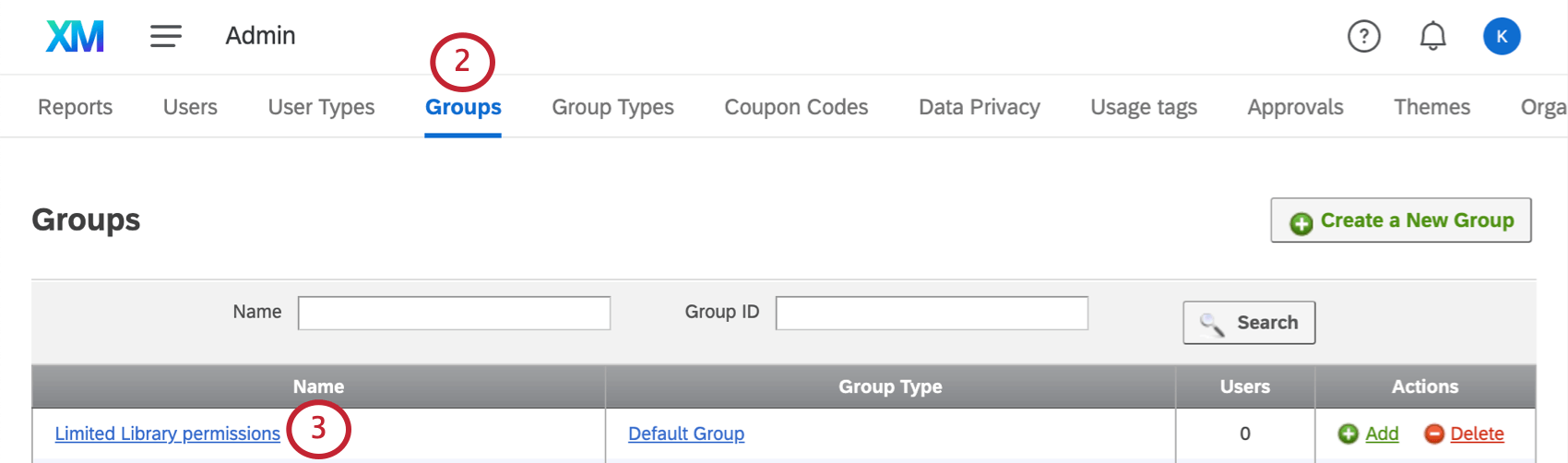
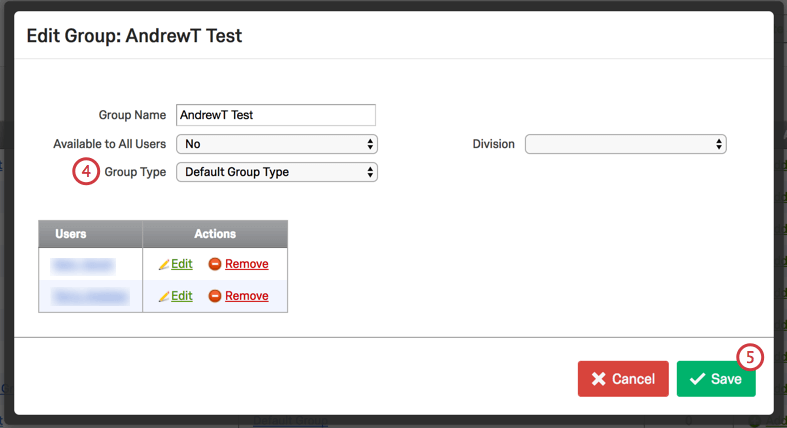
Eliminazione di gruppi o tipi di gruppo
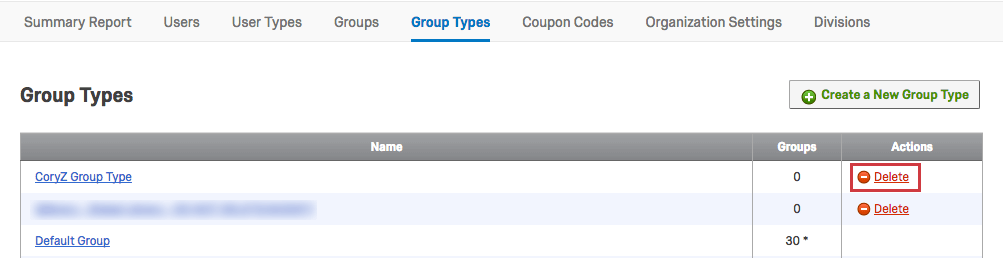
Per eliminare un gruppo o un tipo di gruppo, fare clic su Elimina nella colonna Azioni per il gruppo specifico che si desidera rimuovere.

Utilizzo dei gruppi di utenti
Per sapere come condividere un sondaggio con un gruppo, seguite i passaggi della pagina di supporto Condivisione di un progetto.
È inoltre possibile copiare sondaggi, grafici, file e messaggi nelle librerie di gruppo. Le istruzioni sono riportate nella pagina della Libreria.
Per trovare istruzioni su come condividere un elenco di contatti con un gruppo, visitare la sezione Condivisione di elenchi della pagina Ricerca, ordinamento e organizzazione di liste di contatti e campioni.
Creazione di una libreria a livello di organizzazione
Spesso è utile creare una libreria a livello di organizzazione che tutti gli utenti di Qualtrics possano condividere. Qui è possibile memorizzare le risorse che gli utenti possono utilizzare per la creazione dei sondaggi. Quando si imposta la libreria dell’organizzazione, è possibile limitare gli utenti che possono caricare nuovi contenuti, pur consentendo a tutti gli utenti l’accessibilità ai contenuti della libreria.
Consiglio Q: per creare una libreria a livello di organizzazione, è necessario essere un Brand Administrator.
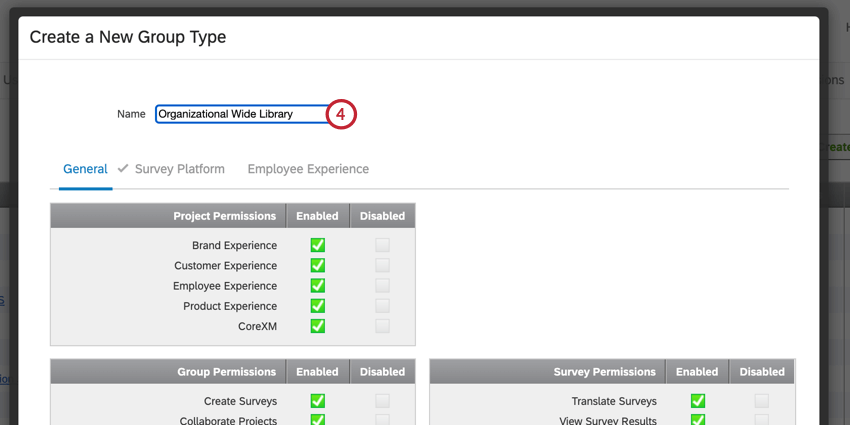
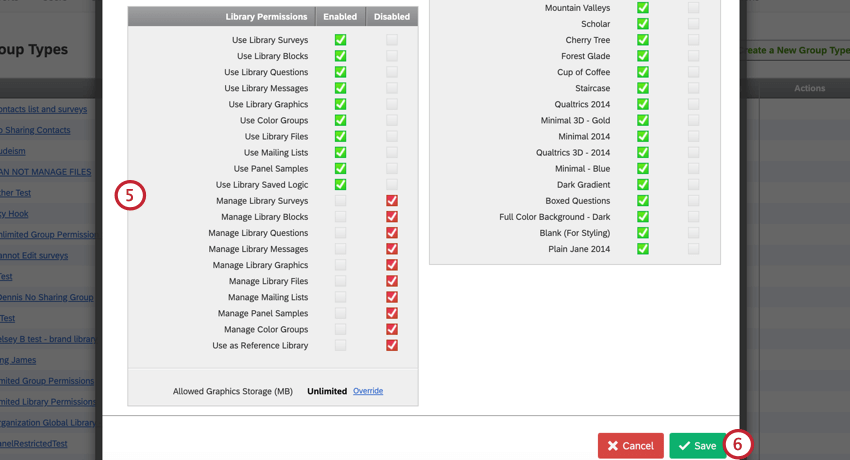
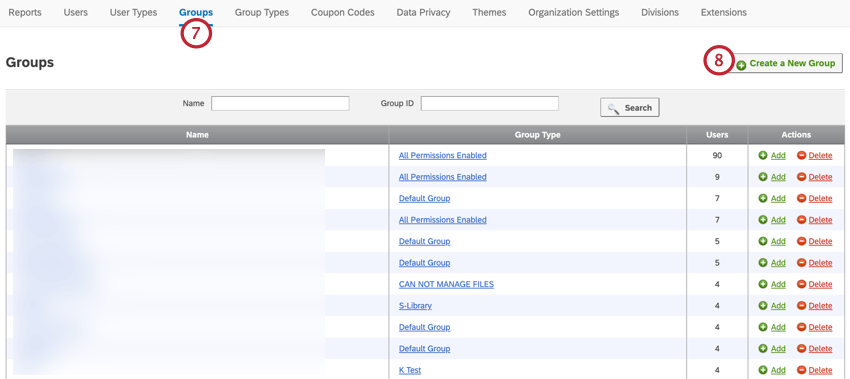
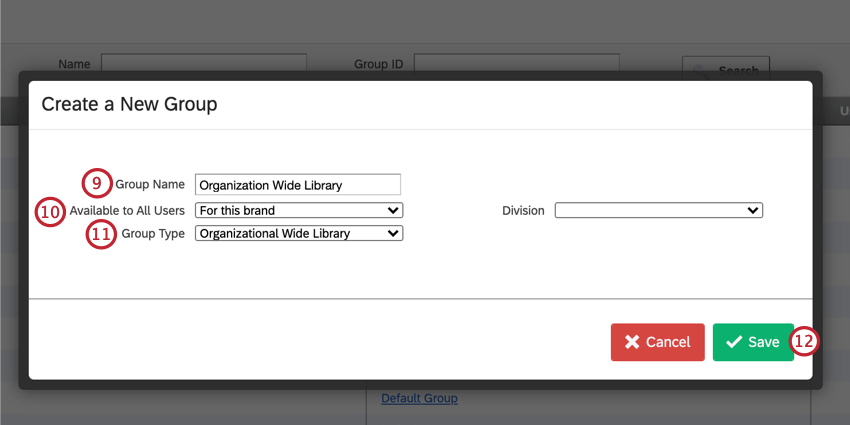
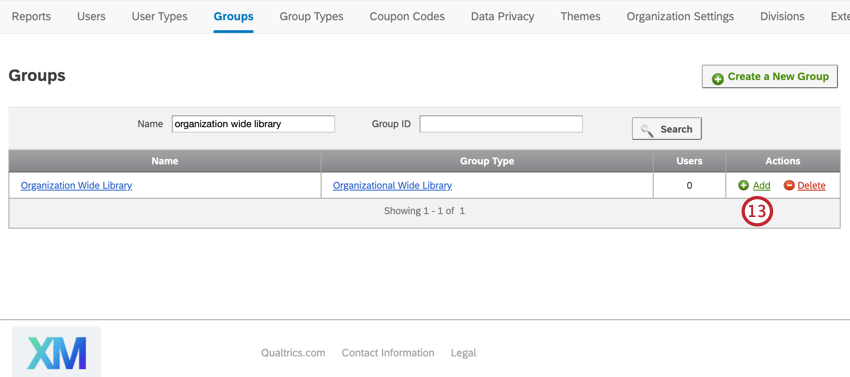
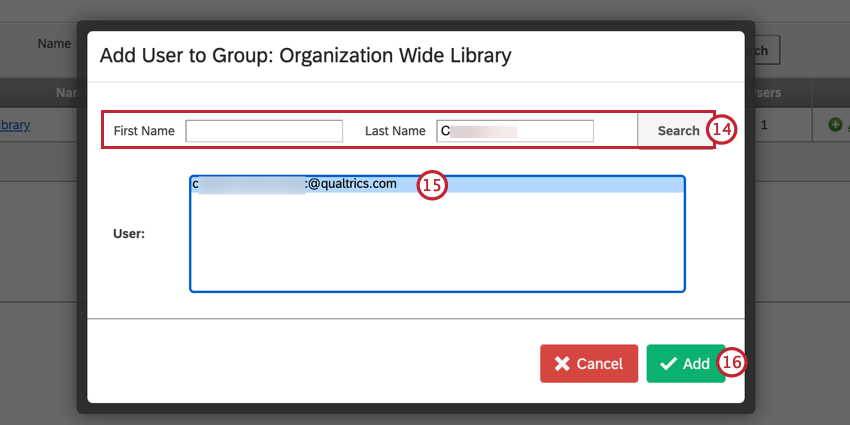
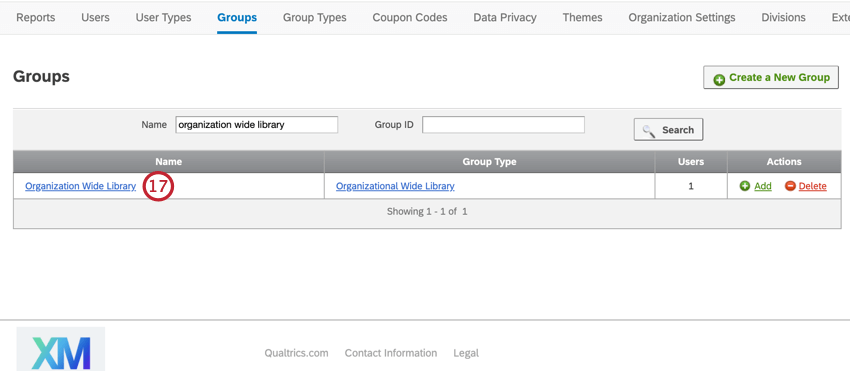
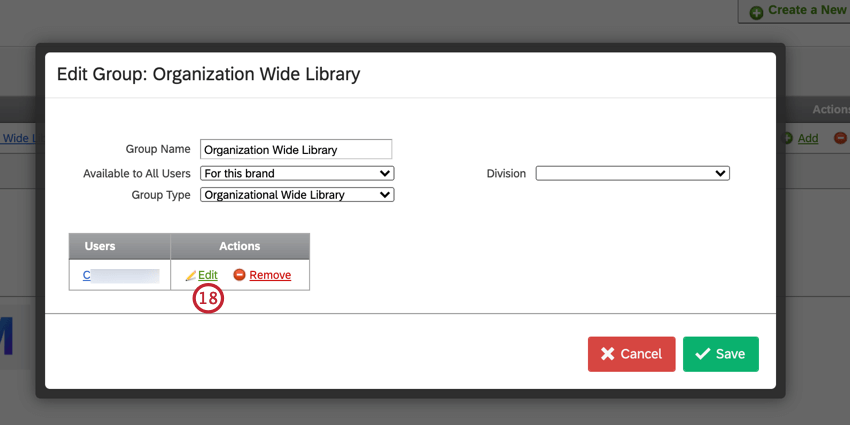
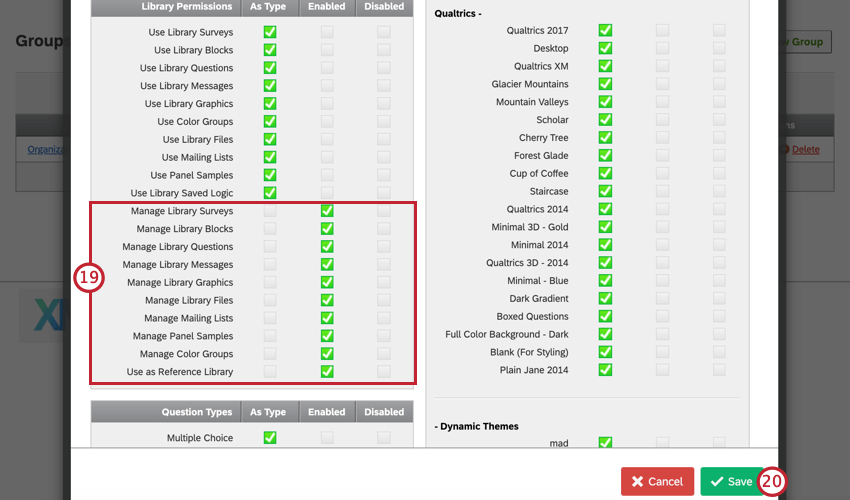
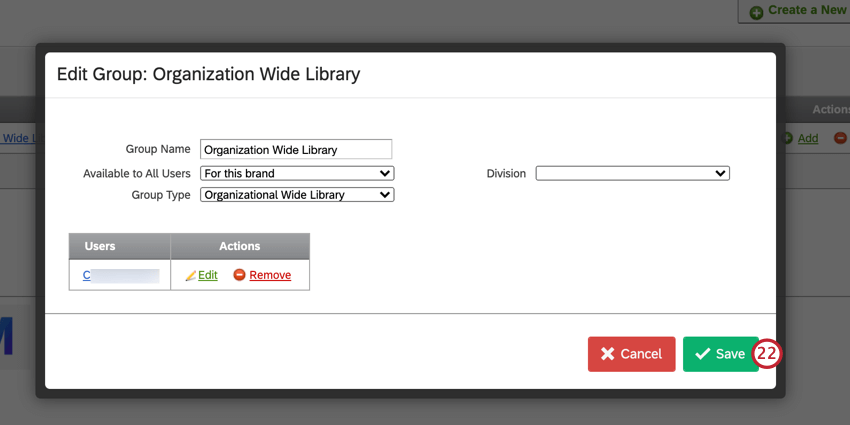
Con l’impostazione precedente, la libreria di gruppo è disponibile per tutti i membri dell’organizzazione, ma solo un gruppo limitato di utenti può effettivamente caricare contenuti nella libreria. Tuttavia, qualsiasi utente della vostra licenza può utilizzare i contenuti caricati nella libreria.
Prassi raccomandate
Alcuni esempi di gruppi di utenti pratici sono:
- Istanze in cui si desidera che gli utenti condividano progetti, grafica, file e messaggi nelle librerie
- Creare una libreria a livello di organizzazione per la collaborazione di tutti gli utenti
- Le librerie a livello di organizzazione sono eccellenti per alcune applicazioni; tuttavia, avere gruppi specializzati per i vari team impedisce a tutti di vedere tutto & può consentire un programma più strutturato & organizzato
Quando si costruiscono i gruppi, è bene tenere a mente queste importanti considerazioni:
- I gruppi non sono destinati a essere utilizzati per il controllo dei permessi degli utenti al di fuori dell’ambito di un determinato progetto/collaborazione, per il quale si consiglia di utilizzare tipi di utenti
- Se tutti utilizzano la libreria globale per tutte le attività o per l’archiviazione, può diventare disordinata e difficile da navigare
FAQs
Che cosa significa questo permesso?
Che cosa significa questo permesso?
Una volta nella pagina Utente, Gruppo e Permessi divisione, eseguire una ricerca pagina per trovare rapidamente l'autorizzazione a cui si è interessati. Per eseguire una ricerca di pagina premere Cmd + F su Mac o Ctrl +F su PC.
Ho notato che un permesso specifico è disattivato per un utente; perché non posso concedere a questo utente quel permesso specifico?
Ho notato che un permesso specifico è disattivato per un utente; perché non posso concedere a questo utente quel permesso specifico?
Qual è la differenza tra un Gruppo e una Divisione?
Qual è la differenza tra un Gruppo e una Divisione?
Come si modifica un utente?
Come si modifica un utente?
Per ulteriori informazioni, visita la sezione Gestione degli account utente esistenti della pagina di supporto Creazione e gestione di utenti.
Per modificare gli utenti, devi essere un Amministratore della licenza. Contatta il tuo Amministratore del brand per ricevere assistenza.
Come posso trasferire la proprietà di un sondaggio da un utente a un altro?
Come posso trasferire la proprietà di un sondaggio da un utente a un altro?
Se desideri trasferire solo un sondaggio specifico tra gli account, fai clic sul nome utente del proprietario del sondaggio e seleziona Visualizza informazioni sull'uso dell'account. Questo ti permetterà di trovare il sondaggio che desideri trasferire; seleziona Cambia proprietario sul lato destro del sondaggio.
Per ulteriori informazioni, visita la sezione Modifica della proprietà del progetto della pagina di supporto Creazione e gestione di utenti.
Per trasferire i sondaggi tra account, devi essere un Amministratore della licenza. Contatta il tuo Amministratore del brand per ricevere assistenza.
Perché un utente non viene visualizzato quando provo ad aggiungerlo manualmente a un gruppo?
Perché un utente non viene visualizzato quando provo ad aggiungerlo manualmente a un gruppo?
È fantastico! Grazie per il tuo feedback!
Grazie per il tuo feedback!