Gestione di liste di invio e campioni
Cosa puoi trovare in questa pagina
Informazioni sulla gestione di liste di invio e campioni
Una volta create le mailing list e i campioni, puoi gestirli nella scheda “Segmenti eliste” nella sezione “Liste ”. Questa pagina spiega come eseguire le seguenti operazioni con liste e campioni:
- Cerca
- Ordina
- Organizzazione di liste e campioni in cartelle
- Condividere con i colleghi
- Copia
- Elimina
Consiglio Q: Questa pagina tratta di come gestire le liste di invio e i campioni in sé, non gli elenchi di contatti al loro interno.

Consiglio Q: Questa pagina copre le funzionalità di DirectoryXM e Directory XM Lite.
Ricerca delle Liste di invio
Una volta che ti trovi nella scheda “Segmenti e elenchi”, puoi scegliere il tipo di elenco che desideri trovare utilizzando la barra di navigazione a sinistra. Qui è possibile scegliere tra segmenti, liste e campioni (elencati in ordine di apparizione delle icone).
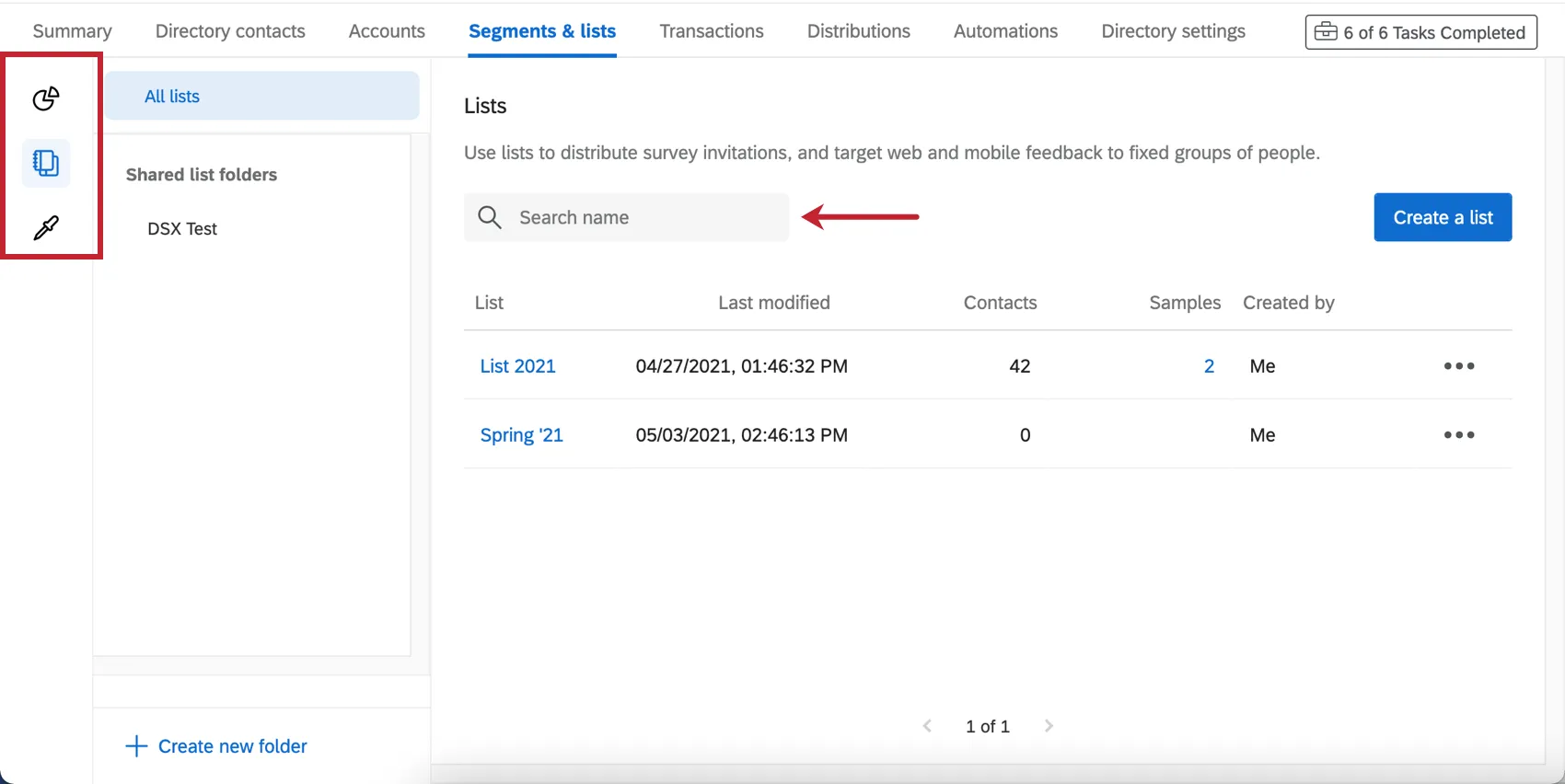
Una volta entrati in una determinata sezione, è possibile utilizzare la barra di ricerca sulla destra per cercare una lista per nome. Le funzioni di sezioni diverse non vengono visualizzate durante la ricerca, ad esempio non è possibile trovare un campione cercandolo nella sezione Segmenti.
Ordinamento delle Liste di invio
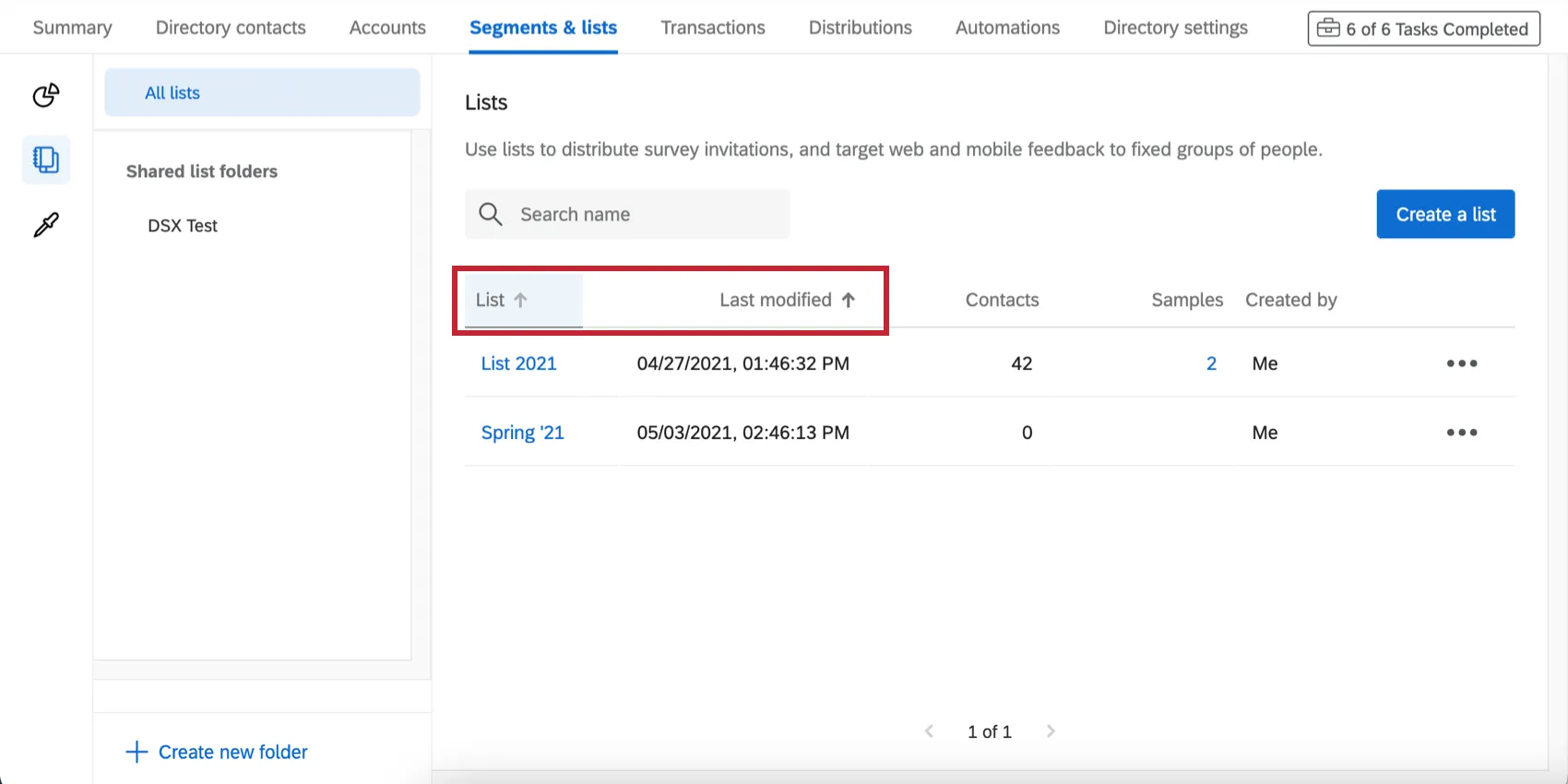
È possibile ordinare le liste di invio per facilitarne la ricerca. È possibile ordinare una lista in base al nome (ordine alfabetico) o in base alla data dell'ultima modifica. A tale scopo, fare clic sull'intestazione della colonna che si desidera utilizzare per l'ordinamento. Per informazioni sull'ordinamento dei contatti all'interno di un elenco specifico, vedere Ordinamento dei contatti.
Cartelle
Consiglio Q: solo le liste di invio e i campioni possono essere organizzati in cartelle. La sezione Segmenti non include questa funzione.
Se si desidera organizzare le liste, è possibile creare una serie di cartelle. Sia i campioni che le liste di invio possono essere aggiunti alle cartelle.
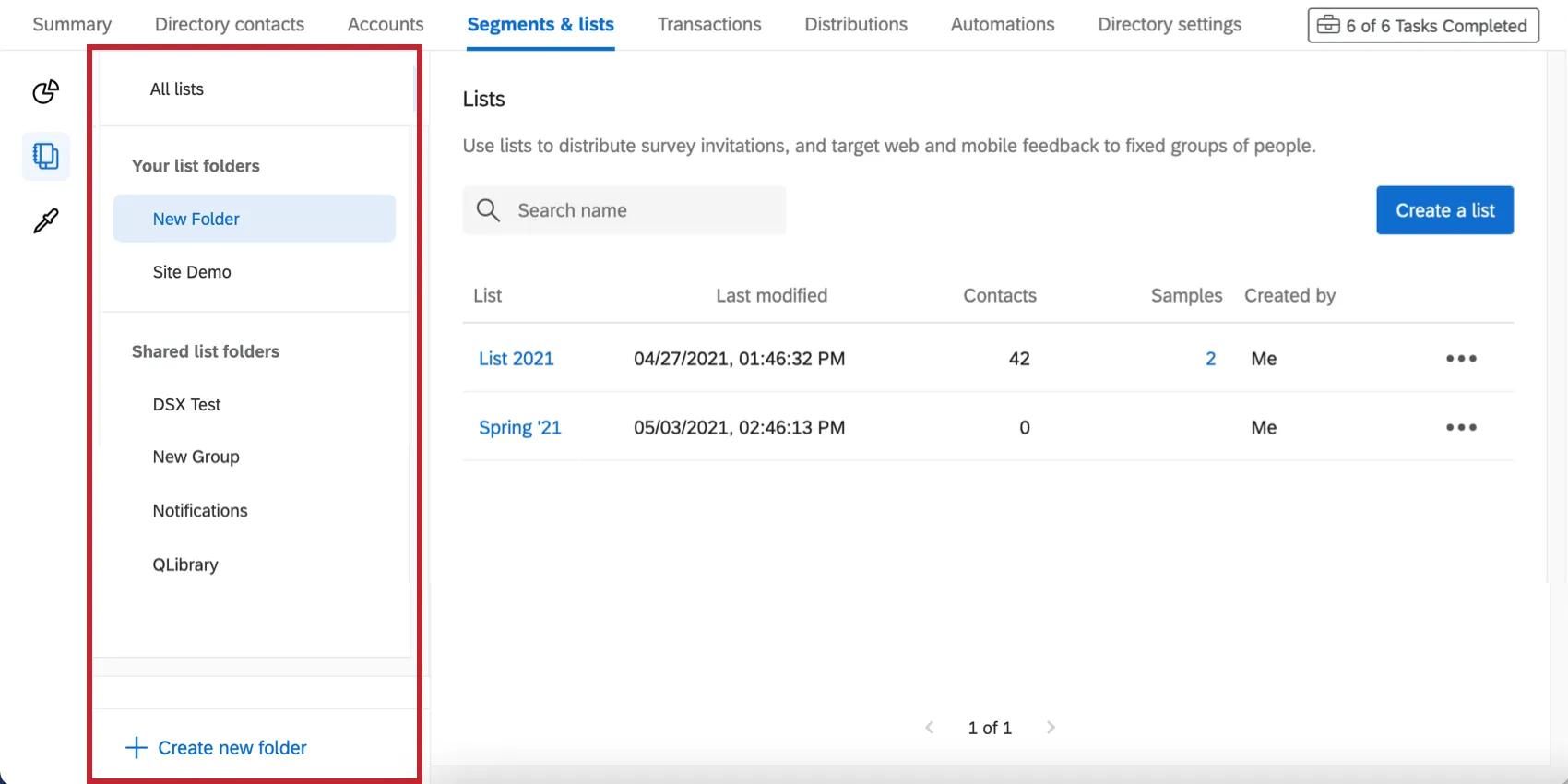
Se desideri visualizzare il contenuto di una cartella, selezionala dal menu a sinistra." Tutte le liste " contiene il contenuto di tutte le cartelle.
Creazione e manager di cartelle
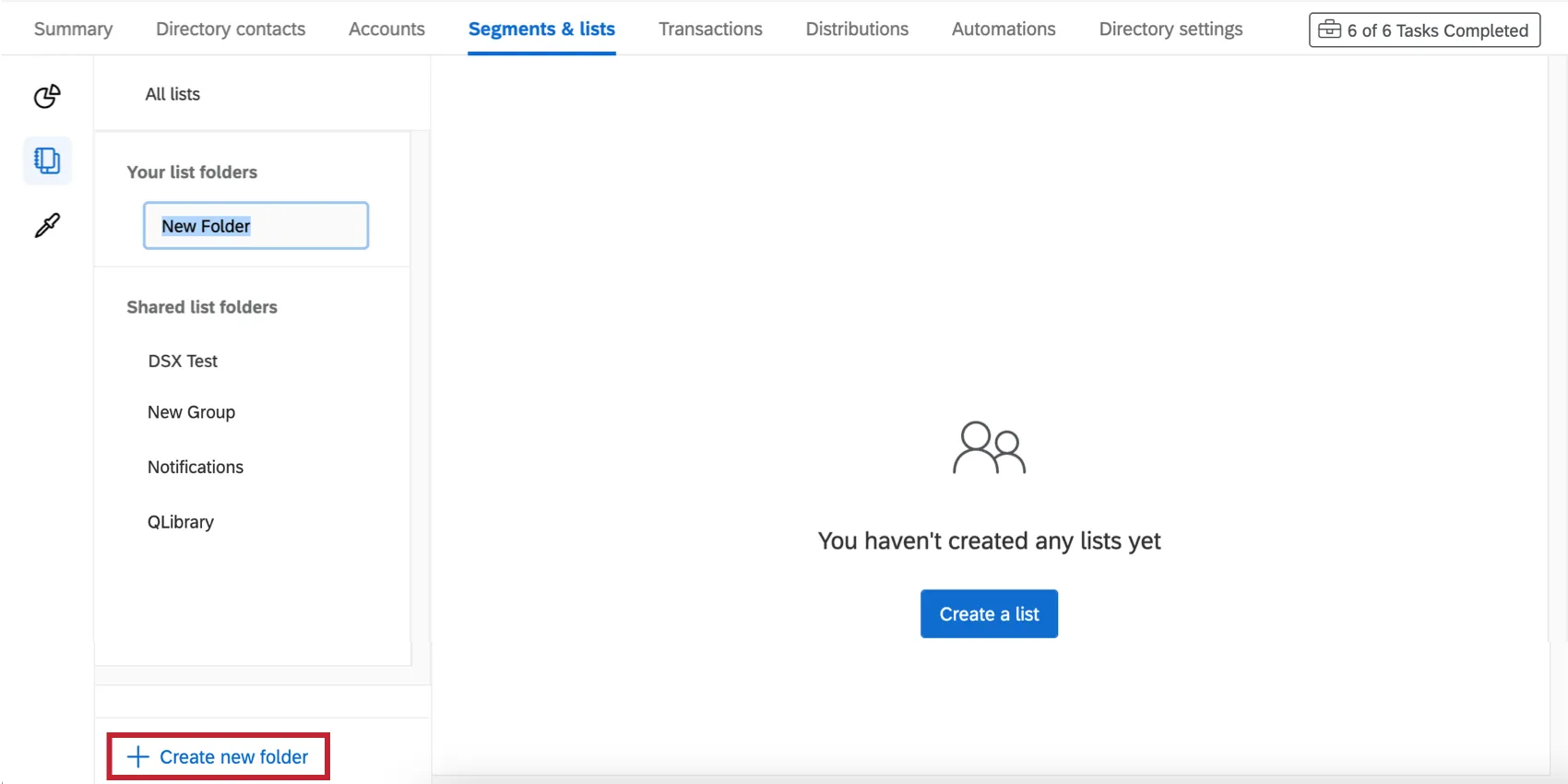
Fai clic su "Crea nuova cartella " nella parte inferiore del menu per creare una nuova cartella. Quindi digita il nome nel campo in cui è indicato "Cartella senza titolo".
Fare clic su una cartella ed espandere il menu a discesa per rinominare la cartella, creare un'altra sottocartella al suo interno o eliminare la cartella.
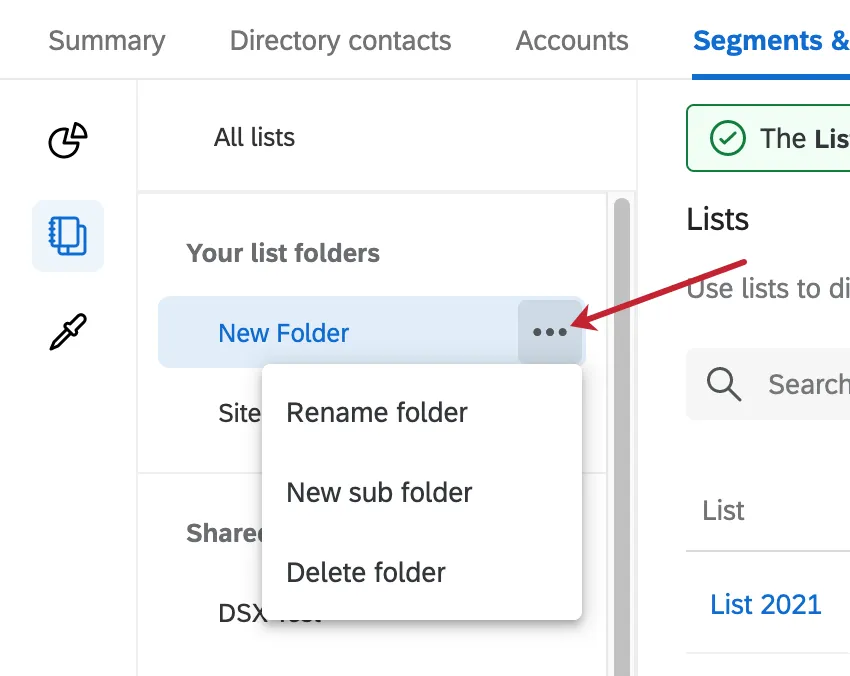
Le stesse cartelle appariranno sia nella sezione Campioni che nella sezione Lista della pagina.
Ordinamento in cartelle
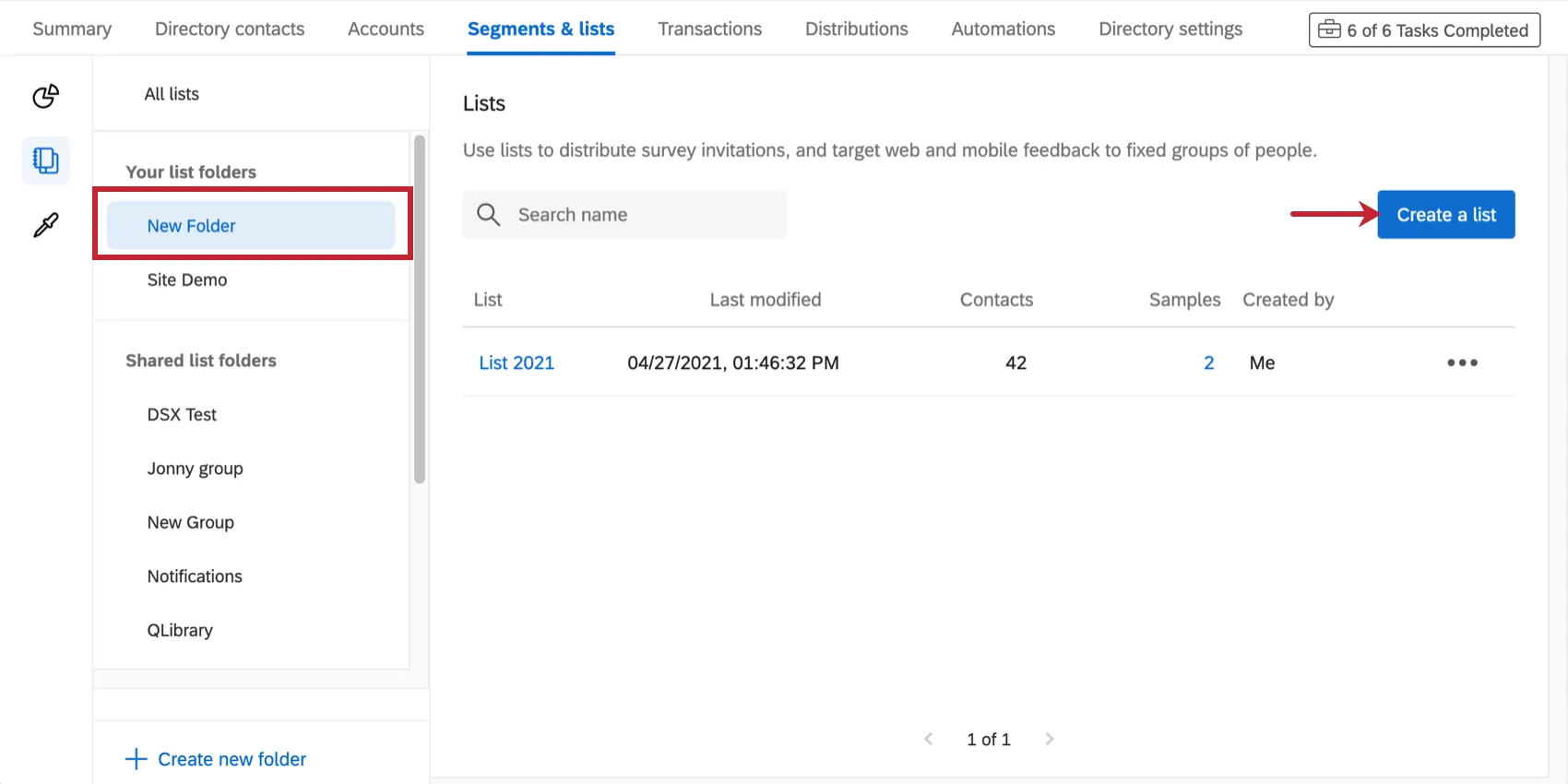
Esistono due modi per inserire un elenco in una cartella:
Seleziona la cartella, quindi crea l'elenco mentre ti trovi al suo interno.
Durante la visualizzazione di tutti gli elenchi, fare clic sul menu a tendina, quindi selezionare "Sposta in un'altra cartella".
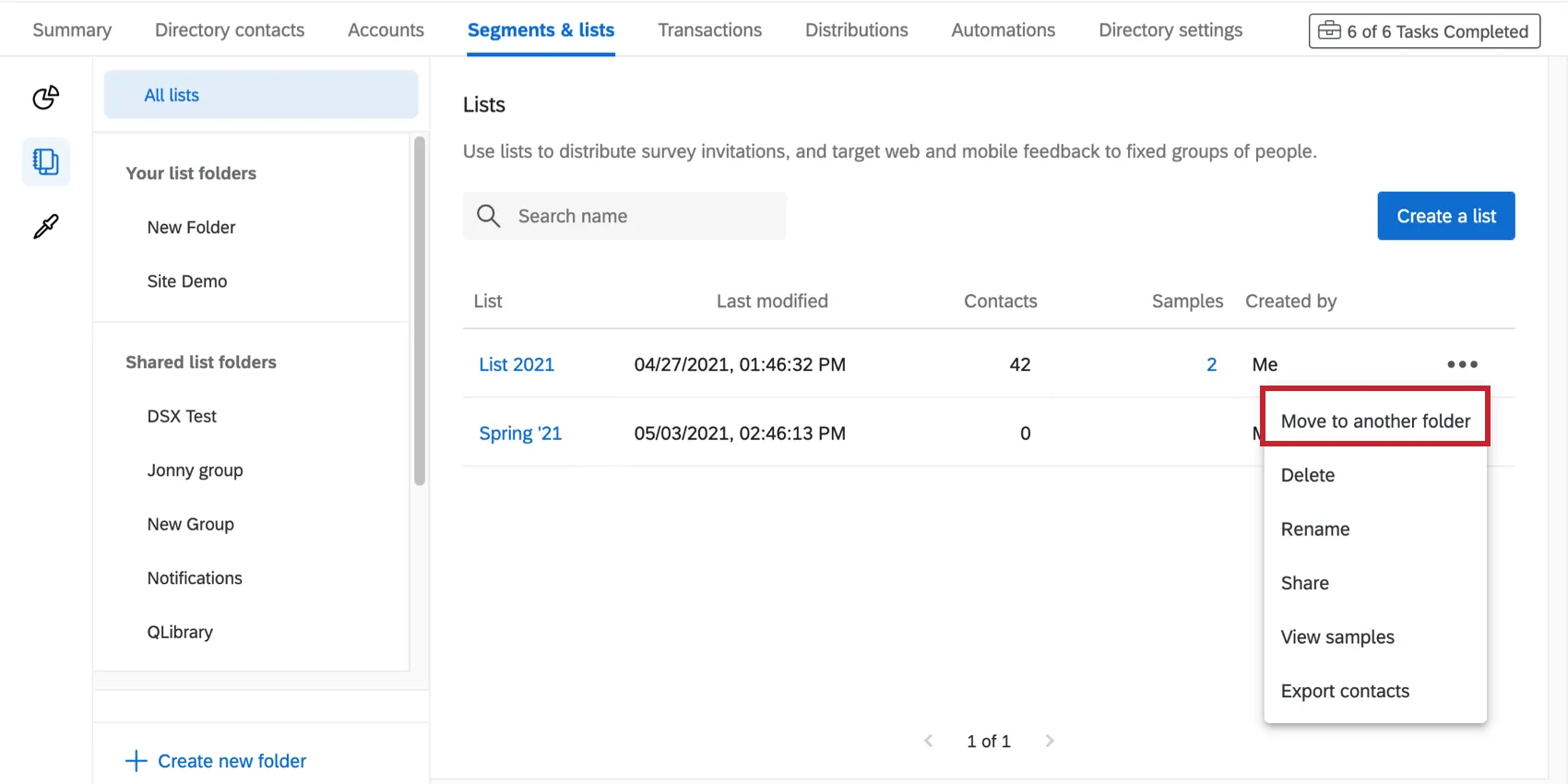
Non è possibile trascinare i contenuti nelle cartelle.
Condivisione delle Liste
Potete condividere liste di invio con gli utenti del vostro brand. La condivisione delle liste consente di collaborare facilmente ai sondaggi e di assicurarsi di utilizzare lo stesso campione di rispondenti nei sondaggi futuri.
Per condividere una rubrica, tu e l'utente con cui desideri condividerla dovete far parte dello stesso gruppo. È possibile vedere quali sono i gruppi di appartenenza guardando sotto le cartelle della Lista condivisa.

Se qui non sono elencati gruppi, oppure se non sai chi fa parte di questo gruppo, contatta il brand administrator per richiedere la creazione di un gruppo. Per i BRAND ADMINISTRATOR, la guida alla creazione dei gruppi si trova nella pagina Gruppi di utenti.
Condivisione delle Liste
Per condividere le liste dei contatti, clicca sul menu a tendina e seleziona "Condividi".
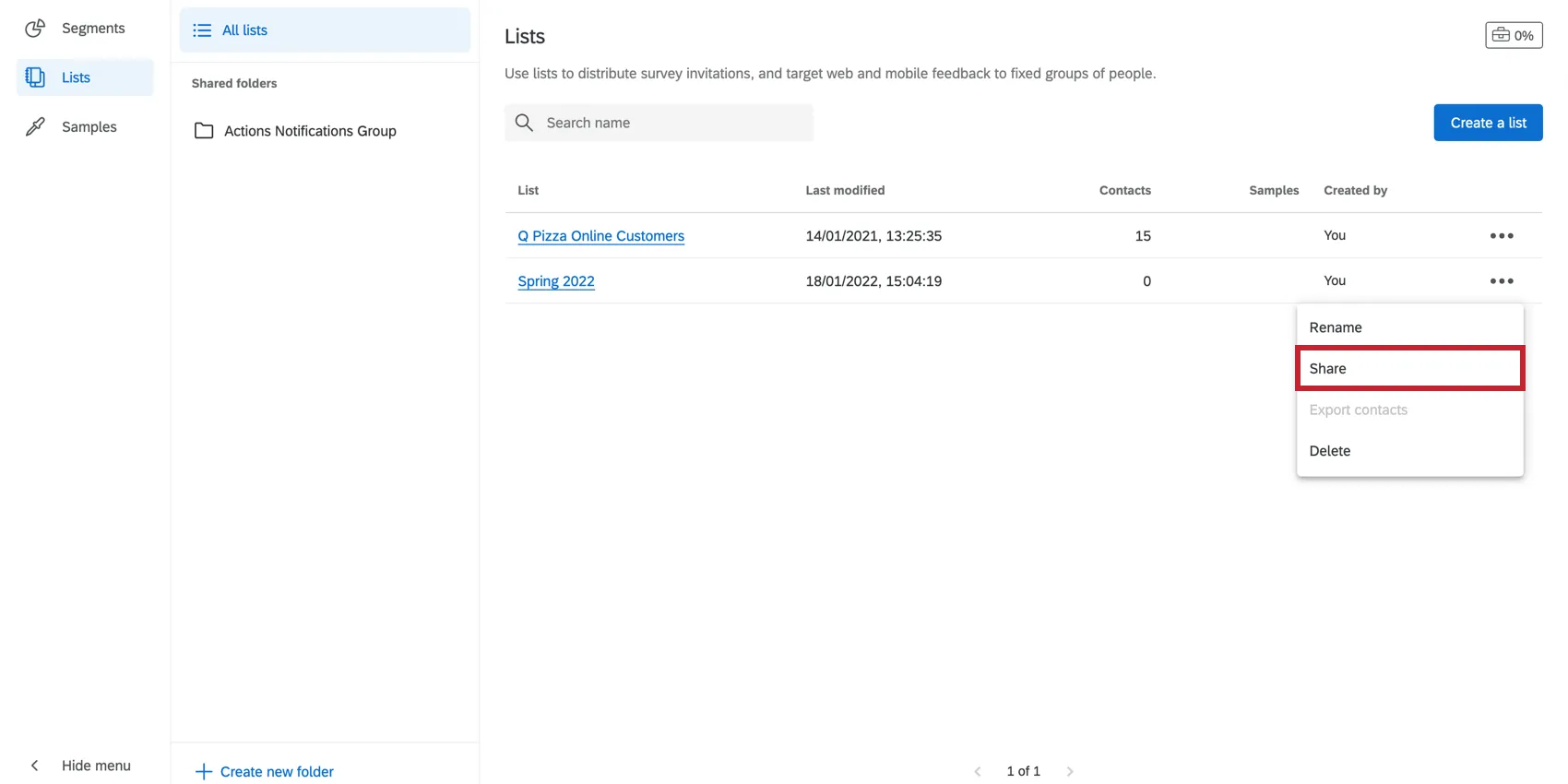
Seleziona il gruppo con cui desideri condividere. È possibile sceglierne solo uno alla volta.
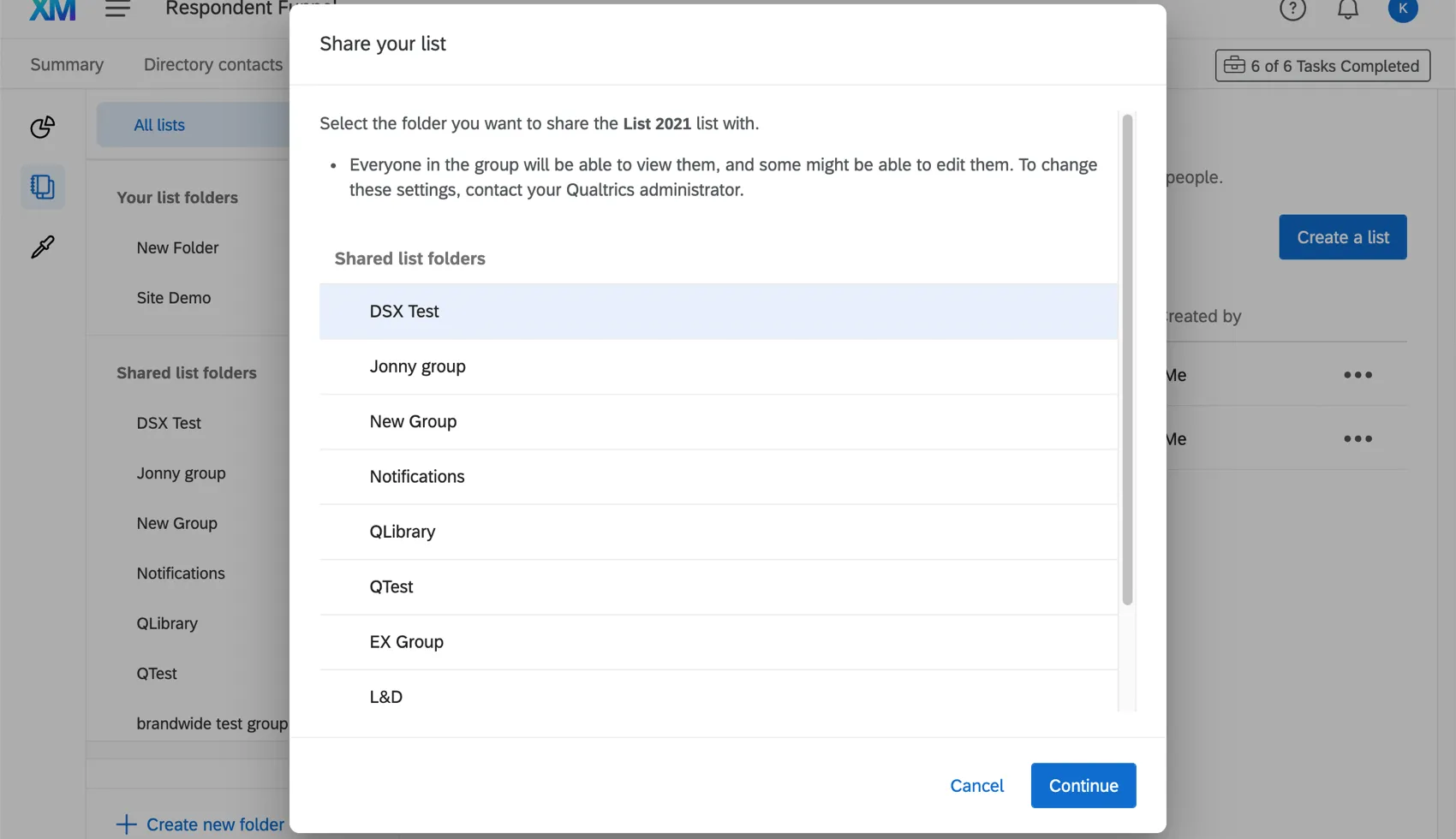
Non è possibile condividere un campione se non è stata condivisa anche la lista di invio da cui è stato tratto il campione.
Creazione di nuove Liste condivise
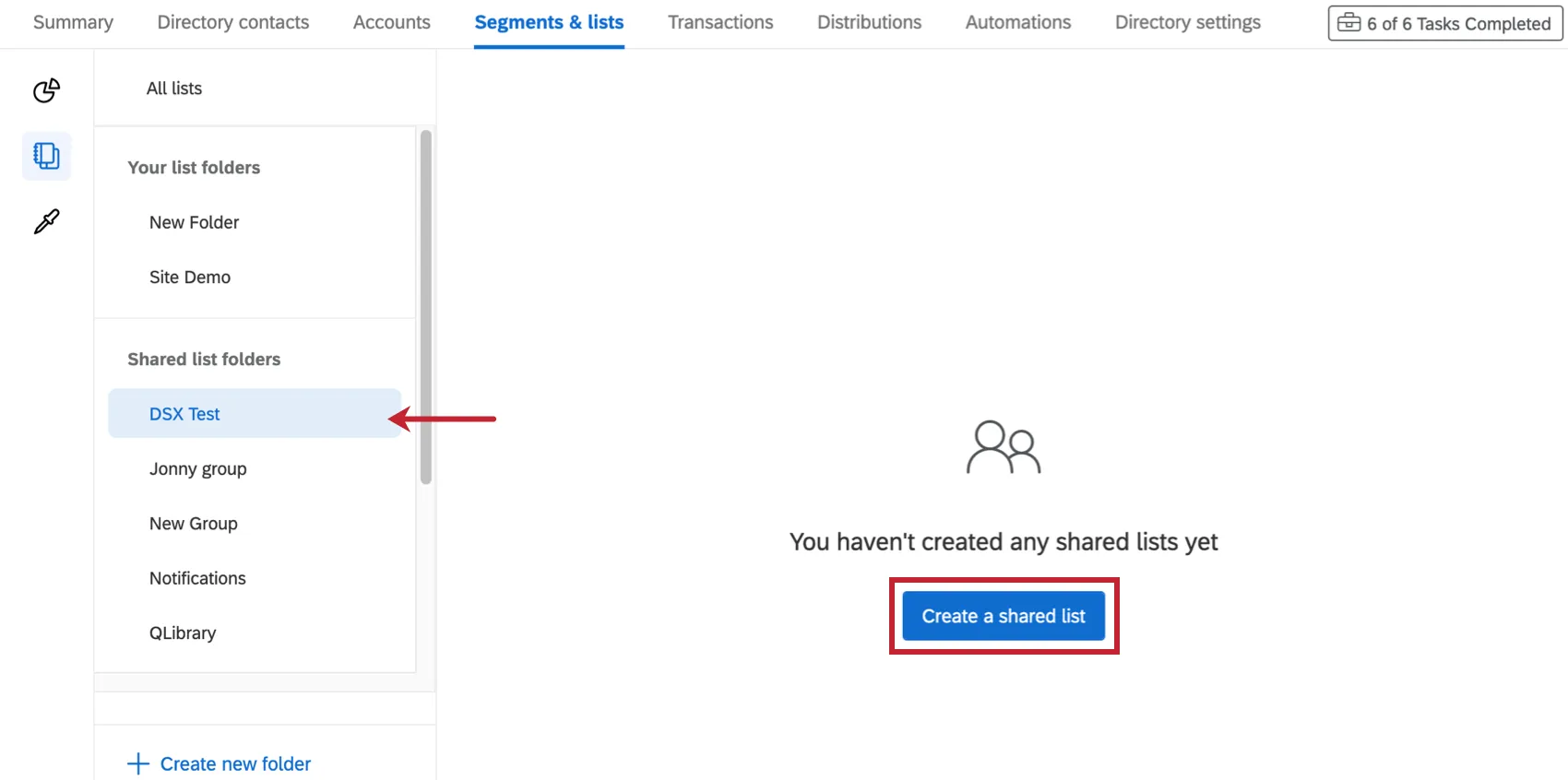
Passare alla cartella del gruppo che si desidera condividere. Quindi fare clic su "Crea una lista condivisa". Da lì, puoi creare la mailing list e poi generare dei campioni, proprio come faresti se fosse stata creata in una cartella diversa.
Azioni per le Liste condivise
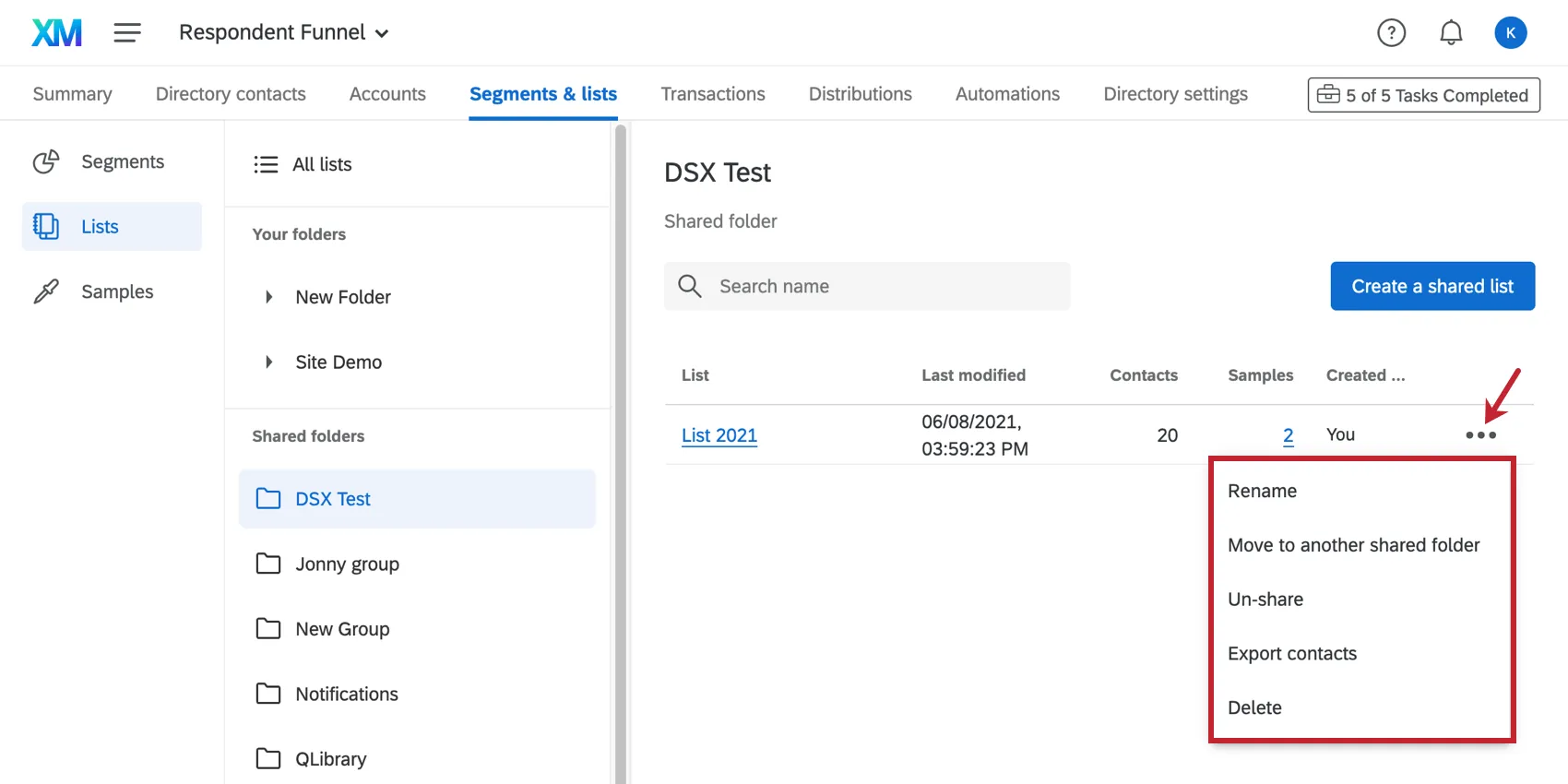
Una volta condivisa una mailing list con il gruppo, è possibile fare clic sul menu a tendina per scegliere tra una serie di azioni:
Spostare in un'altra cartella condivisa: Sposta la lista in un'altra cartella del gruppo. Questa opzione appare solo se la lista è stata creata.

Attenzione: La modifica di chi ha accesso a una lista può interrompere le distribuzioni in corso che altri utenti stanno inviando a quella lista. Spostate la lista solo se siete sicuri di volerlo fare.
Discondivisione: Rimuove la lista dalla cartella condivisa in modo che solo voi possiate accedervi. Questa opzione appare solo se la lista è stata creata.
Attenzione: La mancata condivisione di una lista può interrompere le distribuzioni in corso che altri utenti stanno inviando a quella lista. Discondividete la lista solo se siete sicuri di volerlo fare.
I file di esempio non possono essere spostati in un'altra cartella condivisa né la condivisione può essere revocata: è necessario eseguire tali operazioni sulla mailing list da cui provengono.
Attenzione: chiunque abbia accesso alla lista condivisa potrà eseguire le azioni aggiuntive disponibili dal menu a tendina, tra cui eliminare le liste, rinominarle, esportarle o modificare i criteri di esempio. Tenetelo presente quando condividete le liste.
Azioni lista
Quando si fa clic sul menu a tendina avanti a una lista o a un campione, si possono scegliere diverse azioni. Queste opzioni sono molto simili a quelle presenti nella sezione "Opzioni elenco".
Azioni della Lista di invio
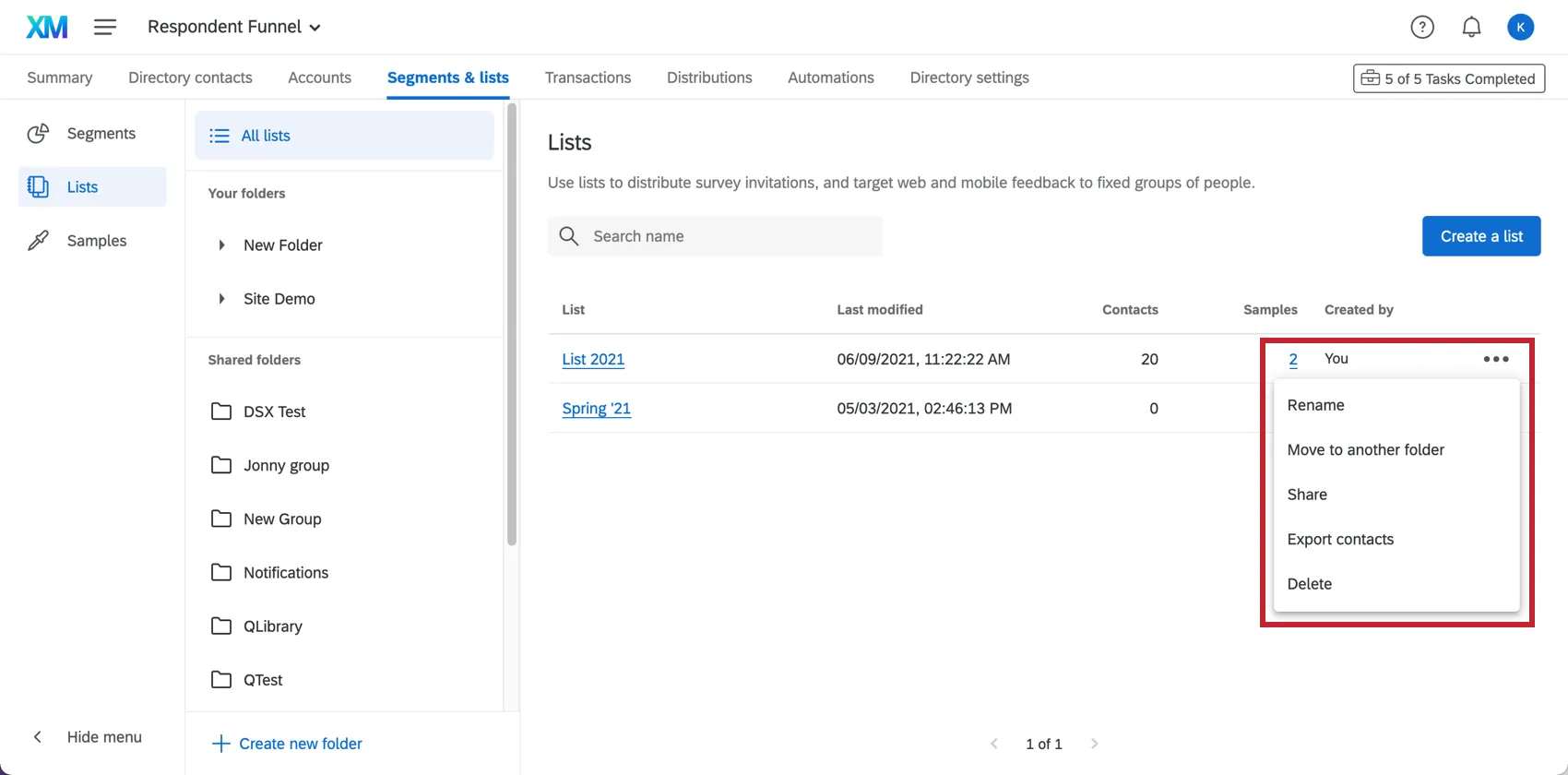
- Rinomina: Rinomina la lista.
- Sposta in un'altra cartella: Sposta la lista in una cartella.
- Condividere: Spostare la lista in una cartella condivisa, per consentire a tutti i membri del gruppo di accedervi e modificarla.
- Esporta contatti: esporta la tua mailing list.
- Elimina: Elimina la mailing list.
Consiglio Q: cliccando sul numero nella colonna “Esempi”, è possibile visualizzare gli esempi collegati a quella mailing list.
Azioni del campione
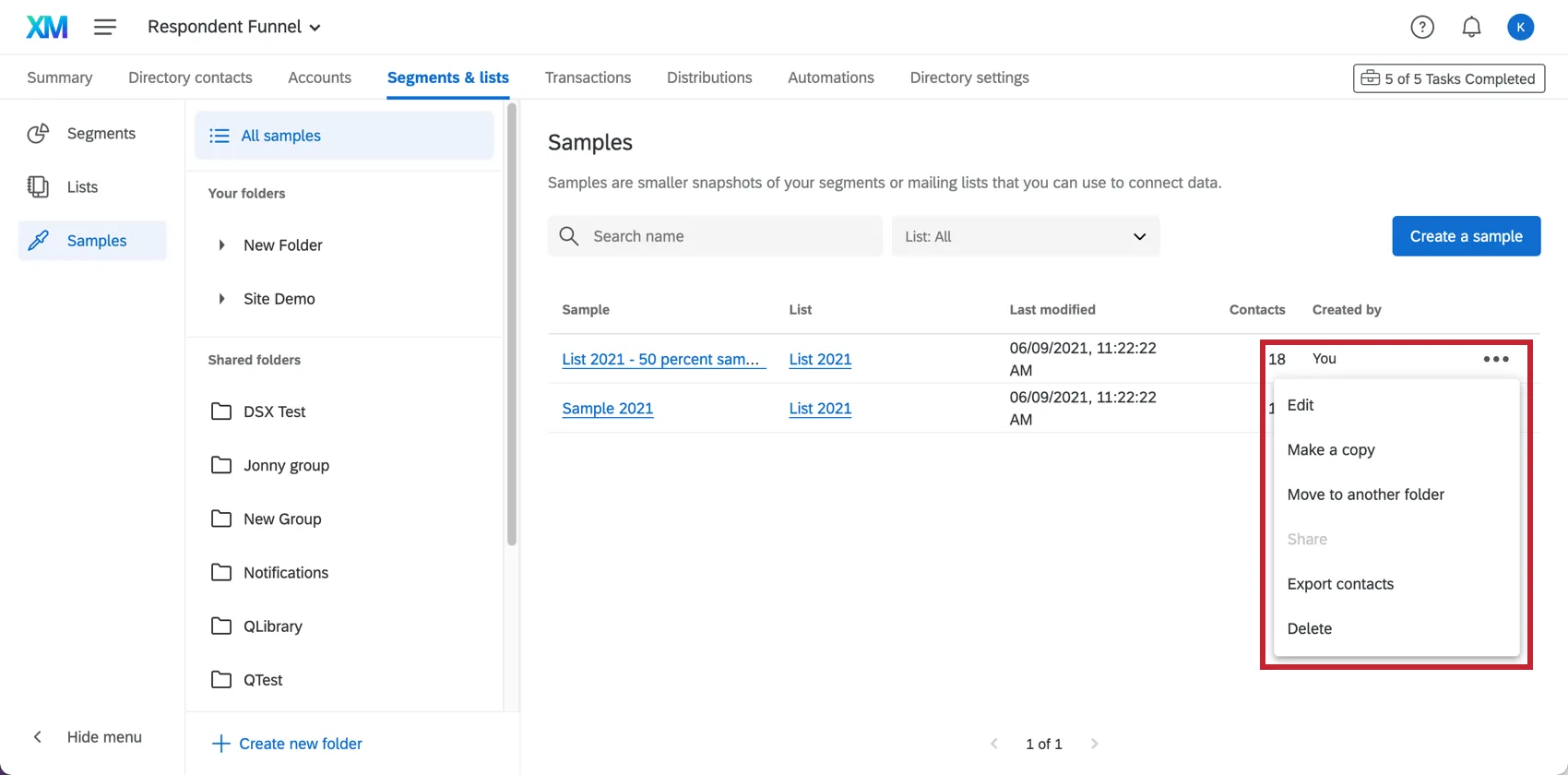
- Modifica: modificare il nome, la dimensione del campione e i criteri di campionamento. Una volta fatto clic su Campione, il campione verrà prelevato di nuovo in base alle condizioni.
- Fare una copia: Creare un nuovo campione con criteri simili. Facendo clic su questa opzione, si aprirà una finestra con un campione copiato e tutti gli stessi criteri di campionamento; è possibile regolare il nome della lista, i criteri di campionamento e la lista di invio da campionare prima di creare la copia. Questo è un ottimo modo per creare rapidamente più campioni simili con lievi aggiustamenti.
- Sposta in un'altra cartella: Sposta la lista in una cartella.
- Condividi: questa opzione è disabilitata, poiché i campioni vengono condivisi solo se anche le mailing list a cui sono collegati sono condivise.
- Esporta contatti: esporta il tuo campione.
- Elimina: Elimina l'esempio.
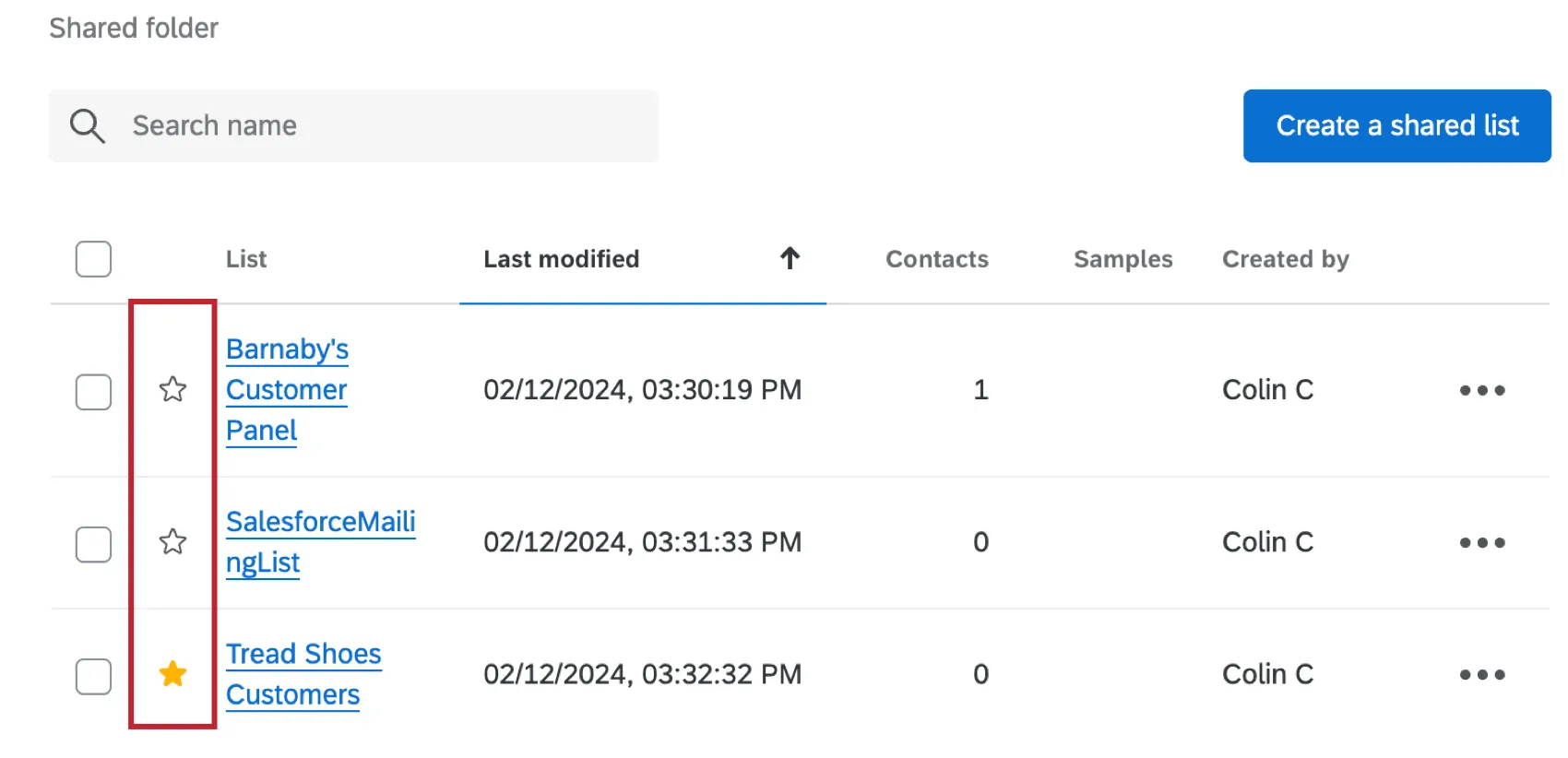
Contrassegnare le liste come preferite
Facendo clic sull'icona a forma di stella a sinistra di una lista o di un campione, questo viene contrassegnato come preferito.
Eliminazione di liste di invio e campioni in blocco
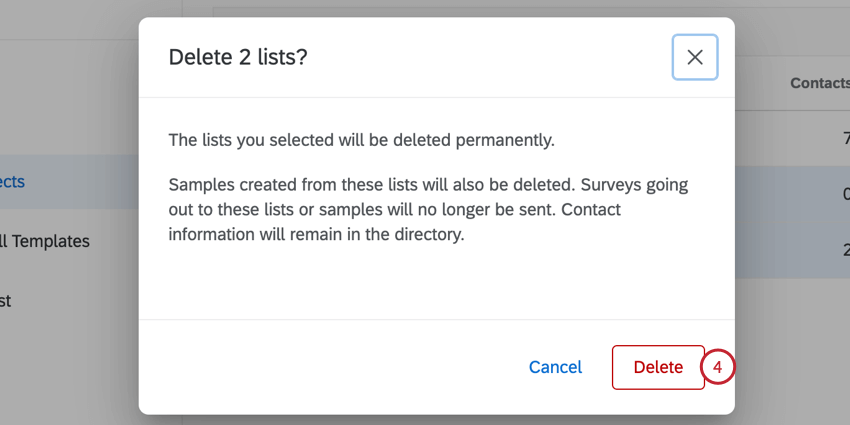
È possibile eliminare più liste di invio e campioni in un'unica azione seguendo i passaggi indicati di seguito.
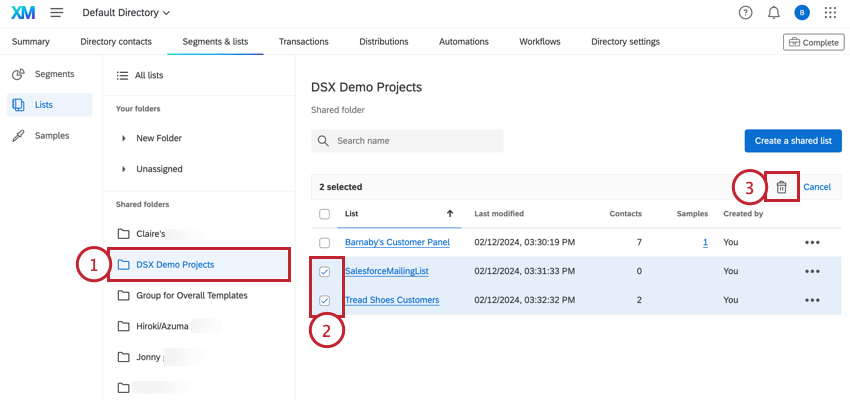
Consiglio Q: è possibile eliminare liste in blocco solo da una cartella. Non è possibile eliminare liste in blocco dalla vista "Tutte le liste".
FAQs
Che cos’è Directory XM? / Qual è il pubblico di riferimento?
Che cos’è Directory XM? / Qual è il pubblico di riferimento?
Come faccio a capire se ho Directory XM o Directory XM Lite?
Come faccio a capire se ho Directory XM o Directory XM Lite?
Per gli amministratori, è facile capire se la licenza è stata assegnata a Directory XM Full o a Directory XM Lite. Gli amministratori di Directory XM hanno accessibilità a molte più funzioni rispetto all'utente medio di Directory XM Lite, tra cui la scheda Riepilogo, la scheda Contatti della directory e le Impostazioni della directory.
Tuttavia, anche se non sei un amministratore, spesso puoi capire se disponi di Directory XM Full o Directory XM Lite in uno dei seguenti modi: Se hai ancora dubbi sulla versione in tuo possesso, contatta un Brand administrator. Gli amministratori del marchio che hanno dei dubbi possono rivolgersi al proprio Account Executive o al servizio di assistenza clienti.
È fantastico! Grazie per il tuo feedback!
Grazie per il tuo feedback!