Tema del sondaggio
Cosa puoi trovare in questa pagina
Informazioni sul tema del sondaggio
Creare un bellissimo sondaggio è facile con i temi di Qualtrics. Ogni tema contiene colori, caratteri e stili predefiniti per il sondaggio. Nel menu Aspetto e tema, si trova la libreria dei temi dei sondaggi, che contiene tutti i temi dei sondaggi disponibili. Inoltre, la licenza può includere temi di sondaggio personalizzati, progettati per adattarsi al brand della vostra organizzazione. Troverete anche altre opzioni per personalizzare il tema del vostro sondaggio, come la modifica del layout, dello sfondo e dei loghi.
Se desideri creare un tema personalizzato per la tua organizzazione e sei un brand administrator, dai un'occhiata alla scheda "Temi", molto intuitiva.
Come applicare i temi
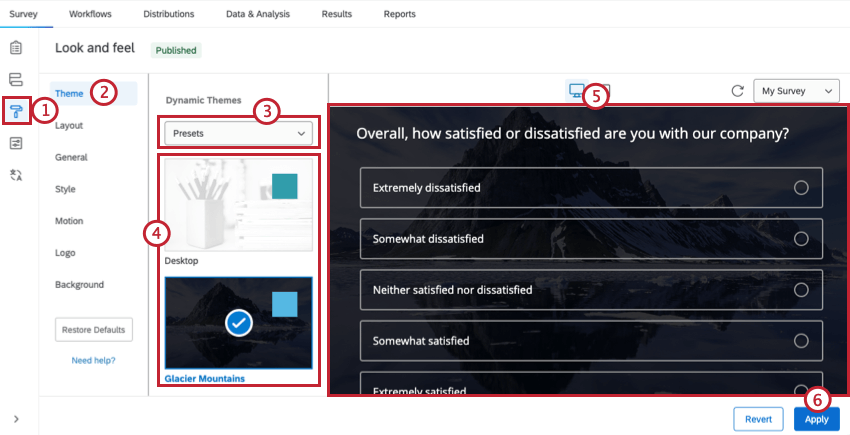
TEMA
I temi dinamici sono una combinazione preselezionata di funzioni che possono essere modificate nelle sezioni Generale, Stile, Movimento, Logo e Sfondo dell'editor Aspetto e tema. Offrono un modo molto più semplice e moderno di personalizzare un tema di sondaggio. Sono gratuiti, accessibili (soddisfano gli standard WCAG 2.1) e compatibili con innovazioni come la Nuova esperienza di sondaggio.
I temi dinamici appaiono in cima alla lista dei temi disponibili. Se siete un Brand Administrator, potete creare voi stessi temi dinamici che tutta la vostra organizzazione può utilizzare.
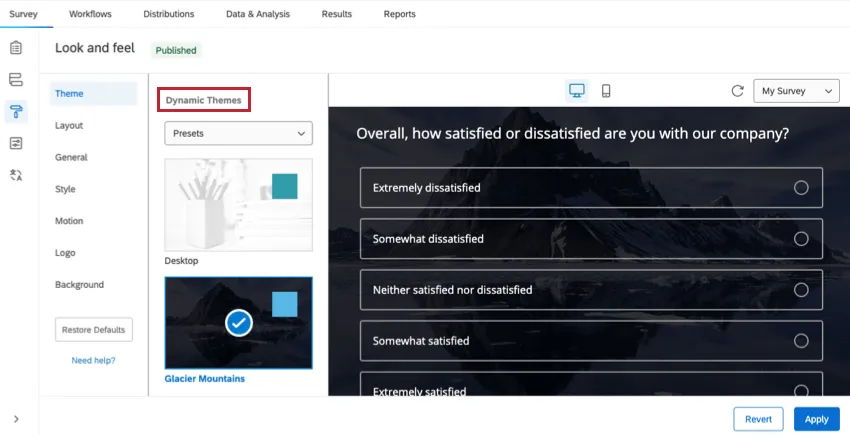
Tutti i temi preimpostati di QUALTRICS sono temi dinamici. Inoltre, la maggior parte dei temi utilizzati in Qualtrics, siano essi brandizzati o meno, saranno dinamici.
L'altro tipo di temi è quello statico. I temi statici sono una funzione vecchia, ereditata dal passato. Alla voce Temi statici è presente una lista di temi personalizzati, se qualcuno del brand ha richiesto un tema in passato. Non è possibile modificare il layout, il logo o lo sfondo di questi temi, poiché queste impostazioni sono integrate in modo permanente nel codice del tema. Tuttavia, è ancora possibile modificare l'intestazione nella sezione Generale, il che significa che è possibile aggiungere loghi, ma non rimuovere o modificare quelli esistenti.
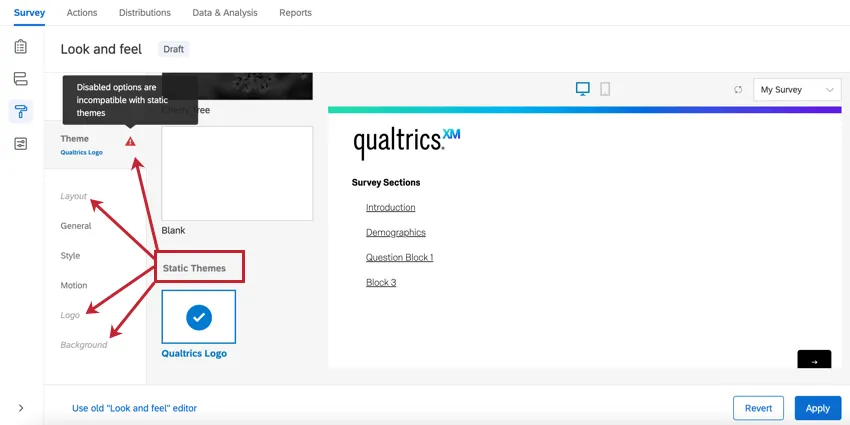
Attenzione: Nell'immagine precedente, le sezioni Layout, Immagine e Sfondo sono disattivate perché incompatibili con i temi statici. Inoltre, quando si seleziona un tema statico, accanto al nome del tema appare un triangolo di avviso rosso.

Layout
Consiglio Q: invece di selezionare un layout, prova la nuova esperienza di compilazione del sondaggio.

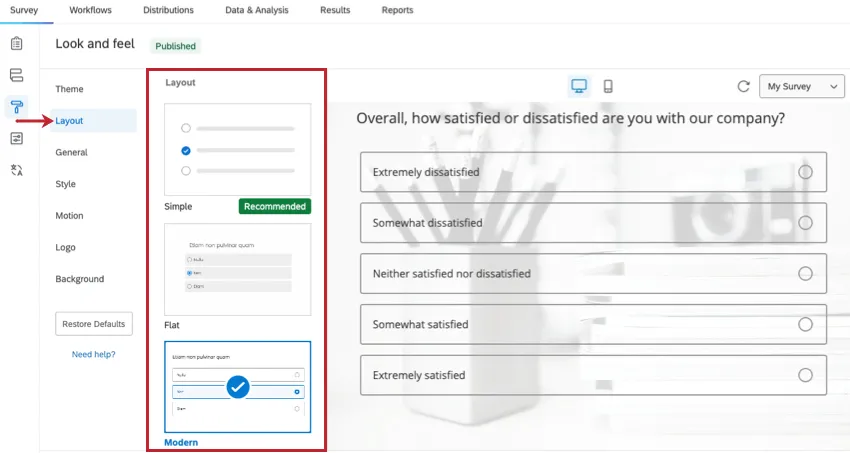
La sezione " Layout" del sondaggio controlla le impostazioni che determinano l'aspetto delle domande e degli altri elementi del sondaggio agli occhi dei partecipanti. Questo include funzioni come lo stile dei pulsanti, il padding delle domande e l'aspetto della barra di avanzamento. I layout possono essere applicati solo a temi dinamici. I quattro stili di layout disponibili sono Flat, Modern e Classic.
Logo del SONDAGGIO
La sezione "Logo" del menu "Aspetto e tema" ti permette di caricare un'immagine da utilizzare come logo del tuo sondaggio.
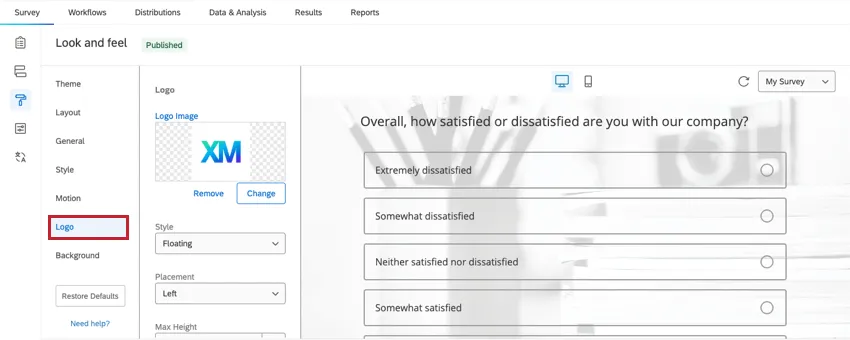
- Immagine del logo: Visualizza un'anteprima del logo scelto. Fare clic su Cambia immagine per scegliere un nuovo logo dalla libreria. Per rimuovere completamente il logo, fare clic su Rimuovi immagine.
- Stile: Decidere se il logo è fluttuante (impostazione predefinita, che consente al logo di apparire così com'è) o banner (che mette il logo su uno sfondo banner, spesso nel colore primario).
- Posizionamento: Decidere dove posizionare il logo nella parte superiore della pagina.
- Altezza massima: Determinare l'altezza del logo. La larghezza viene scalata automaticamente per evitare l'allungamento.
- Scala mobile: Determinare la modalità di adattamento delle dimensioni del logo rispetto alle dimensioni predefinite. Se il logo è di grandi dimensioni, potrebbe essere meglio abbassare questa percentuale. Questa impostazione influisce sulle visualizzazioni sia da desktop che da mobile.
SONDAGGIO Contesto
La sezione "Sfondo " del menu "Aspetto e tema" ti permette di personalizzare lo sfondo del tuo sondaggio. È possibile scegliere uno sfondo a tinta unita o caricare un'immagine da utilizzare come sfondo.
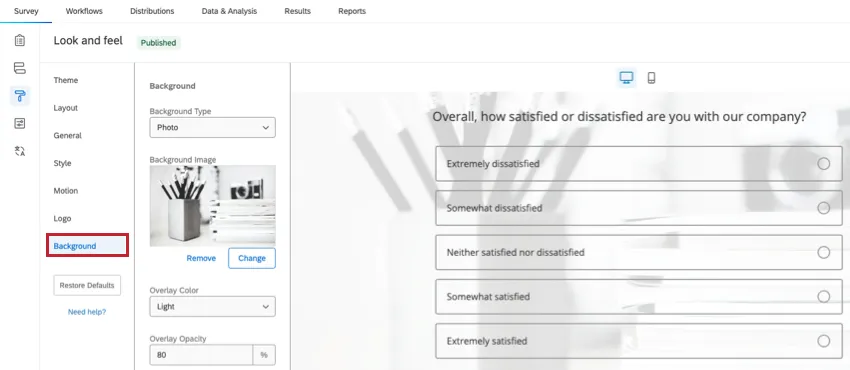
Sfondo a colori
Per utilizzare uno sfondo a tinta unita, seleziona " Colore " come tipo di sfondo. Quindi, fare clic sul blocco di colore sotto Colore sfondo per selezionare il colore desiderato. Se si conosce il codice colore HEX del colore che si desidera utilizzare, inserirlo avanti al blocco colore.
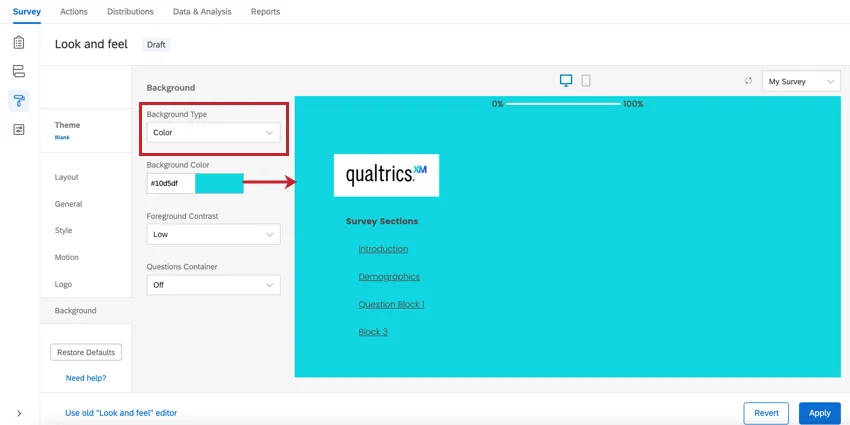
Sfondo dell'immagine
Per utilizzare un'immagine come sfondo del sondaggio, seleziona " Foto" come tipo di sfondo. Fare clic su Cambia immagine sotto la casella Immagine di sfondo e selezionare un'immagine dalla libreria. Si noti che l'immagine scelta si adatterà alle dimensioni dello schermo, quindi è meglio scegliere un'immagine molto grande e ad alta risoluzione.
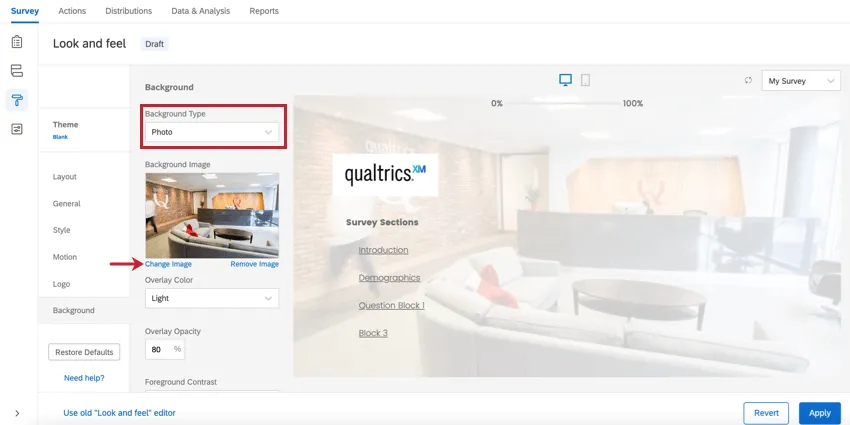
È inoltre possibile selezionare un "Coloredi sovrapposizione ", che copre lo sfondo con uno strato di nero (Scuro) o bianco (Chiaro). L'Opacità della sovrapposizione consente di decidere quanto sia opaca o traslucida la sovrapposizione.
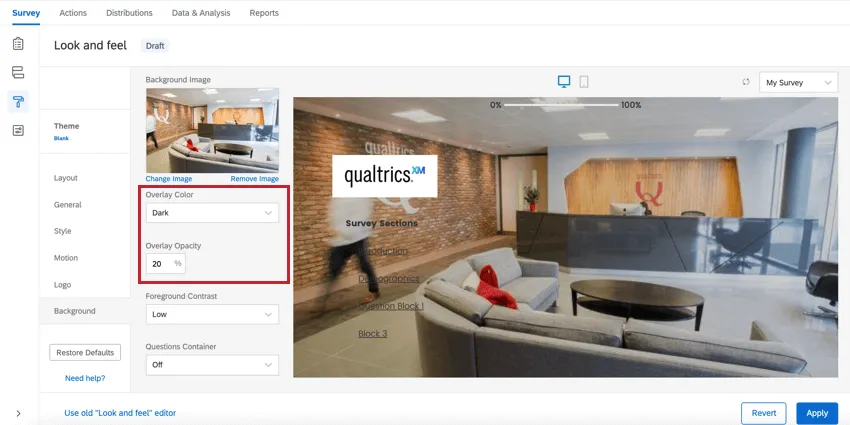
Opzioni di sfondo aggiuntive
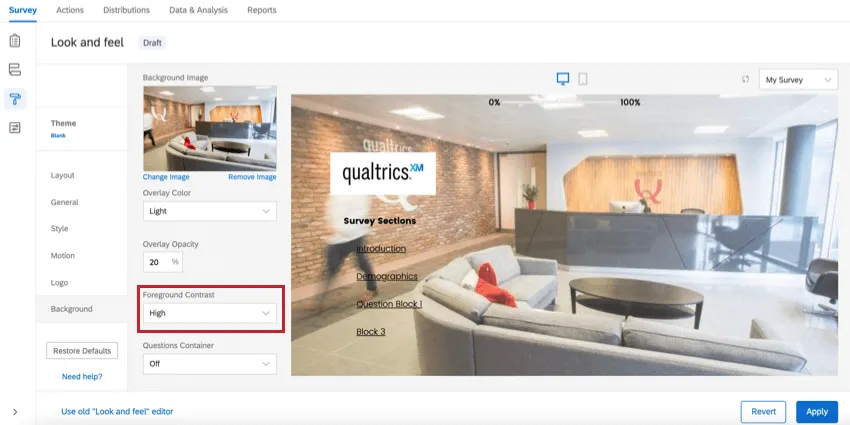
Indipendentemente dal tipo di sfondo, è possibile impostare il contrasto in primo piano. Per determinarlo, selezioniamo un colore in scala di grigi che aderisca a un rapporto di contrasto adeguato di 4,5, conforme alle WCAG. Per aumentare il contrasto tra il testo e lo sfondo, impostarlo su Medio o Alto. L'alto è sempre bianco o nero. Per determinare il colore di primo piano corretto, si tiene conto anche dell'immagine di sfondo e del colore/opacità della sovrapposizione. Questa impostazione è uguale al contrasto di primo piano presente nella sezione Stile.
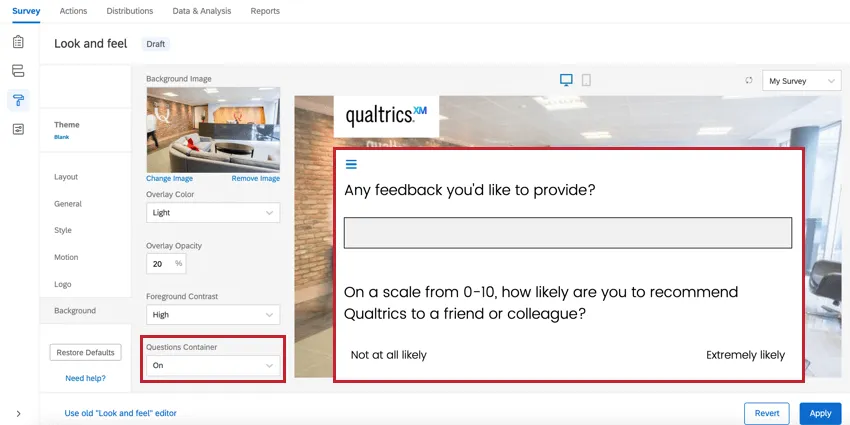
È inoltre possibile impostare un contenitore di domande. Questa opzione mette degli spazi bianchi intorno alle domande. Questo può essere spesso preferibile per temi che hanno sfondi fotografici dettagliati e in cui il testo è comunque difficile da leggere anche con tutte le opzioni di contrasto impostate su alto.
Modalità scura per i sondaggi
I sondaggi sono in grado di rilevare le impostazioni della modalità chiara e scura del browser e di adattarsi di conseguenza, consentendo agli intervistati di rispondere ai sondaggi con la configurazione che preferiscono. Puoi personalizzare l'aspetto della modalità scura, in modo da assicurarti che sia sempre in linea con l'immagine del marchio della tua azienda. Se necessario, puoi anche disattivare il rilevamento automatico della modalità scura, qualora volessi garantire un'esperienza coerente a tutti gli intervistati.
Queste impostazioni si trovano nella sezione Aspetto e tema , nella sezione Modalità scura.
Attenzione: Questa impostazione è disponibile solo nel Nuova esperienza di compilazione dei sondaggi.
Attivazione e personalizzazione della modalità scura
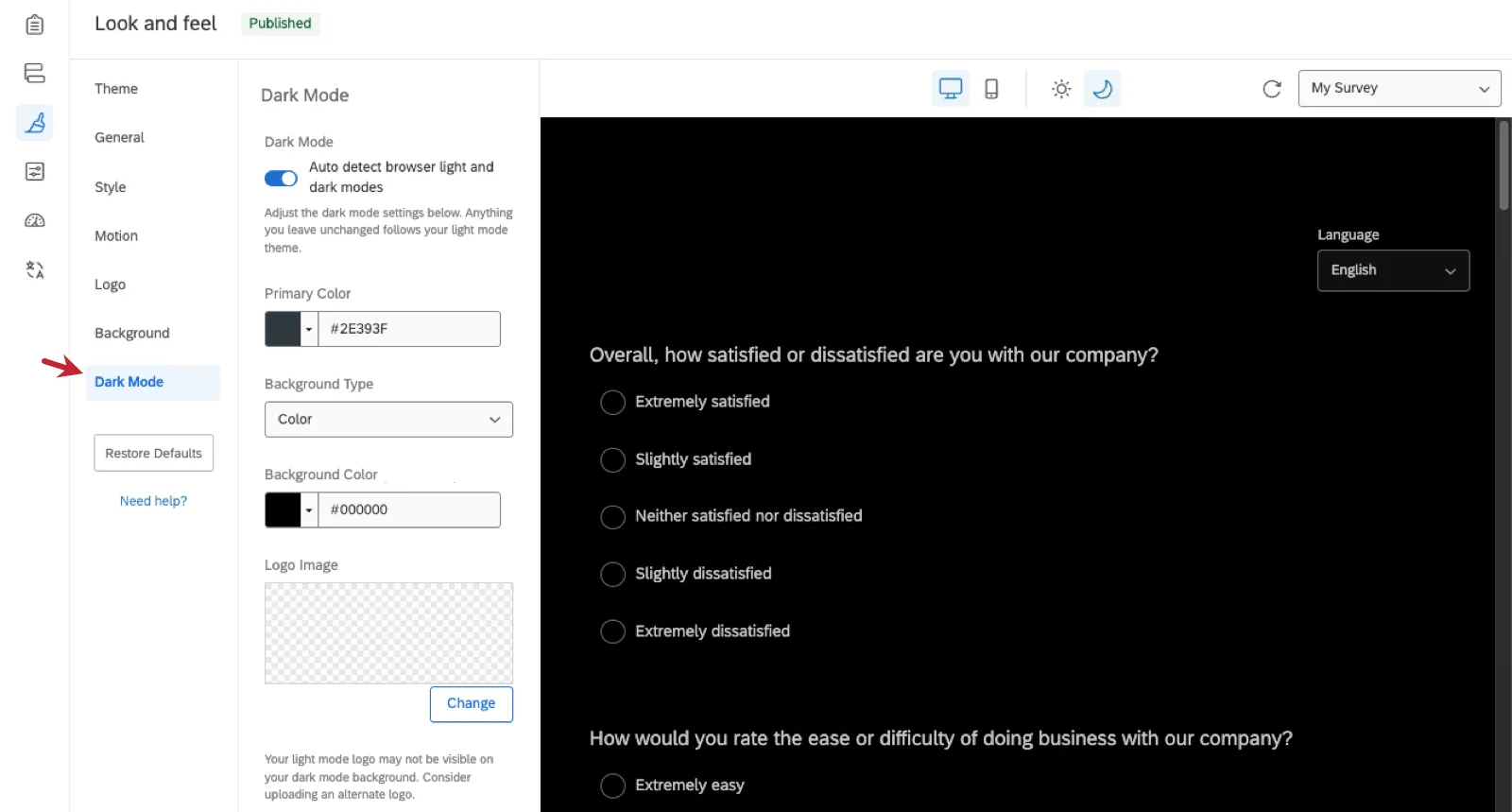
- Rilevamento automatico delle modalità chiara e scura del browser: se abilitata, questa impostazione adatterà automaticamente l'esperienza dell'utente in base alle impostazioni del suo browser. Il sondaggio utilizzerà le impostazioni della modalità scura elencate di seguito.
Consiglio Q: Se non modifichi le impostazioni della modalità scura riportate di seguito, la modalità scura avrà lo stesso aspetto della modalità chiara.
Consiglio Q: gli utenti non possono passare manualmente dalla modalità chiara a quella scura e viceversa. Il sondaggio si adatterà alle impostazioni del loro browser.
- Colore primario: Il colore primario utilizzato nella modalità scura.
- Tipo di contesto: Scegli un tipo di sfondo per la modalità scura, ad esempio un colore o un'immagine. A seconda di ciò che sceglierai, vedrai ulteriori opzioni, come il colore o l'immagine di sfondo.
- Immagine del logo: Il logo utilizzato nella modalità scura del tuo sondaggio.
Prova della modalità scura
Puoi provare le impostazioni della modalità scura che hai scelto utilizzando l'icona della luna. Per tornare alla modalità chiara e fare un confronto, usa l'icona del sole.
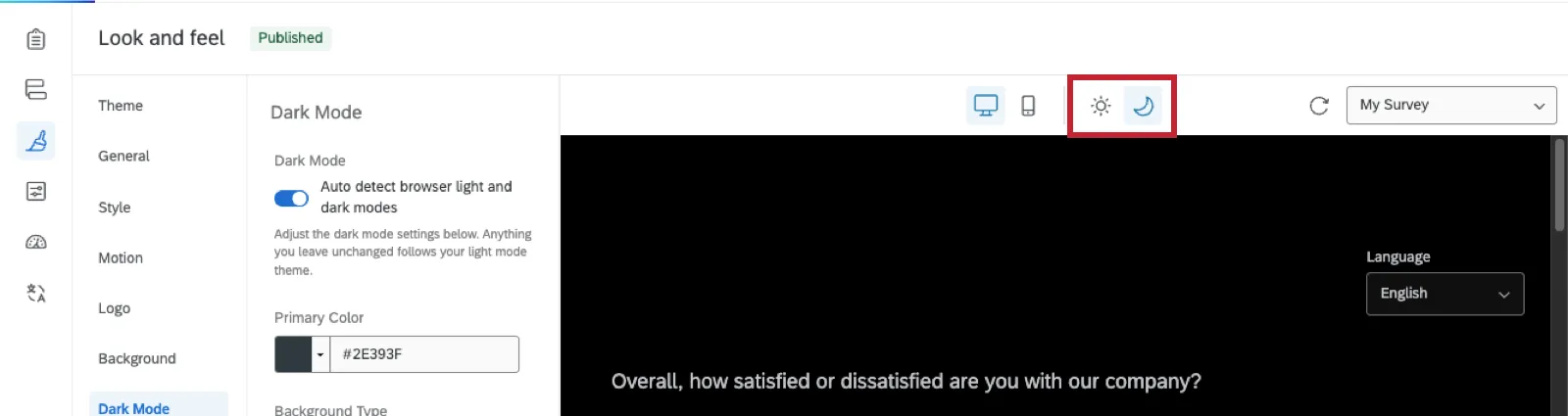
È possibile passare dalla modalità chiara a quella scura dal menu "Aspetto e tema".
Consiglio Q: È possibile passare dalla modalità chiara a quella scura solo nel menu "Aspetto e tema", non nella modalità di anteprima del sondaggio.
Scegliere il tema migliore
Ora sapete come applicare un tema. Ma come si fa a scegliere – o a progettare – quello giusto? Alcuni temi sono più accessibili di altri? E alcuni temi raccolgono dati migliori di altri?
Tutti i temi di Qualtrics sono accessibili ai lettori di schermo e compatibili con i dispositivi mobili. Tuttavia, ecco altre idee da tenere a mente quando si progetta o si sceglie un tema:
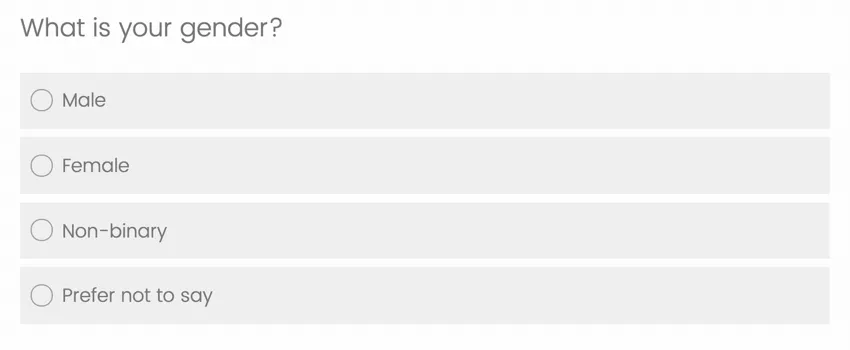
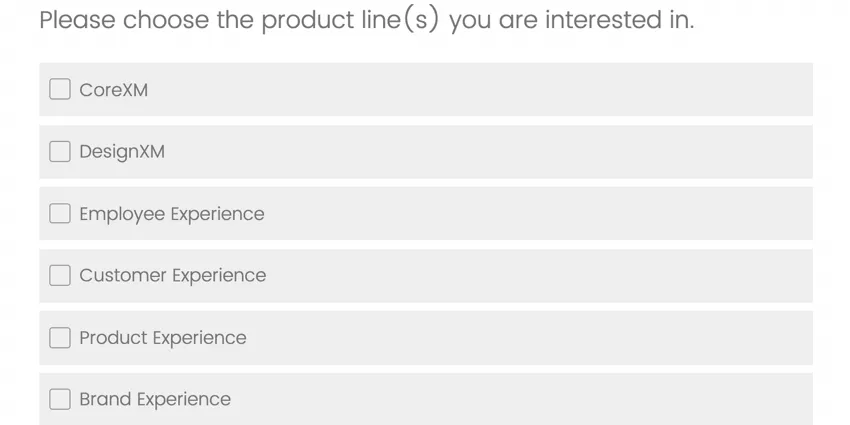
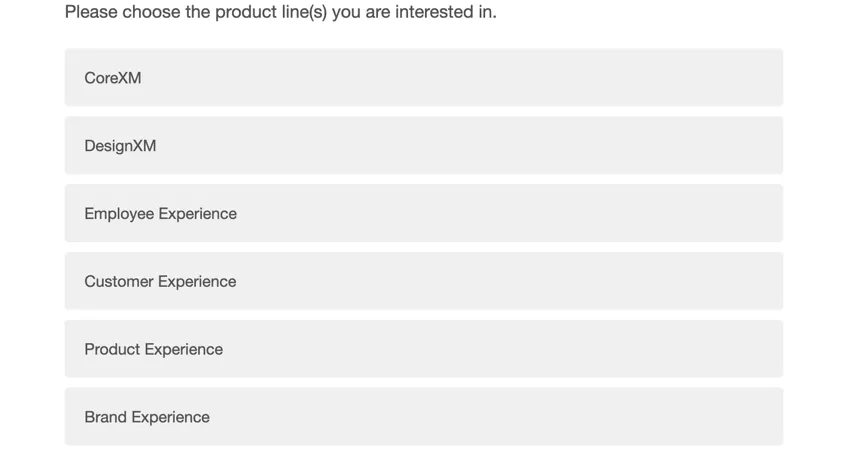
- Il tipo di pulsanti per la scelta della domanda può influenzare il modo in cui i rispondenti rispondono alle vostre domande. Esistono tre tipi di pulsanti: radio, caselle di controllo e piatti. I pulsanti di opzione e le caselle di controllo sono spesso migliori dei pulsanti piatti. I pulsanti di opzione indicano che l'intervistato deve dare una sola risposta, mentre le caselle di controllo implicano che può scegliere più risposte. I pulsanti piatti, invece, sono gli stessi sia per le domande a selezione multipla che per quelle a selezione singola. La differenziazione tra le due cose migliora la percentuale di risposte oneste e corrette da parte degli intervistati.
Pulsanti radio:
Caselle di controllo:
Bottoni piatti:
- La dimensione dei caratteri può essere regolata a proprio piacimento, ed è importante scegliere una dimensione e un tipo di carattere che risultino ottimali anche sui dispositivi mobili.
- Assicuratevi che i pulsanti avanti e indietro siano chiari e leggibili.
- Il posizionamento della barra di avanzamento può talvolta influire sull'esperienza del rispondente. Se si trova in cima alla pagina, è scomodo dover scorrere ogni volta verso l'alto per raggiungerlo. Se si trova in fondo alla pagina, non distrae dall'attenzione sulle domande.
- Tutti i tipi di domanda sono compatibili con tutti i temi di Qualtrics! Tuttavia, quando si personalizza un tema, è bene assicurarsi che le domande più complesse e pesanti dal punto di vista Javascript, come ORDINE DI CLASSIFICAZIONE e SCELTA, Raggruppamento e Classificazione, funzionino al meglio.
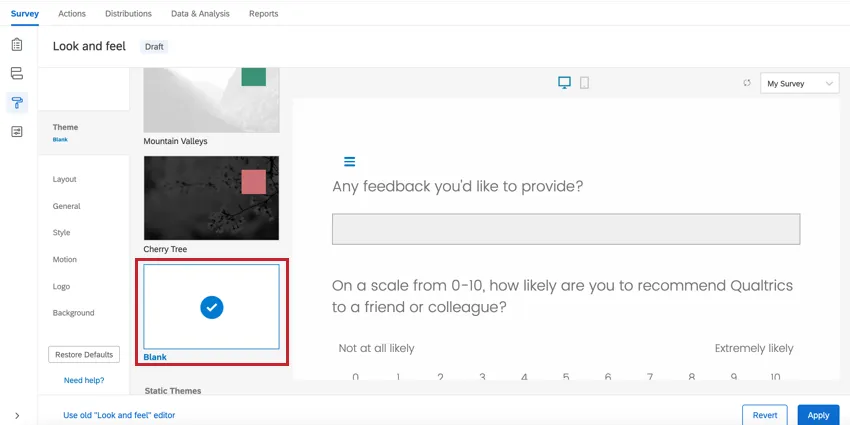
Esempio: Il tema Blank Preset vanta tutte queste funzioni e consente di personalizzare facilmente gli altri aspetti dell'aspetto del sondaggio.

FAQs
Come posso modificare lo sfondo/il tema del mio sondaggio?
Come posso modificare lo sfondo/il tema del mio sondaggio?
Come posso aggiornare o segnalare problemi con i temi statici?
Come posso aggiornare o segnalare problemi con i temi statici?
È fantastico! Grazie per il tuo feedback!
Grazie per il tuo feedback!