Origini dati supplementari della Libreria
Cosa puoi trovare in questa pagina
Informazioni sulle Origini DATI supplementari della Libreria
Le origini dati supplementari possono essere create e archiviate nella libreria, in modo da poterle utilizzare in tutta la piattaforma. Quando sarà necessario apportare modifiche, sarà sufficiente farlo all’origine del sondaggio, invece di dover modificare ogni singolo sondaggio in cui viene utilizzata la SDS.
È inoltre possibile condividere una SDS nella libreria nello stesso modo in cui si condivide qualsiasi altra cosa nella libreria. Per maggiori dettagli sulla condivisione delle risorse della libreria, vedere Librerie personali, di gruppo e dell’organizzazione.
Consiglio Q: Per creare origini dati supplementari nella libreria, è necessario disporre dell’autorizzazione della libreria Manage Supplemental Data . Se si vogliono usare Origini del sondaggio e autocomplete, è necessario ottenere il permesso della libreria Utilizzare dati supplementari.
Creazione di un’origine dati supplementare nella Libreria
Consiglio q: è possibile creare una SDS anche nel flusso del sondaggio.
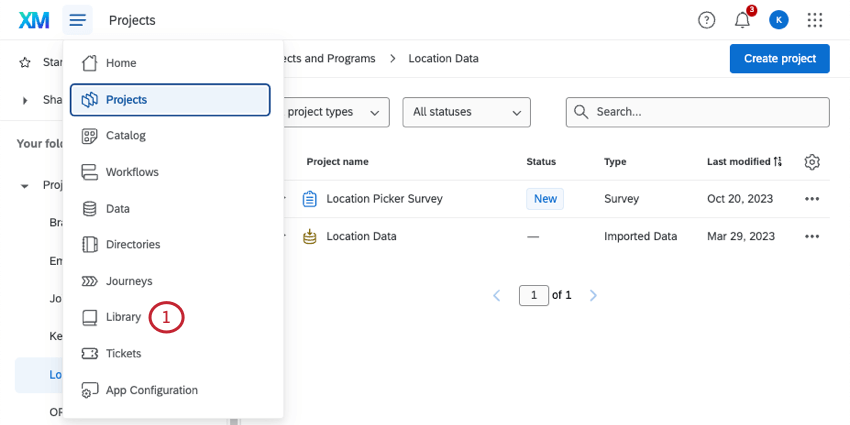
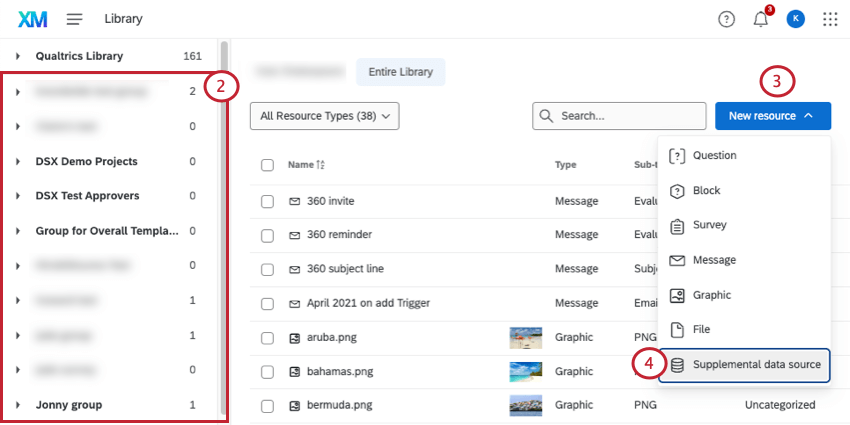
Consiglio Q: se non avete intenzione di condividere la SDS con i collaboratori, vi troverete nella libreria che porta il vostro nome. Per una guida alla condivisione della libreria, vedere Gruppi.
Gestire le Origini dati supplementari in Libreria
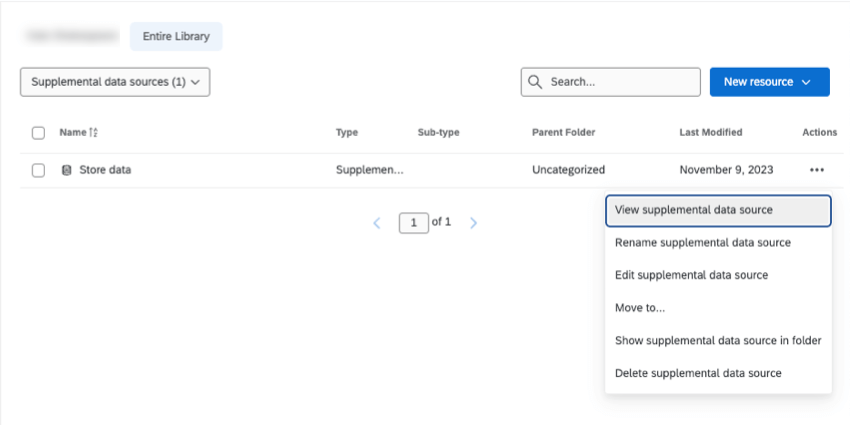
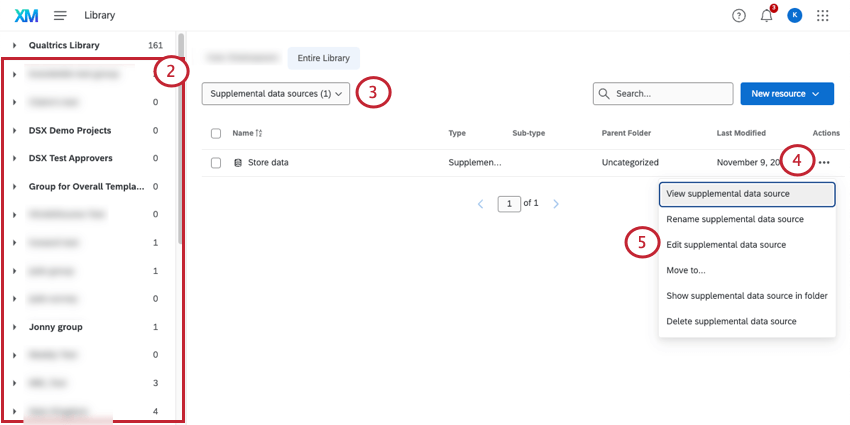
È possibile filtrare i risultati in base alle Origini dati supplementari in alto a sinistra.

Fare clic sul menu a 3 punti per visualizzare le seguenti opzioni:
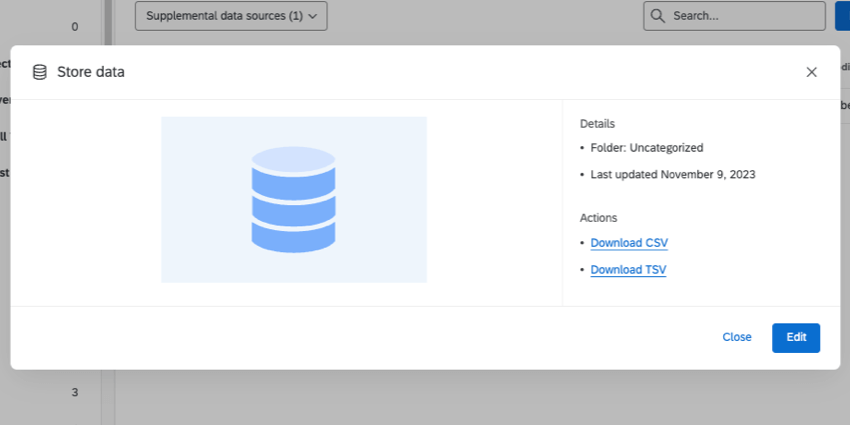
- Visualizza l’origine dati supplementare: Apre una nuova finestra in cui è possibile scaricare un CSV o TSV dei dati SDS o fare clic su Modifica per modificarli.
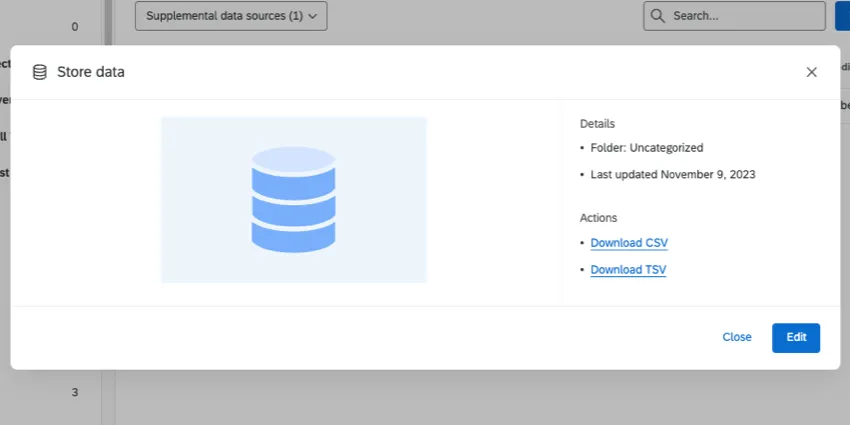
- Rinominare l’origine dati supplementare: Rinominare la SDS.
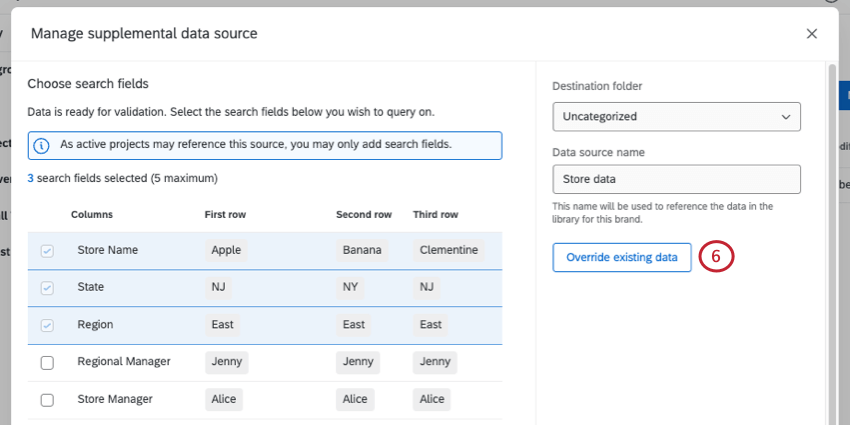
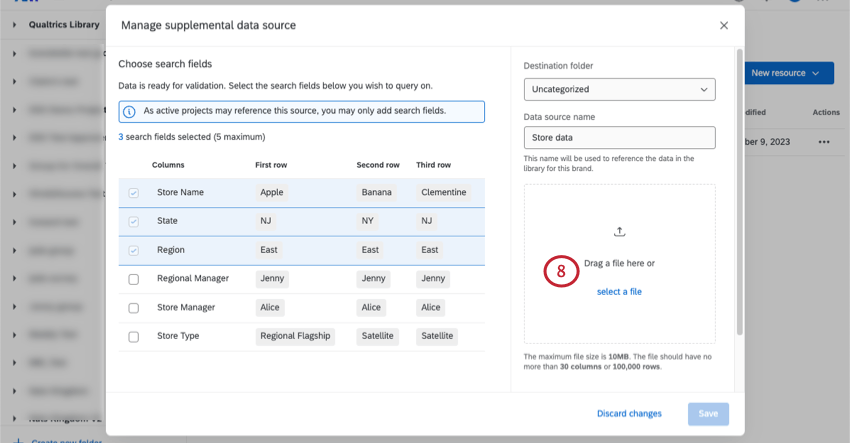
- Modificare l’origine dati supplementare: Apre una nuova finestra in cui è possibile aggiungere altri campi di ricerca, se non si è ancora raggiunto il massimo di 5 campi. Per proteggere i dati, non è possibile rimuovere i campi di ricerca esistenti. Se si desidera sovrascrivere i dati, vedere Sovrascrittura dei dati supplementari.
- Sposta in: Sposta l’SDS in un’altra libreria o cartella di libreria. Consiglio Q: Non è possibile utilizzare questa opzione per spostare l’SDS in una libreria di gruppo condivisa. Se è necessario spostare una SDS in una libreria di gruppo, si consiglia di aprire la libreria di gruppo e di creare una nuova SDS da zero. Assicuratevi di modificare anche il flusso del sondaggio o il completamento automatico in modo che faccia riferimento al nuovo SONDAGGIO CONDIVISO.

- Mostra l’origine dati supplementare nella cartella: Spostarsi nella cartella in cui si trova il contenuto. Questa opzione appare solo se si sta visualizzando l’intera Libreria e non una cartella specifica.
- Cancellare l’origine dati supplementare: Elimina definitivamente la SDS.
Attenzione: Una volta cancellata, una SDS non può essere recuperata. Prima di eliminare una SDS, tenete presente l’impatto sui sondaggi in cui la utilizzate!

Sovrascrittura dei dati supplementari
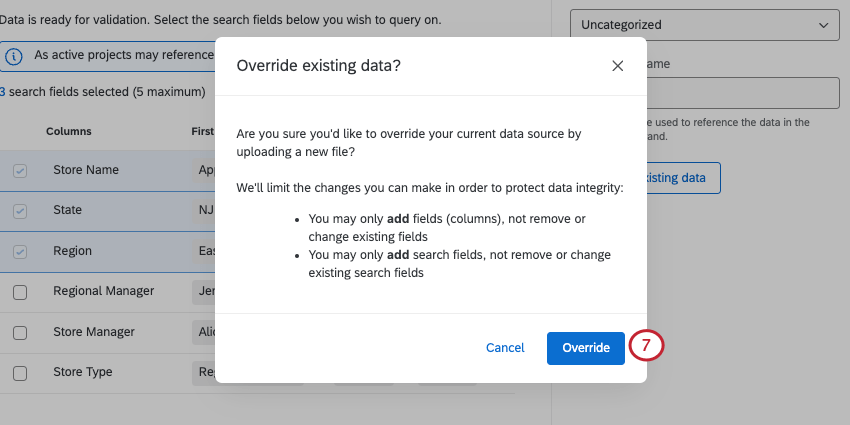
Per proteggere le eventuali configurazioni collegate a questa sorgente, è possibile solo
- Aggiungere campi (colonne)
- Aggiungere nuove righe
- Aggiornare le righe esistenti
- Aggiungere campi di ricerca
Non è possibile:
- Rimuovere le colonne
- Modificare i campi esistenti
- Rimuovere i campi di ricerca
- Modificare i campi di ricerca esistenti
Se si desidera sovrascrivere i dati supplementari, procedere come segue.
È fantastico! Grazie per il tuo feedback!
Grazie per il tuo feedback!