Salvataggio e ripristino
Cosa puoi trovare in questa pagina
Informazioni sul salvataggio e sul restauro
Avete a disposizione una serie di opzioni per salvare e gestire i cambiamenti del vostro lavoro in qualsiasi tipo di progetto di QUALTRrics. Questa pagina illustra come Qualtrics salva il vostro lavoro, quali tipi di salvataggi potete effettuare e quali sono le opzioni disponibili per ripristinare i contenuti eliminati.
Automatico vs. automatico. Risparmio manuale
Poiché Qualtrics è una piattaforma basata sul web, funziona in modo diverso dalle applicazioni di installazione. Invece di affidarsi al pulsante Salva, Qualtrics salva automaticamente mentre si lavora. Ogni volta che si fa clic al di fuori di una domanda o si passa a una scheda o a una sezione diversa, Qualtrics verifica e salva tutte le modifiche.
Ci sono un paio di cose da tenere a mente a questo proposito:
- Il sondaggio non dovrebbe essere aperto in più di una scheda del browser in un dato momento; ciò interferirebbe con la verifica e il salvataggio, facendo sì che il lavoro corrente venga sovrascritto da quello precedente.
- La maggior parte dei browser ha un timeout di circa 1 ora. Se si sta lavorando su una domanda e non si forza la verifica e il salvataggio entro quell’ora, il browser si interromperà e tutto il lavoro non salvato andrà perso. Tenete conto di questo timeout e utilizzate Qualtrics di conseguenza.
Ripristino delle versioni
La Cronologia delle versioni consente di visualizzare le vecchie versioni del sondaggio e di ripristinarle. Per ulteriori informazioni, consultare la pagina Pubblicazioni e versioni del sondaggio.
Domande eliminate nel cestino / inutilizzate
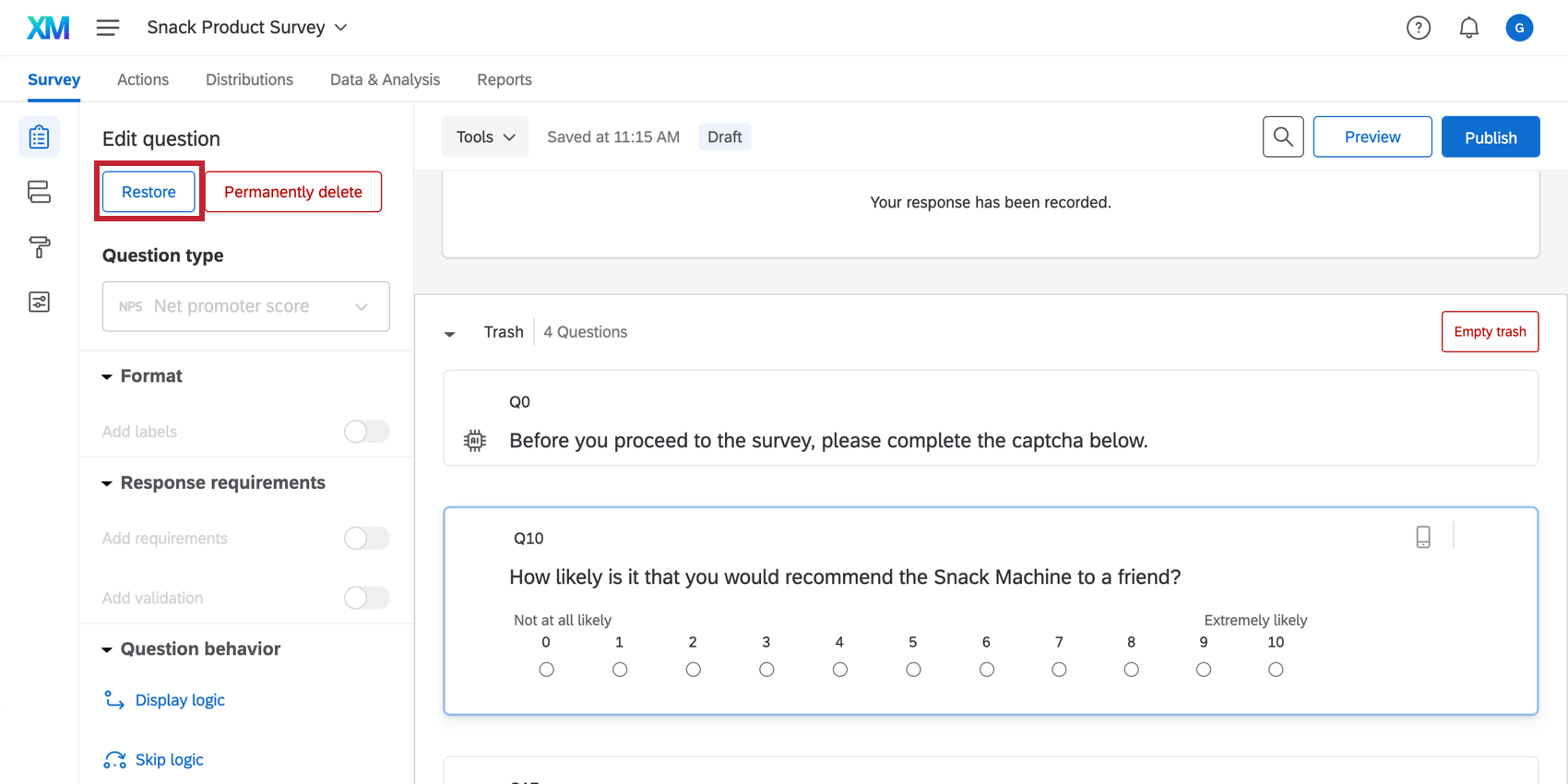
Ogni volta che si elimina una domanda (o un blocco utilizzando le Opzioni SONDAGGIO), questa viene spostata nel Cestino, situato in fondo alla scheda Sondaggio. Il Cestino conserva tutte le domande eliminate finché non viene svuotato, a quel punto gli elementi vengono eliminati definitivamente. È possibile spostare qualsiasi domanda nel Cestino nel sondaggio facendo clic sulla domanda e selezionando Ripristina nel riquadro Modifica domanda sul lato sinistro dell’editor del sondaggio.

Consiglio Q: se si elimina una domanda, si rimuovono anche tutti i dati raccolti associati dal set di dati. Se la domanda è ancora nel cestino e la si ripristina, torneranno anche tutti i dati associati. Per ulteriori dettagli sulle possibilità e le limitazioni del ripristino dei contenuti cancellati, vedere di seguito.

Ripristino del contenuto eliminato
Non è sempre possibile ripristinare i contenuti eliminati, ma sono disponibili alcune opzioni che possono essere tentate a seconda del tipo di contenuto eliminato e delle modifiche apportate dopo l’eliminazione.
Ctrl + Z o Cmd + Z
In alcuni casi, è possibile premere Ctrl + Z (PC) o Cmd + Z (Mac) per annullare immediatamente una modifica. Questo include le modifiche al testo quando si è ancora in un editor di testo e alcune modifiche alle impostazioni delle domande nel riquadro di modifica.
Altri tipi di modifiche, come l’eliminazione di una domanda o la manipolazione del flusso del sondaggio, non può essere annullato con Ctrl + Z.
Cestino
È possibile ripristinare i contenuti spostati nel cestino. Per maggiori dettagli, consultare la sezione Cestino/Domande inutilizzate.
Consiglio Q: Piuttosto che cancellare una domanda a cui sono associati dei dati, si consiglia di nascondere le domande indesiderate con Logica di visualizzazione.
Non nel Flusso del SONDAGGIO
Se si elimina un blocco dalla cartella flusso del sondaggio, tutti i dati di tutte le domande del blocco vengono rimossi dal set di dati. Tuttavia, il blocco non è stato completamente eliminato. Se si scorre in fondo all’editor del sondaggio, si vedrà il blocco con il simbolo “Non nel flusso del sondaggio” nell’angolo in alto a destra del blocco.
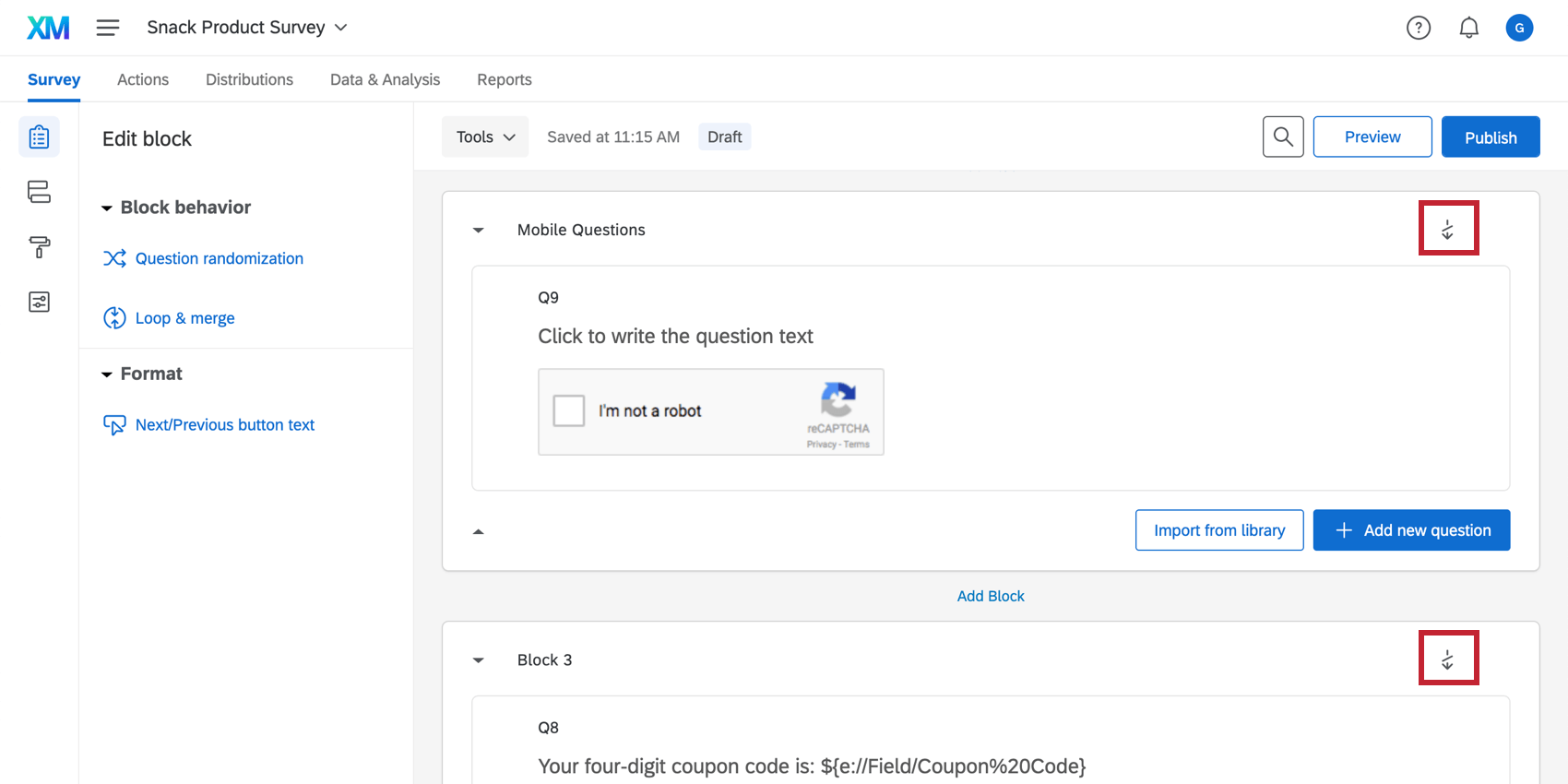
È possibile aggiungere nuovamente il blocco al sondaggio (e quindi aggiungere nuovamente i risultati al set di dati) tornando al flusso del sondaggio, aggiunta di un blocco e selezionare il blocco da eliminare.
Consiglio Q: L’ eliminazione di un blocco nel flusso del sondaggio è diversa dall’eliminazione di un blocco attraverso il programma opzioni di blocco nell’editor del sondaggio. Se viene eliminato tramite le Opzioni blocco, il blocco viene sciolto e tutte le sue domande vengono messe nel Cestino. Per maggiori dettagli sul ripristino delle domande, vedere la sezione Cestino/Domande inutilizzate.
FAQs
Posso modificare un sondaggio in tempo reale attualmente in corso?
Posso modificare un sondaggio in tempo reale attualmente in corso?
- Chi vedrà le modifiche? Solo coloro che non hanno ancora iniziato il sondaggio vedranno le nuove modifiche. Chiunque abbia iniziato il sondaggio prima delle modifiche vedrà il sondaggio originale, non quello aggiornato.
- Quali tipi di cambiamenti vanno bene? Le modifiche superficiali al testo vanno bene (ad esempio, correggendo un errore di battitura o cambiando il carattere), così come stanno aggiungendo domande o opzioni di risposta. Tuttavia, l'eliminazione di domande o opzioni di risposta può danneggiare i dati raccolti in precedenza. Si consiglia di non eliminare mai le opzioni di scelta delle risposte o le domande (a meno che non si sia positivi al 100% che non saranno mai necessari i dati raccolti associati a quelle opzioni di scelta delle risposte o alle domande). Si consiglia invece di nascondere le domande indesiderate e le opzioni di risposta con Randomizzazione avanzata.
Come posso salvare/annullare le modifiche al sondaggio?
Come posso salvare/annullare le modifiche al sondaggio?
Spesso, Qualtrics ti consentirà di annullare una modifica se premi Ctrl + z (PC) o Cmd + z (Mac) sulla tastiera. Tuttavia, non tutte le modifiche sono annullabili.
Qualtrics salva automaticamente le versioni precedenti del sondaggio quando si apportano modifiche o si pubblica il sondaggio. Le versioni del sondaggio sono un'istantanea del tuo sondaggio e delle sue impostazioni e ti consentono di visualizzare qualsiasi versione passata e ripristinare il tuo sondaggio in quel modulo. Consultare la pagina collegata per ulteriori informazioni su questa funzionalità.
Quando faccio clic sul collegamento, vedo una vecchia versione del sondaggio! Le modifiche non vengono salvate?
Quando faccio clic sul collegamento, vedo una vecchia versione del sondaggio! Le modifiche non vengono salvate?
Successivamente, verifica se hai attivato agli intervistati di terminare in seguito nelle opzioni del sondaggio. Se hai testato il tuo sondaggio sul Collegamento anonimo mentre apporti modifiche, vedrai una vecchia versione del sondaggio perché è stato inserito un cookie nel tuo browser per salvare i tuoi progressi. Aprire il proprio Collegamento anonimo in una finestra anonima o in una finestra privata. Se questa finestra ha le tue modifiche, allora Salva e Continua sta solo salvando il tuo posto e non devi preoccuparti che i nuovi intervistati vedano una vecchia versione del sondaggio.
(Nota: per questo motivo consigliamo di testare il tuo sondaggio utilizzando il link di anteprima invece del tuo link anonimo.)
È fantastico! Grazie per il tuo feedback!
Grazie per il tuo feedback!