Formato del campo data (CX)
Cosa puoi trovare in questa pagina
Informazioni sui formati dei campi data di Dashboard
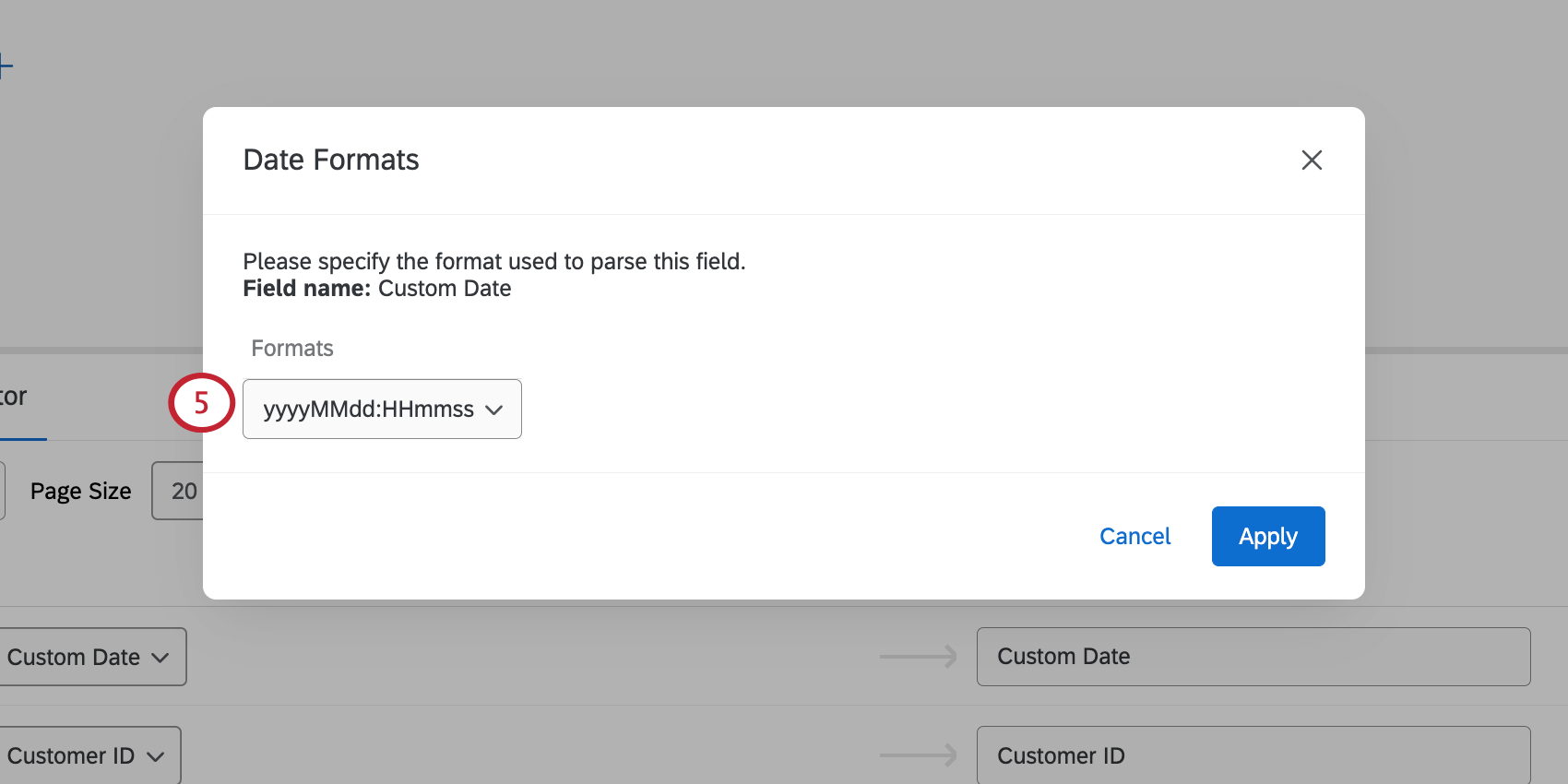
È possibile personalizzare i formati dei campi data nella dashboard. Può essere utilizzato per impostare l’ordine del giorno, del mese e dell’anno in una data. È inoltre possibile specificare se la data include i dati relativi all’ora (secondi, minuti, ecc.) e come si desidera visualizzare l’ora.
Le date nei seguenti formati vengono analizzate automaticamente e non è necessario specificarne il formato:
- AAAA-MM-GG
- AAAAMMGG
- AAAAMMGG:HHmmss
- AAAA-MM-gg HH:mm:ss
- AAAA-MM-gg’T’HH:mm:ss.SSS’Z’
Consiglio Q: non è possibile personalizzare i formati delle date per i campi predefiniti, come Data di registrazione, Data di fine e Data di inizio. Questi campi predefiniti sono formattati automaticamente.

Modifica del formato della data nella mappatura dati
Consiglio Q: la mappatura dati è il modo predefinito e più semplice per definire i dati di Dashboard. Per maggiori dettagli, vedere Mappatura dati (CX).
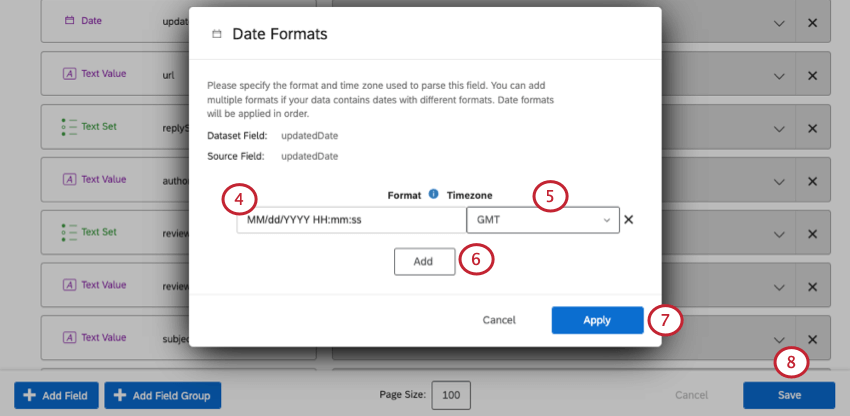
I campi delle date predefinite, come la data di registrazione e la data di fine, seguiranno il fuso orario della dashboard. Quando si crea un nuovo campo data, il fuso orario predefinito selezionato è spesso GMT, il valore predefinito di Dashboard CX. Tuttavia, è consigliabile verificare il fuso orario corretto per il nuovo campo che si sta aggiungendo.
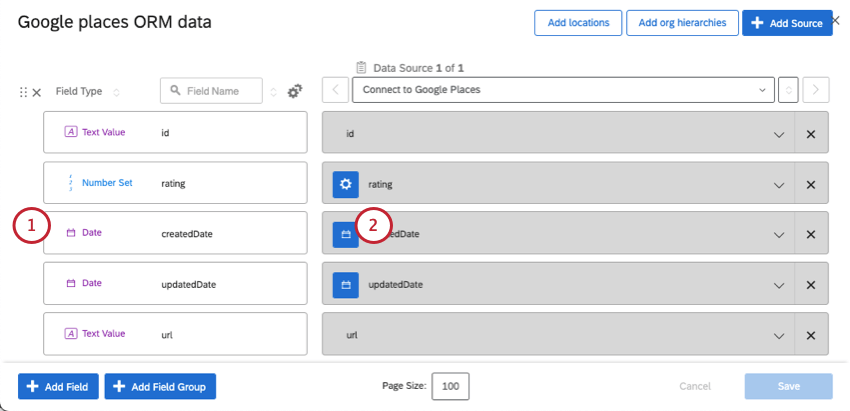
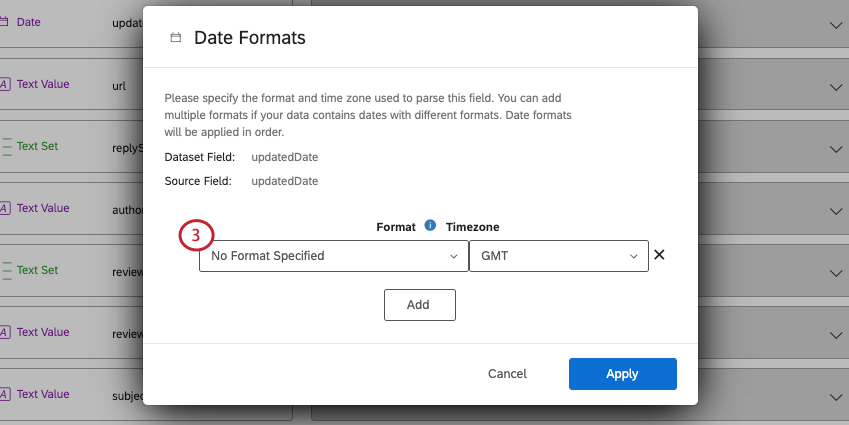
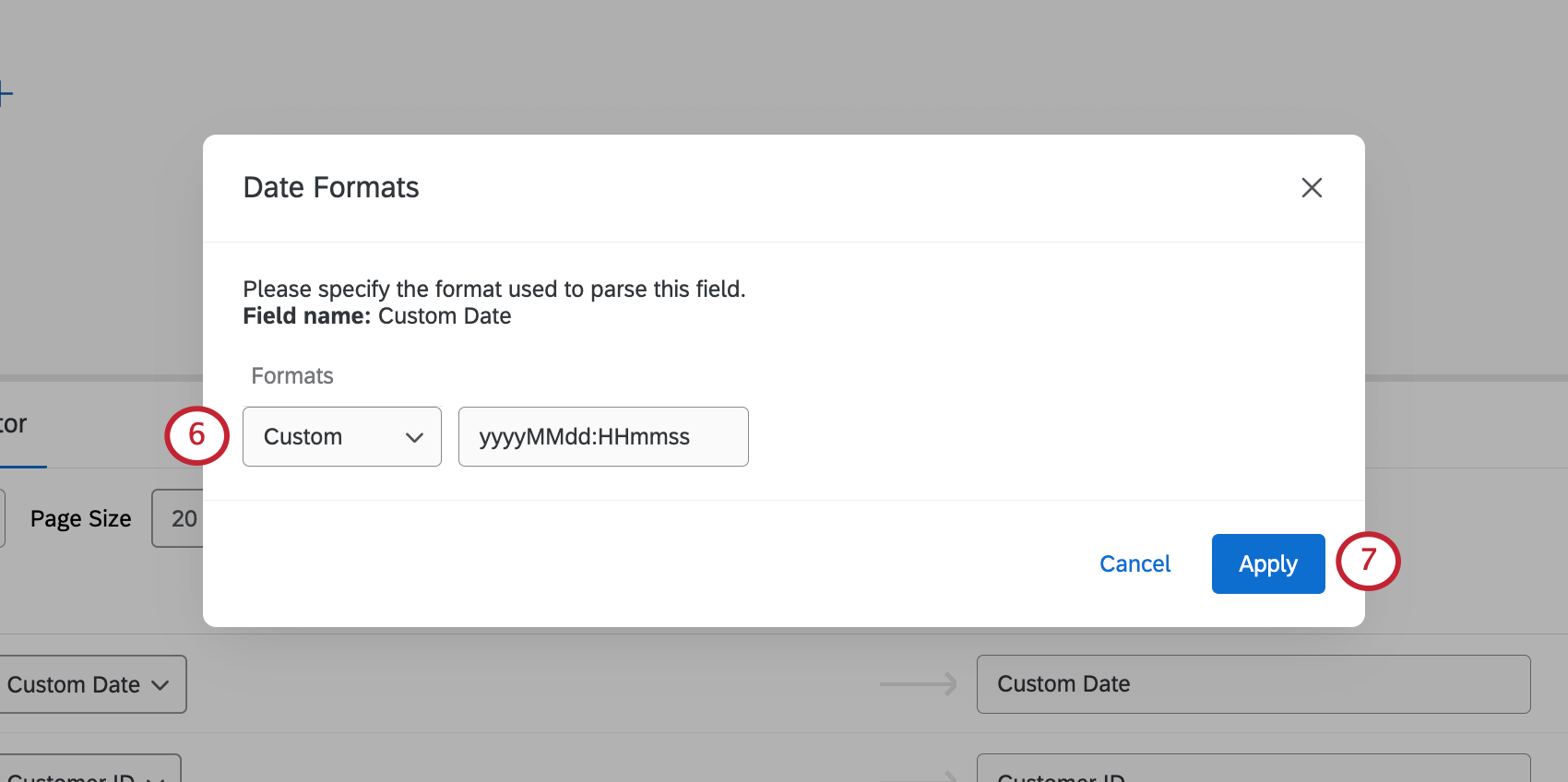
Consiglio Q: la lista dei formati di data non è esaustiva. Se si utilizza un formato di data non presente nella lista, è necessario creare un formato di data personalizzato selezionando Personalizzato.
Modifica dei formati data nei modelli dati
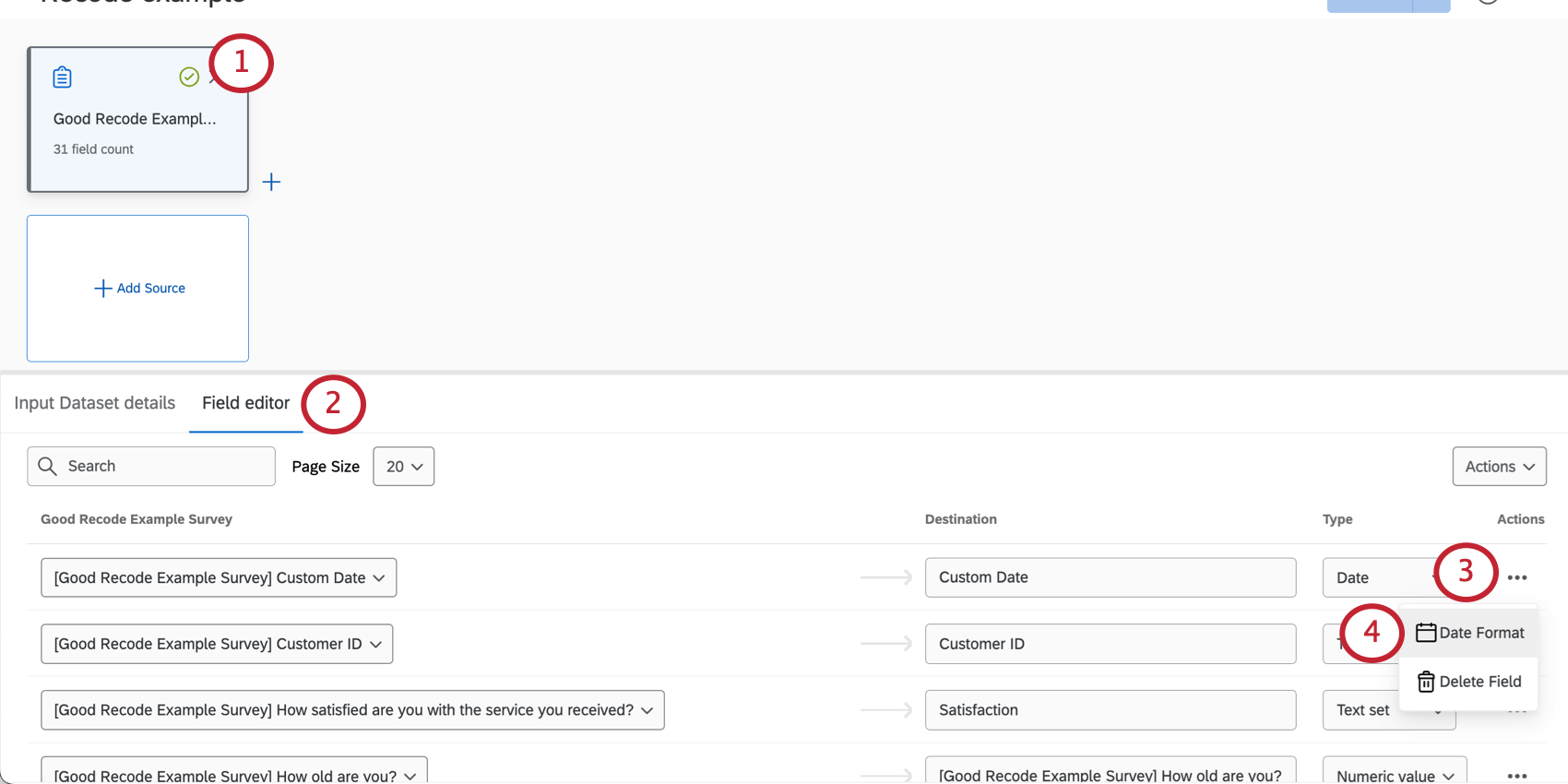
È possibile personalizzare le date solo all’origine dati in un modello di dati. Questi formati vengono poi trasferiti attraverso i join, le unioni e i dataset di output del modello.
Consiglio Q: il fuso orario dei campi personalizzati corrisponderà sempre al fuso orario impostato per la dashboard.
Sintassi del formato della data
Per specificare un formato personalizzato, utilizzare la seguente sintassi simbolica:
| Simbolo | Significato | Presentazione | Esempi |
|---|---|---|---|
| G | epoca | testo | AD |
| C | secolo dell’era (>=0) | numero | 20 |
| Y | anno dell’era (>=0) | anno | 1996 |
| x | settimana-anno | anno | 1996 |
| w | settimana di settimanaanno | numero | 27 |
| e | giorno della settimana | numero | 2 |
| E | giorno della settimana | testo | Martedì; Mar |
| y | anno | anno | 1996 |
| D | giorno dell’anno | numero | 189 |
| L | mese dell’anno | mese | Luglio; luglio; 07 |
| g | giorno del mese | numero | 10 |
| a | mezza giornata di giorno, un carattere | testo | A |
| tt | mezza giornata di giorno, due caratteri | testo | AM |
| K | ora della mezza giornata(0~11) | numero | 0 |
| h | ora di mezza giornata(1~12) | numero | 12 |
| H | ora del giorno(0~23) | numero | 0 |
| k | ora del giorno(1~24) | numero | 24 |
| m | minuto dell’ora | numero | 30 |
| s | secondo di minuto | numero | 55 |
| D | frazione di secondo | numero | 978 |
| z | zona temporale | testo | Ora solare del Pacifico; PST |
| Z | offset/id della zona temporale | zona | –0800; -08:00; America/Los Angeles |
| , | escape per il testo | delimitatore | |
| ‘ ‘ | citazione singola | letterale | ‘ |
Consiglio Q: gli anni a 2 cifre (ad esempio 94 o 24) sono interpretati nell’intervallo di date 1944-2043. Ad esempio, “44” verrebbe elaborato come “1944” e “43” come “2043”. Per la specificità, utilizzare anni a 4 cifre.
Ad esempio, se si dispone di dati di data e ora in questo formato: 2024-08-30T12:30:22, questi dati devono essere presentati nel campo del formato della data come YYYY-MM-dd’T’HH:mm:ss.
È fantastico! Grazie per il tuo feedback!
Grazie per il tuo feedback!