Segmentazione data/ora
Cosa puoi trovare in questa pagina
Informazioni sulla segmentazione data-ora
La segmentazione della data e dell’ora è utile per i settori che utilizzano i turni per la programmazione dei dipendenti. Lo scopo di questa funzionalità è quello di semplificare la creazione di report sulle metriche di performance per i singoli turni, consentendo di individuare i momenti della giornata in cui la soddisfazione dei clienti può aumentare e quelli in cui può diminuire.
Esempio: Nel vostro negozio lavorano diversi dipendenti in giorni diversi della settimana. Chiedete ai clienti di valutare la loro interazione con un dipendente subito dopo aver acquistato qualcosa. La segmentazione della data e dell’ora può aiutare a capire se ci sono valutazioni particolarmente alte o basse per determinati turni, in modo da sapere dove concentrare gli sforzi di miglioramento.
In questa pagina si illustrano le impostazioni necessarie per creare rapporti su segmenti di data e ora nella pagina dashboard.
Tipi di dashboard compatibili
Qualtrics mette a disposizione alcuni tipi di dashboard. Questa funzione è disponibile nei seguenti dashboard:
- Progetti di dashboard (ad es. dashboard CX)
- Coinvolgimento del dipendente
- Ciclo di vita
- 360
- Sondaggio d’opinione
- Ricerca dipendente ad hoc
- Analisi del percorso dei dipendenti
- Brand Experience
Consiglio Q: Per poter utilizzare i widget esclusivi di Employee Experience (come la heat map), potrebbe essere necessario mappare i segmenti temporali delle date come set di testo con più risposte. I segmenti di data e ora funzionano come set di testo con la maggior parte degli altri widget.

Si noti che non tutte le licenze includono tutti questi tipi di dashboard.
Requisiti dei dati
Dati della data
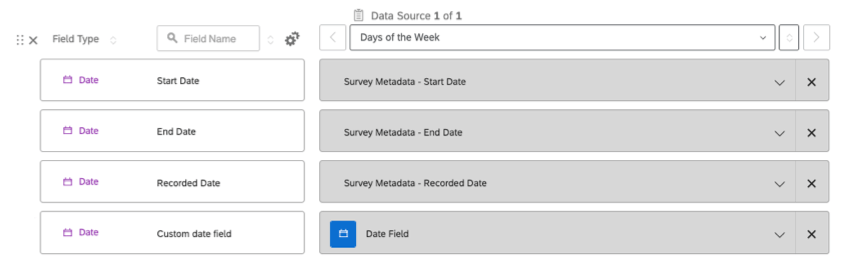
È importante includere i campi data nei dati. I dati del sondaggio includono campi dati per impostazione predefinita, come la data di fine, la data di inizio e la data di registrazione.

È inoltre possibile utilizzare qualsiasi campo personalizzato, ad esempio la data della transazione. I campi personalizzati della data devono essere in formato ISO 8601. È possibile utilizzare qualsiasi zona oraria. I timing devono essere calcolati su un orologio di 24 ore.
Esempio: YYYY-MM-ddTHH:MMZ è in ISO 8601. Ad esempio, 2022-12-31T23:45Z.
Consiglio Q: per informazioni sulla formattazione dei campi personalizzati, vedere Formato del campo data.
Ulteriori informazioni sulla suddivisione
I segmenti data-ora consentono di suddividere i dati in base ai turni creati e al giorno della settimana. Se si desidera suddividere ulteriormente i dati in base a campi dati come la località o il rappresentante, è necessario assicurarsi di includere tali informazioni nei dati.
Creazione di segmenti data-orario
I segmenti di data e ora consentono di definire i turni di lavoro della vostra azienda, in modo da poterne analizzare più facilmente le performance. Una volta mappati i dati del dashboard, seguire i passaggi seguenti per creare segmenti data-ora.
Consiglio Q:prima di aggiungere la segmentazione data-ora, è necessario che i dati siano mappati nella dashboard. Se il dashboard è nuovo, si consiglia di attendere il caricamento dei dati nel dashboard prima di aggiungere la segmentazione data-ora.

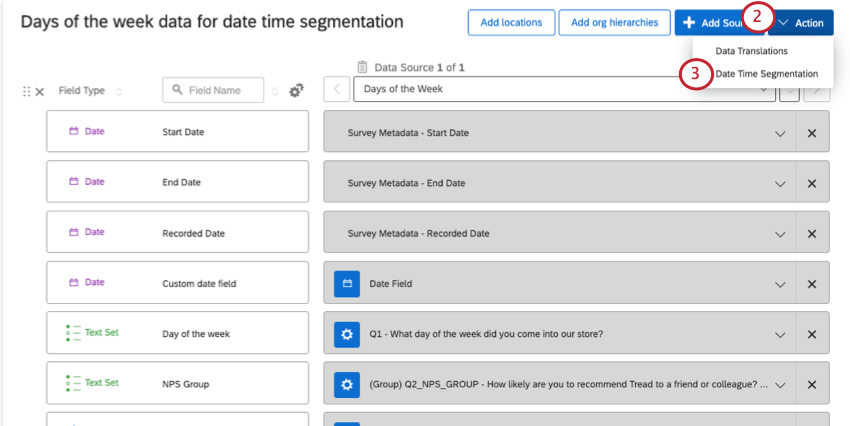
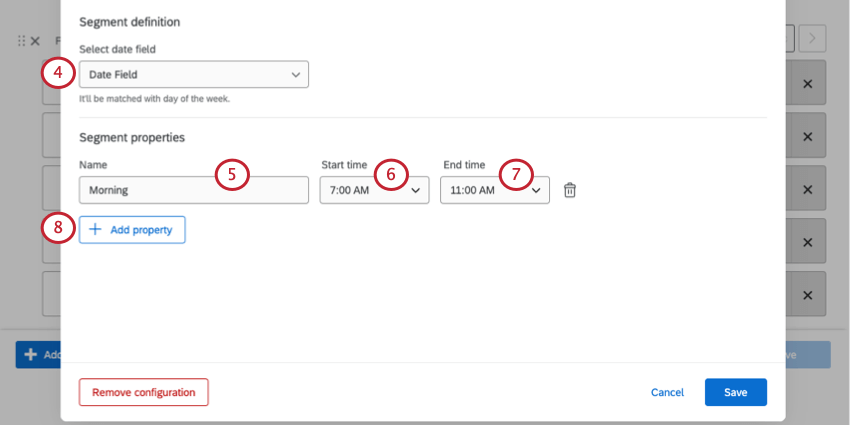
Esempio: I nostri segmenti si basano sui turni dei dipendenti. Il loro nome deriva dall’ora del giorno in cui avvengono questi spostamenti.
Attenzione: I segmenti non possono sovrapporsi. Ad esempio, non si possono aggiungere come segmenti le 7.00-15.00, le 8.00-16.00 e le 9.00-17.00, perché si sovrappongono tutti dalle 9.00 alle 15.00.

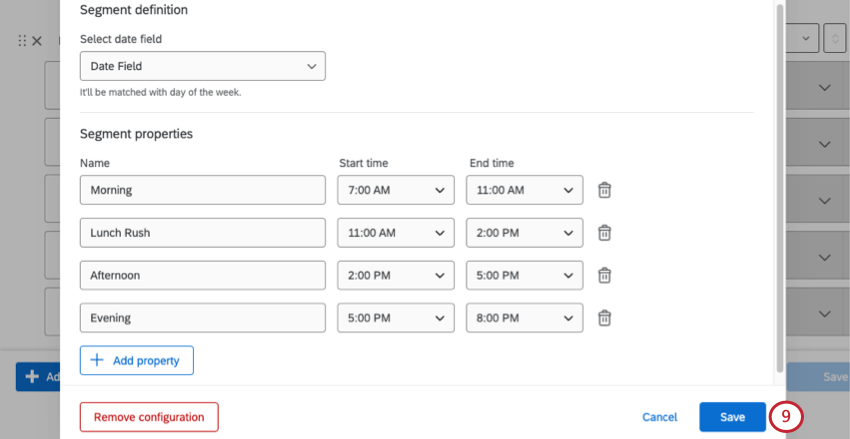
Consiglio Q: non è necessario includere tutti i periodi nei segmenti. Nel nostro esempio, non copriamo i dati dalle 20:00 alle 7:00, perché è l’orario di chiusura del nostro negozio.

CONSIGLIO Q: i segmenti temporali della data funzionano per dashboard con più di un’origine dati. Le origini dati devono essere aggiunte prima della creazione dei segmenti data-ora per essere incluse nella segmentazione.
Ricodifica del campo del giorno della settimana
Attenzione: Il campo “Giorno della settimana” si basa sulla zona oraria UTC. Anche se il dashboard è impostato su un fuso orario diverso, il giorno della settimana si basa sulla data della zona oraria UTC.
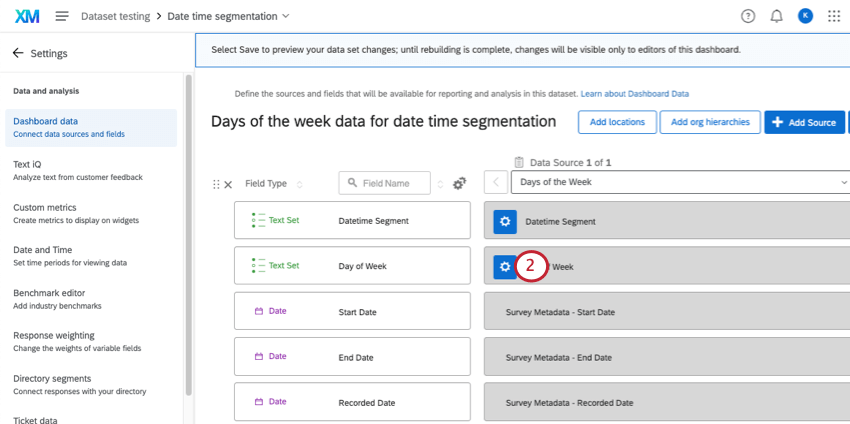
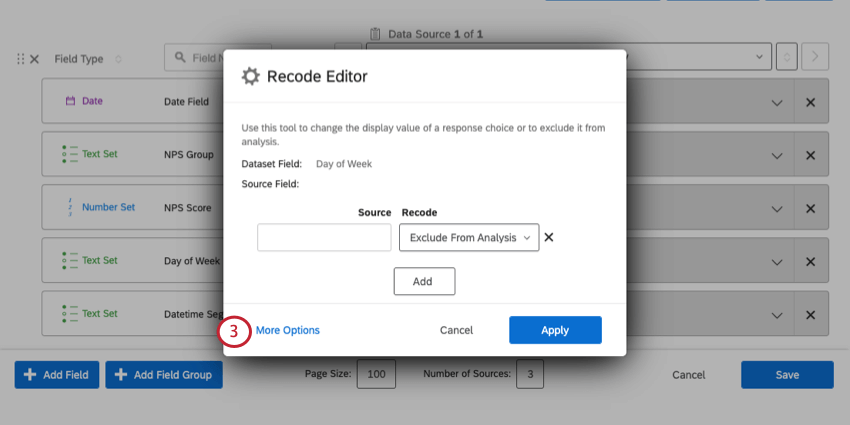
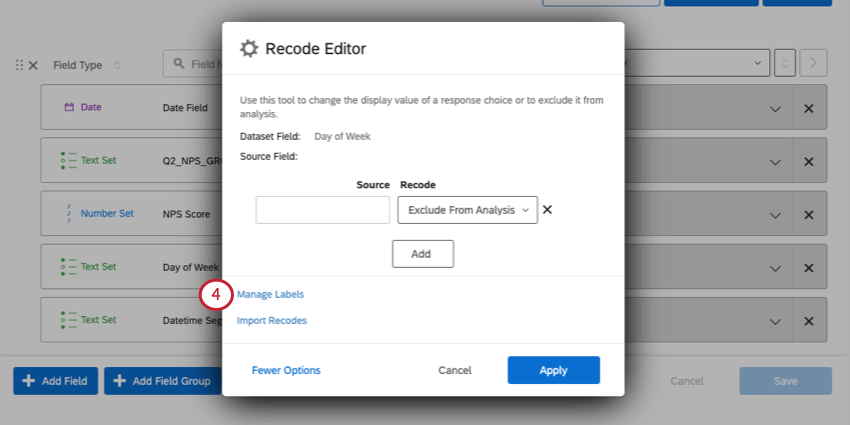
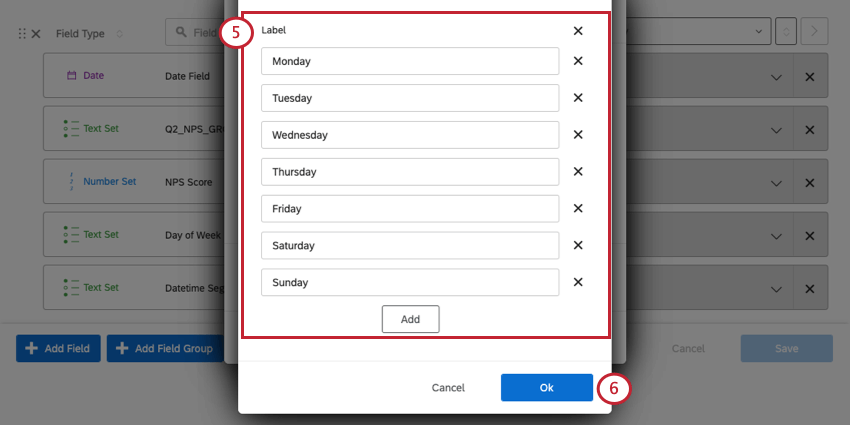
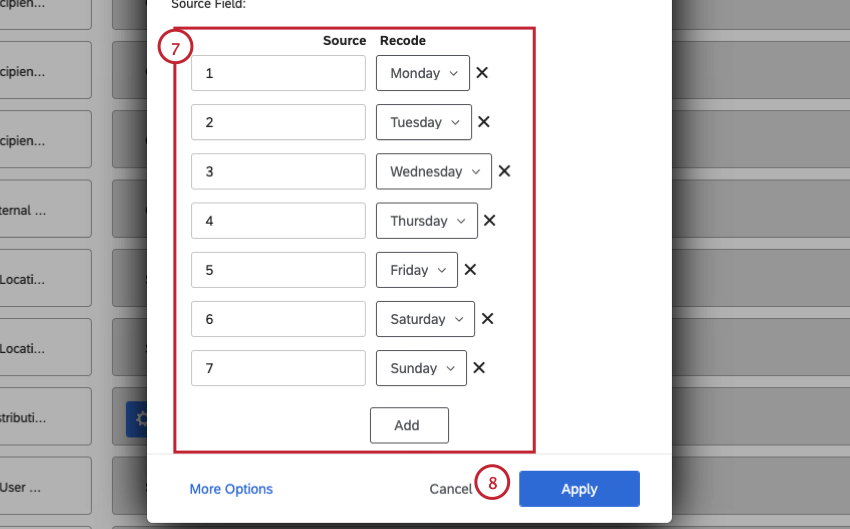
Quando si crea un segmento data-ora, ai dati del dashboard viene aggiunto un campo “Giorno della settimana”. Per impostazione predefinita, i valori dei giorni sono mappati da 1 a 7. Tuttavia, per facilitare la lettura di questi dati su un dashboard, si consiglia di ricodificare i valori con i nomi o le abbreviazioni dei giorni della settimana.
Consiglio Q: mantenere il numero nel nome del giorno della settimana può facilitare l’ordinamento del widget. Ad esempio, “1 – lunedì” invece di “lunedì”
- 1 – Lunedì
- 2 – Martedì
- 3 – Mercoledì
- 4 – Giovedì
- 5 – Venerdì
- 6 – Sabato
- 7 – Domenica
Rapporti su segmenti di data e ora nei widget
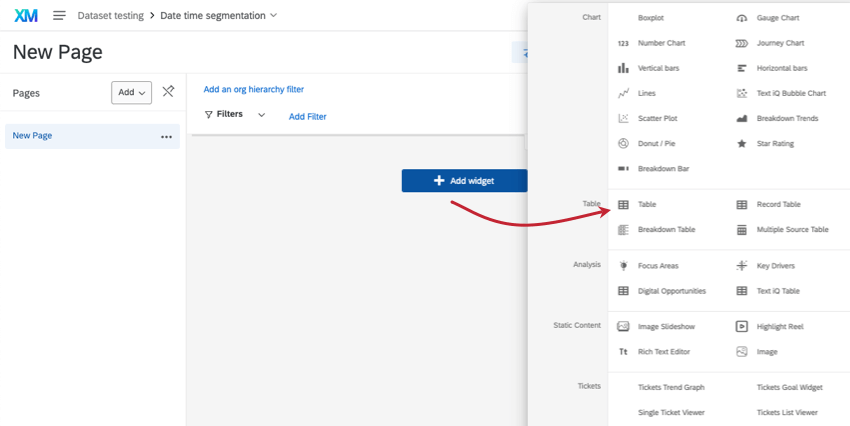
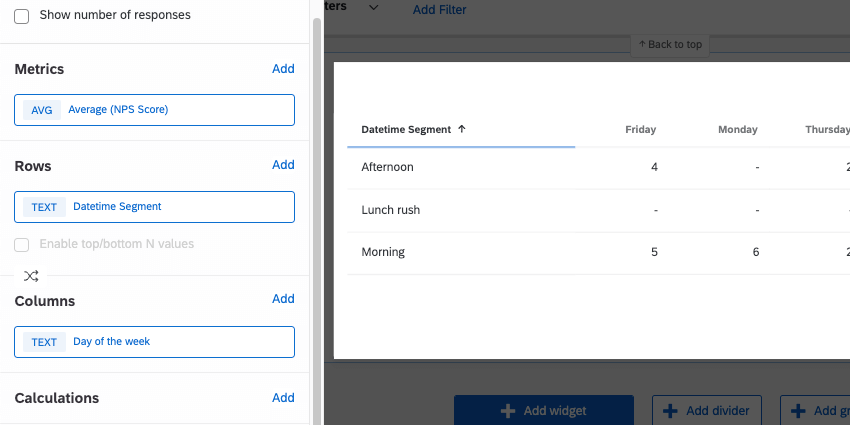
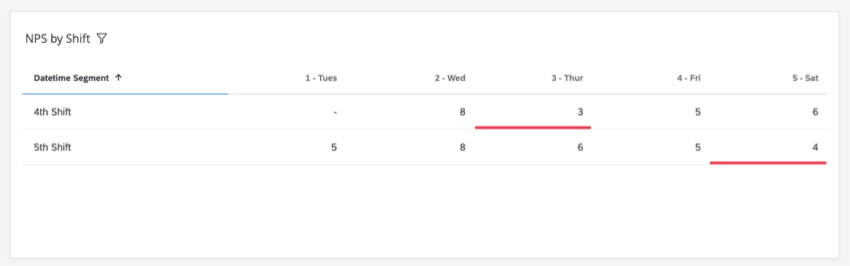
È ora possibile aggiungere il campo “Datetime Segment” a qualsiasi widget compatibile con i campi di testo. In questa sezione vi mostreremo come creare una semplice tabella che evidenzia le metriche particolarmente alte o basse.
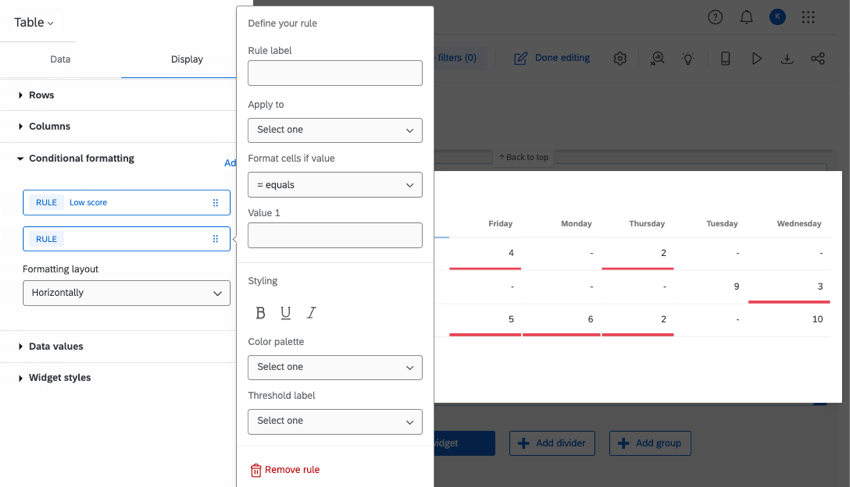
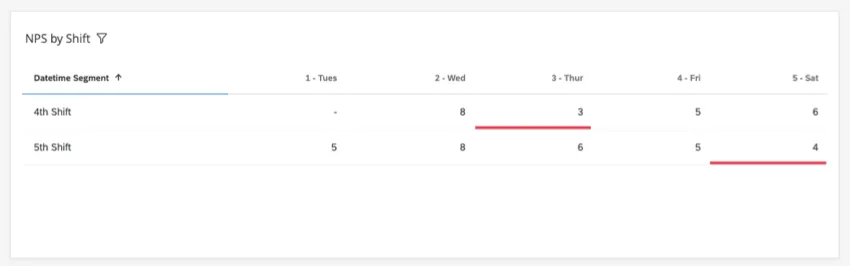
Esempio: Ecco un widget in cui evidenziamo i punteggi NPS medi inferiori o uguali a 4. Questo ci indica che potrebbe essere necessario apportare alcune modifiche al quarto turno del giovedì e al quinto turno del sabato.
Risoluzione dei problemi
Se non si riesce a visualizzare correttamente i segmenti di data e ora nei widget del dashboard, provare a seguire i passaggi di questa sezione.
Consiglio Q: Un semplice Grafico numerico che visualizzi il numero di risposte o una Tabella risposte che mostri una lista di risposte può aiutare a capire se i dati sono stati caricati.
Esempio: Ad esempio, supponiamo che sia il 31 dicembre 2022, alle 20:45 nell’ora solare del Pacifico. Questo diventa 2022-12-31T20:45-08:00.
Consiglio q: per maggiori dettagli sulla norma ISO 8601, consultare questa documentazione esterna. Per ulteriori informazioni sulla configurazione di queste impostazioni in Qualtrics, vedere Formato del campo data (CX).
- Se si utilizzano campi data personalizzati impostati su un particolare fuso orario, i segmenti devono corrispondere allo stesso fuso orario.
- I campi dei metadati predefiniti, come la data di inizio, la data di fine e la data di registrazione, sono in UTC (Coordinated Universal Time). Anche i segmenti devono essere in UTC. Esempio: La vostra azienda ha sede a Los Angeles, in California, e si trova nell’ora solare del Pacifico (PST). Si sceglie di creare segmenti di data e ora con il campo predefinito “Data di fine”. Si vuole creare un turno che duri dalle 9.00 alle 17.00 in PST. In UTC, ciò corrisponde alle 17:00-1:00.

- I segmenti non possono sovrapporsi.
- Va bene lasciare alcuni periodi di tempo non mappati.
- Non è necessario che i segmenti abbiano la stessa lunghezza.
- I nomi dei segmenti possono includere qualsiasi lettera, numero, spazio o trattino basso ( _ ). I nomi dei segmenti possono avere una lunghezza massima di 64 caratteri. I nomi non devono essere vuoti.
FAQs
Questa funzionalità è compatibile con i modelli di dati?
Questa funzionalità è compatibile con i modelli di dati?
È fantastico! Grazie per il tuo feedback!
Grazie per il tuo feedback!