Aggiunta di gerarchie dell'organizzazione dinamiche ai Dashboard CX
Cosa puoi trovare in questa pagina
Informazioni sull’aggiunta di gerarchie dell’organizzazione dinamiche ai dashboard CX
Questa pagina illustra i passaggi per configurare le gerarchie dinamiche dell’organizzazione in modo che possano essere utilizzate per filtrare i dati nelle Dashboard CX. Pertanto, gli utenti del dashboard potranno vedere i dati solo in base al loro livello nella gerarchia dei dipendenti.
Prima di poter aggiungere una gerarchia dinamica al dashboard, è necessario soddisfare i seguenti requisiti:
- Il vostro brand utilizza identificatori unici.
- Sono stati aggiunti utenti al progetto Dashboard tramite l’amministrazione utenti
- Avete creato una gerarchia dell’organizzazione.
- Avete un sondaggio che contiene gli identificatori unici degli utenti.
CONSIGLIO Q: solo i Brand Administrator possono aggiungere gerarchie dell’organizzazione alle dashboard.

Si noti che questa pagina descrive una funzionalità diversa dalla creazione di dashboard nei progetti di Esperienza dei dipendenti.
Aggiunta di una Gerarchia dell’organizzazione dinamica a un Dashboard
Dopo essersi assicurati che gli identificatori univoci siano collegati al set di dati, è possibile aggiungere la gerarchia dinamica al dashboard con i seguenti passaggi.

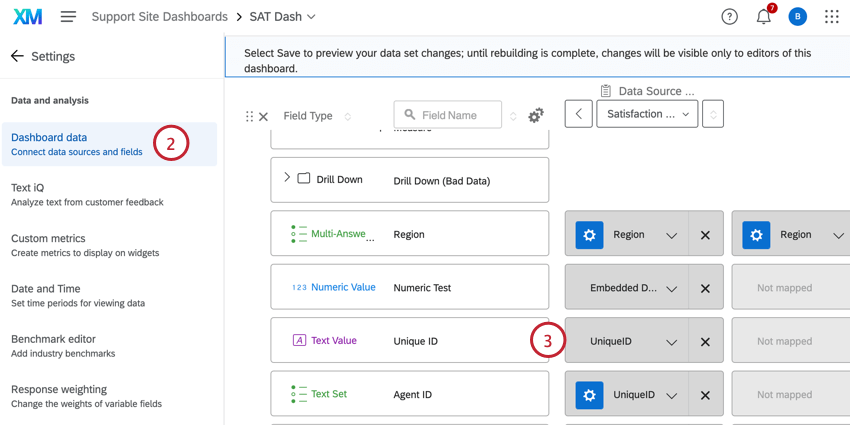
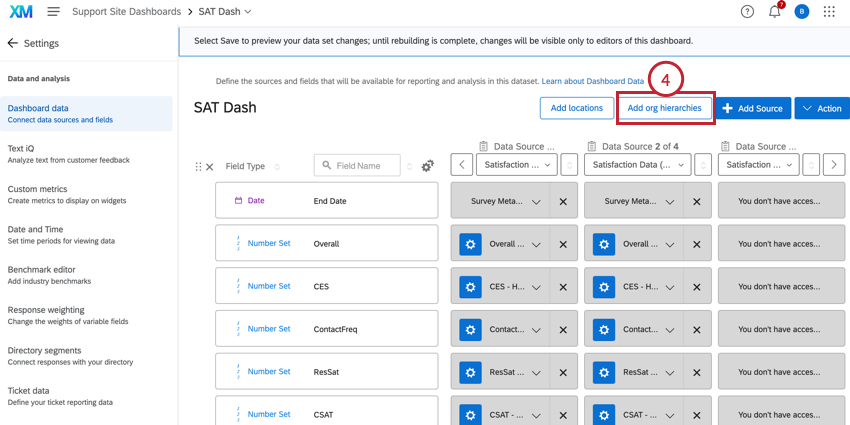
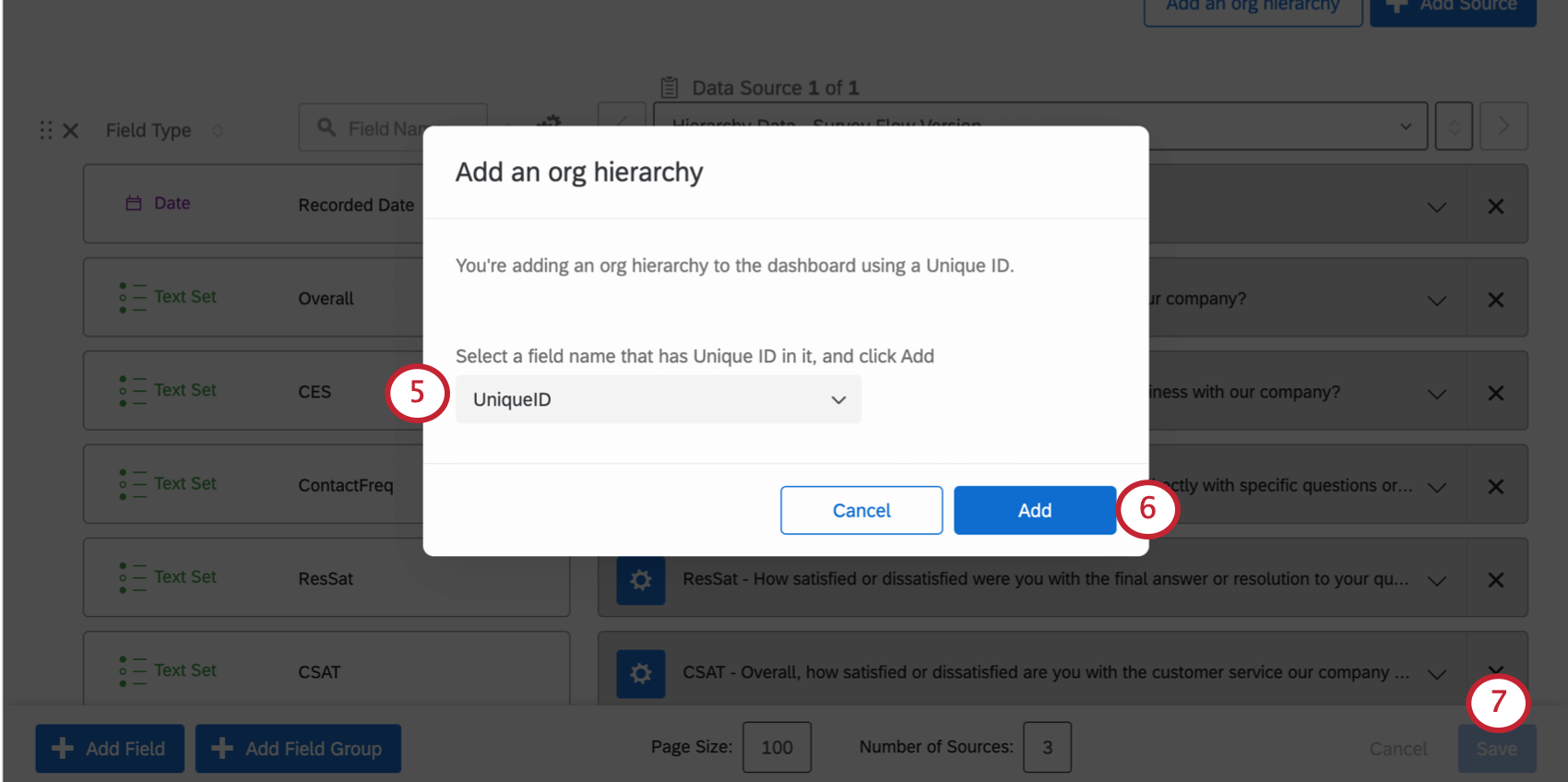
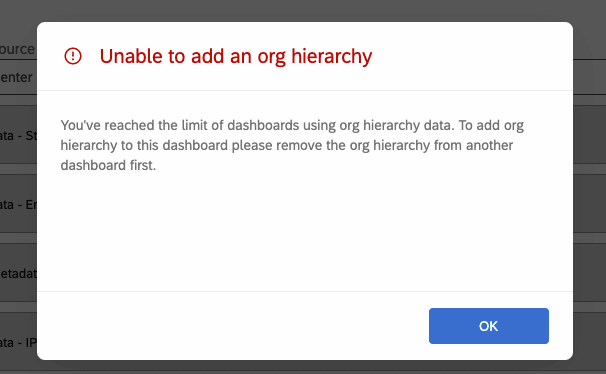
Consiglio Q: è possibile aggiungere dati di gerarchia a un massimo di 7 dashboard diversi per tutti gli utenti del brand (non per utente). Se il limite di dashboard è stato raggiunto, non sarà possibile creare nuove gerarchie dell’organizzazione nei dashboard e non sarà possibile copiare un dashboard che contiene una gerarchia dell’organizzazione. Per risolvere il problema, è necessario rimuovere la gerarchia dell’organizzazione da un’altra dashboard.
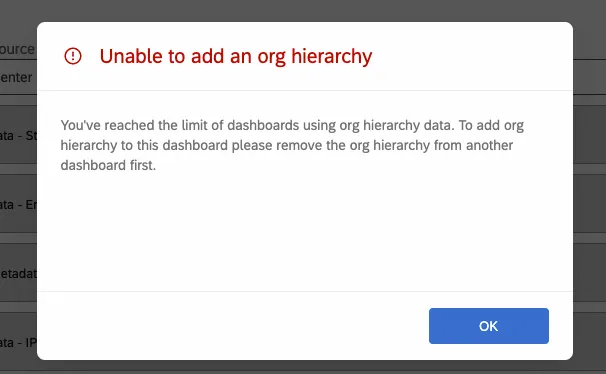
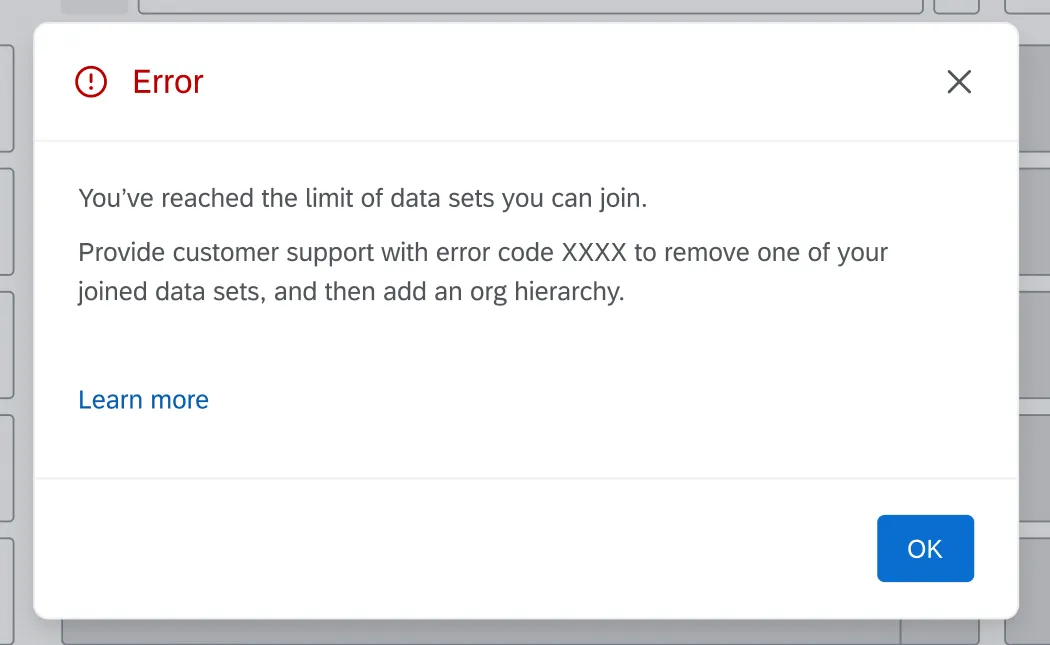
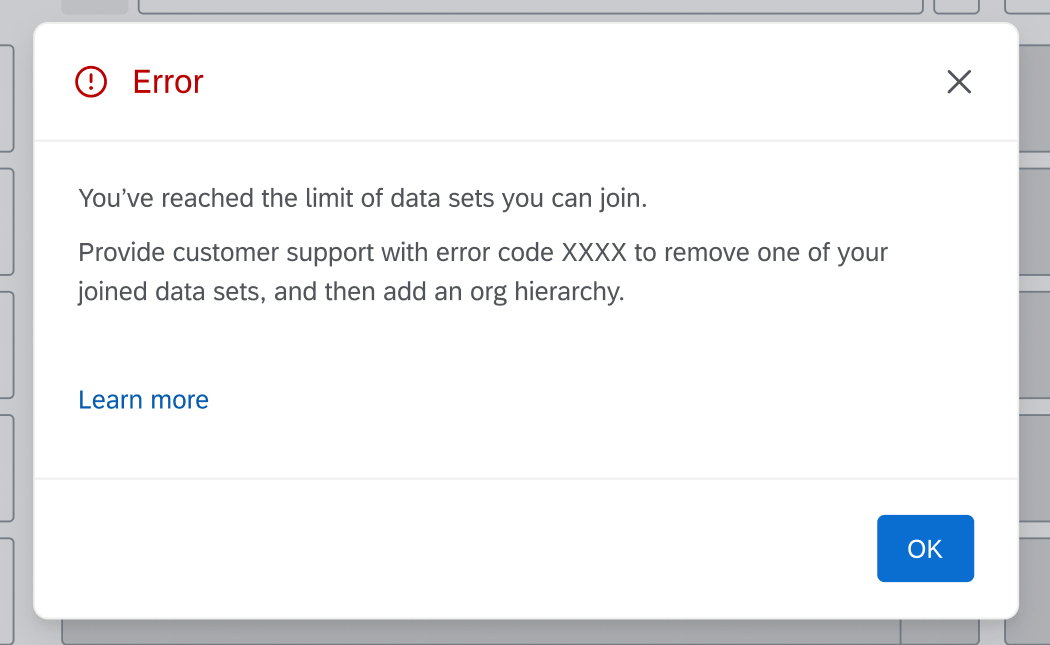
Consiglio Q: se si dispone di “set di dati uniti” personalizzati, il dashboard sarà limitato a 3 origini dati. Se la dashboard ha già tre origini dati unite, non sarà possibile aggiungere la gerarchia dell’organizzazione e verrà visualizzato il messaggio seguente. Se non siete sicuri di avere “set di dati uniti”, contattate il vostro contatto dei Servizi di ingegneria. Se non avete acquistato i servizi di ingegneria, è altamente improbabile che abbiate unito i set di dati.
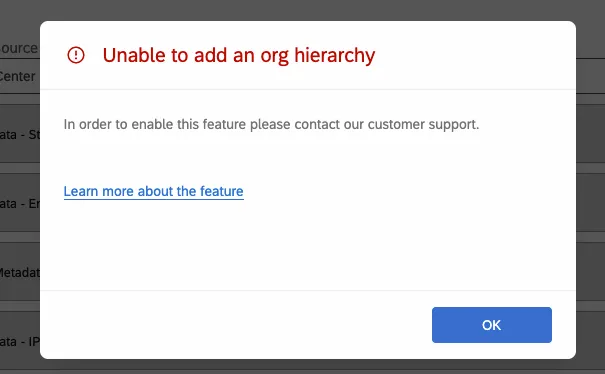
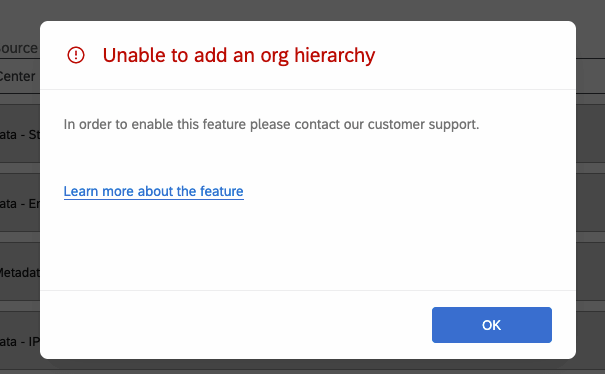
CONSIGLIO Q: se il vostro brand non soddisfa i prerequisiti della piattaforma per il supporto delle GERARCHIE DELL’ORGANIZZAZIONE nelle dashboard CX, vi verrà chiesto di contattare l’assistenza clienti per abilitare questi prerequisiti.
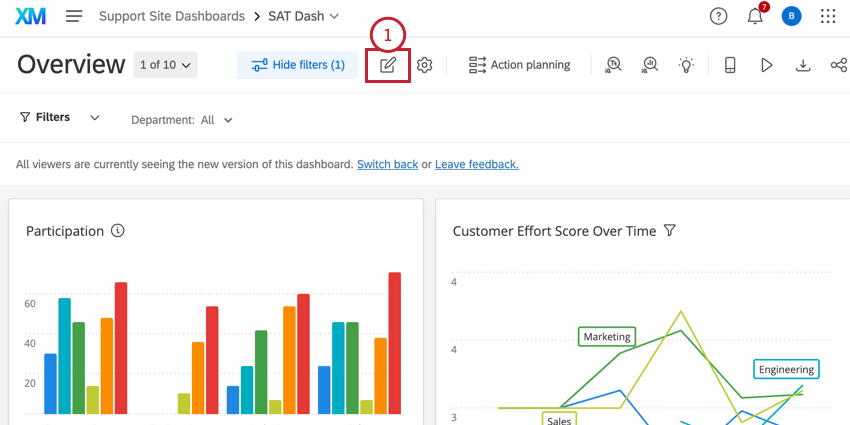
Aggiunta di un filtro per la gerarchia dell’organizzazione a un Dashboard
Dopo aver aggiunto una gerarchia al dashboard, è possibile applicare la gerarchia come filtro del dashboard.
Consiglio Q: i filtri della Gerarchia DELL’ORGANIZZAZIONE non saranno visibili nelle pagine del dashboard dedicate alla creazione di ticket o alla pianificazione delle azioni.
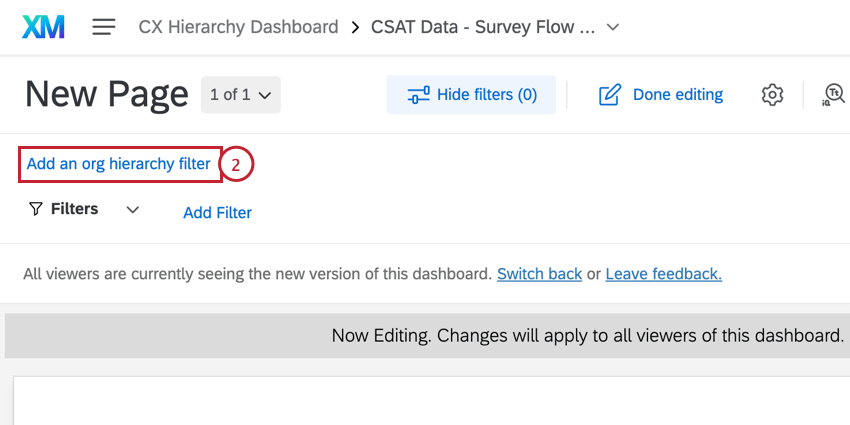
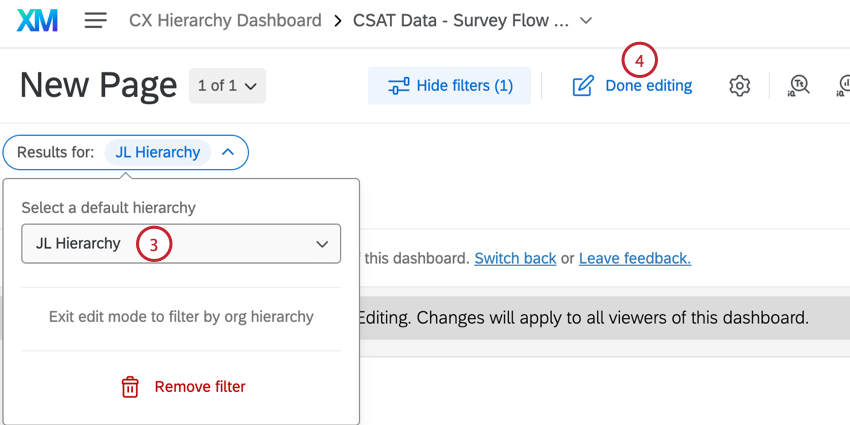
Consiglio Qing: nella dashboard può essere presente solo un filtro per la gerarchia dell’organizzazione alla volta.
Utilizzo di un filtro per la Gerarchia dell’organizzazione
L’uso di un filtro per la gerarchia dell’organizzazione in un dashboard CX funziona esattamente come l’uso di un filtro per la gerarchia dell’organizzazione in un dashboard Engage. Per saperne di più, consultate le seguenti pagine dashboard Engage:
- Utilizzo di un filtro per la Gerarchia dell’organizzazione
- Selezione di più unità con un filtro della gerarchia dell’organizzazione
Attenzione: Tenete presente che i link di cui sopra rimandano a sezioni specifiche all’interno delle pagine di Engagement Dashboard che si applicano anche alle pagine di CX Dashboard. Le altre sezioni visualizzate nella pagina collegata non corrispondono necessariamente alle funzionalità di Dashboard CX!

Consiglio Q: quando si regolano le autorizzazioni degli utenti, ricordarsi di lavorare sempre a partire dai Ruoli nella pagina Amministrazione utente.
Rimozione di una Gerarchia dell’organizzazione da un Dashboard
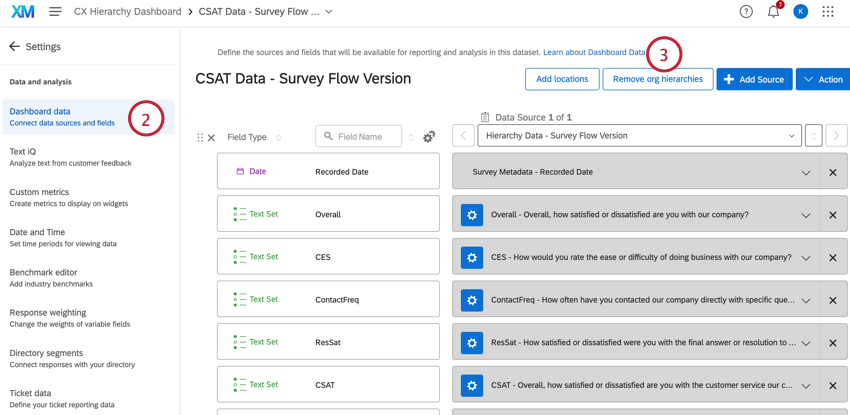
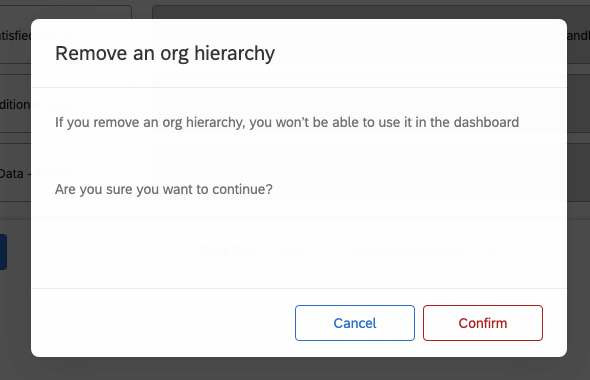
Consiglio Q: se nella dashboard era presente un filtro per la gerarchia dell’organizzazione, questo verrà automaticamente rimosso dalla dashboard.
Uso dei campi di metadati della Gerarchia dell’organizzazione in un Dashboard
L’aggiunta di gerarchie DELL’ORGANIZZAZIONE al dashboard consente di accedere ai campi dei metadati utilizzati per configurare tali gerarchie nel dashboard. Questi campi sono disponibili in qualsiasi widget compatibile con i campi dati integrati. I campi dei metadati della gerarchia dell’organizzazione seguono la sintassi: [nome campo]_[nome gerarchia]_[ID gerarchia].
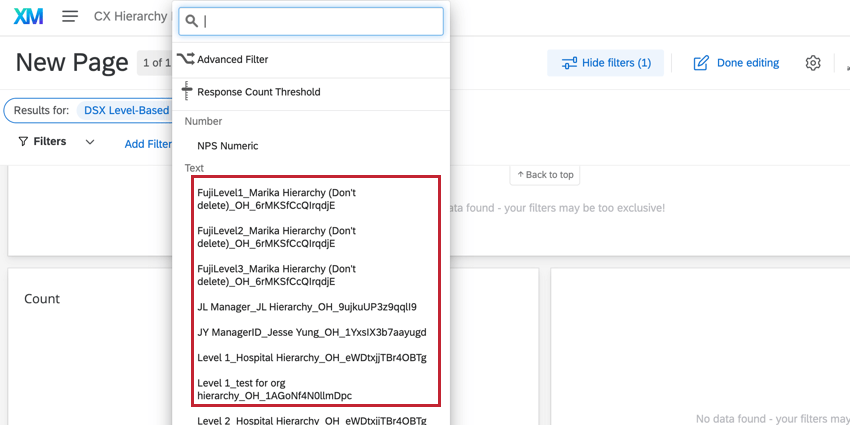
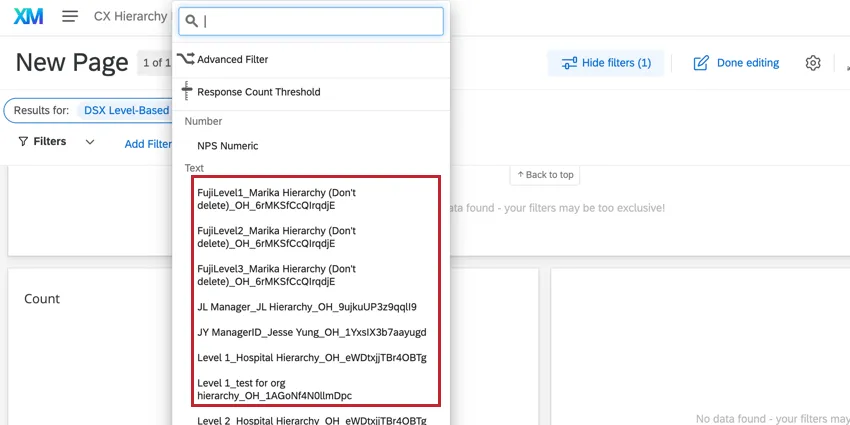
Consiglio Q: i campi dei metadati della gerarchia possono essere aggiunti alla dashboard solo quando si utilizza una gerarchia basata su genitori, figli o livelli. Le gerarchie ad hoc non sono attualmente supportate.
Quando si utilizzano i metadati della gerarchia nei widget o nei filtri di pagina, è possibile utilizzare la funzione Etichetta per rinominare il campo della gerarchia dell’organizzazione, in modo da fornire maggiore chiarezza agli utenti finali.
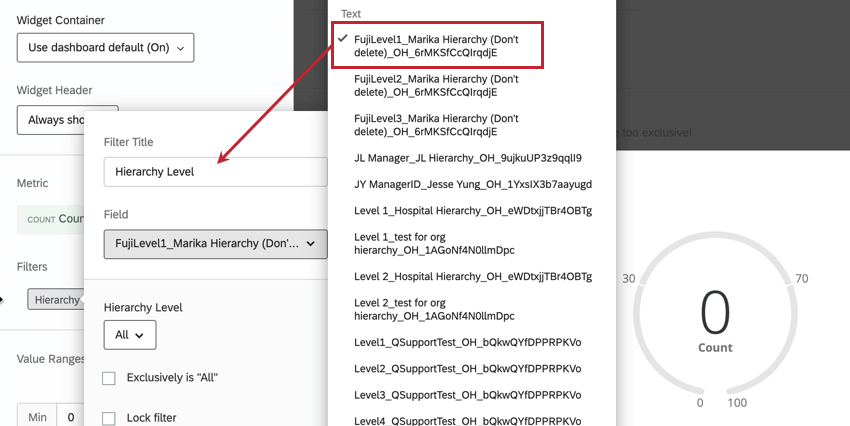
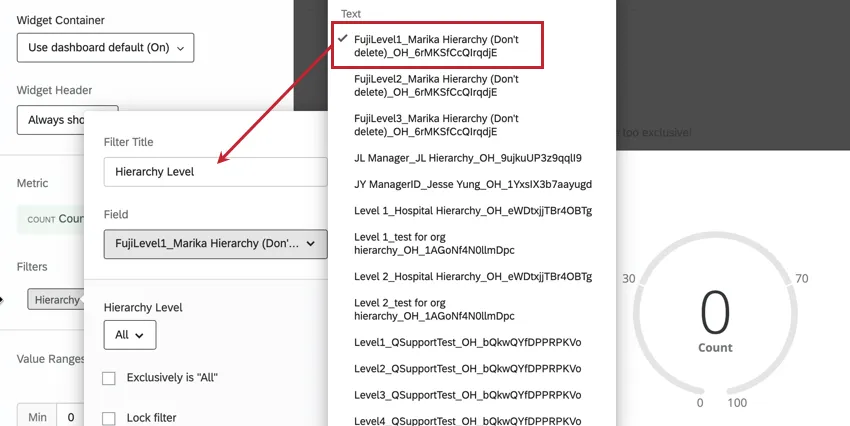
Consiglio q: I campi Q_Units e Q_PrimaryUnits sono campi che identificano ogni unità della gerarchia e sono usati per supportare il filtro gerarchia.
AGGIORNAMENTO DEI DATI DELLA GERARCHIA DELL’ORGANIZZAZIONE
Per accedere ai campi dei metadati aggiunti di recente, è necessario aggiornare le gerarchie dell’organizzazione. È possibile aggiornare le gerarchie dell’organizzazione solo una volta ogni 3 ore.
Attenzione: L’aggiornamento delle gerarchie dell’organizzazione in dashboard con gerarchie dell’organizzazione unite comporta la reindicizzazione del dashboard. I dati precedenti saranno ancora disponibili mentre vengono caricati quelli più recenti.
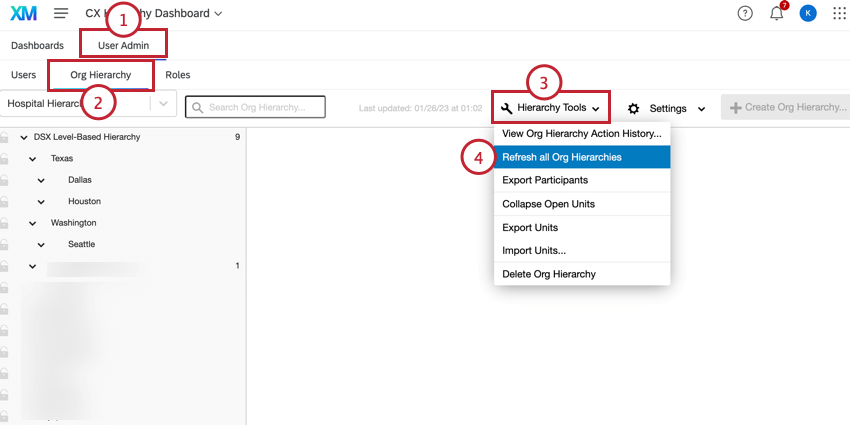
CONSIGLIO Q: se il pulsante Aggiorna tutte le gerarchie dell’organizzazione è grigio, il dataset è stato aggiornato nelle ultime tre ore ed è necessario attendere per un nuovo aggiornamento.
È fantastico! Grazie per il tuo feedback!
Grazie per il tuo feedback!