Grafico numerico Widget
Cosa puoi trovare in questa pagina
Informazioni su Grafico numerico Widget
Il widget Grafico numerico visualizza un singolo valore numerico. Questo valore si basa su una singola metrica. A seconda della metrica scelta, il valore numerico visualizzato può essere basato su un campo del set di dati.

Tipi di Dashboard
Questo widget può essere utilizzato in diversi tipi di dashboard. Sono inclusi:
- Dashboard CX
- Dashboard risultati
- Coinvolgimento del dipendente
- Ciclo di vita
- Sondaggio d’opinione
- Ricerca dipendente ad hoc
- Analisi del percorso dei dipendenti
- Brand Experience
Compatibilità del tipo di campo
Il grafico numerico si basa principalmente su una metrica. Alcune metriche, come la media, richiedono un campo del set di dati. Quando si seleziona un campo per queste metriche, saranno disponibili solo i campi con i seguenti tipi di campo:
- Valore numerico
- Serie di numeri
- Gruppo di misura (CX)
Nei dashboard EX è possibile selezionare anche le categorie, purché siano di tipo numerico o di campo numerico.
Personalizzazione dei widget
Consiglio Q: non è possibile regolare l’allineamento del titolo in un widget grafico numerico.

Impostazione di base
Per impostare un grafico numerico, è necessario aggiungere una metrica. Se si sceglie una metrica diversa dal conteggio, verrà richiesto di scegliere un campo per la metrica. Il campo specifica da dove viene estratto il valore del numero visualizzato nel widget.
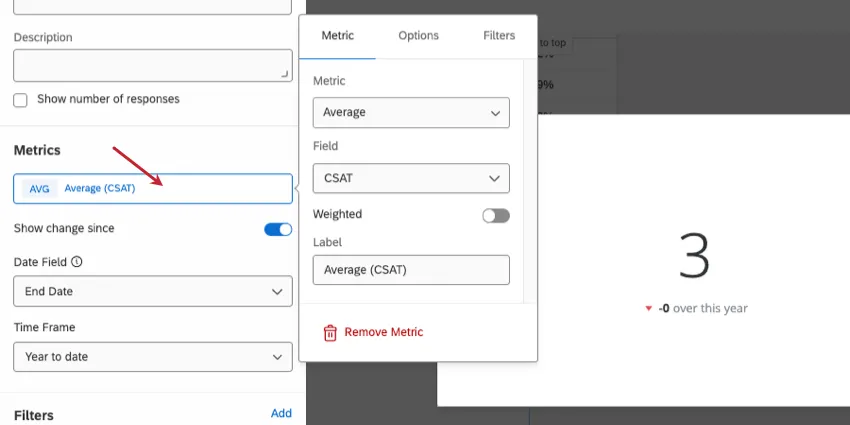
Per saperne di più su tutte le metriche disponibili per il widget Grafico numerico e su tutti i modi in cui è possibile personalizzarle, vedere Metriche del widget.
Consiglio Q: nella scheda Opzioni della metrica, è possibile visualizzare la metrica in formato numero, percentuale o valuta. È inoltre possibile impostare il numero di cifre decimali che si desidera visualizzare.
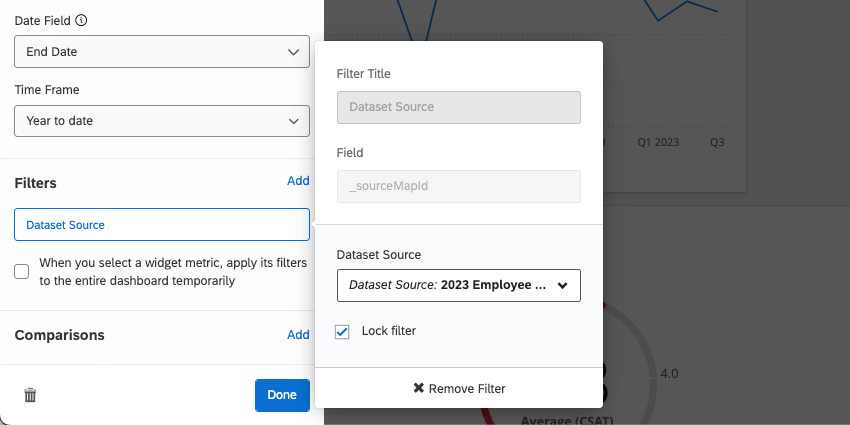
Consiglio Q: se sono state mappate più origini dati, tutte le origini dati saranno visualizzate insieme nel widget. È necessario utilizzare un filtro a livello di widget per garantire la visualizzazione di una sola origine dati alla volta. È anche possibile bloccare questo filtro, se non si vuole che gli utenti di Dashboard lo modifichino.

Mostra Variazione da

Timing accanto a Mostra variazione da quando è possibile visualizzare la variazione del valore numerico visualizzato in un determinato periodo di tempo. Le opzioni per il Timing sono:
- Ieri
- 1 settimana fa
- 1 mese fa
- 3 mesi fa
- 12 mesi fa
- Mese fino a oggi
- Trimestre fino a oggi
- Anno fino a oggi
Consiglio Q: “Mostra variazione da” confronta la metrica nel periodo corrente con il punto equivalente nel periodo precedente. Ad esempio, se il widget visualizza i dati dal lunedì al venerdì e si attiva “Mostra variazione da” per “1 settimana fa”, la variazione visualizzata viene calcolata in base ai dati dal lunedì al venerdì della scorsa settimana (cioè la domenica e il sabato sono esclusi perché non sono inclusi nel periodo corrente).
Attenzione: La scelta di Ieri come intervallo di tempo mostrerà le variazioni dalla mezzanotte, non tutte le variazioni delle ultime 24 ore.

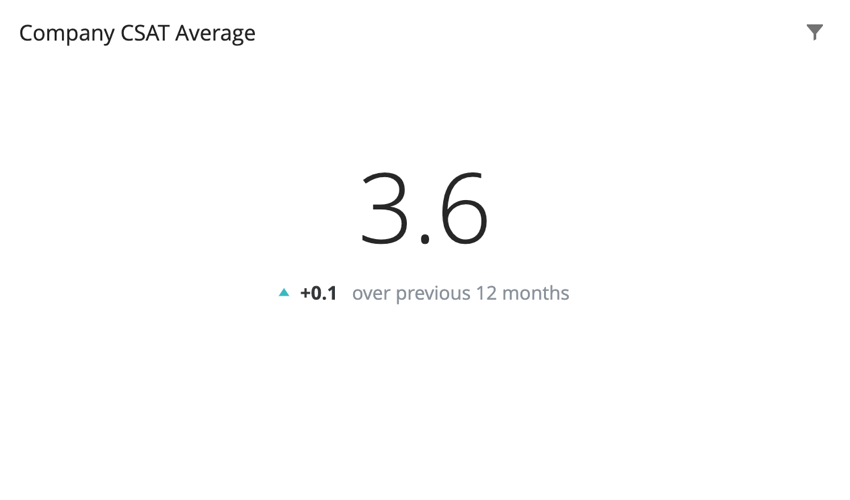
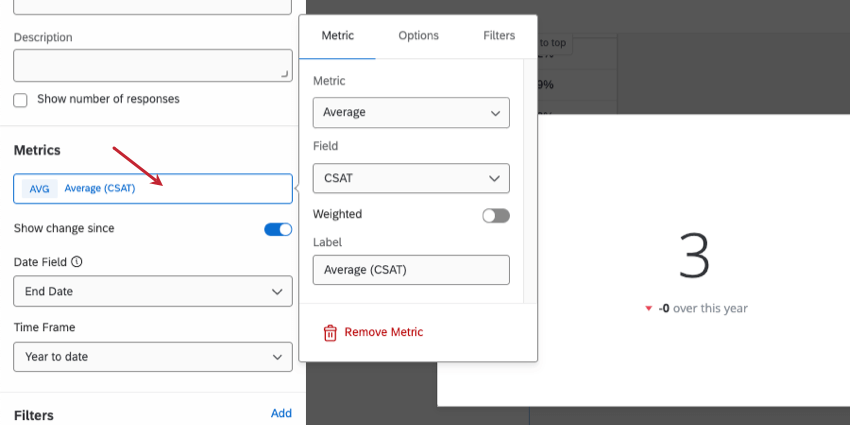
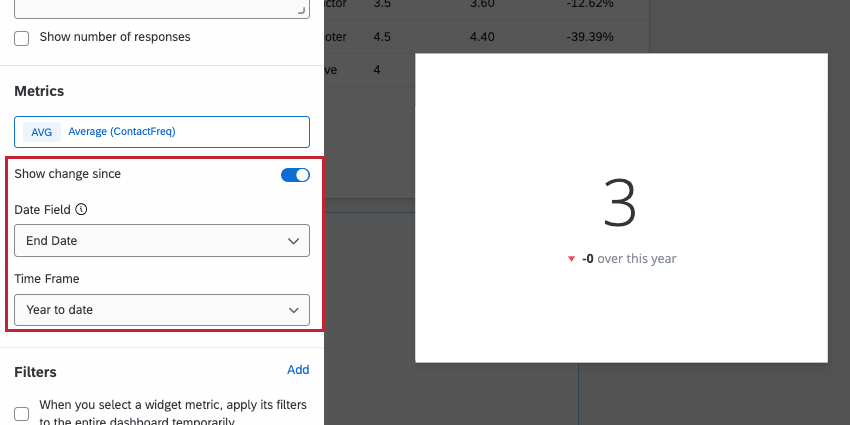
In Campo data, selezionare un campo data dal set di dati che si desidera utilizzare per basare il periodo di tempo selezionato.
CONSIGLIO Q: se esistono filtri pagina/widget per la data, per l’opzione Mostra modifica da, si deve selezionare lo stesso campo data utilizzato dal filtro.
I valori di questo widget sono calcolati nel modo seguente:
- Valore attuale: Centrale, numero più grande. La metrica scelta, filtrata in base ai filtri applicati a livello di pagina o widget.
- Valore precedente: Numero minore, pedice. La metrica scelta, filtrata in base ai filtri applicati a livello di pagina o widget, con l’intervallo di date sfalsato dalla quantità di tempo selezionata in “Mostra modifiche da”
Stile
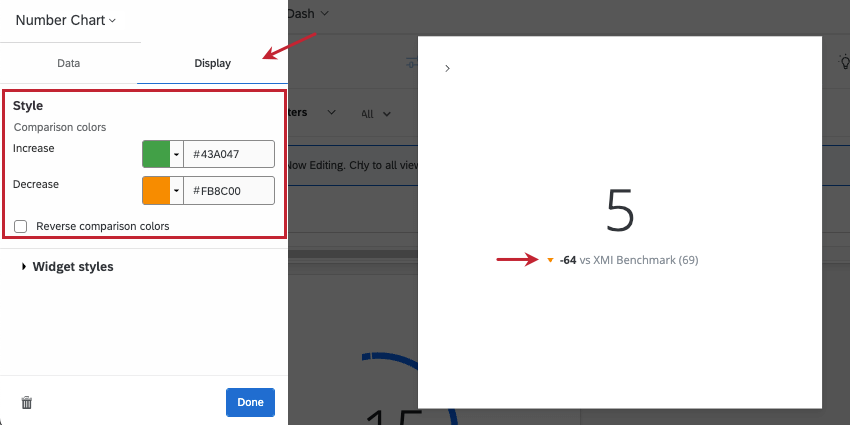

Andare alla scheda Display. Se si sta mostrando la variazione da allora o si sta aggiungendo un confronto, è possibile modificare i colori del diagramma temporale visualizzati sotto il grafico. Per impostazione predefinita, se la metrica visualizzata è diminuita nel tempo (o è inferiore al confronto), la freccia di tendenza sarà rossa. La freccia sarà blu se la metrica visualizzata è aumentata nel tempo (o è maggiore del confronto).
È possibile personalizzare i colori assegnati per aumentare e diminuire le tendenze. È possibile inserire un codice esadecimale, RGB o selezionare un colore personalizzato da una ruota di colori facendo clic sulla freccia avanti a Aumenta o Diminuisci.
Selezionare Inverti colori di tendenza se si desidera che i colori siano invertiti.
FAQs
Il conteggio nel widget Grafico numerico non corrisponde al conteggio per lo stesso valore che vedo in altri widget in Dashboard CX. Perché?
Il conteggio nel widget Grafico numerico non corrisponde al conteggio per lo stesso valore che vedo in altri widget in Dashboard CX. Perché?
Come si aggiunge un confronto al widget?
Come si aggiunge un confronto al widget?
Perché le mie metriche sono 99 o 101 invece di 100?
Perché le mie metriche sono 99 o 101 invece di 100?
33.60 + 33,60 + 32,80 = 100
Mentre se si sceglie di non visualizzare decimali con lo stesso set di dati:
34 + 34 + 33 = 101
I widget non possono mostrare decimali infiniti, il che significa che, indipendentemente dalle impostazioni dei decimali, alcuni dati dovranno essere arrotondati per eccesso. Ciò significa che piccole deviazioni, come la somma di 99 o 101 invece di 100, funzionano come previsto.
È fantastico! Grazie per il tuo feedback!
Grazie per il tuo feedback!