Diagramma SEMPLICE Widget
Cosa puoi trovare in questa pagina
Consiglio q: questa pagina descrive le funzionalità disponibili per i progetti Engagement, Ciclo di vita, Ricerca ad hoc sui dipendenti e 360. Per maggiori dettagli su ciascuno di essi, vedere Tipi di progetti di Esperienza dei dipendenti.
Informazioni su DIAGRAMMA SEMPLICE Widget
Avviso: questo widget è in fase di dismissione e non è più supportato. I marchi creati dopo il 9 aprile 2026 non possono creare widget di diagrammi semplici. Per ottenere la stessa funzionalità con una configurazione più flessibile, utilizza i widget “linea”, “barre verticali” e “barre orizzontali”.

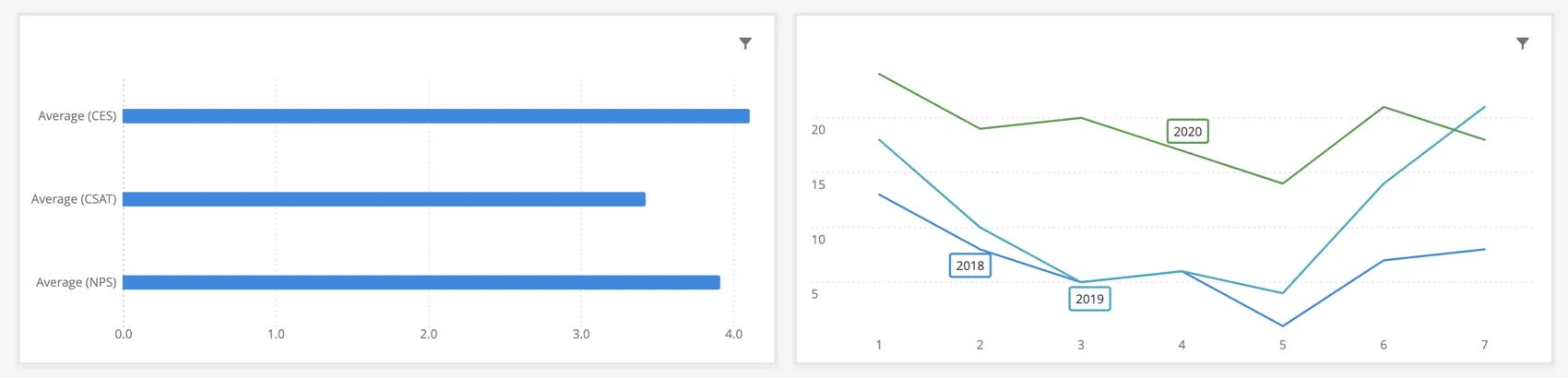
Il widget Diagramma semplice consente di visualizzare i dati in una serie di grafici di base. La modifica del tipo di grafico, l'impostazione dei colori e la scelta delle opzioni di visualizzazione consentono di adattare i grafici a un'ampia gamma di situazioni.
Compatibilità del tipo di campo
Il widget di diagramma semplice è compatibile con i seguenti tipi di campo:
- Serie di numeri
- Data
- Serie di testo
- Serie di testo a più risposte
- Menù a tendina
- Gruppo di misurazione
Quando si seleziona la dimensione dell'asse X o la serie di dati per un diagramma semplice, saranno disponibili solo i campi dei tipi di campo sopra indicati.
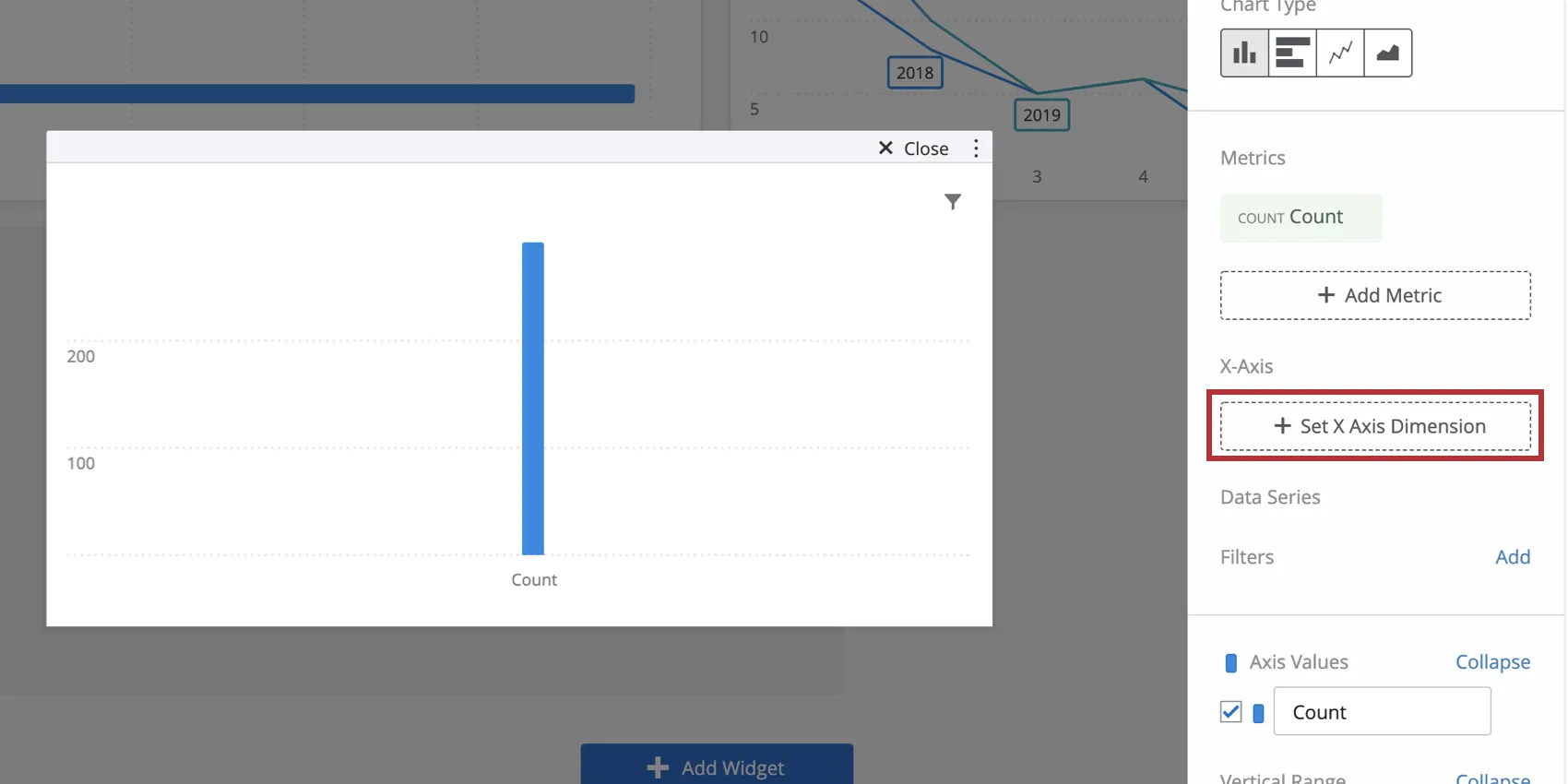
Impostazione di un diagramma SEMPLICE Widget
Tipo di grafico
La scelta di un tipo di grafico consente di decidere il formato di visualizzazione dei dati. Il widget Diagramma semplice dispone di quattro tipi di diagrammi:
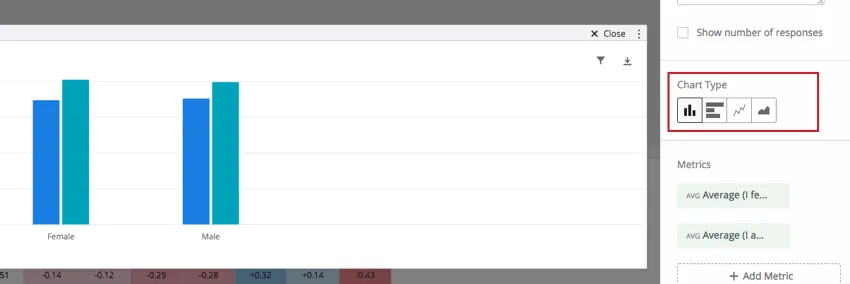
- Il tipo di grafico a barre crea un semplice grafico a barre verticale.
- Il tipo di grafico a barre orizzontale crea un grafico a barre orientato orizzontalmente.
- Il tipo di grafico a linee visualizza i punti di dati collegati da una linea continua. Selezionare Spline in Opzioni di visualizzazione per smussare la linea.
- Il tipo di grafico ad aree riempie l'area sottostante i dati con un colore solido. Questo tipo di grafico è particolarmente utile se i dati vengono suddivisi utilizzando una serie di dati.
Metriche, dimensioni dell'asse X e serie di dati
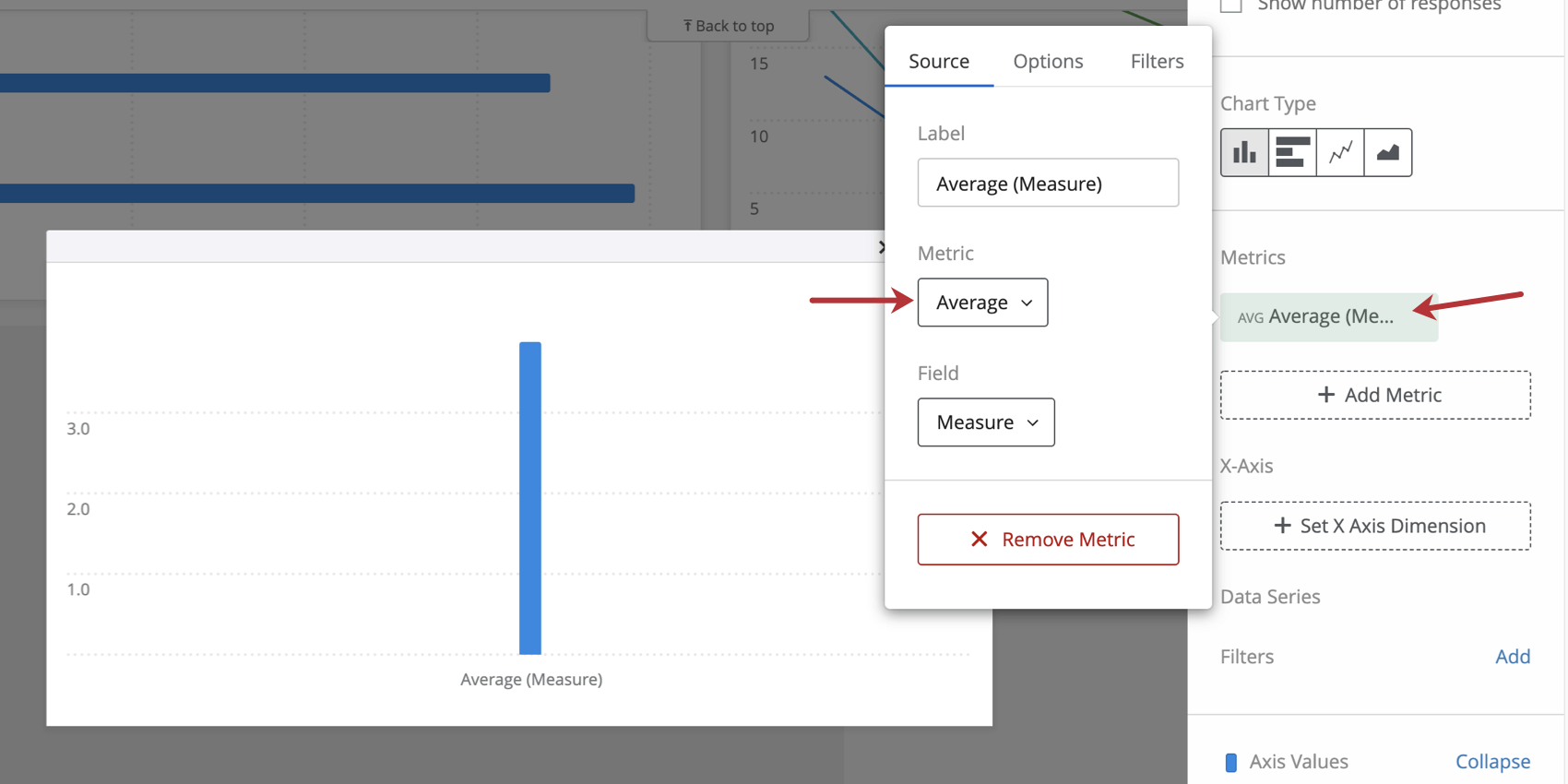
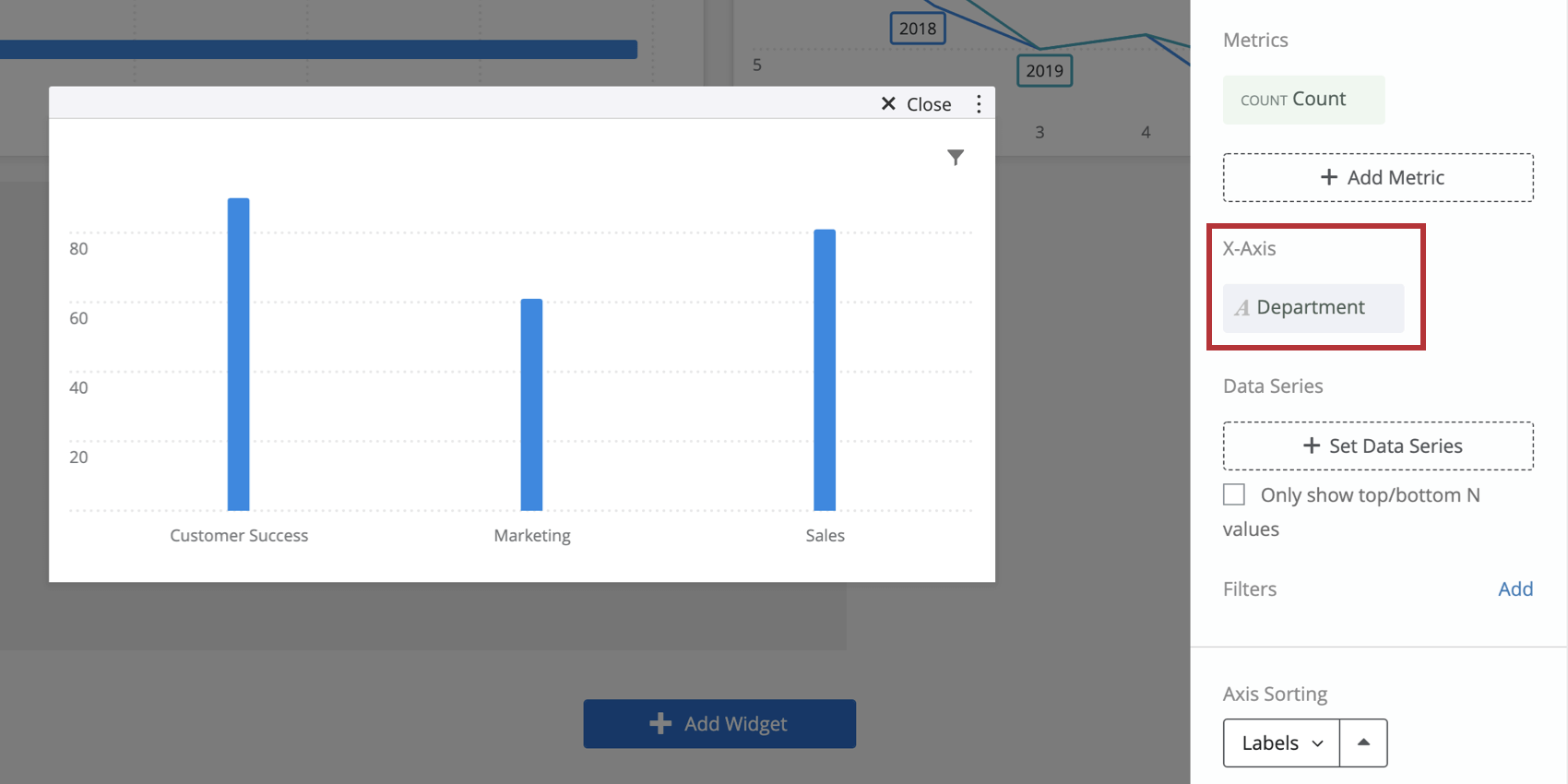
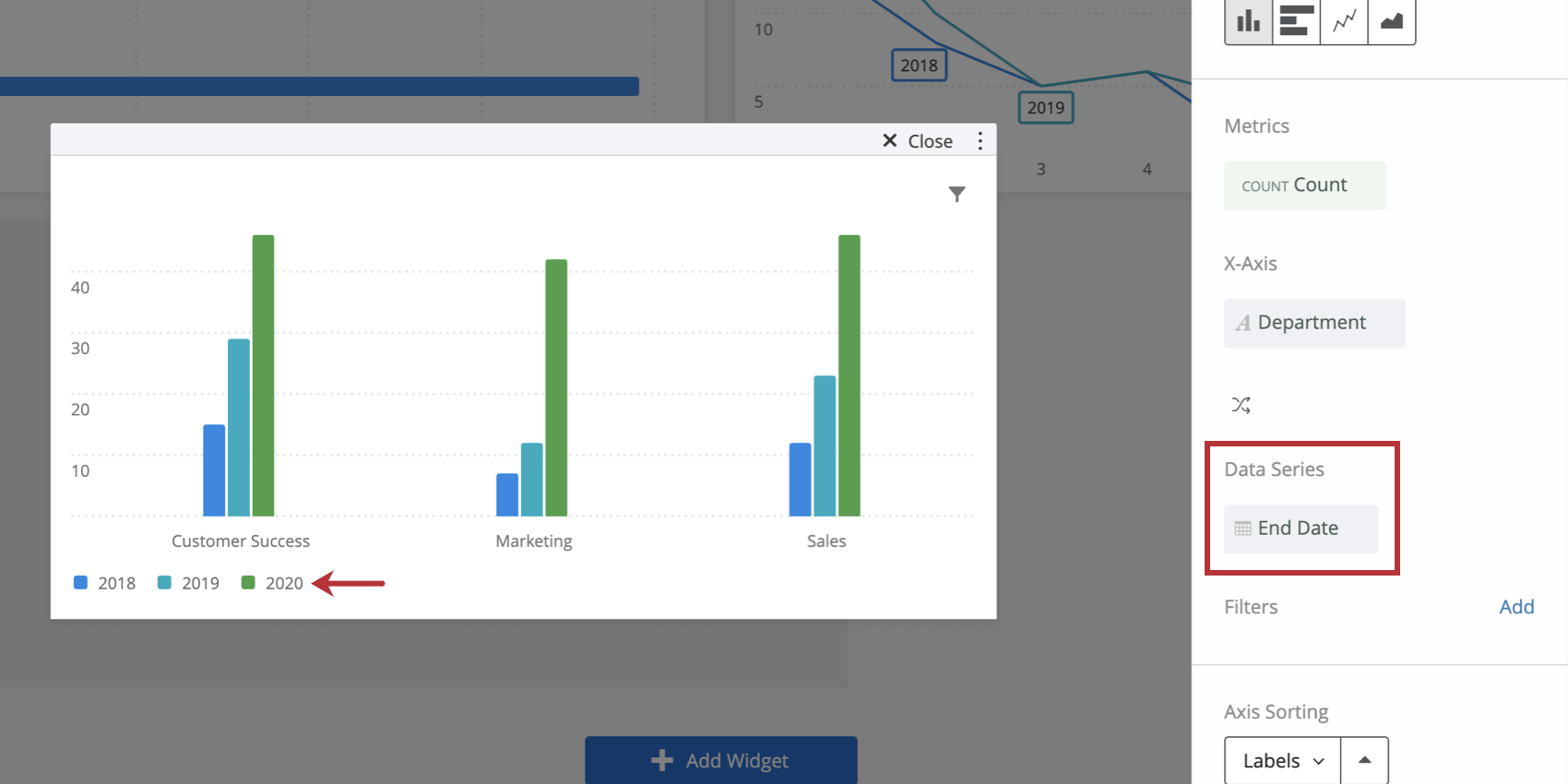
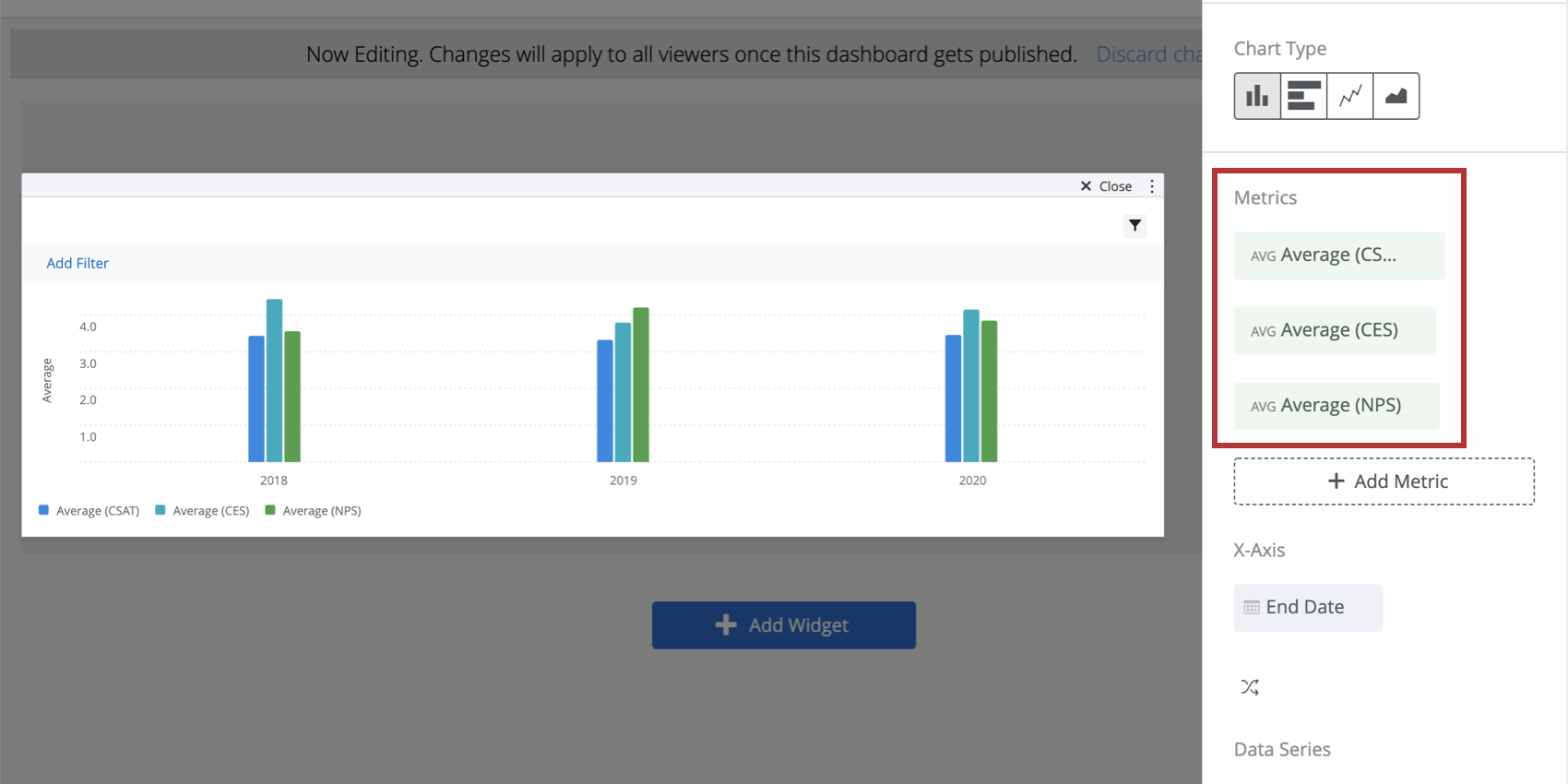
Consiglio Q: quando si seleziona una metrica, per tutte le metriche, tranne che per il conteggio, è necessario specificare un campo. Sarà disponibile solo un campo con il tipo Set di numeri o Set di testi a risposta multipla. Per ulteriori informazioni sulle opzioni e sui filtri delle metriche, vedere Metriche del widget.
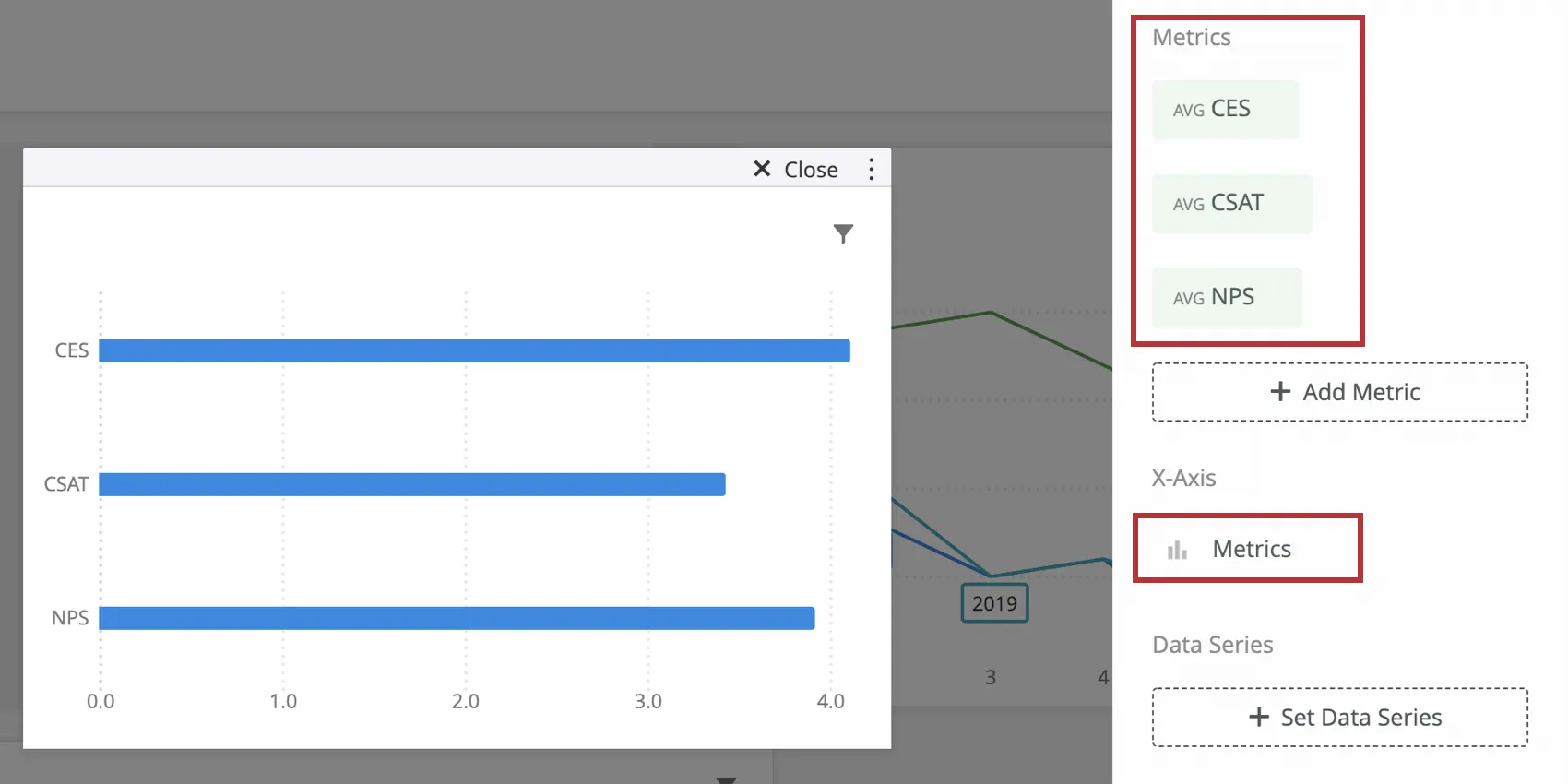
Consiglio Q: sarà possibile specificare la dimensione dell'asse X solo se il widget ha una sola metrica. Se si utilizzano più metriche nel grafico, la dimensione dell'asse X visualizzerà automaticamente Metriche e utilizzerà le metriche selezionate come suddivisione.
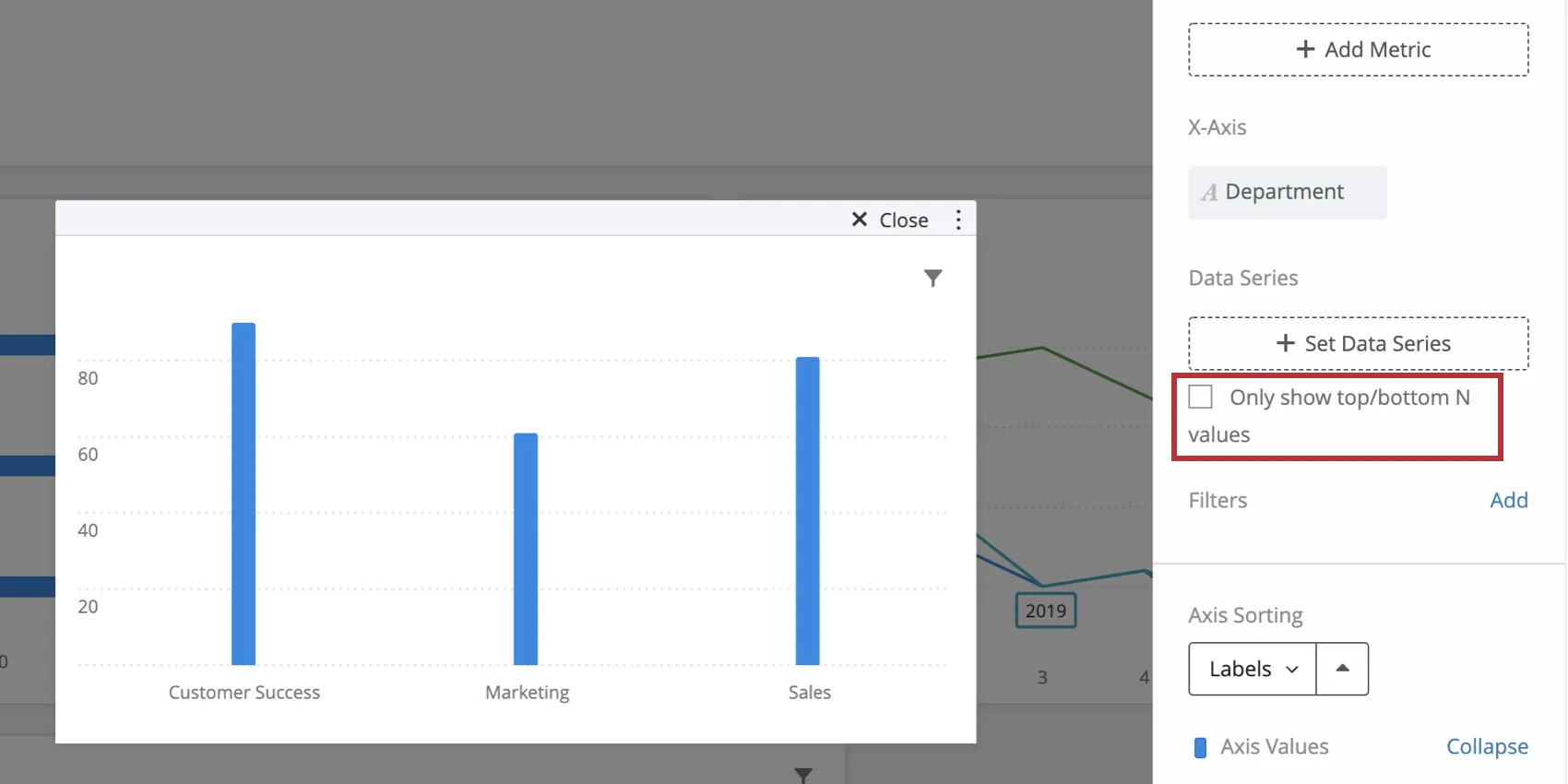
Consiglio Q: se si sceglie di aggiungere una serie di dati, si potranno aggiungere solo campi del tipo Set di testo, Set di testo a più risposte, Set di numeri o Data. Se non si aggiunge una serie di dati e si aggiunge solo una singola metrica e una dimensione dell'asse x, si avrà la possibilità di mostrare solo i valori N superiori/inferiore. Selezionare questa casella per specificare se si desidera mostrare solo i valori superiori o inferiori e per specificare quanti di questi valori si desidera visualizzare.
Opzioni metriche di conteggio
Quando si seleziona "conteggio" come tipo di metrica e sono definiti sia l'asse x che una serie di dati, saranno disponibili ulteriori opzioni per la visualizzazione della metrica. Per accedere a queste opzioni, fare clic sulla metrica e selezionare Opzioni.
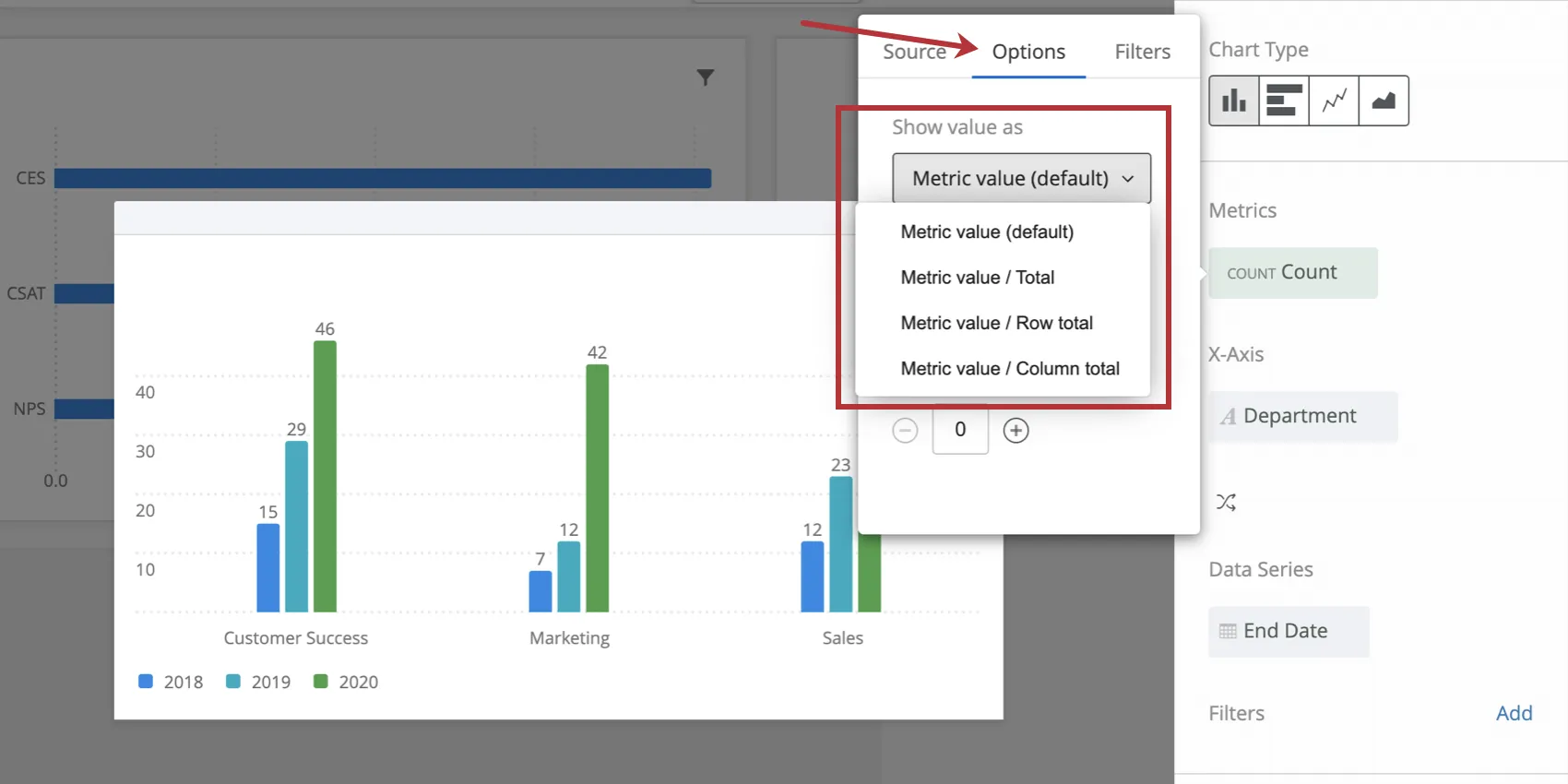
Le diverse opzioni sono le seguenti:
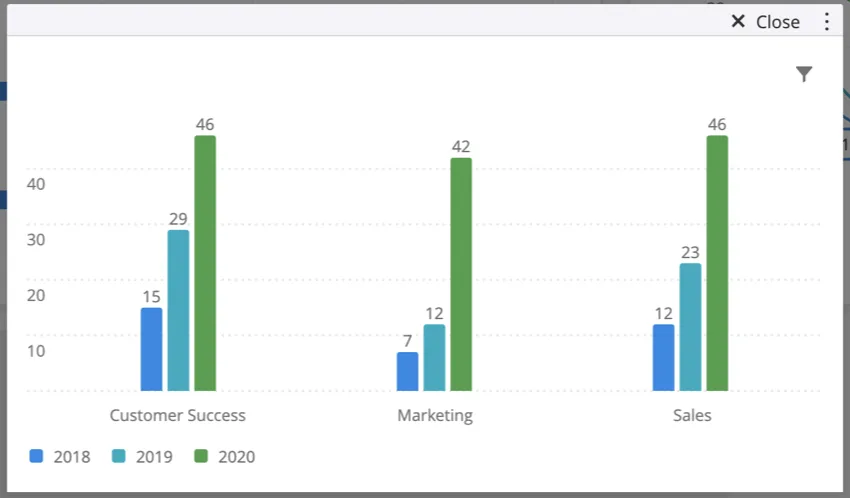
Valore metrico (predefinito): Il grafico mostra il conteggio numerico di ciascun punto dati. Il grafico visualizzerà un numero.

Esempio: In questa schermata, ogni barra mostra il numero di risposte che corrispondono a ciascun punto di dati. Ad esempio, nel 2018 sono state raccolte 15 risposte nell'ambito del Successo del cliente.
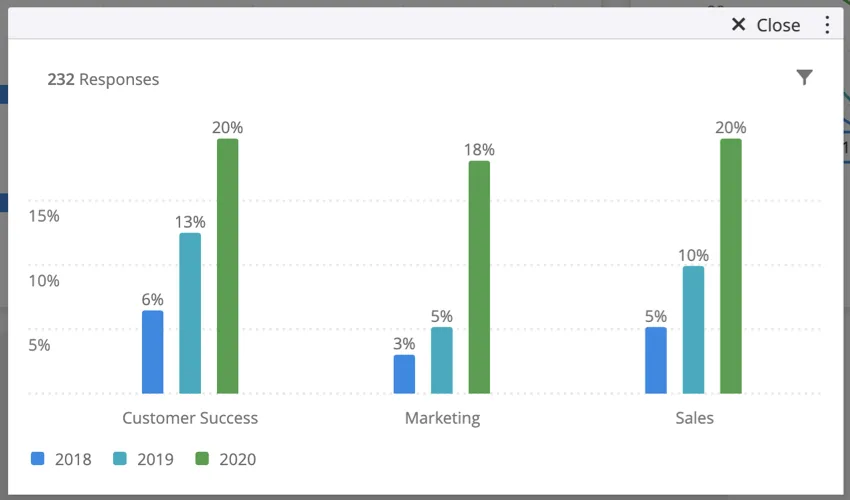
Valore metrico/Totale: il grafico mostra il risultato del calcolo (conteggio numerico/numero totale di risposte). Il grafico visualizzerà una percentuale.
Esempio: In questa schermata, ogni barra mostra il numero di risposte per ciascun punto dati diviso per il numero totale di risposte. Ad esempio, la barra per le risposte di Customer Success raccolte nel 2018 mostra il 6% poiché 15 / (232 risposte) = 0,06 o 6%.
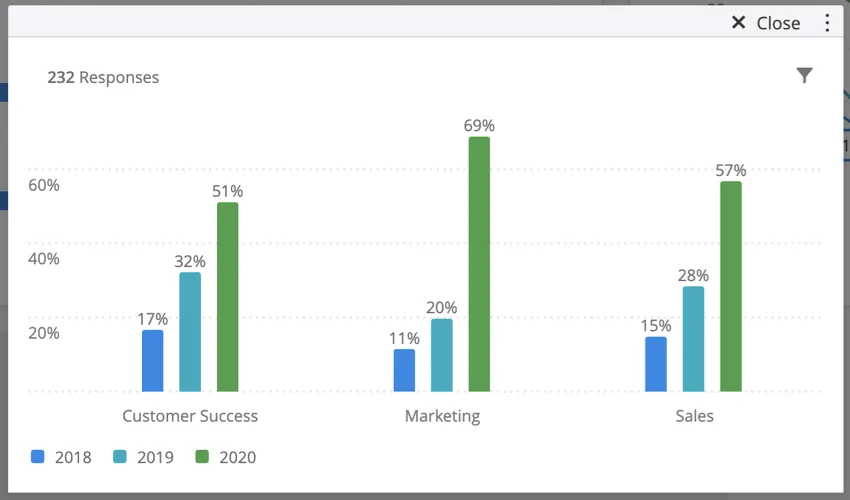
Valore metrico/Totale riga: il grafico mostra il risultato del calcolo (conteggio numerico/numero totale di risposte nella dimensione dell'asse x). Il grafico visualizzerà una percentuale.
Esempio: In questa schermata, ogni barra mostra il numero di risposte per un punto dati diviso per il numero di risposte nella stessa dimensione x. Ad esempio, la barra delle risposte di Customer Success raccolte nel 2018 mostra il 17%. La barra mostra infatti il risultato del calcolo: (15/(15+29+46)) = 0,17 o 17%. Per ottenere questi numeri, sommiamo i valori delle metriche del grafico predefinito solo per il Successo del cliente. Quindi, vediamo che 15 hanno risposto nel 2018, 29 nel 2019 e 46 nel 2020. Queste risposte costituiscono il denominatore della nostra equazione. Il numeratore è l'indicatore che ci interessa, ovvero il numero di addetti al Customer Success che hanno risposto nel 2018.
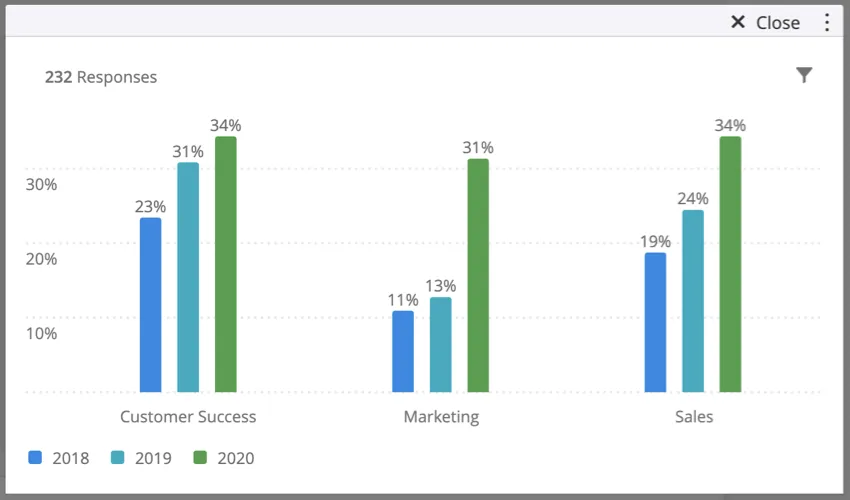
Valore metrico/ Totale colonna: il grafico mostra il risultato del calcolo (conteggio numerico/numero totale di risposte nella serie di dati). Il grafico visualizzerà una percentuale.
Esempio: In questa schermata, ogni barra mostra il numero di risposte per un punto dati diviso per il numero di risposte nella stessa serie di dati. Ad esempio, la barra del Customer Success che ha risposto nel 2018 mostra il 23%. La barra mostra infatti il risultato del calcolo: (15/(15+7+12+30) = 0,23 o 23%. Per ottenere questi numeri, sommiamo i valori delle metriche del grafico predefinito per le risposte che hanno risposto solo nel 2018. Quindi, vediamo che 15 provengono dal Successo del cliente, 7 dal Marketing, 12 dalle Vendite e 30 risposte non mostrate sono state raccolte senza dati di reparto. Queste risposte costituiscono il denominatore della nostra equazione. Il numeratore è l'indicatore che ci interessa, ovvero il numero di persone del reparto Customer Success che hanno risposto nel 2018.
Personalizzazione dei widget
Normalizzare il grafico
Impostando l'opzione " Grafico normalizzato" su "Sì", ogni punto dati del grafico verrà visualizzato come percentuale su 100%. È utile se i dati sono suddivisi in serie e si desidera visualizzare la frazione di intervistati che hanno selezionato determinati valori come percentuali relative invece che come conteggi espliciti.
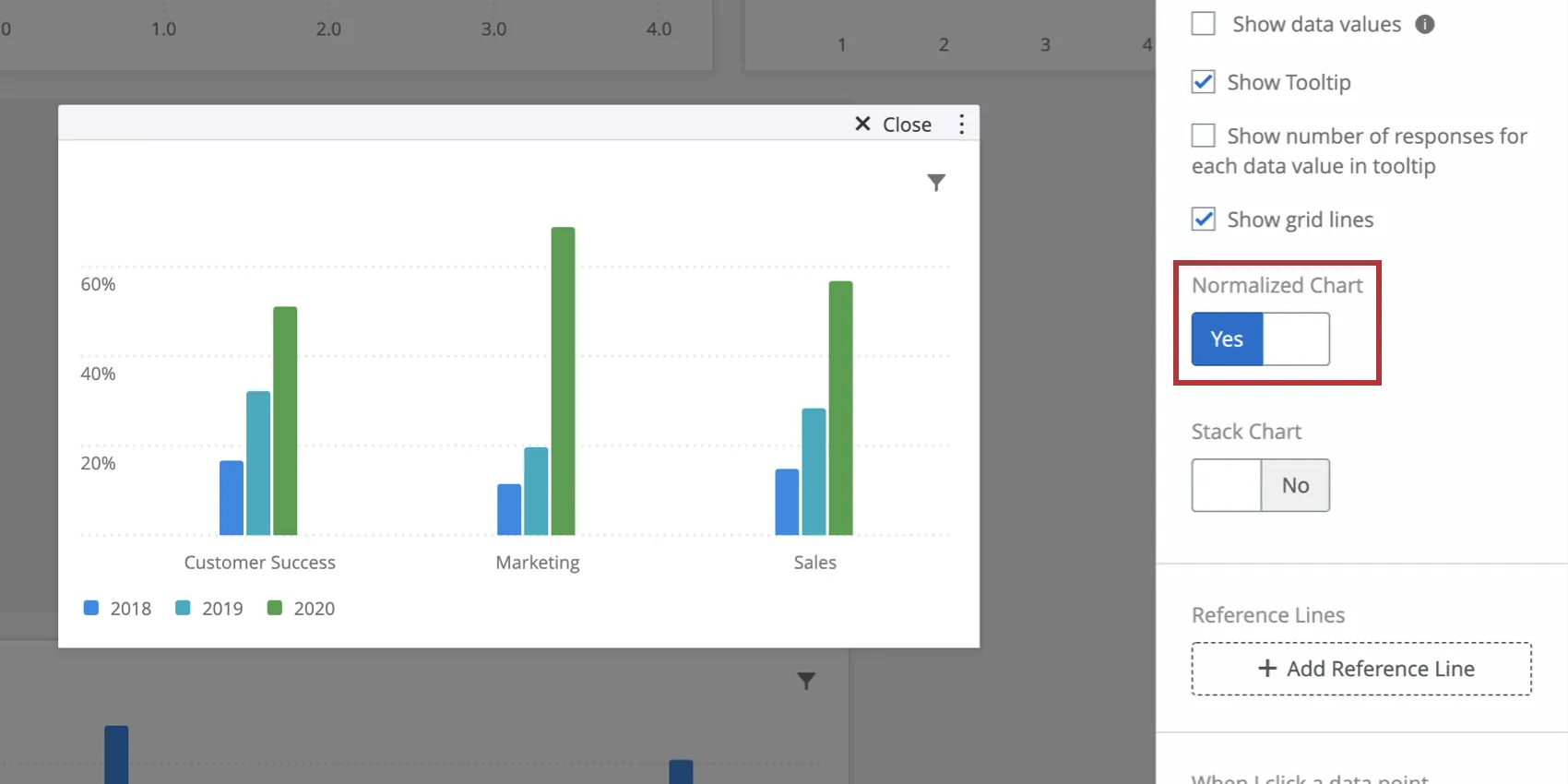
Consiglio Q: "Normalizza grafico" calcola i valori nello stesso modo in cui lo fa la funzione "Valore metrico / Totale riga" nelle opzioni metriche aggiuntive del conteggio.
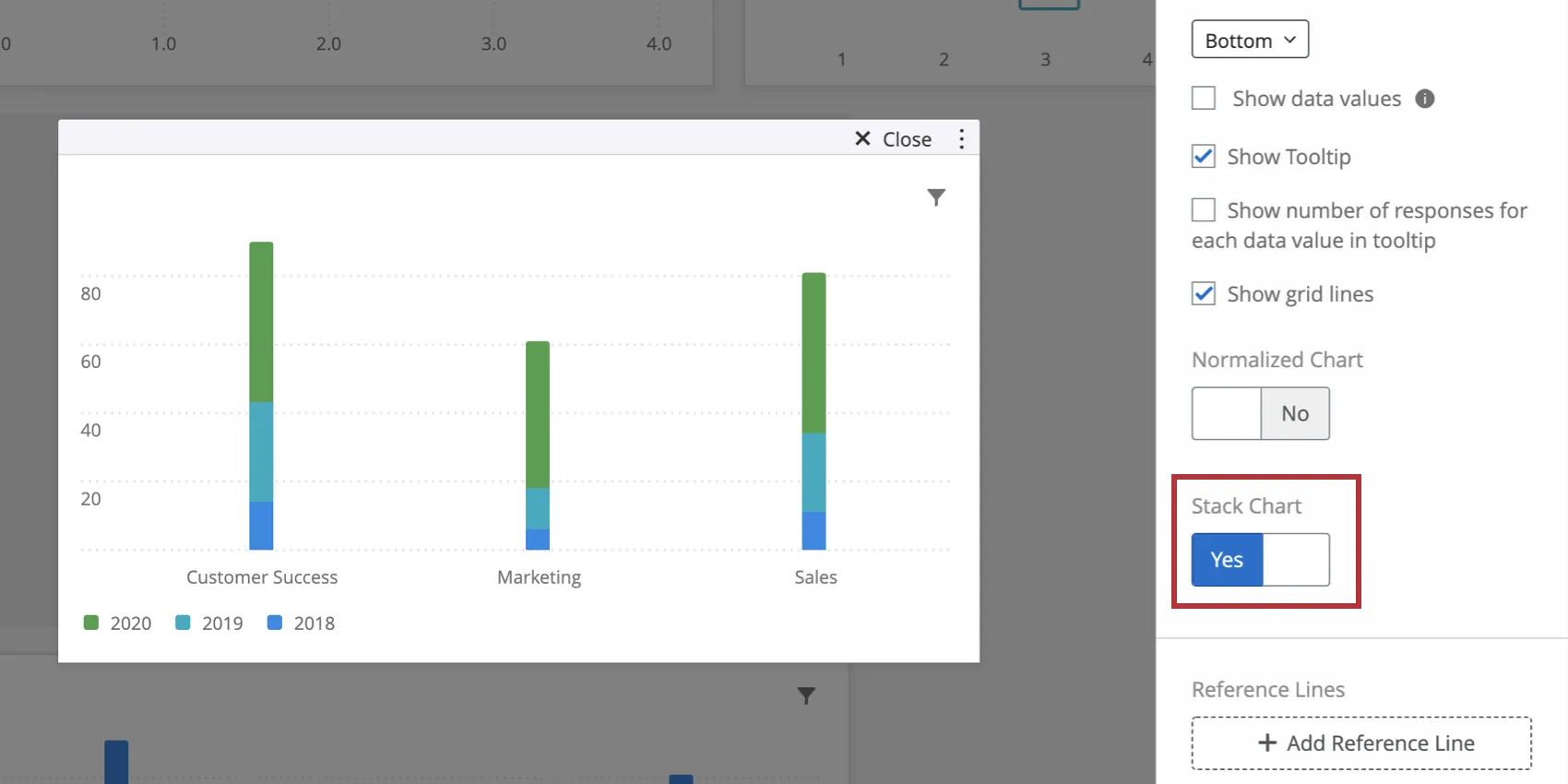
Grafico a barre in pila
Impostando " Grafico a colonne sovrapposte" su "Sì ", le barre del grafico verranno raggruppate in un'unica barra sovrapposta. Se il widget è stato suddiviso con una serie di dati, ci sarà una barra sovrapposta per ogni valore del campo dati. Questo è particolarmente utile se si sta normalizzando il widget. In questo caso, la lunghezza della barra sarà pari al 100% e verrà divisore in sezioni per corrispondere alle percentuali di ciascun punto dati.
Impostazioni dell'asse
A seconda della configurazione scelta per il diagramma semplice, le opzioni di impostazione degli assi possono apparire diverse da quelle mostrate qui. Tuttavia, la funzionalità rimane la stessa ed è possibile applicare queste impostazioni a qualsiasi configurazione scelta.
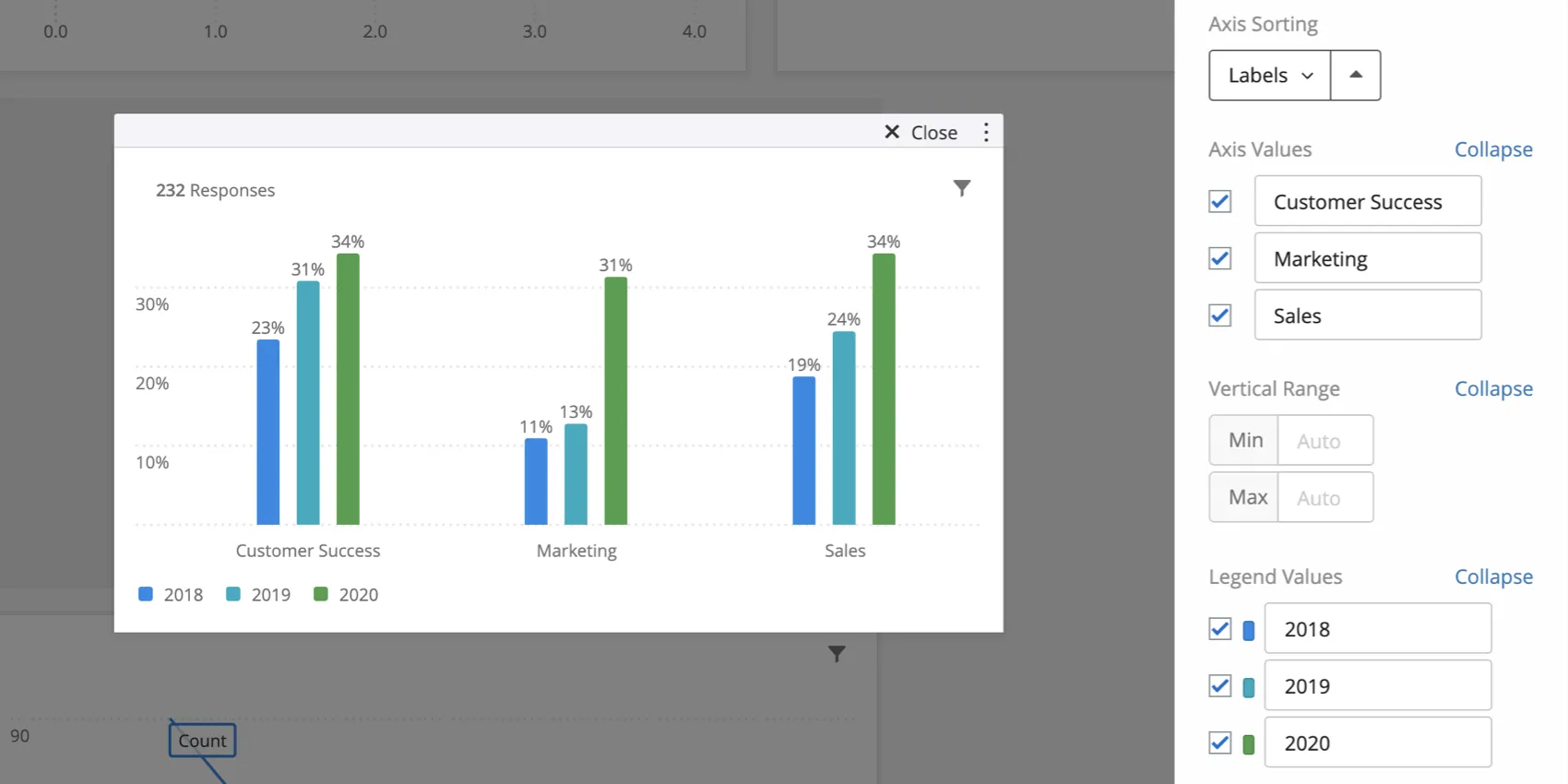
È possibile modificare l'ordine dell'asse x utilizzando le opzioni di ordinamento degli assi . Custom e Labels saranno sempre opzioni; altre opzioni appariranno a seconda della configurazione del widget. Se si sceglie Personalizzato, sarà possibile trascinare e rilasciare i valori degli assi sotto la sezione Ordinamento degli assi nell'ordine desiderato. Per rinominare i valori degli assi, basta cliccare sul nome del valore dell'asse nella sezione " Valori degli assi" e digitare il nome desiderato.
Consiglio Q: per invertire l'ordine di una qualsiasi delle selezioni effettuate, seleziona la freccia a destra del menu a tendina "Ordinamento assi".
Consiglio Q: per impostazione predefinita, i diagrammi semplici che utilizzano i campi data avranno l'opzione "Abilita etichette asse automatiche" attivata. Disattivando questa impostazione è possibile creare le proprie etichette degli assi.
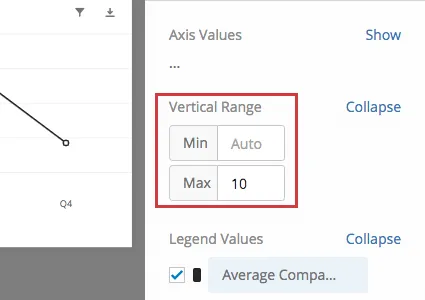
Potrai specificare l'intervallo verticale inserendo i valori minimo e massimo nella sezione " Intervallo verticale ". Definisce i valori massimo e minimo dell'asse y del widget. Se non si definiscono valori, questi intervalli verranno impostati automaticamente in modo da includere i valori dei dati.
Per modificare il colore di un valore della legenda, selezionare il colore a sinistra del valore nella sezione " Valori della legenda". È inoltre possibile trascinare i valori della legenda nell'ordine desiderato.
Opzioni di visualizzazione
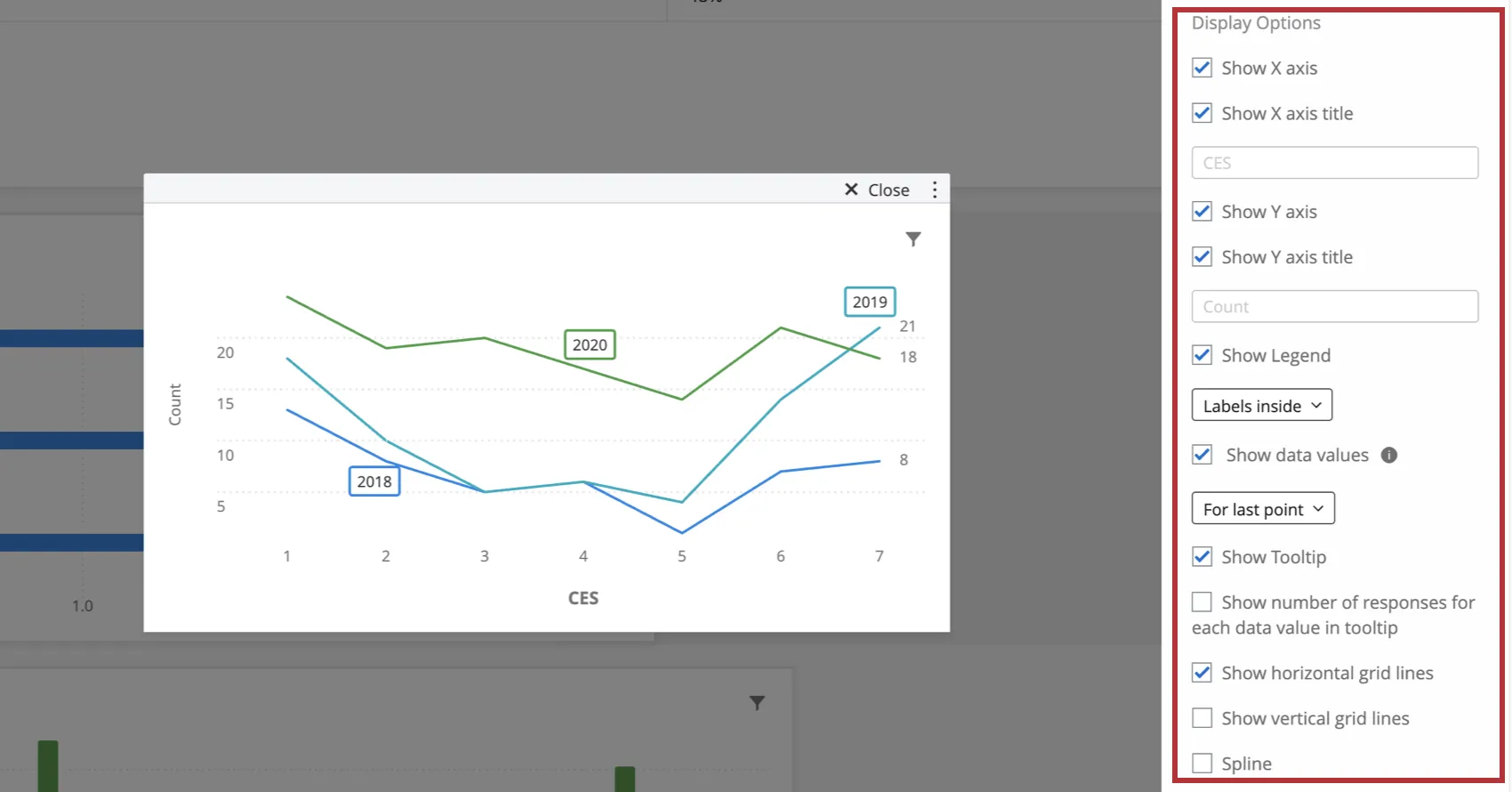
- Mostra asse X: visualizza i valori dell'asse X.
Mostra titolo asse X: Aggiungere un titolo all'asse X.

Consiglio Q: se si aggiunge un titolo e si vuole tornare a quello predefinito, cancellare ciò che si è scritto; si tornerà automaticamente al nome campo.
- Mostra asse Y: mostra i valori dell'asse Y.
- Mostra titolo asse Y: Aggiungere un titolo all'asse Y.
- Mostra legenda: Stabilire se e dove mostrare una legenda sul grafico. I grafici a linee hanno la possibilità di essere etichettati in linea.
- Mostra i valori dei dati: Visualizza i valori dei dati sul grafico stesso. Se si dispone di un grafico a linee, è possibile mostrare i dati su ogni punto del grafico, solo per i punti minimi e massimi o solo per gli ultimi punti dei dati.
- Mostra Tooltip: visualizza il valore del campo e i suoi dati quando ci si passa sopra nel grafico.
Mostra il numero di risposte per ogni valore di dati nel tooltip: visualizza nel tooltip il numero totale di risposte per ogni valore di dati.
Consiglio Q: Questa impostazione può mostrare solo le risposte totali per un massimo di 10 valori di dati contemporaneamente. Dopo 10 valori di dati, il tooltip mostrerà solo il numero di risposte per il valore su cui si sta passando il mouse.
- Mostra linee di griglia: Visualizza le linee della griglia sul grafico. Se si utilizza un grafico a linee, sono disponibili opzioni separate per disabilitare le linee della griglia orizzontali e verticali.
- Spline: Opzione per i grafici a linee che arrotonda i punti di incontro.
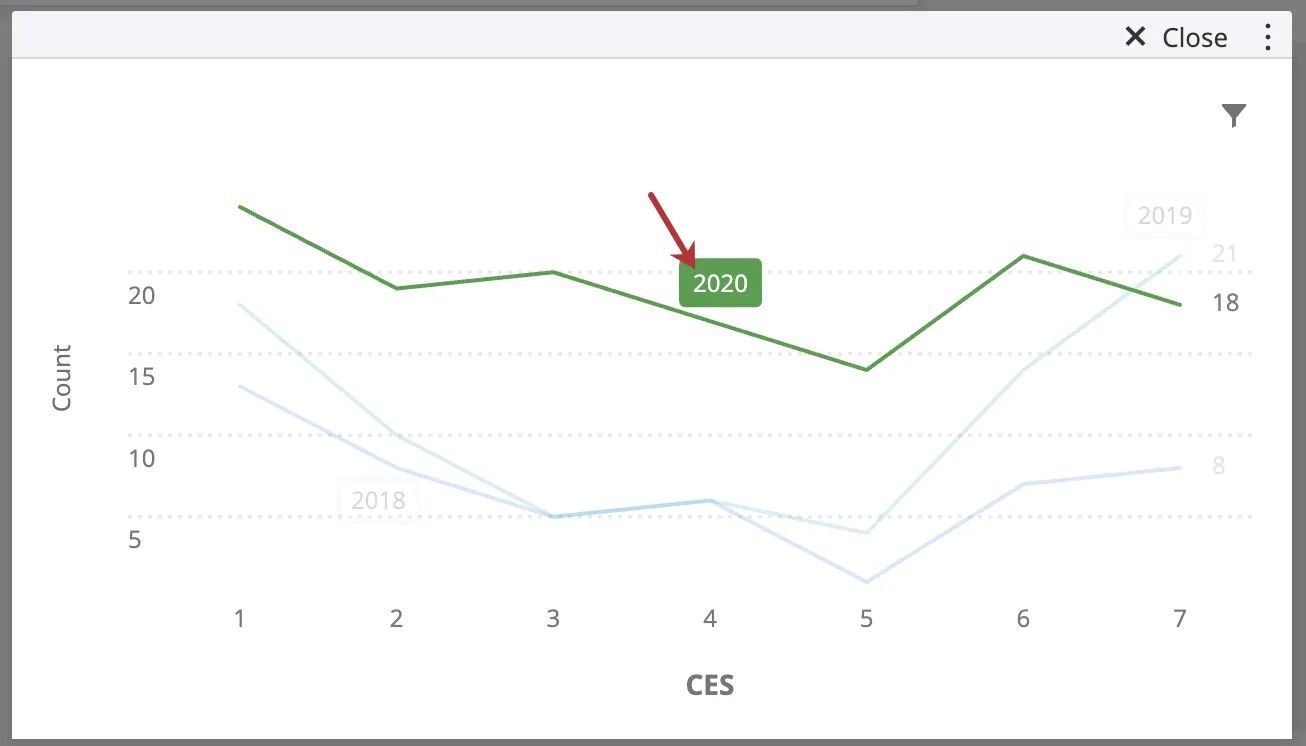
Consiglio Q: quando un grafico a linee ha più linee, è possibile fare clic sulla sua etichetta per metterla a fuoco. Fare di nuovo clic su di esso o fare clic su un punto qualsiasi del grafico per disincentrare la messa a fuoco. (Fai attenzione a cliccare sull'etichetta, non su un punto dati: in caso contrario, potresti applicare un filtro alla pagina.)
Test di significatività
Le dashboard possono aiutare a capire se le differenze riscontrate nel tempo o tra gruppi sono statisticamente significative e quindi degne di guidare importanti decisioni aziendali. Con i test di significatività in semplici grafici a linee e semplici tabelle, è possibile scoprire quali variazioni dei dati sono più importanti.
Per ulteriori informazioni, vedere Test di significatività in diagrammi semplici e tabelle semplici (CX). Sebbene questa sia una pagina dashboard CX, le funzionalità descritte sono le stesse dei dashboard EX.
Calcoli di rotolamento
I calcoli rolling sono un mezzo per applicare una metrica su un insieme di punti dati composto da più periodi. Le opzioni di calcolo periodico sono Medie periodiche e Metriche periodiche.
Per ulteriori informazioni, consultare la sezione Calcoli periodici in Widget Metrics. Sebbene questa sia una pagina dashboard CX, le funzionalità descritte sono le stesse dei dashboard EX.
Filtri metrici
Supponiamo che tu abbia inserito nella tua tabella dati molte metriche diverse – NPS, media, minimo, massimo e così via – e che desideri poter filtrare questi dati per facilitarne la consultazione. Inoltre, è possibile che alcuni utenti della dashboard abbiano il permesso di vedere una determinata metrica, ma altri no.
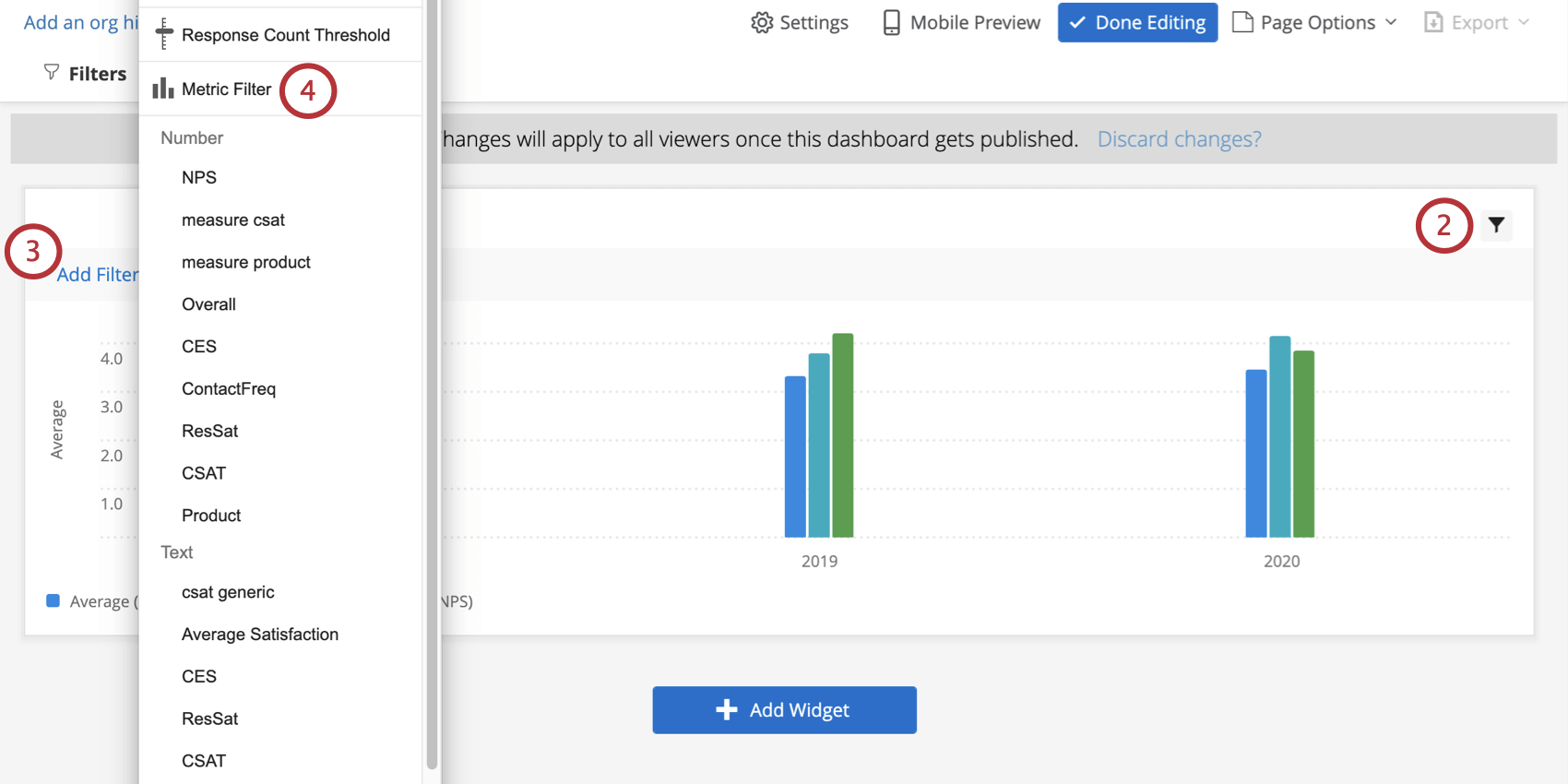
I filtri per le metriche sono uno speciale diagramma semplice che consente di decidere chi vede quali metriche.
Aggiunta di un filtro metrico
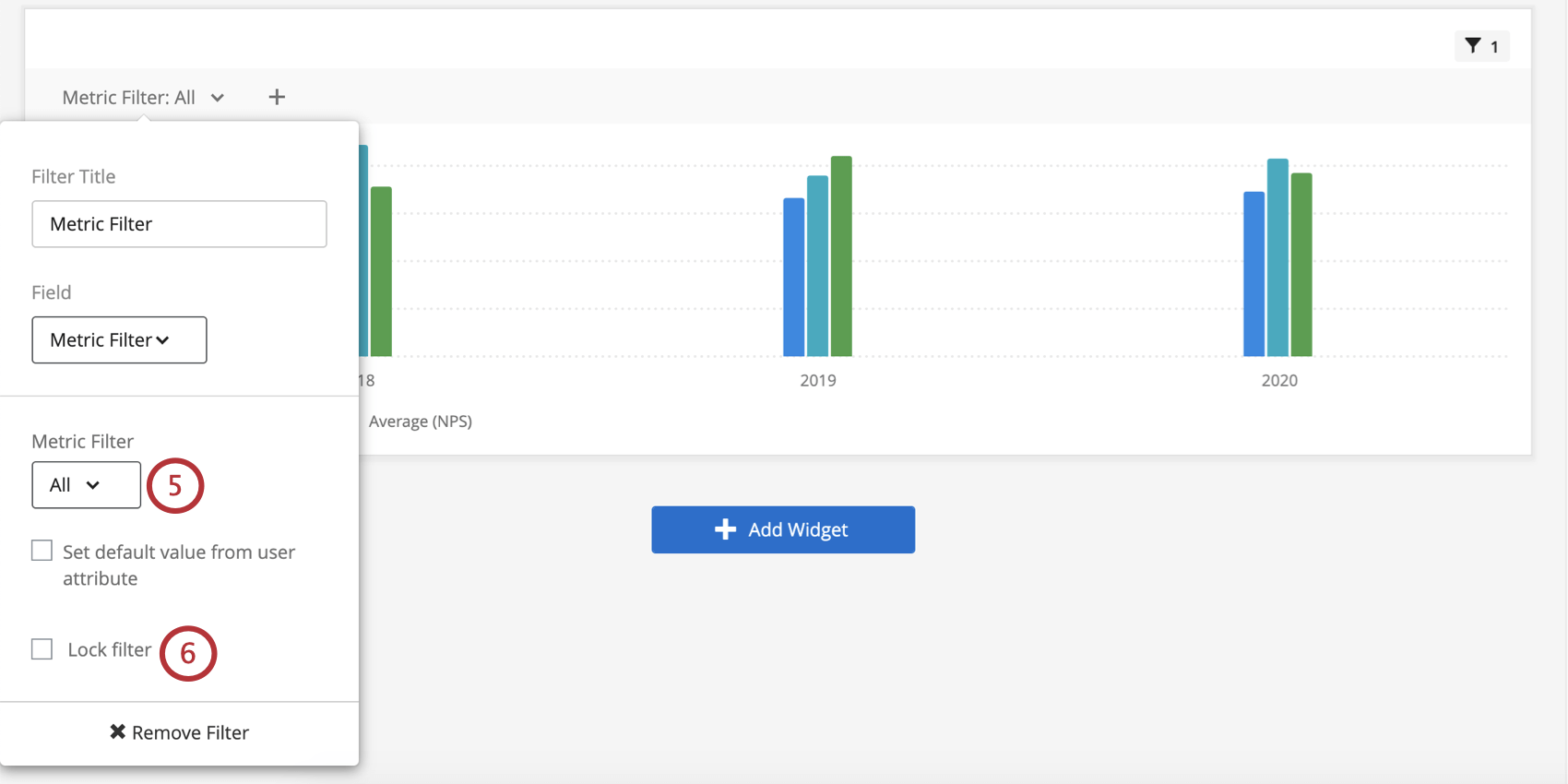
Mappare gli attributi utente ai filtri metrici
È possibile far sì che le metriche predefinite visualizzate dagli utenti varino in base all'attributo utente. Gli utenti potranno comunque selezionare diversi filtri, ma la visualizzazione predefinita varierà.
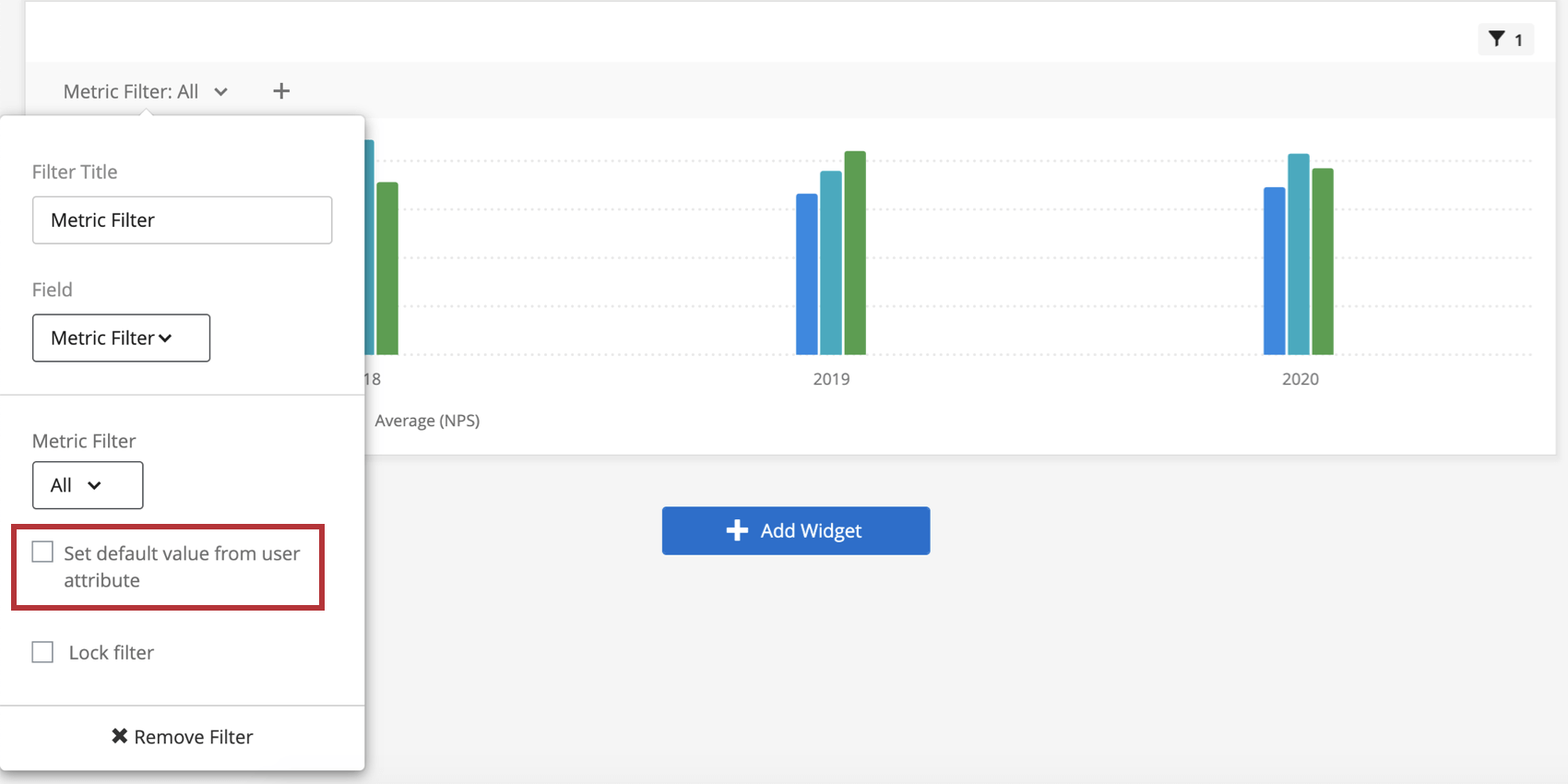
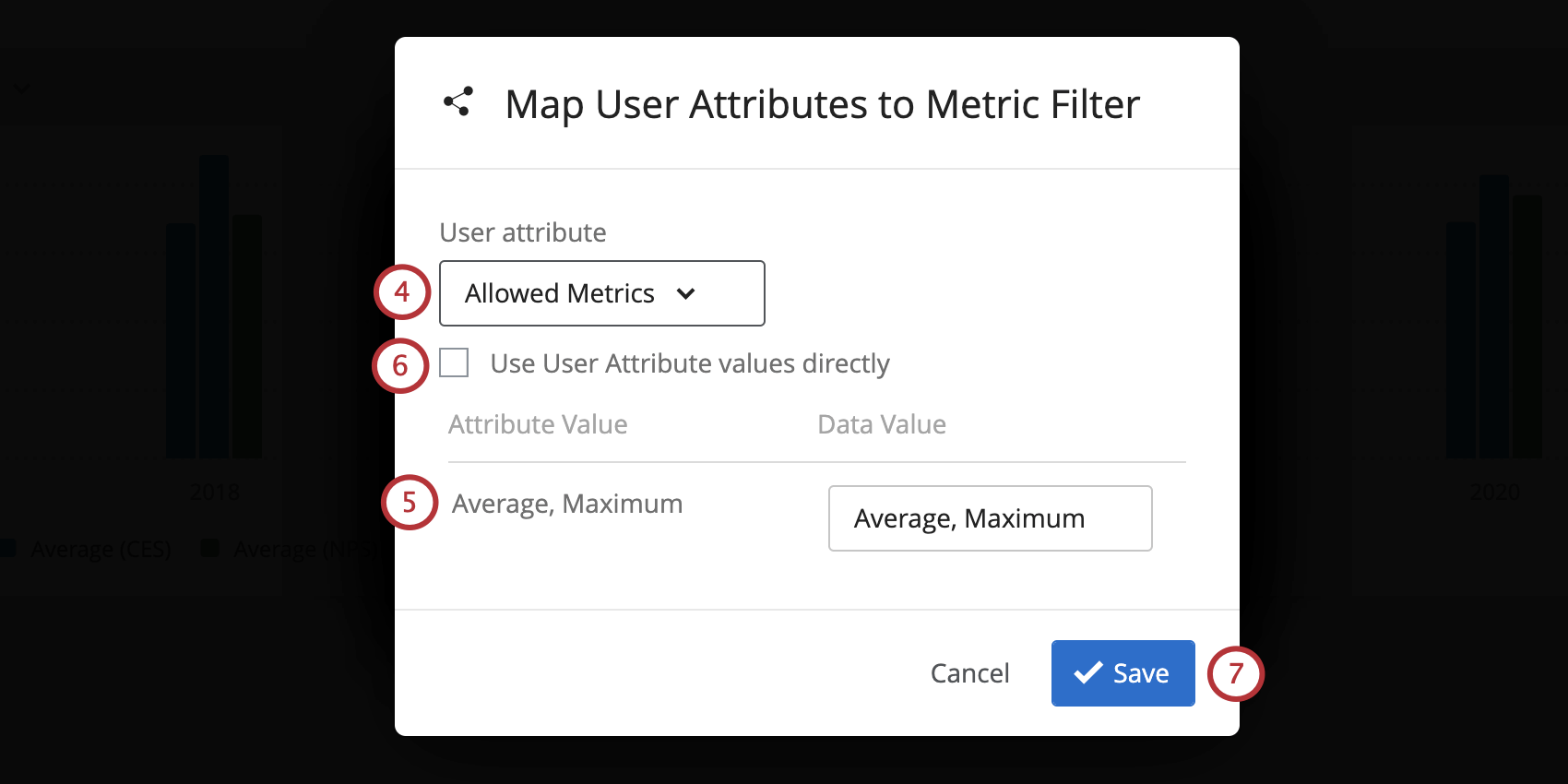
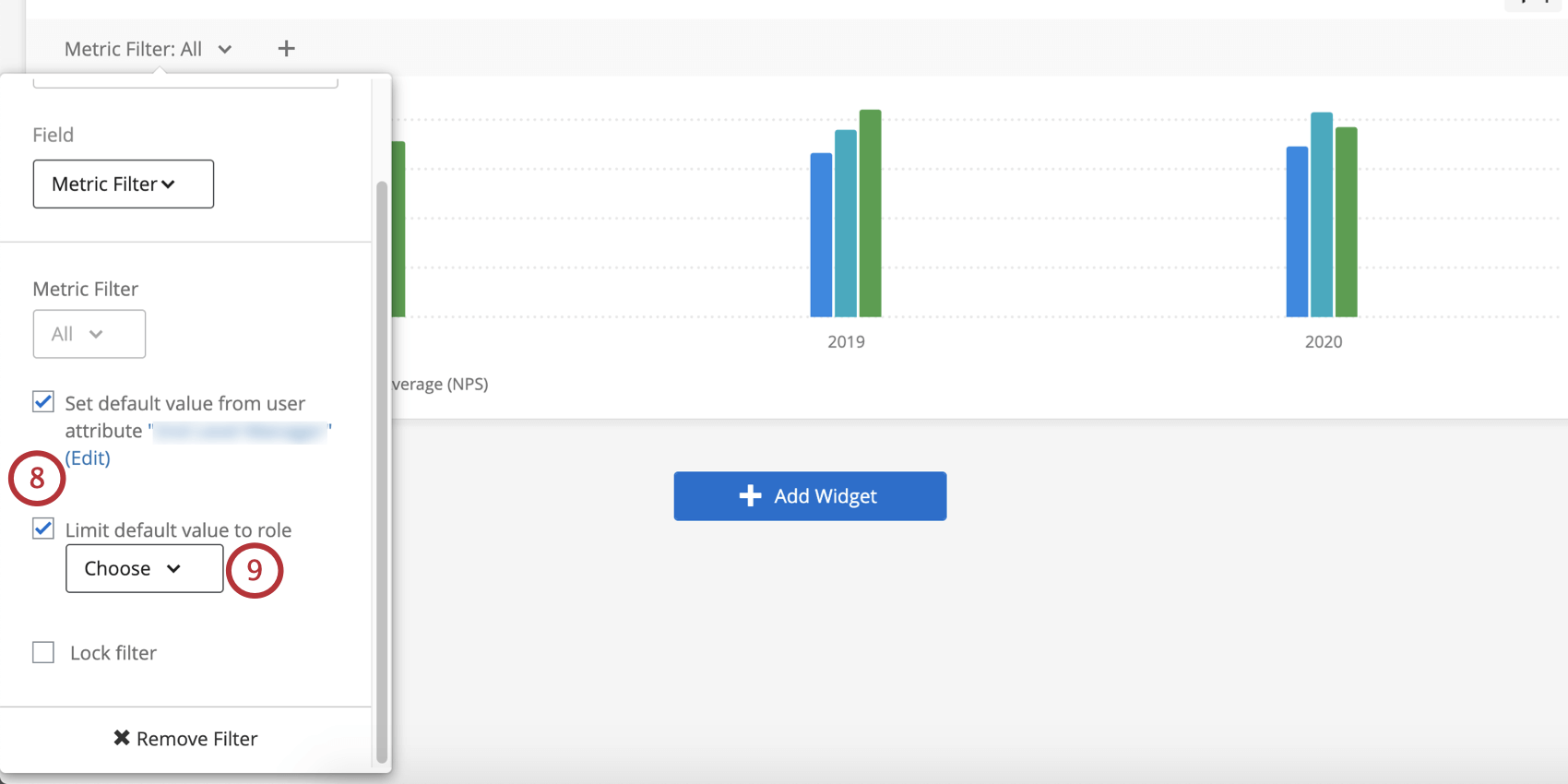
Consiglio Q: quando si seleziona l’opzione “Limita il valore predefinito al ruolo”, si specifica un unico ruolo le cui metriche predefinite saranno limitate dall’attributo utente dei membri. Ciò significa che i membri del ruolo vedranno per impostazione predefinita ciò che è stato impostato come ATTRIBUTO UTENTE, mentre tutti coloro che sono al di fuori del ruolo vedranno per impostazione predefinita tutte le metriche.
Aggiunta di linee di riferimento ai widget
È inoltre possibile utilizzare i dati aggregati per impostare linee di obiettivo su semplici widget di diagrammi semplici che mostrano i dati della propria azienda. Questo fornisce una bella chiave di visualizzazione della posizione dei dati della vostra azienda rispetto ai leader del settore.
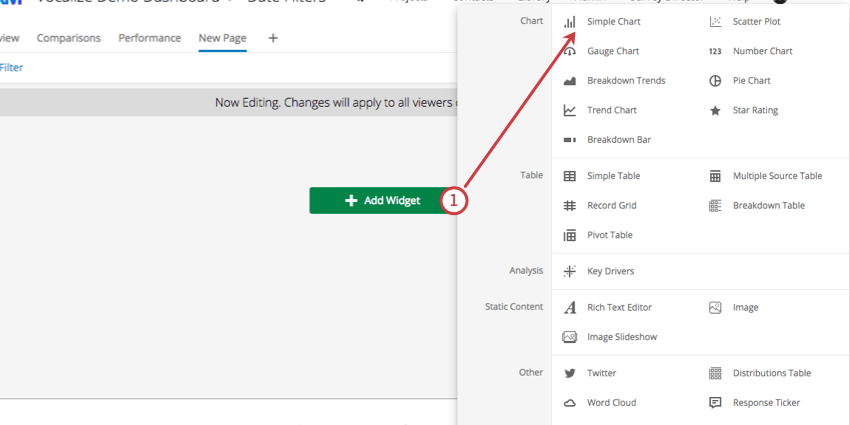
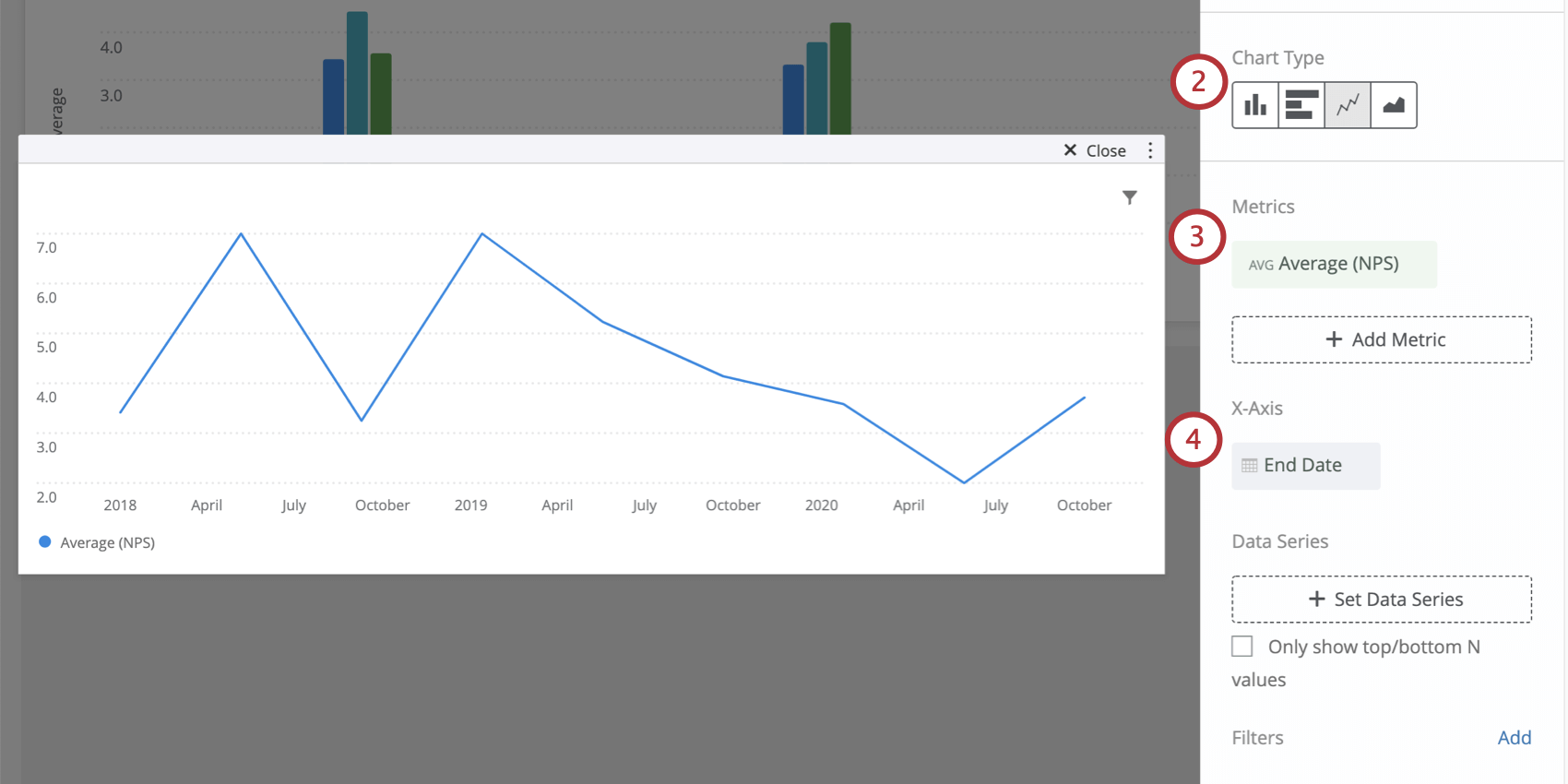
Consiglio Q: in generale, le linee di porta funzionano meglio con il tipo di grafico a linee.
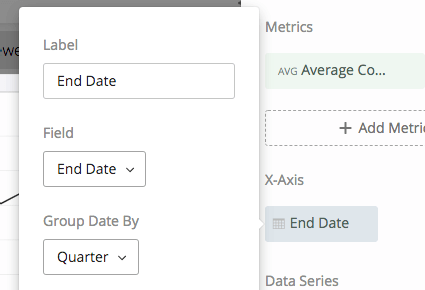
Consiglio Q: in questo esempio, utilizziamo una metrica media dei dati NPS della nostra azienda e impostiamo l'asse delle ascisse su un campo dati. Organizziamo poi questa data per trimestri per mostrare come i dati sono cambiati da un trimestre fiscale all'altro.
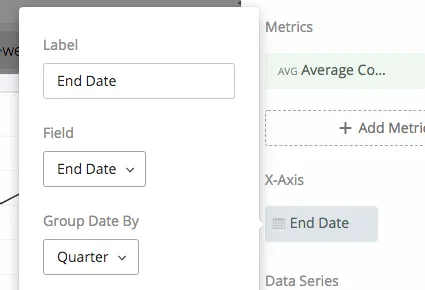
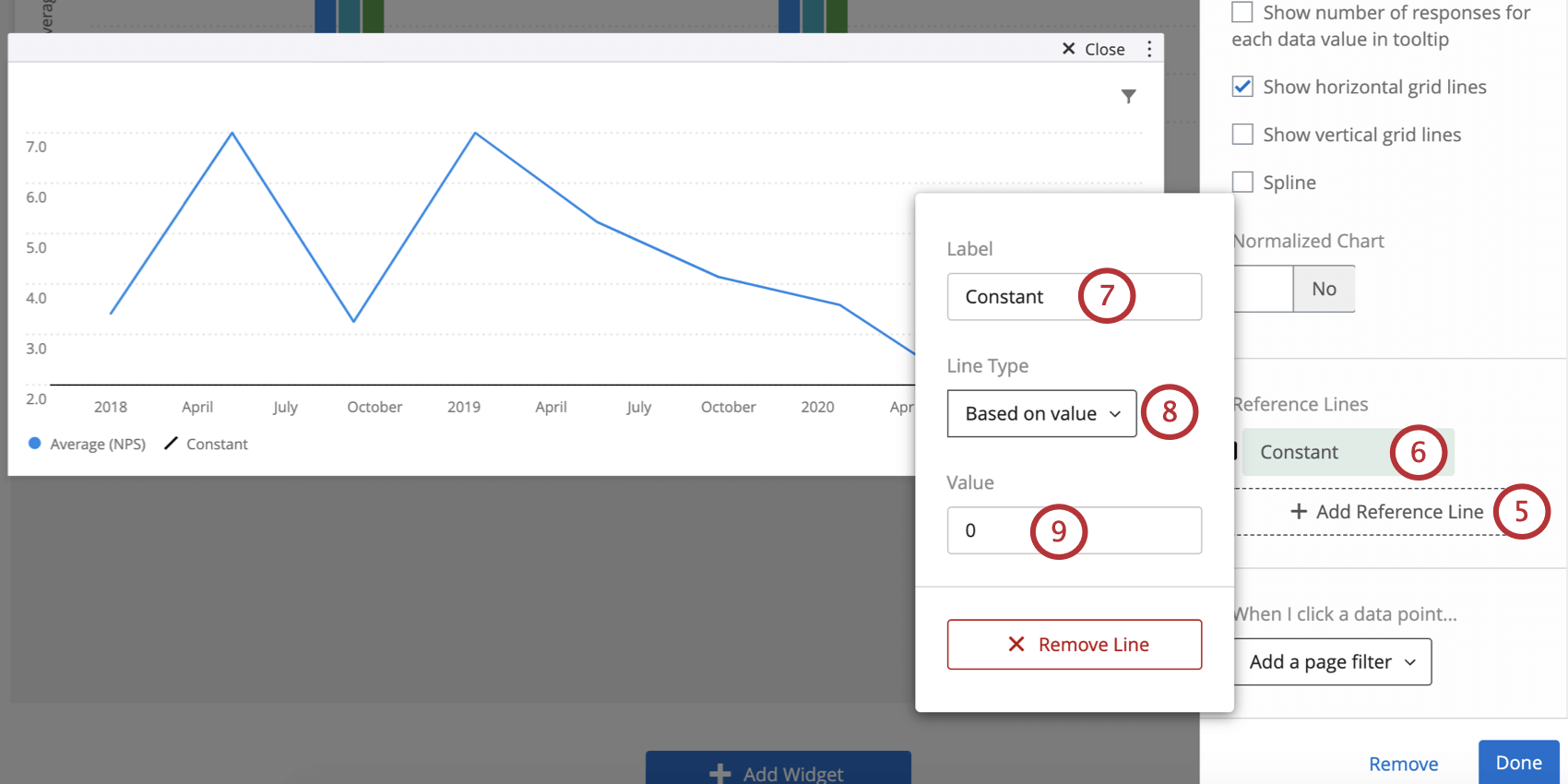
- In base al valore: Digitare un valore statico da utilizzare come linea di traguardo.
- In base alla metrica: selezionare una metrica, creando una linea di traguardo dinamica che si adatta alla raccolta dei dati.
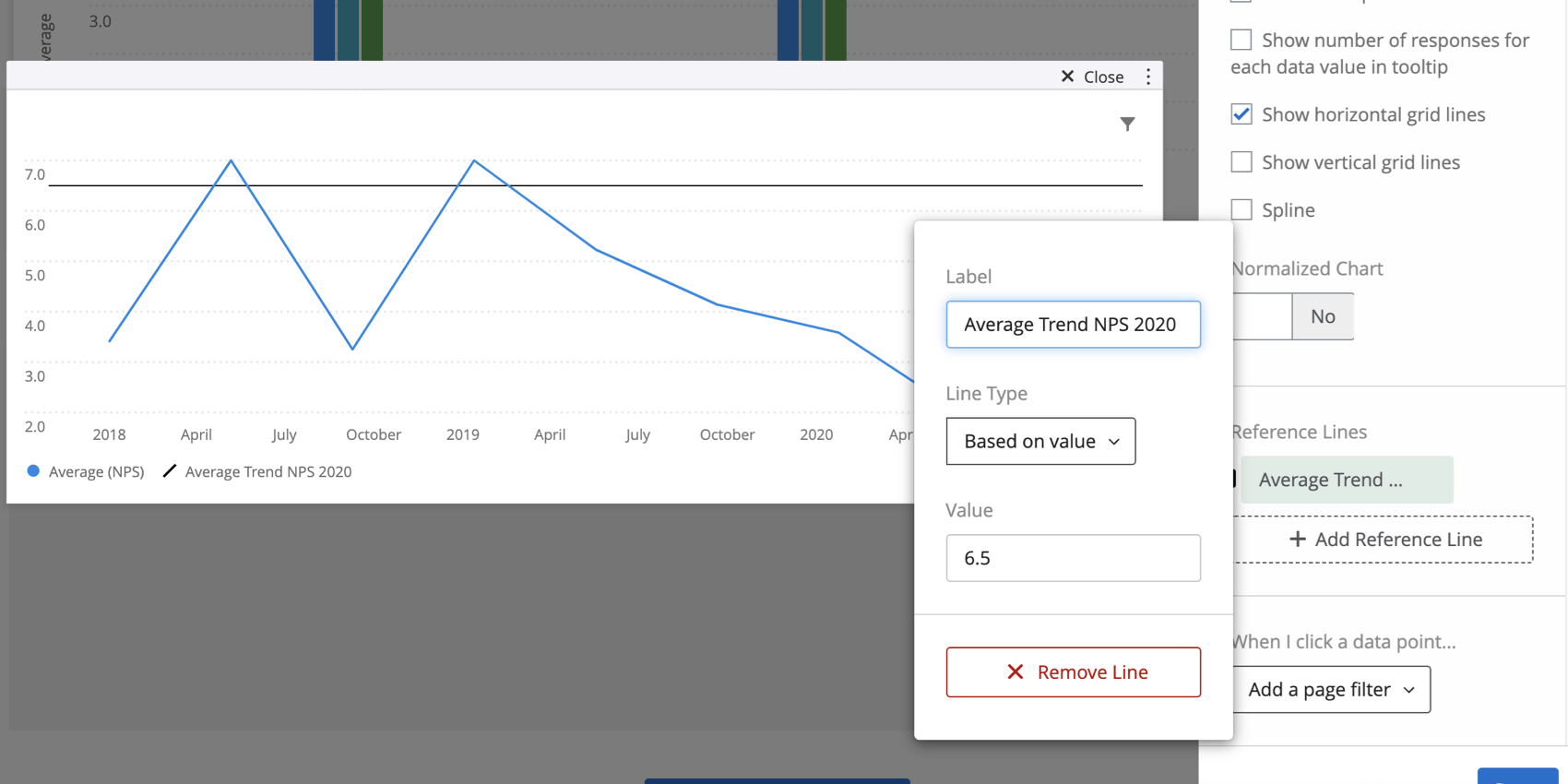
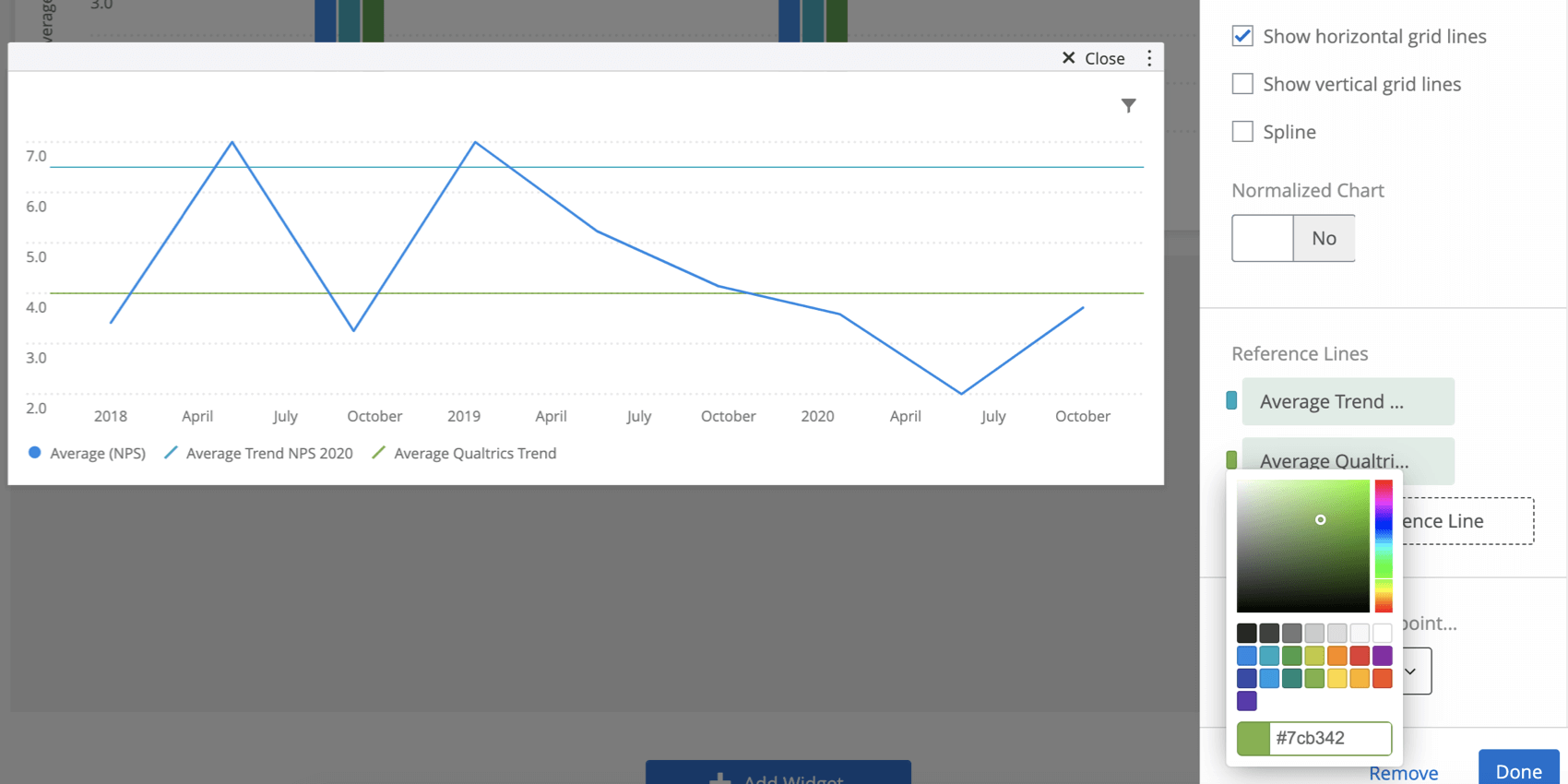
I colori delle linee di porta saranno inclusi nella legenda.
Consiglio Q: se le linee di porta non appaiono come si desidera sul widget, provare a regolare il massimo o il minimo del Diagramma semplice.
Consiglio Q: per rimuovere una linea di riferimento, clicca sul nome della linea e seleziona " Rimuovi linea".
Filtri per la data
I filtri data hanno alcune funzioni uniche sui diagrammi semplici, tra cui la possibilità di effettuare confronti storici e una funzione chiamata filtri metrici.
Confronta in base allo storico
Se hai mappato più fonti, l'opzione di confronto storico è un ottimo modo per mostrare come il feedback dei dipendenti sia cambiato nel tempo.
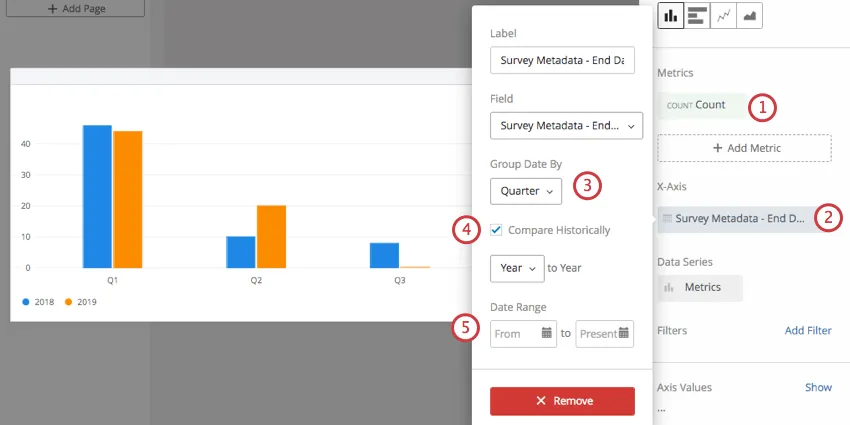
Consiglio Q: questa impostazione è utile se nel tuo progetto sono mappati i dati relativi a diversi anni, ma desideri visualizzare solo un confronto tra i dati di due anni. Ad esempio, potrei avere mappato il 2016, il 2017, il 2018 e il 2019, ma in realtà voglio che il grafico visualizzi solo i dati dal 1° gennaio 2018 al 31 dicembre 2019.
Filtri relativi
I filtri relativi sono un tipo di filtro di spostamento all’indietro che può essere applicato solo a livello di widget nei diagrammi semplici e nelle tabelle semplici. Lo scopo dei filtri relativi è quello di filtrare un widget rispetto a un filtro data a livello di pagina. Ad esempio, se l'intera pagina è filtrata per mostrare i dati degli ultimi 7 giorni, è possibile utilizzare un filtro relativo sul widget per mostrare i dati della stessa settimana dell'anno scorso.
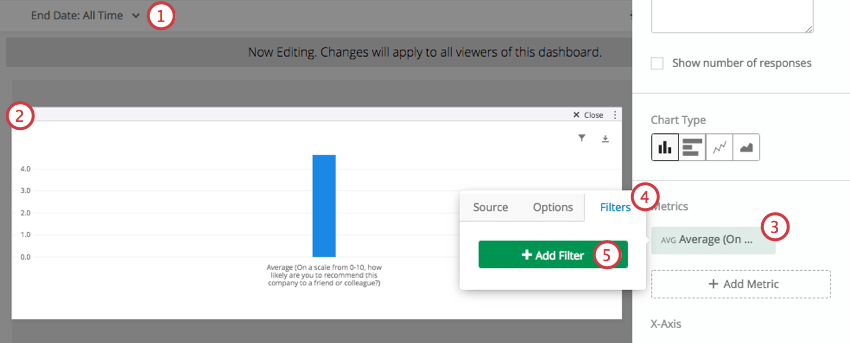
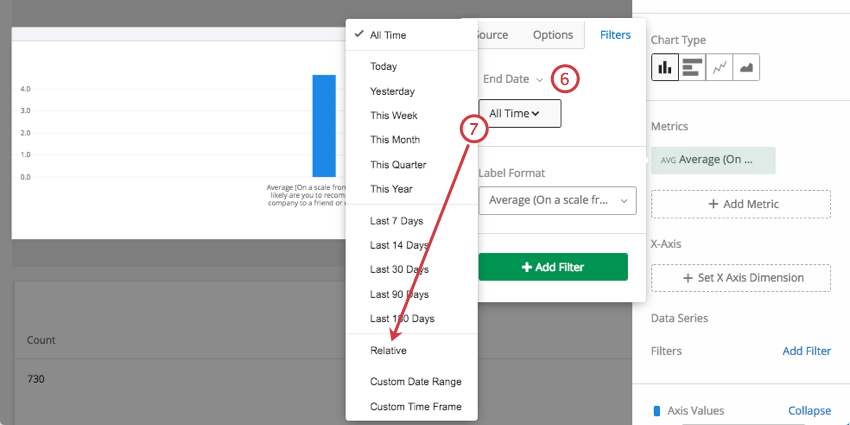
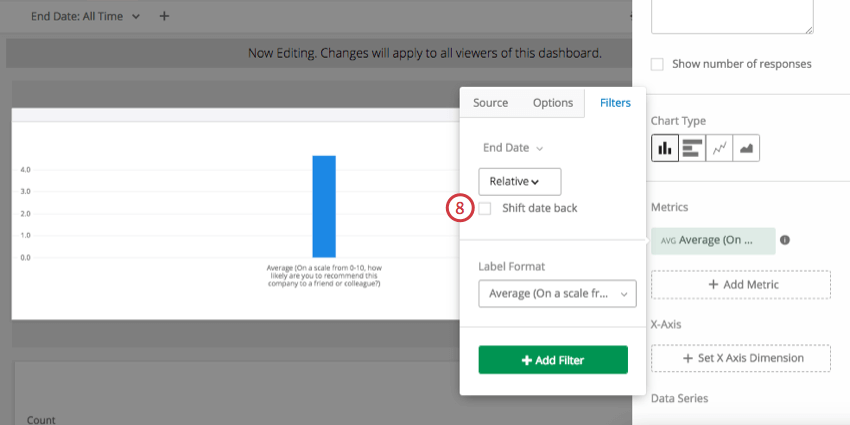
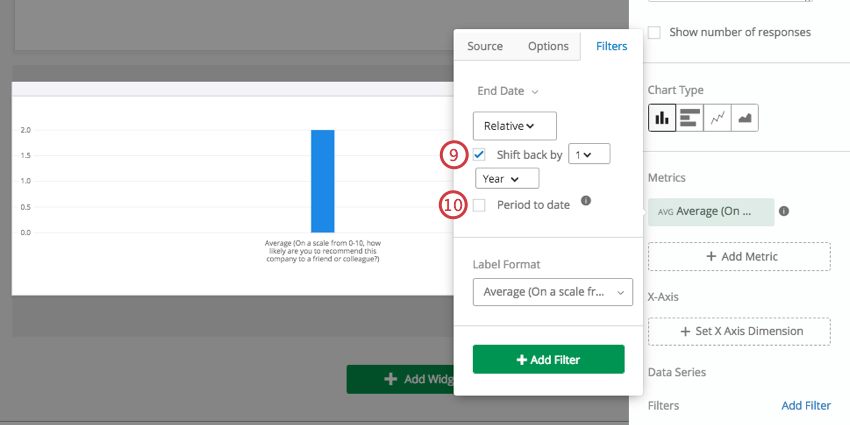
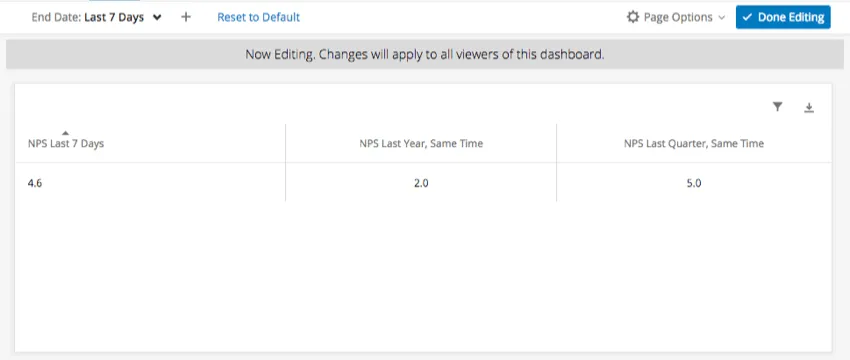
Esempio: Questa pagina dashboard è stata filtrata per mostrare i dati degli ultimi 7 giorni. A questa Tabella semplice sono state aggiunte tre metriche, ognuna delle quali rappresenta un NPS medio. La prima metrica non viene filtrata e mostra l'NPS degli ultimi 7 giorni. La seconda metrica è spostata indietro di 1 anno rispetto al filtro della pagina, mostrando i dati relativi alla stessa settimana di un anno fa. La terza metrica è spostata indietro di un trimestre rispetto al filtro della pagina, mostrando i dati relativi alla stessa settimana di un trimestre fa.
FAQs
Cosa sono le metriche aggregate?
Cosa sono le metriche aggregate?
È fantastico! Grazie per il tuo feedback!
Grazie per il tuo feedback!