Widget mappa (Cx)
Cosa puoi trovare in questa pagina
Informazioni sui widget cartografici di
Il widget mappa può prendere i dati sulla posizione e creare una mappa dei dati raccolti negli Stati Uniti d'America, nei Paesi del mondo o anche in posizioni più precise, come le coordinate di latitudine e longitudine. Gli utenti possono quindi trascinare la mappa, zoomare e evidenziare i luoghi per visualizzare ulteriori dati.
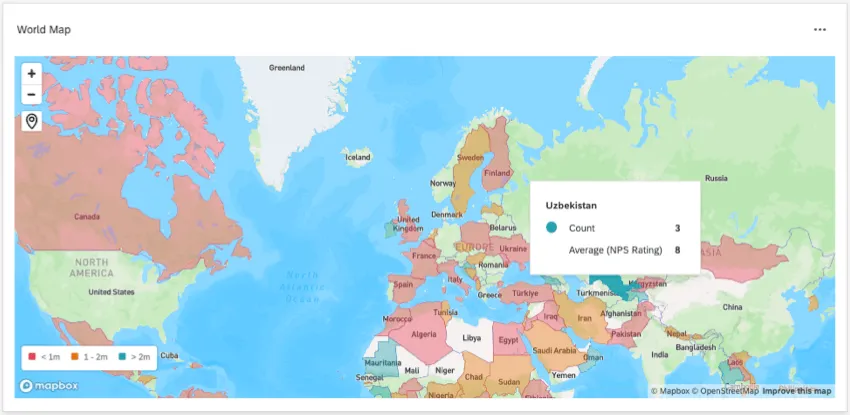
Consiglio Q: il widget della mappa è fornito da Mapbox.
Attenzione: Il widget della mappa non può essere esportato. Inoltre, non è compatibile con il Dashboard mobile.

Attenzione: I widget del brand possono essere caricati solo 20.000 volte al mese. Quando ci si avvicina a questo limite, sul widget appare un avviso e si deve fare clic sul widget per caricarne i dati. Per ridurre il carico, si consiglia di inserire il widget della mappa nelle dashboard meno utilizzate e non nella pagina dashboard principale. Se il caso aziendale richiede il superamento di questo limite, contattate il vostro Technical Success Manager per esplorare una soluzione personalizzata.
Tipi di Dashboard supportati
Questo widget può essere utilizzato in diversi tipi di dashboard. Sono inclusi:
Impostazione dei campi delle Locations
Prima che i dati relativi alla località funzionino con un widget mappa, devono essere impostati sul tipo di campo corretto e le singole località devono essere formattate in un modo specifico.
Tipi di campo compatibili
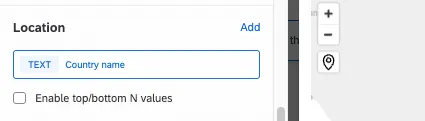
Il campo "posizione " di un widget mappa supporta 2 tipi di campo:
- Serie di testo
- Serie di testo a più risposte
Le informazioni memorizzate nel campo DATI devono essere formattate in un certo modo, a seconda del tipo di dati sulla posizione che si desidera visualizzare nel widget.
Formattazione dei valori
Consiglio Q: se i valori relativi alla posizione non sono codificati in questi formati nel sondaggio, prova a ricodificare i campi della dashboard.
Attenzione: Se si utilizza il nome del Paese o dello Stato per i valori, il widget non verrà visualizzato correttamente se i dati hanno valori diversi per la stessa località. I diversi valori devono essere ricodificati per essere tutti uguali. Ad esempio, se i tuoi dati contengono sia il valore “Turkey” che “Türkiye”, il tuo widget non funzionerà.
- Stati Uniti: Nome o abbreviazione dello Stato.
Paesi: Nome del Paese o codici ISO ALPHA-2 o ISO ALPHA-3 che si trovano qui. I codici ONU non sono supportati.

Consiglio Q: per ottenere risultati più precisi, si consiglia di utilizzare i codici paese anziché i nomi.
Consiglio Q: potrebbe essere necessario effettuare uno zoom sul widget per vedere i Paesi più piccoli, come Singapore.
- Punto dati: Formattare i valori come coordinate di latitudine e longitudine. Affinché le coordinate funzionino con il widget della mappa, devono essere salvate insieme in un unico campo e rispettare uno dei seguenti formati di esempio:
- 6061° N, 122.3328° W
- 6061 N, 122.3328 W
- 6061N, 122.3328W
- 6061, -122.3328
- +47.6061, -122.3328
Impostazione di base dei widget
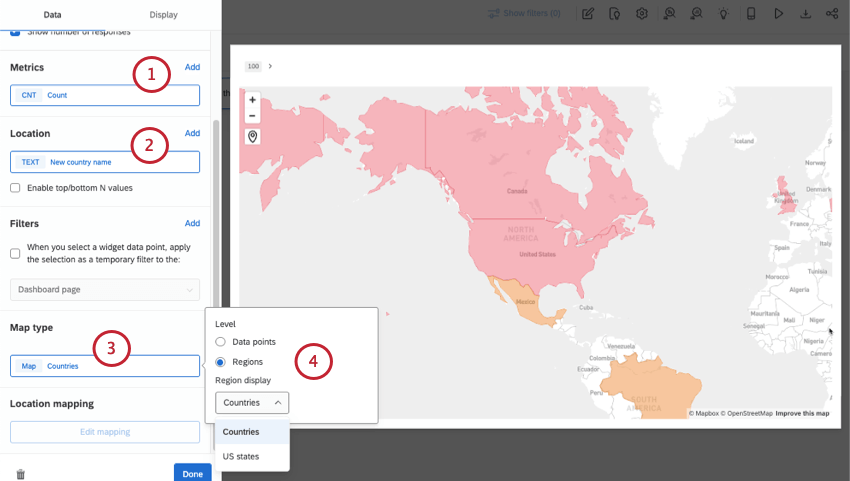
Consiglio Q: se si aggiungono più metriche, si vedranno queste metriche aggiuntive quando si passa il mouse su una regione per vedere la descrizione degli strumenti. In genere la prima metrica è quella che determina il colore, ma è possibile regolarla nelle opzioni di visualizzazione.
Consiglio Q: è possibile aggiungere un solo campo di localizzazione.
- Punti dati: È l'opzione selezionata per la mappatura di latitudine e longitudine. Se si desidera mostrare i nomi delle coordinate al passaggio del mouse, vedere Mappatura dei nomi delle località in coordinate.
- Visualizzazione della regione: Scegliere tra paesi e stati degli USA.
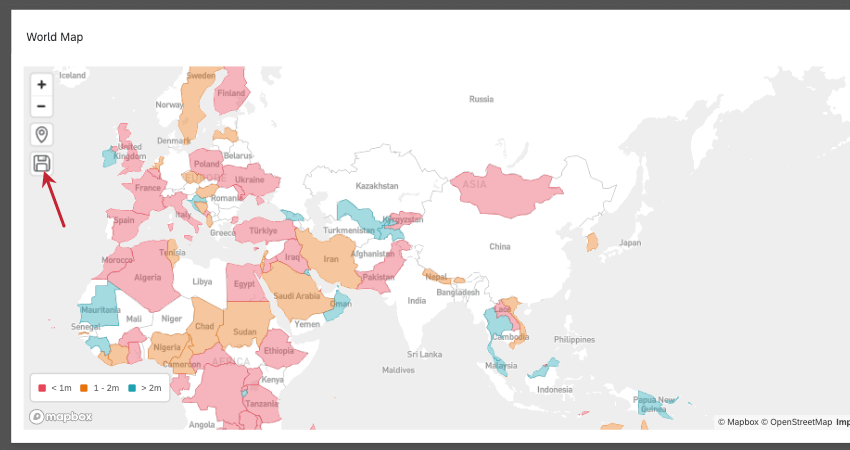
Consiglio Q: sopra la mappa c'è un pulsante chiamato Vai alla posizione salvata. Questo riporterà voi e gli spettatori di Dashboard alla posizione salvata dopo aver esplorato la mappa.
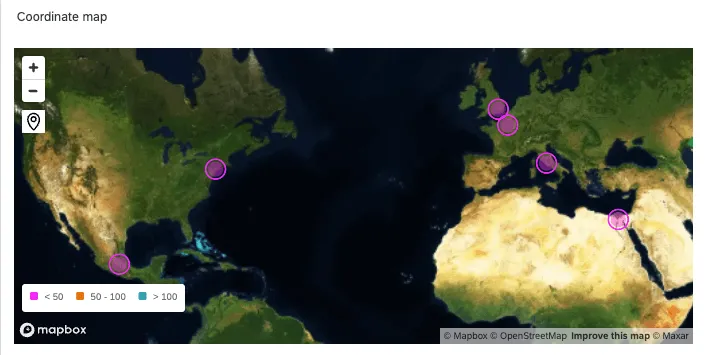
Consiglio Q: invece di evidenziare il testo di intere regioni (come la maggior parte di queste schermate), la mappa dei punti dati mostra i punti esatti in cui si trovano le coordinate sulla mappa, come in questo caso:
Consiglio Q: per ulteriori informazioni sulle impostazioni condivise da tutti i tipi di widget, come titoli, contenitori e ridimensionamento, vedere Creazione di widget CX.
Opzioni di visualizzazione
La scheda "Visualizzazione " di un widget mappa contiene importanti impostazioni visive, quali lo sfondo della mappa, le etichette delle località e la scala dei colori.
Stili mappa
Quando si espande la sezione " Stili mappa", queste sono le opzioni disponibili:
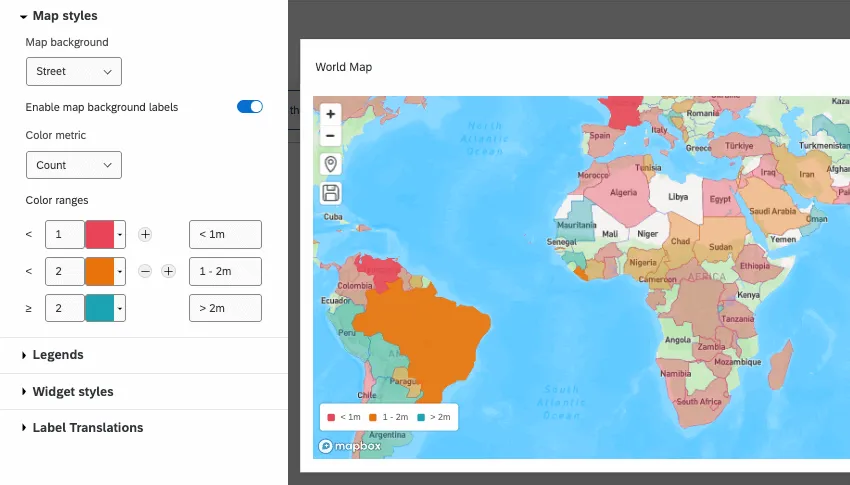
- Sfondo della mappa: Scegliere lo stile di visualizzazione della mappa. Le opzioni includono:
- Base: scegliere una mappa bianca di base. È utile per creare un contrasto con il colore della regione impostata.
- Strada: Visualizza una mappa di base blu e verde che mostra strade e città man mano che si effettua lo zoom.
- Satellite: mostra vere e proprie istantanee della Terra come la si vede da un satellite. Con lo zoom, la mappa mostra le viste stradali reali.
- Abilita le etichette di sfondo della mappa: Mostra le etichette di paesi, province, città e altro ancora, a seconda dello zoom.
- Livello di zoom predefinito: Determina il livello di zoom predefinito della mappa.
- Metrica colore: se sono state aggiunte più metriche, determinare quale riceve una scala che determina le variazioni di colore per le regioni o i punti di dati.
- Intervalli di colore: Impostare l'intervallo numerico per la metrica, aggiungere pietre miliari e persino personalizzare le etichette che appaiono nella legenda del widget.
Legende
La legenda mostra la metrica del colore e la scala corrispondente.
- Mostra legende: Selezionare questa opzione per visualizzare una legenda sul widget per spiegare il significato dei colori delle regioni. Deselezionare questa opzione per nascondere la legenda.
- Posizionamento della legenda: Decidere dove visualizzare la legenda sul widget.
Stili dei widget
Gli stili dei widget sono un'impostazione che tutti i widget hanno e che consente di determinare elementi come i contenitori e i bordi. Per ulteriori informazioni sugli stili dei widget, consultare la sezione Modifica dei widget.
Mappatura dei nomi delle location sulle coordinate
Sia che si disponga di dati sulle coordinate o di nomi di località, è possibile aggiungere un ulteriore contesto ai dati sulla posizione.
Aggiunta di nomi alle coordinate esistenti
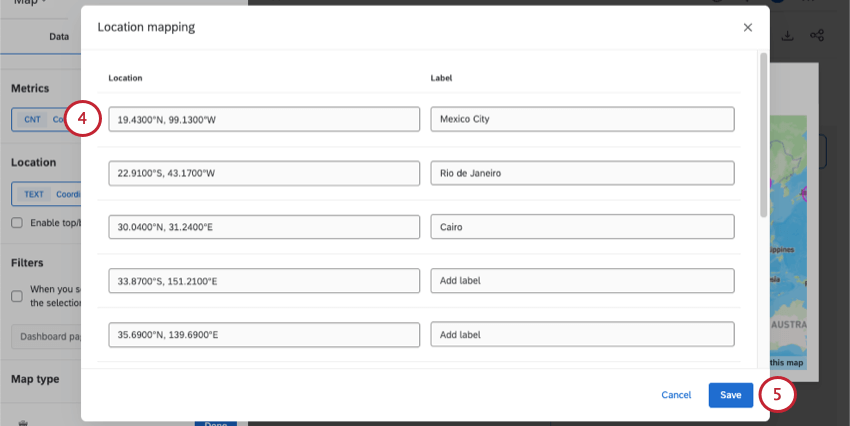
Questi sono i passaggi da seguire se avete già delle coordinate, ma volete dar loro un nome. Questi nomi appariranno al posto delle coordinate quando si passa il mouse su un punto dati.
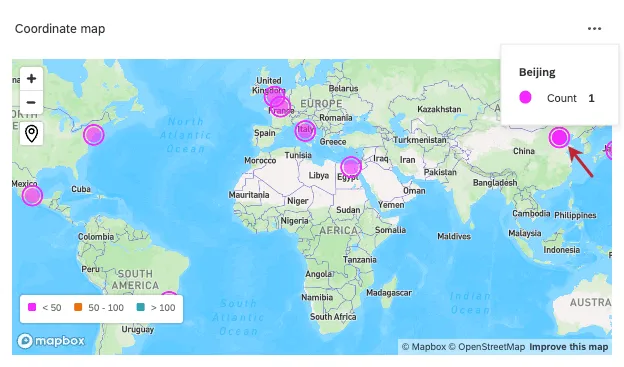
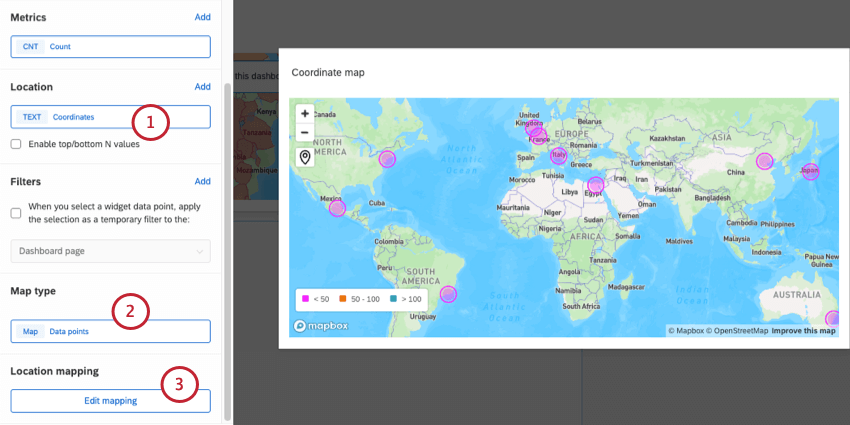
Consiglio Q: nella finestra avanti, non selezionare Aggiungi coordinate, poiché i dati sono già disponibili.
Aggiunta di coordinate a nomi di luoghi esistenti
D'altra parte, se si ha una domanda con un testo di nomi di luoghi, è possibile fornire loro le coordinate. Ad esempio, se chiedete ai clienti in quale negozio hanno fatto acquisti, potete aggiungere le coordinate di ciascun negozio in modo che appaia sulla mappa.
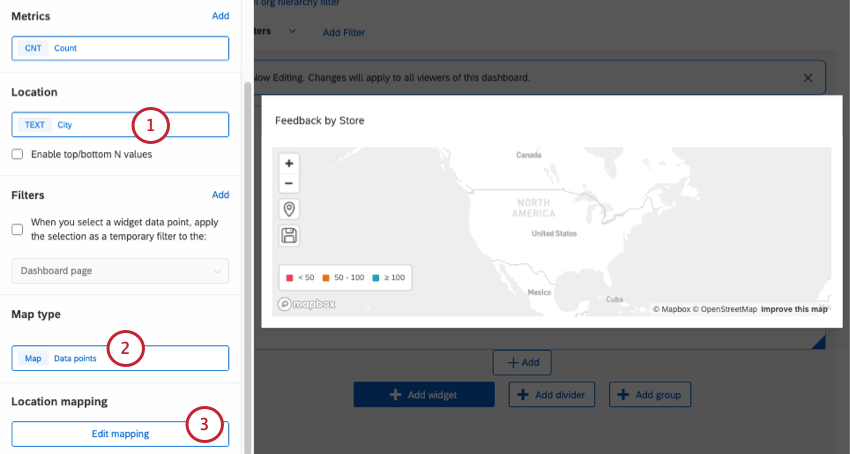
Esempio: In questo esempio, abbiamo un campo che cattura il nome della città.

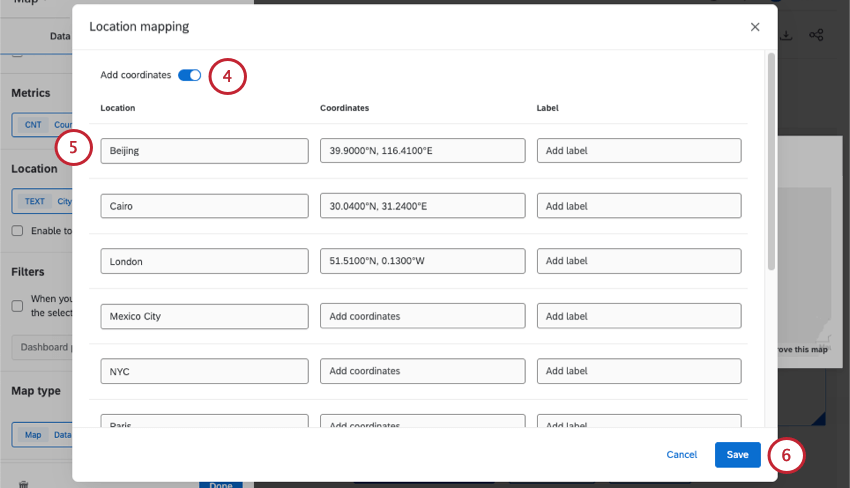
Consiglio Q: se si desidera che per ogni punto di dati venga visualizzato un nome alternativo quando ci si passa sopra, è possibile aggiungere un'etichetta per ogni località. Le etichette sostituiscono la colonna "Location" della mappa.
Limitare le visualizzazioni del Widget di visualizzazione su mappa
Come indicato nell'introduzione di questa pagina, c'è un limite al numero di volte in cui i widget di visualizzazione su mappa possono essere visualizzati in un unico brand. Una volta raggiunto circa il 70% di questo limite, la mappa inizierà a risparmiare il numero di volte che viene caricata. Invece di caricarsi automaticamente quando si visita una dashboard, verrà visualizzato un messaggio e si dovrà fare clic su un pulsante.
Il widget di visualizzazione su mappa viene considerato visualizzato quando viene caricata la pagina a cui appartiene su una dashboard. Tenendo presente questo aspetto, è possibile ridurre l'utilizzo dei widget delle mappe:
- Inserite il widget della mappa in una dashboard meno utilizzata.
- Non inserire il widget della mappa in una pagina principale predefinita della Dashboard.
- Limitare gli utenti che possono visualizzare il widget di visualizzazione su mappa in base al ruolo. È possibile aggiungere autorizzazioni che limitano le pagine di una dashboard a cui un utente può accedere. Vedi la descrizione alla voce“Imposta l'accesso alla pagina”.
Widget DI VISUALIZZAZIONE SUPA Legacy Widget di visualizzazione su mappa
Attenzione: i brand creati dopo il 9 aprile 2026 non possono creare widget di visualizzazione su mappa in modalità legacy.
Quando si crea un nuovo widget, il widget di visualizzazione su mappa legacy è disponibile nella sezione "Obsoleti " del menu. Il widget di visualizzazione su mappa legacy non supporta la latitudine e la longitudine, non può visualizzare alcuni paesi più piccoli (come Singapore) e non ha le opzioni di visualizzazione aggiuntive del nuovo widget di visualizzazione su mappa, come le viste stradali e satellitari.
Di seguito sono riportati i dettagli sulla modifica di un widget di visualizzazione su mappa legacy.
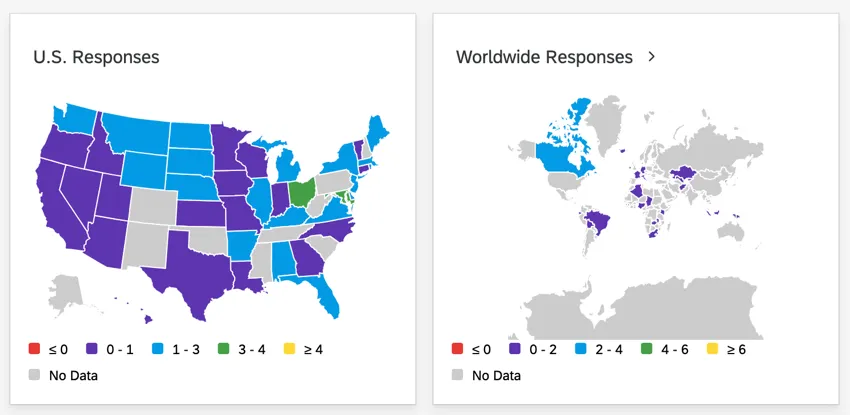
Compatibilità del tipo di campo
Per il widget di visualizzazione su mappa è possibile utilizzare siail tipo di campo“Set di testo ” che “Valore di testo ”. Nel preparare i dati per il widget di visualizzazione su mappa, i campi dello Stato devono essere codificati per nome o abbreviazione dello Stato (ad esempio, ID, UT, NM). I campi relativi al Paese possono essere formattati utilizzando i nomi dei Paesi (ad esempio, Francia, Singapore, Nigeria) oppure i codici ISO ALPHA-2 o ISO ALPHA-3 riportati qui.
Consiglio Q: anche se i codici paese ISO ALPHA-2 e ISO ALPHA-3 funzionano sempre, non tutti i nomi dei paesi funzionano. Diversi paesi hanno convenzioni di denominazione specifiche, tra cui:
- Gli Stati Uniti d'America devono essere sempre scritti come Stati Uniti d'America
- Regno Unito non può essere abbreviato in UK
- La Repubblica Democratica di Corea deve essere sempre scritta come Corea del Sud
- La Repubblica Popolare Democratica di Corea deve essere sempre indicata come Corea del Nord
Se noti che alcuni paesi non vengono visualizzati, prova a utilizzare invece il codice ISO ALPHA-2 o ISO ALPHA-3.
Consiglio Q: il widget di visualizzazione su mappa esporta solo i dati relativi ai Paesi visualizzati nella mappa. Il widget non esporrà i Paesi più piccoli, come Singapore e Hong Kong, poiché non sono visibili nel widget di visualizzazione su mappa.
Metrica
Aggiungere una metrica al widget. Consigliamo di averne solo uno. Se aggiungi più metriche al tuo widget, assicurati di specificare quale intendi utilizzare per il widget nel menu a tendina “Metrica colore ”.
È possibile aggiungere qualsiasi metrica al widget di visualizzazione su mappa, compresi il conteggio, la media o l'NPS. Per ulteriori informazioni sulla configurazione di queste impostazioni, consultare la pagina Metriche del widget.
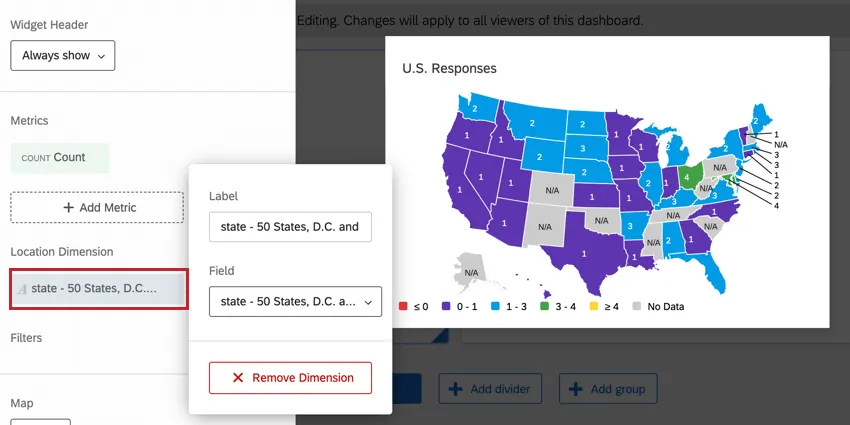
Dimensioni sede
Selezionare il campo dati del proprio Stato o del proprio Paese. Si ricorda che i dati contenuti in questo campo devono rispettare i principi di denominazione elencati in precedenza.
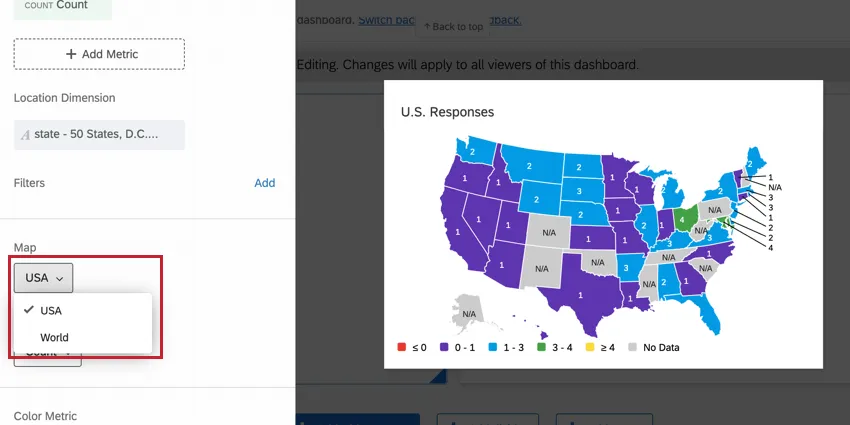
Mappa
Selezionare USA o Mondo.
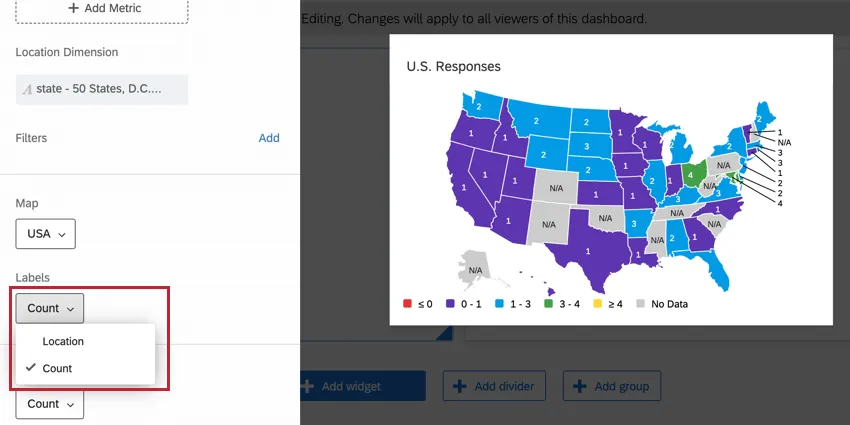
Etichette
Aggiungi etichette per "Location", "Count" o entrambe.
Numero di intervalli di colori
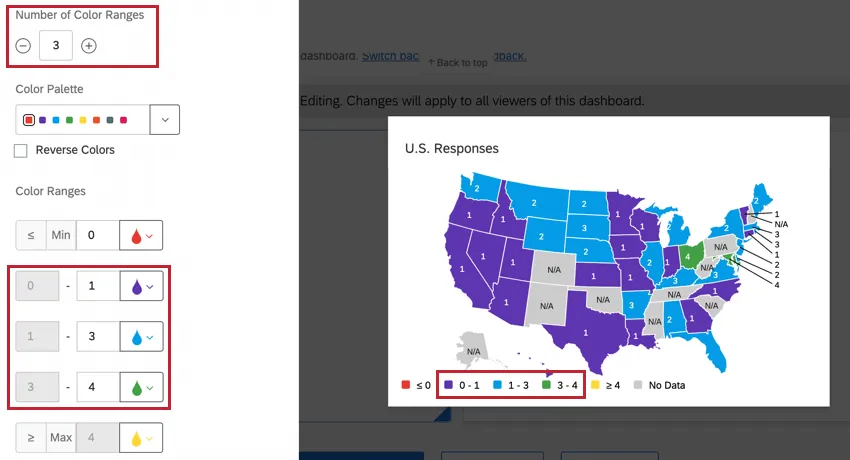
Impostare il numero di intervalli desiderati nel widget. La gamma determina il colore di ogni Stato o Paese. Questo numero non include i campi dati "Minimo", "Massimo" o "Nessun dato".
Tavolozza colori
Selezionare la tavolozza dei colori per le gamme. Se non si desidera utilizzare l'intera gamma, fare clic sul colore che si desidera utilizzare come colore iniziale. Se si desidera invertire l'ordine dei colori, selezionare Inverti colori.
Intervalli colore
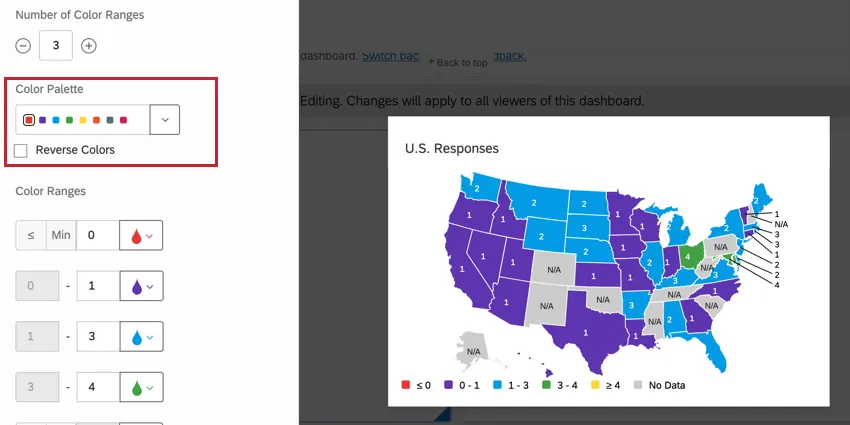
Definite i vostri intervalli. In qualsiasi intervallo, il numero inferiore sarà incluso nell'intervallo e quello superiore sarà escluso. Quindi, se un intervallo è 10-20, i numeri da 10 a 19 saranno inclusi in quel gruppo.
Consiglio Q: se la metrica del tuo widget è espressa in percentuale, dovresti inserire percentuali anche per gli intervalli di colore. Le percentuali vengono inserite come decimali (ad esempio, 0,2 per il 20%, 0,25 per il 25% e così via).
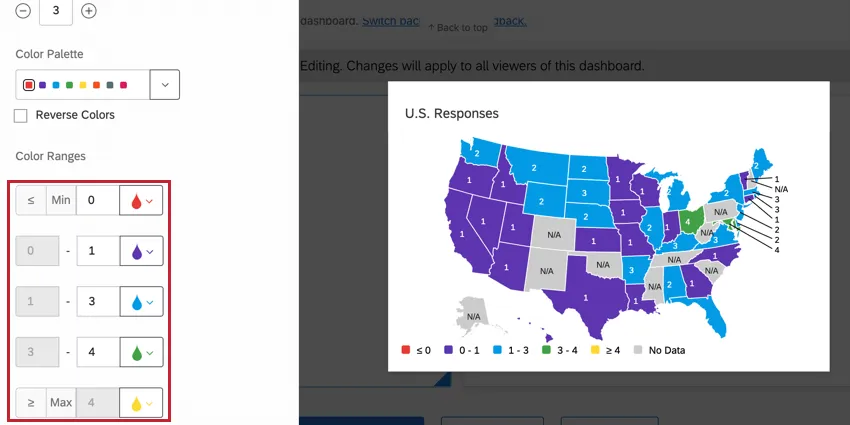
In questa sezione è anche possibile specificare colori diversi per ciascun intervallo, se non si desidera utilizzare le tavolozze dei colori.
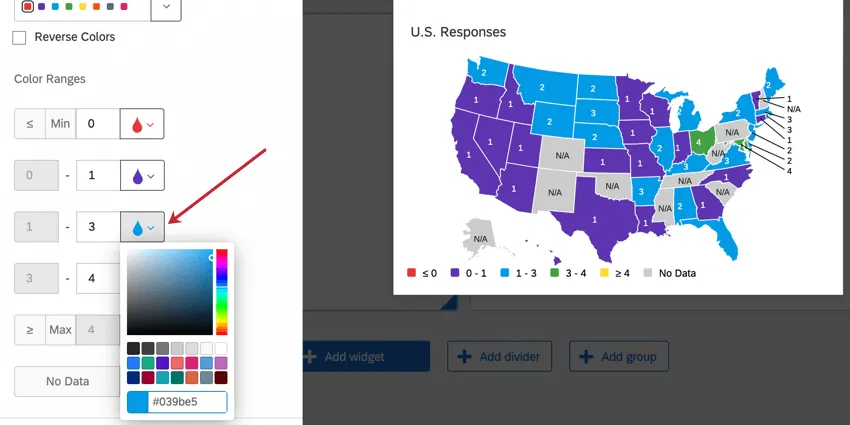
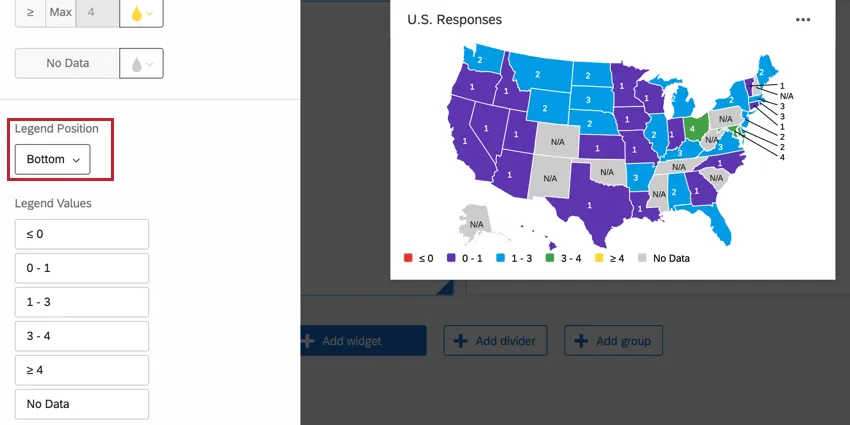
Posizione legenda
Decidere dove posizionare la legenda dei colori.
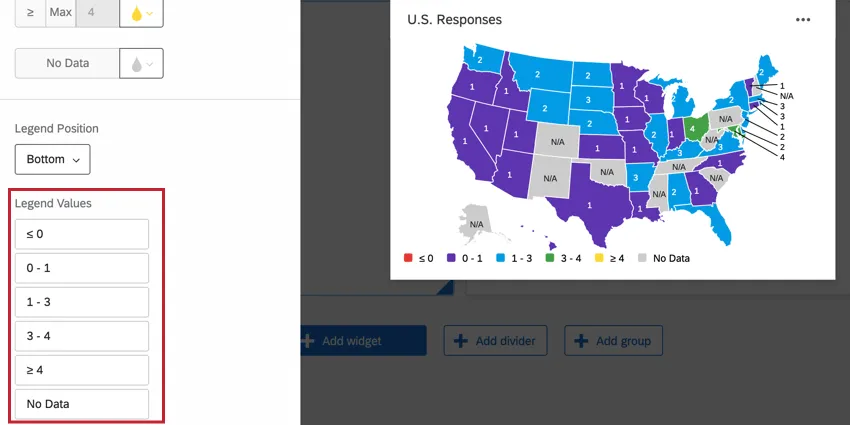
Valori legenda
Modificare le etichette per i valori della legenda.
FAQs
Non ho raccolto dati relativi allo stato o al paese, ma dispongo dei dati di localizzazione registrati automaticamente come latitudine e longitudine. Posso invece utilizzare queste coordinate nel widget mappa della dashboard CX?
Non ho raccolto dati relativi allo stato o al paese, ma dispongo dei dati di localizzazione registrati automaticamente come latitudine e longitudine. Posso invece utilizzare queste coordinate nel widget mappa della dashboard CX?
È possibile utilizzare i metadati del sondaggio di latitudine e longitudine nel widget della mappa?
È possibile utilizzare i metadati del sondaggio di latitudine e longitudine nel widget della mappa?
È possibile utilizzare un widget di mappa con una domanda di mappa di ArcGIS?
È possibile utilizzare un widget di mappa con una domanda di mappa di ArcGIS?
È fantastico! Grazie per il tuo feedback!
Grazie per il tuo feedback!