Test di significatività nei widget di Dashboard
Cosa puoi trovare in questa pagina
Informazioni sui test di significatività nei widget di Dashboard
Le dashboard possono aiutare a capire se le differenze riscontrate nel tempo o tra gruppi sono statisticamente significative e quindi degne di guidare importanti decisioni aziendali. Ad esempio, potreste esservi ritrovati a chiedervi quanto segue:
- L’Nps è davvero salito questo mese o si tratta di un piccolo cambiamento che è solo rumore nei dati?
- Il gruppo del Midwest ha effettivamente punteggi di soddisfazione più alti rispetto al gruppo dell’Ovest?
- Quali dei miei 5 segmenti hanno ottenuto punteggi più alti o più bassi del normale su questa metrica?
Con i test di significatività è possibile scoprire quali sono le modifiche dei dati più importanti.
Widget e metriche disponibili
Il test di significatività è attualmente disponibile nei seguenti widget, con i seguenti parametri. Le esamineremo in modo più dettagliato nelle sezioni successive.
Widget
Consiglio: i test di significatività sono compatibili con qualsiasi tipo di dashboard che supporti i widget sopra elencati, compresi i Dashboard CX, EX, BX e Risultati.
Metriche
- Media
- NPS
- Scatole superiori e inferiori
- Rapporto sottoinsieme Consiglio Q: per condurre il test di significatività, il numeratore deve essere un sottoinsieme dei valori selezionati per il denominatore. Inoltre, il rapporto deve essere inferiore a uno.

- Metriche personalizzate
Consiglio Q: quando si verifica la significatività tra periodi di tempo diversi, la dimensione dell’asse x/asse y deve essere un campo data. Quando si esegue il test di significatività tra i valori, la dimensione dell’asse x e dell’asse y deve essere un campo non datato.
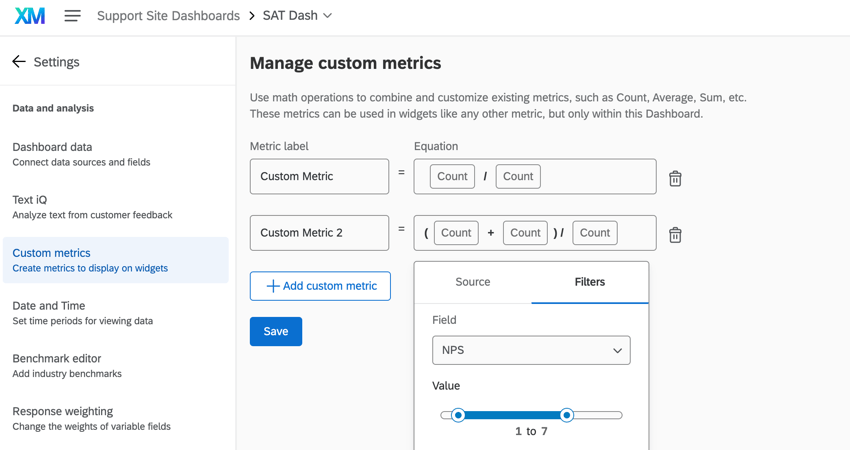
Consiglio Q: in alcuni widget legacy, è possibile utilizzare un tipo di metrica personalizzata con test di significatività: metrica personalizzata proporzionale con un singolo campo come divisore. Le metriche proporzionali personalizzate seguono il formato generale di (A + B) / C, dove A, B e C sono campi dati diversi. Anche A / B funziona, poiché il divisore è un solo campo. Quando si creano metriche personalizzate a questo scopo, è possibile utilizzare solo i conteggi, come mostrato di seguito. L’equazione non può contenere un numero statico; ad esempio, (A + 5) / B non funziona.
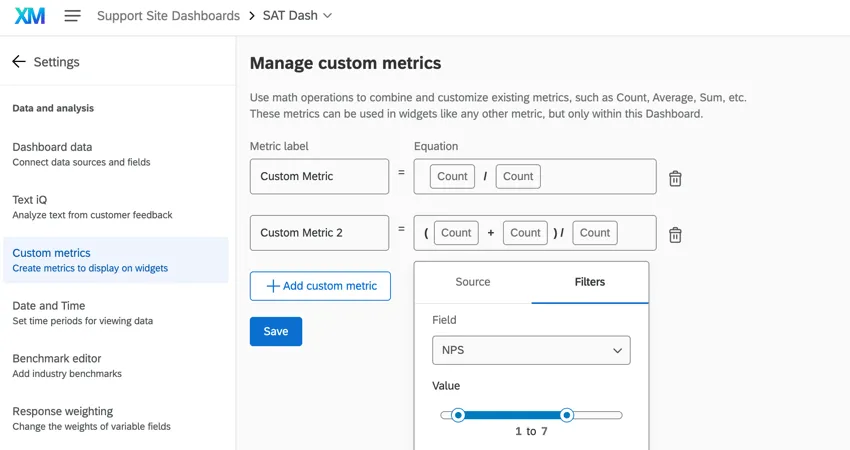
Tuttavia, le metriche personalizzate, comprese quelle proporzionali, non sono supportate nella maggior parte dei widget appena creati.
Impostazione di grafici a linee e a barre
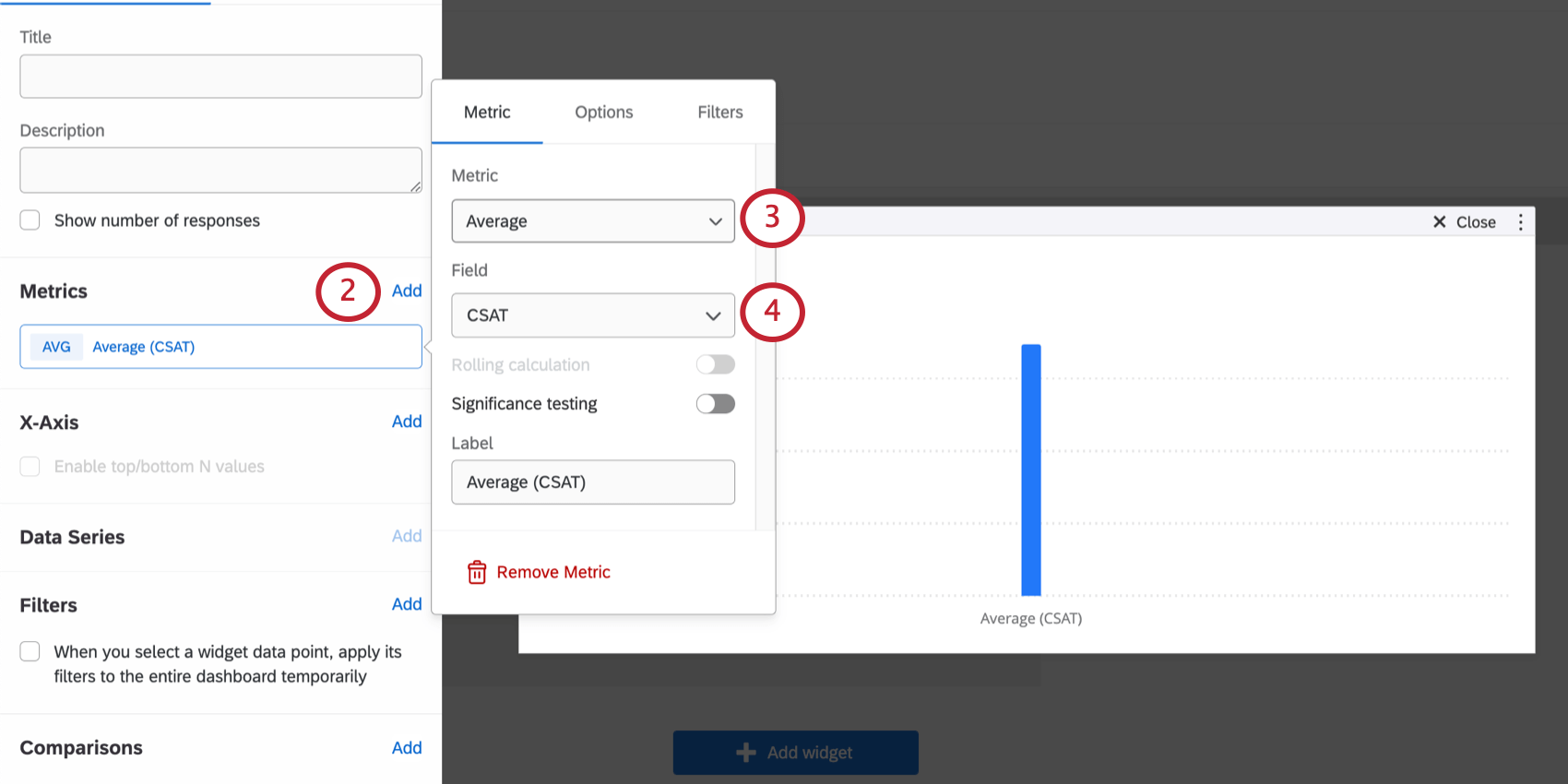
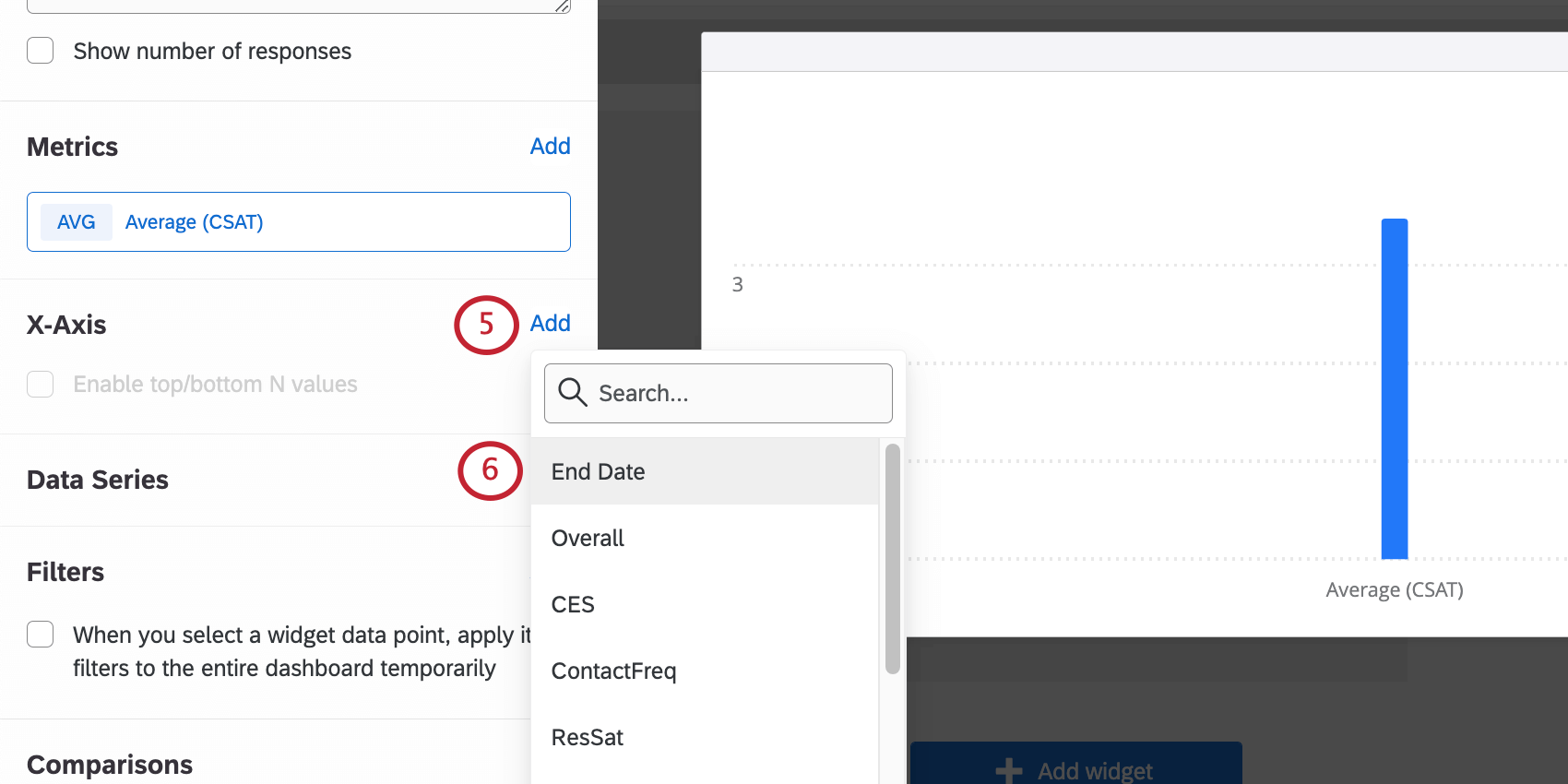
Consiglio Q: se si desidera confrontare due periodi di tempo, selezionare un campo data. Se si desidera confrontare due valori, selezionare un campo non datato.
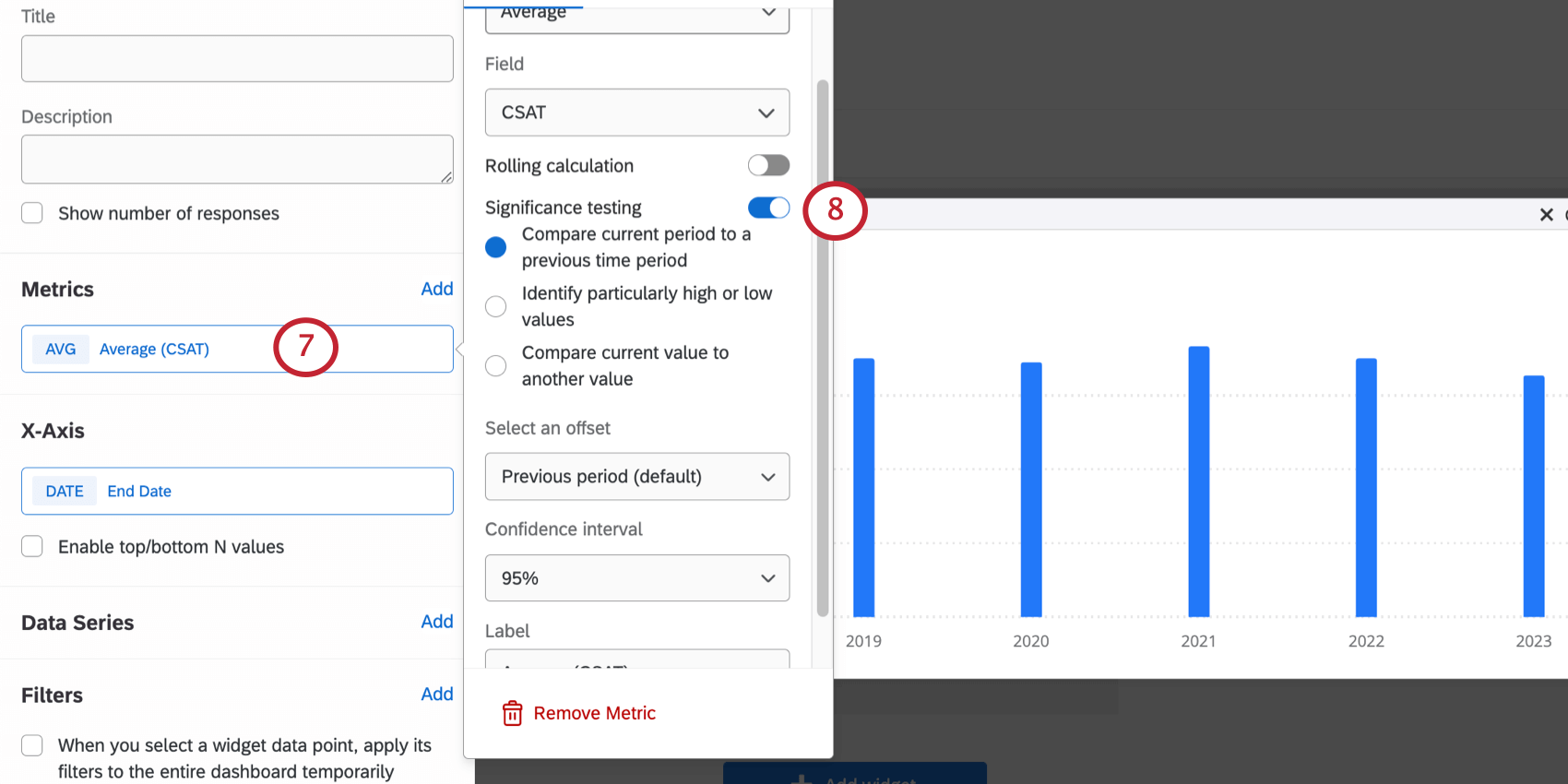
Per informazioni dettagliate su ciascuna di queste opzioni, vedere Configurazione dei test di significatività.
Impostazione dei tavoli
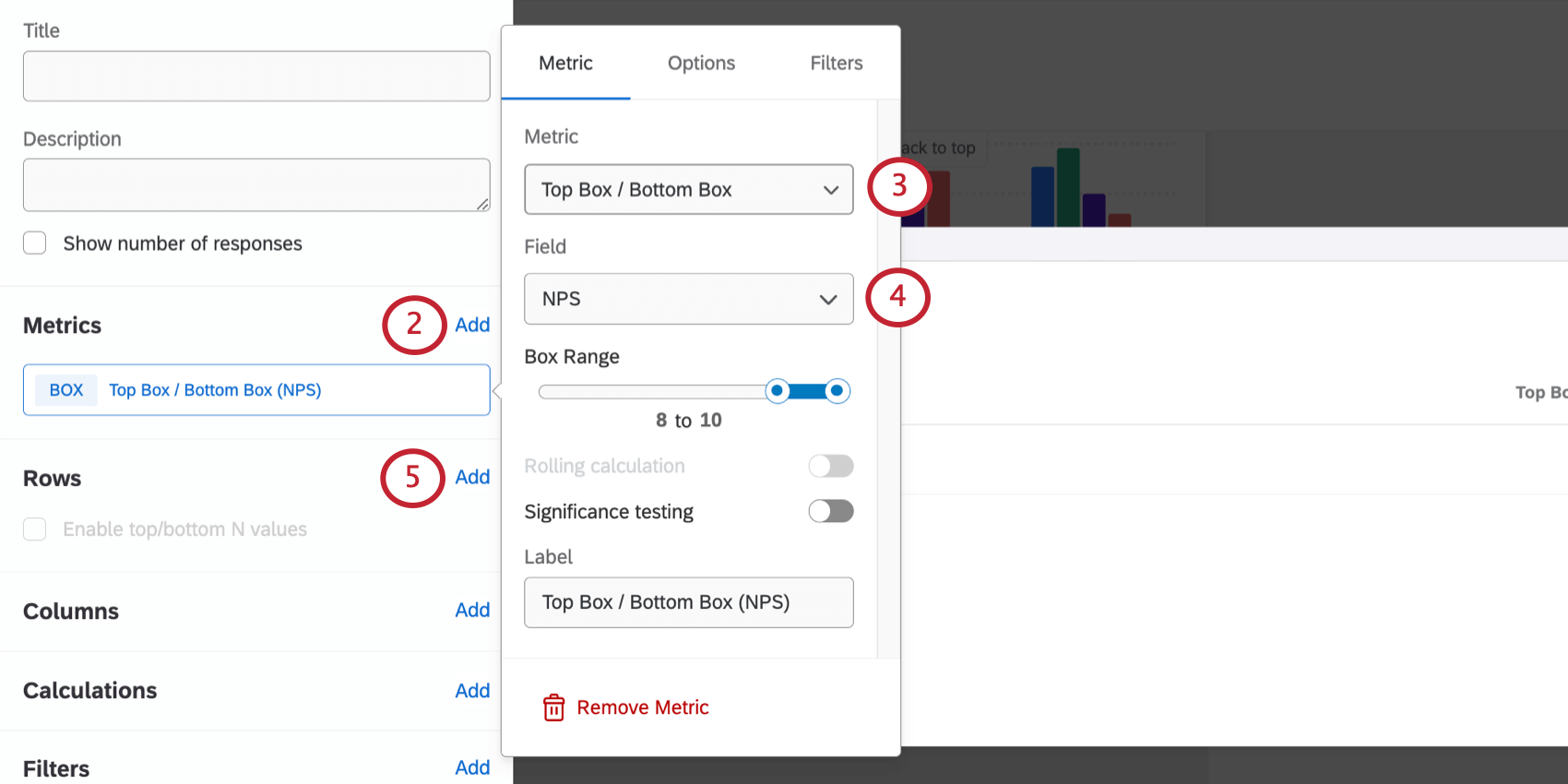
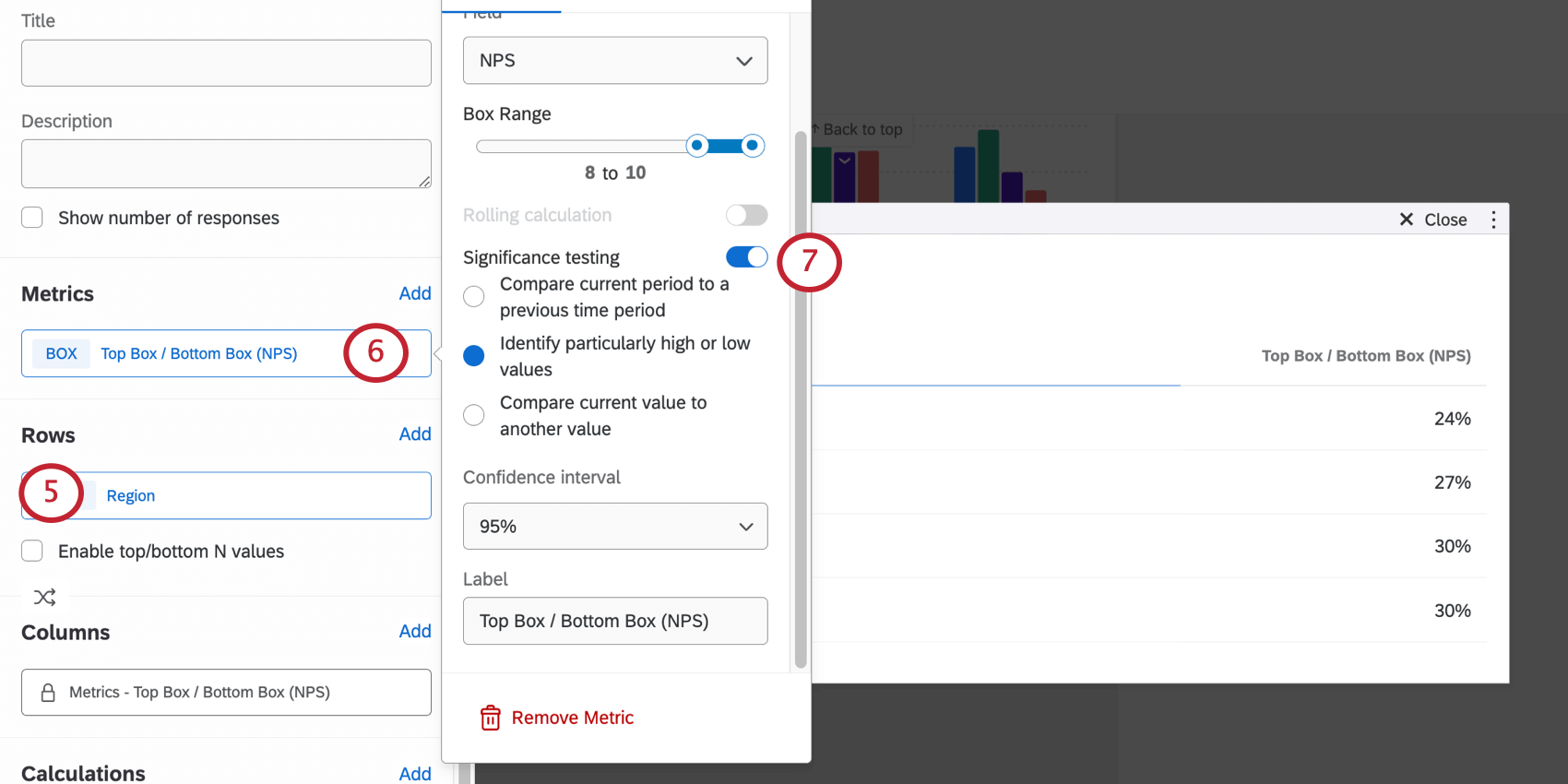
Consiglio Q: se si desidera confrontare due periodi di tempo, selezionare un campo data. Se si desidera confrontare due valori, selezionare un campo non datato.
Per informazioni dettagliate su ciascuna di queste opzioni, vedere Configurazione dei test di significatività.
Configurazione dei test di significatività
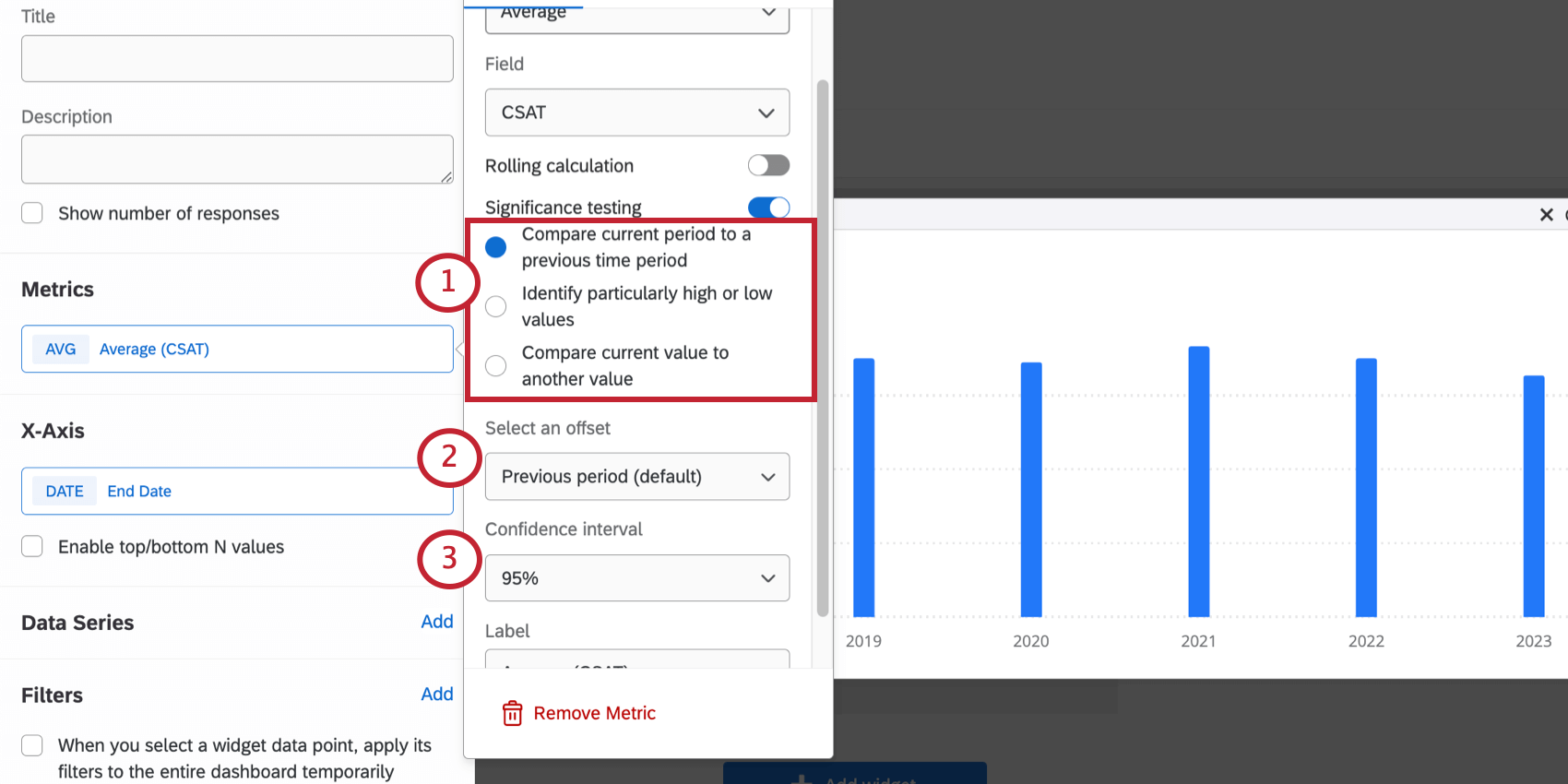
Una volta impostato il grafico a linee, il grafico a barre o la tabella e attivato il test di significatività, sono disponibili alcune opzioni tra cui scegliere.
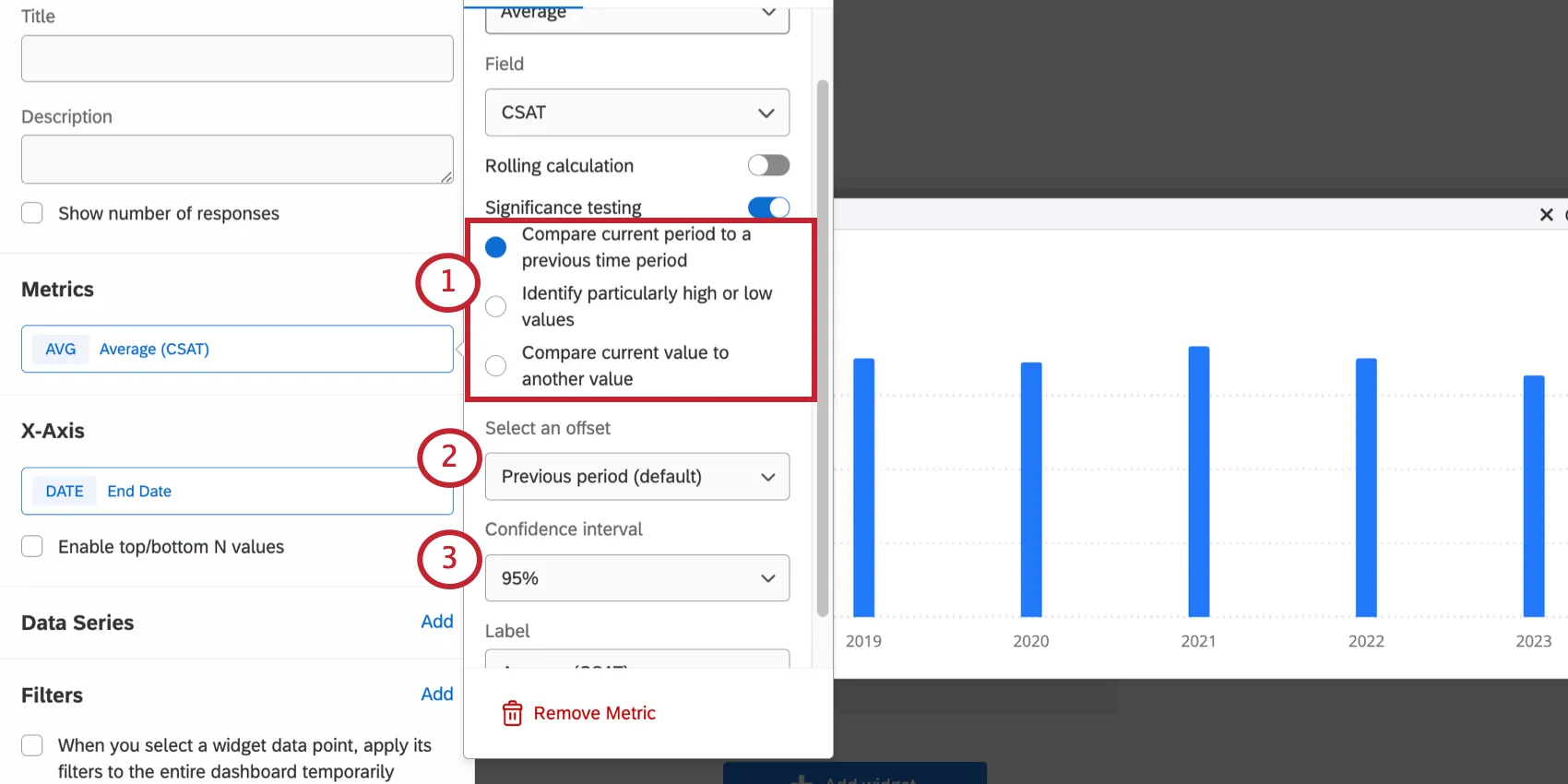
- Confronto tra il periodo attuale e un periodo precedente: Ogni periodo di tempo viene confrontato con quello precedente per determinare la significatività di un cambiamento. Per utilizzare questa opzione, la dimensione o la riga dell’asse x deve essere un campo data. Esempio: Il punteggio complessivo di questo mese è superiore a quello del mese scorso? Il punteggio di questo mese è superiore a quello dello scorso anno?

- Identificare valori particolarmente alti o bassi: Selezione più comune per i dati che non coinvolgono tempi o date. Esempio: Il punteggio del Brasile è superiore a quello degli altri paesi sudamericani?
- Confronta il valore corrente con un altro valore: Ogni valore viene confrontato con un altro valore per determinare la significatività di una modifica. Per utilizzare questa opzione, la dimensione dell’asse x deve essere un campo non datato. Esempio: Il punteggio del Brasile è superiore a quello del Venezuela? Il punteggio del Brasile è superiore a quello della Colombia? Quello del Venezuela è più alto di quello della Colombia?
- Periodo precedente: Confronta ogni periodo di tempo con il periodo precedente.
- 1 anno: Confronta ogni periodo di tempo con il periodo di un anno prima.
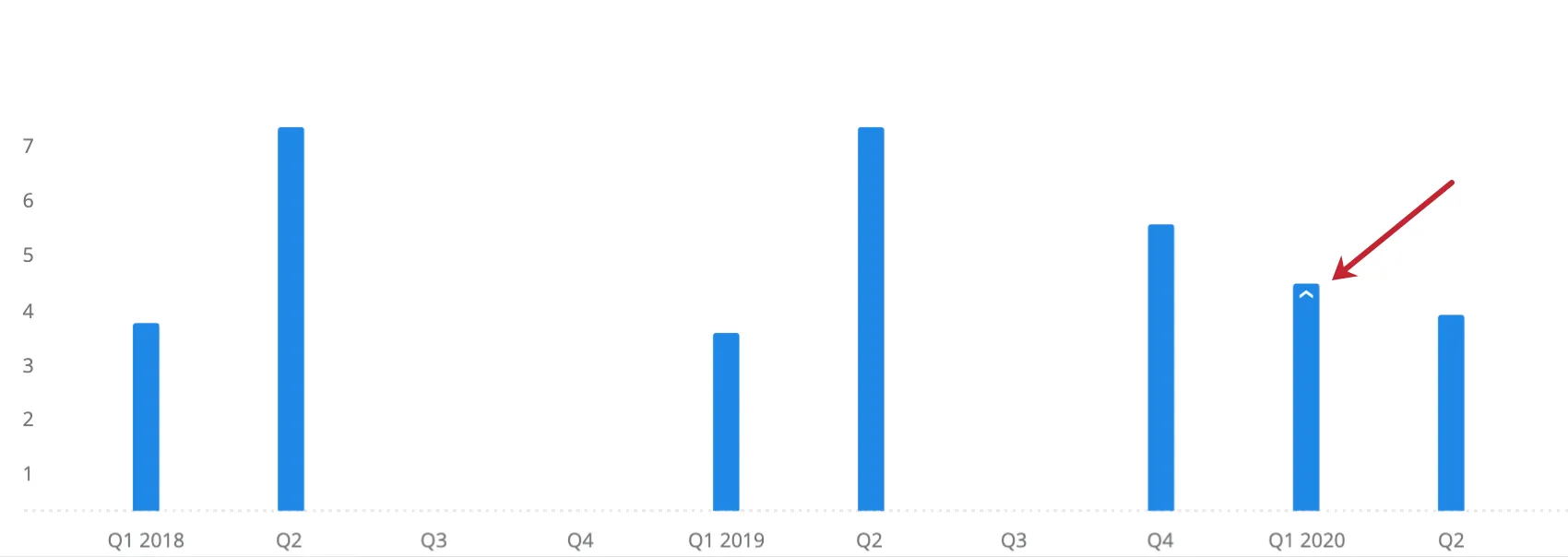
Esempio: Questo widget visualizza il CSAT medio raggruppato per trimestre, con un offset di 1 anno. La freccia indica che l’aumento del valore dal 1° trimestre 2019 al 1° trimestre 2020 è statisticamente significativo.
Confronto della significatività su più dimensioni
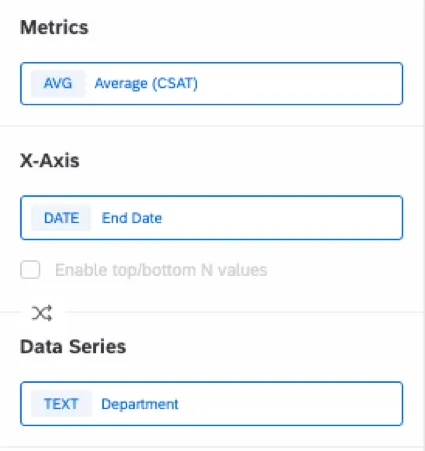
È possibile confrontare la significatività su più dimensioni aggiungendo una metrica, un asse x e una serie di dati. Affinché questo funzioni, è necessario assicurarsi che:
- Il campo dell’asse x è un campo data.
- Il campo serie dati è un campo non datato.
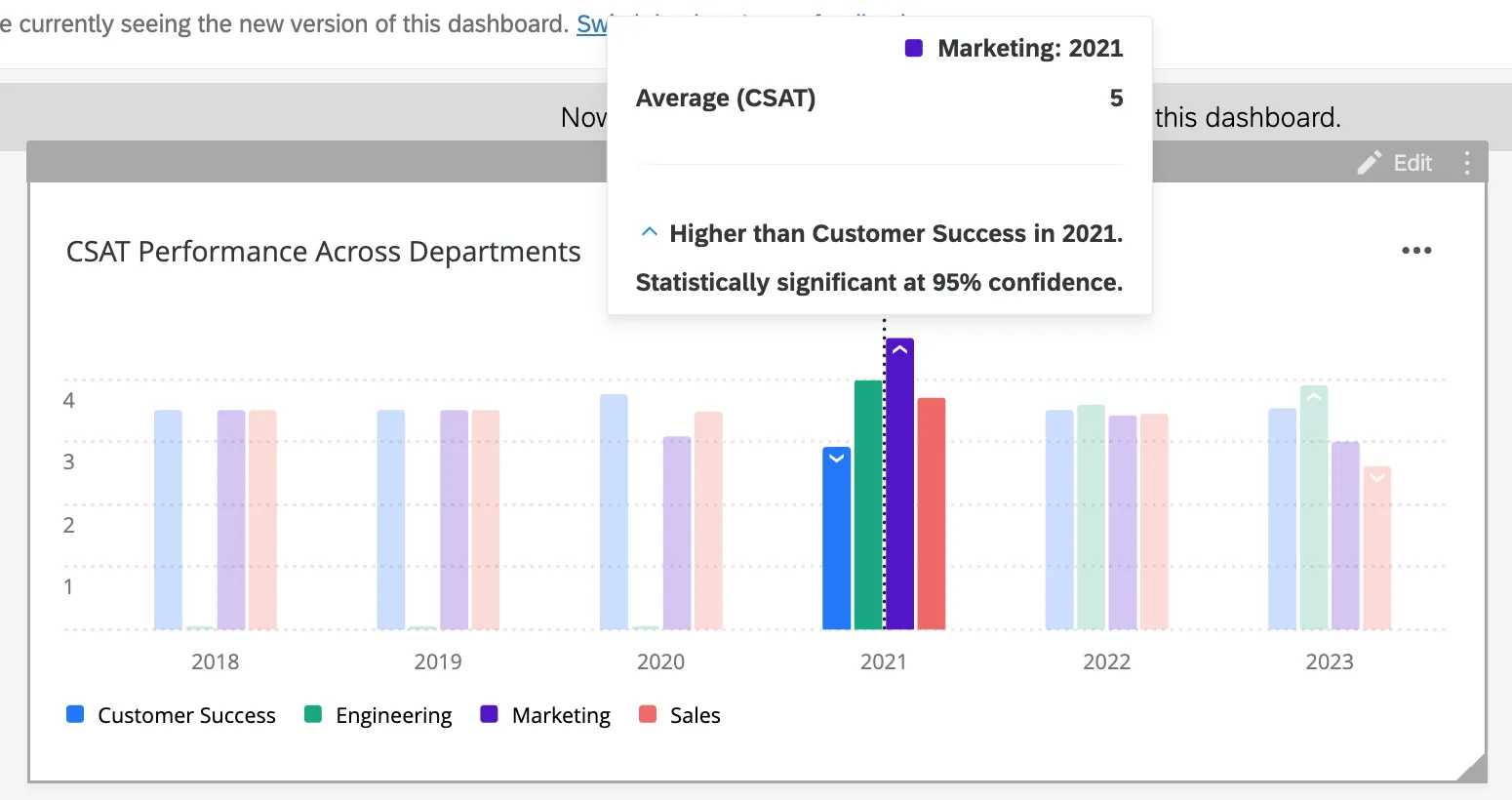
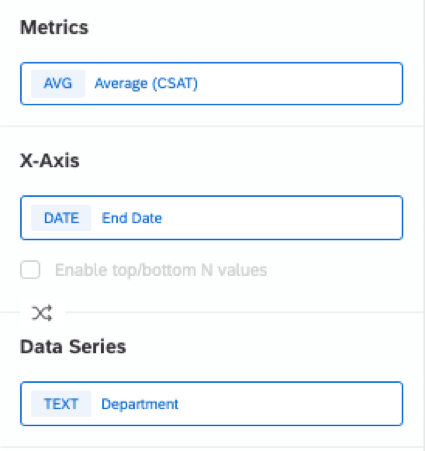
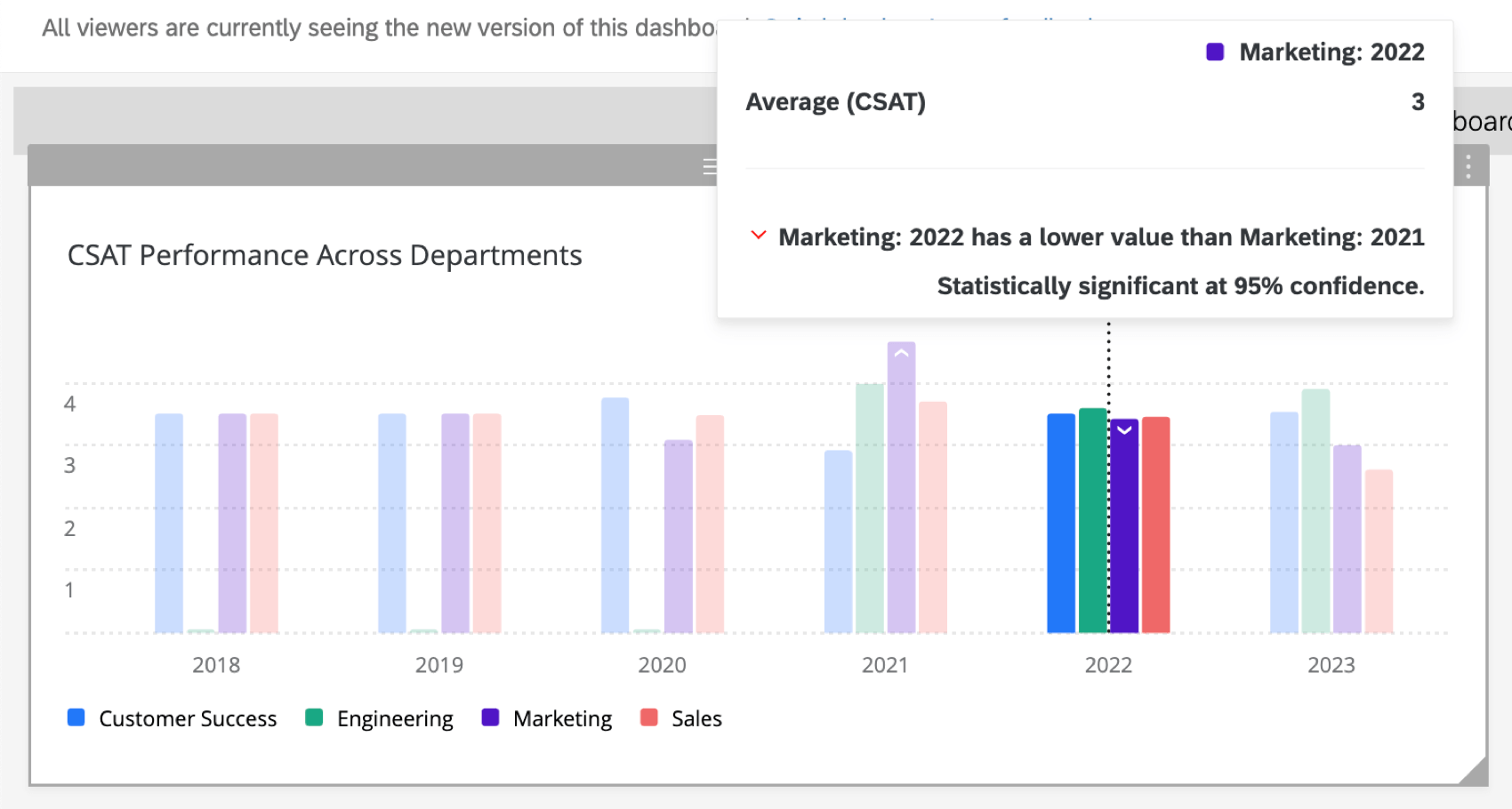
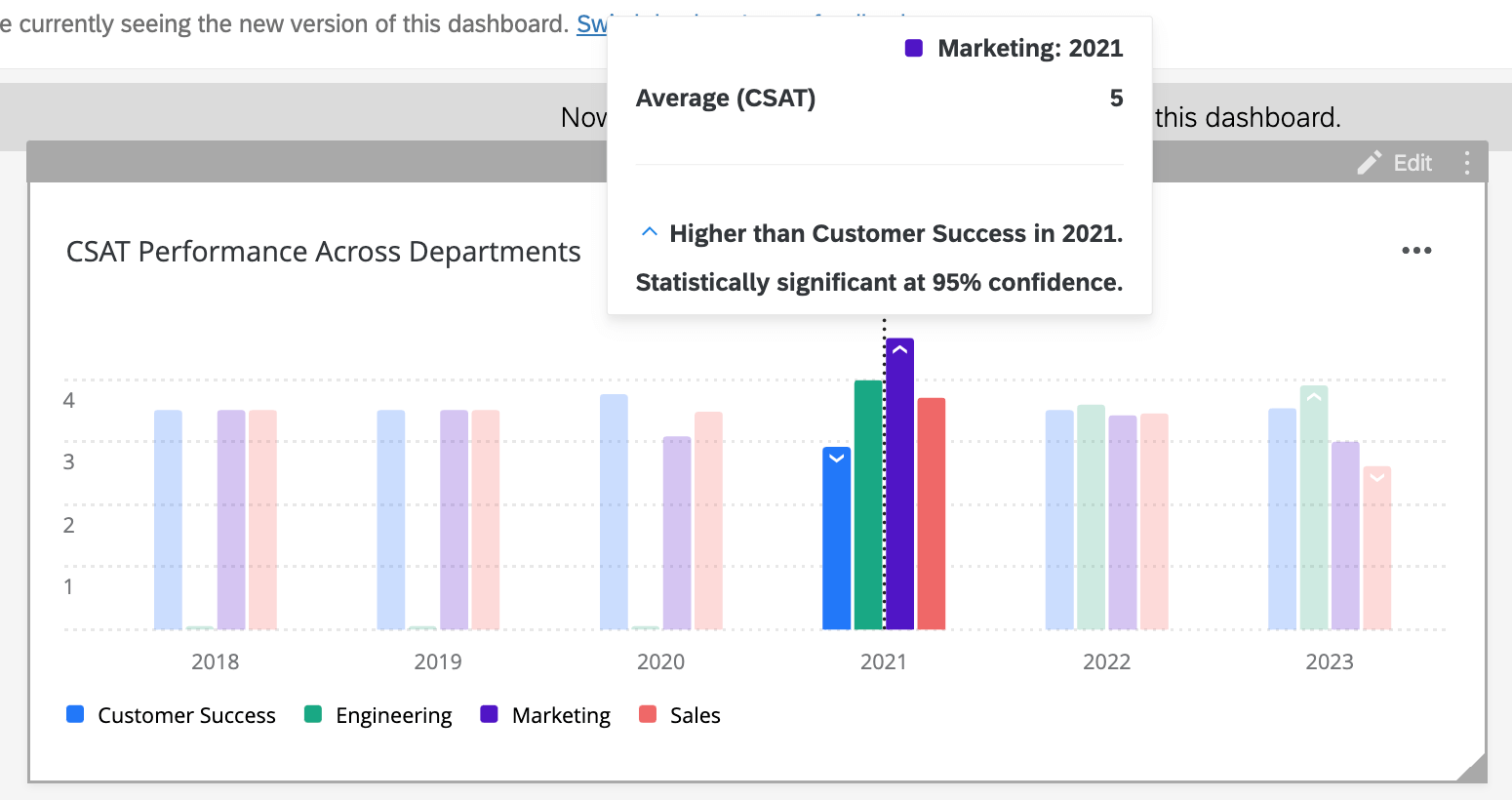
Esempio: Questo widget visualizza il CSAT medio dei diversi reparti ogni anno. La metrica è CSAT medio, l’asse delle ascisse è la data e la serie di dati è il reparto.
Selezionando Confronta il periodo corrente con un periodo precedente si confronta la significatività tra i periodi di tempo per ciascun reparto.
È inoltre possibile selezionare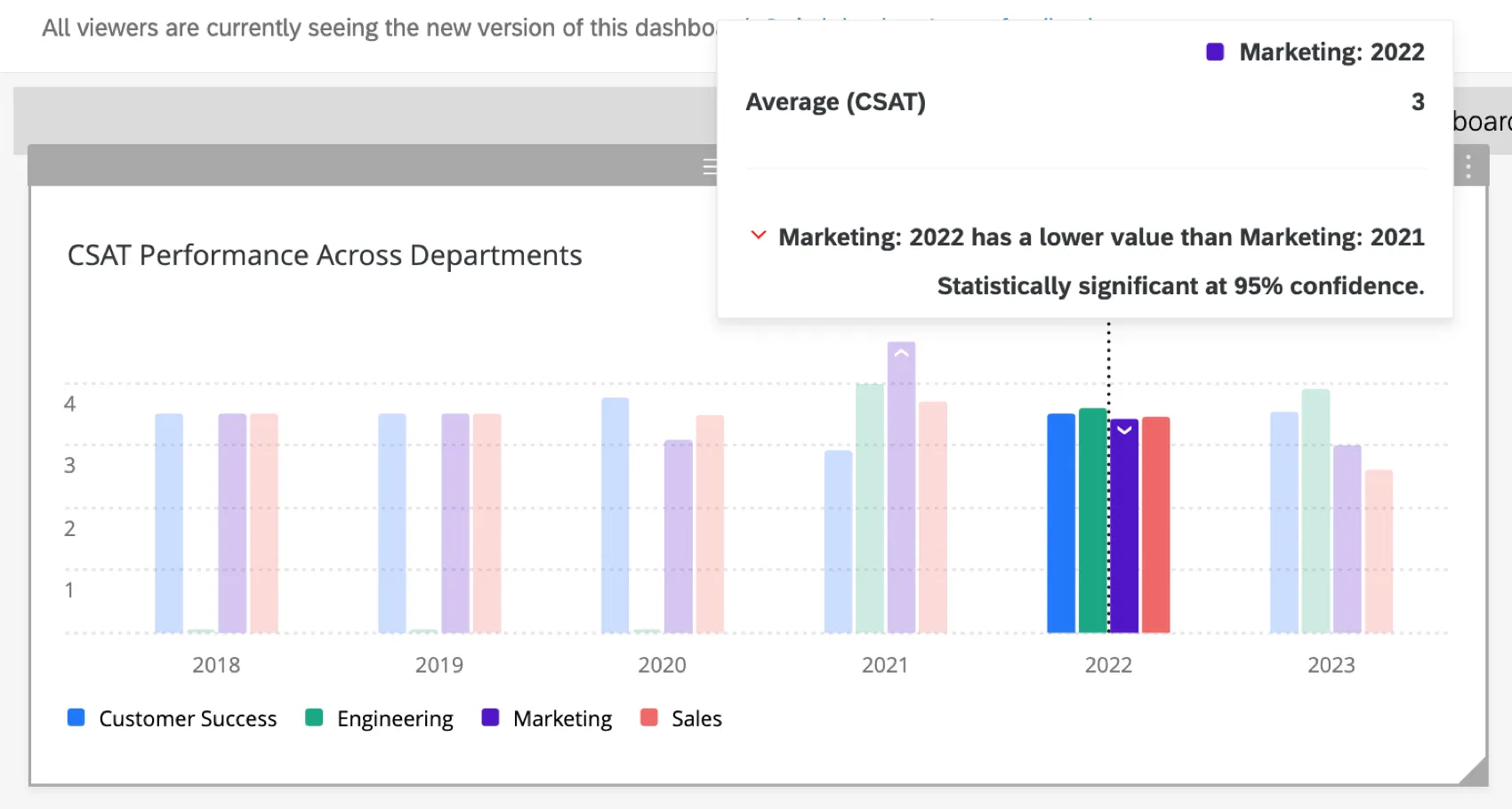
Confronta il valore corrente con un altro valore per confrontare la significatività tra i vari reparti in ciascun periodo di tempo.
Comprendere i test di significatività
L’Intervallo di confidenza indica quanto si vuole essere sicuri che i risultati generati dall’analisi corrispondano alla popolazione generale. Livelli di fiducia più elevati innalzano la soglia affinché una differenza sia considerata statisticamente significativa, il che significa che solo le differenze più evidenti saranno contrassegnate come tali.
Una volta abilitati i test di significatività, nel widget si possono notare frecce verso l’alto e verso il basso. Le frecce indicano valori statisticamente significativi.
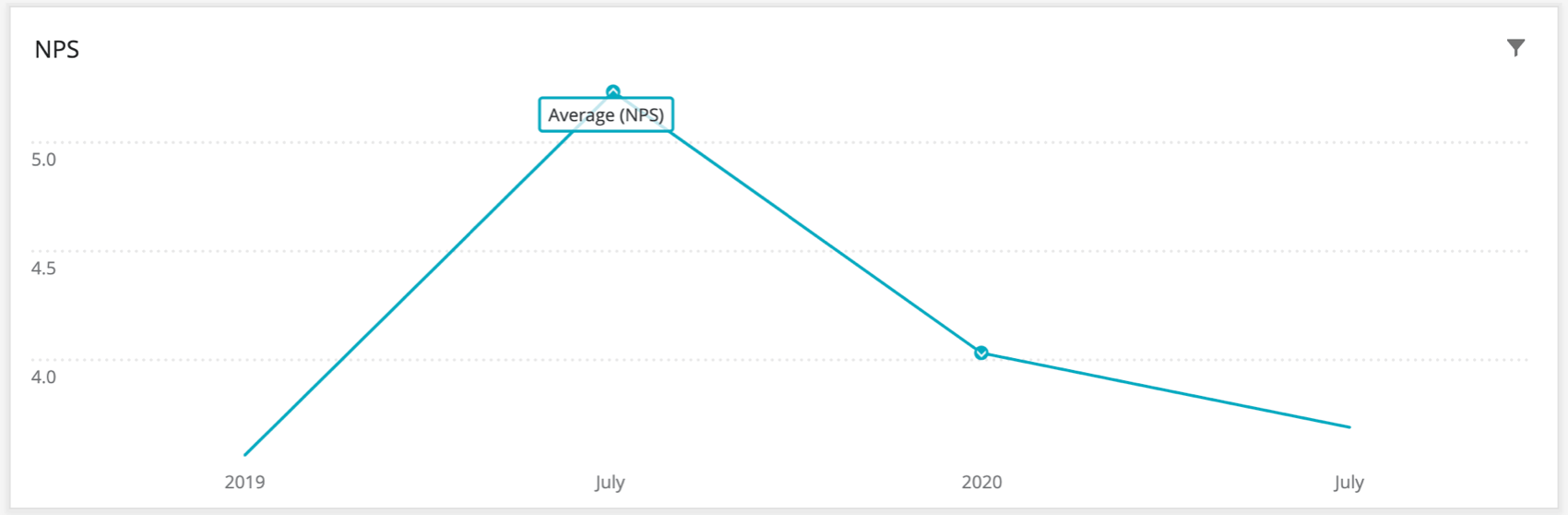
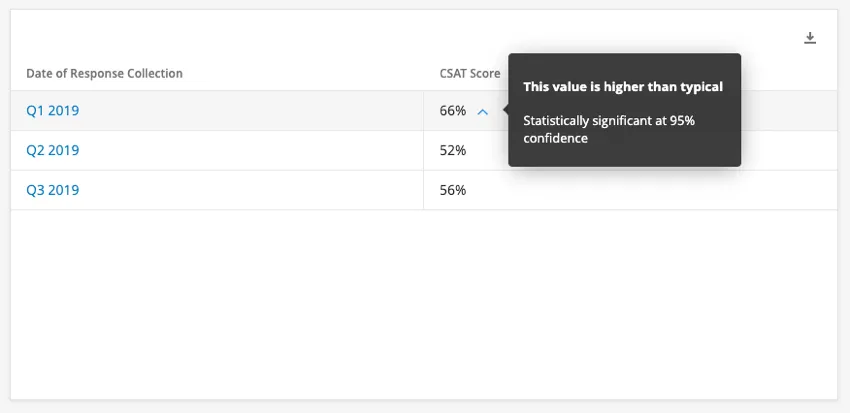
È possibile passare il mouse su una freccia per determinare perché il valore è considerato significativo e qual è l’intervallo di confidenza di quel test.
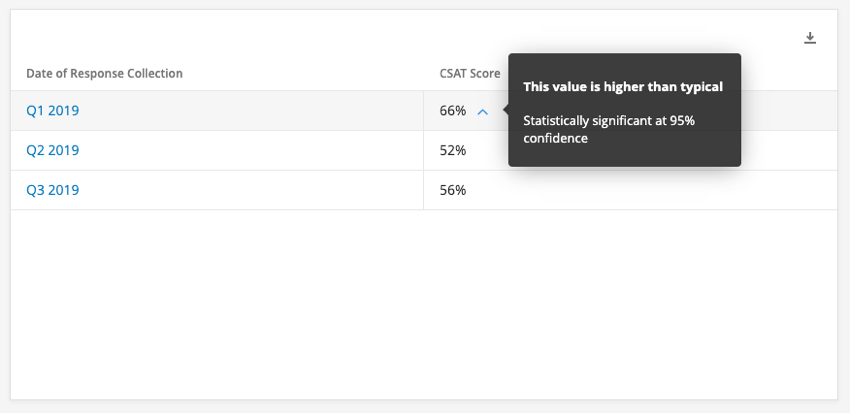
Esempio: Avviciniamo la freccia blu avanti al punteggio CSAT del 1° trimestre 2019. Il tooltip ci dice che questo valore è superiore a quello tipico e che l’intervallo di confidenza è del 95%.
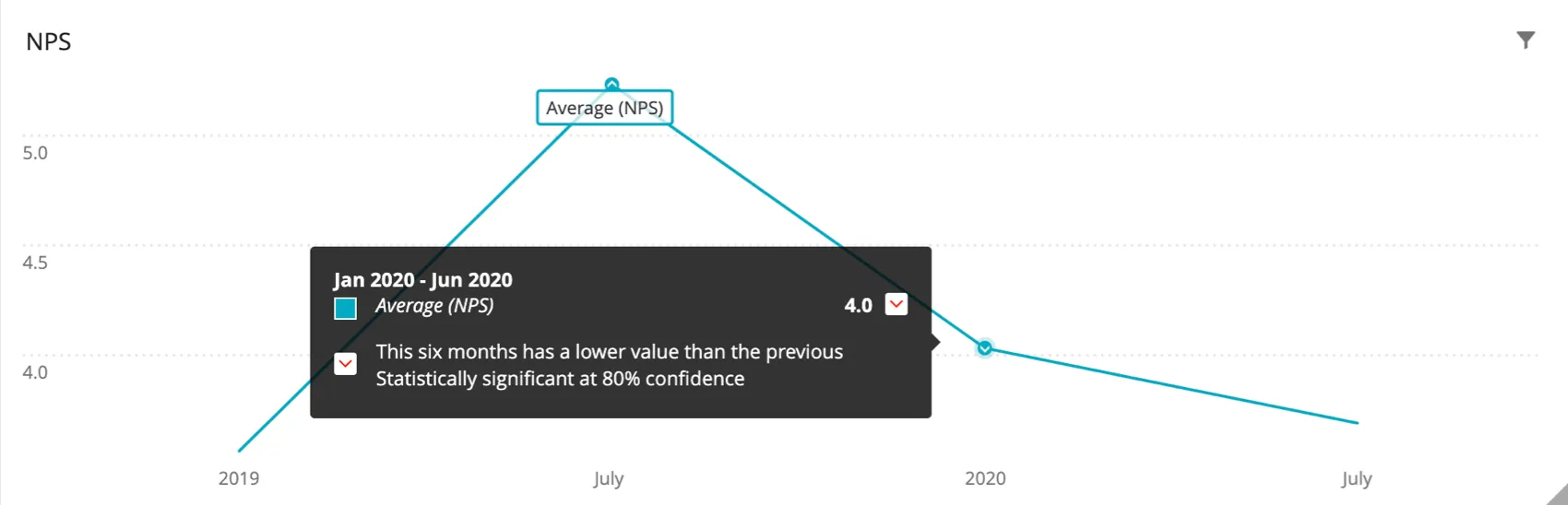
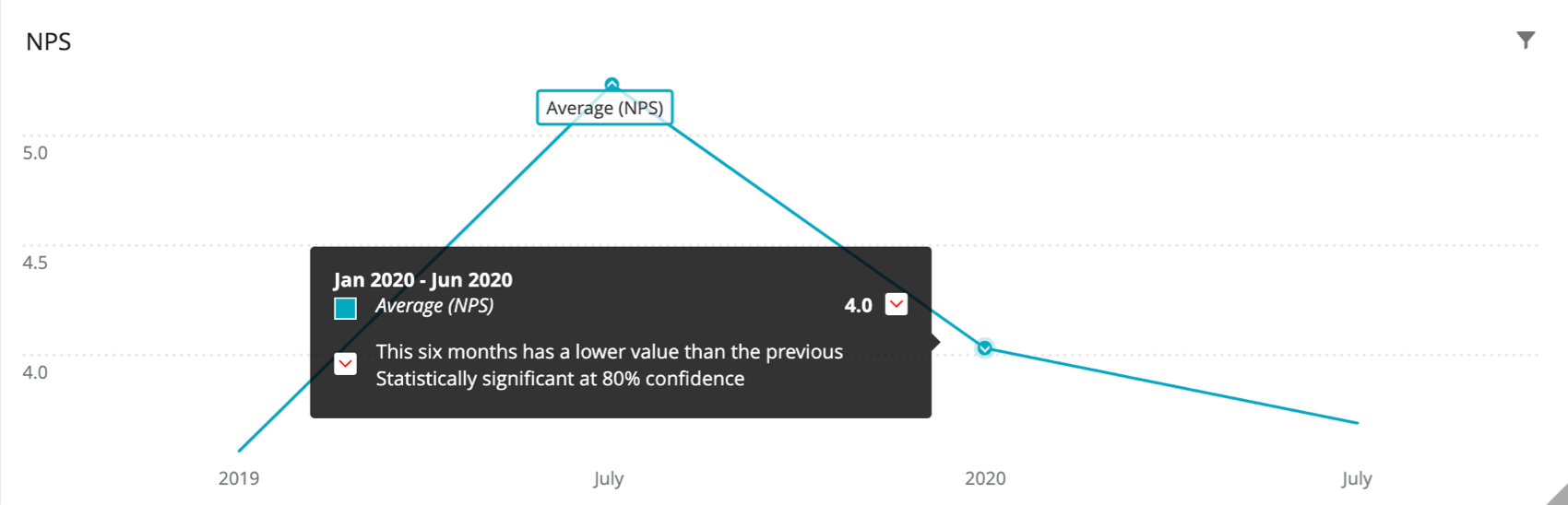
Esempio: Qui passiamo la freccia sul punteggio NPS di gennaio 2020 – giugno 2020. Il tooltip ci dice che il valore per questo semestre è inferiore al semestre precedente (luglio 2019 – dicembre 2019) e che l’intervallo di confidenza è dell’80%.
Note tecniche sui test di significatività
Quando si confronta un punteggio NPS con un altro, indipendentemente dal tipo di grafico o dal tipo di confronto (ad esempio, nel tempo), si utilizza il seguente processo:
Quando si confronta il punteggio di un top box con un altro, indipendentemente dal tipo di grafico o dal tipo di confronto (ad esempio, nel tempo), si utilizza il seguente processo:
FAQs
Perché le mie metriche sono 99 o 101 invece di 100?
Perché le mie metriche sono 99 o 101 invece di 100?
33.60 + 33,60 + 32,80 = 100
Mentre se si sceglie di non visualizzare decimali con lo stesso set di dati:
34 + 34 + 33 = 101
I widget non possono mostrare decimali infiniti, il che significa che, indipendentemente dalle impostazioni dei decimali, alcuni dati dovranno essere arrotondati per eccesso. Ciò significa che piccole deviazioni, come la somma di 99 o 101 invece di 100, funzionano come previsto.
È fantastico! Grazie per il tuo feedback!
Grazie per il tuo feedback!