Tabella semplice Widget
Cosa puoi trovare in questa pagina
Informazioni sui widget "Tabella semplice" di
Avviso: questo widget è in fase di dismissione e non è più supportato. I marchi creati dopo il 9 aprile 2026 non possono creare widget di tabella semplice. Per ottenere la stessa funzionalità con una configurazione più flessibile, utilizzare il widget Tabella.

Il widget Tabella semplice organizza i dati in una tabella con una o più metriche come colonne e i valori di un campo dati come righe.
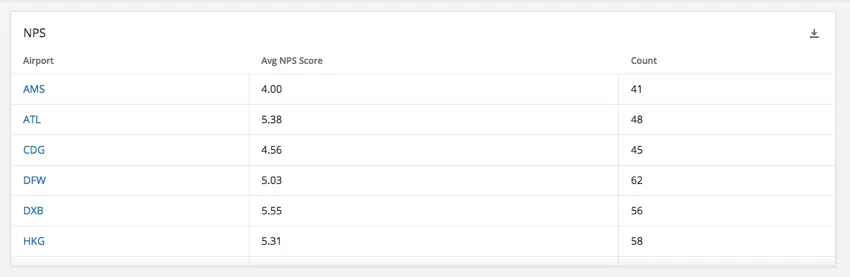
Questo widget può essere utilizzato in una serie di dashboard, come EMPLOY ENGEMENT (engagement, ciclo di vita, ricerche ad hoc sui dipendenti e 360), CustomerXM e tracker del marchio.
Compatibilità del tipo di campo
La metrica del widget "tabella semplice" è compatibile con i campi e le categorie (EX) dei seguenti tipi di campo (CX|EX):
- Serie di numeri
- Valore numerico
Al momento della selezione delle righe per il widget "Tabella semplice" saranno disponibili solo i campi dei seguenti tipi di campo:
-
- Data
- Serie di testo
- Serie di testo a più risposte
- Serie di numeri
- Menù a tendina (solo CX)
- Gruppo di misura (solo CX)
Attenzione: al momento il widget "tabella semplice" non supporta le traduzioni.
Impostazione di base
Le tabelle semplici possono essere configurate in molti modi diversi: tutto dipende dalle vostre esigenze di visualizzazione dei dati. In questa sezione tratteremo i campi principali che puoi compilare per iniziare a visualizzare i dati nel tuo widget.
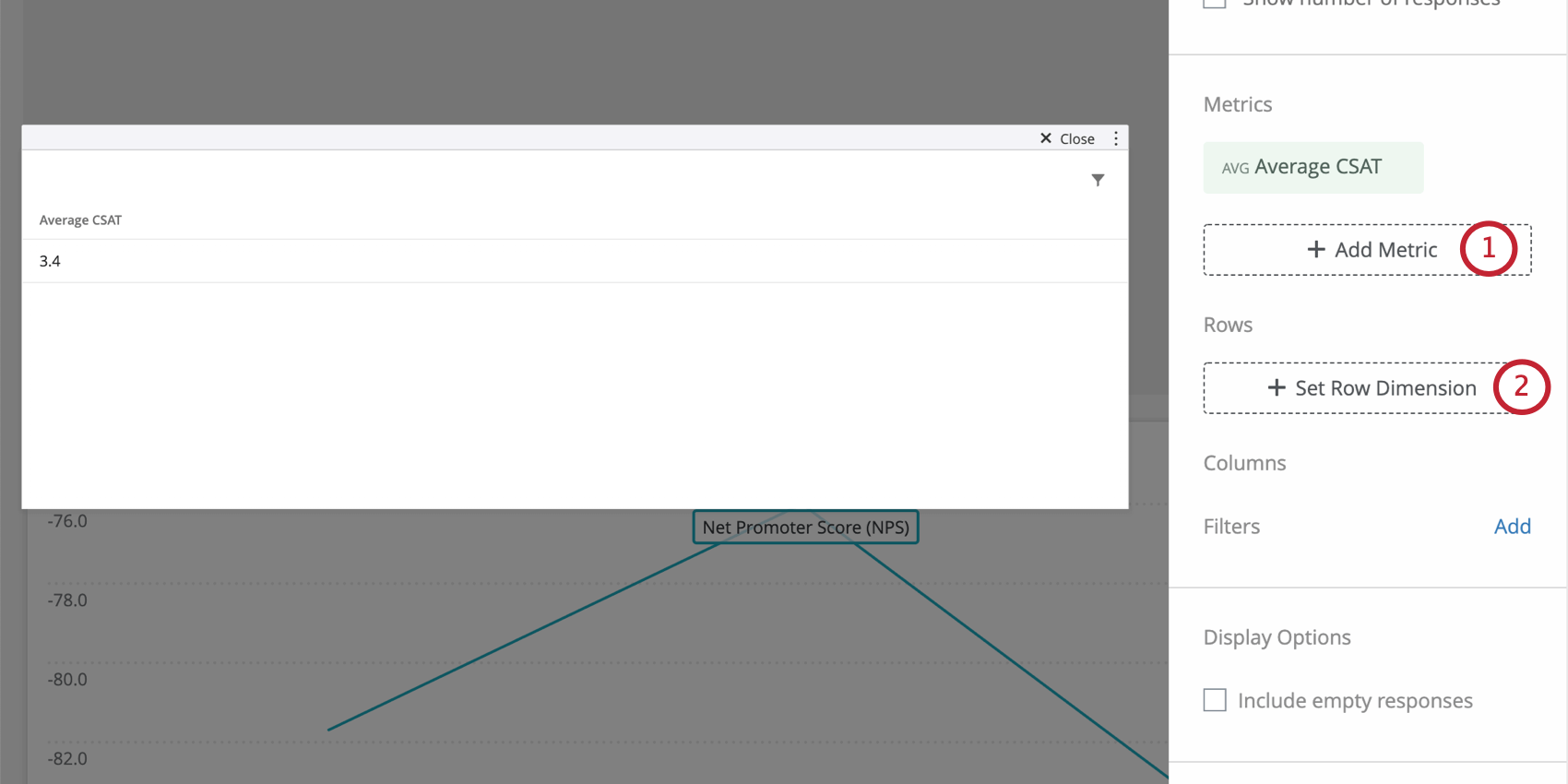
Le metriche disponibili includono:
- Conteggio: Visualizza il conteggio delle risposte nei campi selezionati (ad esempio, il numero di persone che hanno scelto un valore in una scala a cinque punti)
- Media: Mostra il valore medio di un campo selezionato.
- Minimo: Mostra il valore minimo di un campo selezionato.
- Massimo: Presenta il valore massimo per un campo selezionato.
- Somma: Inserisce la somma di tutti i valori di un campo selezionato.
- Net Promoter Score: identificare i DETRATTORI, i PASSIVI e i PROMOTORI dalle domande NPS.
- Correlazione: Immettere il valore r di Pearson per la correlazione tra due campi.
- Riquadro superiore / Riquadro inferiore: Visualizza la percentuale di risposte che rientrano in un intervallo di valori specificato.
- Metrica del rapporto tra sottoinsiemi: il numero di persone che hanno selezionato una scelta specifica diviso per il numero di rispondenti. Può essere utilizzato quando si vuole visualizzare una proporzione. Per ulteriori informazioni, vedere Metrica del rapporto di sottoinsieme.
Consiglio q: è possibile scegliere tra diverse metriche, tra cui il conteggio (numero di risposte), la media, la somma, il massimo, il minimo e altre ancora. Per saperne di più sul significato di ciascuna metrica e su come configurarla, vedere Metriche del widget.

CONSIGLIO Q: se aggiungi più metriche, non potrai inserire una suddivisione per colonna, poiché le colonne della tabella saranno già suddivise in base alle diverse metriche che hai aggiunto.
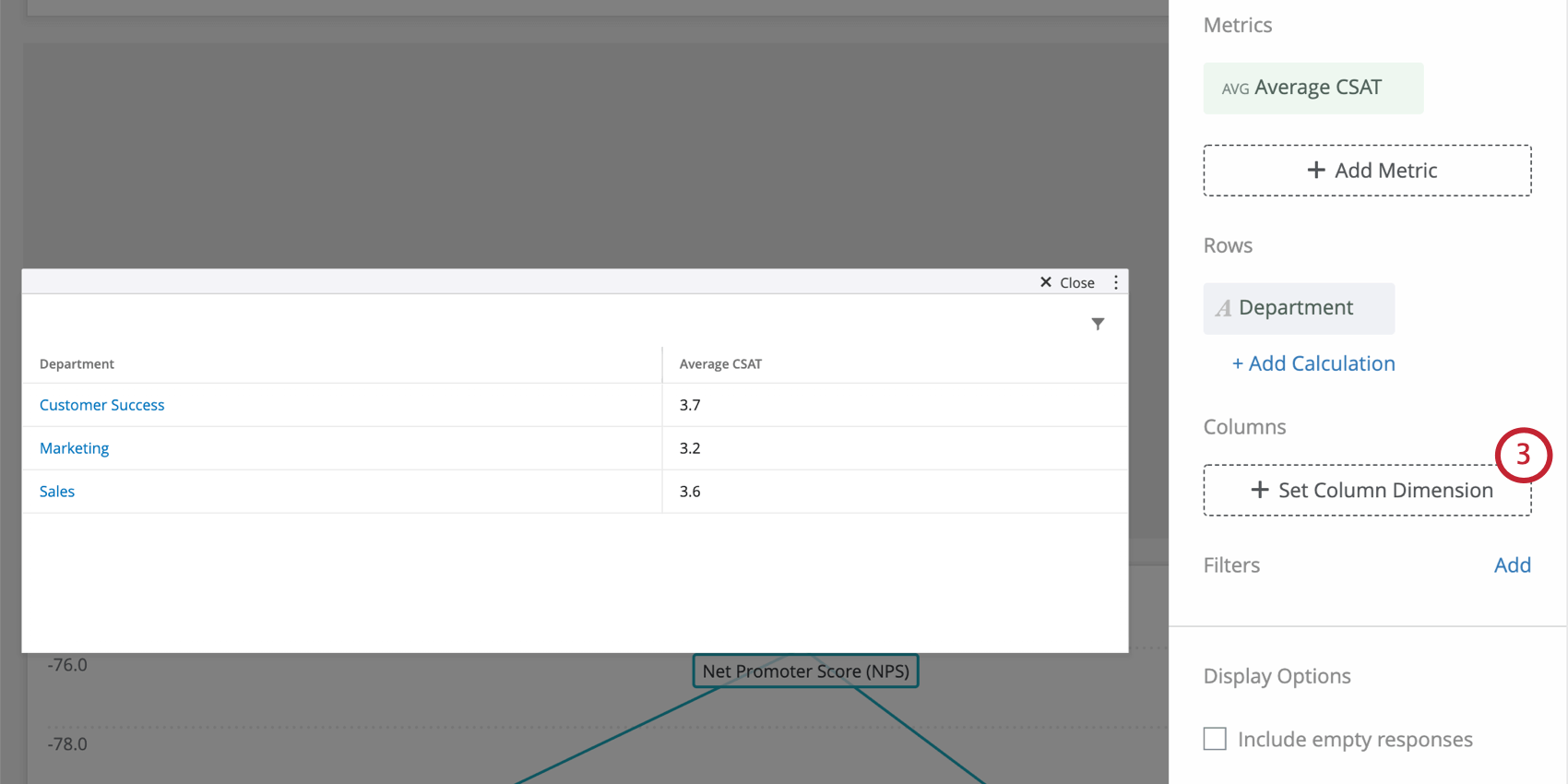
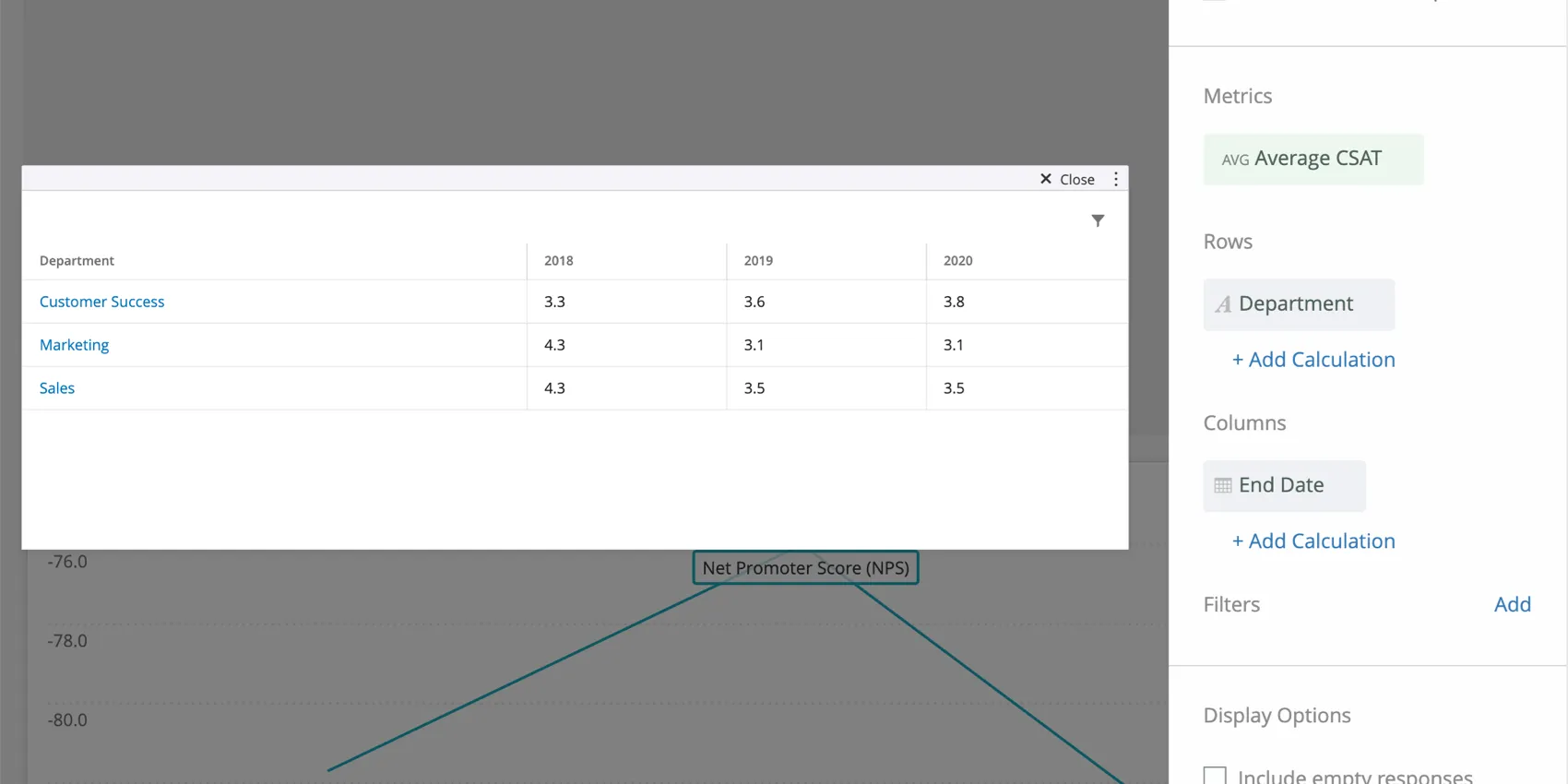
Esempio: Se aggiungiamo il reparto come dimensione di riga, possiamo vedere il CSAT medio per ogni reparto, invece di un unico valore CSAT medio per tutti i dati della dashboard.

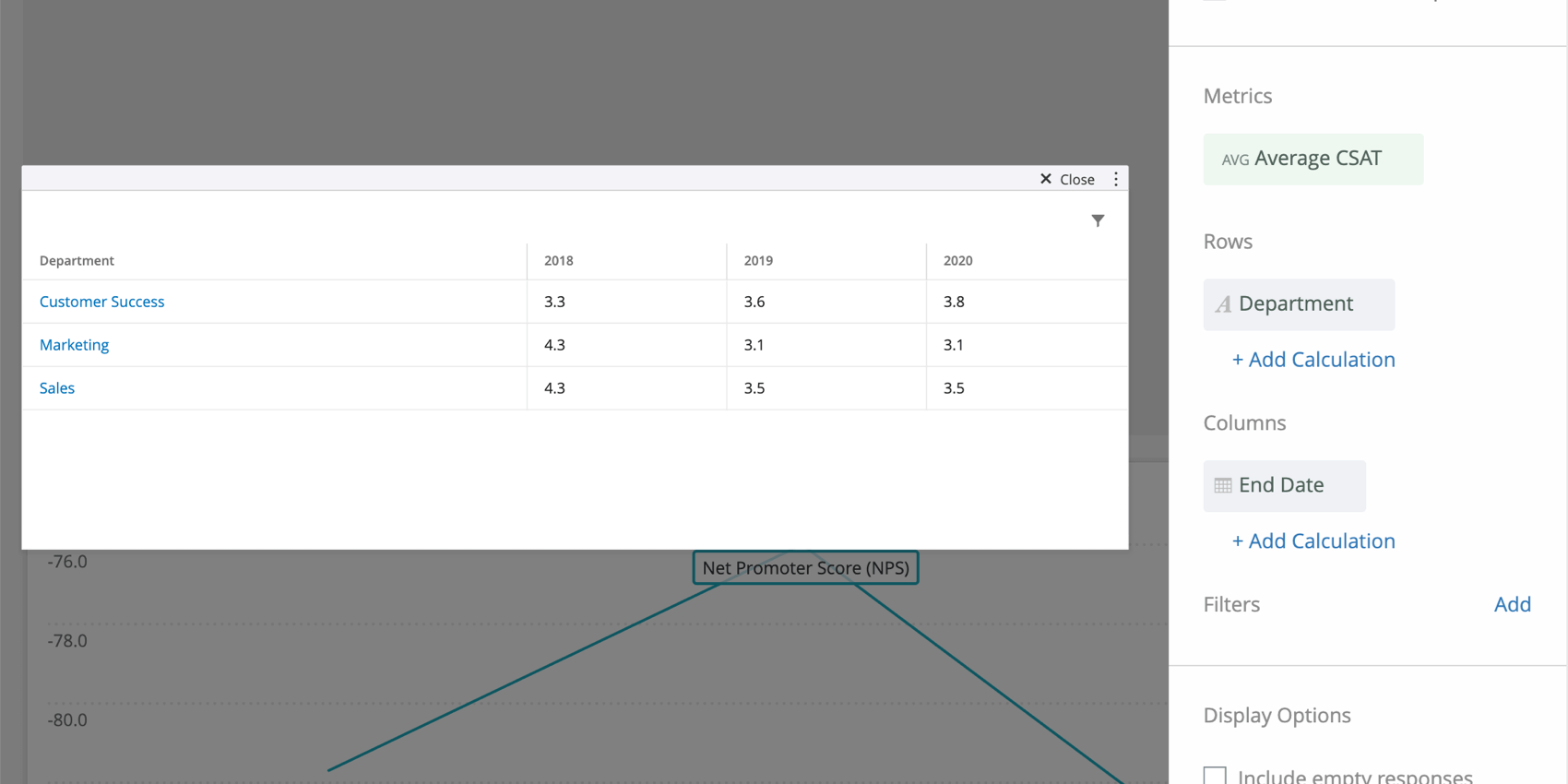
Esempio: Questa tabella mostra il CSAT medio per reparto all'anno. Quindi possiamo vedere che il CSAT per il Marketing nel 2018 era 4,3, nel 2019 era 3,1 e così via.
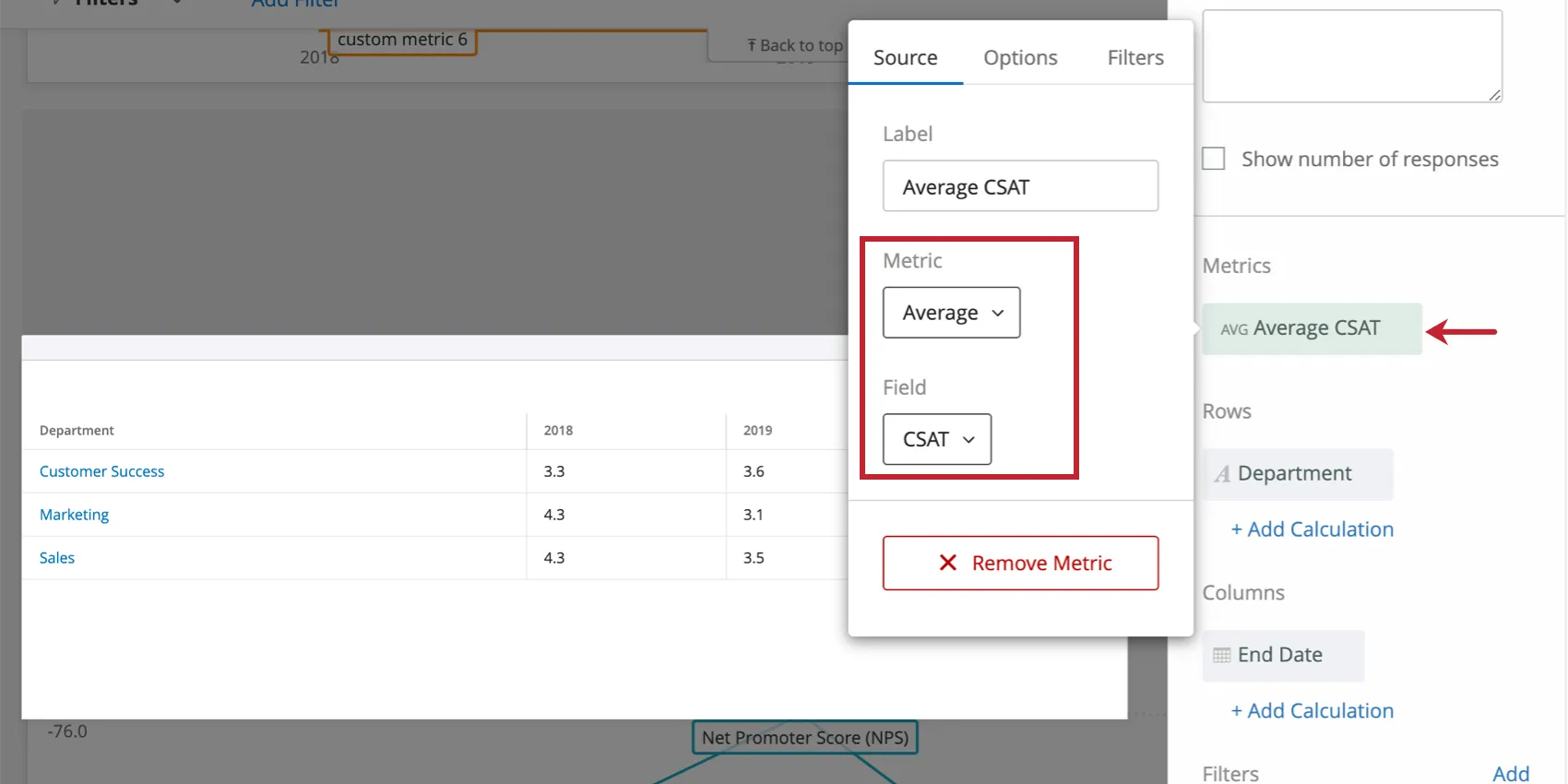
Consiglio Q: quando si seleziona una metrica, per tutte le metriche, tranne che per il conteggio, è necessario specificare un campo. Sarà disponibile solo un campo con il tipo Set di numeri o Set di testi a risposta multipla. Per ulteriori informazioni sulle opzioni e sui filtri delle metriche, vedere Metriche del widget.
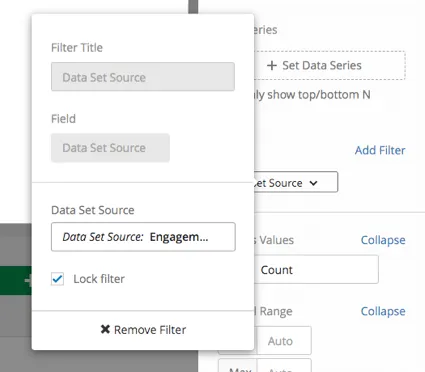
Consiglio Q: se sono state mappate più origini dati, tutte le origini dati saranno visualizzate insieme nel widget. È necessario utilizzare un filtro a livello di widget per garantire la visualizzazione di una sola origine dati alla volta. È anche possibile bloccare questo filtro, se non si desidera che gli utenti della dashboard lo modifichino.
Personalizzazione dei widget
Includi risposte vuote
Se selezioni l'opzione "Includi risposte vuote", verranno visualizzate le righe della tabella anche quando una determinata risposta o riga di dati non contiene informazioni per nessuno dei campi che hai aggiunto alla tabella.
Questa impostazione si trova nella sezione “Opzioni di visualizzazione”.
Aggiungi calcolo
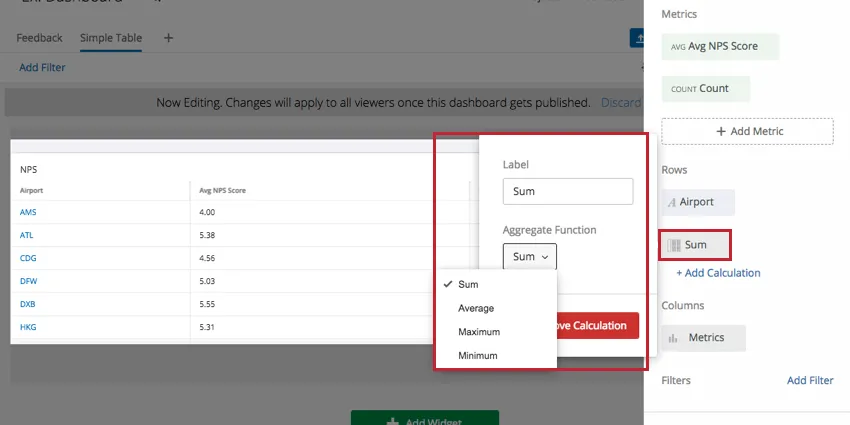
Facendo clic su "Aggiungi calcolo " sotto le righe selezionate, si aggiunge una colonna di calcolo alla tabella. Il calcolo predefinito è la somma. Somma visualizza il totale di ogni colonna nella riga Somma. Facendo clic sulla casella di calcolo è possibile scegliere una funzione aggregata diversa. I calcoli disponibili sono: somma, media, massimo e minimo.
Consiglio Q: tutte le medie calcolate in questo modo saranno non ponderate.
Regole di formattazione
L'aggiunta di regole di formattazione alla metrica consente di specificare la formattazione dei valori in un determinato intervallo nella tabella semplice. È utile se si desidera differenziare facilmente le celle della tabella in base al loro valore. Per accedere alle regole di formattazione:
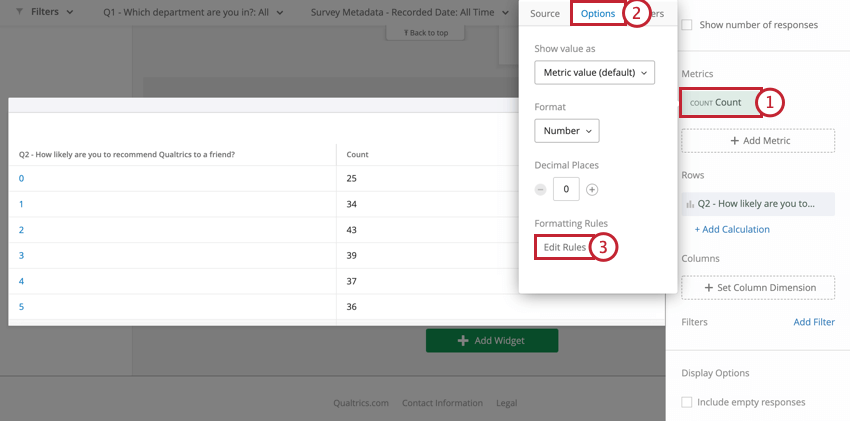
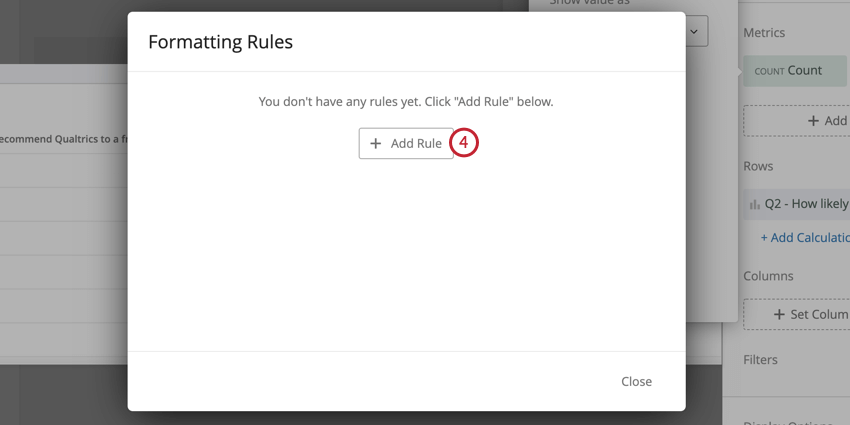
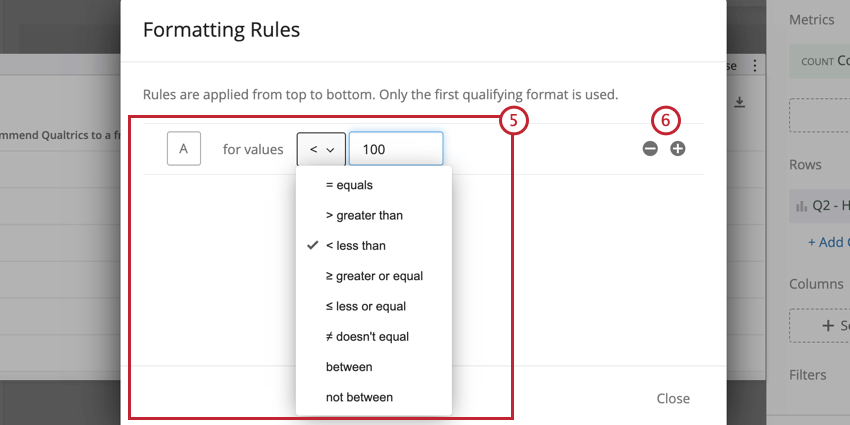
Test di significatività
Le dashboard possono aiutare a capire se le differenze riscontrate nel tempo o tra gruppi sono statisticamente significative e quindi degne di guidare importanti decisioni aziendali. Con i test di significatività in semplici grafici a linee e semplici tabelle, è possibile scoprire quali variazioni dei dati sono più importanti.
Per ulteriori informazioni, vedere Test di significatività in diagrammi semplici e tabelle semplici (CX).
Calcoli di rotolamento
I calcoli rolling sono un mezzo per applicare una metrica su un insieme di punti dati composto da più periodi. Le opzioni di calcolo continuo sono le medie e le metriche continue.
Per ulteriori informazioni, consultare la sezione Calcoli periodici in Widget Metrics.
FAQs
Se ho due fonti mappate nei dati della mia dashboard, come posso fare in modo che questo widget visualizzi solo i dati provenienti da una singola fonte nella mia dashboard EX?
Se ho due fonti mappate nei dati della mia dashboard, come posso fare in modo che questo widget visualizzi solo i dati provenienti da una singola fonte nella mia dashboard EX?
Posso creare un widget "Tabella semplice" in Dashboard CX per visualizzare tutti i dati di una domanda a matrice, in modo simile alla tabella generata di default in Rapporti?
Posso creare un widget "Tabella semplice" in Dashboard CX per visualizzare tutti i dati di una domanda a matrice, in modo simile alla tabella generata di default in Rapporti?
Cosa sono le metriche aggregate?
Cosa sono le metriche aggregate?
È fantastico! Grazie per il tuo feedback!
Grazie per il tuo feedback!