Acquisizione schermata
Cosa puoi trovare in questa pagina
Informazioni sulla cattura dello schermo
Attenzione: Per utilizzare la funzione di cattura delle schermate, Website & App Insights deve essere incluso nella licenza. Se siete interessati a Website & App Insights e non avete accesso, contattate il vostro Account Executive.

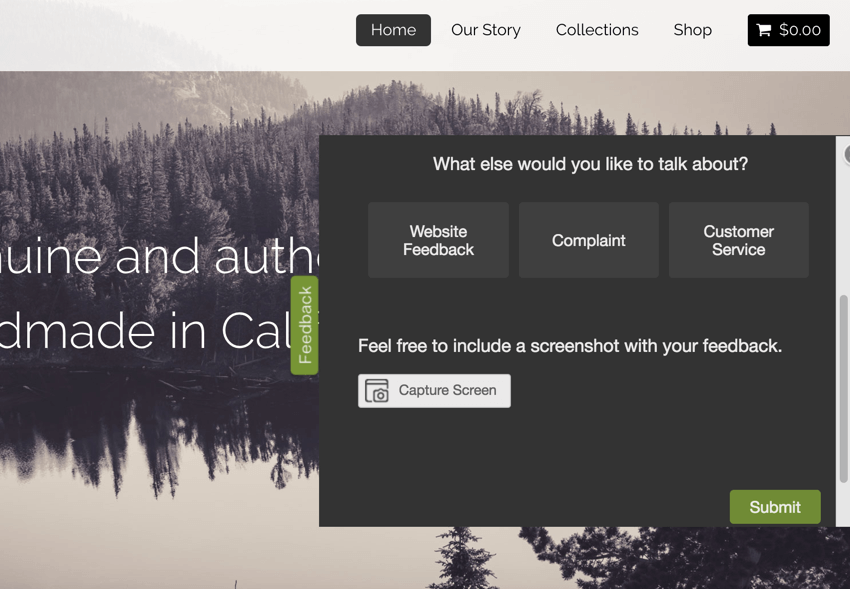
La domanda sulla cattura dello schermo consente agli intervistati di allegare uno screenshot del sito web che vedono. La domanda sull’acquisizione dello schermo funziona quando è incorporata in un’intercetta e visualizzata su un sito web.

Il tipo di domanda “cattura schermo” consente agli intervistati di mostrare a quale parte del sito si riferiscono nel loro feedback e di evidenziare e coprire alcune parti della loro immagine. In questo modo è possibile vedere esattamente ciò che i visitatori del sito web vedono quando forniscono feedback sul sito.
Attenzione: La cattura dello schermo funziona solo su siti di pubblica accessibilità. Le pagine private, interne e intranet non potranno utilizzare la cattura dello schermo.
Attenzione: L’immagine non è compatibile con le pagine che richiedono il caricamento di Javascript e cattura immagini incomplete. Se si utilizza un ad-blocker per disabilitare l’esecuzione di Javascript, è possibile vedere cosa registrerà la domanda di cattura dello schermo. In questi casi, si consiglia di chiedere ai rispondenti di caricare le proprie schermate.
Implementazione della domanda di cattura dello schermo
Per implementare la cattura dello schermo, è necessario assicurarsi che sia il sondaggio che l’intercetta siano impostati correttamente.
Configurazione del sondaggio
Per prima cosa, aggiungerete la domanda direttamente al vostro sondaggio.
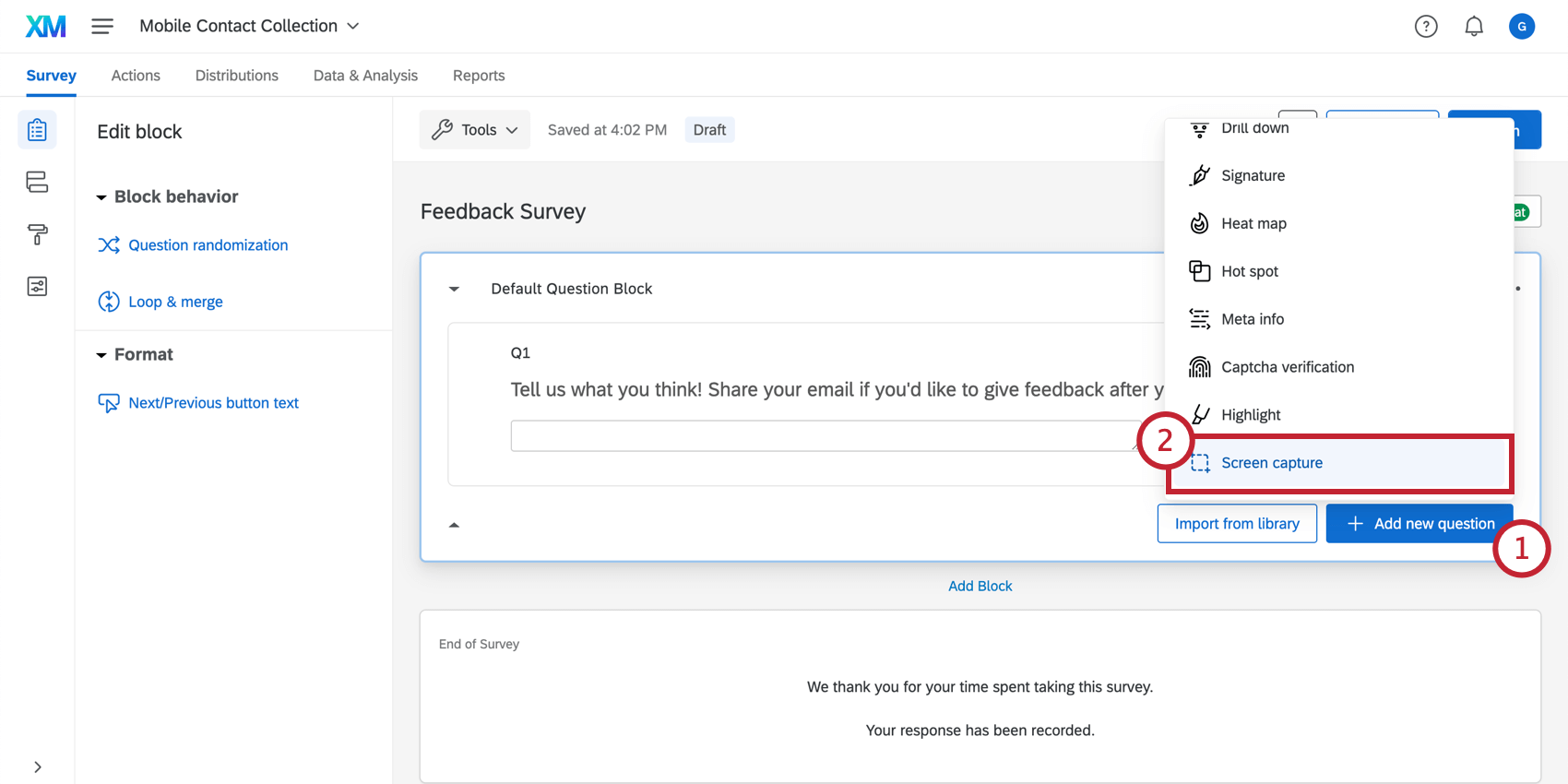
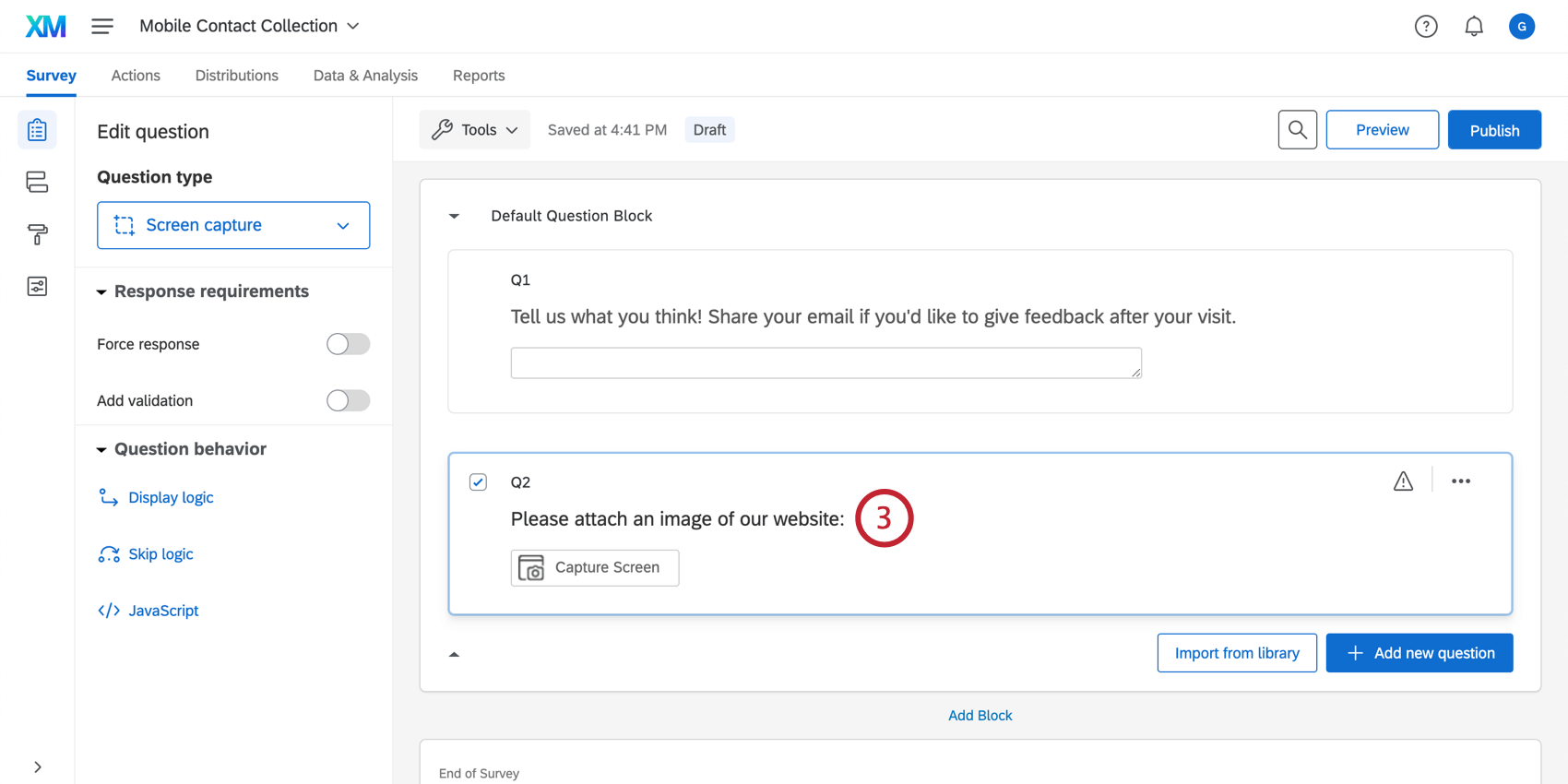
Editor di intercettazioni e configurazione di Intercettazioni
Avanti, andare al progetto Website & App Insights. È possibile impostarlo in due modi per lavorare con la domanda di cattura dello schermo:
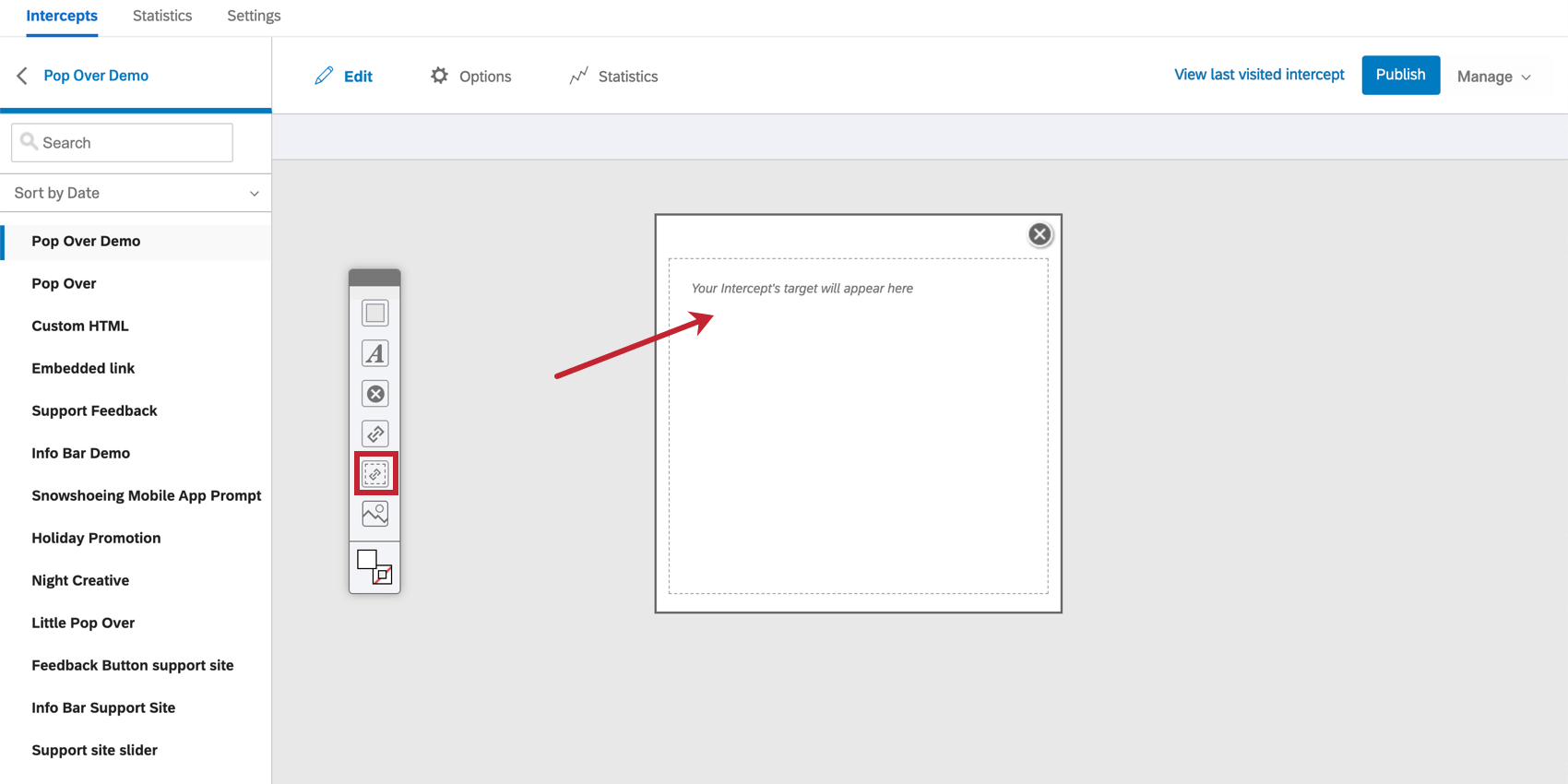
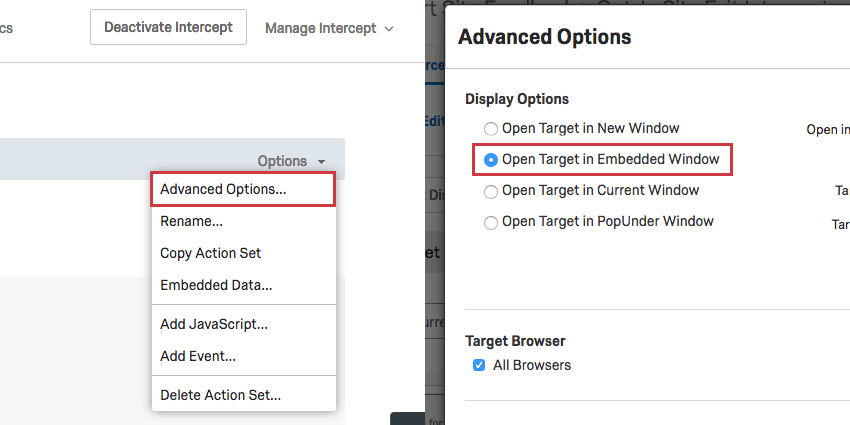
Il rispondente deve essere in grado di rispondere al sondaggio direttamente sulla pagina web in cui cattureremo lo schermo, altrimenti la domanda di cattura dello schermo non funzionerà. Se il sondaggio viene aperto in una nuova finestra, non sarà possibile catturare la schermata della pagina web originale.
L’esperienza dell’intervistato
Ora diamo un’occhiata a come i rispondenti interagiranno con la domanda di cattura dello schermo quando parteciperanno al sondaggio.
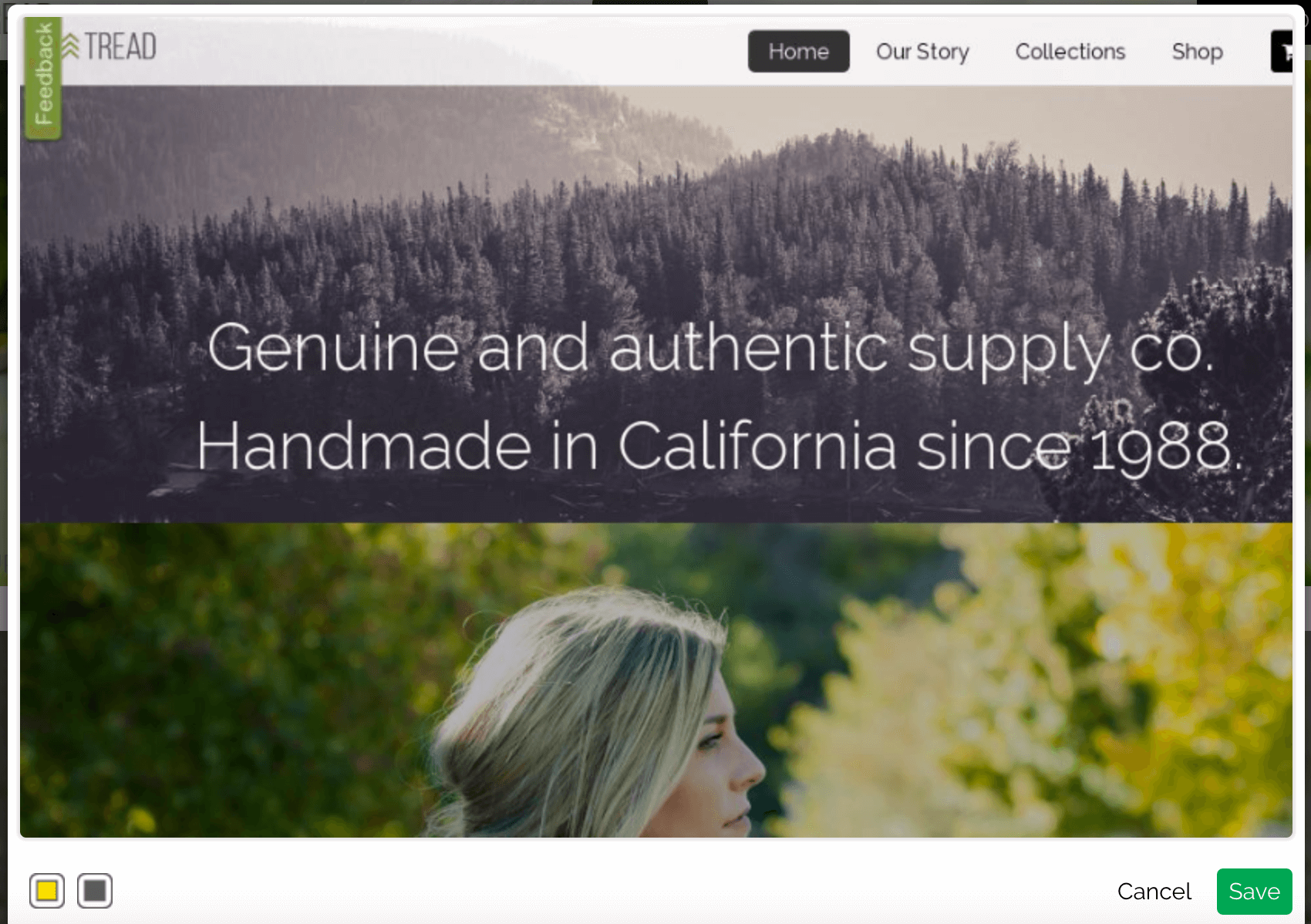
- Bloccare le informazioni: Bloccare le informazioni sensibili o irrilevanti. Fare clic sull’icona nera per creare un riquadro nero. È possibile ridimensionare e trascinare questo riquadro.
- Evidenzia le informazioni: Evidenzia testo le parti importanti dello screenshot. Fare clic sull’icona gialla per iniziare.
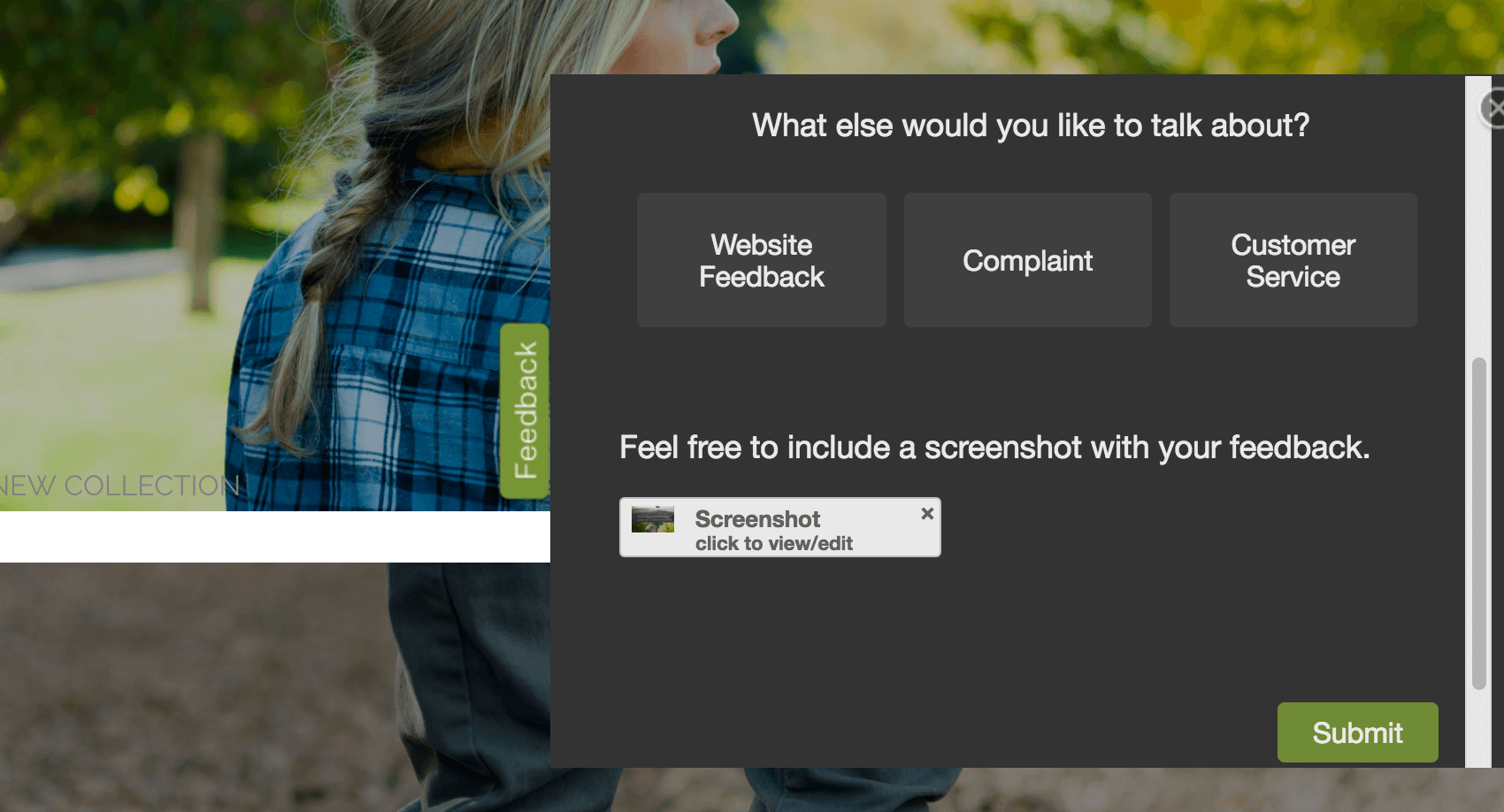
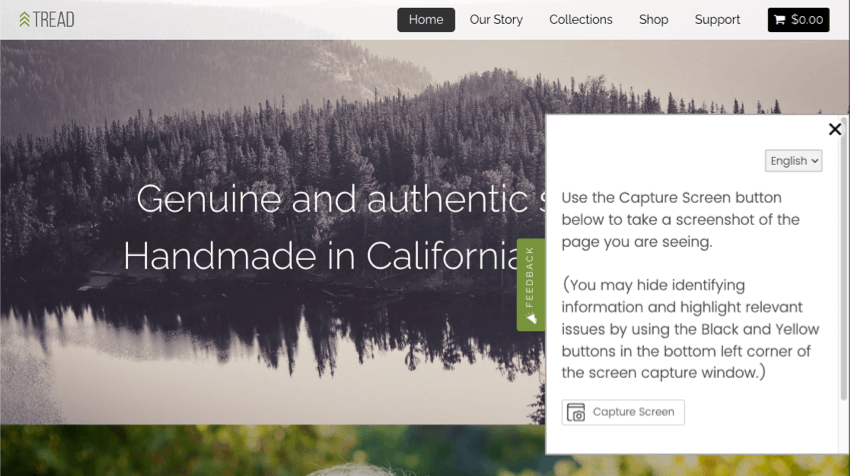
CONSIGLIO Q: se viene richiesto di aggiungere un file invece di catturare lo schermo, è necessario assicurarsi di aver configurato correttamente l’intercetta per consentire la funzionalità di cattura dello schermo.

Visualizzazione delle immagini acquisite
Dopo aver aggiunto la domanda di cattura dello schermo al sondaggio e aver raccolto alcune risposte, è il momento di visualizzare le immagini allegate dai partecipanti. Per farlo, andare al progetto di sondaggio in cui si trova la domanda di cattura dello schermo.
Visualizzazione dei Rapporti sulle risposte
Visualizzare un rapporto di risposta individuale per le singole risposte e visualizzare le immagini su questi rapporti.
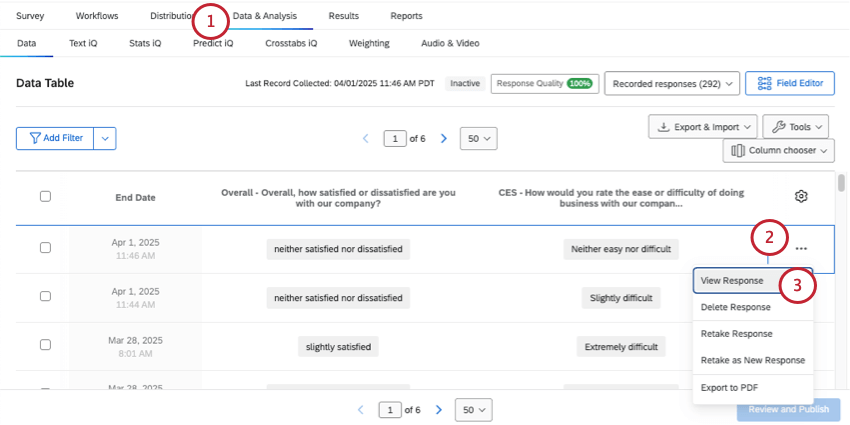
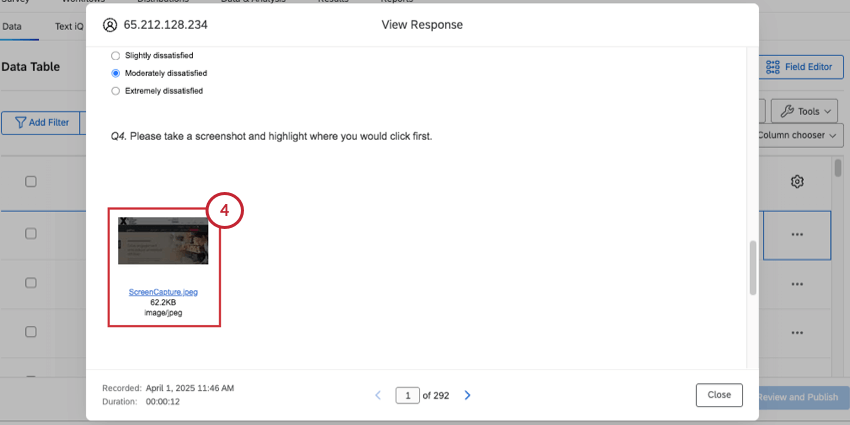
Scaricamento di singole schermate dalla scheda Dati e analisi
L’utente e gli eventuali collaboratori che hanno accesso ai dati possono scaricare facilmente i file caricati nella sezione Dati.


Esportazione di tutte le schermate
Esportare i dati del sondaggio utilizzando il formato File inviati dall’utente.
Si otterrà così una cartella zippata con il nome del numero della domanda (ad esempio, Q1). All’interno della cartella zippata, ogni immagine porta il nome dell’ID Risposte della persona che l’ha scattata. È possibile scaricare gli ID delle risposte come riferimento in formato CSV o TSV.
Catture di schermate nei dashboard
Se si desidera creare dei rapporti sui dati di cattura delle schermate nelle dashboard, si hanno alcune opzioni.
In una Tabella risultati, sarà già presente una tabella con la lista dei file di acquisizione dello schermo. Per saperne di più, cliccate qui.
È possibile creare lo stesso tipo di rapporto in Dashboard CX, ma richiede una certa configurazione. Per saperne di più, cliccate qui.
FAQs
In che tipo di progetto posso usare questo tipo di domanda?
In che tipo di progetto posso usare questo tipo di domanda?
È fantastico! Grazie per il tuo feedback!
Grazie per il tuo feedback!