Condizioni per le informazioni sull'utente
Cosa puoi trovare in questa pagina
Consiglio Q: se non avete accesso a nessuna delle funzioni descritte in questa pagina, contattate il vostro Account Executive. Per ulteriori informazioni sulle differenze tra Digital Feedback e CUSTOMERXM for Digital, vedere Digital Feedback vs. CustomerXM per Digital.

Informazioni sulle condizioni per le informazioni sugli utenti
Le condizioni relative alle informazioni sull’utente consentono di indirizzare i visitatori in base a informazioni demografiche, come la loro posizione o il tipo di dispositivo. In questa pagina, si illustrano le diverse condizioni di Intercettazioni e si spiega come applicarle nella propria intercettazioni.
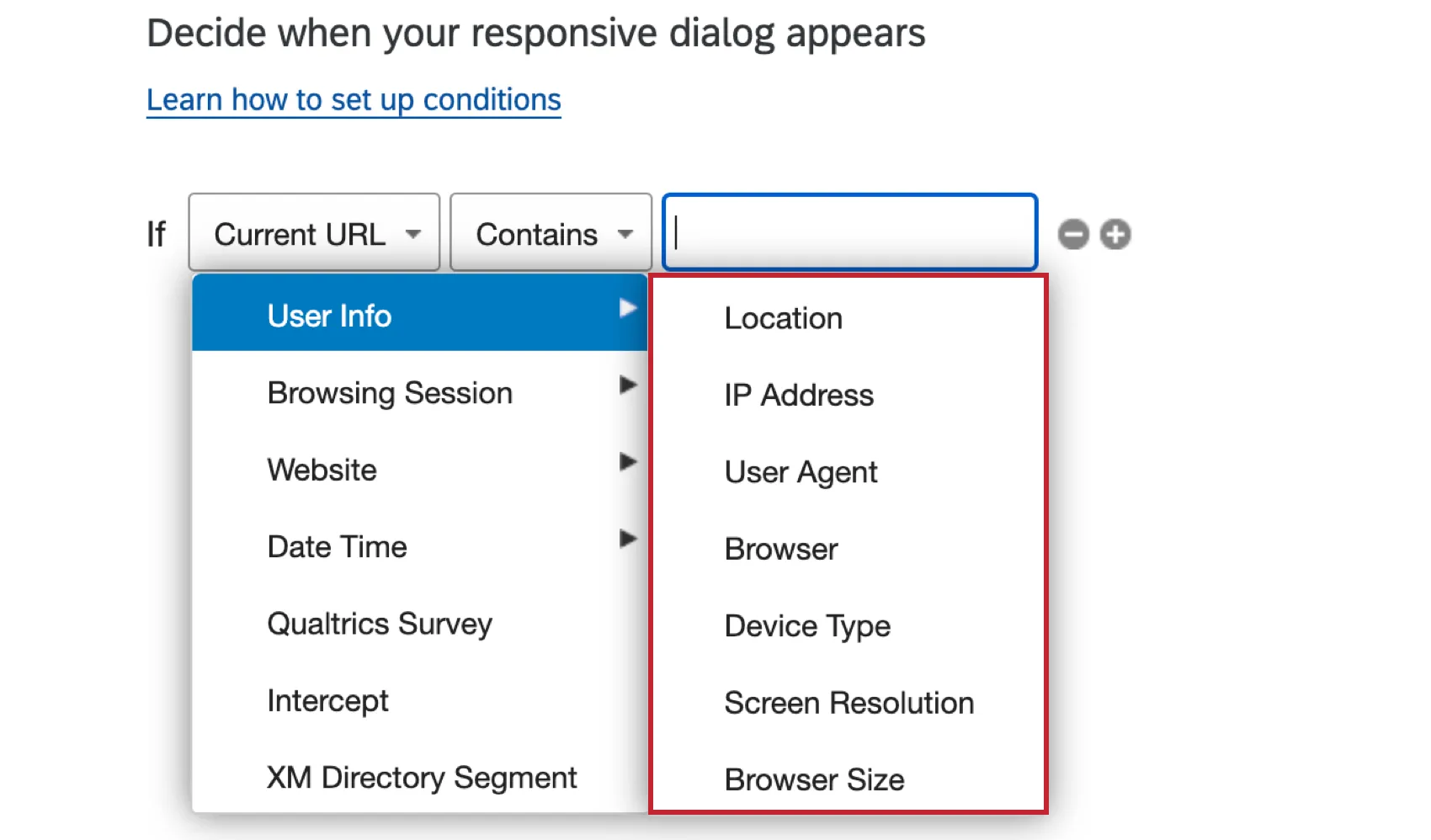
Posizione
Utilizzando la Destinazione, è possibile indirizzare i visitatori da un’area specifica.
Per impostare la Destinazione
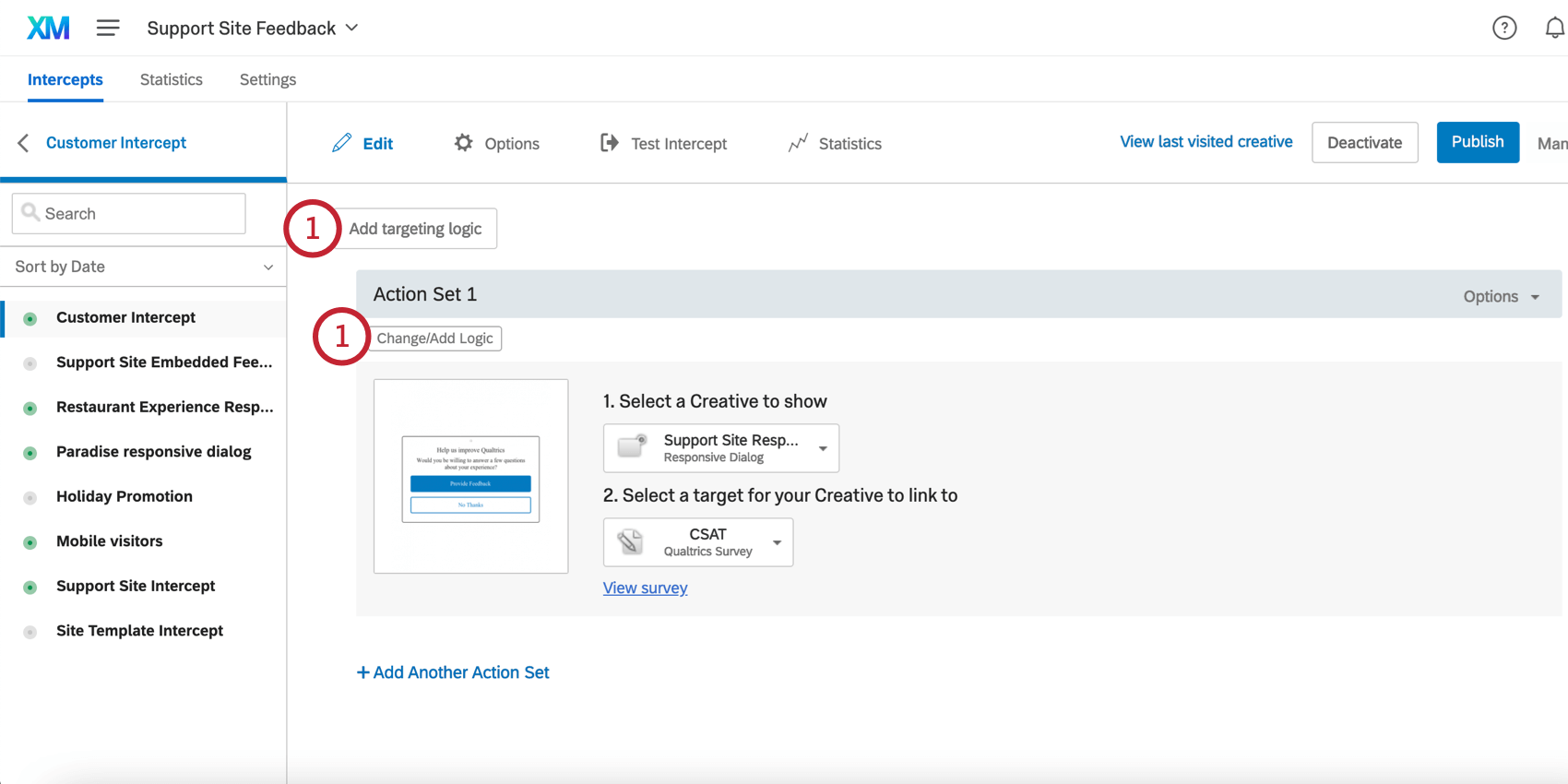
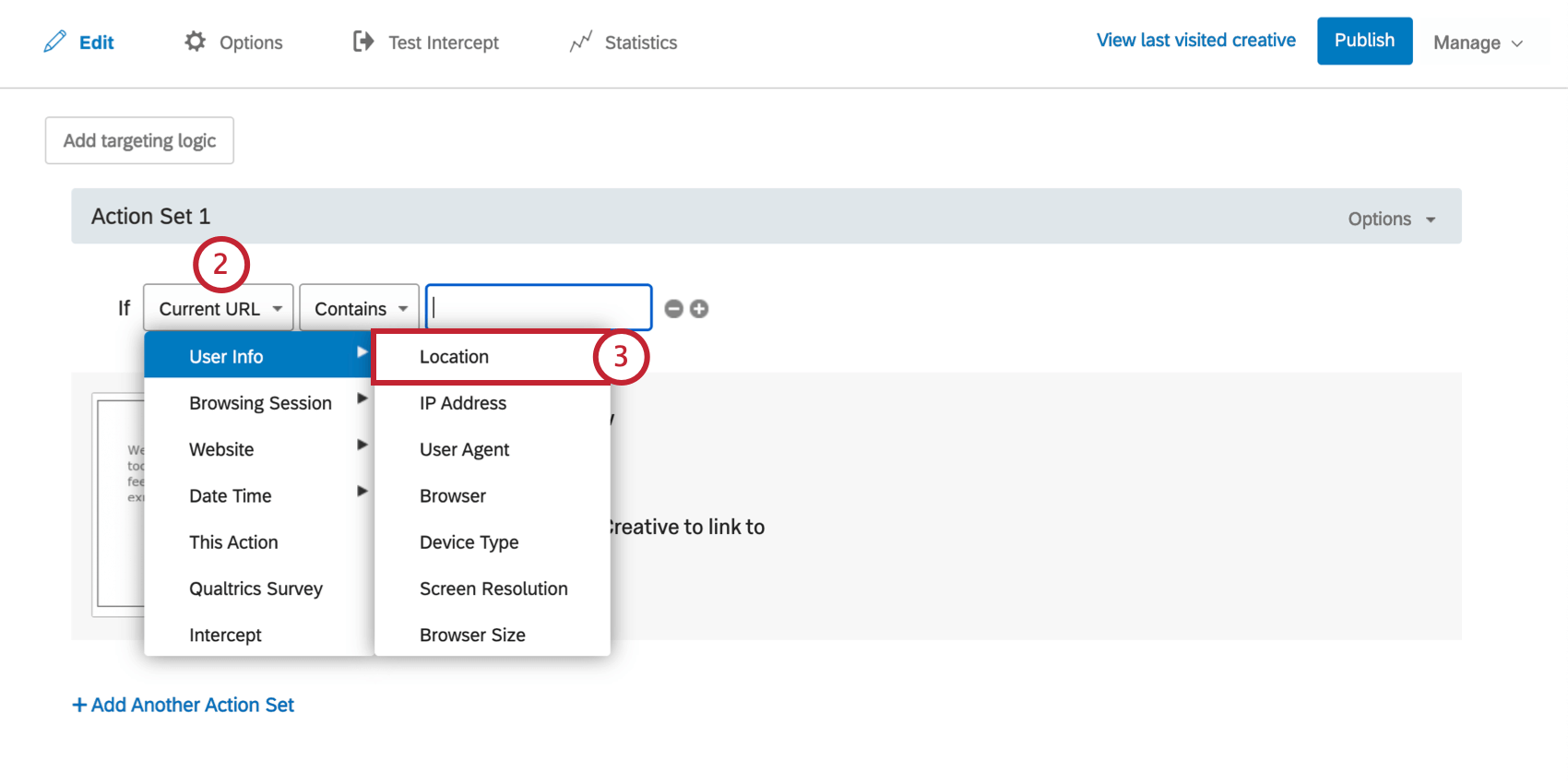
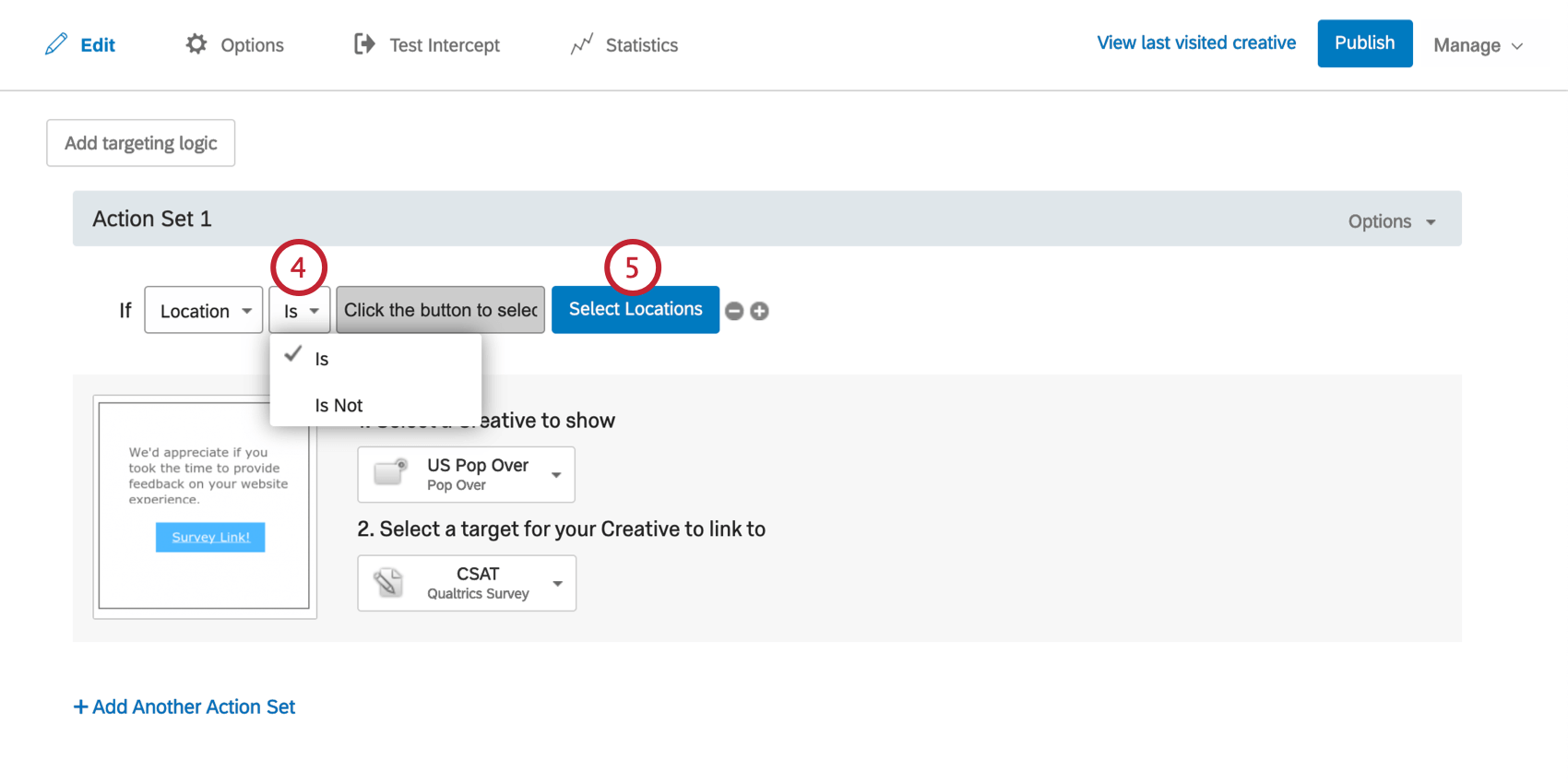
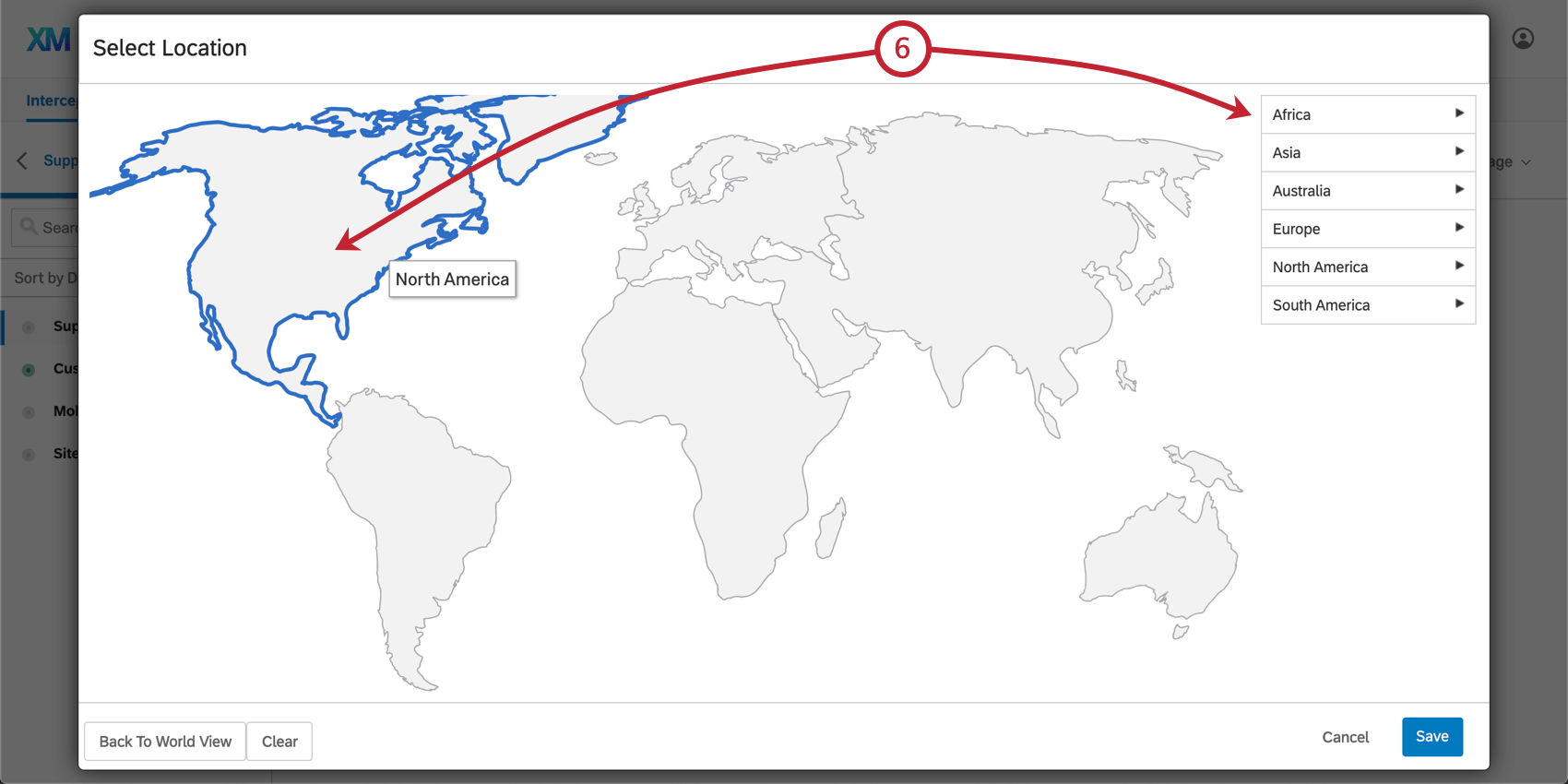
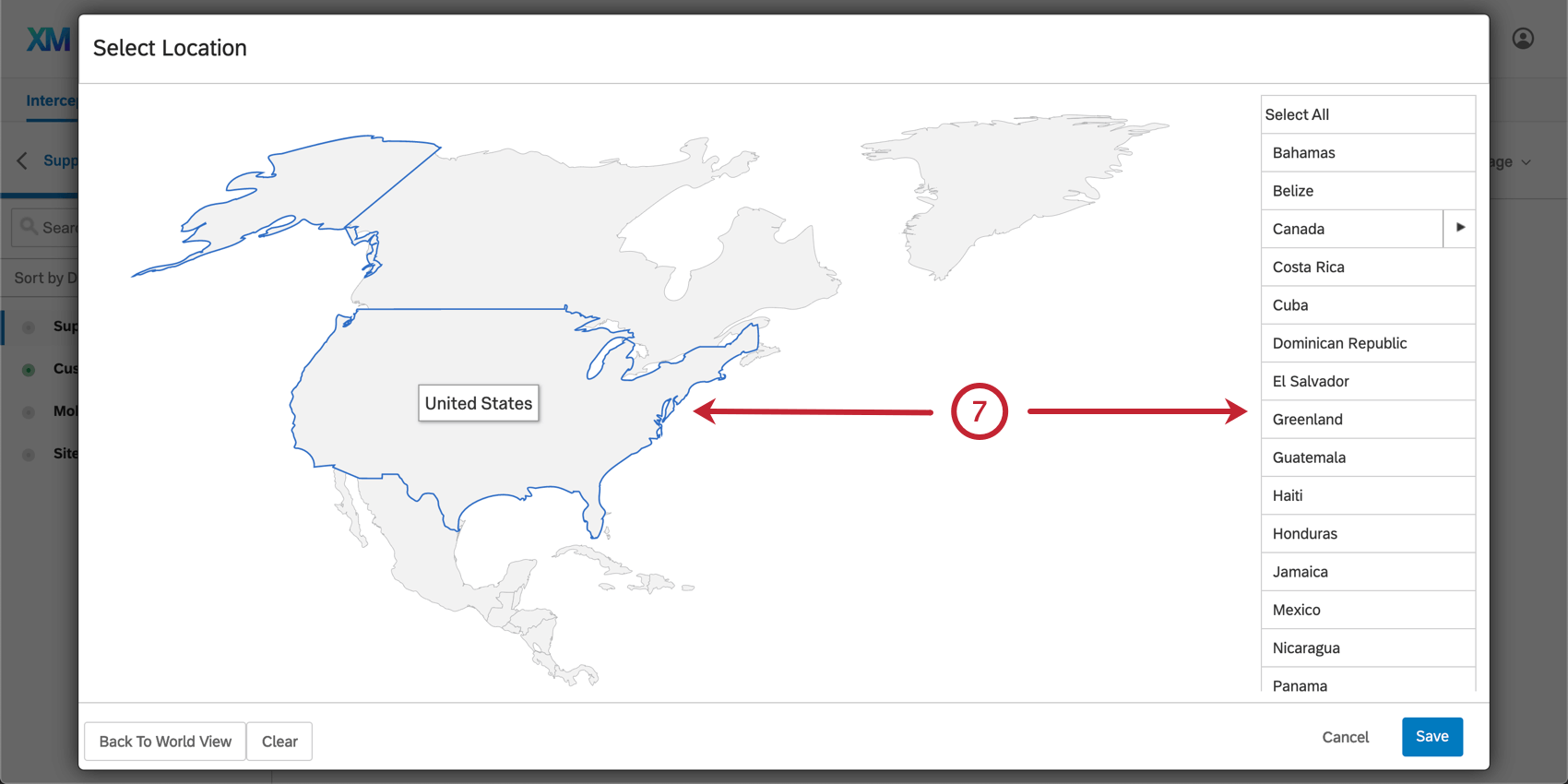
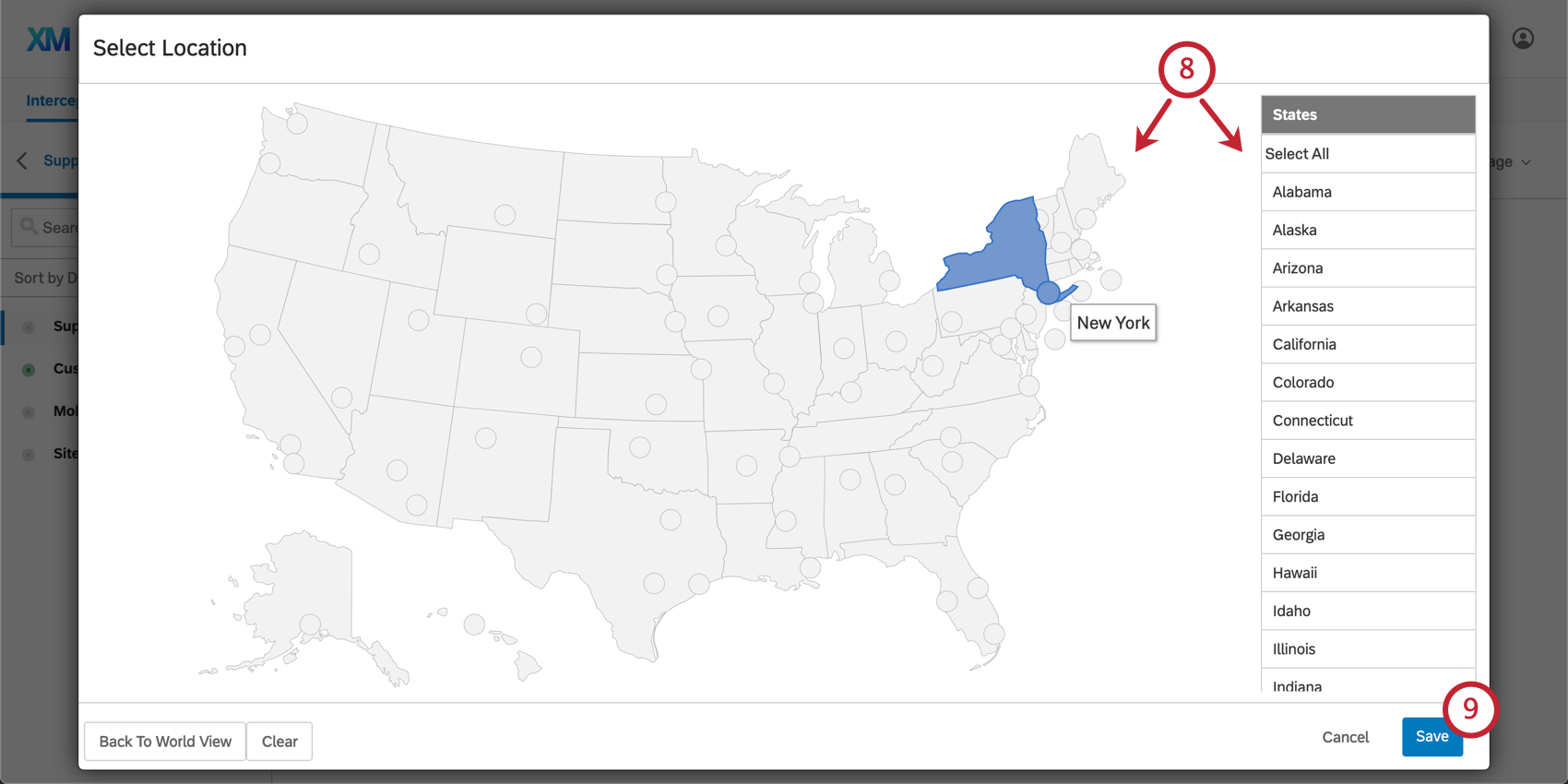
Attenzione: Se si utilizza la Destinazione di località, questo passaggio è necessario. Ad esempio, per destinare l’intero territorio degli Stati Uniti, si deve fare clic su Seleziona tutto quando viene richiesto di selezionare gli stati e le città.

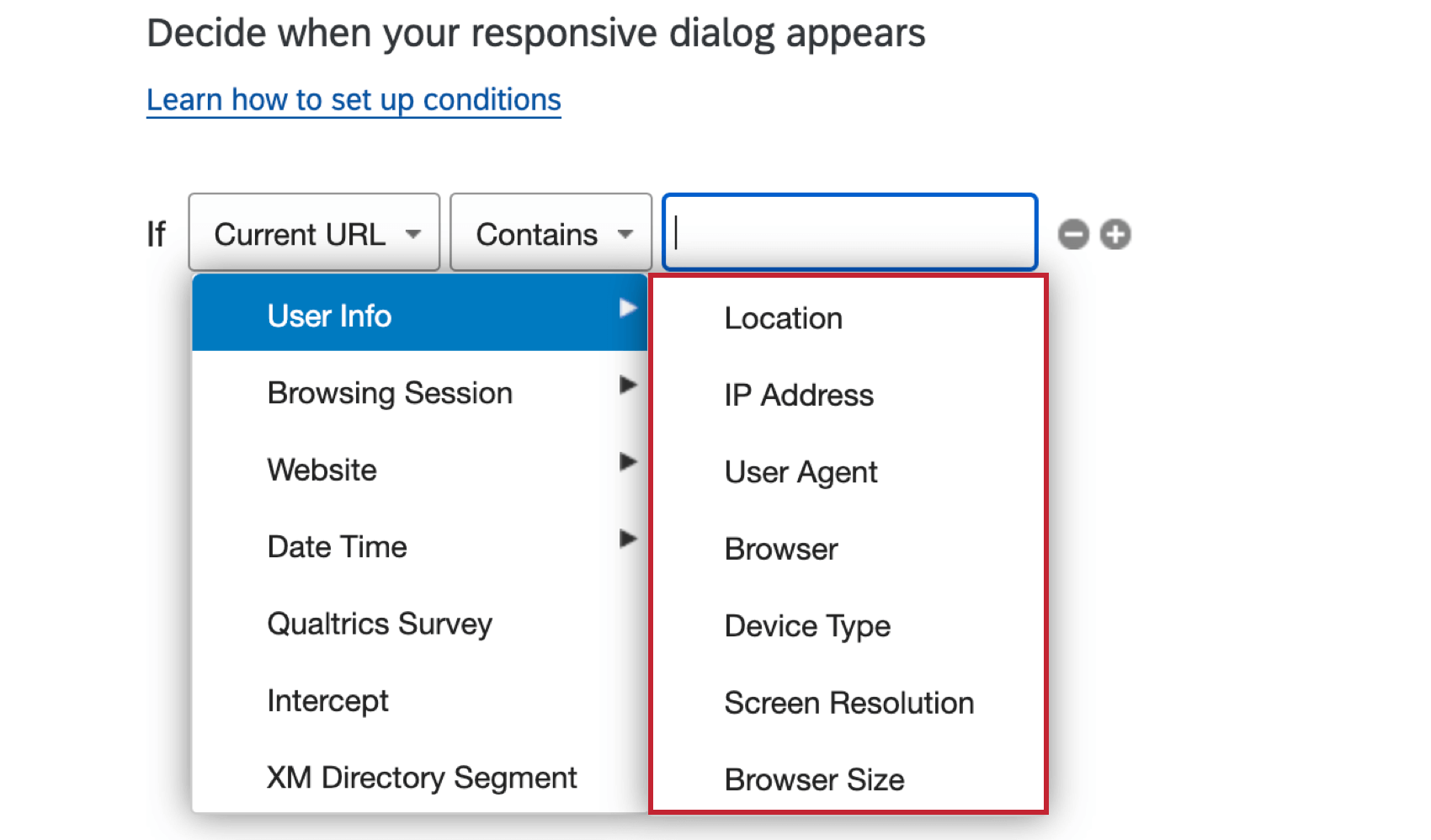
Consiglio Q: Website Feedback utilizza l’indirizzo IP del visitatore per approssimare la sua posizione, secondo il database MaxMind GeoIP. Le regioni sono presentate in base all’accuratezza dei dati. In Canada, la destinazione è disponibile a livello di provincia. Negli Stati Uniti è disponibile a livello di Stato e, in alcuni casi, di area metropolitana. In altri Paesi, la destinazione è disponibile solo a livello nazionale a causa della scarsa precisione. La destinazione è accurata al 99,8% a livello nazionale, al 90% a livello statale e all’83% a livello di città statunitensi entro un raggio di 40 chilometri.
Indirizzo IP
Utilizzando le condizioni relative all’indirizzo IP, è possibile indirizzare o escludere visitatori specifici dalla visualizzazione dei vostri editor di intercettazioni. Ad esempio, si può utilizzare la destinazione dell’indirizzo IP per escludere dalla visualizzazione di una creatività coloro che si trovano nel proprio ufficio. Questo è utile per progetti come i sondaggi sulla soddisfazione, dove le risposte dei dipendenti potrebbero invalidare i dati. Nella fase di test/dimostrazione dell’implementazione, si potrebbe utilizzare l’editor di intercettazioni dell’indirizzo IP per visualizzare la creatività solo a chi visita la pagina web dalla rete dell’ufficio.
Per creare una condizione relativa all’indirizzo IP
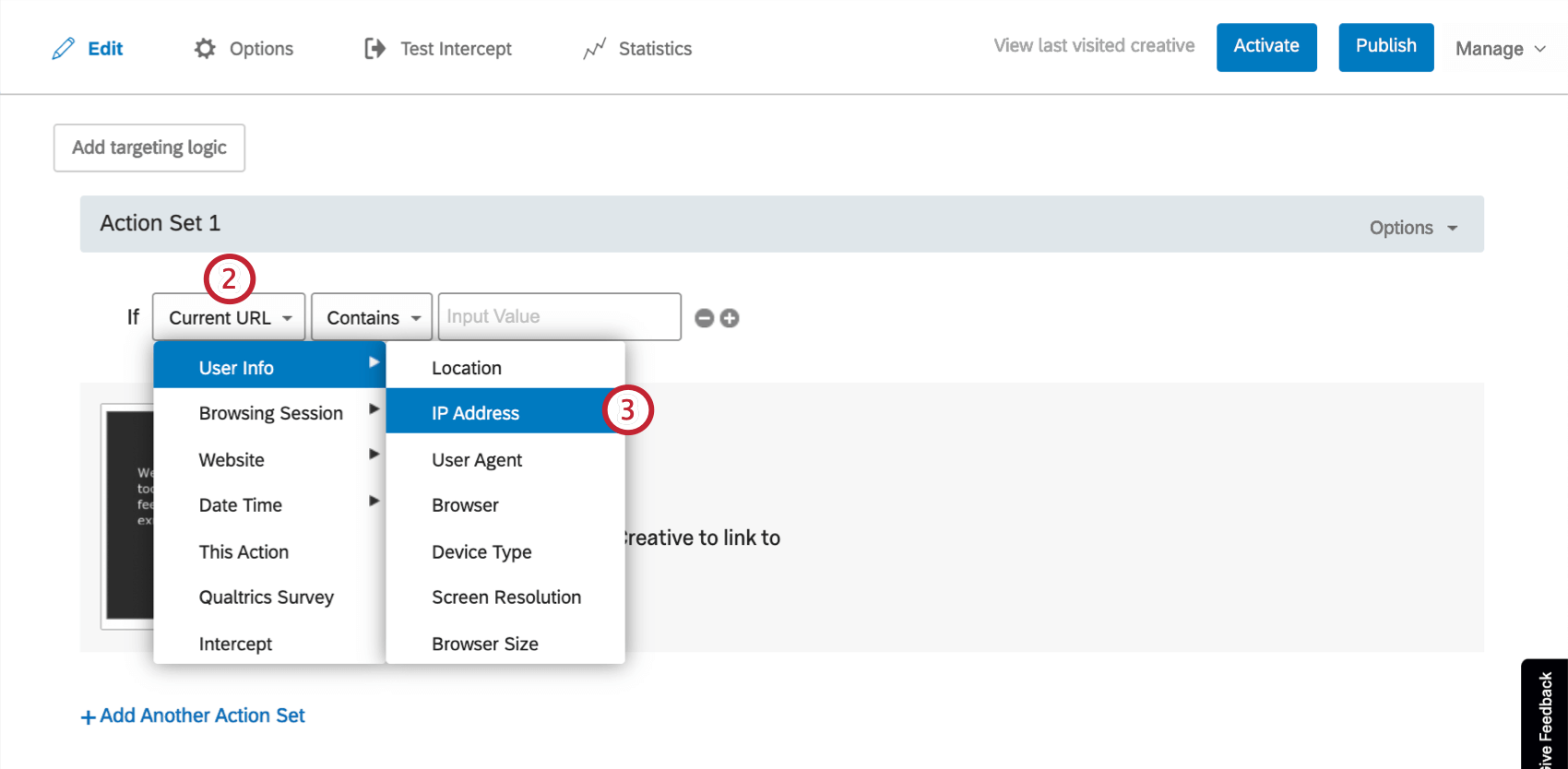
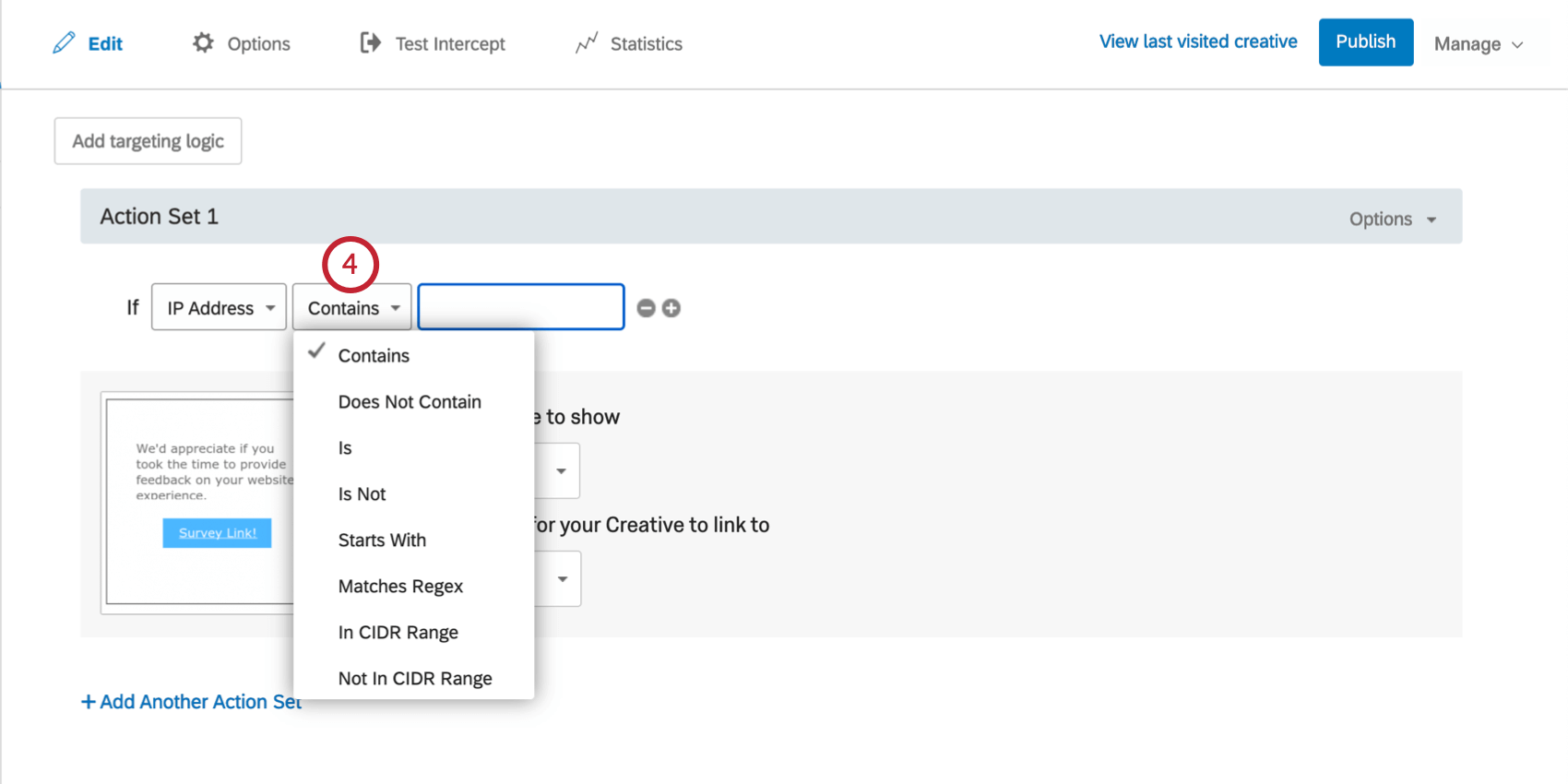
- È
- Destinazione a uno specifico indirizzo IP dei visitatori. Ad esempio, il proprio indirizzo, in modo che nessun altro possa vedere l’intercetta in diretta.
- Non è
- Escludere solo un indirizzo IP specifico dei visitatori.
- Nell’intervallo CIDR
- Includere un intervallo di indirizzi IP, ad esempio un intero ufficio.
- Non in gamma CIDR
- Escludere un intervallo di indirizzi IP.
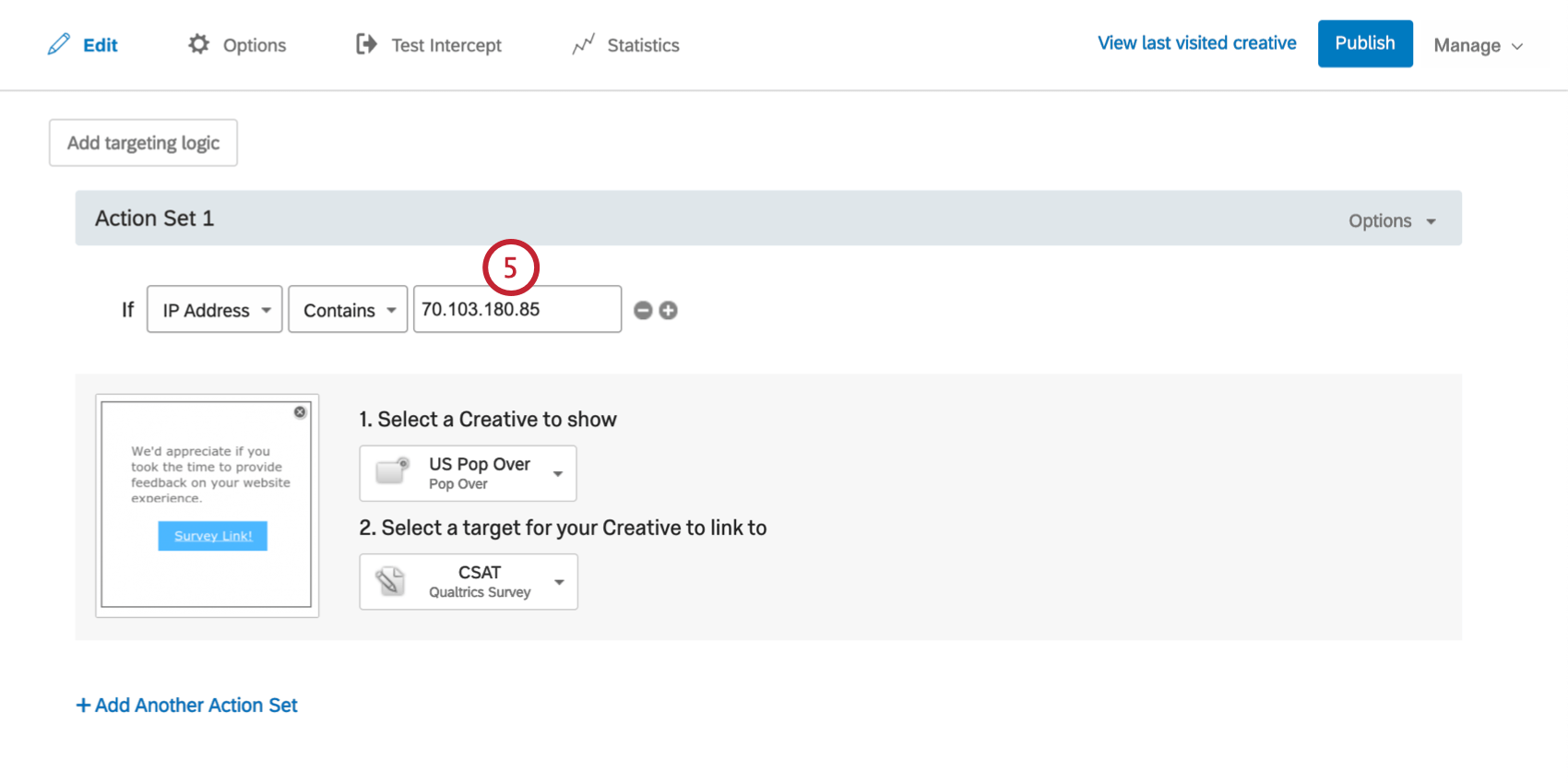
Consiglio Q: Non siete sicuri del vostro indirizzo IP? Cercate su Google “Qual è il mio IP” per scoprirlo! Non sapete quale intervallo CIDR di indirizzi IP utilizzare? Il vostro reparto IT interno è solitamente in grado di fornire queste informazioni.
Agente dell’utente
Se si è più abituati a lavorare con i dati User Agent o si vuole evitare che persone con una versione specifica del browser vedano una creatività, è possibile aggiungere una logica di visualizzazione intercettabile utilizzando la condizione User Agent. Gli agenti utente registrano le informazioni sul browser e sul sistema operativo del visitatore, in modo da poterle utilizzare nella logica di destinazione di questo tipo di informazioni.
Per creare una condizione per l’Agente utente
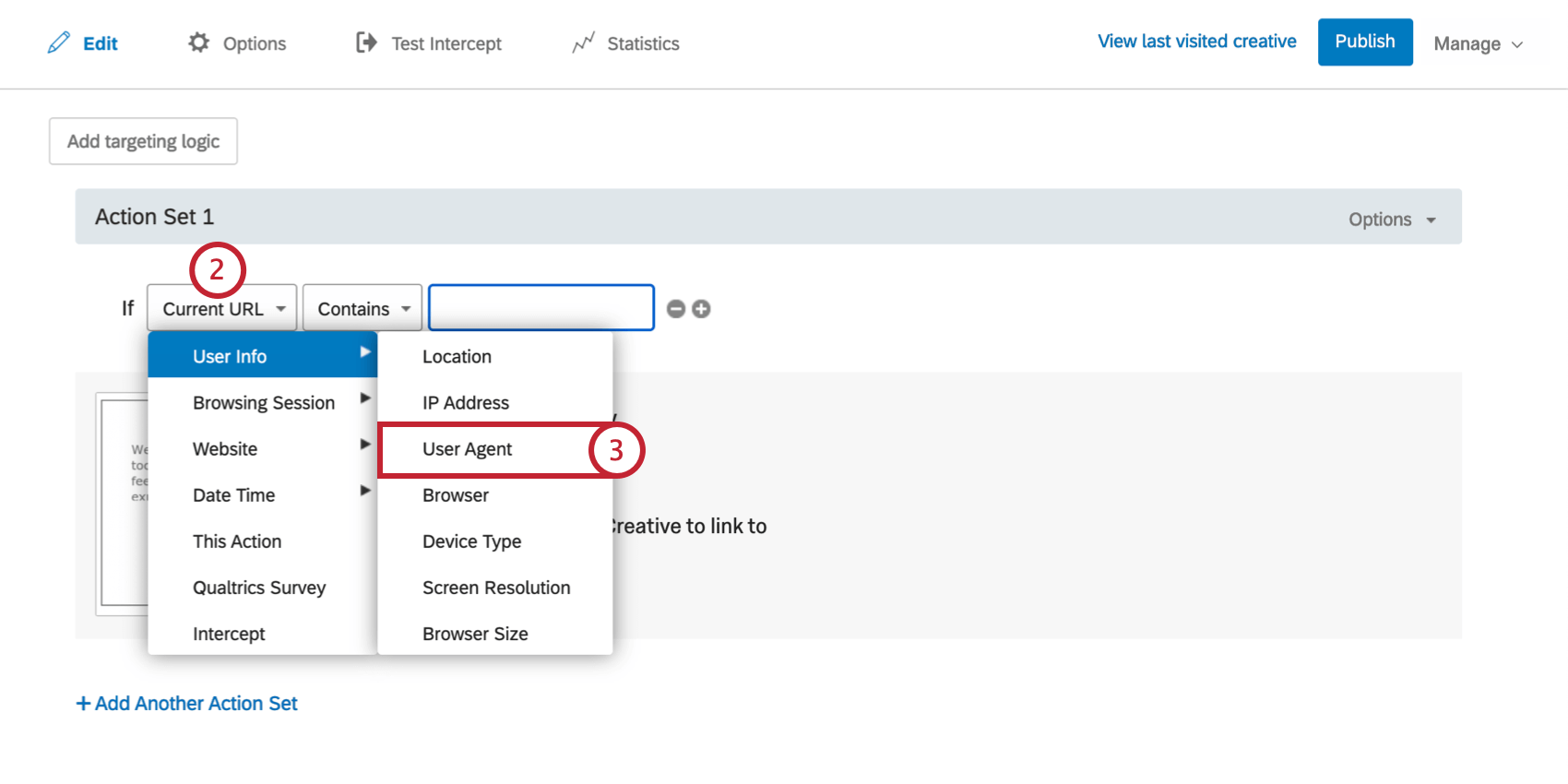
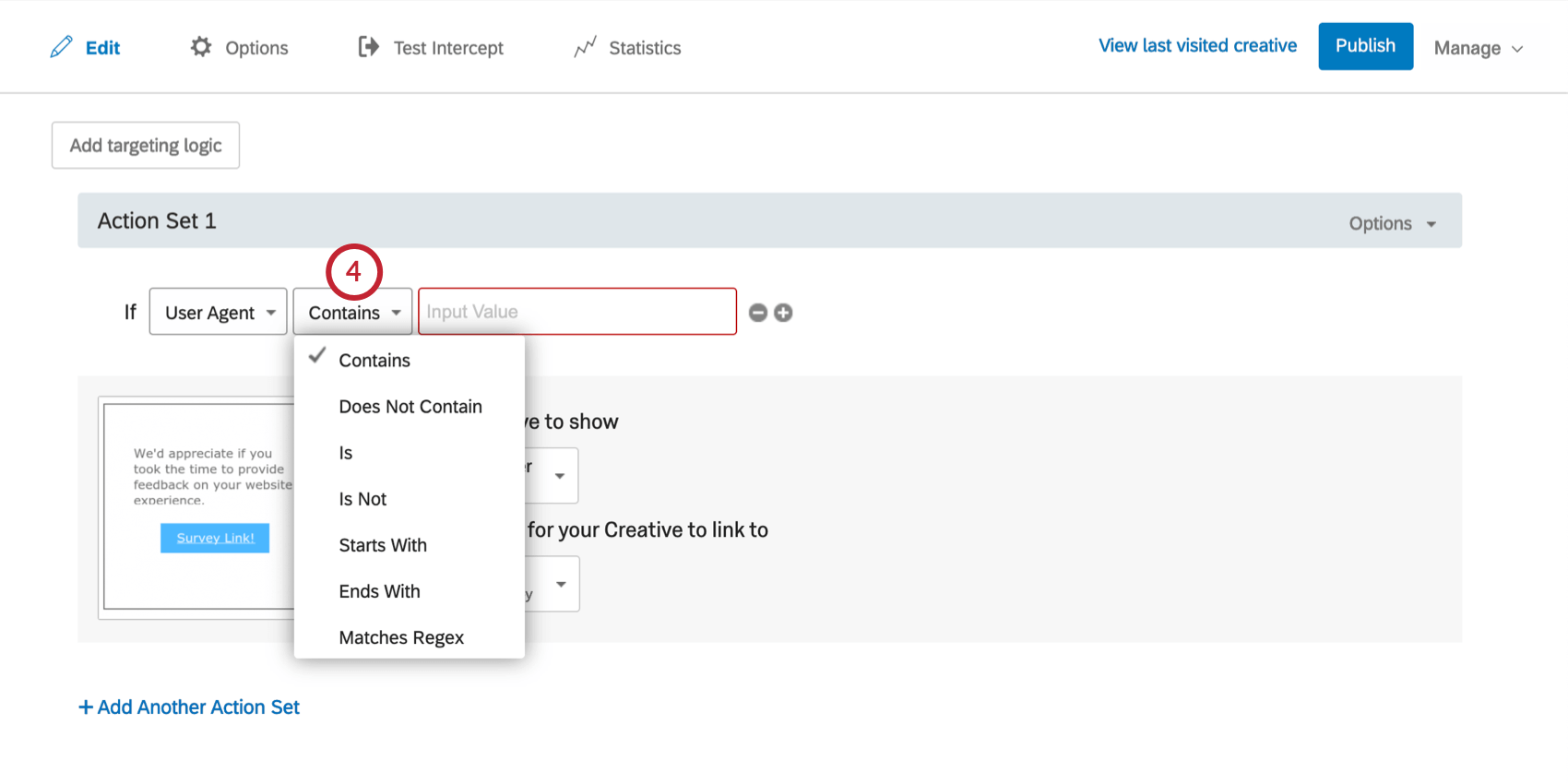
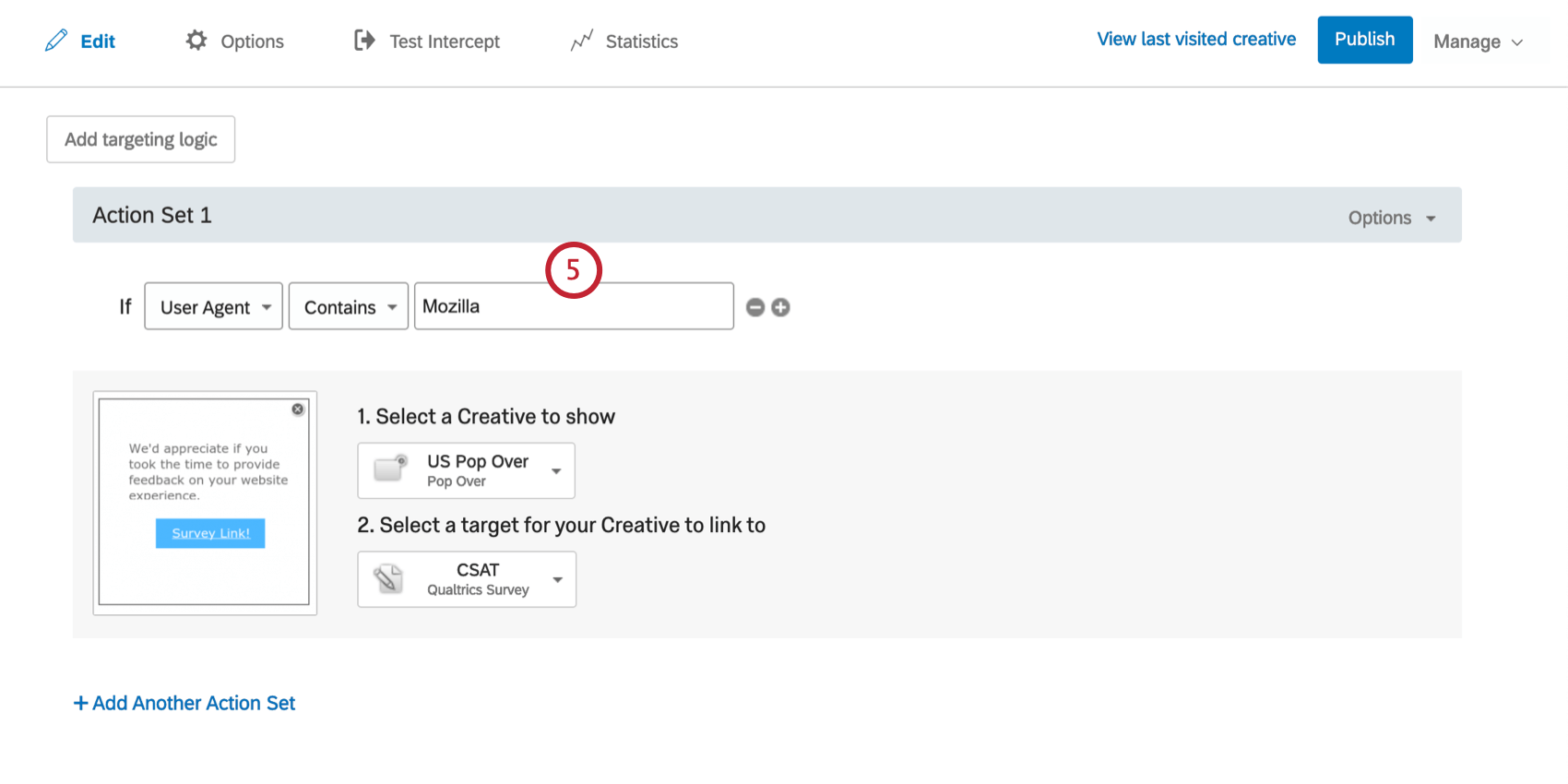
Consiglio Q: Il contenuto dell’agente utente di un individuo potrebbe essere simile a Mozilla/5.0 (Macintosh; Intel Mac OS X 10_13_1) AppleWebKit/537.36 (KHTML, come Gecko) Chrome/62.0.3202.94 Safari/537.36, ad esempio. Assicurarsi di impostare un valore per la condizione che possa essere trovato in una stringa dell’agente utente.
Browser
Utilizzate questa opzione per indirizzare i visitatori in base al browser utilizzato. Ad esempio, nelle versioni più vecchie di Internet Explorer, si potrebbe mostrare un editor di intercettazioni che invita il visitatore ad aggiornare il proprio browser. È inoltre possibile destinare i tipi di dispositivo nelle Serie di azioni.
Per creare una condizione del Browser
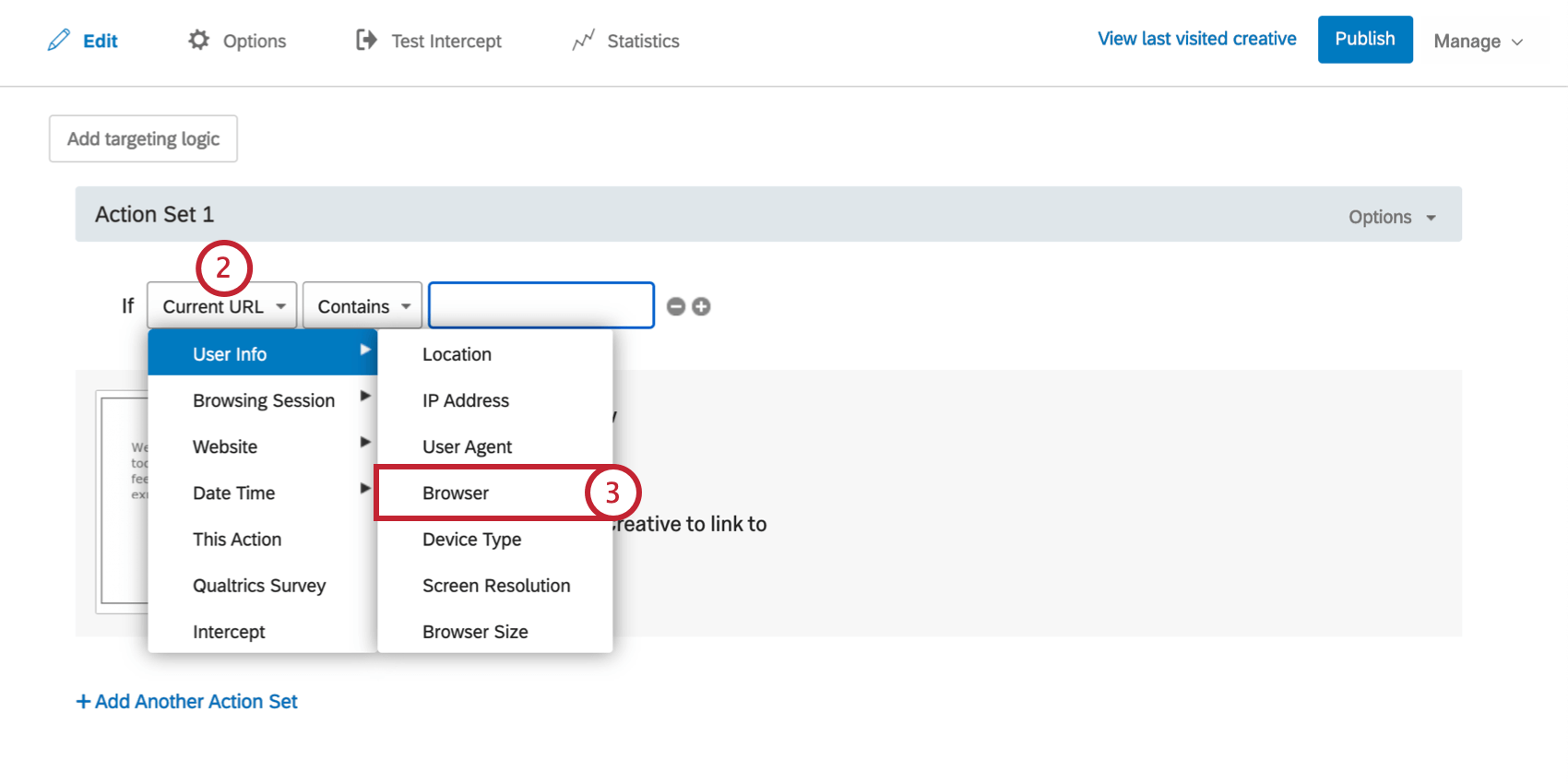
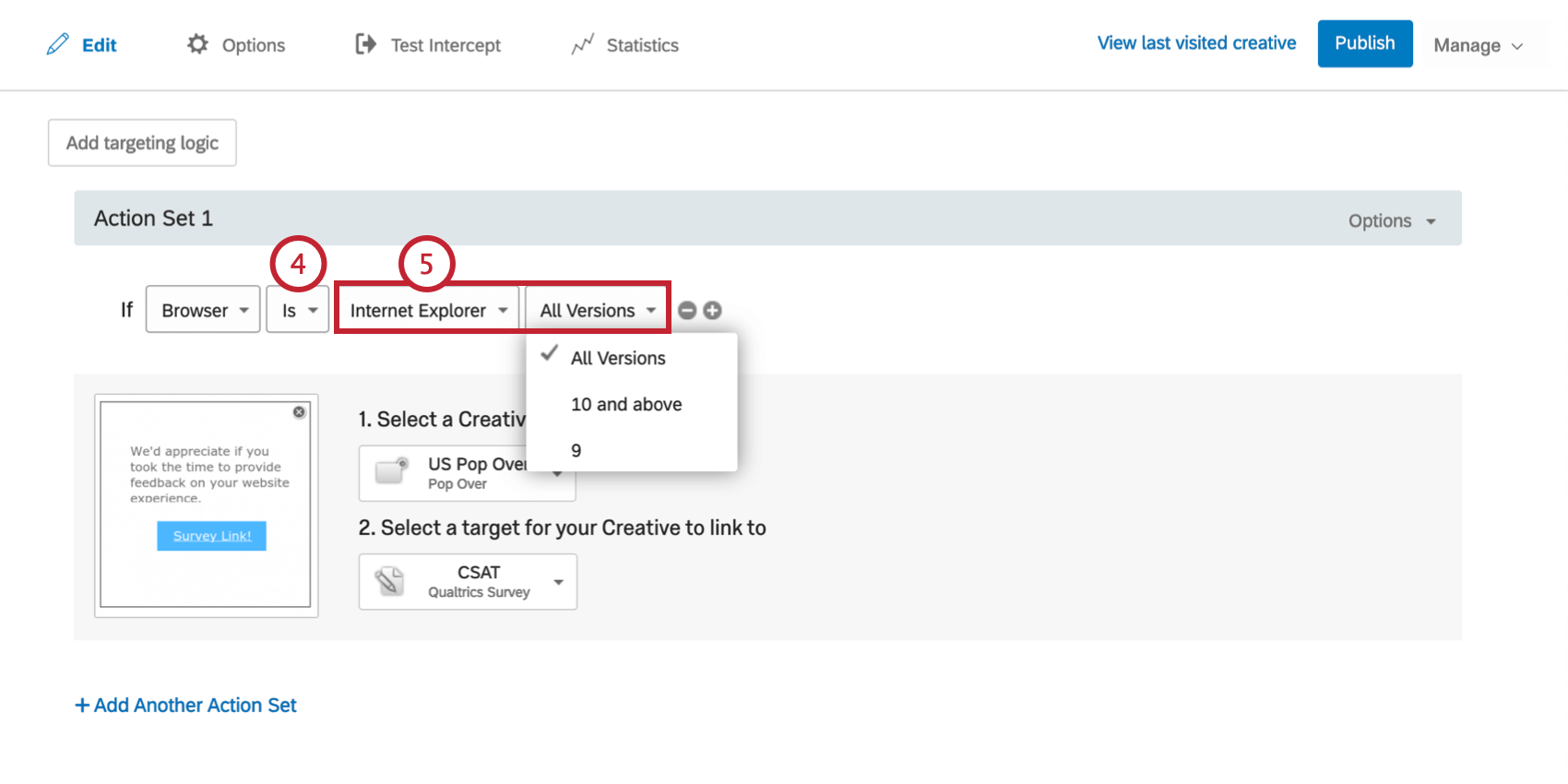
Consiglio Q: per tutti i browser, tranne Internet Explorer, è possibile selezionare solo Tutte le versioni per la versione del browser.
Tipo di dispositivo
Alcune creatività possono funzionare meglio su determinate piattaforme. Per esempio, un Pop Over che sembra perfetto su un computer portatile può essere difficile da navigare su un telefono cellulare. Il targeting per tipo di dispositivo consente di mostrare diverse editor di intercettazioni a seconda del dispositivo utilizzato dal visitatore. È inoltre possibile destinare i tipi di dispositivo nelle Serie di azioni.
Per creare una condizione relativa al tipo di dispositivo
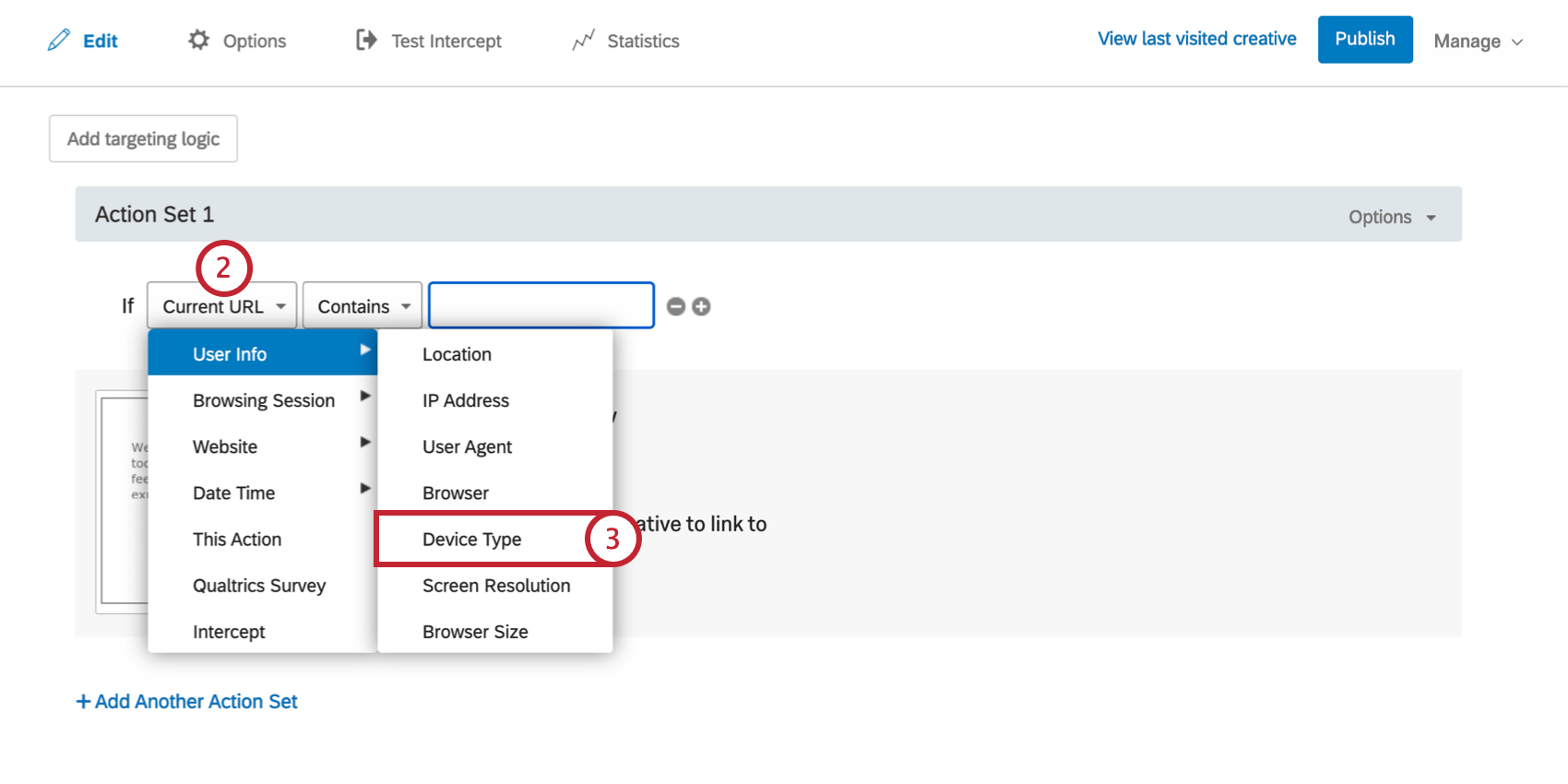
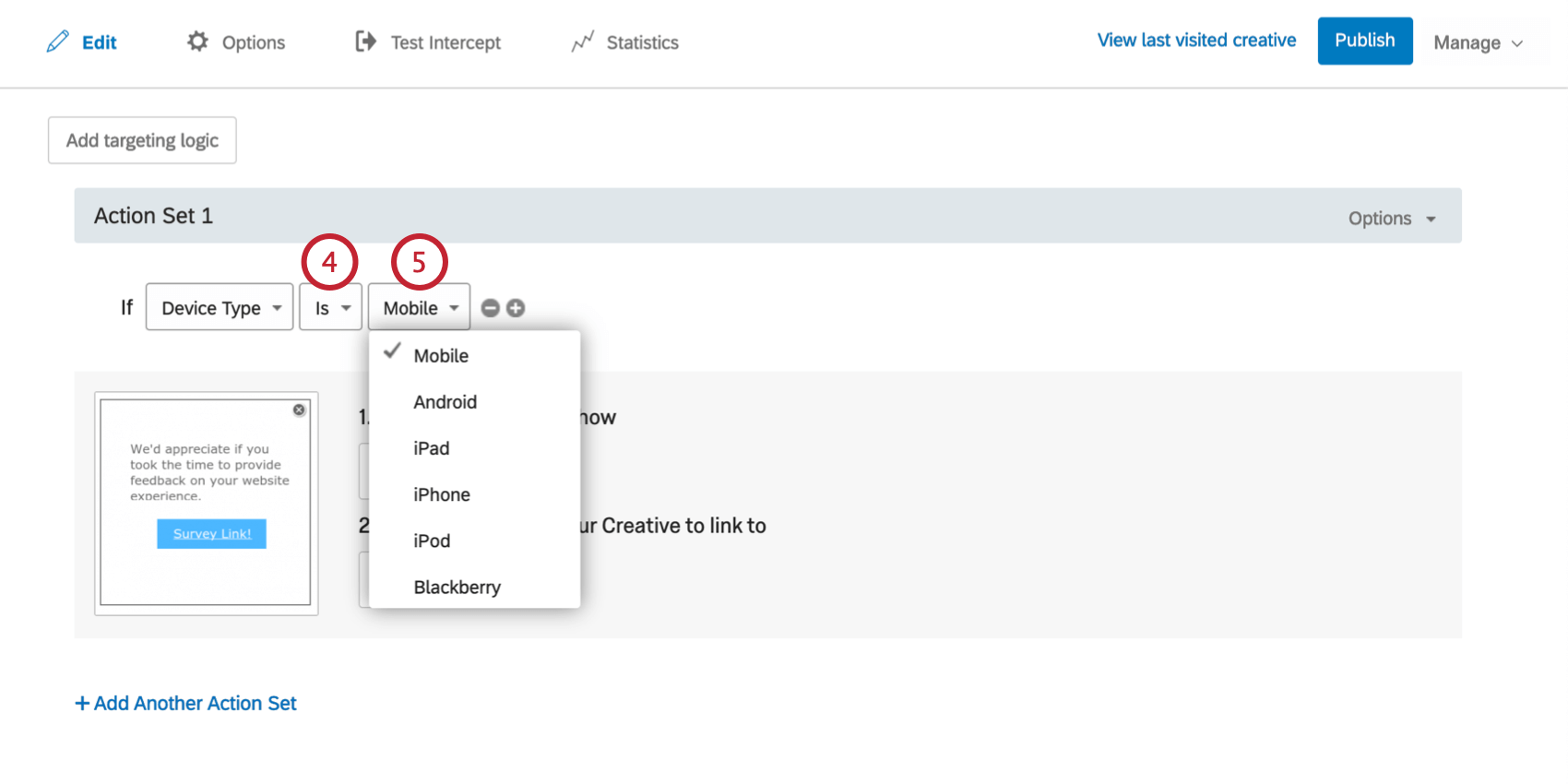
Consiglio Q: Sia i telefoni che i tablet vengono generalmente segnalati come dispositivi mobili. iOS distingue tra tablet e telefoni in questi rapporti, ma purtroppo Android non lo fa. Un modo potenziale di destinazione dei telefoni Android rispetto ai tablet Android è quello di considerare la risoluzione dello schermo (vedi sotto). Ad esempio, si può specificare di mostrare l’editor di intercettazioni progettato per i telefoni se la larghezza dello schermo è inferiore a 600px. In questo modo, i telefoni più recenti con schermi HD non verrebbero presi in considerazione, ma la destinazione sarebbe accurata per i dispositivi più vecchi.
Attenzione: gli iPad Pro sono considerati un browser desktop, non un browser mobile.
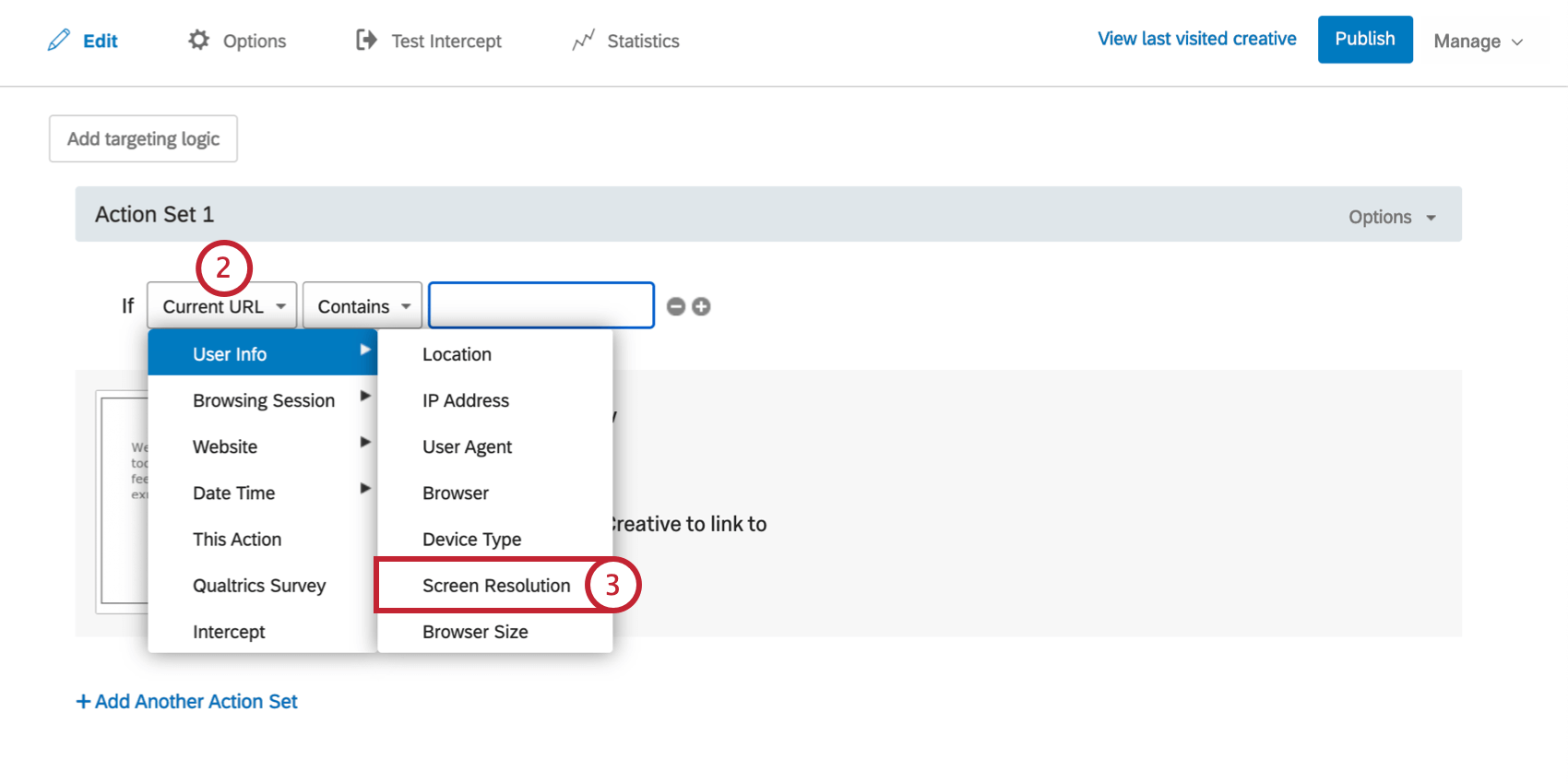
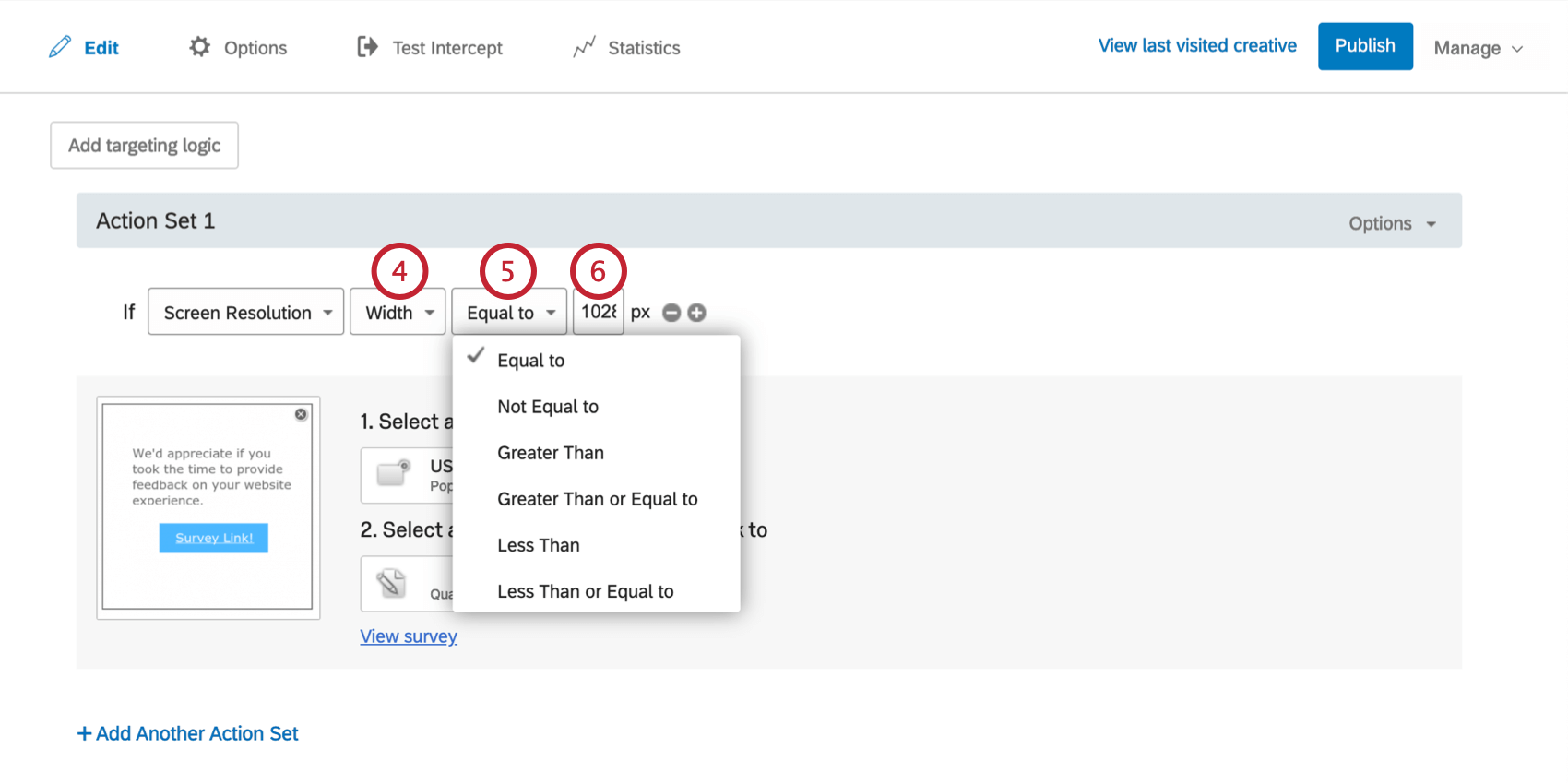
Risoluzione dello schermo
Utilizzare questa opzione per destinare o escludere i visitatori in base alle dimensioni dello schermo. Ad esempio, un Pop Over largo 500px potrebbe non essere visualizzato bene su uno schermo mobile largo 400px.
Alcune risoluzioni comuni dello schermo:
- Risoluzioni
- Dispositivi di esempio
- 1024×768
- iPad 1, iPad 2
- 2048×1536
- iPad 3
- 2048×1536
- iPad Mini 7,9″ con display retina
- 480×320
- iPhone 3GS e inferiori, dispositivi Android
- 960×640
- iPhone 4, iPhone 4S
- 800×480
- Dispositivi Android, Windows Phone 7
- 1280×800
- Tablet Android come Google Nexus 7, Samsung Galaxy Tab 10.1, Motorola Xoom, Asus Eee Pad Transformer
- 1024×600
- Tablet Android come Samsung Galaxy Tab 7
- 640×360
- Dispositivi Symbian3 come il Nokia C7
- 854×480
- Galaxy S20 Ultra
- 3200 x 1440
- Galaxy S6 10.5
- 2560 x 1600
- Dispositivi Android, MeeGo N9
- 1136×640
- iPhone 5
- 1334×750
- iPhone 6, iPhone 6s, iPhone 7, iPhone 8, iPhone SE
- 1920×1080
- iPhone 6 Plus, iPhone 6s Plus, iPhone 7 Plus, iPhone 8 Plus
- 2436×1125
- iPhone X, iPhone 11 Pro
Per creare una condizione per la risoluzione dello schermo
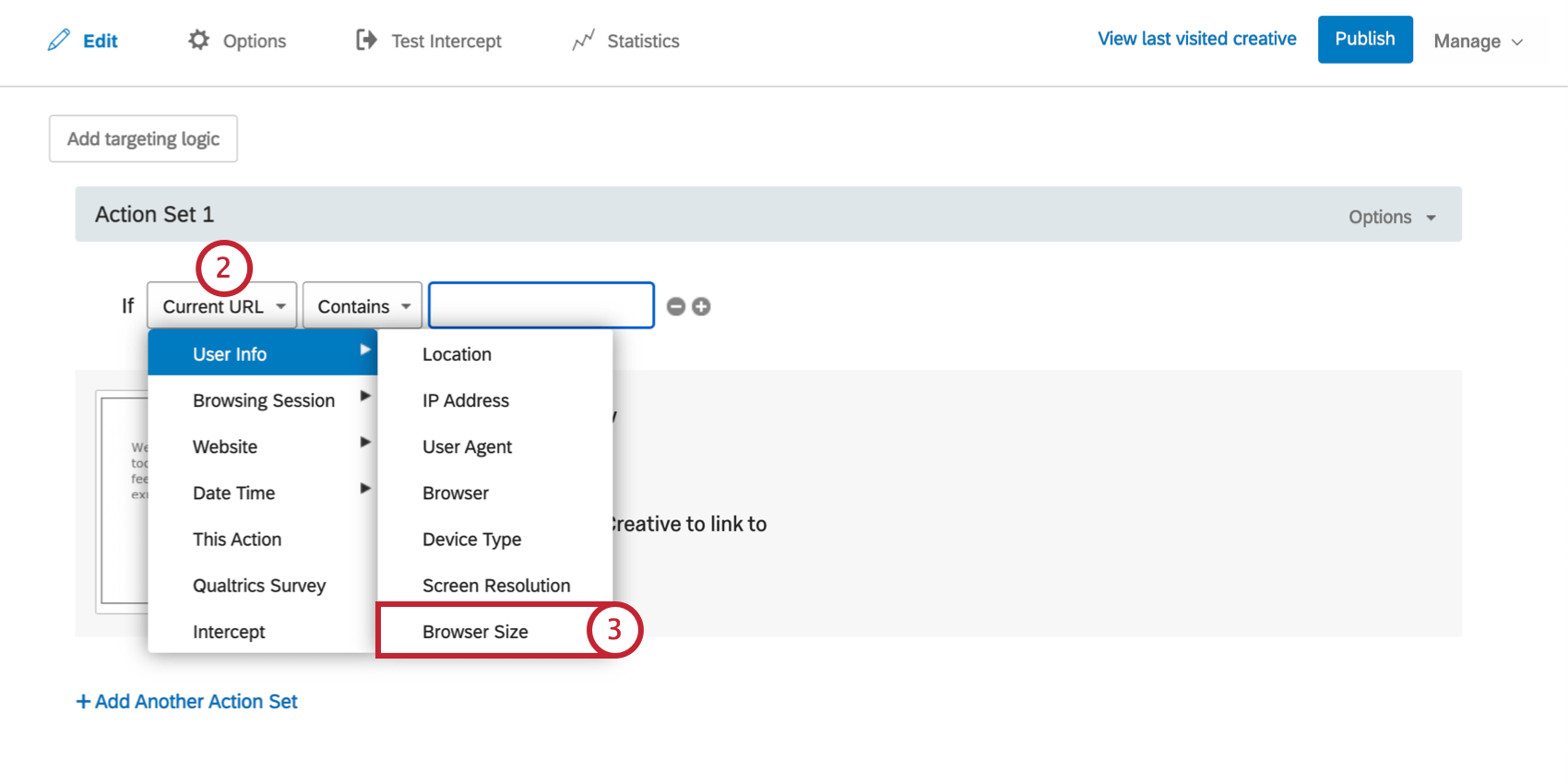
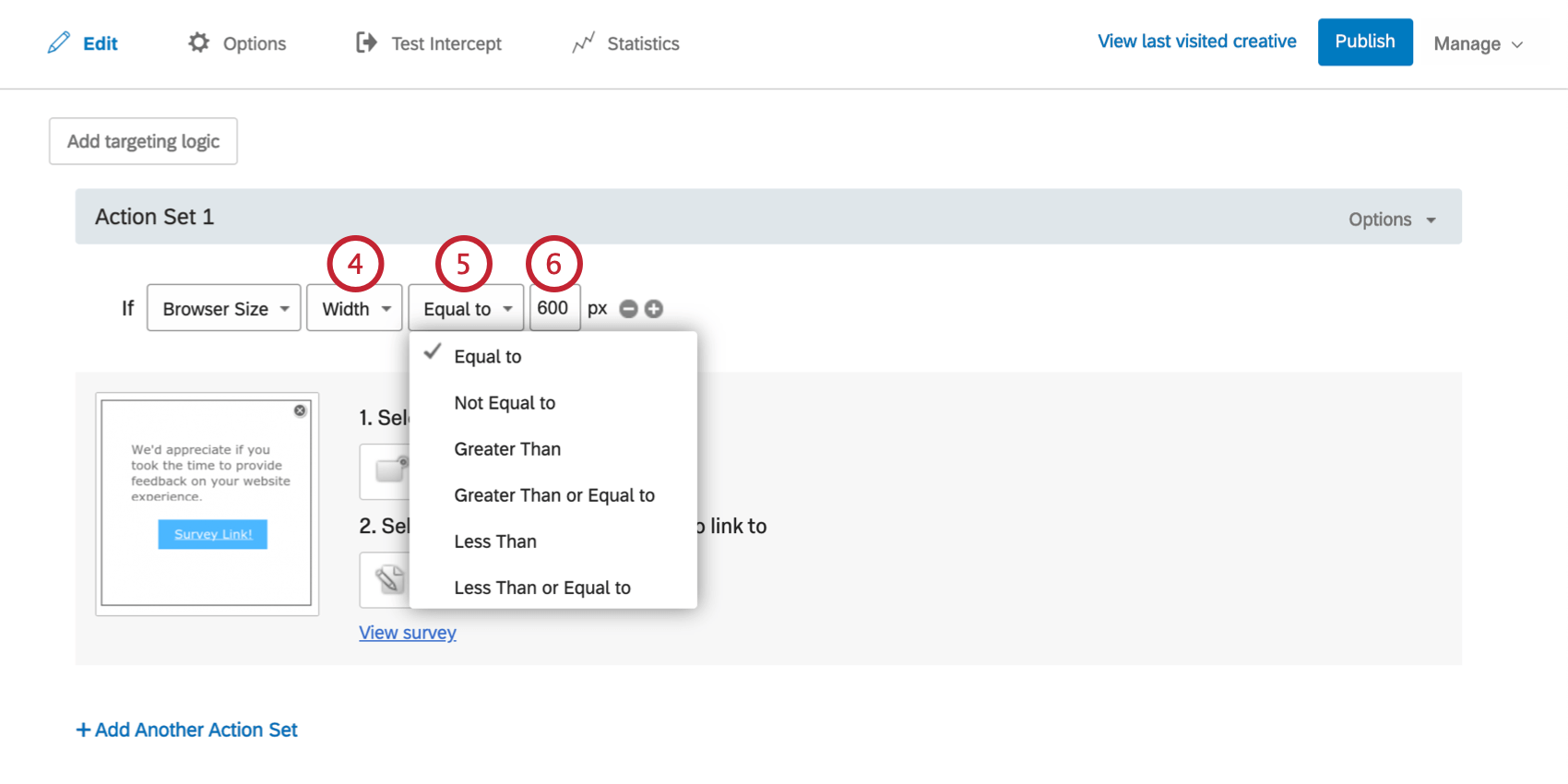
Dimensione del browser
Utilizzare questa opzione per destinare o escludere i visitatori in base alla larghezza o all’altezza della finestra del browser. Questo può essere utile per garantire che l’editor di intercettazioni non copra contenuti importanti del sito quando il visitatore lo visualizza in una finestra più piccola. Quasi tutti i visitatori del nostro sito web hanno una risoluzione dello schermo di 1024 x 768 o superiore.
Per creare una condizione relativa alle dimensioni del browser
FAQs
Quando dovrei usare la logica nei miei set di azioni?
Quando dovrei usare la logica nei miei set di azioni?
Ad esempio, dal momento che i creativi non sono reattivi alle dimensioni dello schermo, a molti utenti piace implementare la logica del set di azioni incentrata sul fatto che un visualizzatore di siti Web stia o non utilizzi un dispositivo mobile o se il sito Web venga visualizzato su una determinata dimensione dello schermo. Utilizzando la logica in questa istanza, è possibile indirizzare un editor di intercetta formattato e di dimensioni appropriate alla persona appropriata.
La logica dell'insieme di azioni basata sulla posizione può anche essere utilizzata per garantire che i visualizzatori di siti web vedano un editor di intercetta che è scritto nella lingua che più probabilmente si applica loro.
Ho attivato la mia intercetta, ma non è visibile sul mio sito. Perché no?
Ho attivato la mia intercetta, ma non è visibile sul mio sito. Perché no?
- Logica: la logica di destinazione dell'intercetta e la logica dell'insieme di azioni sono le condizioni che devono essere soddisfatte affinché un'intercetta venga visualizzata da un visitatore. La verifica di questa logica sarà utile per scoprire perché l'Intercetta non viene visualizzata nella pagina.
- Insiemi logici che utilizzano "Contiene": Una causa comune di errore logico è l'uso di "Contains" rispetto a "Contain". "È" Dire che una condizione "Contiene" significa che il parametro su cui si basa la logica (ad esempio, l'URL corrente) avrà il valore specificato, oltre a ulteriori informazioni. Ad esempio, se avessi una logica di visualizzazione del tipo L'URL corrente contiene 'qualtrics', l'intercettazione verrebbe visualizzata su qualsiasi URL in cui è presente la parola qualtrics. L'altra possibilità che avete è quella di utilizzare l'URL corrente è [URL]. Questa condizione dipende dalla corrispondenza esatta dell'URL visitato. Eventuali differenze o caratteri aggiuntivi impediranno il passaggio della logica di intercettazione.
- Revisioni delle intercettazioni: Quando si apportano modifiche alle intercettazioni, le modifiche non vengono rese effettive finché l'intercettazione non viene pubblicata. Quando si pubblica un'Intercetta, viene salvata una versione dell'intercetta, o una "revisione". Valutare le revisioni effettuate è molto utile per individuare eventuali modifiche che potrebbero aver improvvisamente impedito la comparsa dell'intercetta.
- Finestra di debug: La finestra di debug è uno strumento prezioso per verificare perché un'intercetta non viene visualizzata in una determinata pagina.
Per le intercette il cui codice di distribuzione è stato implementato prima di marzo 2019, per abilitare la finestra di debug, aggiungere una stringa query a qualsiasi URL chiamata Q_DEBUG. Il prefisso deve essere preceduto da un ? o da una &, come negli esempi seguenti: https://www.qualtrics.com?Q_DEBUG, https://www.qualtrics.com/blog?item=value&Q_DEBUG.
Per le intercette il cui codice di distribuzione è stato implementato dopo marzo 2019, eseguire il seguente frammento JavaScript nella console della pagina web:QSI.API.unload(); QSI.isDebug = true; QSI.API.load(); QSI.API.run();La finestra di debug scompone tutte le condizioni necessarie per la visualizzazione delle intercette in esecuzione sull'URL. Se si scopre che un'intercetta non viene visualizzata, individuarla nella finestra di debug e identificare eventuali avvisi di errore rossi.Consiglio Q: il debugger di Website Insights non funziona se il codice è stato implementato con un tag manager. Inoltre, se l'URL ha già una stringa query con un ?, il debugger richiederà invece un &. - Richiesta di rete: La maggior parte dei browser possiede un menu di strumenti per sviluppatori che consente all'utente di vedere il codice sorgente, le risorse, i cookie e le chiamate di rete di un sito. Website Insights ha una presenza distinta nella sezione Rete di questi strumenti. Per verificare l'esecuzione di questi script, aprire gli strumenti per sviluppatori e navigare nella sezione Rete. Una volta qui, ricaricare la pagina web e il menu dovrebbe iniziare a popolarsi con tutte le richieste di rete effettuate dal sito web. Per identificare il codice di Website Insights, cercare le chiamate che iniziano con ?Q_ZID o ?Q_SID. È il codice stesso che esegue i controlli sulla logica di visualizzazione. Se non si trova nulla che corrisponda a questo formato, c'è un problema nell'implementazione del codice del progetto. È possibile consultare la nostra pagina di supporto sull'implementazione per avere consigli su dove è meglio posizionare il codice.
- Problemi relativi ai criteri di sicurezza dei contenuti: Se si riceve un log della console che viola un criterio di sicurezza dei contenuti, è molto probabile che vi sia una restrizione sul vostro sito web che blocca la distribuzione delle nostre intercettazioni. Si consiglia di contattare il team di sviluppo web per risolvere il problema. Per garantire il funzionamento delle intercettazioni, in genere si consiglia di consentire l'inserimento dei seguenti elementi nelle intestazioni dei criteri di sicurezza dei contenuti:
- connect-src https://*.qualtrics.com
- frame-src https://*.qualtrics.com
- img-src https://siteintercept.qualtrics.com
- script-src https://*.qualtrics.com
- Gestione degli URL SPA: Se il vostro sito utilizza un framework per applicazioni a pagina singola (SPA), assicuratevi che il vostro codice faccia triggerare history.pushState() durante la navigazione tra le viste. Alcuni framework possono renderizzare o aggiornare l'URL senza inserire una nuova voce nella cronologia, impedendo così l'attivazione delle intercettazioni. Se si utilizza useEffect o ganci simili per il lifecycle, assicurarsi che la logica di intercettazioni venga eseguita al termine della navigazione.
È fantastico! Grazie per il tuo feedback!
Grazie per il tuo feedback!