Manager della Lista delle sessioni
Cosa puoi trovare in questa pagina
Informazioni sulla Lista delle sessioni
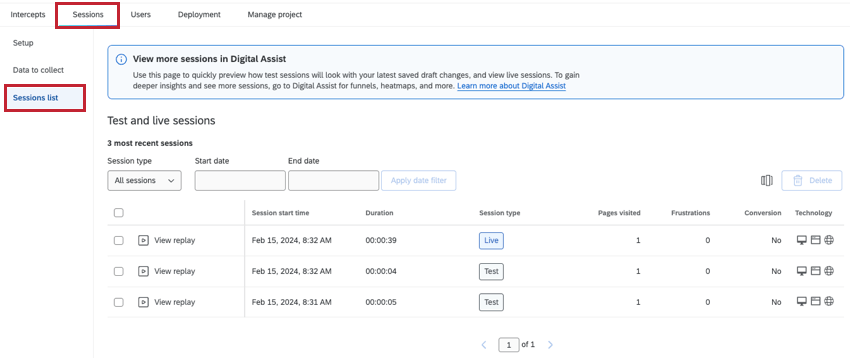
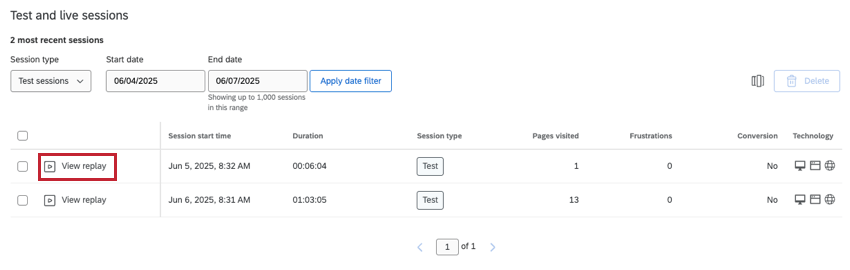
Nella sezione Lista progetti della scheda LISTA, si trova una tabella che mostra tutte le sessioni di test e live registrate per il progetto. È possibile visualizzare i dettagli di ogni sessione e guardare il replay delle singole sessioni sul sito web.

Attenzione: I dati di replay delle sessioni finiscono per scadere. I file della timeline scadono dopo 3 anni, mentre i file di riproduzione scadono dopo 6 mesi.

Consiglio Q: questa scheda visualizza un massimo di 1.000 sessioni.
Consiglio Q: i replay delle sessioni hanno un ritardo di 5 secondi per combattere il traffico di bot sul sito. Le sessioni inferiori a 5 secondi saranno scartate.
Attenzione: Digital Assist mostra solo le sessioni live, non le sessioni di test, in modo da poter sfruttare al meglio i risultati senza dover pulire i dati. Digital Assist mostrerà anche tutte le sessioni registrate oltre le prime 1.000.
Sessioni di filtro
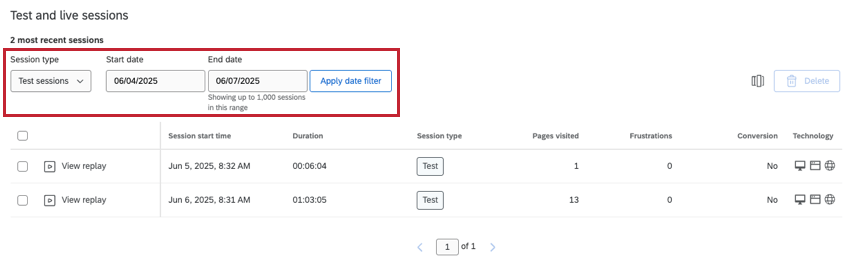
È possibile restringere le sessioni da visualizzare, filtrando per tipo di sessione e data.
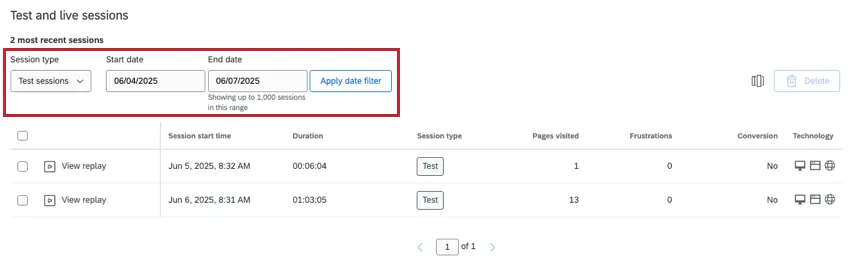
- Tipo di sessione: Decidere il tipo di sessioni che si desidera visualizzare. Questo filtro viene applicato immediatamente. Le opzioni includono:
- Tutte le sessioni: Include sia le sessioni di test che quelle degli utenti.
- Sessioni di test: Mostra solo le sessioni di prova. Si tratta di sessioni generate quando si testano le impostazioni di replay delle sessioni.
- Sessioni live: Mostra solo le sessioni di attività dei visitatori reali del sito web. Si tratta di sessioni generate quando il codice di replay delle sessioni è attivo e funzionante sul vostro sito web.
- Data di inizio e Data di fine: Verranno mostrate solo le sessioni registrate tra queste due date. Assicurarsi di fare clic su Applica filtro data per generare i risultati.
Esecuzione di sessioni di test
Prima che la lista Lista delle sessioni mostri i dati, è necessario raccogliere dati dal vivo o eseguire sessioni di prova.
Andare alla scheda Setup per avviare un test. Per i passaggi, vedere Sessioni di test.
Le sessioni di test possono richiedere fino a 30 minuti per essere visualizzate nella lista delle sessioni. Una volta terminate, è possibile visualizzare le registrazioni delle sessioni facendo clic su Visualizza replay. La sessione si aprirà in una nuova scheda.

Scelta delle colonne da visualizzare
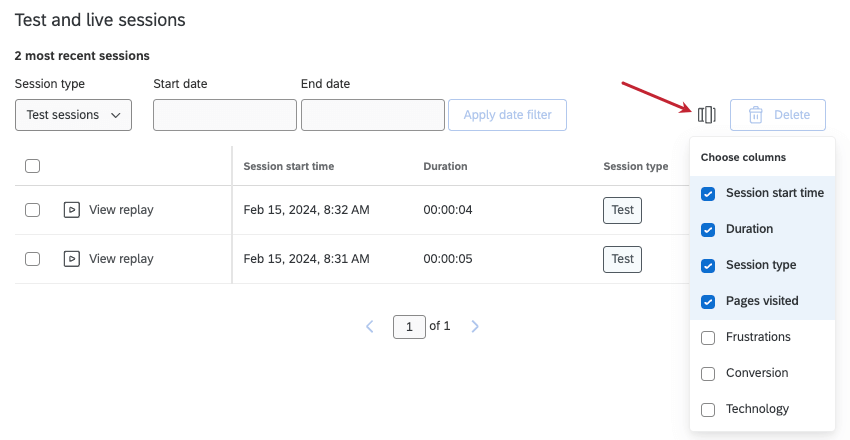
È possibile utilizzare il selezionatore di colonne per modificare i campi di replay della sessione visualizzati. Le opzioni della colonna includono tutti i dati registrati per ogni sessione, come i comportamenti di frustrazione, le informazioni sul dispositivo e altro ancora, elencati di seguito qui.
Per scegliere le colonne, fare clic sull’icona della colonna e selezionare i campi di replay della sessione che si desidera visualizzare.

È possibile deselezionare una colonna per rimuoverla. Le colonne attualmente visualizzate nella pagina sono contrassegnate da un segno di spunta.
Consiglio Q: quando si seleziona un campo, questo viene aggiunto sul lato destro della tabella.
Informazioni disponibili sulla sessione
La tabella di replay delle sessioni visualizza i dettagli delle sessioni, come i comportamenti di frustrazione, il tempo trascorso o le pagine visitate. Nella tabella di replay della sessione sono disponibili i seguenti campi:
- Ora di inizio della sessione: La data e l’ora di inizio della sessione. Consiglio Q: la data e l’ora vengono visualizzate nel fuso orario del vostro account.

- Durata: La durata della sessione. La durata massima è di 24 ore.
- Pagine visitate: Il numero di pagine visitate durante la sessione.
- Frustrazioni: Il numero di comportamenti di frustrazione che si sono verificati durante la sessione. Questo include i clic morti, i colpi di mouse, i clic di rabbia e i clic di errore.
- Conversione: Se l’utente ha convertito durante la sessione. Consiglio Q: le conversioni si verificano quando un utente completa un’azione desiderata sul vostro sito web, come un acquisto, l’ups per l’e-mail o qualsiasi altro evento importante per la vostra attività. In questo caso, si tratta di un evento personalizzato è stata completata durante la sessione.
- Tecnologia: Dettagli sul dispositivo, sul sistema operativo e sul browser degli utenti. Passare il mouse sulle icone per sapere di cosa si tratta.
Visualizzazione dei replay
Oltre a visualizzare le informazioni sulla sessione in una tabella, è possibile visualizzare le registrazioni delle sessioni facendo clic su Visualizza replay. La sessione viene aperta in una nuova scheda.
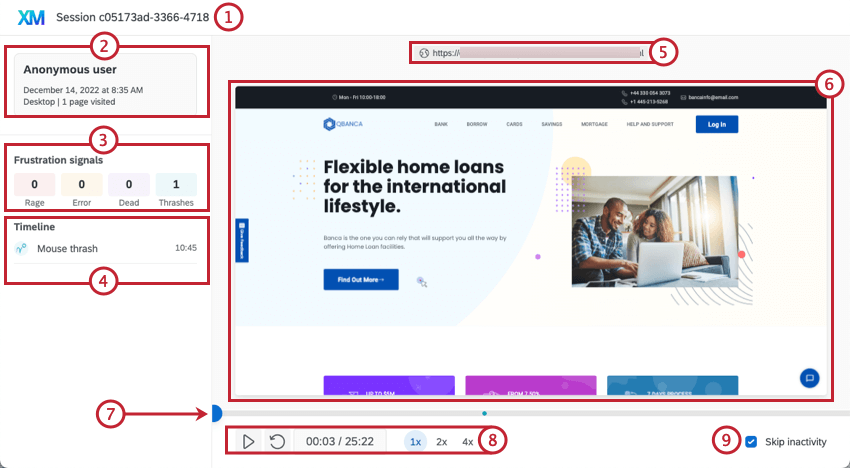
Una volta aperto il replay, è possibile visualizzare i dettagli della sessione e guardarne la registrazione. Le funzioni principali di questa scheda comprendono:

Consiglio Q: se nella timeline è presente una risposta al sondaggio, fare clic su Visualizza risposta al sondaggio per aprire la risposta al sondaggio in una nuova scheda.
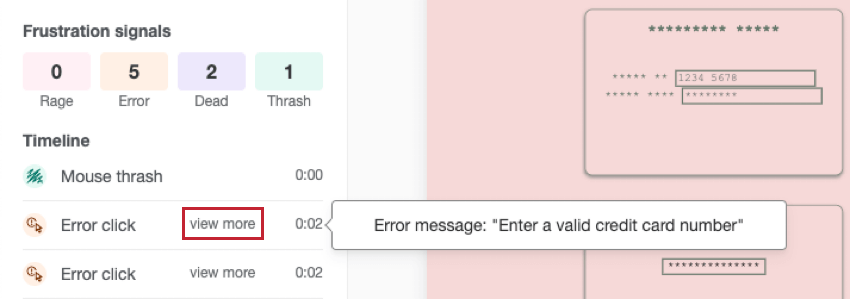
Consiglio Q: per visualizzare i dettagli del messaggio di errore visualizzato da un utente, fare clic su visualizza altro avanti al messaggio di errore specifico nella timeline.

Funzioni incompatibili con il Replay di sessione
I seguenti elementi non saranno completamente catturati dal replay della sessione:
- Iframes: Gli iframe appariranno come spazi vuoti sul sito in una sessione registrata.
- Elementi della tela: Gli elementi della tela appariranno come un rettangolo contenente un messaggio di errore in una sessione registrata.
- Elementi specifici del browser: Si tratta di interazioni gestite in modo nativo dal browser o dal sistema operativo e non sono registrabili. Tra questi, la scelta di un elemento da un menu a tendina, le richieste di autorizzazione del browser e altro ancora.
- Cursori: Il cursore di una sessione registrata non rifletterà gli stili personalizzati eventualmente visibili all’utente del sito durante la sessione. Il cursore è inoltre prevalentemente trasparente, il che può rendere difficile la sua visualizzazione su sfondi scuri.
- Font personalizzati: I font personalizzati non vengono visualizzati in una sessione registrata; al loro posto vengono visualizzati i font predefiniti.
- IMMAGINE: Le immagini che richiedono l’autenticazione non vengono visualizzate in una sessione registrata. Le immagini aggiornate o ricaricate rifletteranno l’immagine più recente in una sessione registrata.
- Inserimento della data e dell’ora: Il calendario a comparsa che viene visualizzato quando si interagisce con un campo di immissione della data e dell’ora non appare in una sessione registrata.
- Video: I video all’interno di una sessione registrata potrebbero non riflettere lo stato esatto del video che l’utente ha visto.
- Audio: L’audio di una sessione registrata potrebbe non riflettere lo stato esatto dell’audio ascoltato dall’utente.
- Testo evidenziato: Le evidenze testo ottenute facendo clic e trascinando gli elementi non vengono visualizzate in una sessione registrata.
- Menu a tendina: I menu a discesa implementati con il tag html <select> non visualizzano la lista degli elementi in una sessione registrata.
- Barra di avanzamento: Le barre di avanzamento implementate con il tag html <progress> continueranno ad avanzare in una sessione registrata anche se la riproduzione viene messa in pausa.
Eliminazione delle sessioni
Attenzione: Solo gli utenti che hanno l’autorizzazione a cancellare le sessioni possono farlo.
Se si desidera eliminare una sessione per qualsiasi motivo, fare clic sulla casella di controllo a sinistra della sessione e selezionare Elimina.
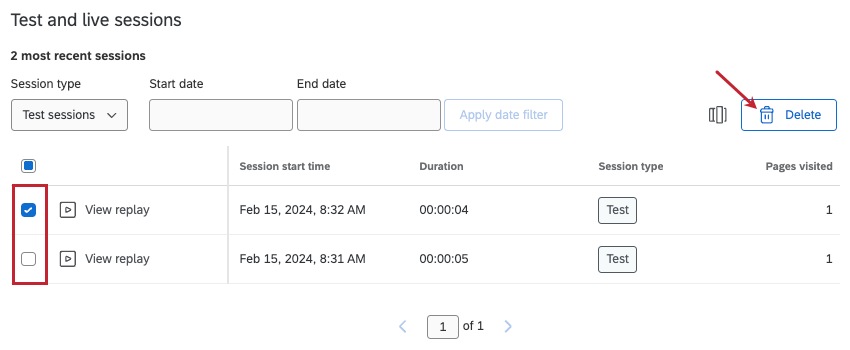

È possibile selezionare più caselle di controllo per eliminare più sessioni contemporaneamente, oppure selezionare la casella di controllo all’inizio di ogni pagina per selezionare tutte le sessioni di quella pagina.
È fantastico! Grazie per il tuo feedback!
Grazie per il tuo feedback!