Modifica dei modelli di categoria (Designer)
Cosa puoi trovare in questa pagina
Informazioni sulla modifica dei modelli di categoria (Designer)
Le categorie, note anche come nodi, sono argomenti che definiscono la struttura di un modello di categoria. È possibile costruire una gerarchia di questi argomenti per ordinare e organizzare i dati e le analisi.
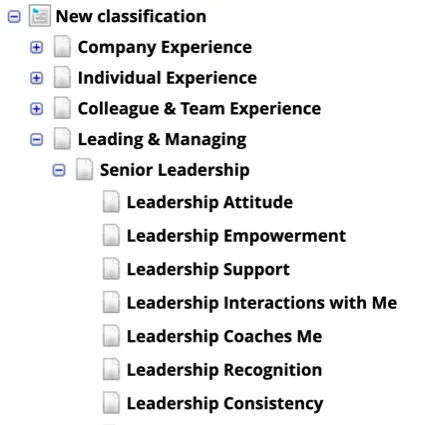
Prassi raccomandate
- Definire le categorie di livello superiore utilizzando i gruppi di categorie. I gruppi di categorie consentono di includere parole comuni e descrizioni generali senza concentrarsi troppo sulla precisione.
- Suddividere ogni gruppo di categorie in categorie. Si consigliano 5-9 categorie per ogni gruppo. Questa serie di categorie dovrebbe coprire la maggior parte degli argomenti del gruppo.
- Ogni categoria eredita le regole dal suo gruppo di categorie.
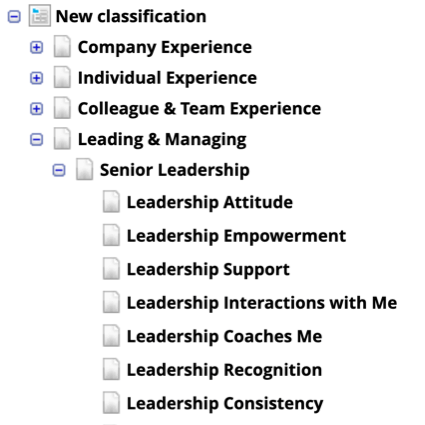
- Anche se non c’è limite alle categorie che si possono aggiungere a un albero, si consiglia di mantenerle a 2 livelli (gruppi di categorie e categorie).
Aggiunta di categorie
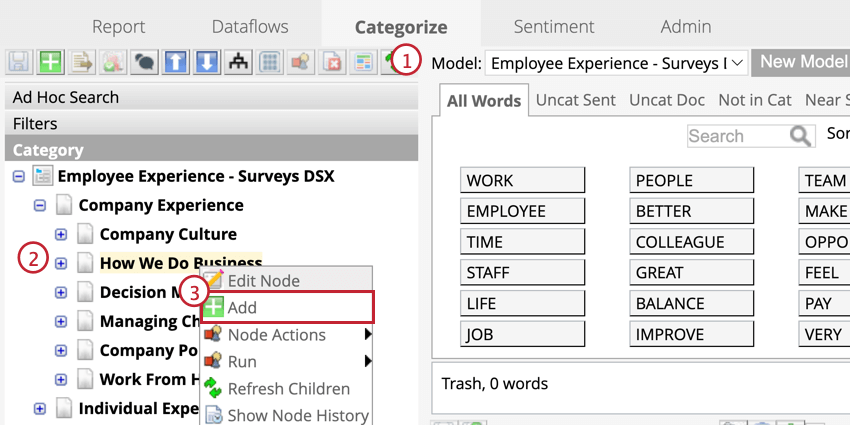
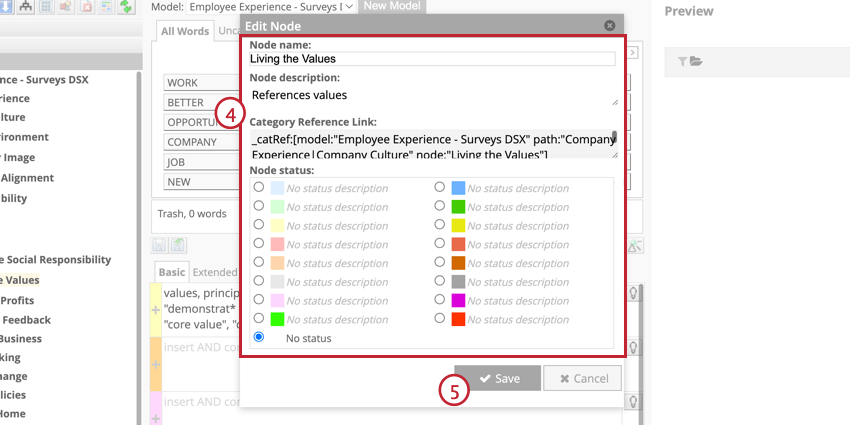
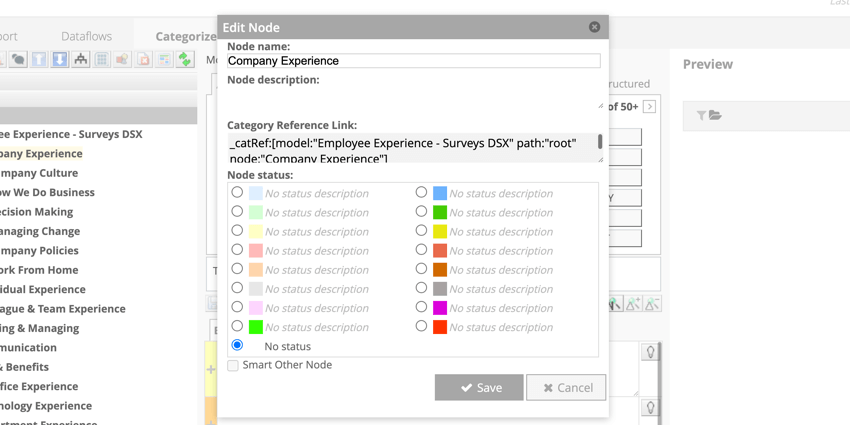
- Nome del nodo: fornire un nome per la categoria. Consiglio Q: i nomi delle categorie devono essere unici per le categorie che si trovano allo stesso livello e condividono un gruppo di categorie. Se il modello di categoria utilizza attributi derivati, i nomi delle categorie devono essere unici anche se si trovano in gruppi diversi.

- Descrizione del nodo: Fornire una breve descrizione della categoria.
- Collegamento di riferimento alla categoria: Questo campo fornisce un link catRef generato automaticamente per questa categoria. Viene utilizzato per fare riferimento alle categorie nelle regole.
- Stato del nodo: Selezionare uno stato personalizzato per questa categoria. Se non è disponibile alcuno stato, selezionare Nessuno stato. L’impostazione degli stati può essere utile per tenere traccia del lavoro.
Aggiunta di regole di categoria
Le
regole di categoria definiscono quali frasi saranno assegnate a ciascuna categoria. Una volta creata una categoria, aggiungete le regole per classificarvi le frasi. Per informazioni su come aggiungere regole di categoria, vedere Regole di categoria.
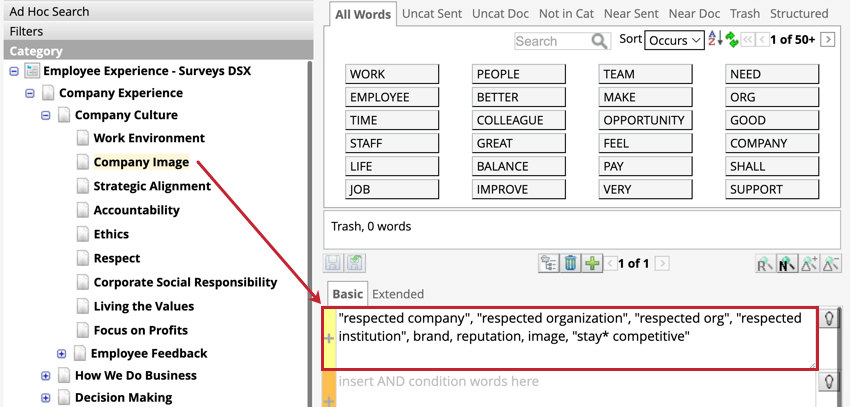
Esempio: La categoria “Immagine aziendale” contiene una regola che cerca le frasi che trattano argomenti legati all’immagine (come “brand”, “reputazione”, “immagine”). Questa categoria potrebbe anche necessitare di una regola che escluda le frasi con parole non correlate all’immagine dell’azienda (come “brand nuovo” o “la sua reputazione”). Le regole stabiliscono quali frasi sono rilevanti per la categoria ed escludono i dati non applicabili.


Argomenti Raccomandazione
La raccomandazione di temi utilizza l’intelligenza artificiale (AI) per analizzare documenti non classificati e argomenti esistenti, rivelando temi e argomenti nascosti che potrebbero essere stati trascurati dalla modellazione manuale.
Consiglio Q: la raccomandazione degli argomenti può essere attivata o disattivata dall’amministratore dell’account.
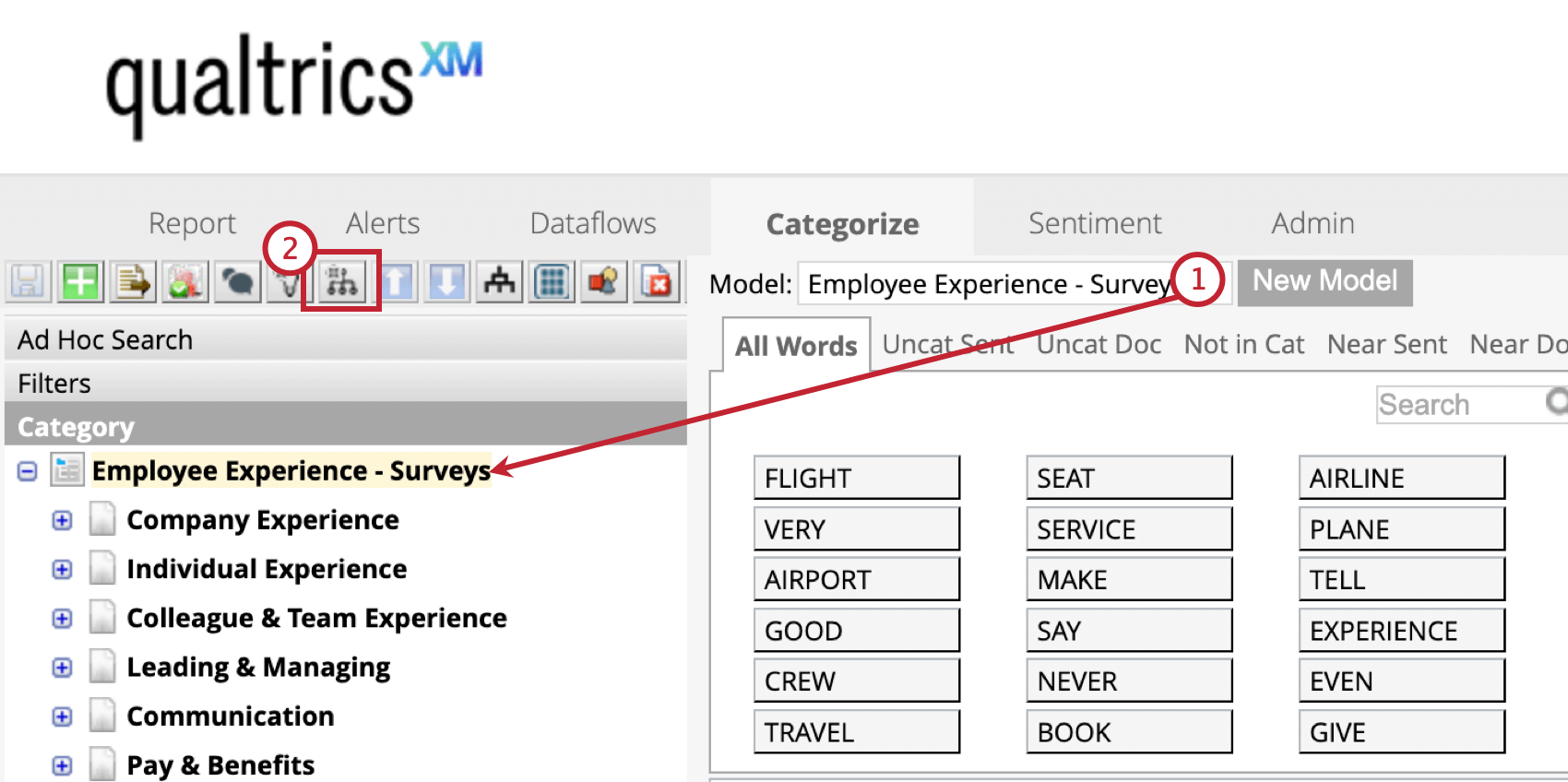
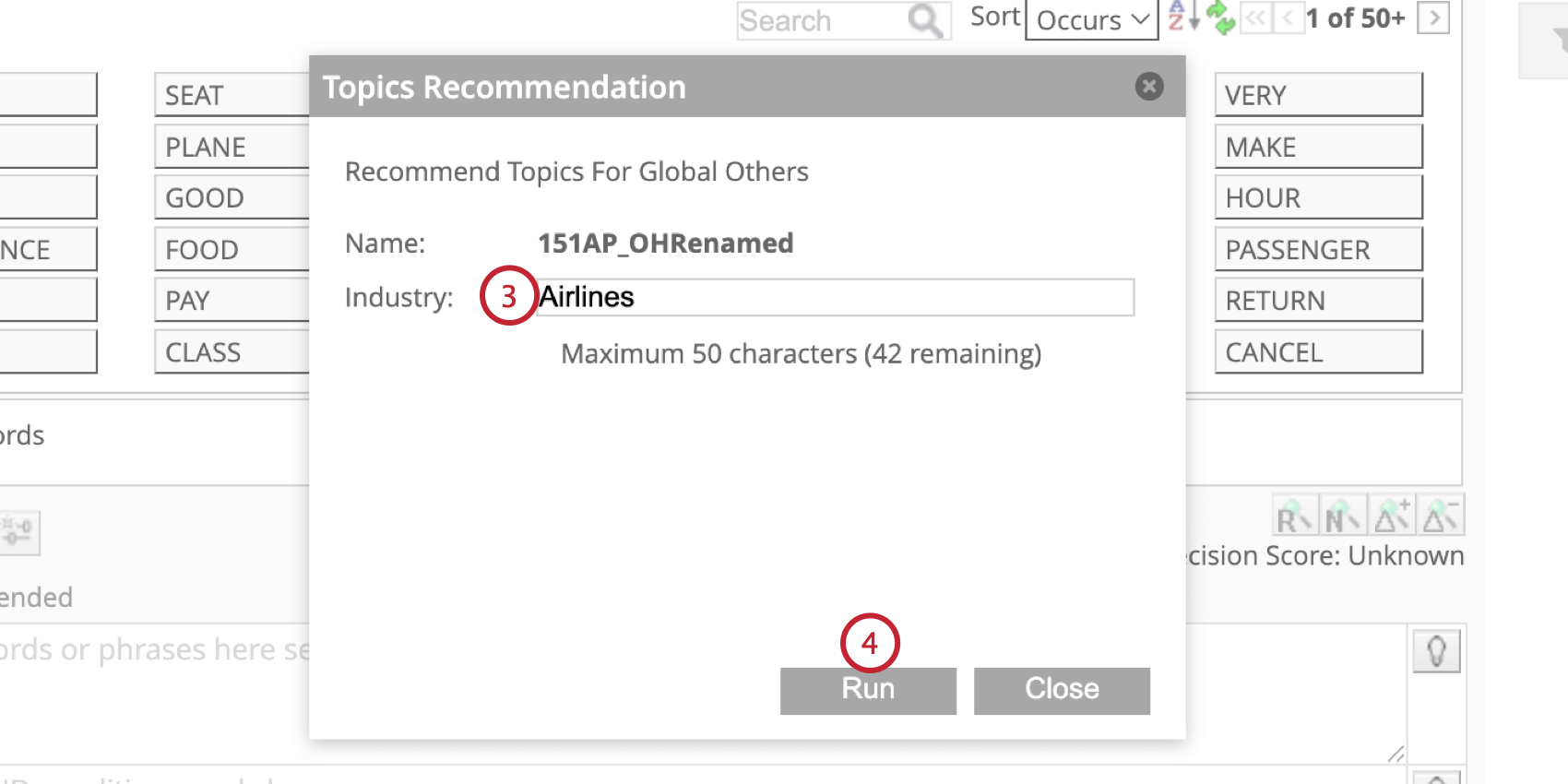
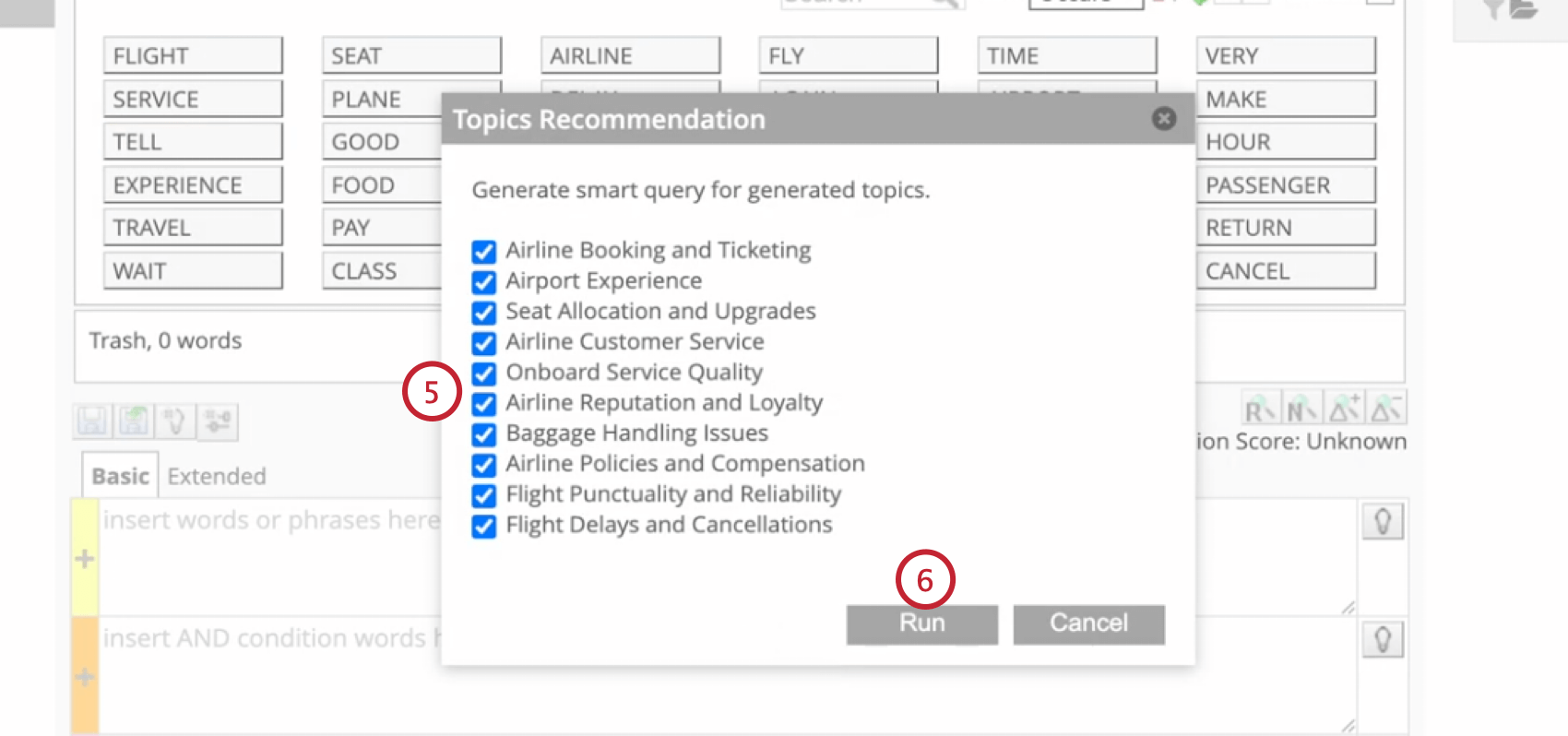
Consiglio Q: se viene visualizzato “Nessuna raccomandazione”, è possibile riprovare chiudendo e rieseguendo gli argomenti consigliati. Gli argomenti consigliati utilizzano un campione di dati; campioni diversi possono produrre risultati diversi quando vengono eseguiti nuovamente.
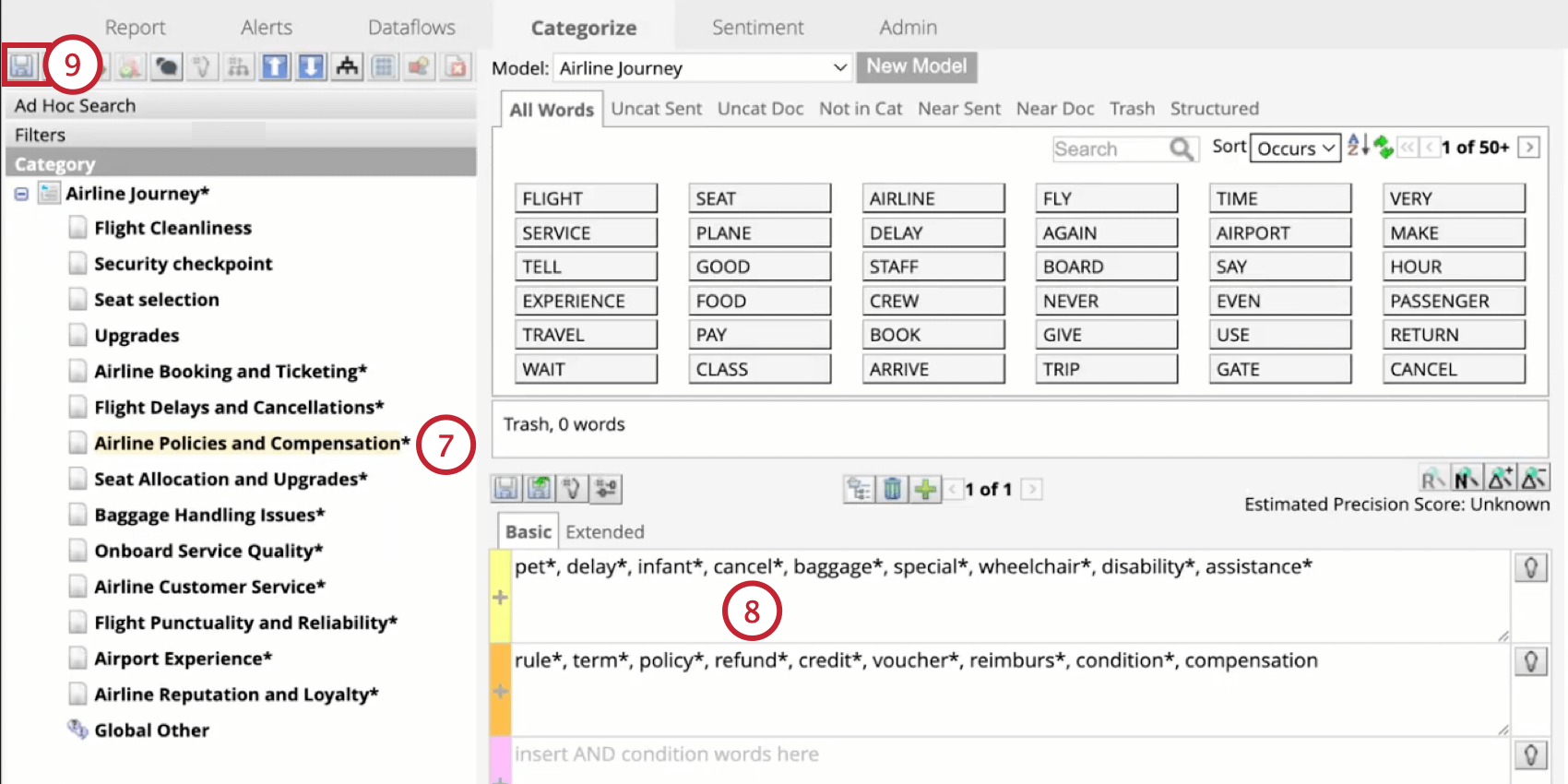
Consiglio Q: se si riceve il messaggio di errore “Convalida fallita. Limite superato”, attendere un minuto e generare nuovamente le Raccomandazioni di argomento.
Copiare e incollare le categorie
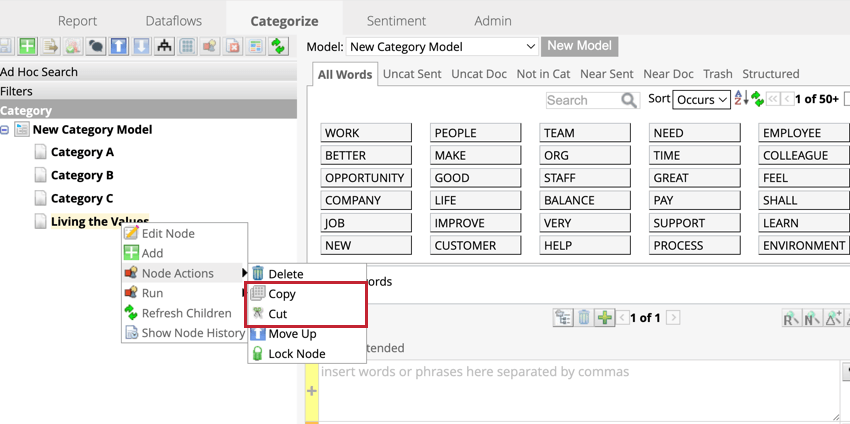
Per copiare o tagliare una categoria, fare clic con il tasto destro del mouse su quella categoria, quindi passare sopra Azioni nodo e fare clic su Copia o Taglia.
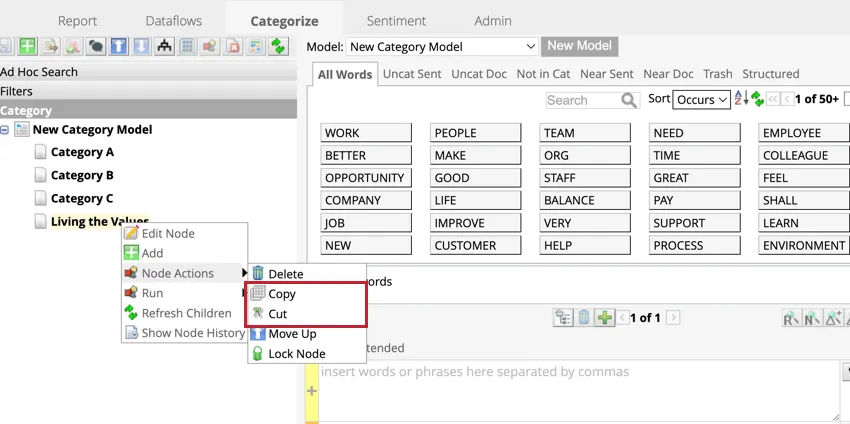
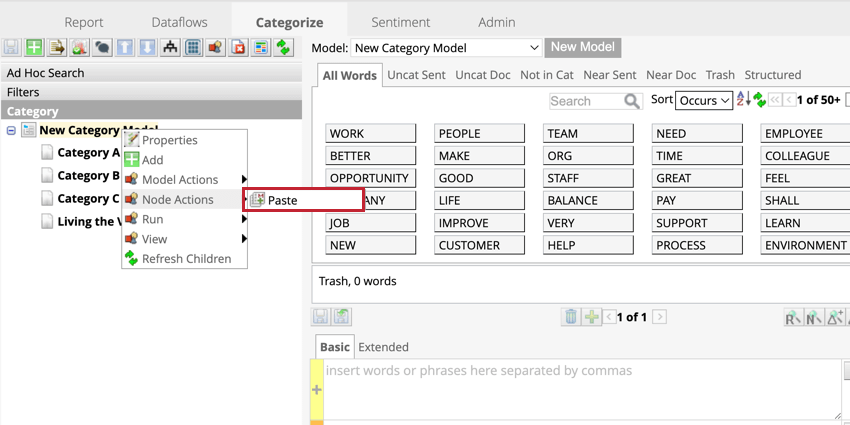
Per incollare una categoria, fare clic con il pulsante destro del mouse sul gruppo di categorie in cui si desidera incollare la categoria. Passare il mouse su Azioni nodo e fare clic su Incolla.
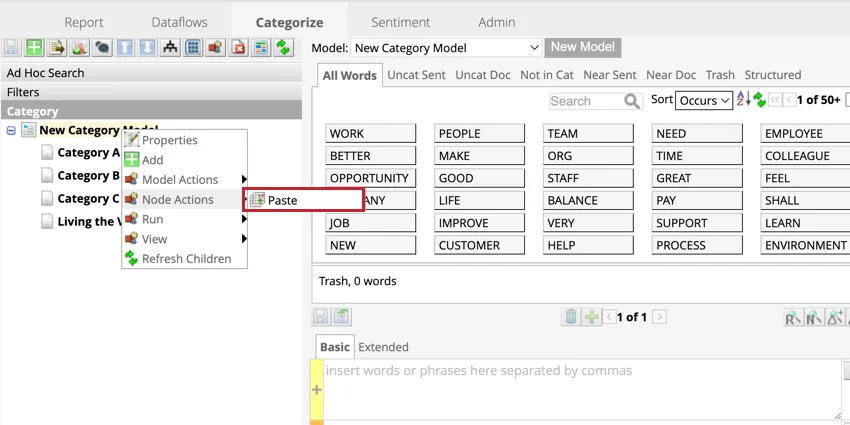
Attenzione: Quando si taglia o si copia una categoria, vengono copiate anche le sue regole di stato e di classificazione.

Alfabetizzazione delle categorie
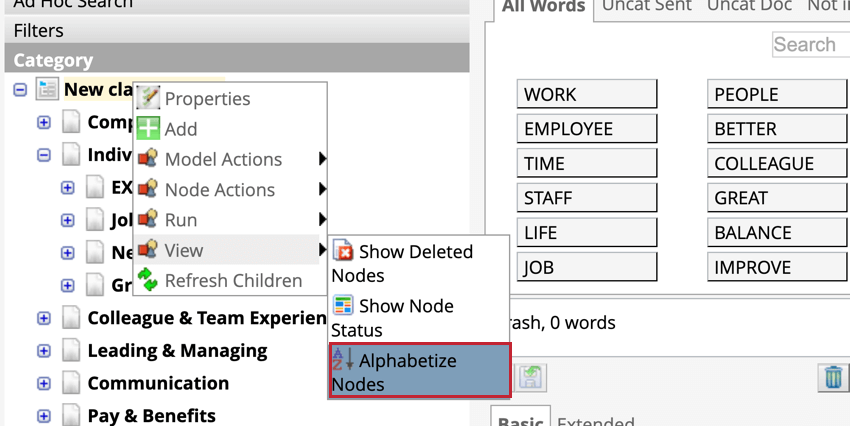
È possibile organizzare automaticamente tutte le categorie in base all’alfabeto, dalla A alla Z. Fare clic con il pulsante destro del mouse sul nodo principale, quindi passare su Visualizza e fare clic su Metti in ordine alfabetico i nodi.
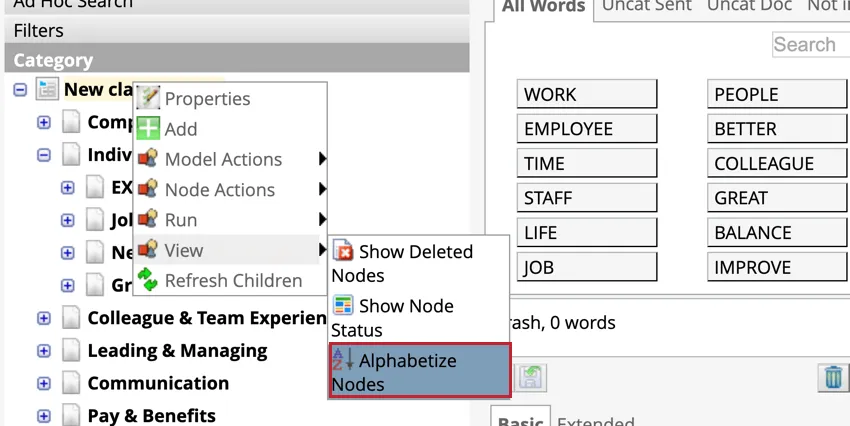
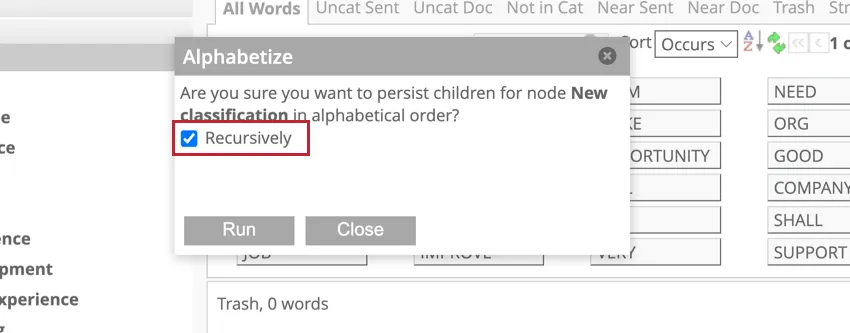
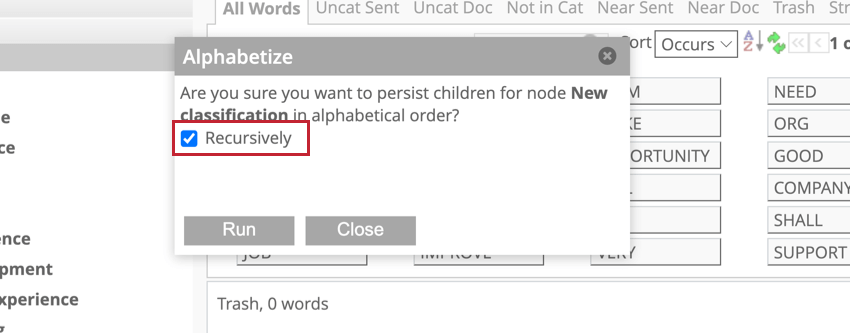
L’ordinamento in ordine alfabetico di tutti i gruppi di categorie. Se si seleziona Ricorsivamente, tutti i nodi all’interno dei gruppi di categorie verranno messi in ordine alfabetico, oltre ai gruppi di categorie.
Categorie di spostamento
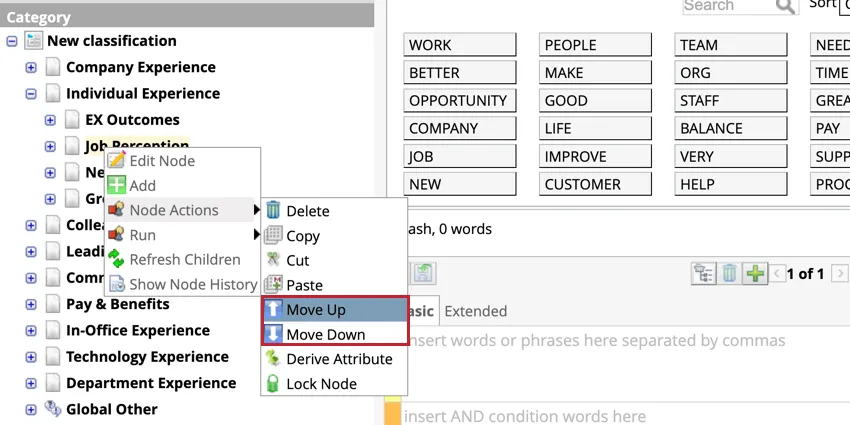
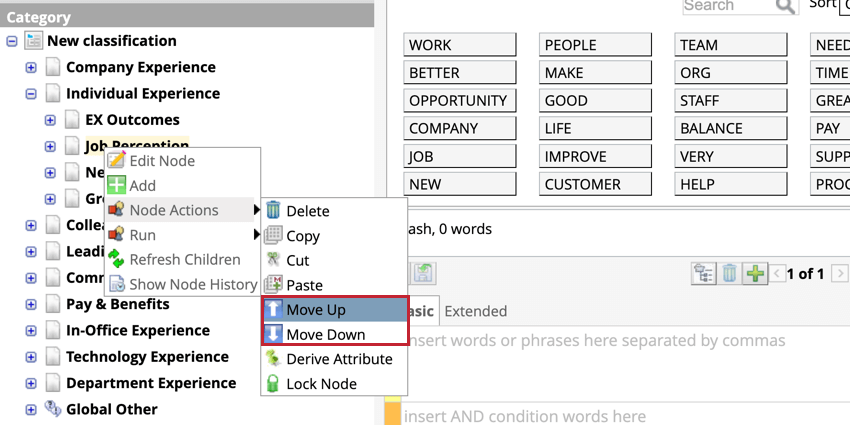
Per spostare le categorie verso l’alto e verso il basso, fare clic con il tasto destro del mouse sulla categoria, passare sopra le azioni del nodo e fare clic su Sposta su o Sposta giù.
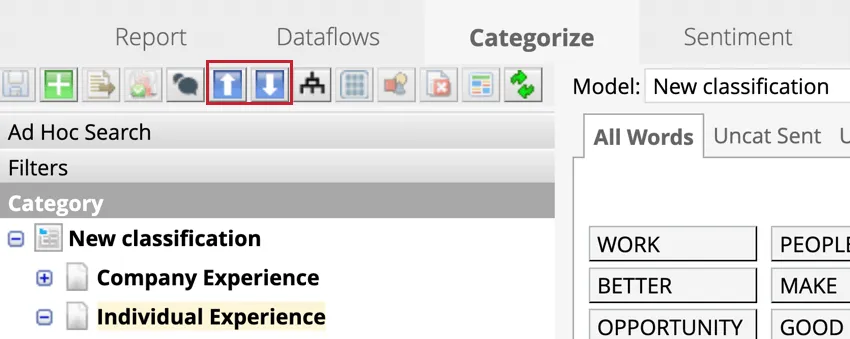
Consiglio Q: in alternativa, è possibile selezionare una categoria e fare clic sulle frecce su e giù nel menu sopra l’albero delle categorie.
Modifica delle categorie
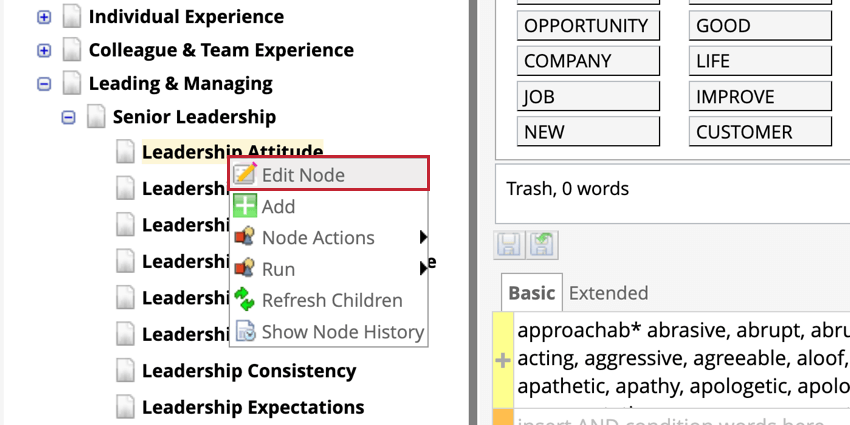
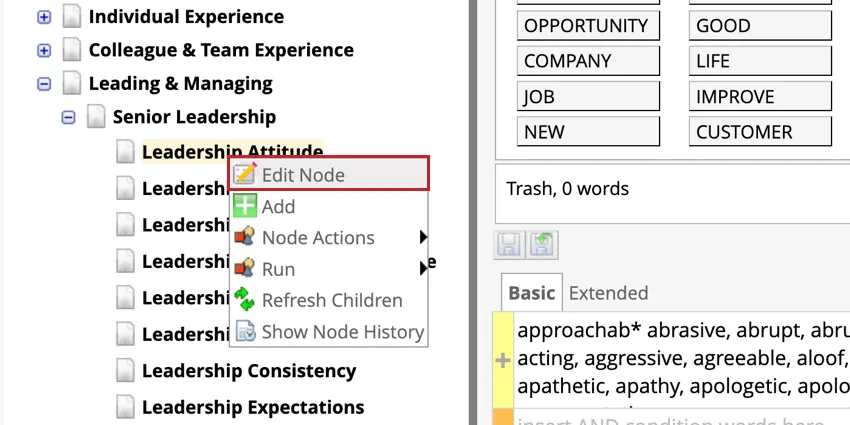
Per modificare una categoria, fare clic con il pulsante destro del mouse sulla categoria e poi su Modifica nodo.
È possibile modificare il nome del nodo, la descrizione del nodo e lo stato del nodo. Una volta terminata la modifica, fare clic su Salva.
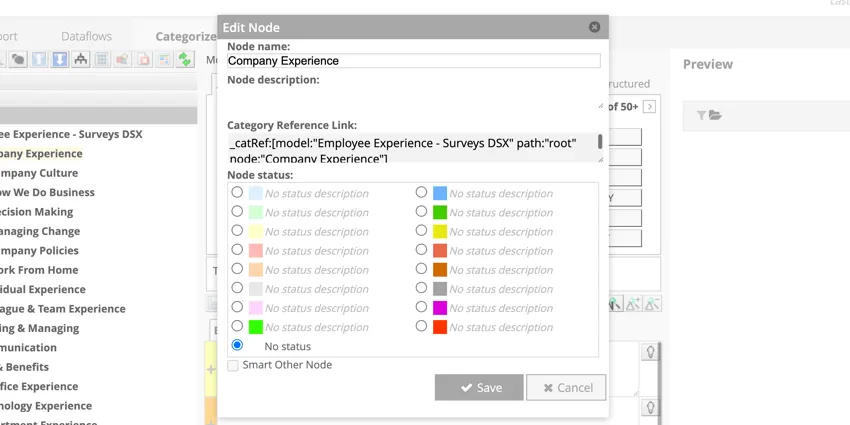
STATI DEI NODI
Gli stati possono essere assegnati ai nodi per fornire informazioni utili agli altri editor. Per assegnare uno stato, modificare il nodo e selezionare uno stato, quindi fare clic su Salva.
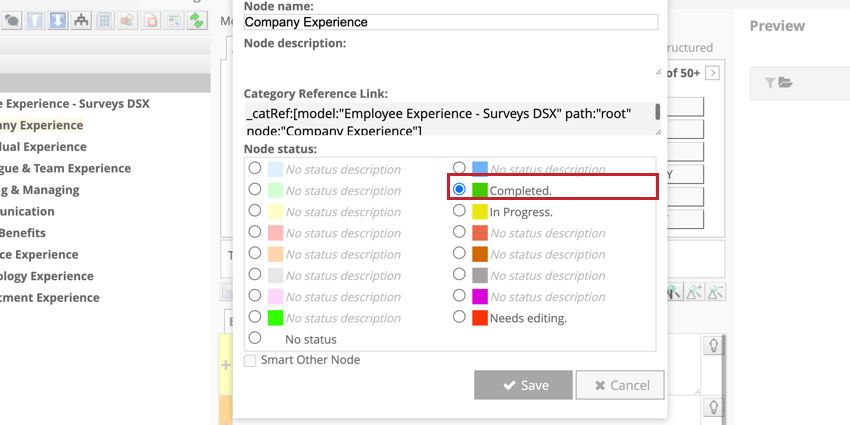
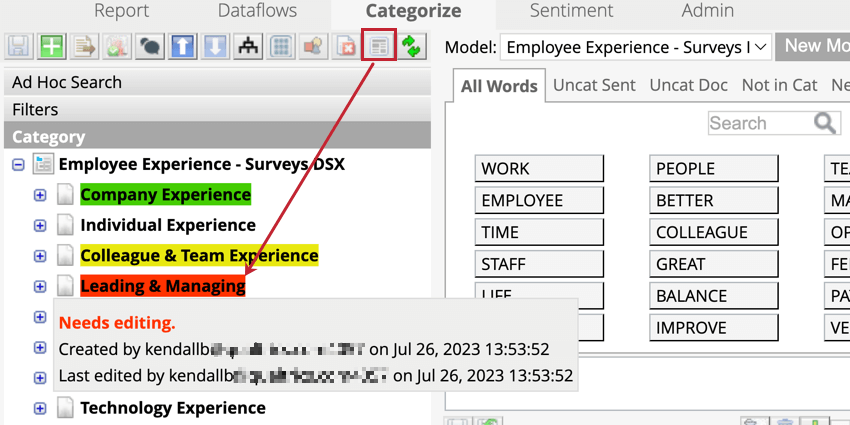
Per rendere visibili gli stati colorati nel modello di categoria, fare clic su Mostra stato nodo nel riquadro superiore. Con questa impostazione attivata, i nodi vengono evidenziati con il colore dello stato e gli utenti possono passare il mouse sul nodo per visualizzare il titolo dello stato.
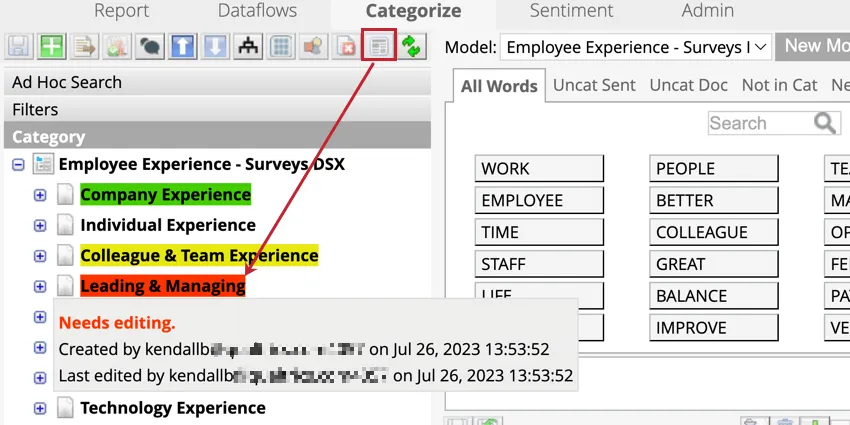
Consiglio Q: Gli stati non possono essere assegnati al nodo radice.
Consiglio Q: Gli stati non vengono esportati durante l’esportazione di una classificazione.
Consiglio Q: Gli stati vengono impostati nella scheda Classificazione delle impostazioni di amministrazione del progetto.
ALTRI NODI INTELLIGENTI
Smart Other Node è un tipo di categoria speciale che esclude automaticamente i dati acquisiti da altre categorie. Le categorie Smart Other analizzano il modo in cui le parole vengono classificate nelle frasi e sono disponibili per i rapporti in studio. Questo tipo di categoria offre un’alternativa più flessibile ai raggruppamenti “Altro” e le frasi categorizzate in un nodo Smart Other sono escluse dal bucket Local Other.
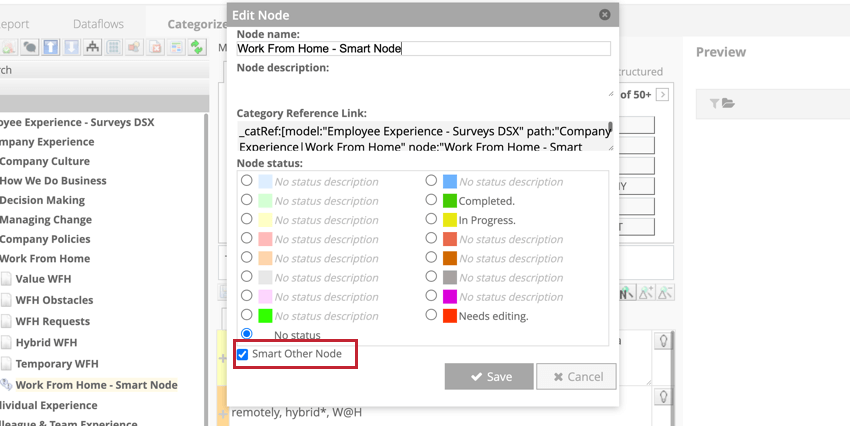
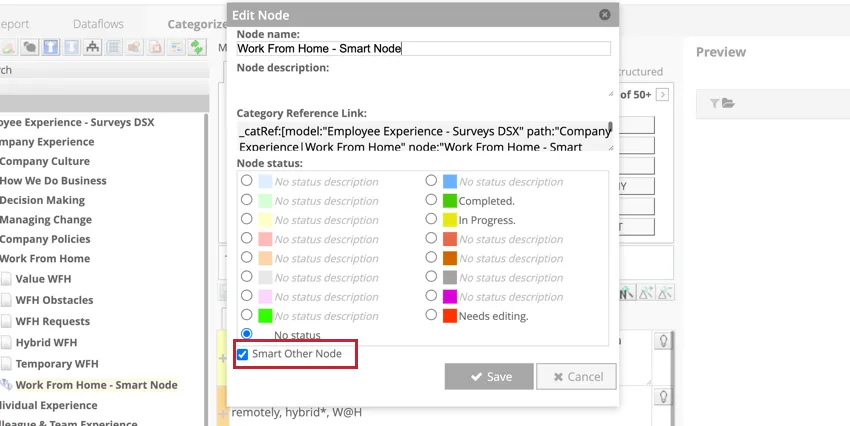
Le frasi saranno classificate nel “Nodo intelligente altro” se corrispondono alle regole della categoria madre ma a nessuna delle categorie del gruppo.
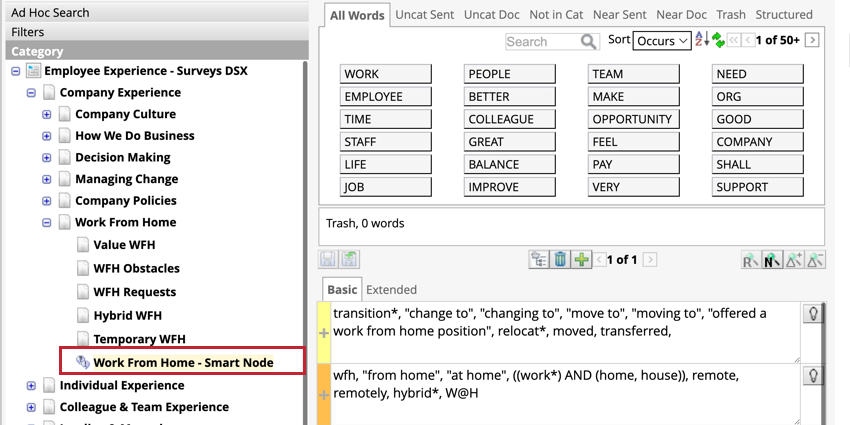
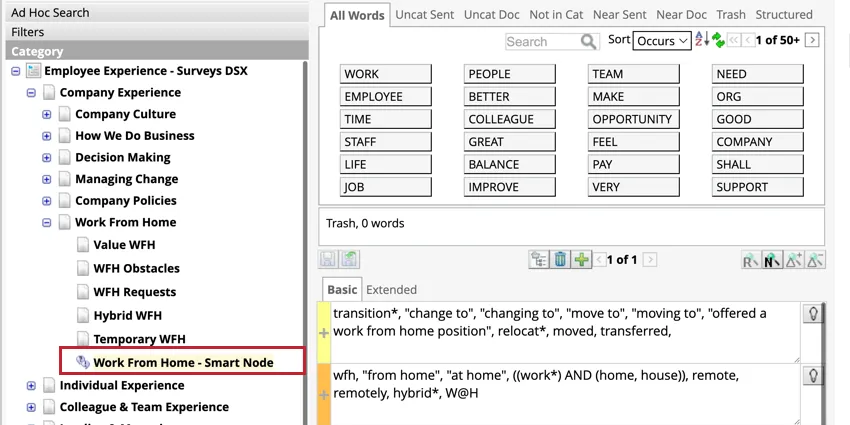
Consiglio Q: gli altri nodi intelligenti possono avere regole proprie per restringere i dati acquisiti. In questo caso, le frasi che corrispondono alle regole di Smart Other Node saranno incluse in quella categoria, purché non corrispondano a nessuna delle regole delle altre categorie del gruppo.
Attenzione: La classificazione a livello di nodo e i riferimenti alle categorie non possono essere utilizzati nelle regole Smart Other Node.
Attenzione: L’anteprima per gli altri nodi intelligenti funziona solo sul modello di categoria che è stato classificato, quindi potrebbe non riflettere lo stato attuale del modello di categoria. Per informazioni sull’esecuzione di una classificazione su un modello di categoria, vedere Classificazioni (Designer).
Eliminazione di categorie
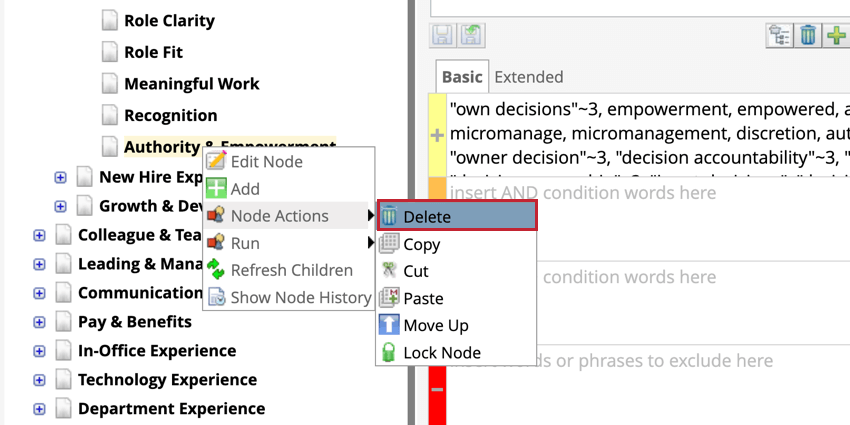
Le categorie non più necessarie possono essere eliminate dal modello di categoria. Questa azione è permanente e non può essere annullata. Fare clic con il pulsante destro del mouse sulla categoria, quindi passare sopra Azioni nodo e fare clic su Elimina.
MOSTRA I NODI CANCELLATI
Le categorie eliminate non possono essere ripristinate, ma è possibile mostrare i gruppi di categorie eliminate per visualizzarne lo stato e le regole. Fare clic con il tasto destro del mouse sul nodo radice, quindi passare su Visualizza e fare clic su Mostra nodi eliminati dal menu contestuale.
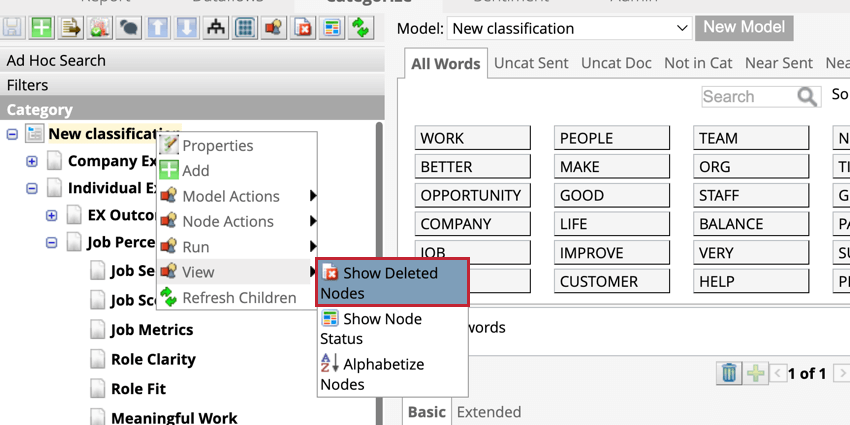
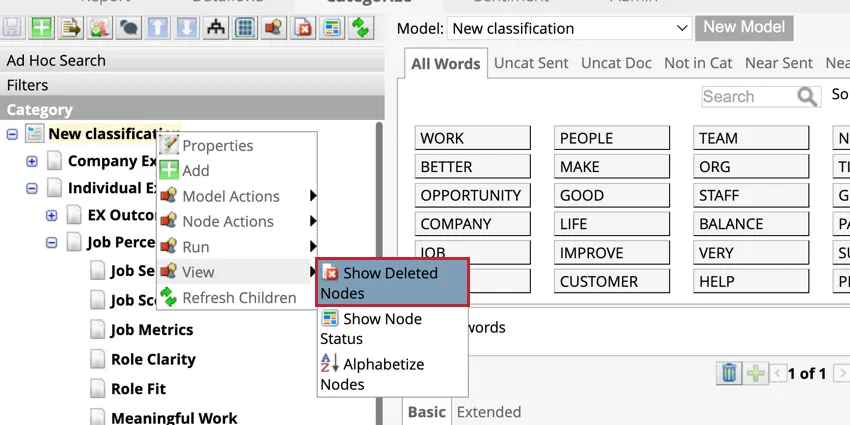
I nodi eliminati sono visualizzati in grigio e non è possibile eseguire alcuna azione su di essi. È possibile visualizzare solo i nodi padre.
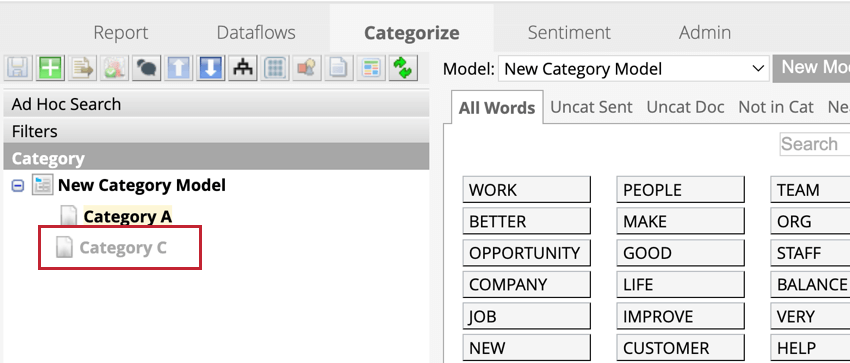
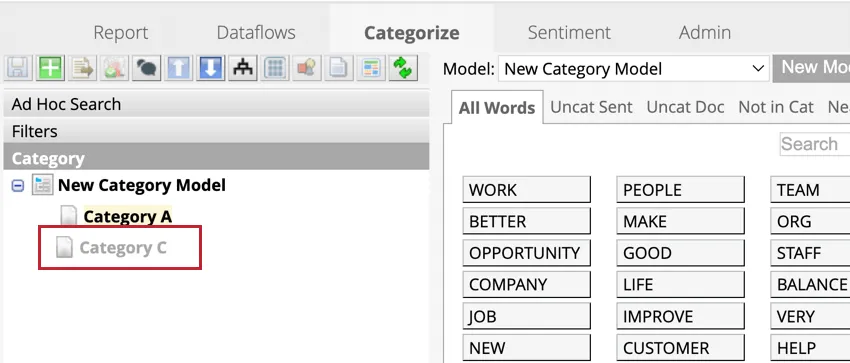
Consiglio Q: per nascondere i nodi eliminati, fare clic con il tasto destro del mouse sul nodo radice, quindi passare su Visualizza e fare clic su Nascondi nodi eliminati.
Visualizzazione della cronologia delle categorie
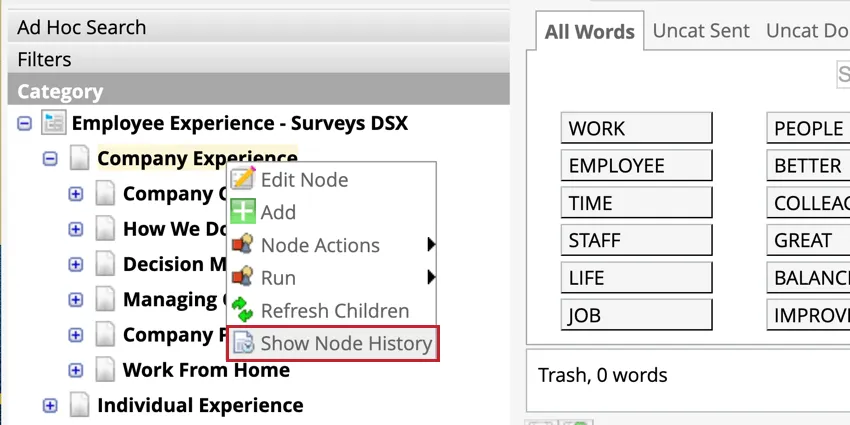
Tutte le azioni eseguite su un nodo sono memorizzate nella cronologia del nodo. Per visualizzare la cronologia di un particolare nodo, fare clic con il tasto destro del mouse sul nodo e selezionare Mostra cronologia nodi.
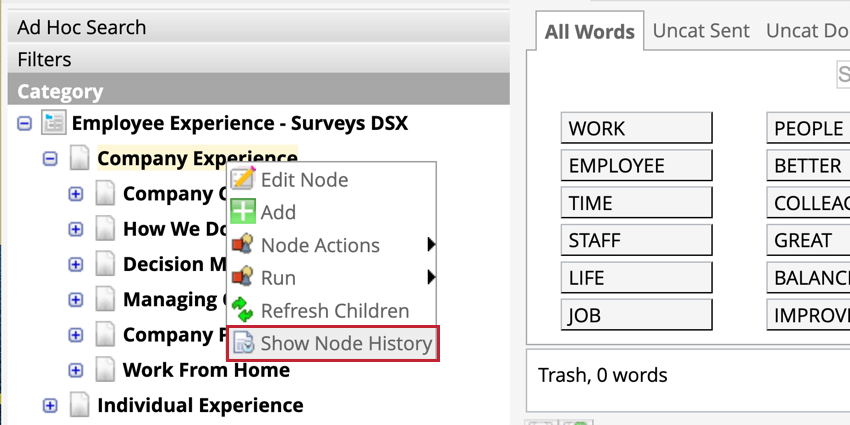
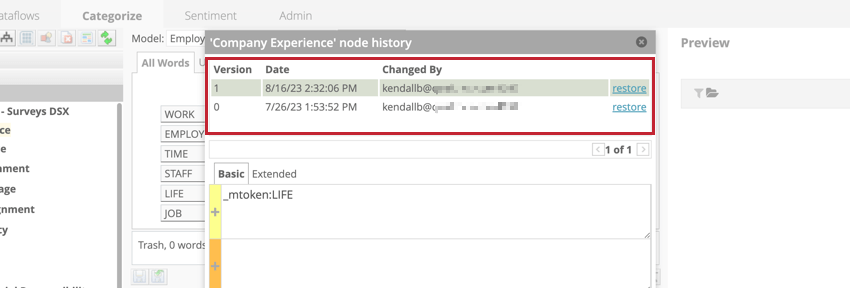
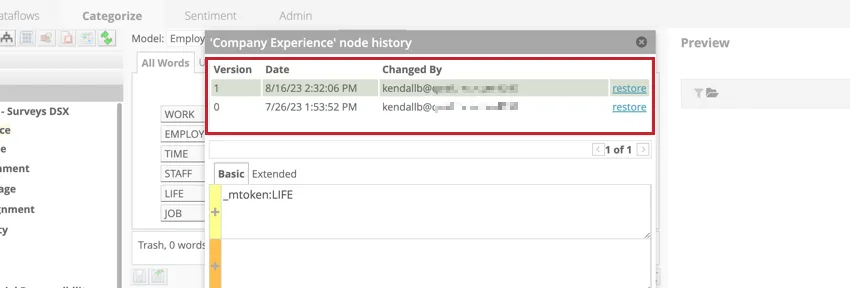
Fare clic su una versione del nodo per vedere le regole del nodo corrispondenti nelle corsie delle regole sotto la cronologia delle versioni. Per ripristinare una vecchia versione, fare clic su Ripristina avanti alla versione selezionata.
Blocco dei nodi
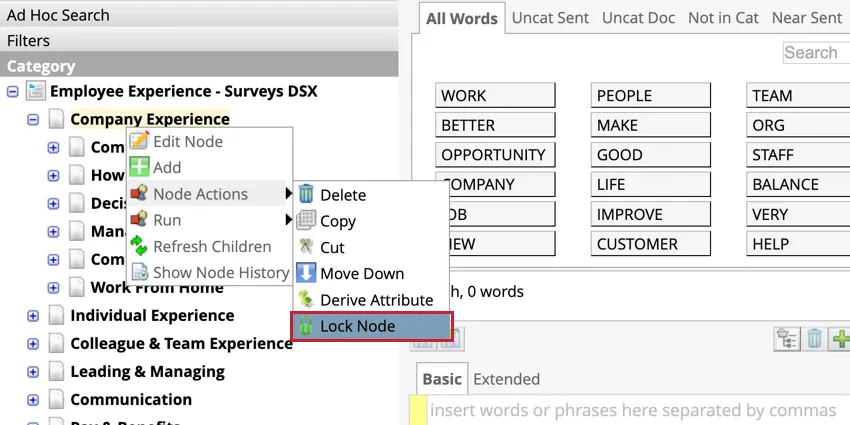
Il timing dei nodi può aiutare a evitare che altri editor modifichino il nodo nello stesso momento. Per bloccare un nodo, fare clic con il tasto destro del mouse sul nodo che si desidera modificare e selezionare Azioni nodo.
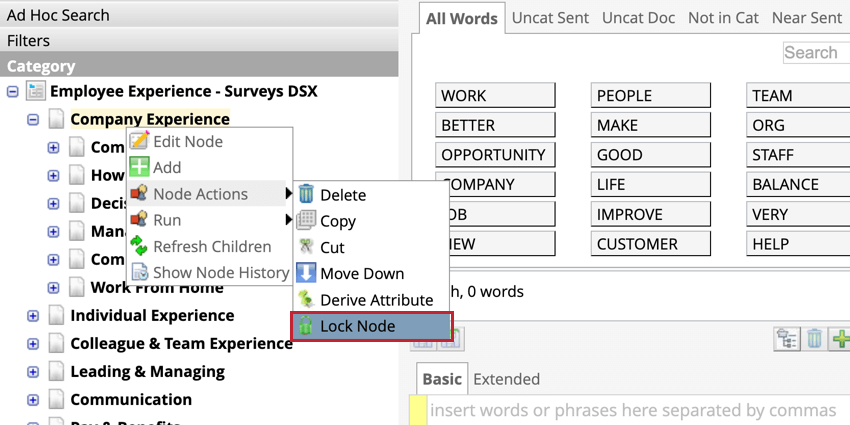
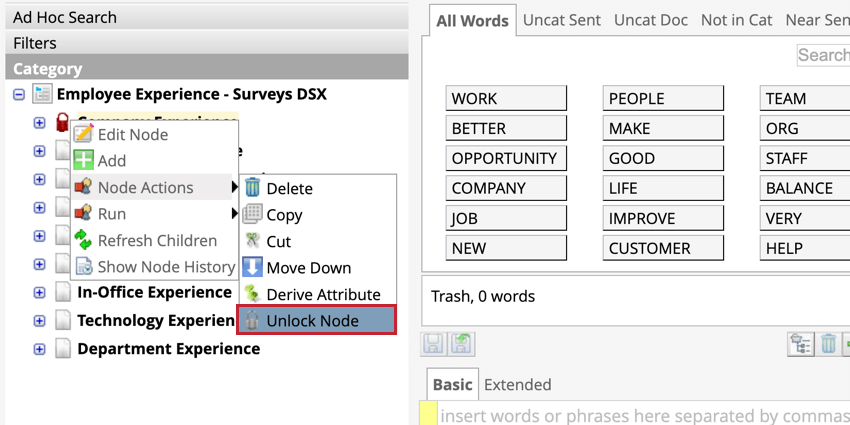
Per sbloccare un nodo, fare clic con il pulsante destro del mouse sul nodo che si desidera sbloccare e selezionare Azioni nodo.
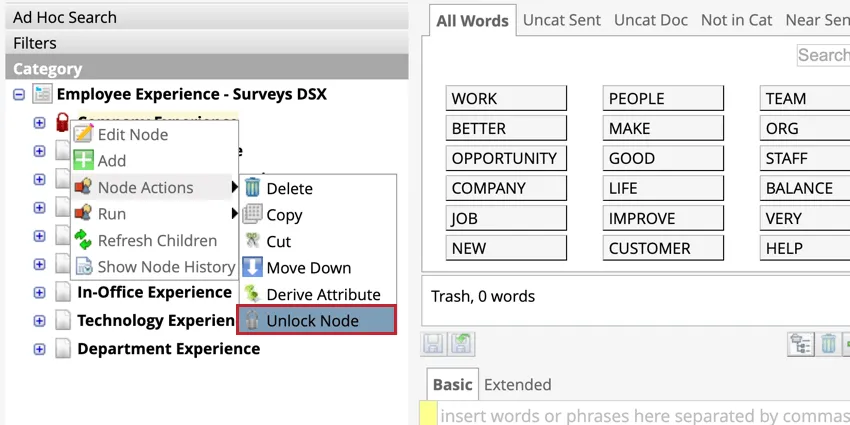
Consiglio Q: le amministrazioni possono selezionare Blocco stretto per bloccare i nodi per tutti gli utenti, anche se sono stati bloccati in precedenza.
Consiglio Q: per impedire agli utenti di modificare un intero modello, le Amministrazioni possono impostare il loro ruolo a livello di modello su Nessuno.
Dati non categorizzati
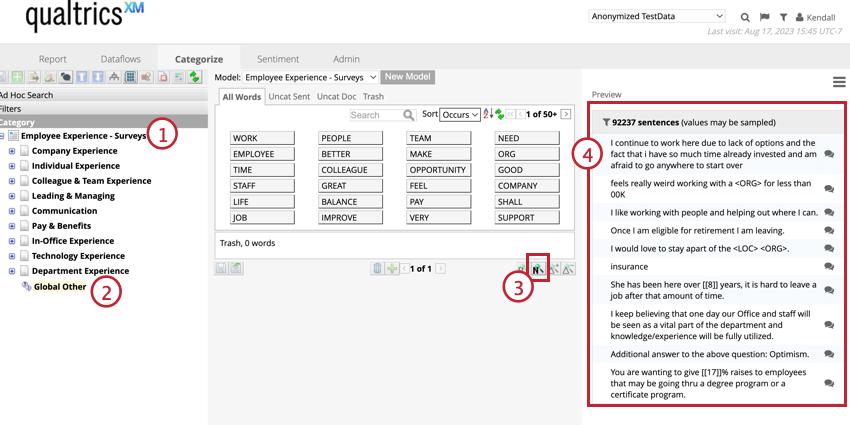
Tutti i dati non classificati dei documenti verranno inseriti nel raggruppamenti “Globale altro”. Usate l’anteprima per vedere tutte le frasi non categorizzate in questo raggruppamenti.
ALTRI RAGGRUPPAMENTI LOCALI
i raggruppamenti “Altro locale” sono disponibili nei gruppi di categorie con regole e nodi figlio. Questi raggruppamenti contengono frasi che sono state classificate nel nodo padre ma non in un nodo figlio.
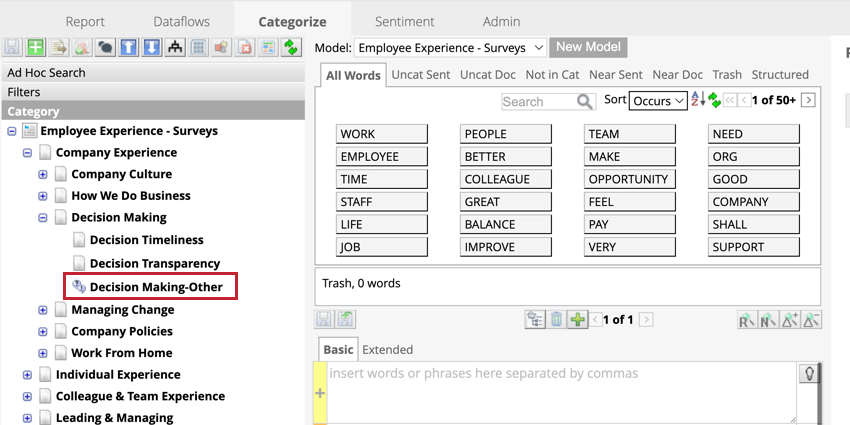
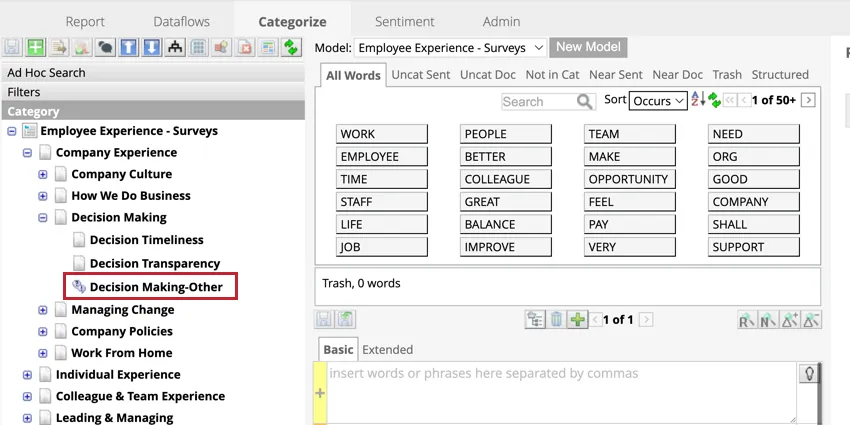
Locale Altri raggruppamenti non sono disponibili per il nodo radice. Si veda invece il raggruppamento globale Altri.
CONSIGLIO Q: Nelle proprietà del modello di categoria, scegliere come trattare le frasi classificate nei raggruppamenti “Altro locale”.
Attenzione: I raggruppamenti “Altro” nella scheda Rapporti funzionano in modo diverso rispetto alla scheda Categorizza e quindi potrebbero avere meno frasi. Nei rapporti, solo le frasi che non sono classificate in nessun verbale/documento sono incluse nella voce “Altro” globale e locale. Se almeno una frase è stata classificata in un nodo, nessun’altra frase di quel testo/documento sarà inclusa nel raggruppamenti.
FAQs
Che cos'è un nodo?
Che cos'è un nodo?
Ad esempio, l'albero di categorie può essere Viaggio della compagnia aerea e include argomenti quali Funzionalità di prenotazione, Pagamento, Aggiornamenti e altro, che potrebbero avere argomenti al di sotto di essi. Ogni argomento di diramazione è un nodo. “Viaggio della compagnia aerea” sarebbe il nodo radice.
Qual è la differenza tra una categoria e un nodo?
Qual è la differenza tra una categoria e un nodo?
Qual è la differenza tra Global Other e Local Other?
Qual è la differenza tra Global Other e Local Other?
Il bucket Local Other è una raccolta di tutte le frasi che trasmettono i criteri per un nodo in un modello (diverso dal nodo radice), ma non i criteri per nessuna delle sue sottocategorie. Il bucket Local Other è un nodo speciale per le frasi che corrispondono all'argomento principale, ma nessuno dei suoi argomenti secondari.
È fantastico! Grazie per il tuo feedback!
Grazie per il tuo feedback!