Modelli di posta in arrivo (Studio)
Cosa puoi trovare in questa pagina
Informazioni sui modelli di posta in arrivo
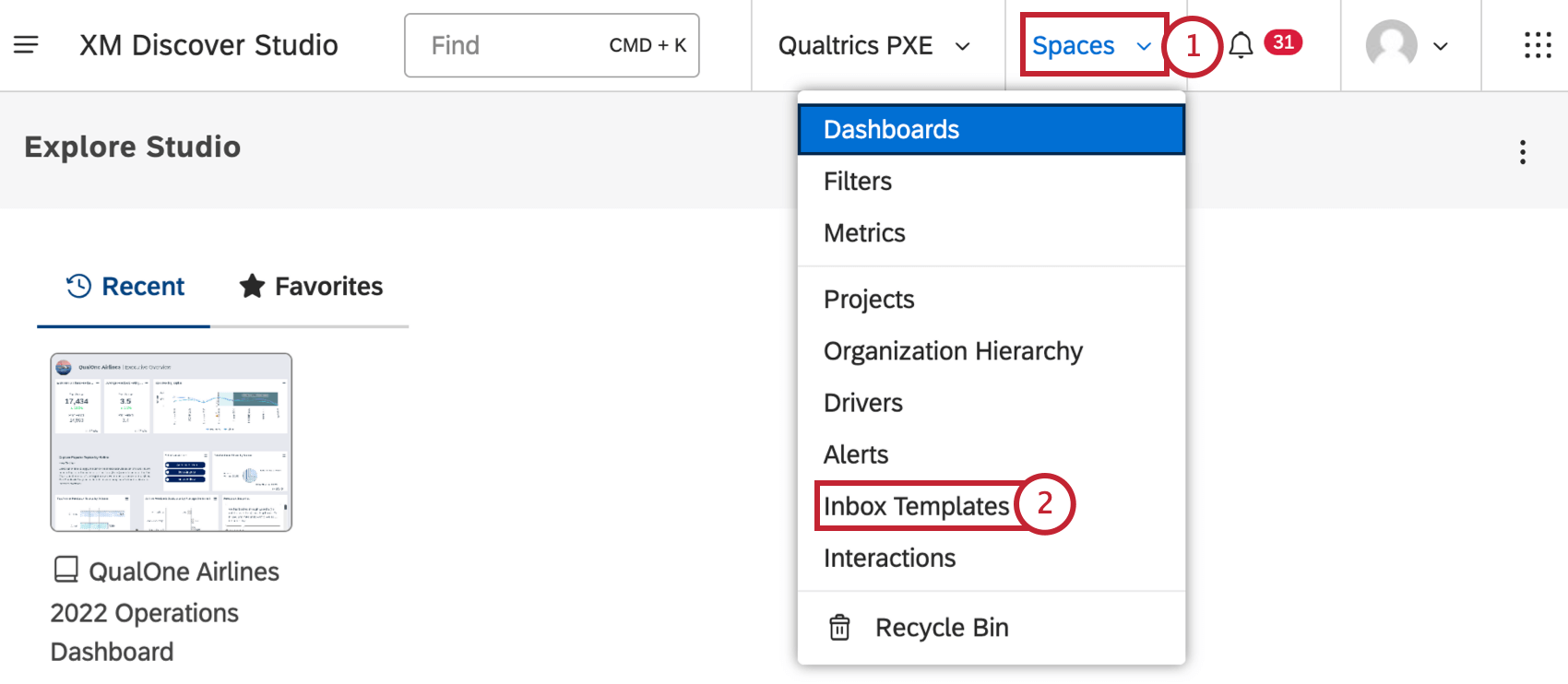
I modelli di posta in arrivo sono una funzione ereditata che può ancora essere utilizzata nelle e-mail di abbonamento. Questa pagina illustra le funzionalità dei modelli di posta in arrivo attualmente supportate, oltre a suggerimenti su come sostituirle.
Attenzione: Non è possibile creare nuovi modelli di posta in arrivo o copiare quelli esistenti. Se è necessario creare nuovi avvisi, si consiglia di utilizzare i flussi di lavoro di Qualtrics descritti qui.

Gestione modelli di posta in arrivo
Lo scopo della pagina Modelli di posta in arrivo è quello di vedere quali modelli di posta in arrivo sono ancora disponibili, attivarli o disattivarli, eliminarli o modificarli.
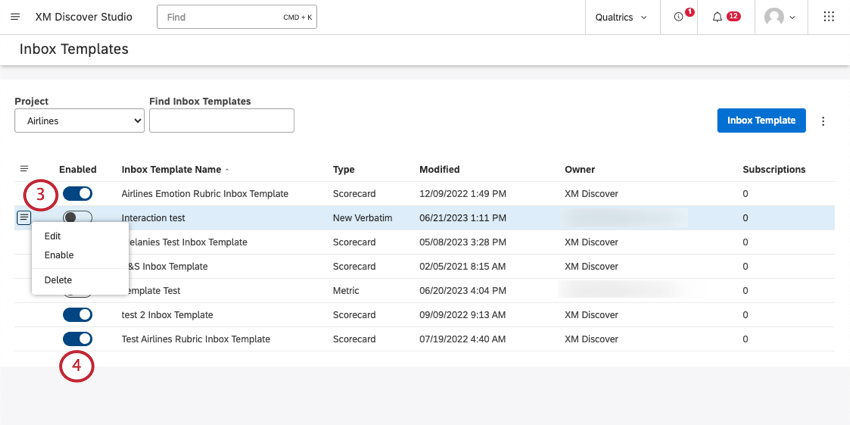
Consiglio Q: gli avvisi della scheda punteggi vengono attivati automaticamente quando la rubrica è abilitata. È inoltre possibile attivarli e disattivarli a seconda delle necessità.
- Modifica: modifica le impostazioni del modello di posta in arrivo.
- Abilita / Disabilita: Abilita o disabilita il modello.
- Elimina: È possibile eliminare i modelli di interazione e di casella di posta metrica, ma non i modelli di scheda punteggi.
Utilizzo dei modelli di posta in arrivo nelle sottoscrizioni e-mail
L’unico modo per utilizzare ancora i modelli della casella di posta è quello di abbonarsi via e-mail agli avvisi verbali.
Sostituzione del modello di posta in arrivo per le iscrizioni alle e-mail
Si consiglia di abbandonare l’uso dei modelli di casella di posta. Qualtrics Engage dispone anche di opzioni altamente personalizzabili che potete utilizzare per creare rapporti e-mail utili per i vostri stakeholder.
- Verbali: Frasi che hanno fatto scattare l’allarme.
- Campi dati di XM Discover: Qualsiasi attributo di XM DISCOVER che si desidera evidenziare.
- URL di Discover Document Explorer: Un link ai verbali in Document Explorer. Questo link richiede l’accesso a un account XM Discover prima di poter visualizzare i dati. Consiglio Q: questi campi sono raccomandazioni basate su ciò che i modelli di e-mail della casella di posta possono visualizzare. È possibile aggiungere e rimuovere qualsiasi informazione, purché sia un’opzione nel testo trasferito dell’attività e-mail.

È fantastico! Grazie per il tuo feedback!
Grazie per il tuo feedback!