Applicare i filtri di Dashboard (Studio)
Cosa puoi trovare in questa pagina
Informazioni sull’applicazione dei filtri di Dashboard
Il filtro dei dati consente di concentrarsi sui risultati più importanti per l’utente e di ottenere informazioni sulle performance dei diversi gruppi. Una volta che una dashboard è dotata di filtri, gli spettatori sono liberi di modificarli secondo le proprie esigenze, purché tali filtri non siano bloccati.
Consiglio Q: se si è filtrare i dati mentre il dashboard è impostato sulla visualizzazionele vostre selezioni non influenzeranno gli altri utenti. Se si filtrano i dati mentre il dashboard è impostato su modifica, si regolano i filtri predefiniti che si applicano quando i visitatori visualizzano il dashboard.

Ricaricando un dashboard si ripristinano i filtri del dashboard ai valori predefiniti.
Consiglio Q: se si visualizza un libro con diversi dashboard, il passaggio da una scheda all’altra del libro non ripristina i valori dei filtri.
Applicazione dei filtri di Dashboard
Consiglio Q: se si è un editor di dashboard, assicurarsi di non essere in modalità di modifica, a meno che non si vogliano modificare i valori preselezionati.

Consiglio Q: non è possibile modificare un filtro bloccato mentre il dashboard è in modalità di visualizzazione.
CONSIGLIO Q: Vedere Manager di liste di filtri lunghe più avanti in questa pagina per suggerimenti su come trovare i valori giusti.
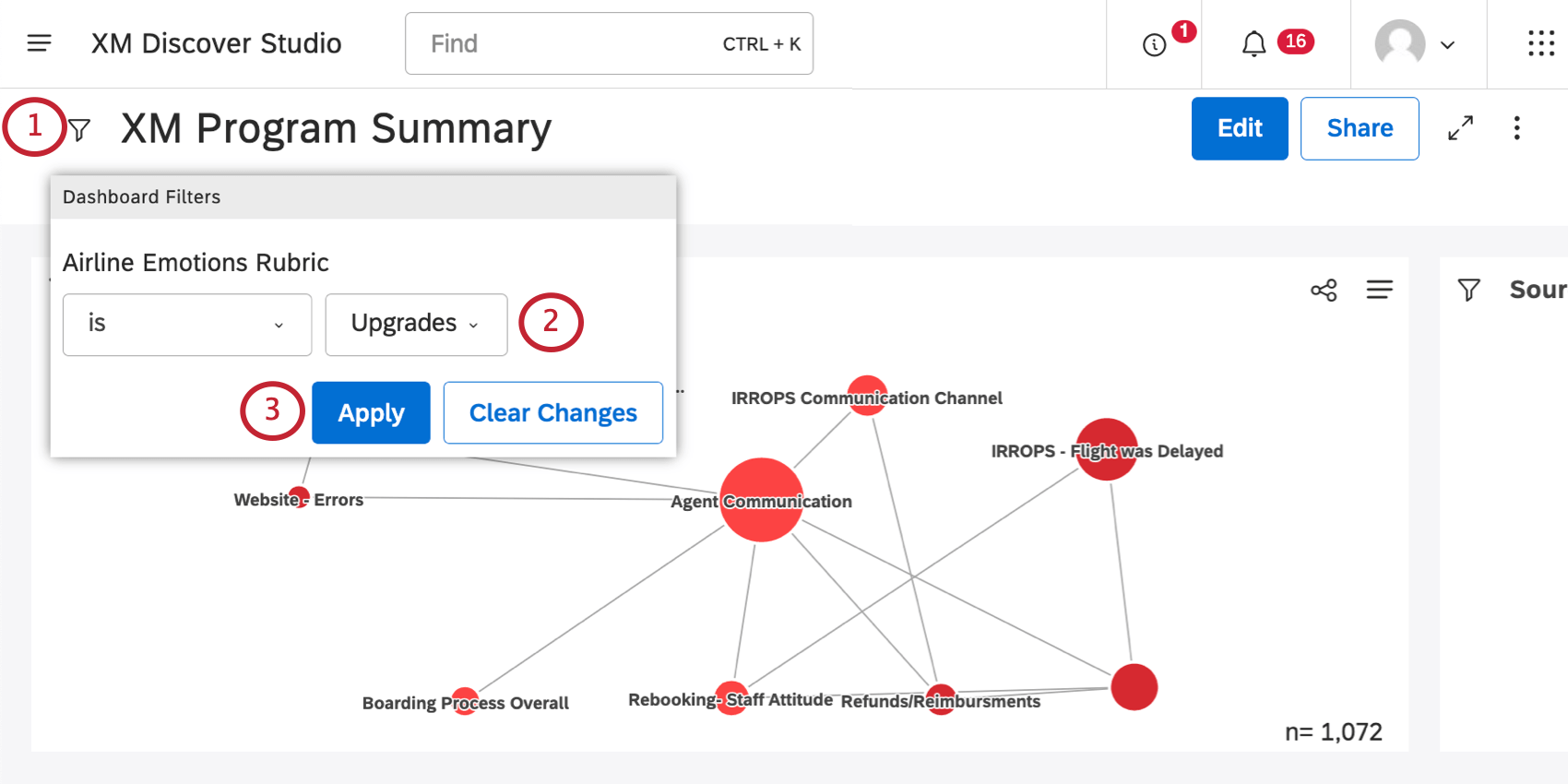
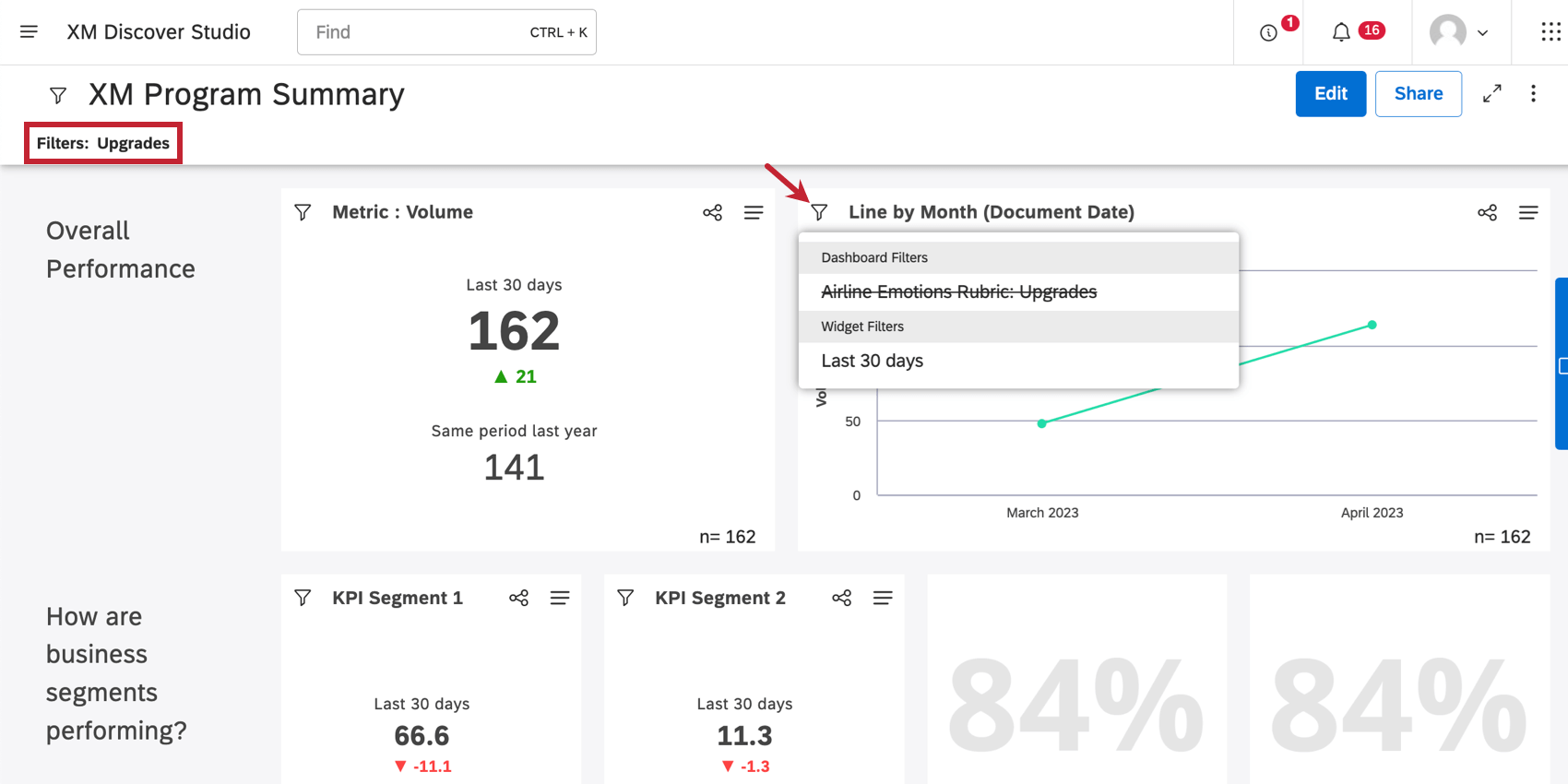
I filtri applicati a livello di dashboard sono visualizzati nella sezione Filtri sotto il nome della dashboard e nel menu a discesa dei filtri di ogni widget nella sezione Filtri della dashboard.

Consiglio Q: in modalità di visualizzazione, i visualizzatori della dashboard vedranno solo i filtri salvati che gli editor della dashboard hanno applicato esplicitamente alla dashboard o condiviso con il visualizzatore.
Manager di lunghe liste di attributi
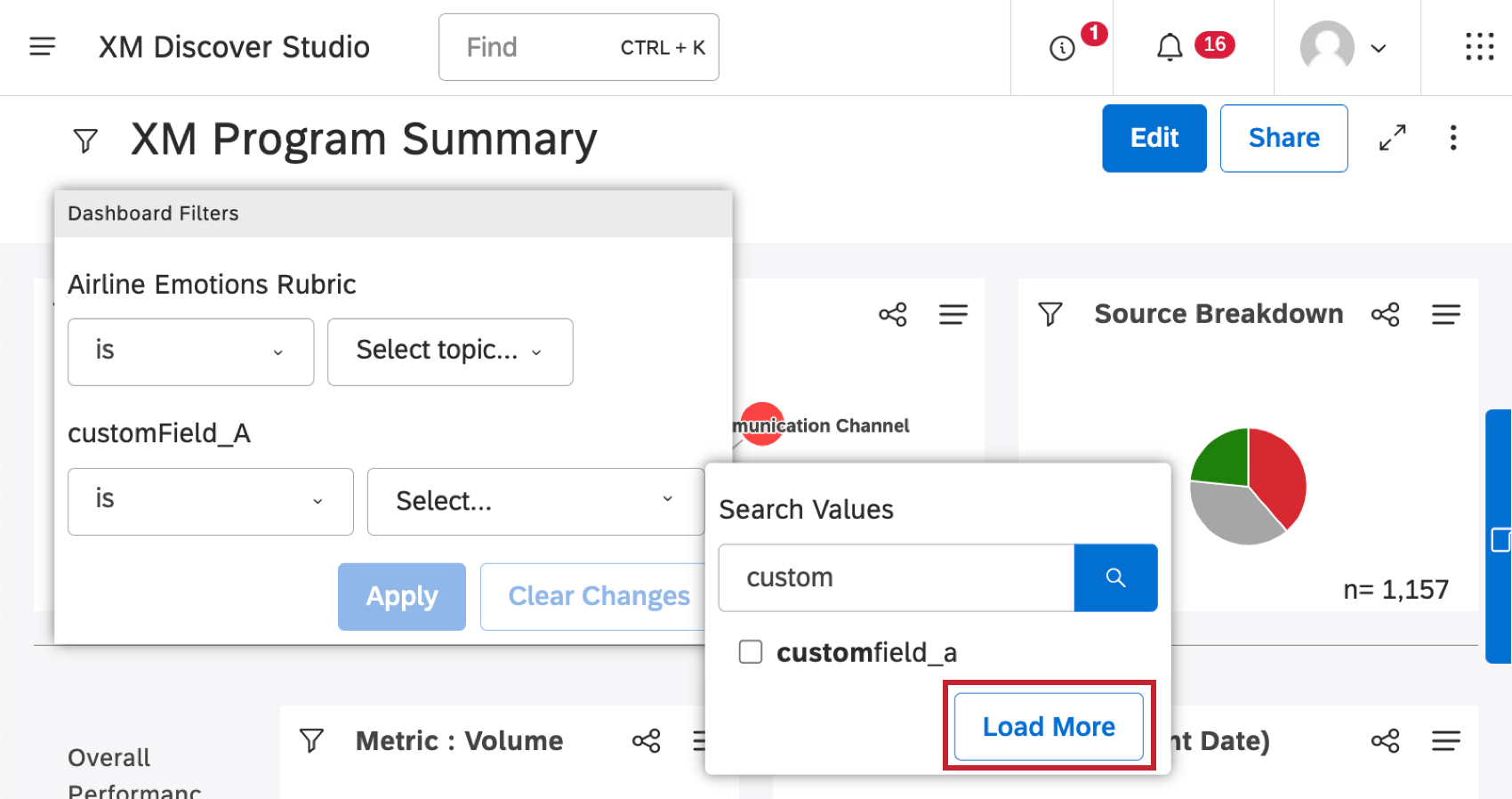
A volte, gli attributi possono avere così tanti valori possibili che è difficile trovare quelli giusti per il filtro. Per prima cosa, provate a digitare le prime lettere di ciò che state cercando per vedere i valori corrispondenti.
Consiglio q: poiché gli attributi e le entità NLP possono avere un numero significativo di valori, potrebbe essere necessario digitare diversi caratteri per ottenere una lista raffinata di risultati.
Se il valore che si sta cercando non è tra i primi 20 valori, fare clic su Carica altro per visualizzare i 20 valori avanti.
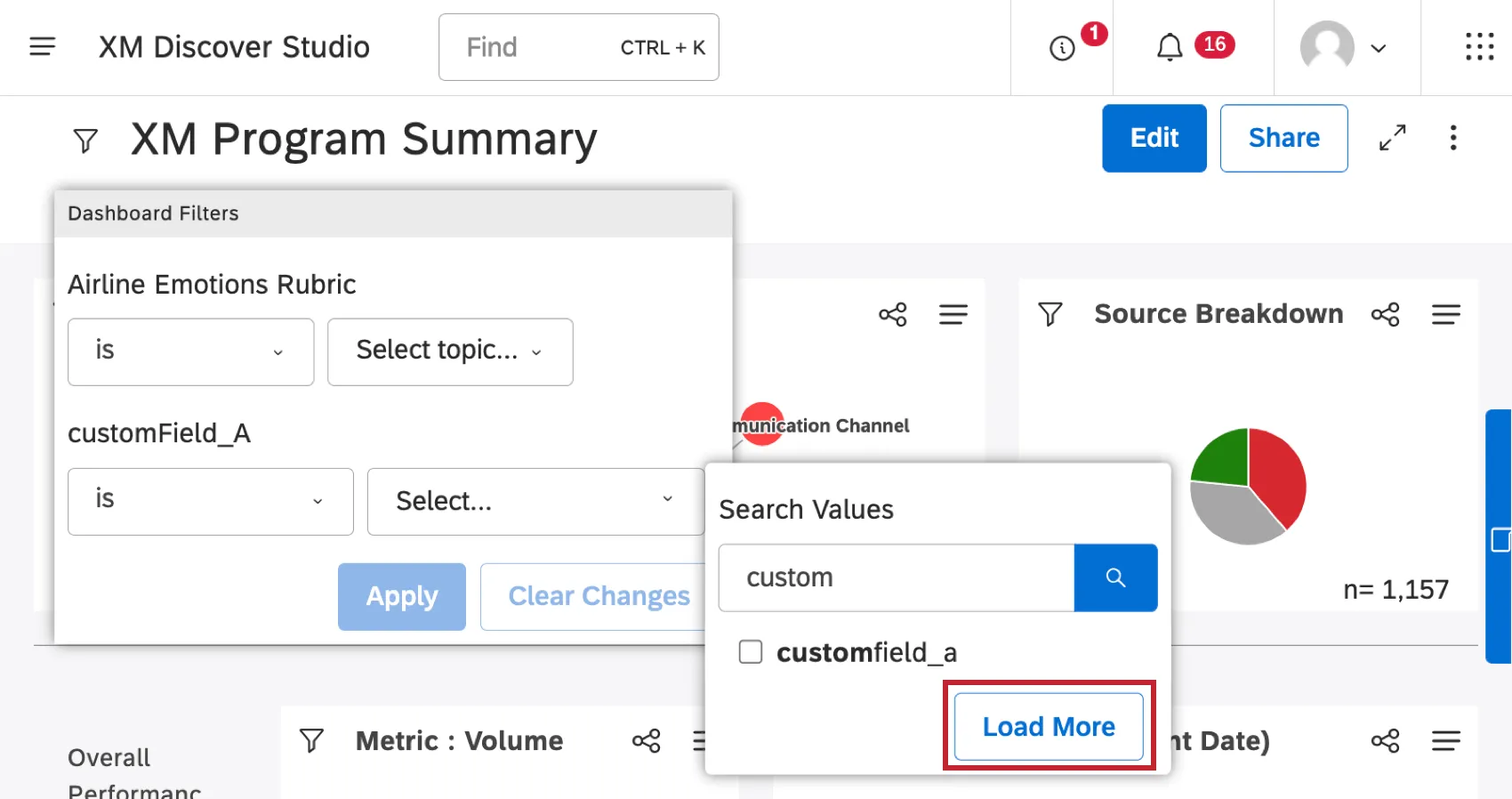
Consiglio Q: se i valori sono stati aggiornati mentre si guardava la dashboard, si può anche usare il pulsante Carica altro per caricarli.
Come interagiscono le selezioni multiple
Spesso sul dashboard è presente più di un filtro che è possibile regolare. L’interazione tra le selezioni multiple dipende dal modo in cui sono state applicate.
Selezioni multiple in un unico filtro
Per ogni singolo menu a tendina dei filtri di Dashboard, a volte è possibile selezionare più valori. Questa sezione spiega il comportamento a seconda del tipo di filtro.
Consiglio Q: per una spiegazione di ciascun tipo di filtro, vedere Tipi di filtro disponibili.
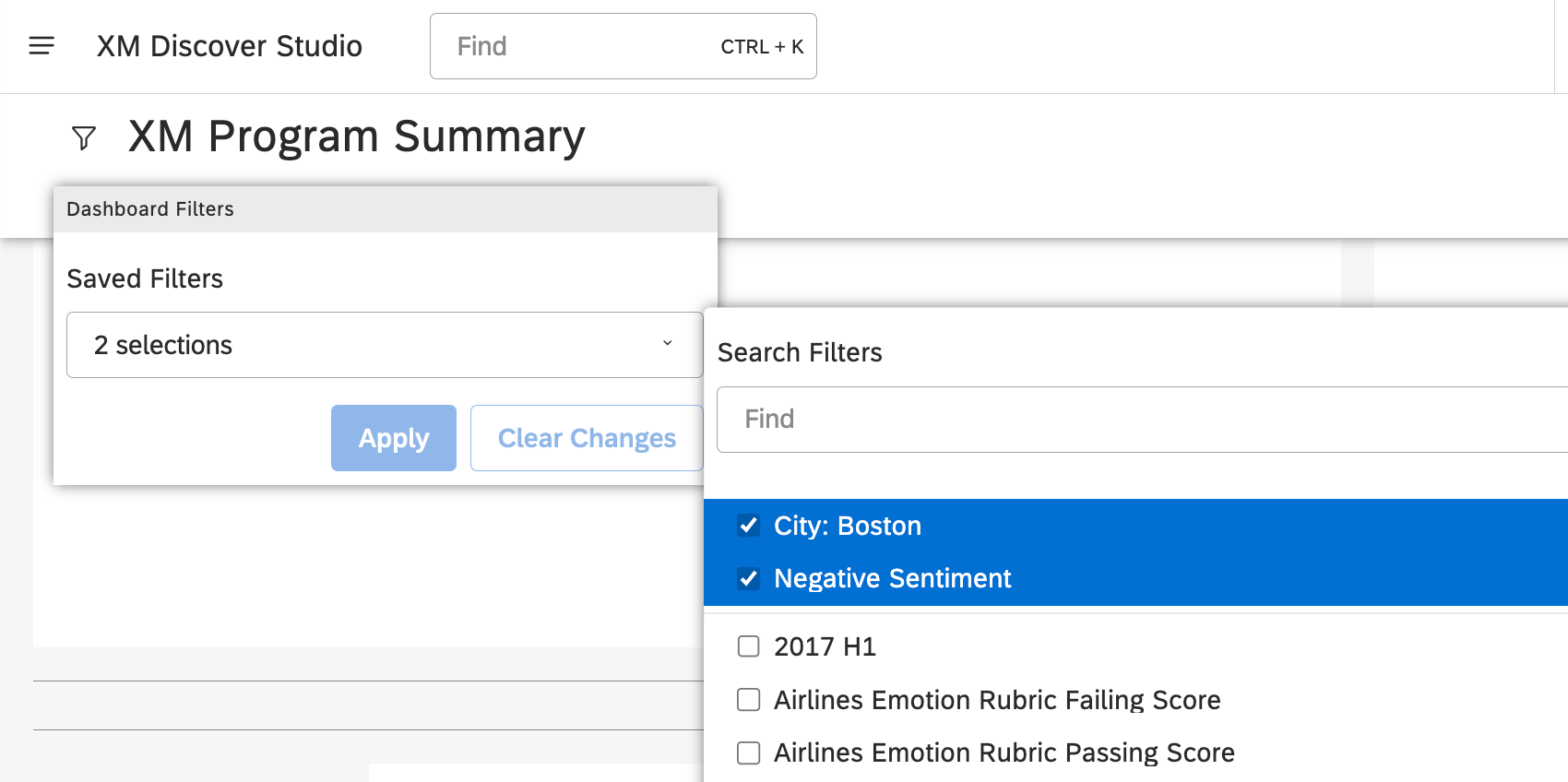
- Filtri salvati: Vengono applicate le condizioni di tutti i filtri selezionati. Esempio: Qui abbiamo selezionato Città: Boston e Analisi del sentiment negativo. Questa selezione restituirà solo i risultati che corrispondono a entrambi i filtri (cioè i record con analisi del sentiment negativo di Boston).


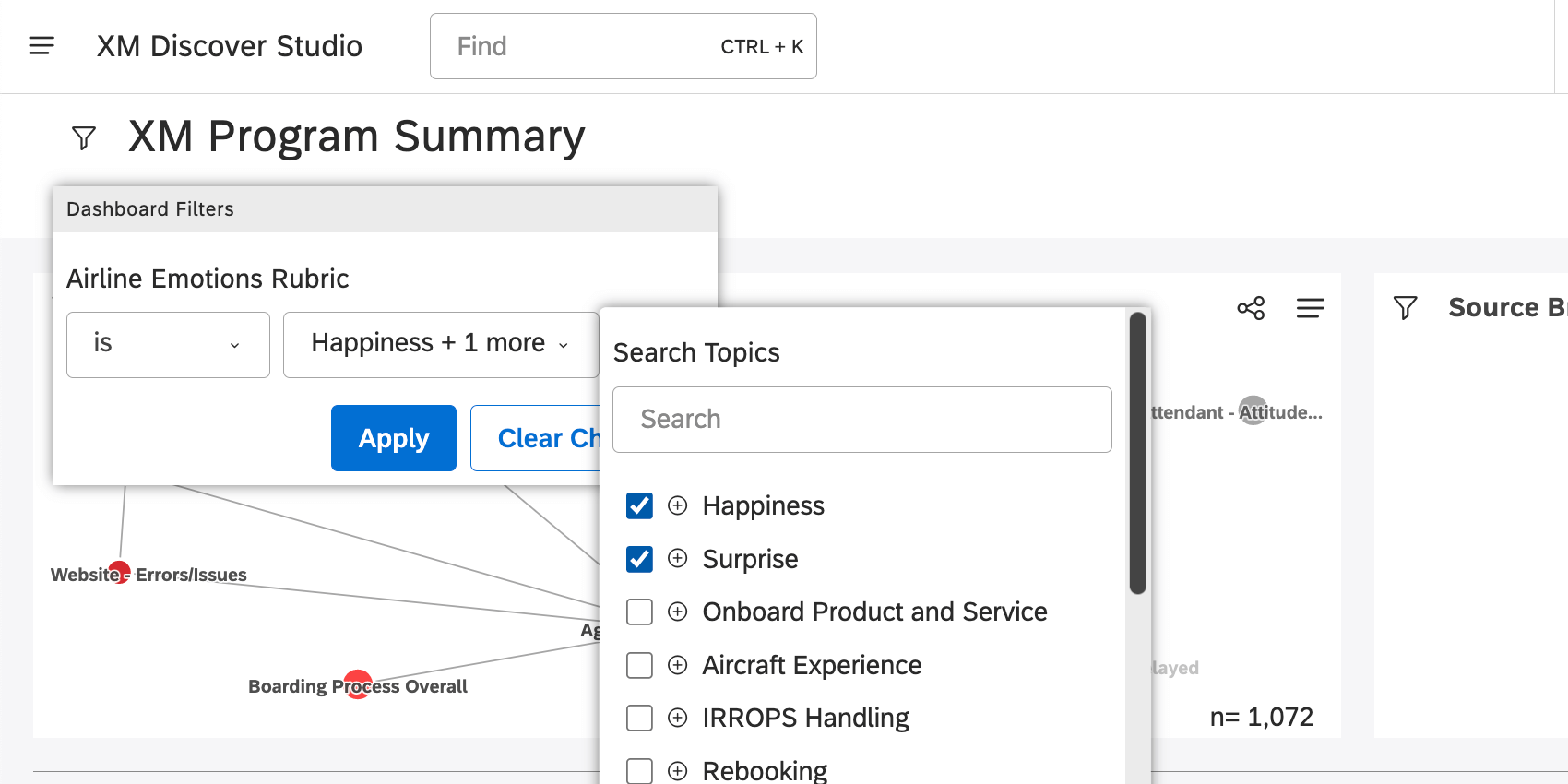
- Argomenti: Si applicano le condizioni di uno qualsiasi dei filtri selezionati. Esempio: Qui abbiamo selezionato Felicità e Sorpresa. Questa selezione restituirà i risultati che corrispondono a Felicità o Sorpresa.

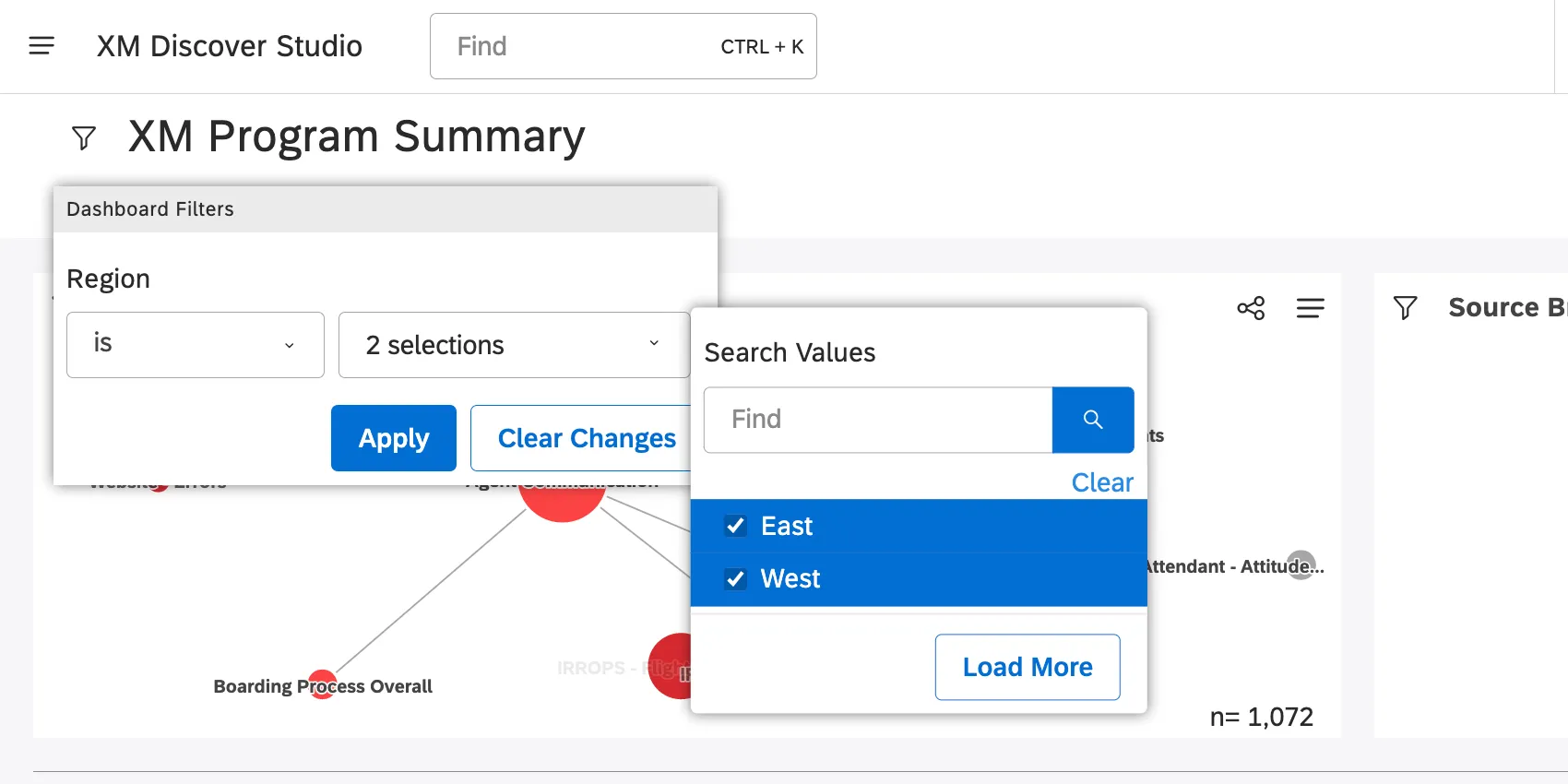
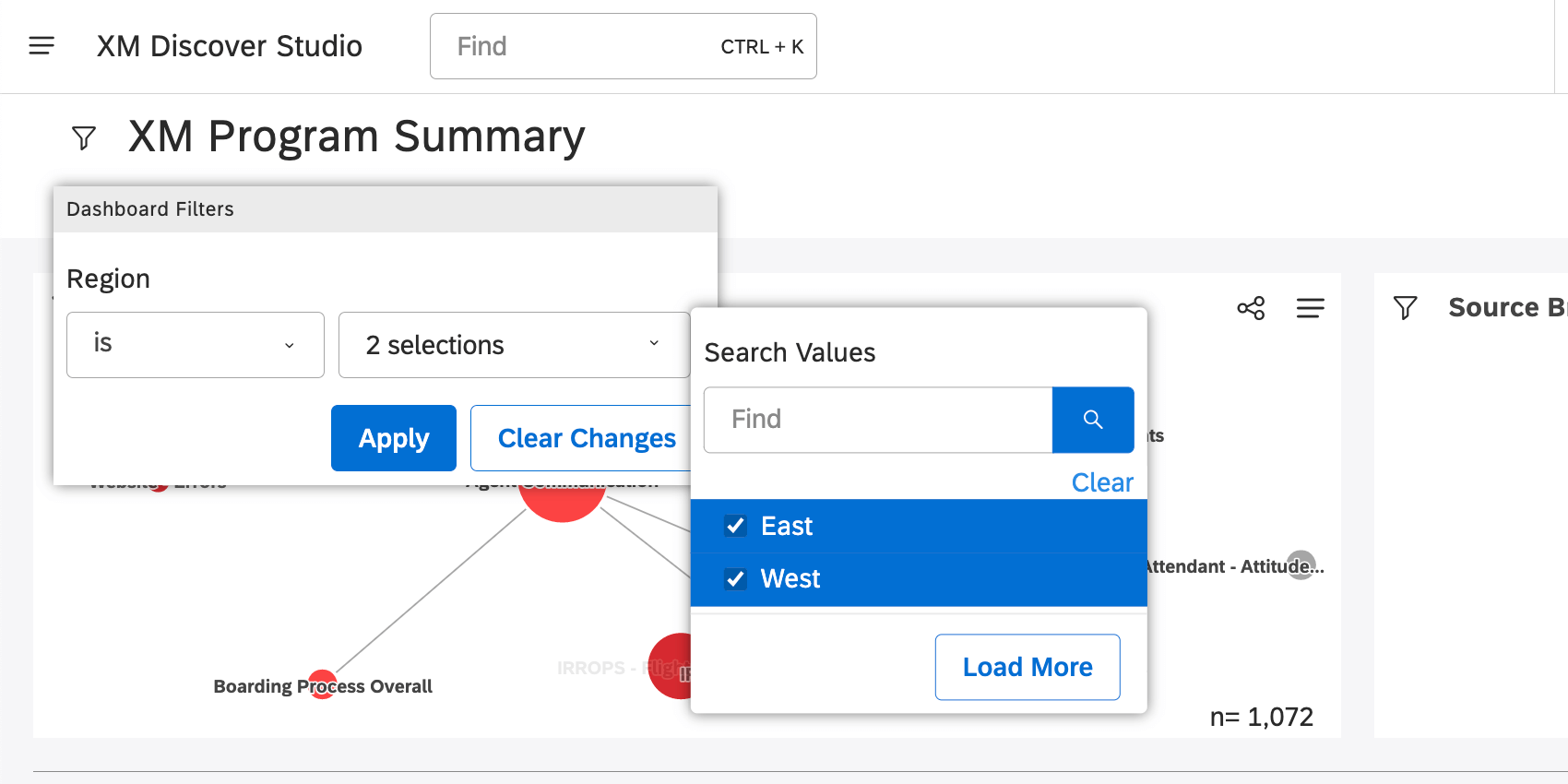
- Attributi: Applica le condizioni di uno qualsiasi dei filtri selezionati. Esempio: Qui abbiamo selezionato Est e Ovest. Questa selezione restituisce risultati che corrispondono a Est o Ovest.
Selezioni multiple in filtri multipli

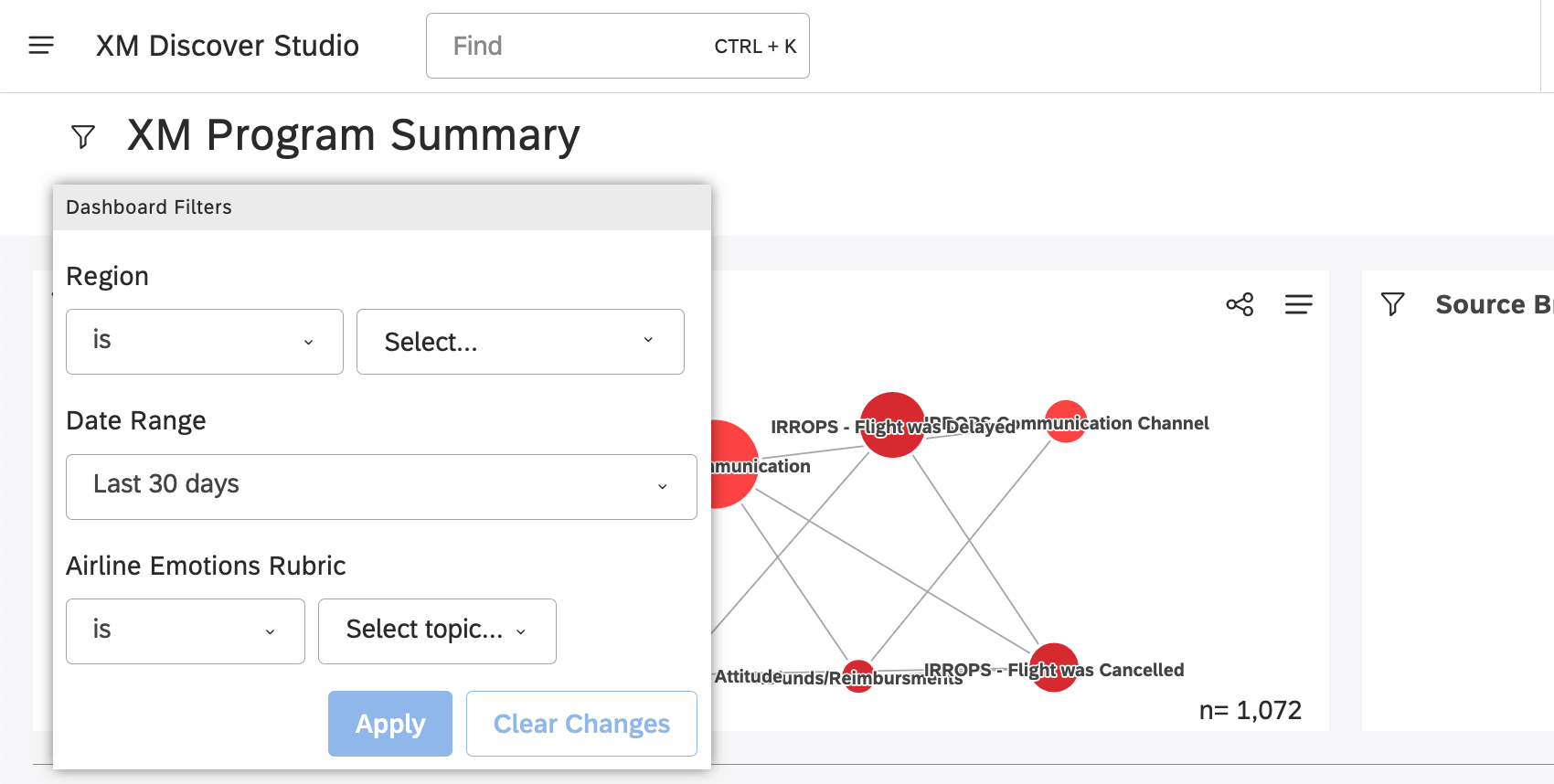
Se si dispone di più filtri (non solo di selezioni nello stesso filtro), ciascuno di questi filtri viene combinato in modo che siano tutti soddisfatti.
È possibile aggiungere due volte lo stesso modello di categorizzazione in diverse finestre di filtro.
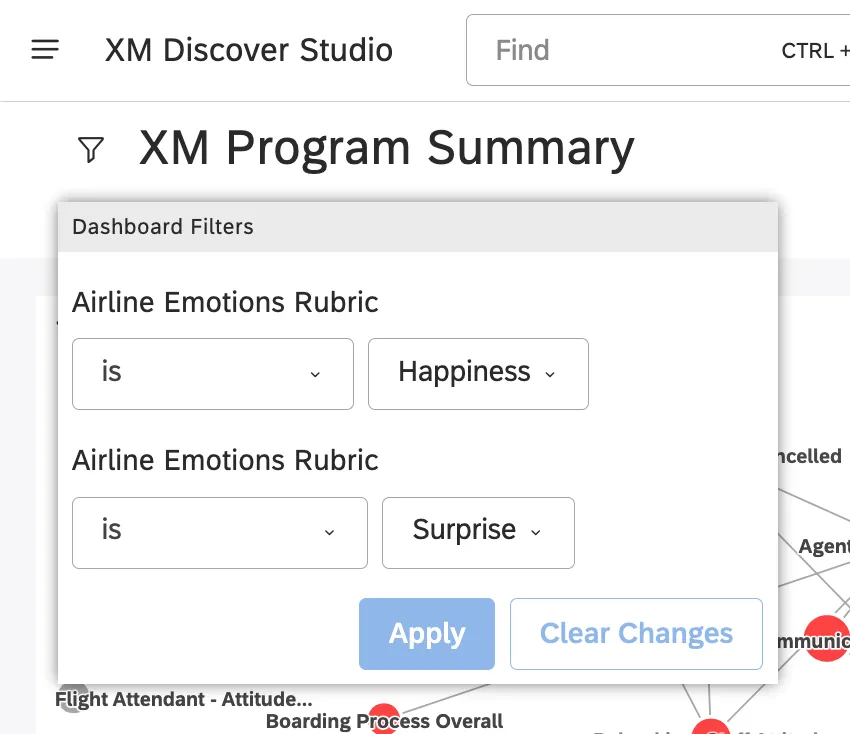
Esempio: Se si aggiungono gli argomenti Felicità e Sorpresa in filtri diversi, verranno restituiti solo i risultati in cui felicità e sorpresa sono menzionati insieme.
Interazione tra i filtri di Dashboard e Widget
Quando si applicano filtri sia a livello di dashboard che specifici per widget, questi vengono combinati come segue:
- Per impostazione predefinita, i filtri della Dashboard che sono filtri salvati, attributi o argomenti sono combinati con i filtri widget. Ciò significa che i risultati devono soddisfare i filtri del dashboard di questi tipi e i filtri del widget.
- È possibile impostare un widget in modo che ignori determinati tipi di filtri di Dashboard.
- A meno che non si imposti il widget in modo che li ignori, i filtri dell’intervallo di date di Dashboard sostituiscono completamente i filtri dell’intervallo di date del widget.
È fantastico! Grazie per il tuo feedback!
Grazie per il tuo feedback!