BAINアウター・ループの行動テーマ
このページの内容
注意:この機能は、新しい簡易価格プランおよびパッケージプランのユーザー、またはこの機能のプレビュープログラムに積極的に参加した顧客のみが利用できます。詳細については、「クアルトリクス公開プレビュー」を参照してください。クアルトリクスの価格やパッケージプランについてご不明な点がございましたら、アカウントサービスまでお問い合わせください。

テーマについて
注意: このタブは、コントリビューターのロールを持つユーザーにはアクセスできません。Bain Outer Loop Actionsプロジェクト内のロールの詳細については、「ユーザーの役割とペルソナ」を参照してください。
テーマによって、ユーザーは関連する立面図を共通のカテゴリーにまとめることができ、パターンの特定が容易になる。複数の立面図を1つのテーマにリンクさせることで、繰り返し発生する問題を浮き彫りにし、その影響を表示し、解決に向けた取り組みの優先順位付けに役立てることができる。
テーマのステータスは、それにリンクされているエレベーションのステータスとは無関係である。その結果、テーマはリンクされたエレベーションとは無関係に解決することができる。
Qtip:BAIN Outer Loop Actionsプロジェクトの概要については、Bain Outer Loop Actions Overviewをご覧ください。

テーマの作成
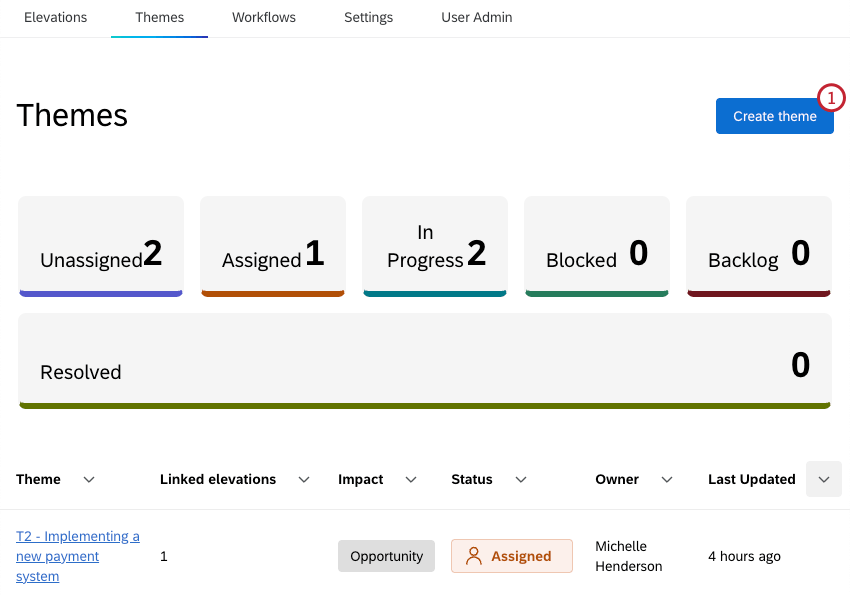
テーマ」タブにアクセスできるユーザーは、新しいテーマを作成できます。テーマは、Triager またはOwnerの ロールを持つユーザーによって作成されることが多い。
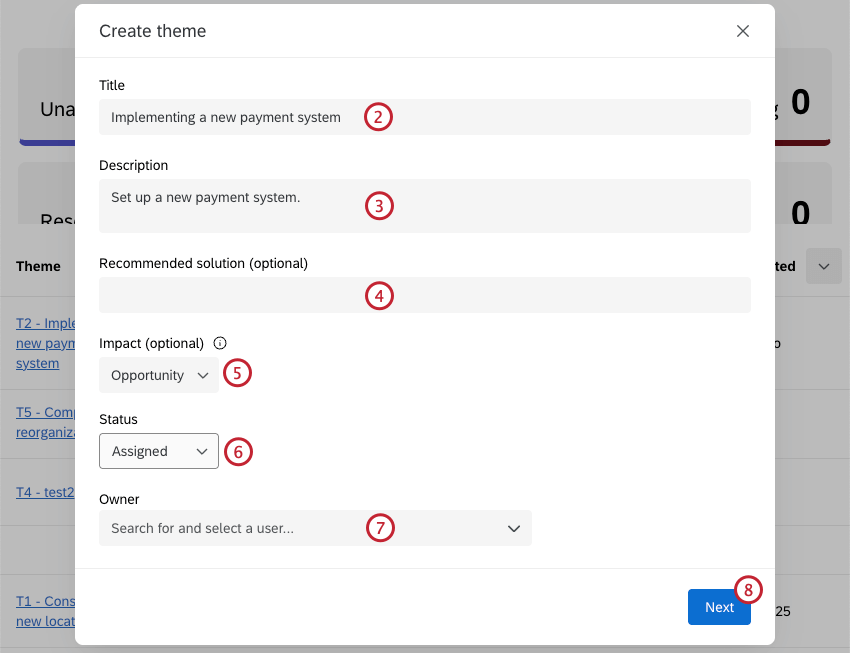
- 顧客離反リスク: 度重なる否定的なフィードバック、深刻な未解決の問題、または顧客離反の予測指標に基づいて、顧客または顧客細分化が離反のリスクにさらされていることを示す明確な証拠。
- 苦情: 顧客または顧客グループからの深刻な不満の表明であり、製品、サービス、またはプロセスの機能不全を示唆するもので、風評または財務上の影響をもたらす可能性がある。
注意 業界によっては、規制上の理由から特定の解決プロセスが必要とされる特定の指定である。 - エスカレーション: 繰り返し発生する問題、部門横断的な問題、または注意を要するほど目に見える問題であるが、正式な苦情と言えるほど深刻ではないため、リーダーシップに提起される問題。
- 迷惑:顧客を苛立たせるが、未解決のまま放置してもロイヤルティや経済性への影響は限定的な些細な摩擦課題。
- 機会:追求すれば付加価値を生み出す可能性のある、顧客の積極的なアイデアや満たされていないニーズ。
- 不明: 影響が明確でなく、分類する前にさらなる調査が必要。
- 未割り当て: テーマにはまだオーナーが割り当てられていません。
- 割り当てられている: 特定のオーナーがテーマに割り当てられている。
- 進行中: テーマ作成中。
- 解決済みです: このテーマはすでに解決済みです。
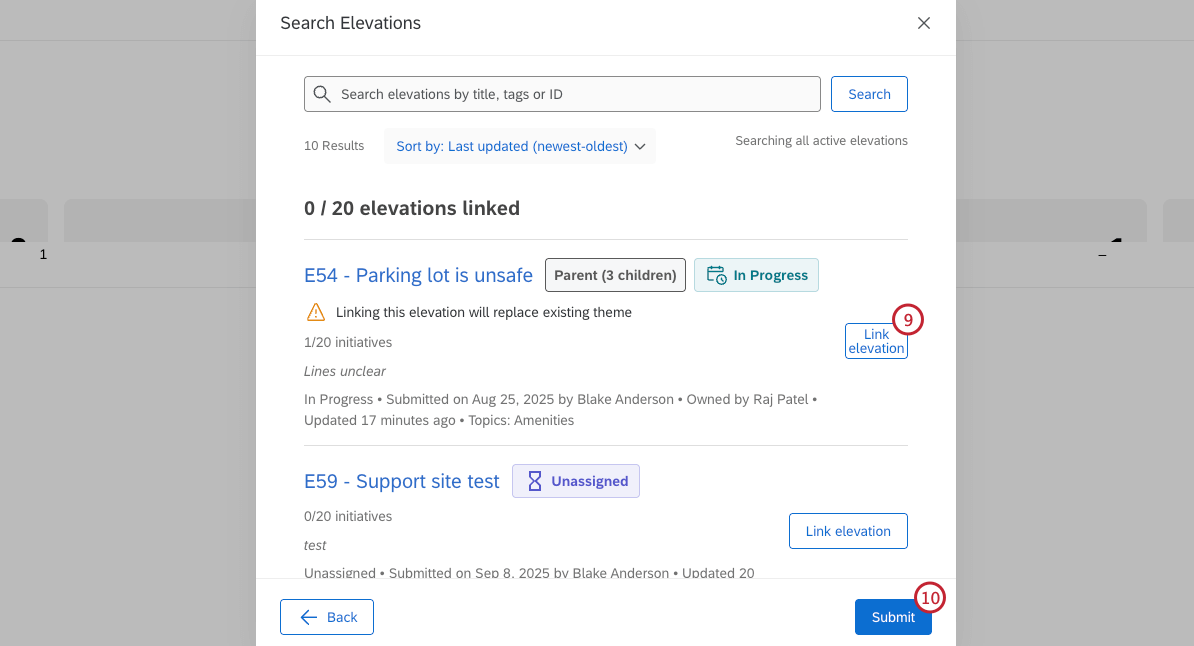
Qtip:各テーマには20標高までリンクできます。
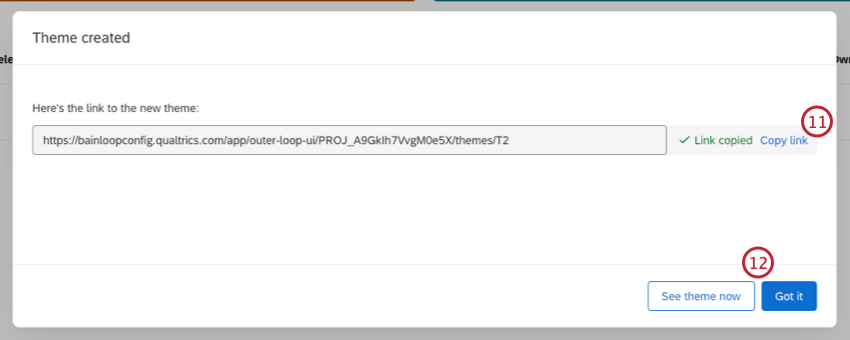
視聴テーマ
Themes タブでは、プロジェクト内で作成されたすべてのテーマの表を見ることができます。個々のテーマをクリックすると、そのテーマの詳細が表示されます。
テーマ表の表示
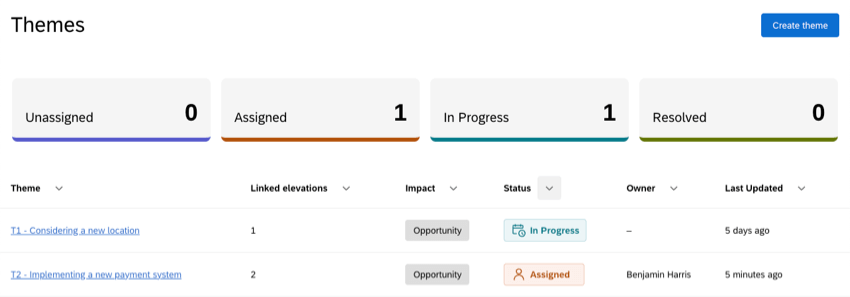

テーブルの上部には、各テーマステータスのフィルターがある。ステータスには、あらかじめ設定されたステータスと、プロジェクト用に設定されたカスタムステータスがあります。ステータスをクリックすると、そのステータスのテーマのみが表示されます。フィルターを削除するには、もう一度クリックします。
列名の右側にある矢印をクリックすると、任意の列で表を並べ替えることもできます。降順で並べ替えたい場合は1回クリックし、昇順で並べ替えたい場合は2回クリックする。
個別テーマの表示
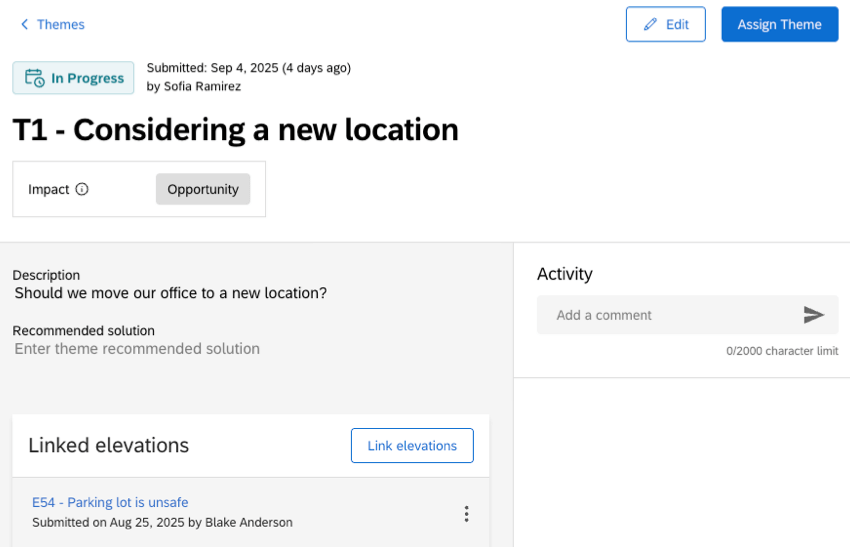
テーマをクリックすると、そのテーマに関連するすべての詳細を見ることができます。また、テーマにコメントを加えたり、標高をリンクしたりすることもできる。
テーマの編集
テーマが作成されたら、個々のテーマ・ビューの右上にある「編集 」をクリックして、詳細を編集することができます。これには、名前、ステータス、インパクトなどの編集が含まれる。このオプションは、Triager および Owner ユーザーペルソナでのみ使用できます。
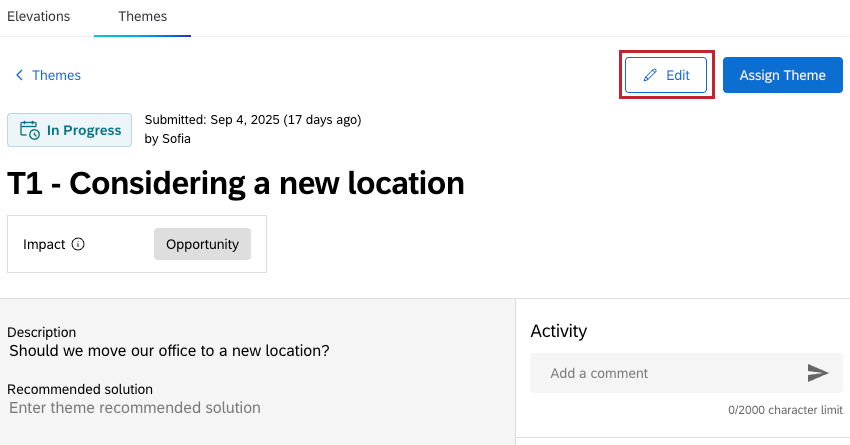
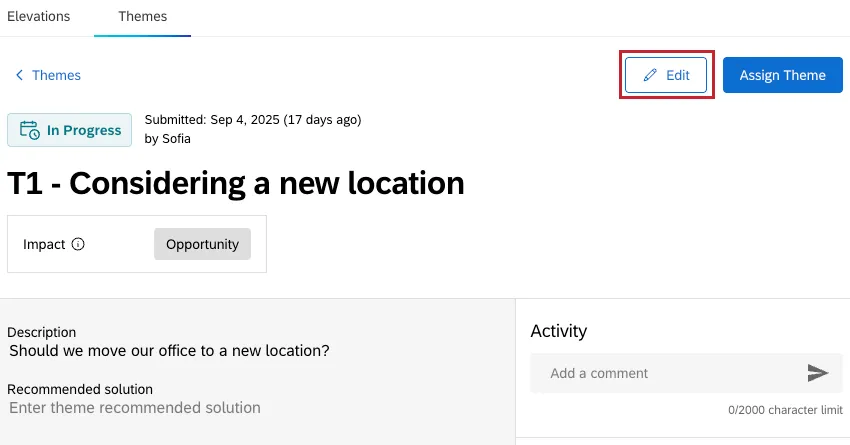
編集が終わったら、Saveを クリックして変更を保存します。
テーマの割り当て
テーマが作成されると、それを個々のオーナーに割り当てることができる。このオプションは、Triager および Owner ユーザーペルソナが使用できます。
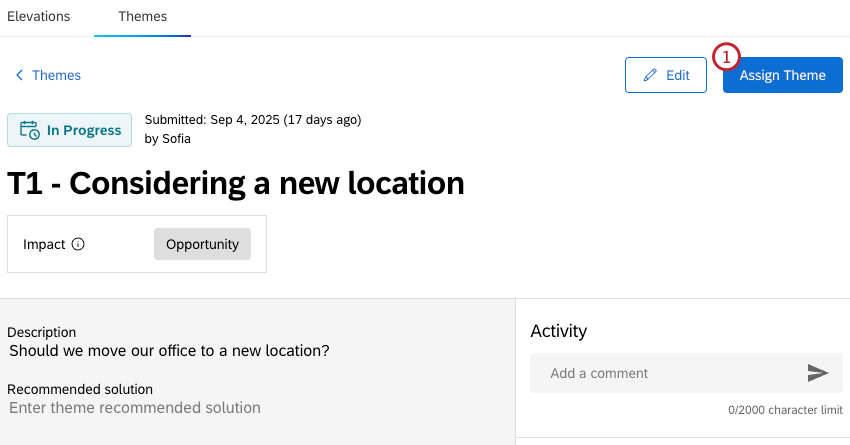
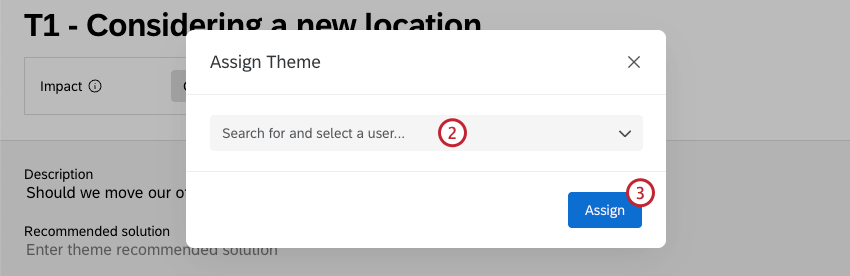
標高とテーマのリンク
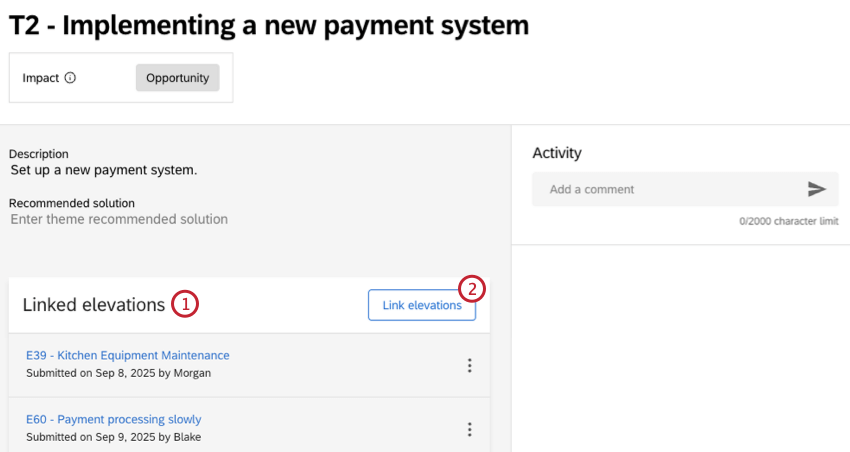
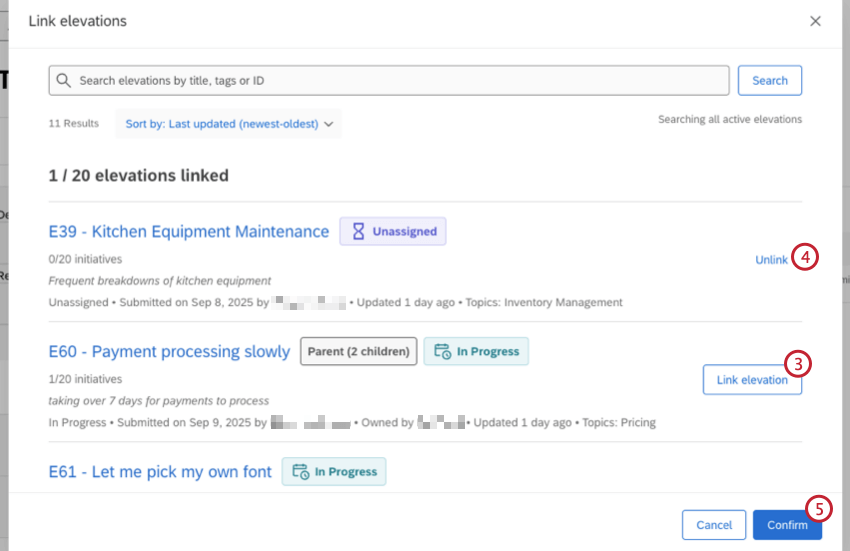
個別テーマをクリックすると、関連する標高をリンクすることができる。これにより、パターンの特定が容易になり、標高の中で対処したい問題が繰り返し発生することが浮き彫りになる。
注意: 1つのテーマにリンクできるエレベーションは最大20個までです。
注意: テーマのステータスは、リンクされたエレベーションのステータスとは無関係です。
素晴らしい! フィードバックありがとうございます!
フィードバックありがとうございます!