ブランド・イメージ・レポート(BX)
このページの内容
一般的な画像レポート
イメージレポートは、ブランドと関連属性との連想を通じて、消費者がブランドをイメージすることに焦点を当てている。ITは、消費者がブランドに対して抱いている信念、考え、印象の総体を分析し、ブランドが市場での地位を理解するのに役立つ。以下はイメージ・ステートメントの例である:
- “【ブランド】はコストパフォーマンスに優れている”
- 「ブランドは)私のような人間のためのものだ」。
- “【ブランド】は私が愛するブランド”
- 「ブランドは)私のことを本当に理解してくれるブランドです」。
イメージ・ステートメントはクライアントや業界によって異なる。彼らはブランドや広告戦略と密接に結びついている。
自動生成コンテンツ
ブランド・トラッカー・プロジェクトのセットアップ・アシスタントでは、最大30個のブランドと30個のイメージ・ステートメントを追加できます。これらを入力し、セットアップが完了すると、以下のものが作成される:
- 各イメージ・ステートメントに対する質問リストと、回答の選択肢としてのブランドのリスト。
- 繰り越しは、回答者が知らないブランドの評価を求められないようにするため。
- イメージ属性を特定のウィジェットに対応させるカスタムメトリクス。
さらに、これらのダッシュボードページが作成される:
- イメージ:すべてのブランドと属性の属性棒グラフと推移グラフを、属性別とブランド別の両方向で収録。不要なオリエンテーションを削除することも可能です。このページのセットアップの一環として、関連するすべてのデータ・マッピングとカスタム・メトリクスが自動生成されます。
- コレスポンデンス分析:すべてのブランドとイメージ属性のデータを表示するコレスポンデンス分析ウィジェットが含まれています。セットアップの一環として、関連するすべてのデータマッピングが自動生成される。
- 概要:ブランドの標準グラフ(属性棒グラフと推移線グラフ)を含む概要ページ。
注意してください:セットアップアシスタントの完了後にイメージの質問やブランドリストに変更が加えられた場合は、アンケートとこれらのダッシュボードページを手動で更新する必要があります。

画像レポートによく使われるウィジェット
標準グラフ
ブランドイメージのレポートには、さまざまな標準グラフ・ウィジェットを使用できます。
最もシンプルなのは、データが各ブランドや属性ごとに競合または単独の棒グラフとして表示されるチャートである。これらには通常、同じデータの推移を表示する線グラフが付随している。競合チャートは属性別に構成され、各ブランドごとにパーセンテージが示されている。
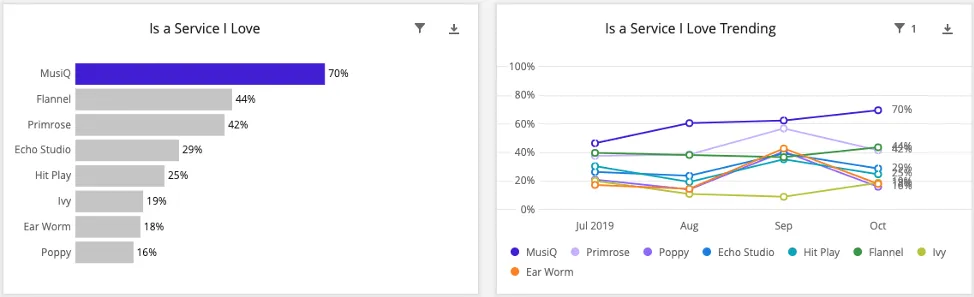
独立したチャートはブランド別に構成され、各属性のパーセンテージが示されている。パーセンテージは、そのブランドがその属性に連想されると考える回答者の数である。一般的に、この計算におけるベースサイズは、もともとそのブランドを認知していた人の数である。
Qtip:この種のレポートにおける問題は、ブランド・サイズ効果である。基本的に、あるブランドのユーザーは、以前そのブランドを利用したことのあるユーザーや利用したことのないユーザーよりも、アンケート調査でそのブランドについて回答する可能性が高い。つまり、ブランド属性にほとんど関係なく、大きなブランドは小さなブランドよりも回答が多いということです。そのため、ブランド画像は大ブランドに偏ってしまう。このブランド・サイズ効果に対処するために、2つのウィジェットタイプがあります:コレスポンデンス分析ウィジェットおよびブランドイメージ・ウィジェットです。

コレスポンデンス分析ウィジェット
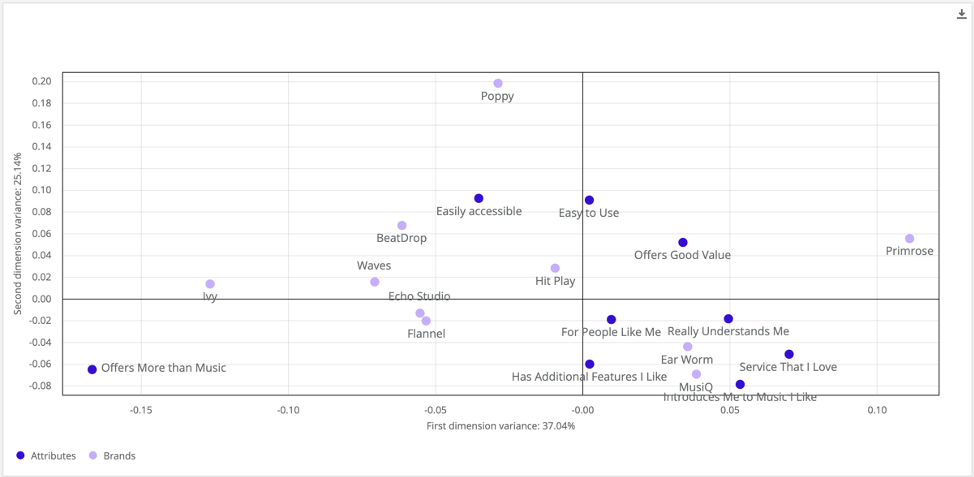
コレスポンデンス分析(知覚マッピングとしても知られている)は、ブランド間およびブランド内と異なる属性との関係を識別するための優れたツールであり、その分析アプローチはブランド・サイズ効果を除去する。また、これらのブランドに対する相対的なイメージや、クライアントのブランドと競合他社との比較を確認するのにも役立ちます。
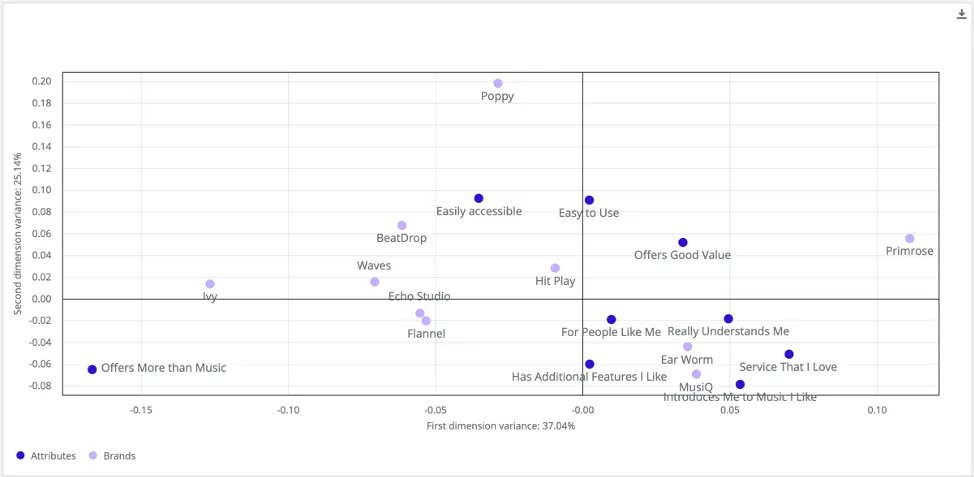
このウィジェットは散布図の形をとり、ブランドと属性がグラフに沿って点としてプロットされる。私たちは、異なるブランド間の関係を、互いの近さに基づいて分析することができます。
ブランドイメージ差別化分析ウィジェット
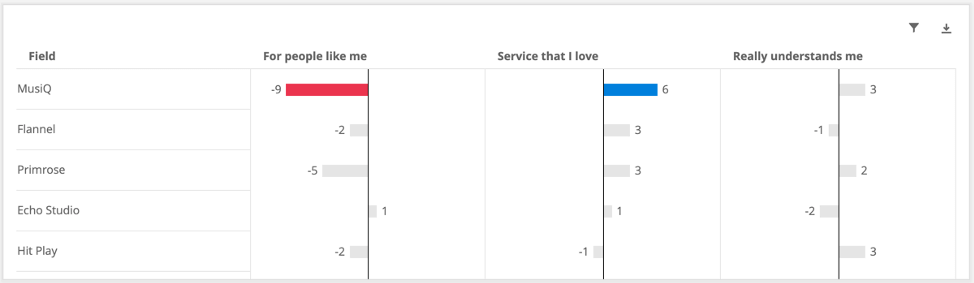
ブランドイメージ差別化分析とは、ブランド・イメージの評価をブランド・サイズや属性の重要性を考慮して調整することで、ブランドと属性の真の結びつきを導き出すプロセスである。これは、ブランドがあらゆる属性において競合他社と比較してどのように位置づけられているかを判断するために使用されるインサイト分析ツールである。
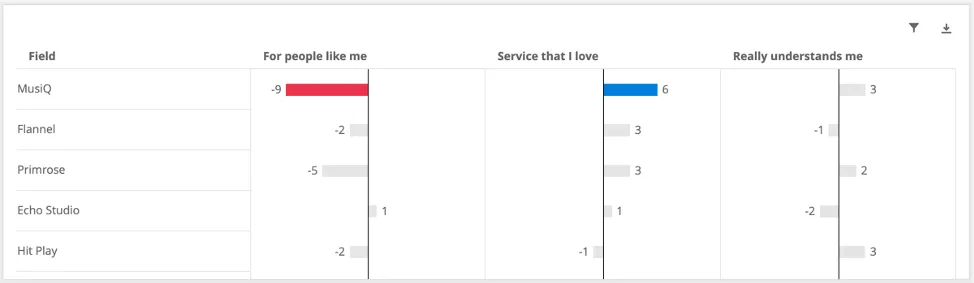
このウィジェットは、各ブランドと属性のペアの画像データの期待値を計算し(ブランドサイズと属性の重要度の両方をアカウントに考慮)、その期待値からの偏差を表示します。この計算は、コレスポンデンス分析ウィジェットの基礎計算と似ているが、ブランドが予想より低いスコアまたは高いスコアを出した場所を表示する。5以上の差は有意とみなす。
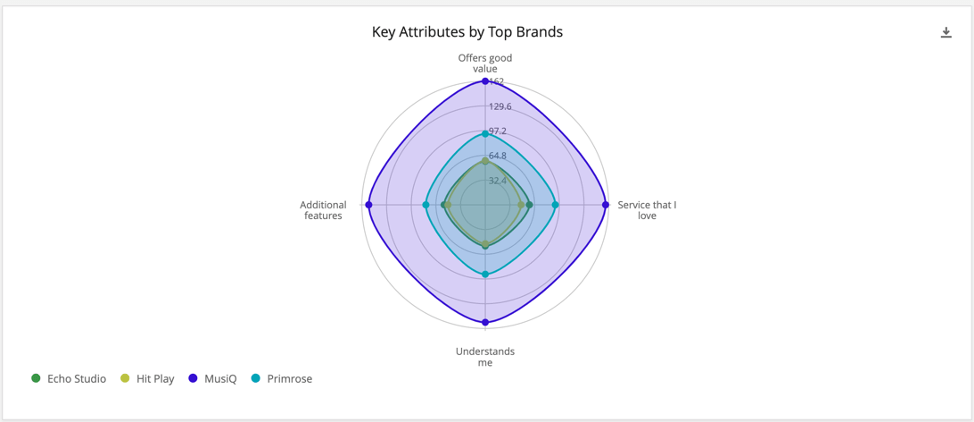
レーダーチャートウィジェット
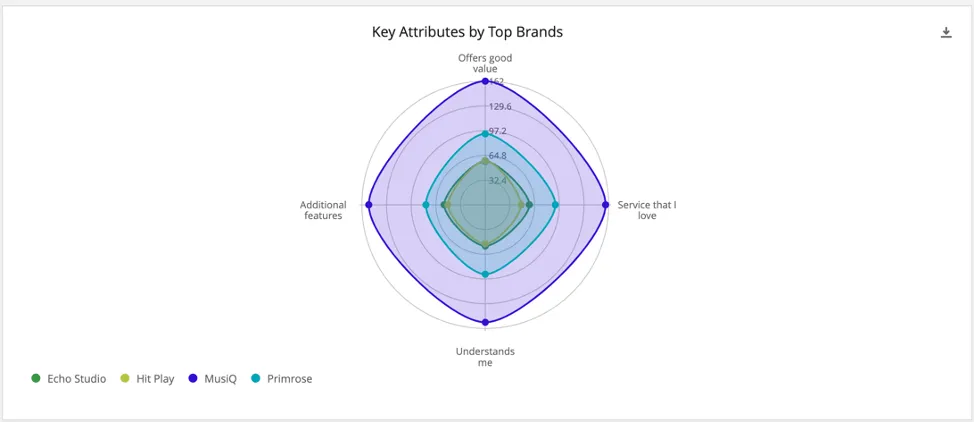
レーダーチャートウィジェットは、1つまたは複数のブランド連想の系列をプロットするために設計された2次元チャートで、アンケートに存在する各ブランド属性に軸を提供し、中心点を中心に等角スポークとして放射状に配置します。1つのシリーズ内の隣接する属性の値は線で結ばれ、「ブランド・プロフィール」ビューを作成し、それを見るのに便利です。このようなハイレベルなプロファイリングは、競合ブランドとの相対的な足跡を見るだけで、ブランドの特徴を視覚的に診断するのに役立ちます。
アンケートの設定
Qtip:このコンテンツは、ブランドトラッカーの設定アシスタントが生成します。どのようなイメージ属性を盛り込むかを決めるだけだ。
推奨されるイメージの質問形式は、多肢選択式の質問で、各属性を個別の質問で尋ね、回答者が知っているブランドのリストを提示します。
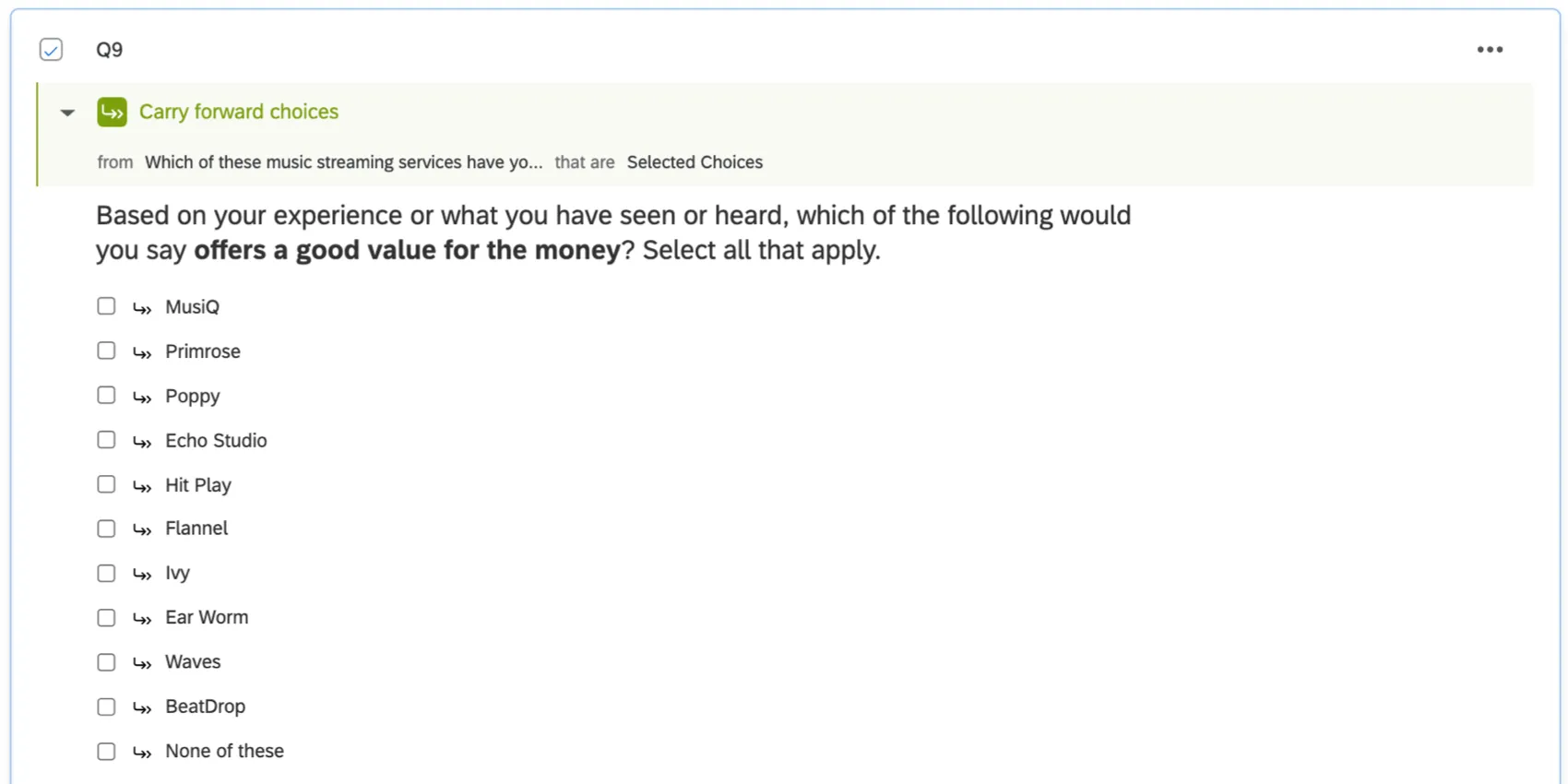
ブランド別でも属性別でも、この質問タイプはすべてのイメージチャート・タイプと互換性があります。
Qtip:複数回答形式のマトリックステーブルも互換性がありますが、回答者がまっすぐに回答する傾向が非常に高いため、お勧めしません。
スケールを使ったカスタマイズ
Qtip:このコンテンツは自動セットアップアシスタントによって生成されたものではありません。
複数回答の質問よりも、より詳細な画像データが必要な場合は、スケールを使用することができます。質問の選択肢は多肢選択式とする。
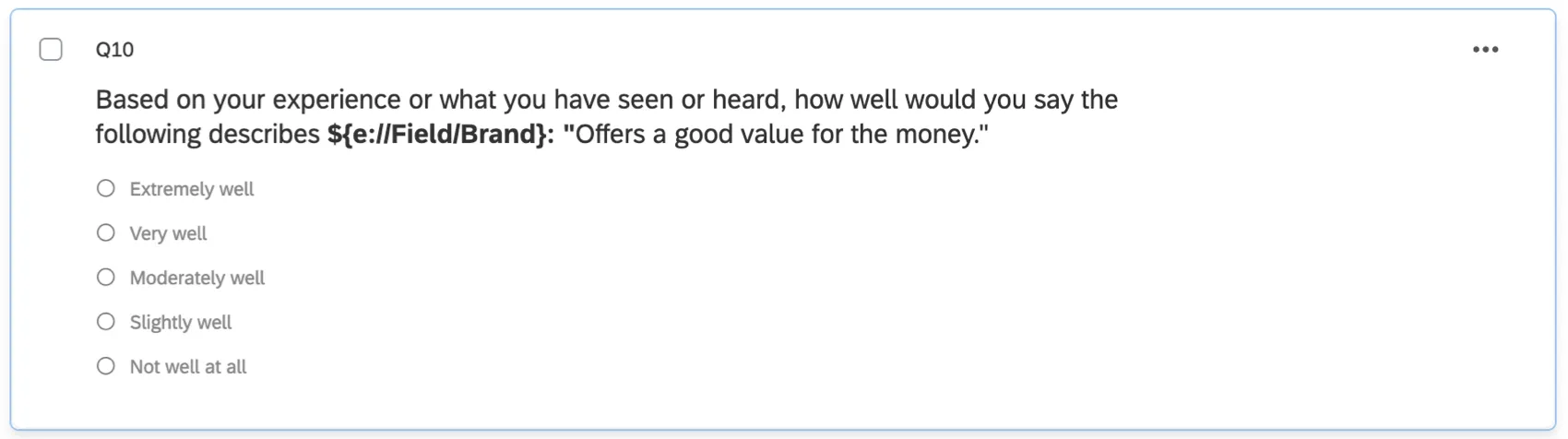
Qtip:規模の質問は、ブランドごとに属性ごとに繰り返されるため、回答者のアンケート調査にかかる時間が長くなりやすいので注意してください。また、マトリックステーブルにまとめることもお勧めしません。これは、アンケート調査に費やす時間を短縮することはできませんが、直行性を高めることになるからです。
Qtip:スケールスタイルの設定は、標準グラフとレーダーチャートには対応していますが、コレスポンデンス分析とブランドイメージプロファイルには対応していません。
ダッシュボードでのカスタムメトリクス
Qtip:このコンテンツは、ブランドトラッカーの設定アシスタントが生成します。このガイドは、手動でカスタマイズしたい場合のためにある。
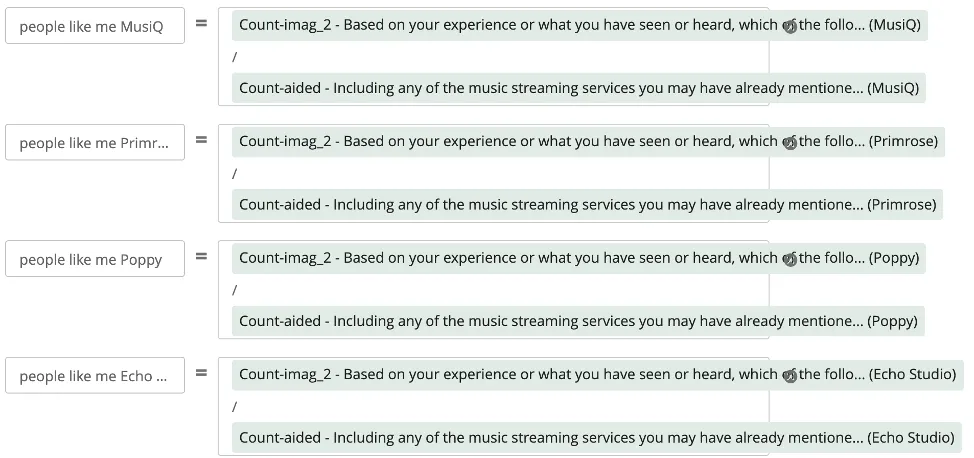
ダッシュボードに移動しよう。標準グラフでイメージ属性をレポートする場合、基本サイズはブランドを認知した人の数に設定する必要があります。そのためには、ブランドごとにイメージ属性ごとにカスタム指標を作成する必要があります。
例: 10のブランドと15のイメージ属性があるとします。つまり、最終的に150のカスタムメトリクスを作成することになります。

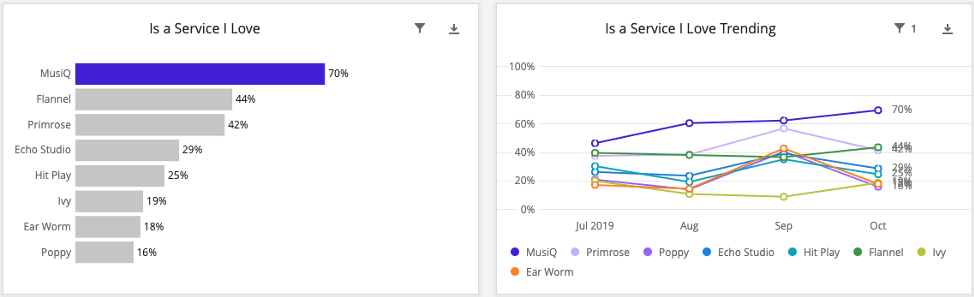
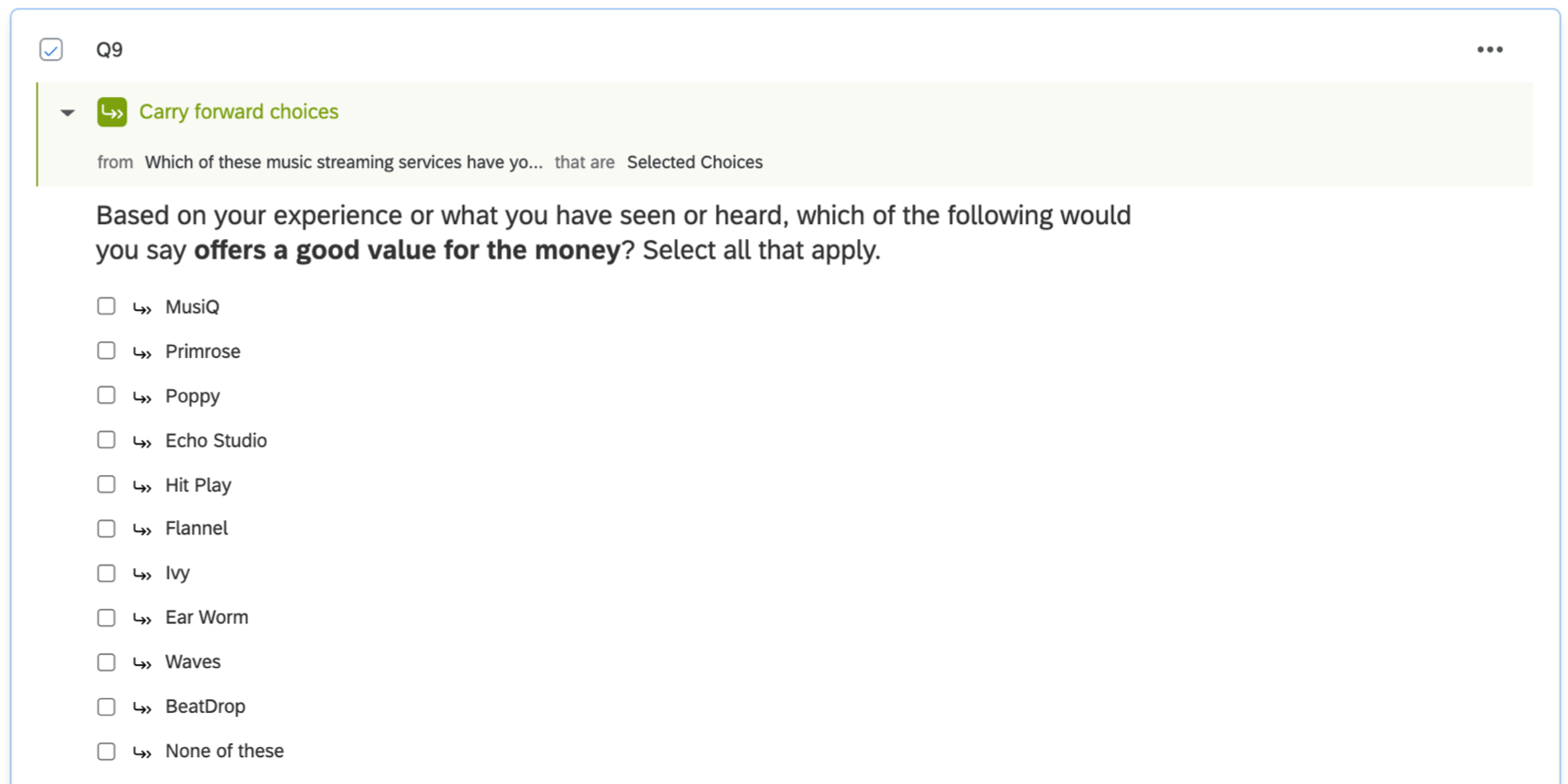
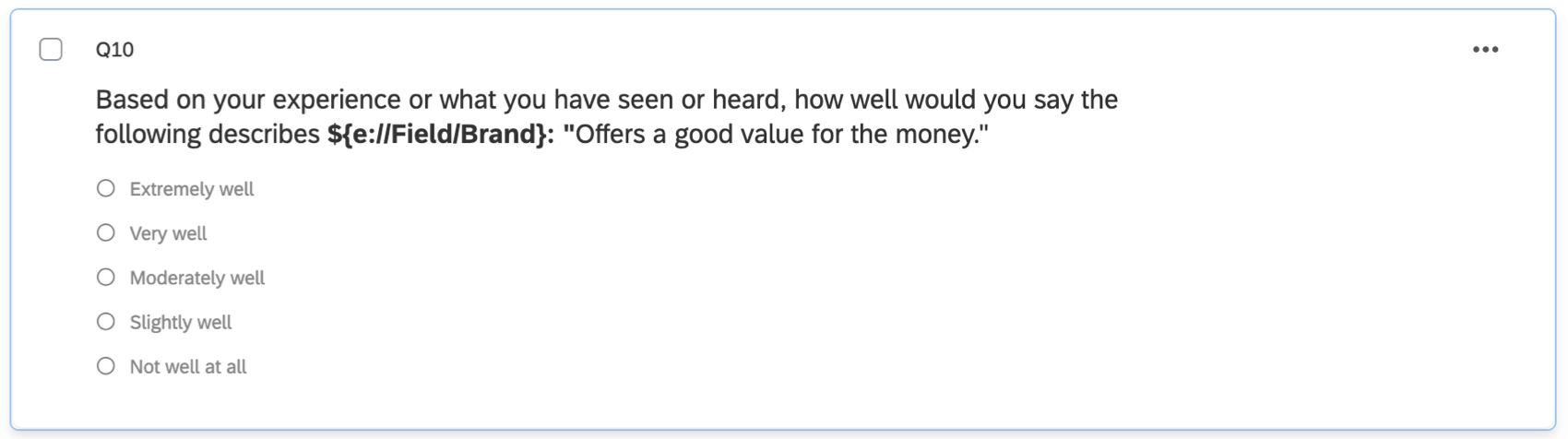
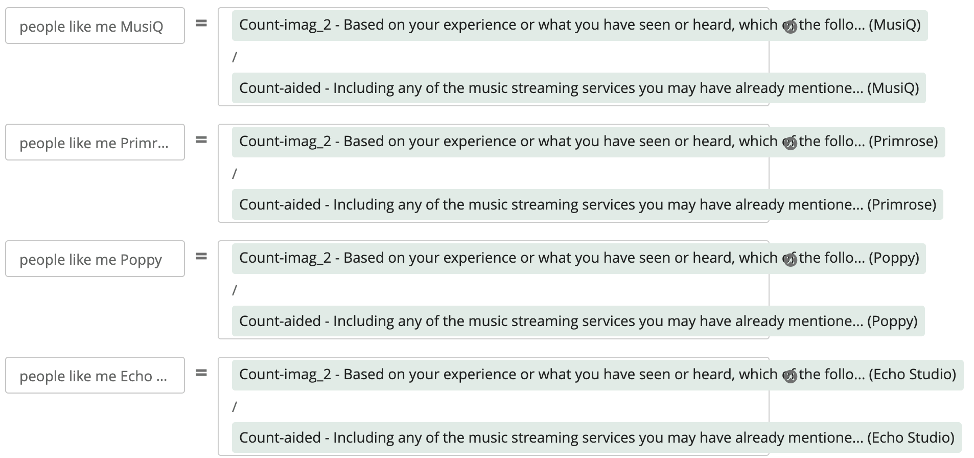
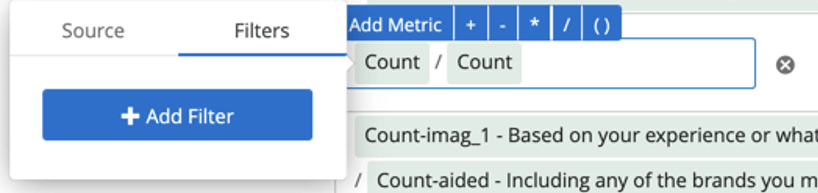
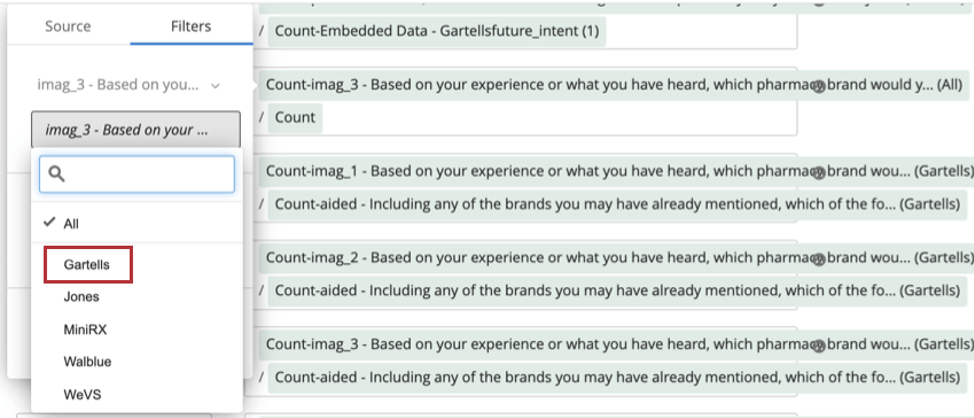
これらのイメージ指標については、その属性の質問でそのブランドを選択した人の数を、そのブランドを認知している回答者の数で割ったカスタム指標を作成します。


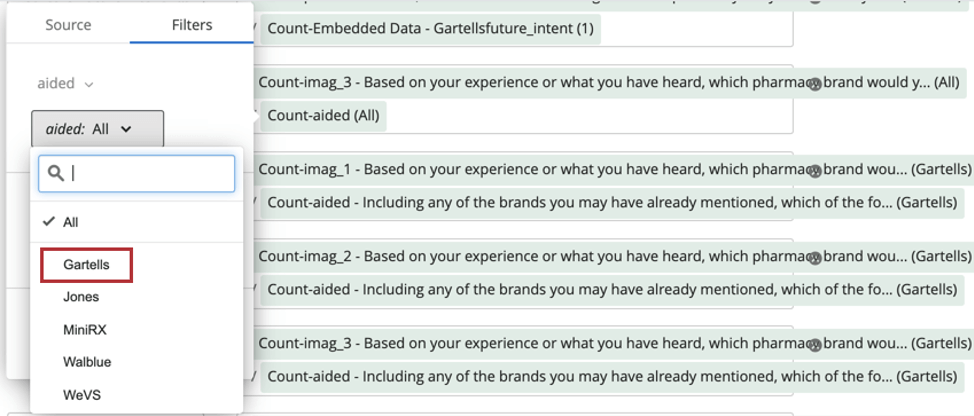
ブランドイメージレポート用ウィジェットの設定
属性棒グラフ
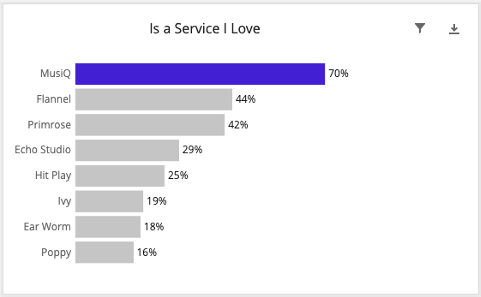
これらのチャートは、属性ごと、またはブランド選好度ごとに作成される。この例では、属性ごとに追加する方法を説明し、各ブランドをグラフの異なる棒としてリストアップする。
推移グラフ
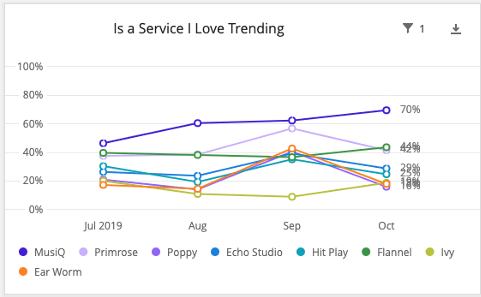
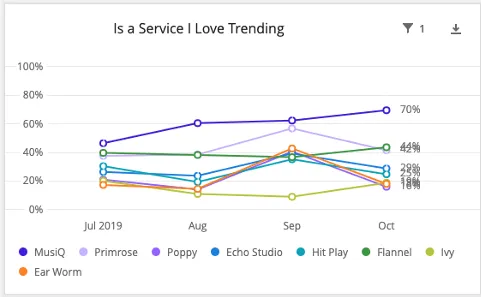
これらのチャートは、属性ごと、またはブランド選好度ごとに作成される。この例では、属性ごとに追加する方法を説明する。棒グラフの書式設定もこの方法で行ったからである。
コレスポンデンス分析ウィジェットのセットアップ
正確な手順については、コレスポンデンス分析ウィジェットのサポートページをご覧ください。
Qtip:凡例の色を御社のカラーパレットに設定してください。
ブランドイメージ差別化分析ウィジェットの設定
正確な手順については、ブランドイメージ差別化分析ウィジェットサポートページをご覧ください。
レーダー/スパイダーチャートの設定
正確な手順については、レーダーチャートウィジェットサポートページをご覧ください。
FAQs
イメージの質問には尺度を使いたい。ダッシュボードにはどのような意味があるのでしょうか。
イメージの質問には尺度を使いたい。ダッシュボードにはどのような意味があるのでしょうか。
カスタムメトリクスを作るよりも、 フィールドグループ を作ってみるのもいいかもしれません。例えば、Top Box / Bottom Box メトリクスを作成し、Simple Chart ウィジェットでそれらをスタックバー として表示できる可能性があります。
ブランドイメージのプロフィールウィジェットを設定しましたが、数値がおかしくなってしまいます。何が起きているのでしょうか?
ブランドイメージのプロフィールウィジェットを設定しましたが、数値がおかしくなってしまいます。何が起きているのでしょうか?
How do custom metric filters interact with page filters in BX dashboards?
How do custom metric filters interact with page filters in BX dashboards?
素晴らしい! フィードバックありがとうございます!
フィードバックありがとうございます!