コンジョイントプロジェクトとMaxDiffプロジェクトの作成とマネージャー
このページの内容
コンジョイントプロジェクトとMaxDiffプロジェクトについて
コンジョイントプロジェクトとMaxDiff(Maximum Difference)プロジェクトでは、カスタマーエクスペリエンスの核心に迫ることができます。
コンジョイントプロジェクトは、製品やサービスにおける各機能の認知された重要性と嗜好性を特定する。これは、回答者にパッケージの選択肢の組み合わせを提示し、その個別の選択肢を分析することによって行われる。コンジョイント・プロジェクトのもう一つのバージョンは、コンジョイント・ダイナミック・イメージ・プロジェクトと呼ばれ、ユーザーはコンジョイント研究における特定のパッケージに画像を関連付けることができる。
MaxDiffプロジェクトは、複数項目の嗜好スコアと重要度スコアを取得します。属性や機能を盛り込んだサンプルを回答者に提示し、各セットで最も好ましいものと最も好ましくないものを尋ねます。
コンジョイントプロジェクトまたはMaxDiffプロジェクトの作成
Qtip:選択ベースのコンジョイントプロジェクトとコンジョイントダイナミック画像プロジェクトは、PXまたはEXラインでこれらのソリューションを購入した場合、またはジャーニーオプティマイザーを含むCXライセンスを持っている場合にのみ利用できます。コンジョイントプロジェクトは一度に5件まで。このソリューションの購入やプロジェクト数の増加にご興味のある方は、営業担当までご連絡いただくか、XMマーケットプレイスで詳細をご確認ください。

Qtip:コンジョイントプロジェクトとMaxDiffプロジェクトには2つの異なるバージョンがあります。ひとつは従業員エクスペリエンスの最適化、もうひとつはプロダクトエクスペリエンスの最適化である。これらのプロジェクトの焦点は若干異なるが、基礎となるコンジョイントとMaxDiffの機能は同じである。

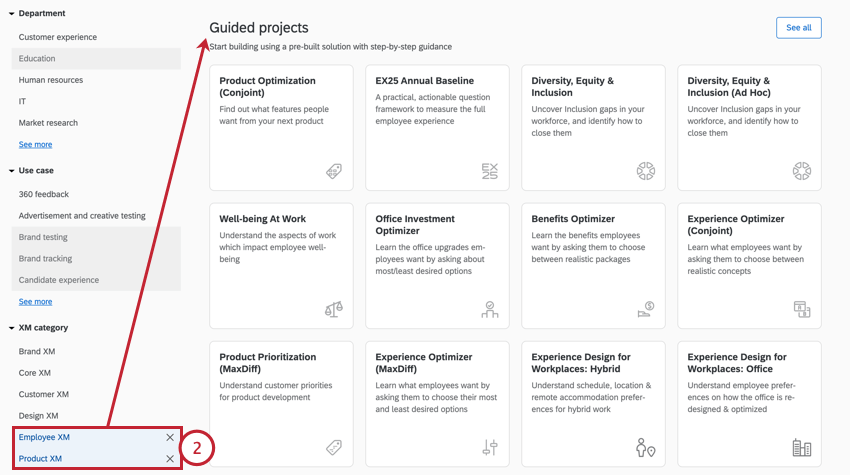
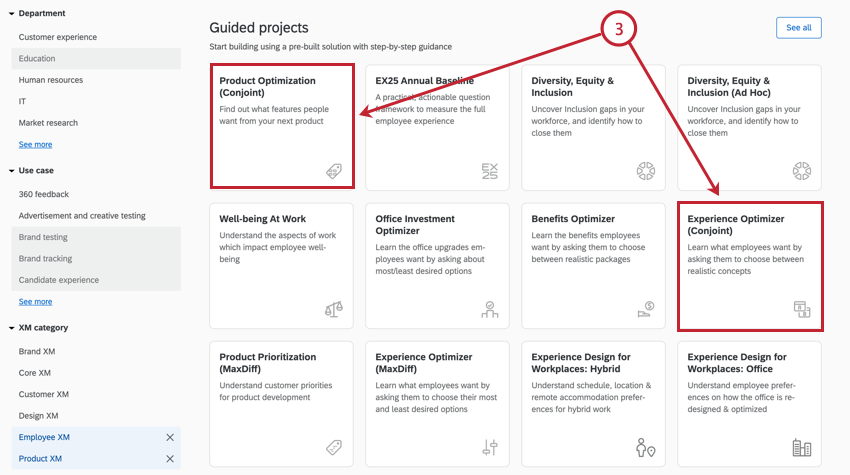
Qtip:ライセンスの種類によっては、これらのプロジェクトのうち1つにしかアクセシビリティがない場合があります。あなたがアクセスできるプロジェクトを使ってください。
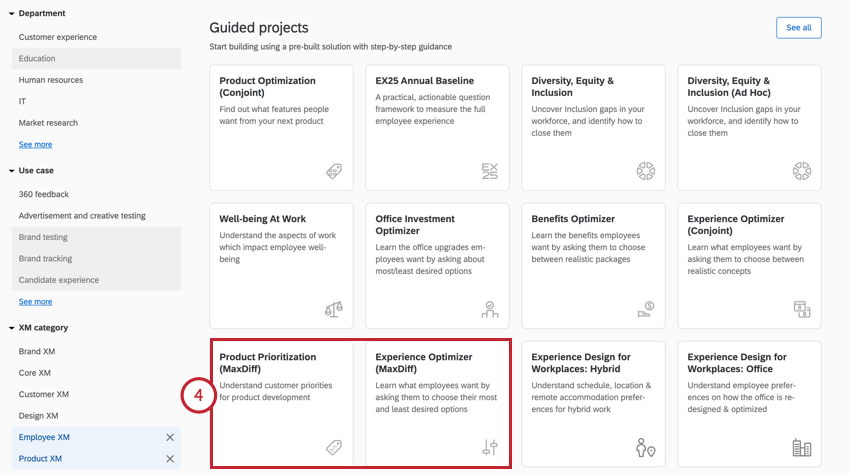
Qtip:ライセンスの種類によっては、これらのプロジェクトのうち1つにしかアクセシビリティがない場合があります。あなたがアクセスできるプロジェクトを使ってください。
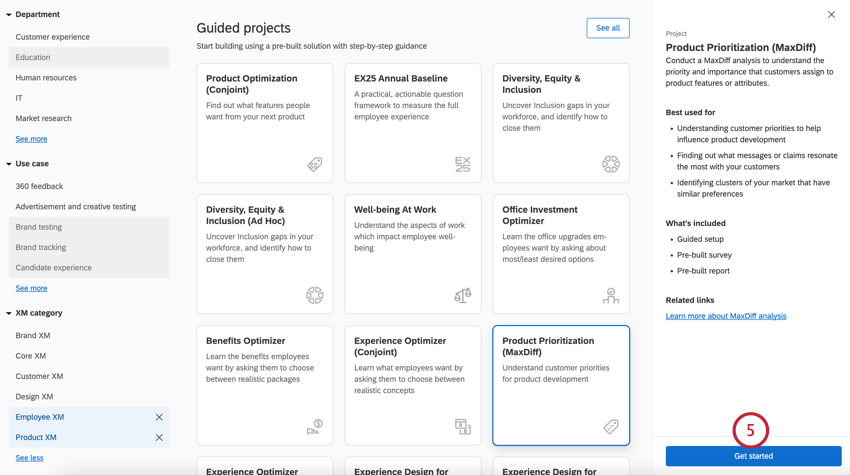
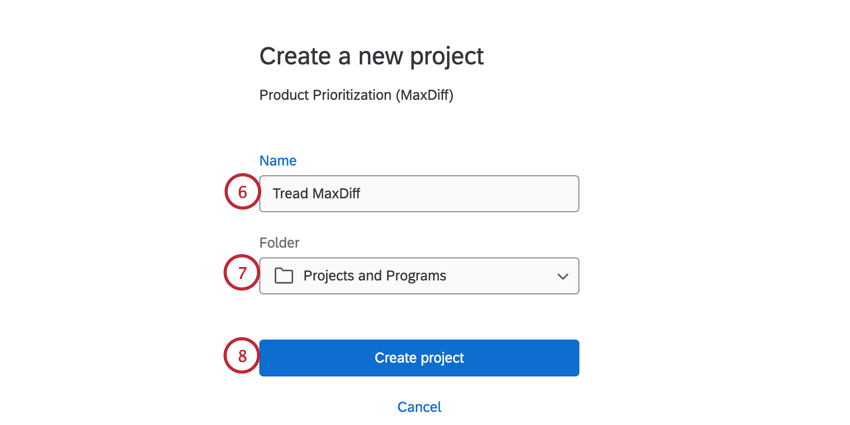
一度作成したプロジェクトは、今後プロジェクトページで見つけることができます。あなたが作ったものによって、Conjoint、 Conjoint Dynamic Images 、またはMaxDiffと表示されます。

コンジョイントとMaxdiffの協力体制
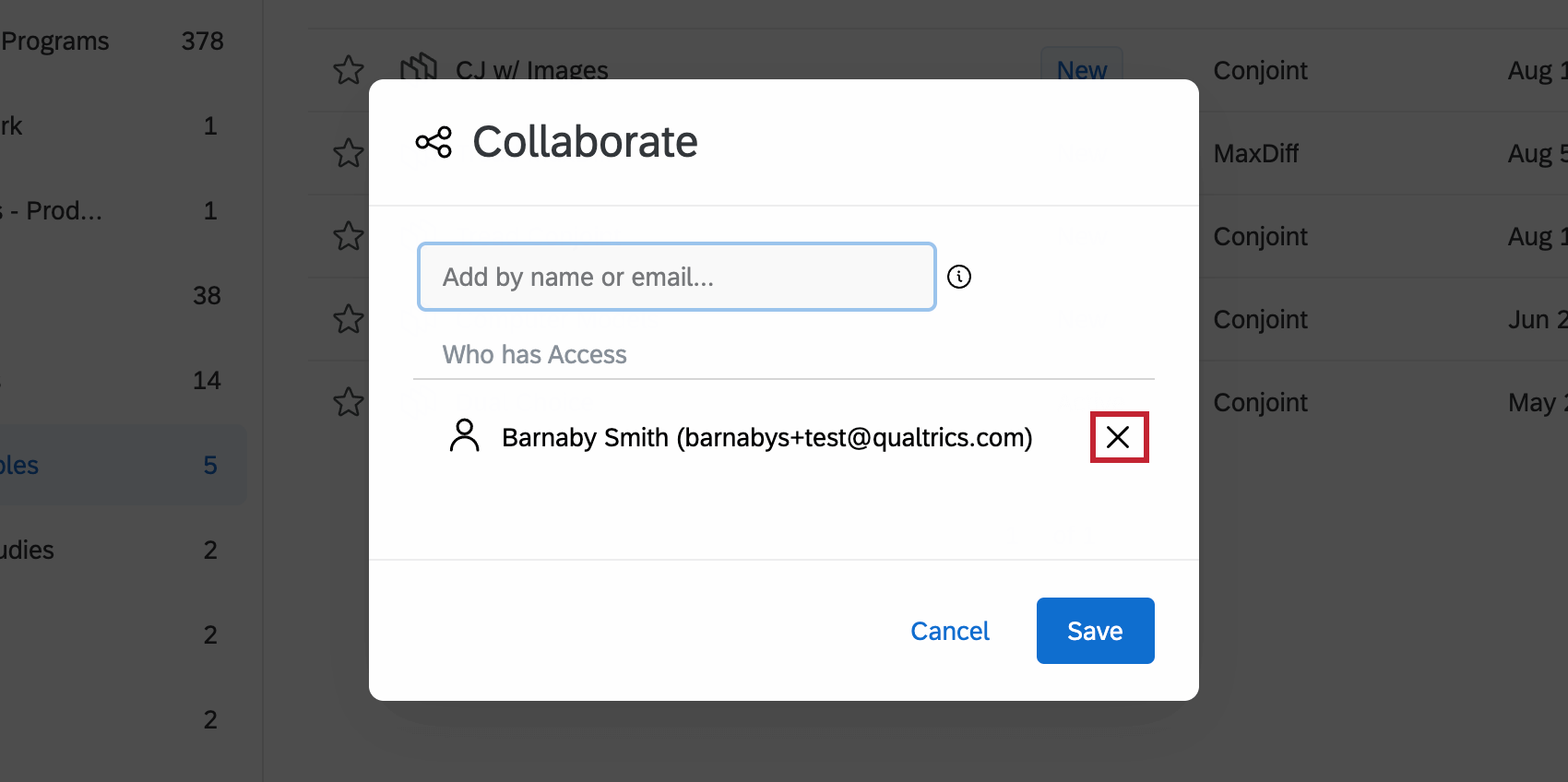
他のクアルトリクスプロジェクトと同様に、コンジョイントプロジェクトやMaxDiffプロジェクトのデータを他のユーザーに編集、配信、閲覧させたい場合があります。
Qtip:あなたが協力体制にあるユーザーであれば誰でも、選択したプロジェクトの編集、コピー、公開、配信、結果の閲覧、レポートの閲覧が可能になります。現時点では、ユーザーがどのアクセシビリティにアクセスできるかを制限する方法はない。
![ナビゲーションメニューを開くと、2番目に[プロジェクト]が表示される](https://www.qualtrics.com/m/assets/support/wp-content/uploads//2018/11/projects-page-001.png)
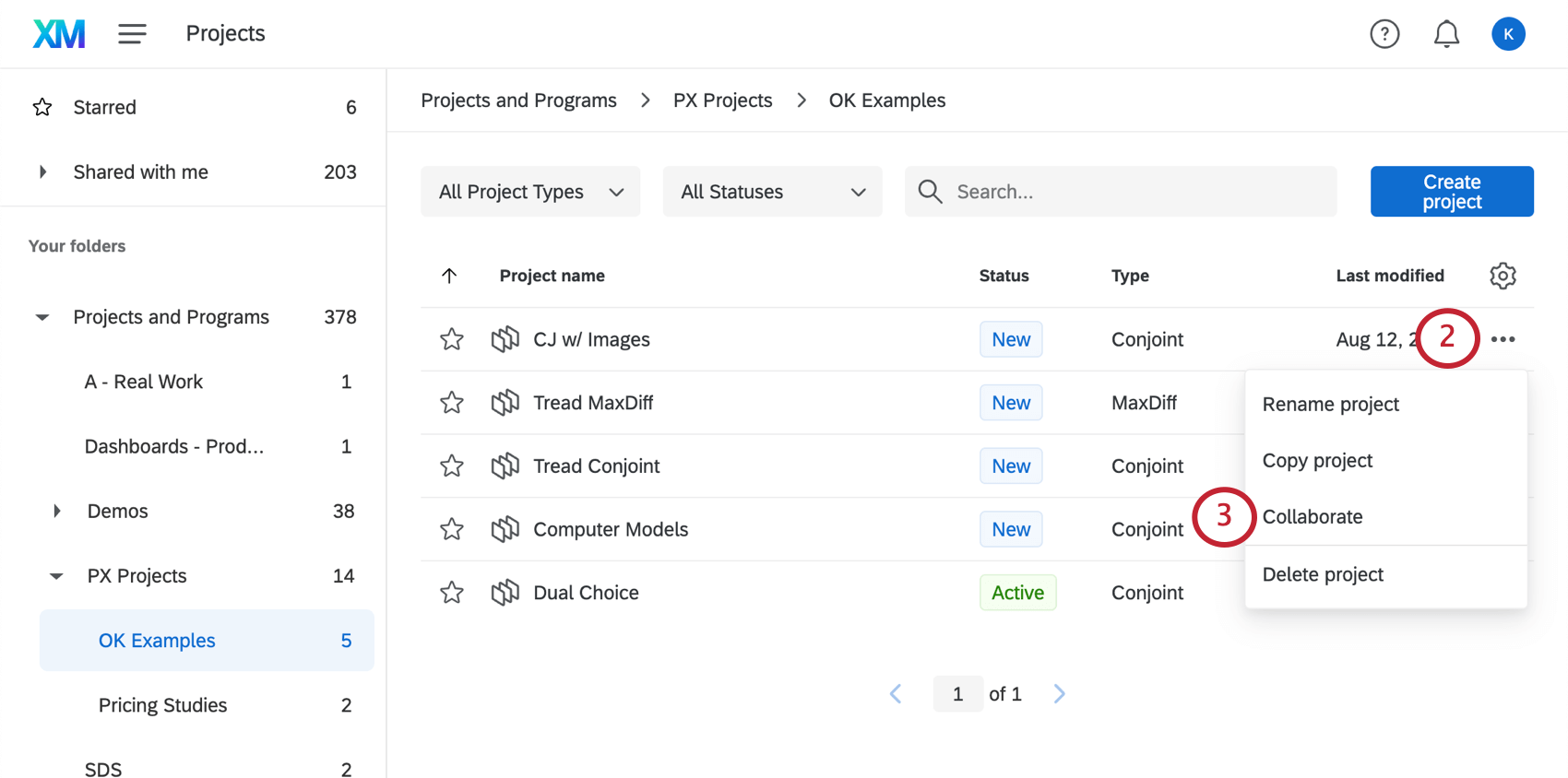
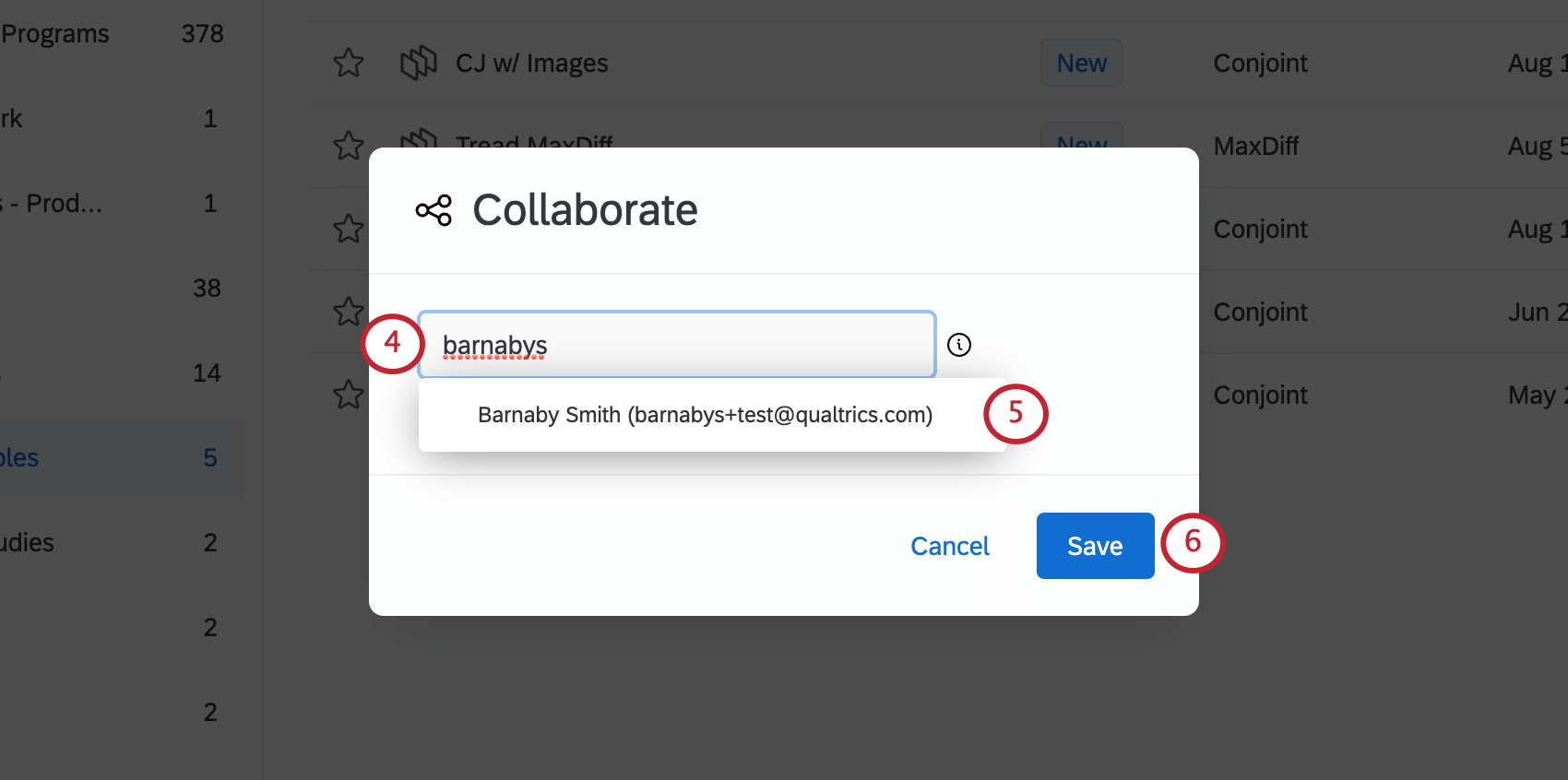
Qtip:あなたのライセンス内の他のユーザーとのみ協力体制が可能です。ユーザーがオプションとして表示される前に、完全なユーザー名またはメールアドレスを入力する必要があります。
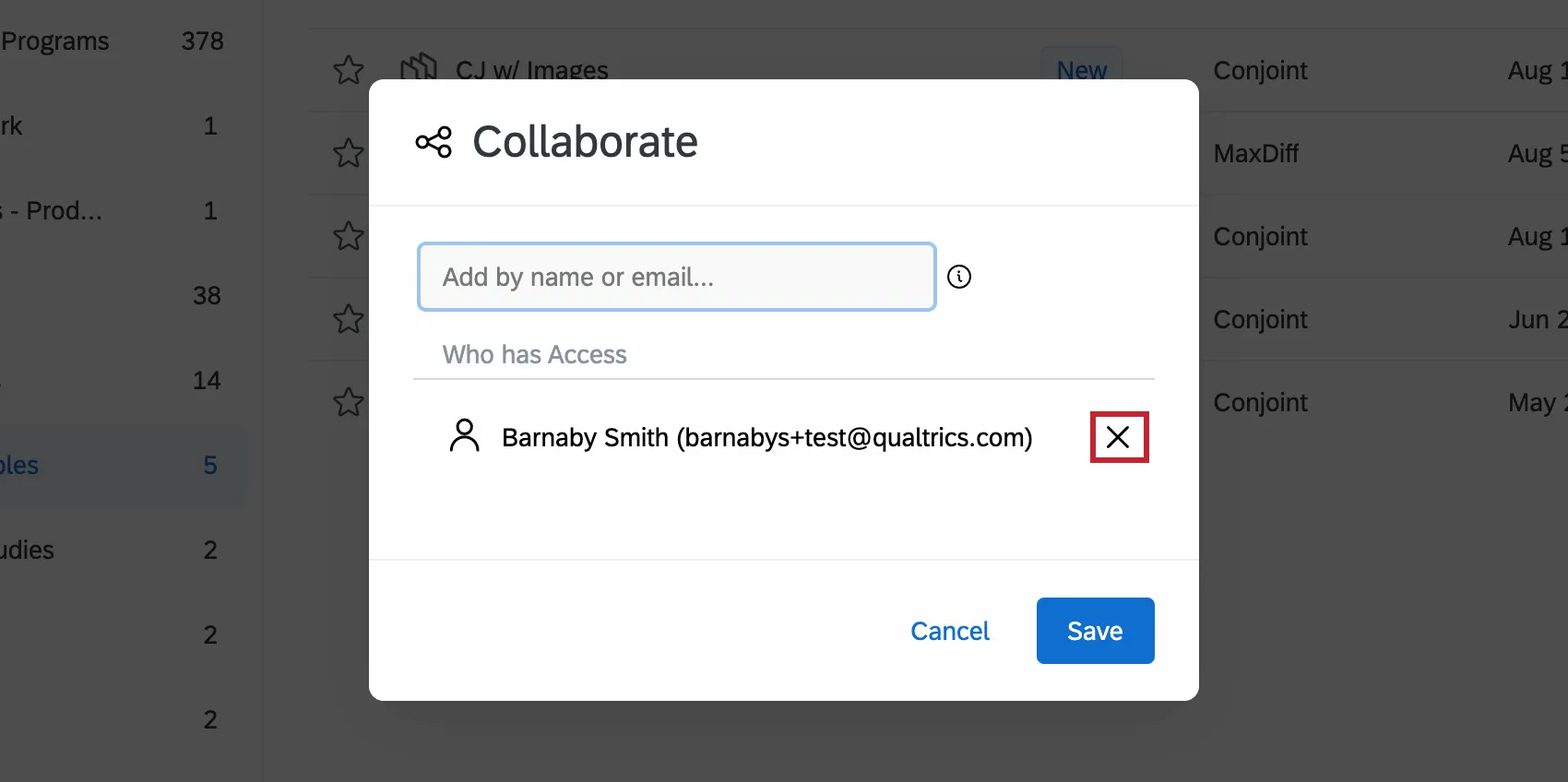
Qtip:共同体制ウインドウを再度開き、ユーザーの次へXをクリックすることで、いつでもプロジェクトからユーザーを削除することができます。プロジェクトからユーザーを削除しても、そのユーザーが作成したコピーは削除されないことに注意してください。
共有プロジェクトにアクセスする
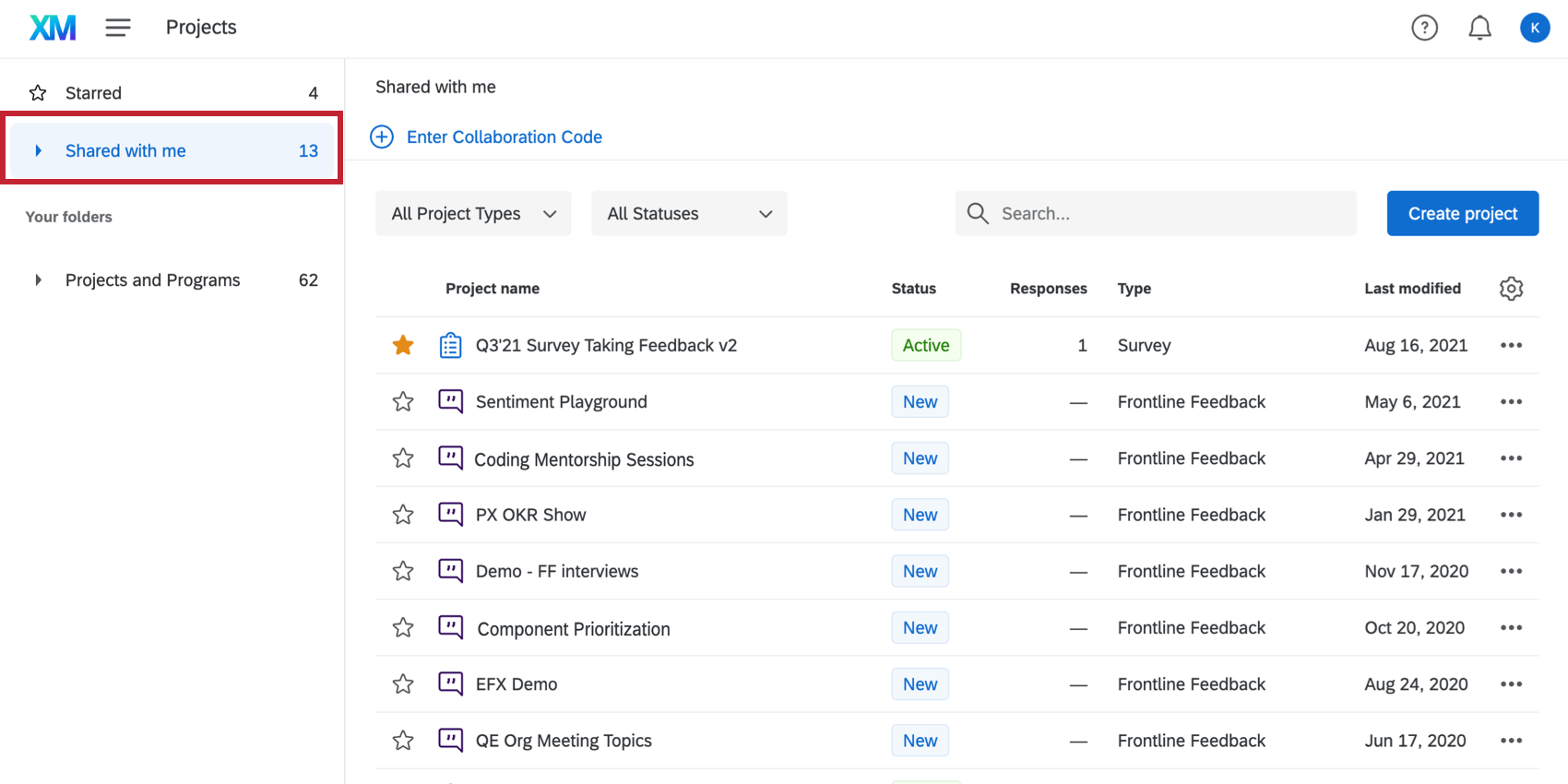
同僚がログインして「Shared with me」フォルダを見ると、プロジェクトが同僚のアカウントに表示されます。
![左側のフォルダーペインの[自分に共有]フォルダー内のクアルトリクス[プロジェクト]ページ](https://www.qualtrics.com/sites/default/files/styles/standard_xl_retina/public/migrations/dsx/content/shared-with-me_9.png.webp?itok=_05JwZyL)
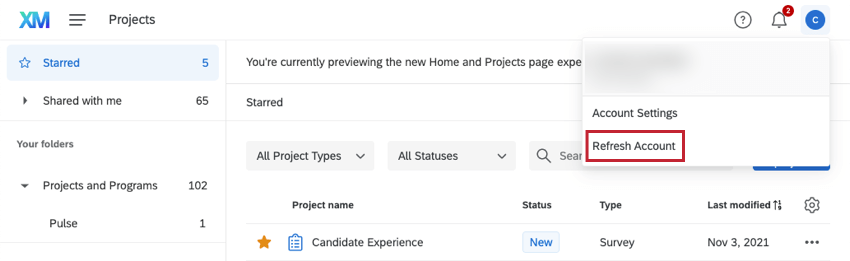
プロジェクトが共有されているにもかかわらずアカウントに見つからない場合は、プロフィールアイコンをクリックし、アカウントの更新を選択します。
![アカウント設定メニューの[アカウントを更新]オプション](https://www.qualtrics.com/sites/default/files/styles/standard_xl_retina/public/migrations/dsx/content/projects-page-002-1_4.png.webp?itok=pNlfKxPS)
プロジェクト名の変更
コンジョイントプロジェクトまたはMaxDiffプロジェクトの名前を変更するには、プロジェクトの次へドロップダウンをクリックし、Rename projectを選択します。
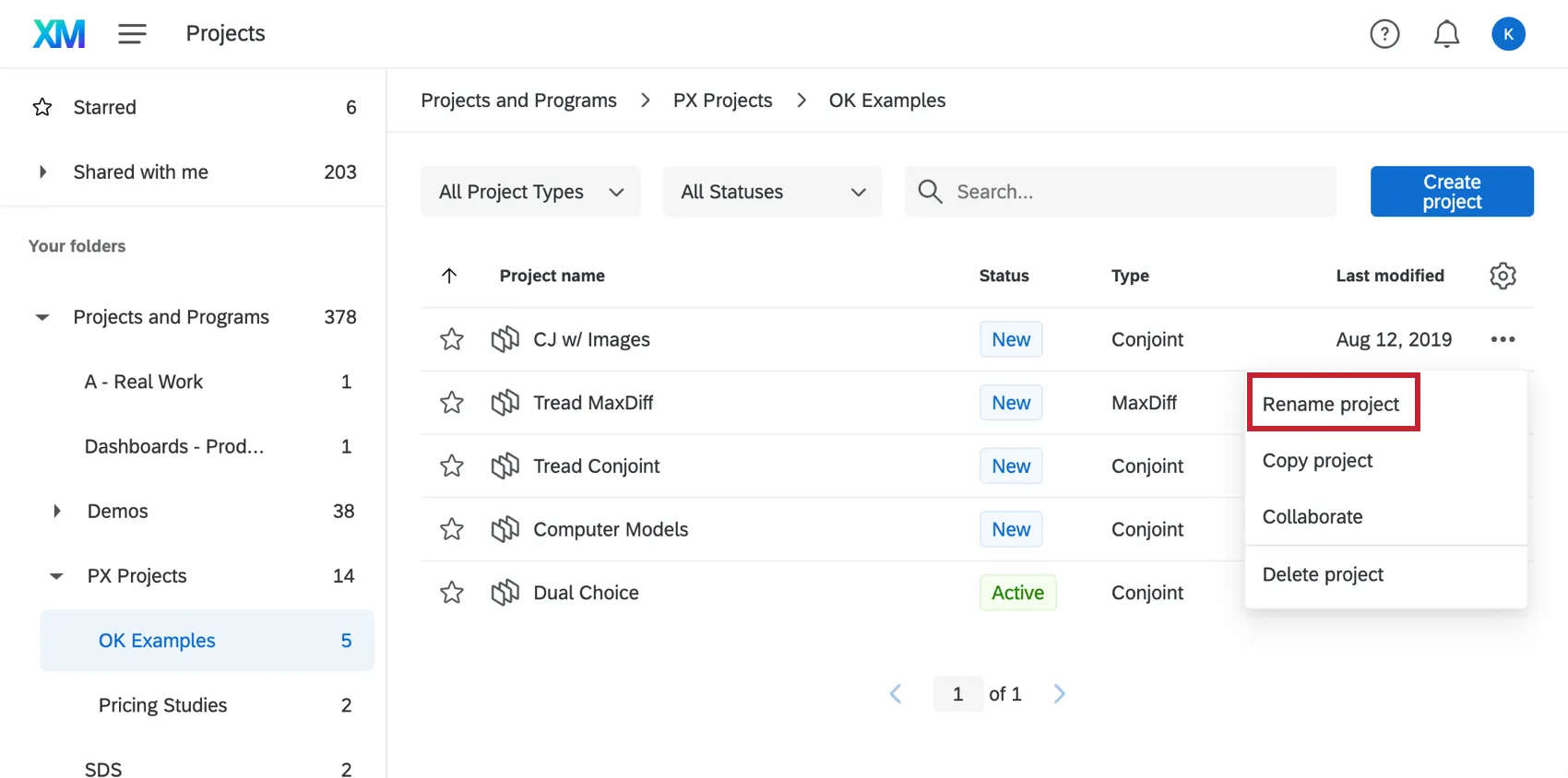
Qtip:プロジェクトページのコンジョイントの名前を変更してください。アンケート調査タブから名前を変更しても、プロジェクト全体の名前は変更されず、アンケート調査だけが変更されます。
プロジェクトの削除
注意: Maxdiffまたはコンジョイントプロジェクトを削除すると、関連する全てのデータ、レポート、シミュレーターが削除されます!一度削除されたコンテンツは復元不可能です。


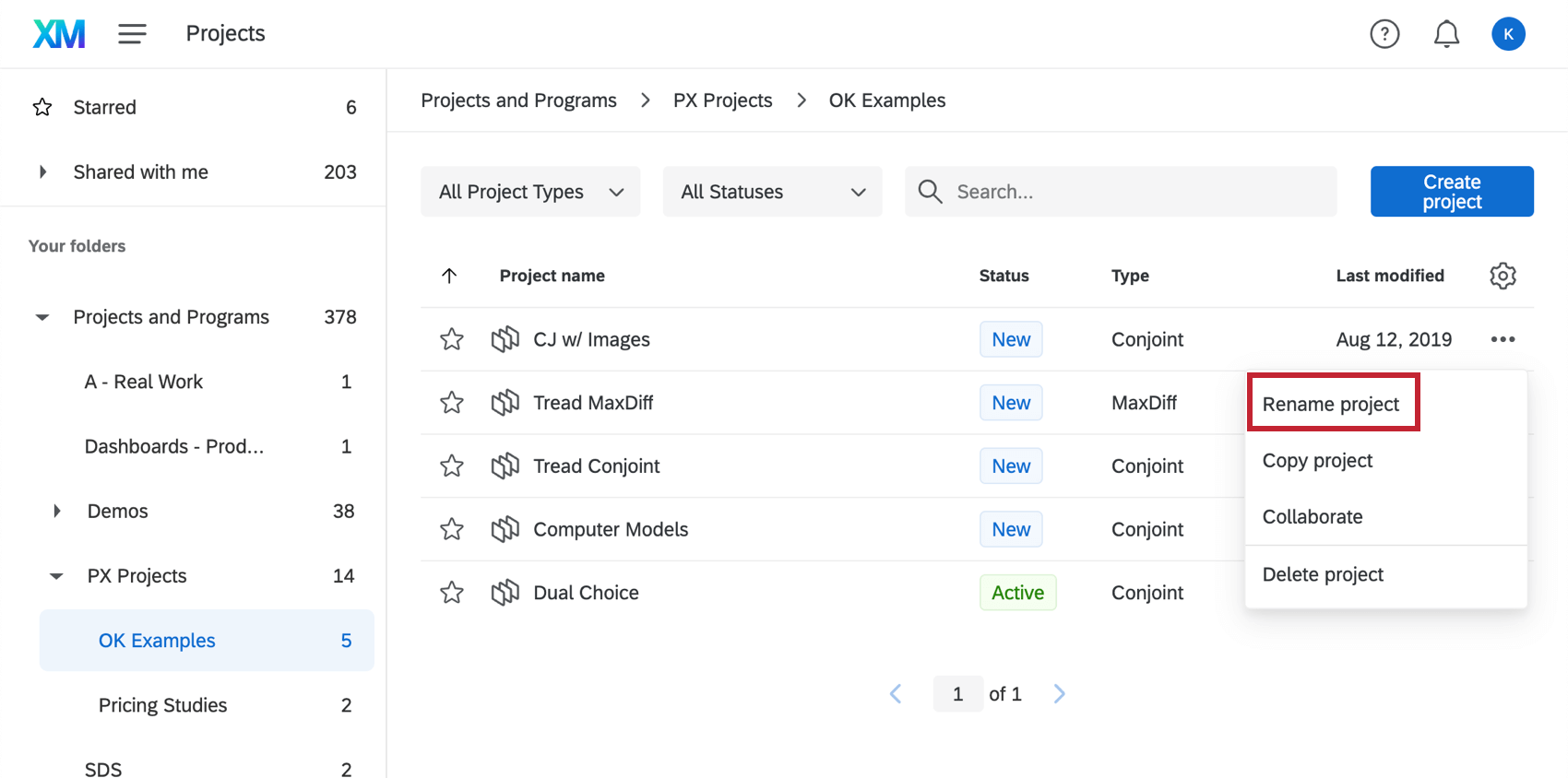
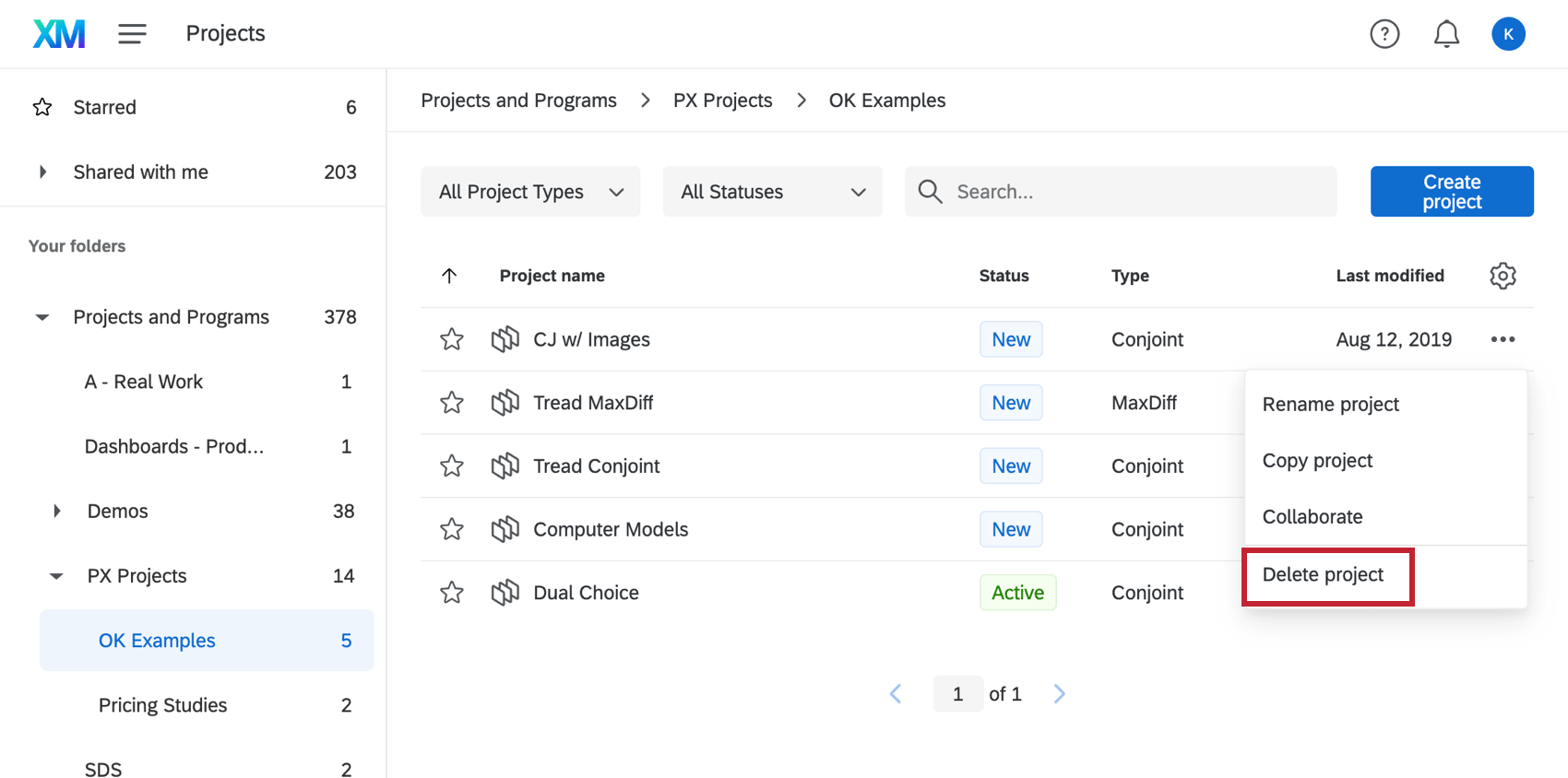
コンジョイントプロジェクトまたはMaxDiffプロジェクトを削除するには、プロジェクトの次へドロップダウンをクリックし、Delete projectを選択します。
素晴らしい! フィードバックありがとうございます!
フィードバックありがとうございます!