コンジョイントとMaxdiffの翻訳
このページの内容
コンジョイントとMaxdiffsの翻訳について
多くの異なる集団からフィードバックを集め、回答者の母国語でアピールすることが重要だ。コンジョイントプロジェクトやMaxDiffプロジェクトを翻訳し、世界中の回答者がアクセシビリティを得られるようにすることができます。

Qtip:翻訳の変更(マニュアルとインポートされたデータの両方)をアクティブなコンジョイントプロジェクトまたはMaxDiffプロジェクトに保存すると、既存のデータが分析から消去されます。詳細は、「Editing Active Conjoint」または「Editing Active MaxDiff」を参照のこと。

手動で翻訳を編集する
このセクションでは、フィールドに翻訳を入力することによって、各属性を翻訳する方法について説明します。このタイプの翻訳は、属性が少ない場合に最適で、回答を収集する前に必ず完了しておく必要があります。
ご注意ください:アンケートに人口統計やその他の追加質問がある場合は、アンケート翻訳ツールで翻訳してください。このセクションでは、コンジョイントと Maxdiff 固有のコンテンツを翻訳する方法のみを取り上げます。

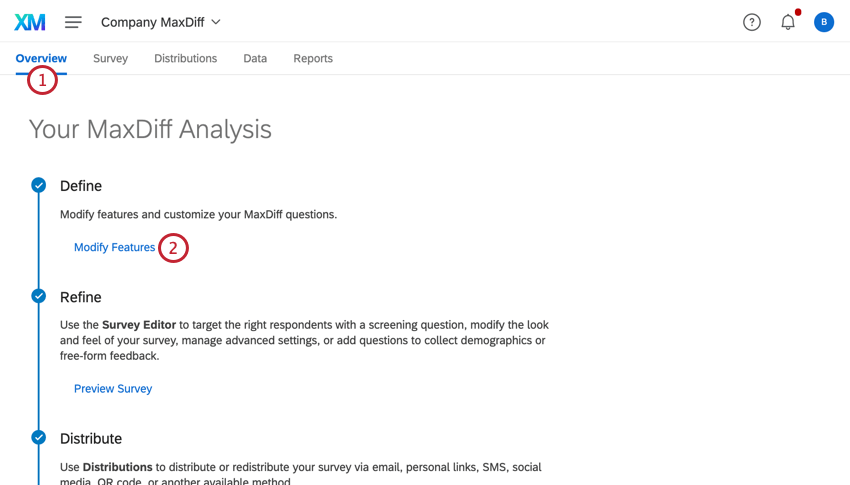
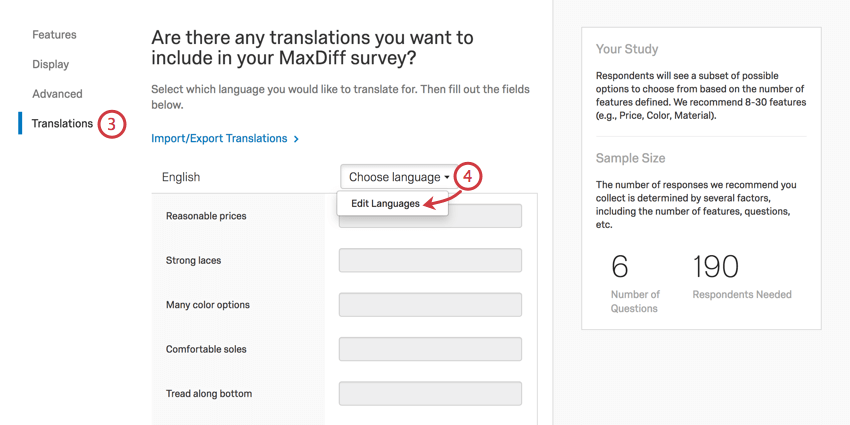
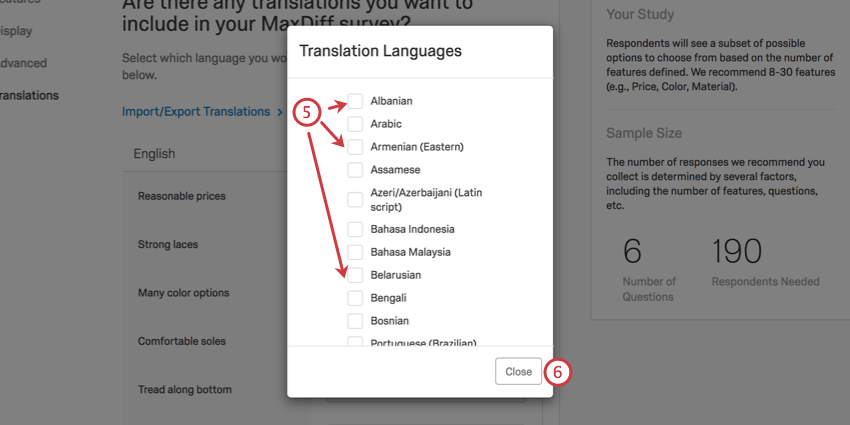
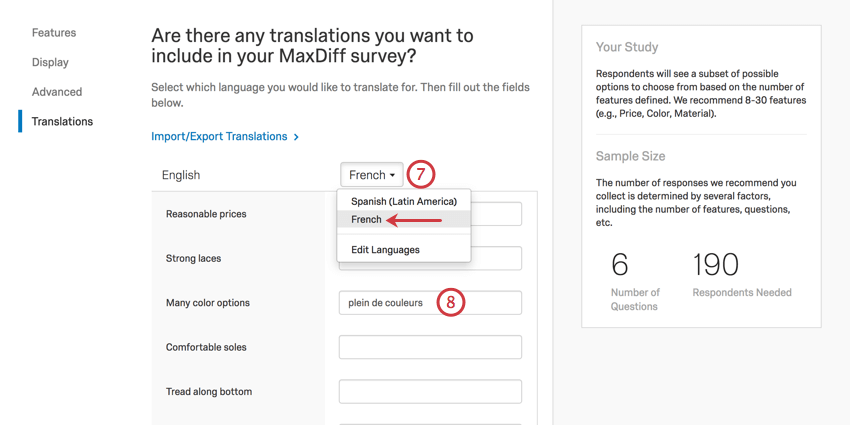
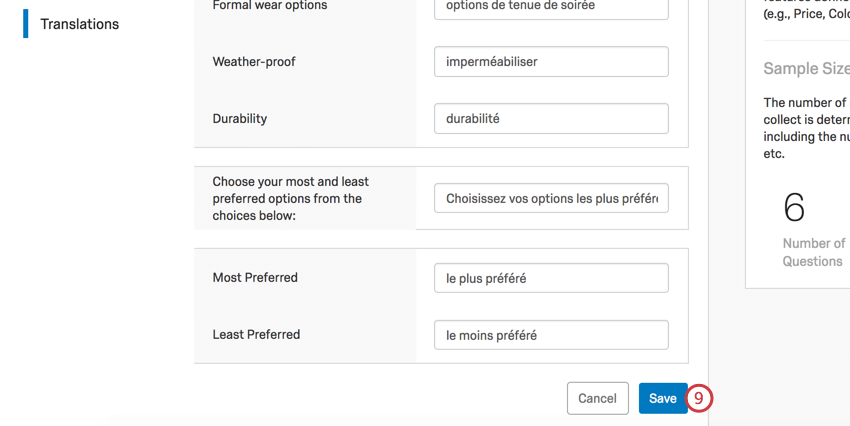
Qtip:空白のままのフィールドは、アンケートのデフォルト言語にデフォルト設定されます。アンケートを英語で作成し、「red」のフランス語訳を入力しなかった場合、オプションはフランス語の「red」となります。
翻訳のインポート
複数の翻訳をクアルトリクスに手入力する代わりに、スプレッドシートとして一度にインポートすることができます。翻訳をインポートすると、標準のアンケートの質問と独自のコンジョイント/Maxdiffコンテンツの両方の翻訳をインポートすることになります。手動翻訳と同様に、インポート翻訳はデータを収集する前に追加する必要があります。
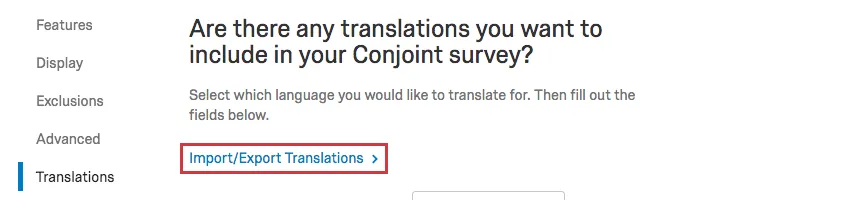
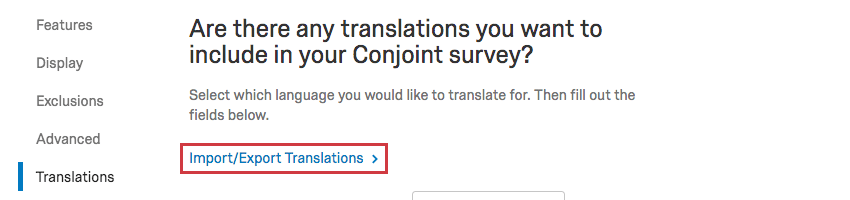
Qtip:属性のTranslationsセクションに既にいる場合、Import/Export Translationsをクリックして、以下のステップを完了することもできます。
翻訳ファイルのエクスポート
このステップが重要なのは、翻訳用のファイルテンプレートが提供されるからです。
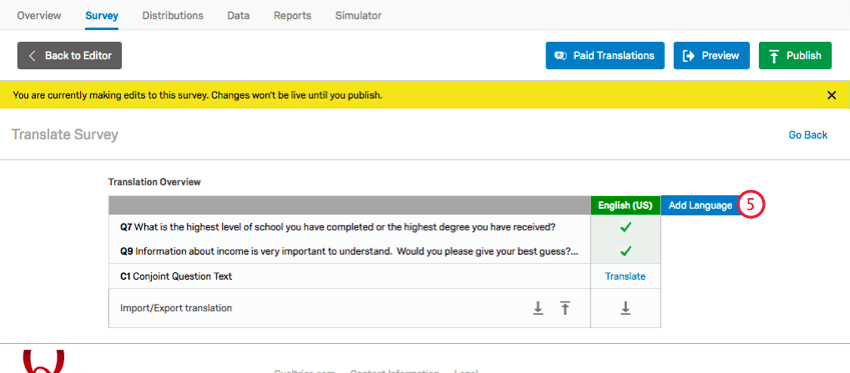
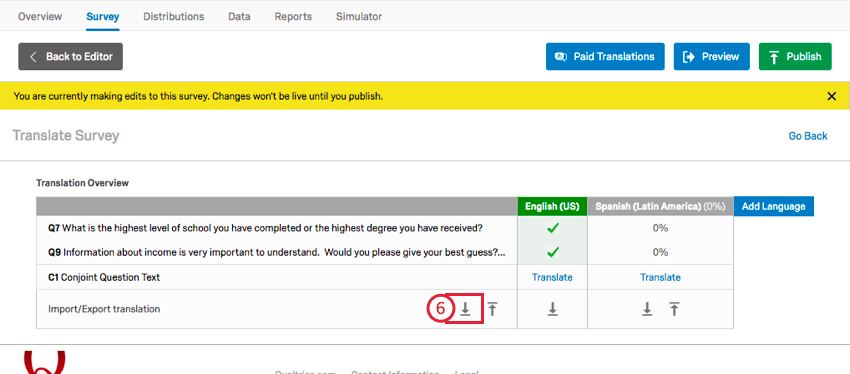
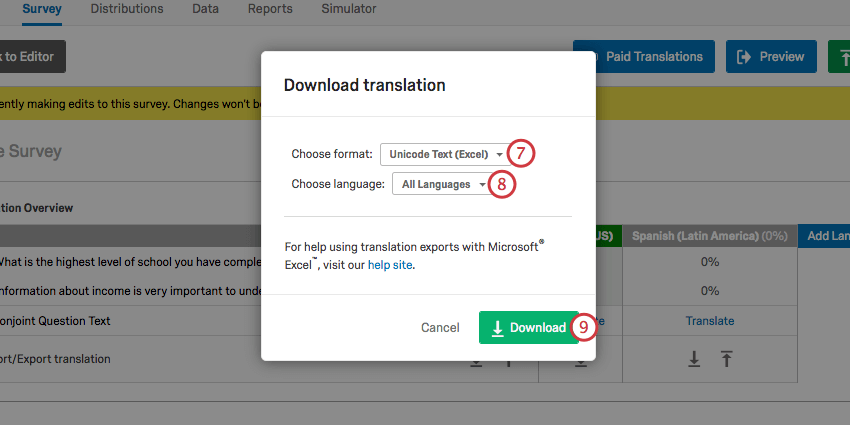
ヒント:ほとんどの場合、Unicodeテキスト(Excel)形式をお勧めします。これは、Unicode CSVと同様に、Excelで開くことができます。ただし、Unicode CSVとは異なり、Unicodeテキストは、Excelに保存されるとき非ASCII文字(「是」や「ñ」など)を認識し、正しく表示します。CSV/TSVファイルの非ASCII文字の詳細とトラブルシューティングのヒントについては、「CSV/TSVのアップロードの問題」サポートページを参照してください。
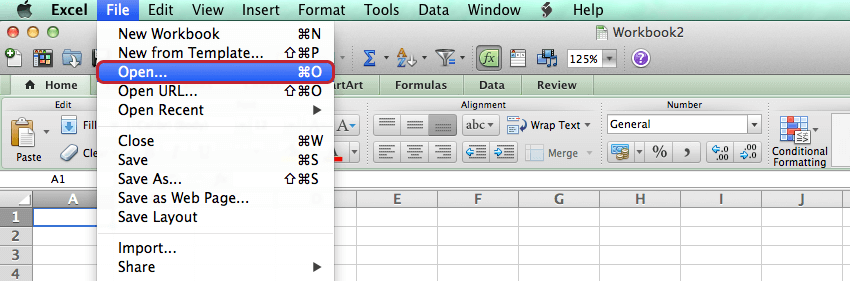
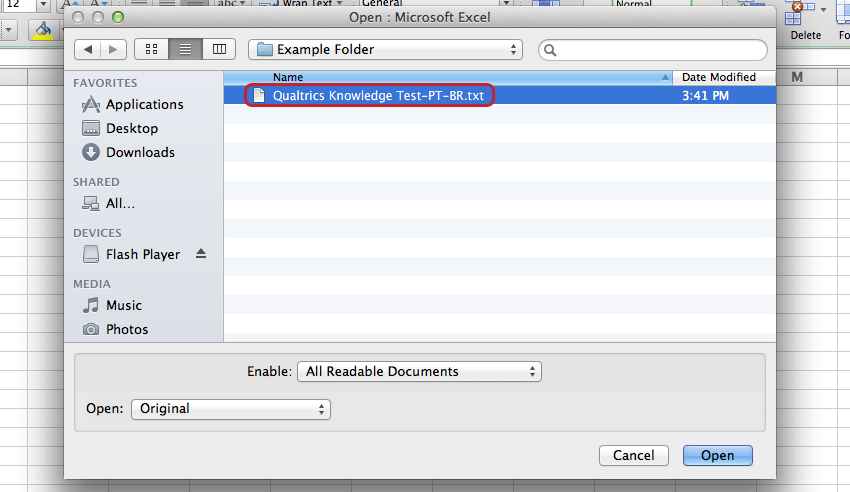
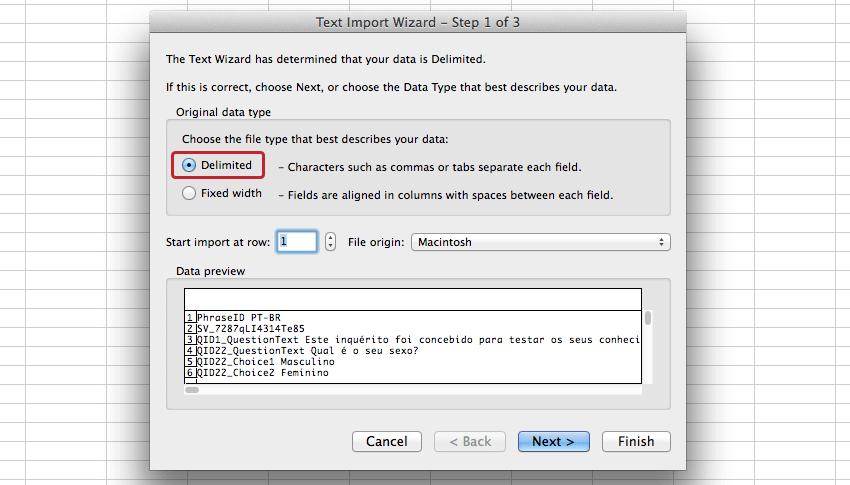
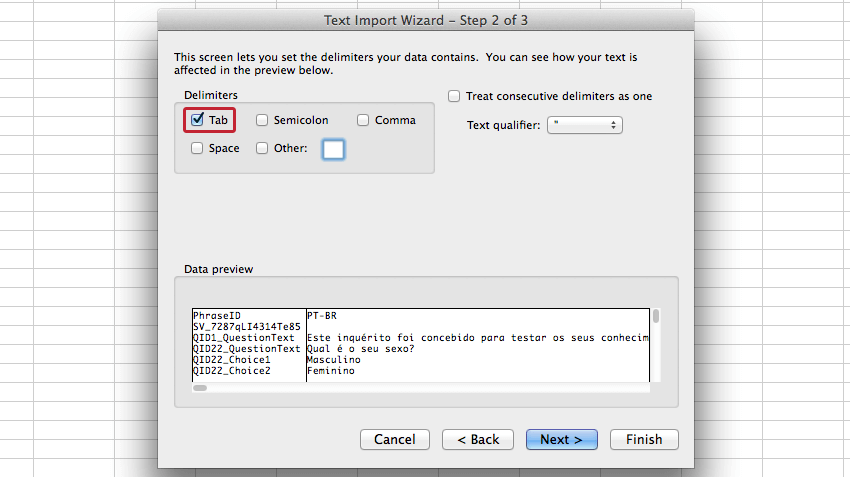
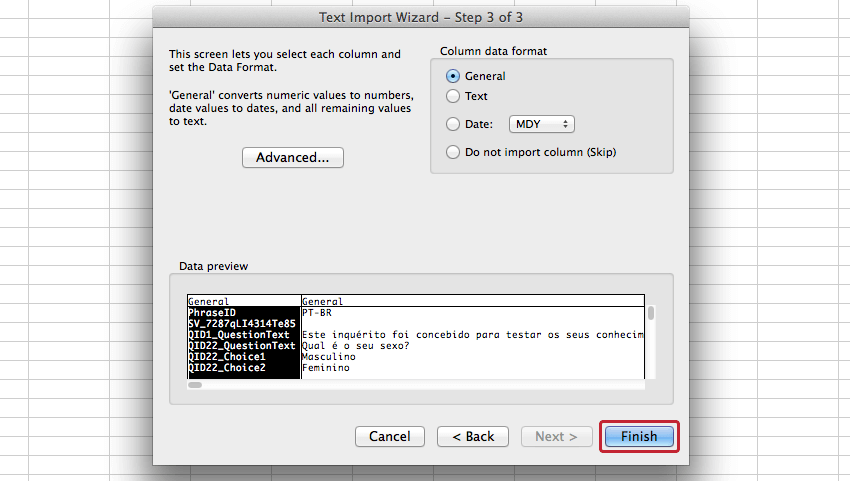
Qtip:Unicodeテキスト(Excel)はデフォルトでテキストエディタで開きます。以下の手順に従って、ファイルをExcelで正しく開くか、ファイルを右クリックしてExcelで開くを選択してください。
エクセルで翻訳ファイルを開く
ダウンロードした翻訳ファイルを編集する
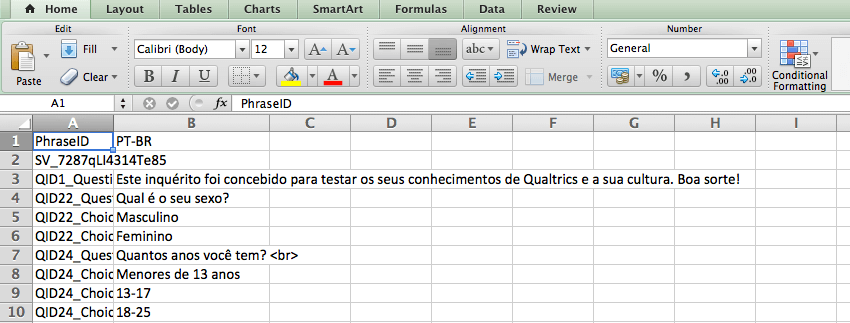
Unicode テキスト (Excel) と Unicode CSV は、どちらも Excel で次のレイアウトになります。

これらのファイルでは、翻訳する項目ごとに 1 つのローが、ダウンロードされた言語のカラムとともに提供されます。
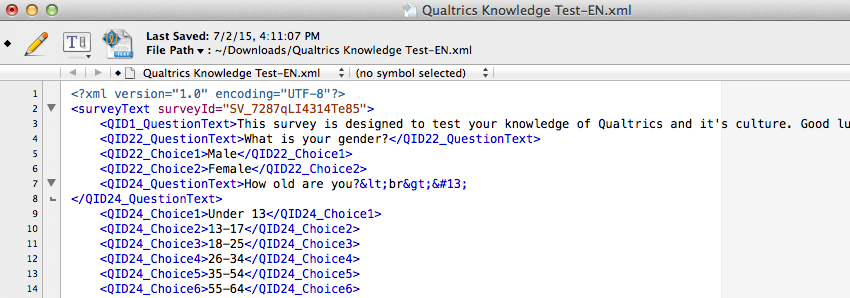
XML は任意のテキストエディタで開くことができ、以下のレイアウトになります。

XML では、翻訳する項目ごとに要素が提供されます。ダウンロードされた言語ごとに子エレメントが提供されます。
翻訳ファイルのインポート
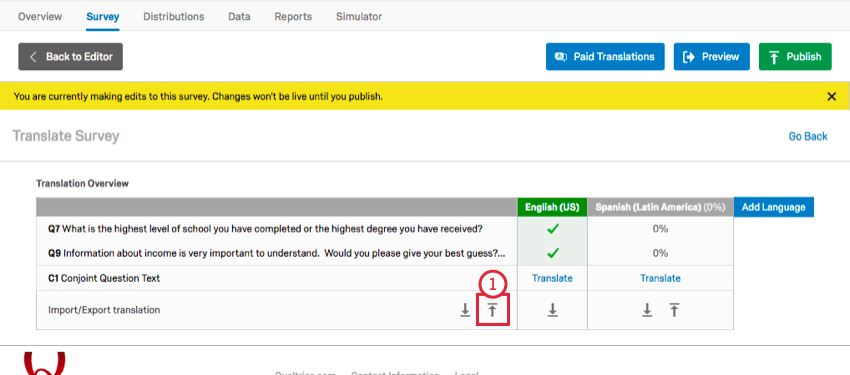
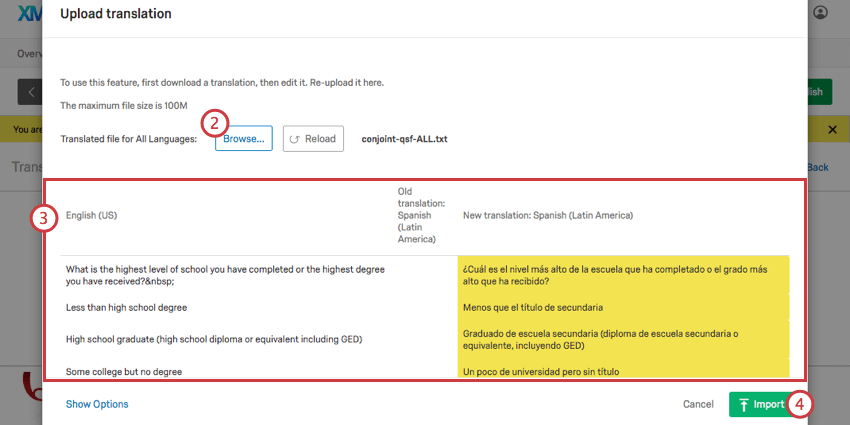
Qtip:インポート画面には、現在アンケート調査で表示されている言語しか表示されない場合があります。
翻訳のマージ
翻訳をインポートする際、行を削除するとそれらの翻訳が削除されます。
例: 質問1は翻訳されているが、質問2は翻訳されていない。翻訳用のファイルをエクスポートし、質問1の翻訳がある行を削除します。次に質問 2 を翻訳します。ファイルをインポートしますが、アップロードが完了すると、質問 2 はアンケートに翻訳されますが、質問 1 は翻訳されません!

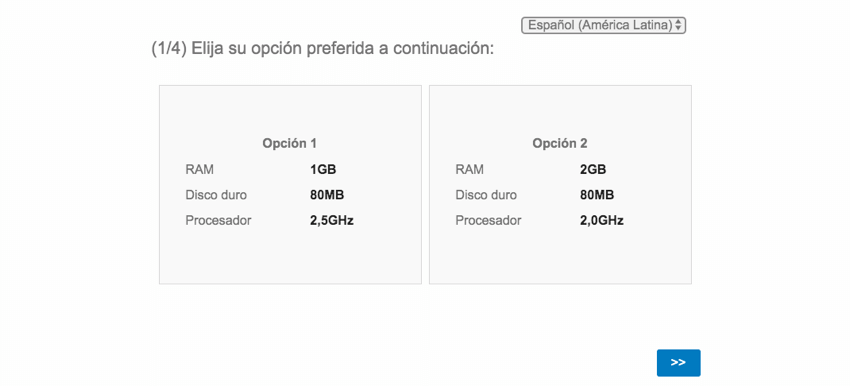
しかし、アンケートがすでに部分的に翻訳されている場合、おそらくすでに翻訳したすべてのコンテンツをインポートしたくないでしょう。新しい翻訳をアップロードし、2つの翻訳をマージするだけです。
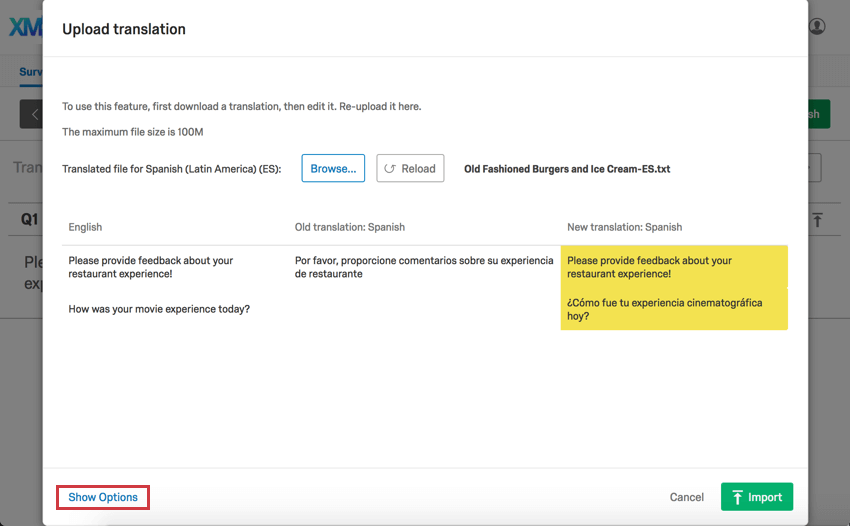
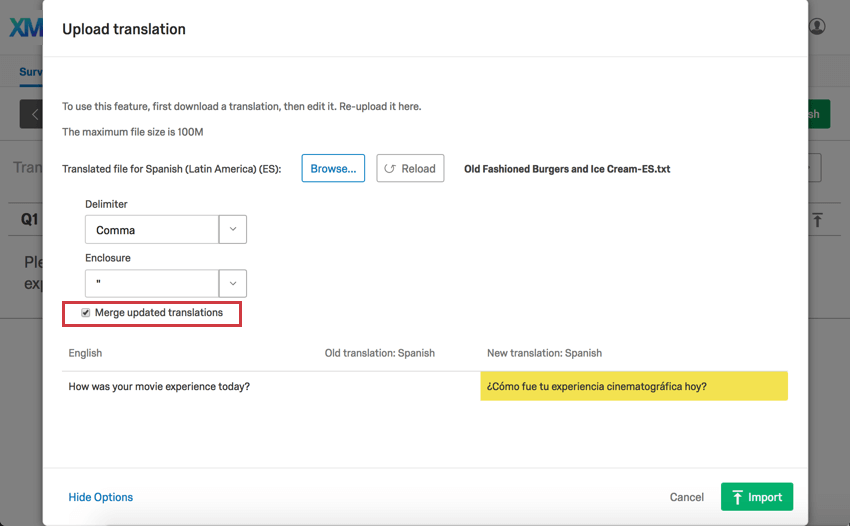
ステップ1では、質問1(黄色)が英語に元に戻ることに注意してください。しかし、ステップ2で更新された翻訳をマージするを選択すると、質問2の翻訳だけが表示されます。
利用可能な言語コード
連絡先リスト、クエリ文字列、または翻訳アップロードのカラムヘッダなど、参加者の言語を指定する必要がある場合は常に、正しい言語コードを使用する必要があります。
言語コードのサポートページをご覧ください。
コンジョイント & Maxdiff 翻訳へ移動する
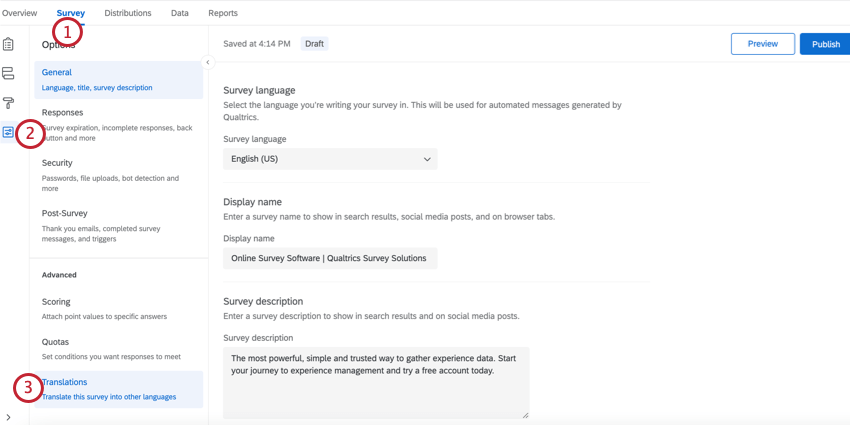
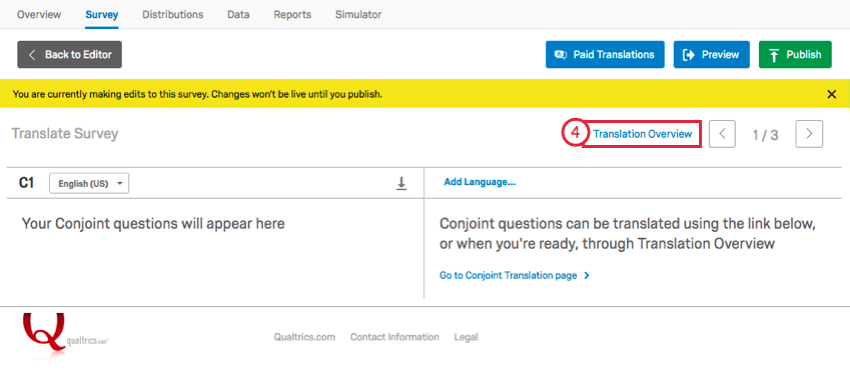
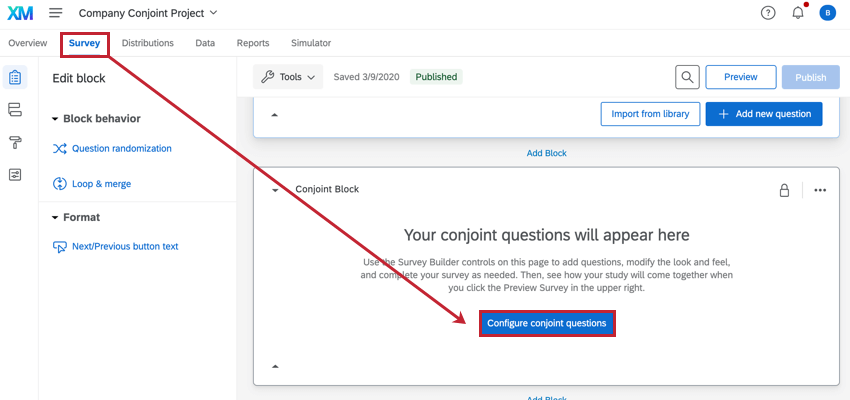
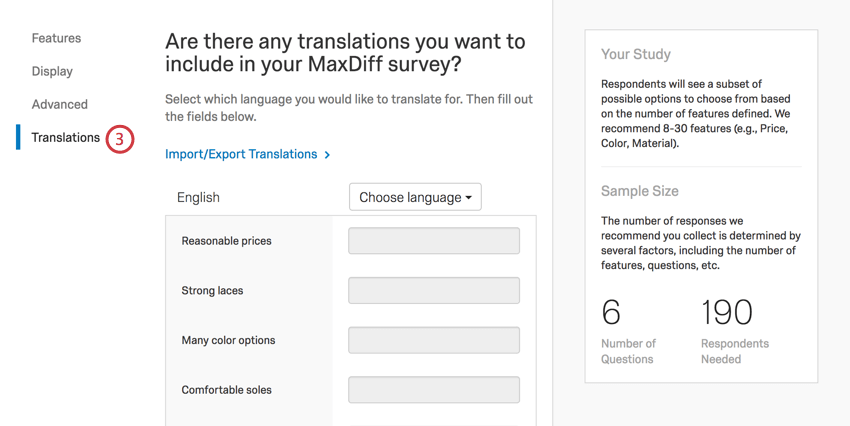
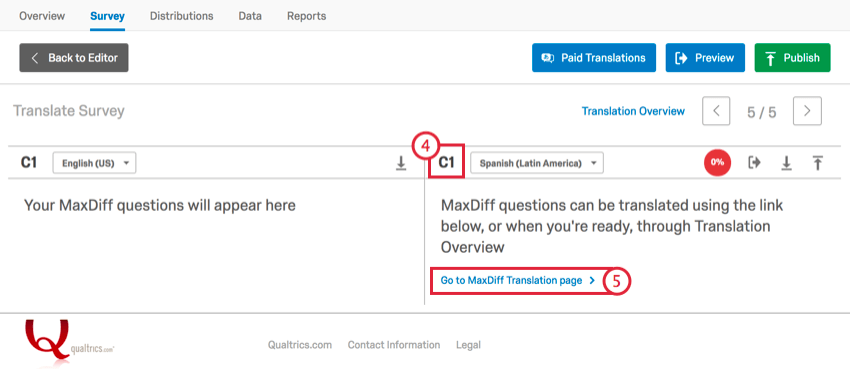
概要タブを経由する以外に、翻訳ツールにアクセスする方法がいくつかあります。基本的には、属性を編集する場所に移動し、そこから翻訳 セクションに移動するだけです。
アンケートタブ
アンケートオプション
素晴らしい! フィードバックありがとうございます!
フィードバックありがとうございます!