メール履歴 (360)
このページの内容
メール履歴欄について
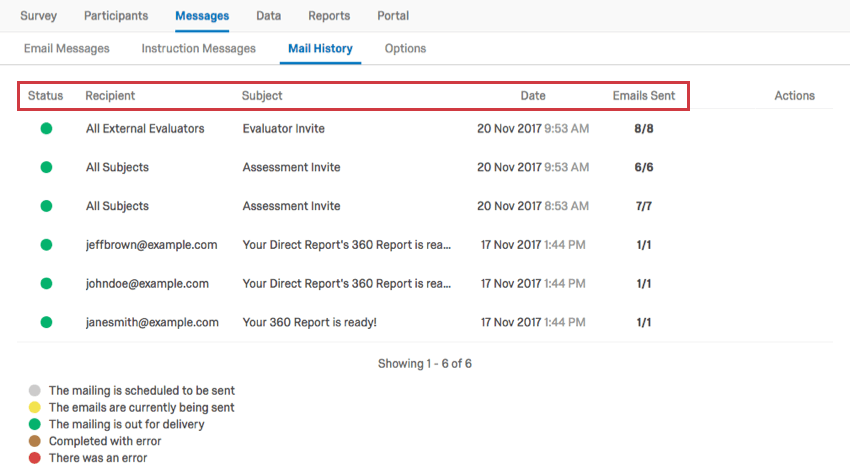
メッセージ]タブの[メール履歴]セクションには、ステータス、受信者の詳細、被評価者、日付、送信されたメールの数が表示されます。その他の配信情報は、「アクション」メニューからダウンロードできます。これらの様々な詳細やオプションにより、メール配信を管理し、進捗状況をモニターすることができます。
メール履歴を理解する
![メッセージ]タブの[メール履歴]ヘッダー](https://www.qualtrics.com/sites/default/files/styles/standard_xl_retina/public/migrations/dsx/content/360-mail-history_4.png.webp?itok=LnLgctCI)
- ステータス:配信の状態を示します。配信内の個々のメールのステータスは異なる可能性があることに注意してください。例えば、10人に配信し、5通が送信され、5通がバウンスした場合でも、ステータスは緑色のままです。
- グレイ:郵送の予定です。
- 黄色:メールは現在送信中です。
- 緑:郵送物は配達のために出ている。
- ブラウンエラーで完了。
- レッド:エラーが発生しました。
- 受信者:配信先を指定します。サブセット:[条件] は条件付きでメッセージを送信したことを示す。そうでない場合は、評価者のメールアドレスまたは大きなグループ(例:すべての評価者)がここに表示されます。 Qtip: 配信されたすべての人を確認したい場合は、下記の「配信履歴のダウンロード 」をご覧ください。

- 被評価者:送信するメッセージの種類を指定します。これは、Eメール・メッセージ・セクションで編集して保存したメッセージ・タイプのどれでも可能です。
- 日付:メッセージの送信日、または送信予定日を指定します。将来の日付に予定されている場合は、配達までの残り時間がこの時間の下に小さな赤い文字で表示されます。
- 送信済みメール:特定の配信で正常に送信されたメールの数を示します。 Qtip: 12時間以内に同じメールアドレスに同じメッセージが送信されている場合、クアルトリクスは最初のメール送信後に複製メールを除外します。しかし、複製された電子メールアドレスに対してメッセージが少しでも異なっていたり、電子メールアドレスがまったく異なっていたりすると、電子メールは送信されます。
メール履歴をダウンロード
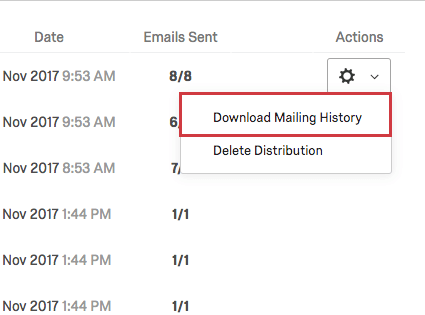
履歴をエクスポートするには、「Download Mailing History」をクリックします。
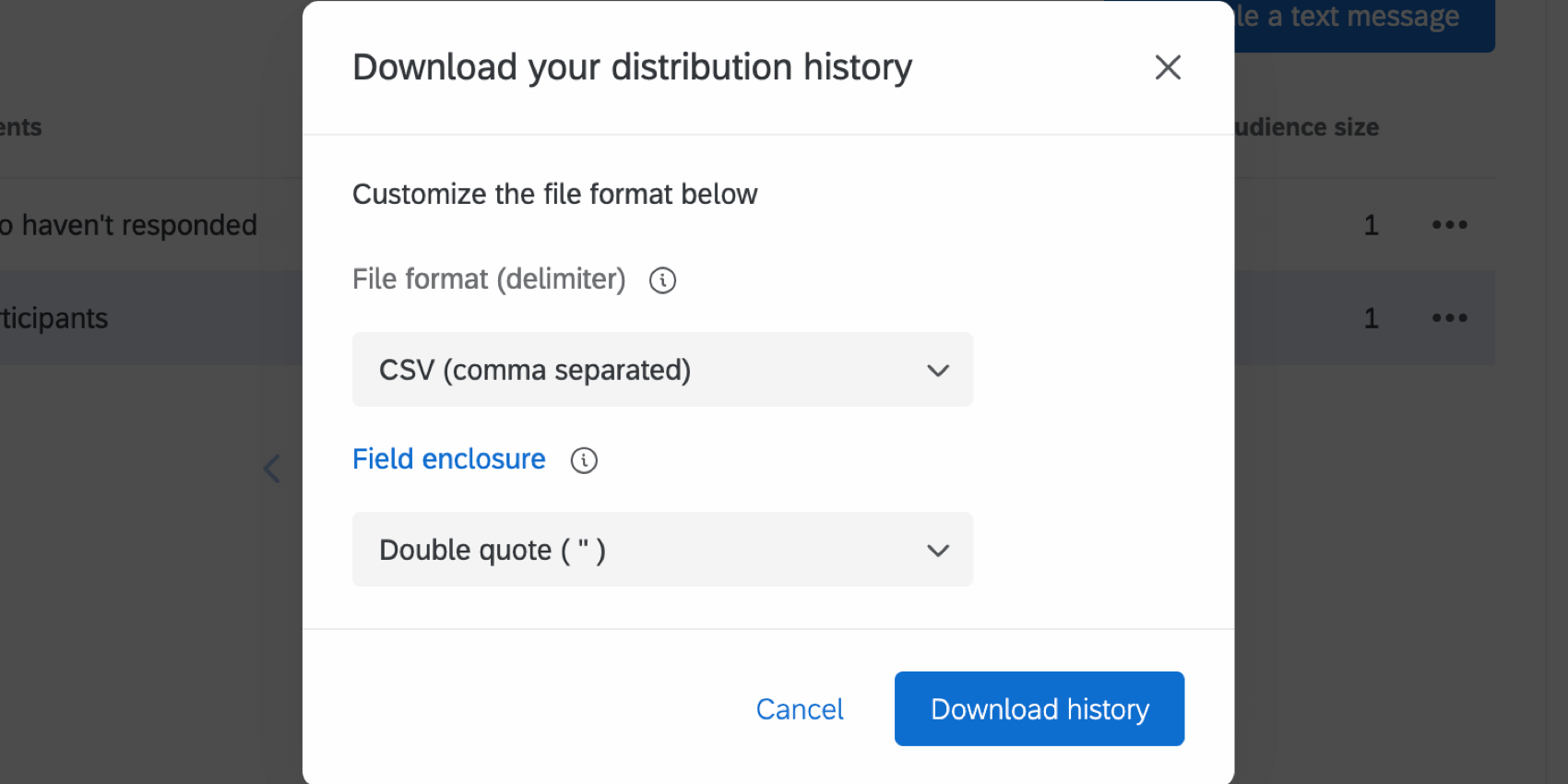
次に、ファイルの区切り記号(CSV/TSV/SSV)とフィールドの囲み記号(”, ‘, 空)を選択します。完了したら、Download historyをクリックします。このファイルは、コンピュータ上のどの表計算エディタでも開くことができます。
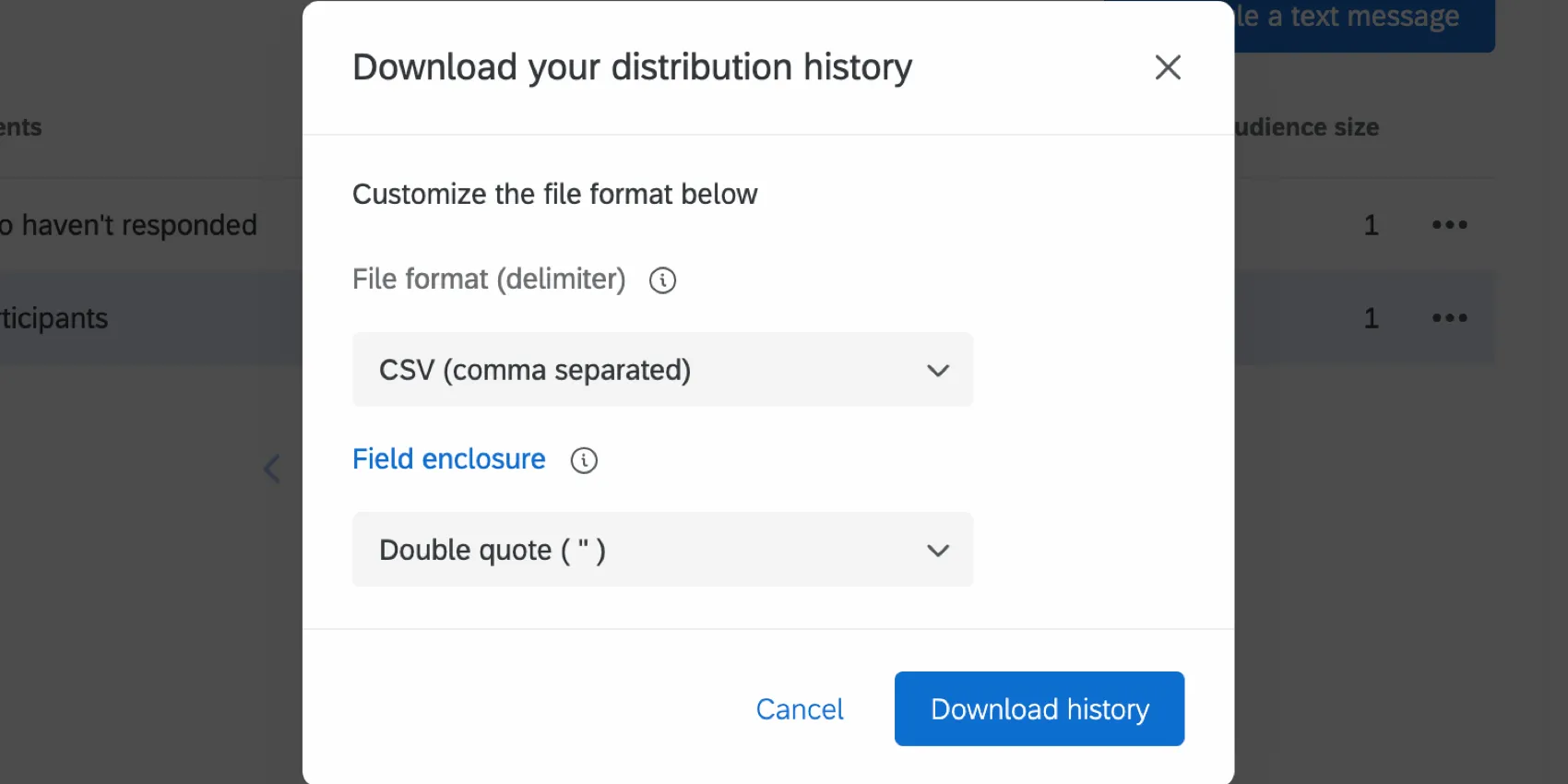
このファイルには、各アンケートの招待の現在のステータスとともに、すべてのメール受信者のリストが含まれています。このダウンロード可能な履歴により、特定の受信者がアンケートを開始したか、受信者がアンケートを終了したか、受信者がアンケートの案内を受け取っていないかを調査できます。


- PersonID: クアルトリクスによって生成される参加者固有のID。これは、参加者タブで個人を検索するために使用できます。PersonIDを検索バーに貼り付けるだけです。
- 名:参加者のファーストネーム。
- 姓:参加者の姓。
- Eメール:参加者タブで指定された参加者のEメール。
- ユーザー名:参加者タブで指定された参加者のユーザー名。 Qtip: 参加者のユーザー名はEメールであることが多いですが、必ずしもそうとは限りません。参加者タブで参加者の情報を再確認し、この情報を確認してください。
- ステータスステータス欄は、受信者がメッセージを受け取ったかどうかを監視するのに役立ちます。以下は、考えられるステータス条件の説明リストです。
- 成功しました:クアルトリクスのメールサーバーからメールが正常に送信されました。
- バウンスされました:受信者にメールが届かなかった。メールアドレスが存在しない、受信サーバーが高セキュリティのファイアウォールを使用している、受信メールボックスがいっぱいである、受信者サーバーがオフラインであるなど、さまざまな理由が考えられます。
- 複製:複製:複製であるため、メールが送信されませんでした。複製メールとは、送信された別のメールと全く同じメッセージ(配信タイプ、件名、メール本文、添付ファイル)および受信者を持つメールのことです。 Qtip:12時間以内に送信されたメールの複製は除外されます。異なる配信であっても、12時間以内に同じ参加者に送られた同一のメールは、複製とみなされ、ブロックされます。
- 失敗しました:メールの送信に失敗しました。通常、これはメールの送信元アドレスが無効なメールドメインを使用しているためです。カスタムメールドメインをFromアドレスに使用するには、クアルトリクスで使用できるように設定する必要があります。詳細については、「カスタムFromアドレスの使用」を参照してください。
- タイムスタンプ:参加者のステータスが変更されたときのタイムスタンプ。UTCタイムゾーンではISO 8601形式で表示されます。
評価者郵送履歴


評価者の招待またはリマインダーの履歴をダウンロードした場合にのみ表示される列があります。
- 外部:この欄は、参加者が外部評価者であるかどうかを “Yes “または “No “で示す。外部評価者は評価者であるが被評価者ではない。多くの場合、推薦プロセスによって招待されるが、管理者が追加することもできる。
- 関係:受信者と被評価者の関係である。例えば、マネージャー、ピア、DirectReportなど。
- 被評価者名:被評価者の名。
- 被評価者名:被評価者の名字。
- 被評価者のメールアドレス:被評価者のメールアドレス。
- SubjectID: 被評価者の PersonID。
ダウンロードできるメッセージの種類
郵送履歴をダウンロードできます:
- 被評価者リスト
- 被評価者へのリマインダー
- 評価者の招待
- 評価者リマインダー
- ポータルから評価者が指名された際に送信されるメールアドレス
- ポータルまたは参加者タブから送信される評価者リマインダー
指名承認のメール履歴(被評価者がポータルで「承認リクエストの送信」をクリックしたときに送信されるメール)はダウンロードできません。このファイルをダウンロードした場合、行は空白になります。
配信を編集
スケジュールされた配信を編集したい場合は、「アクション」メニューの「配信を編集」を選択します。ここでメッセージのあらゆる面を調整できる。詳しくは、Eメールメッセージをご覧ください。
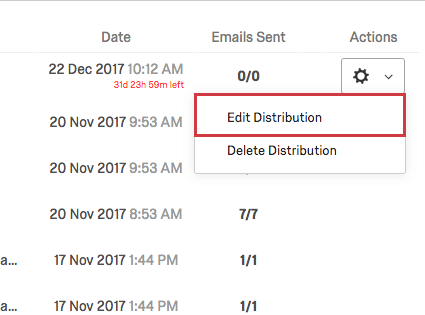
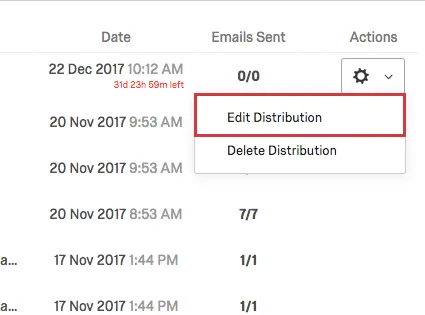
Qtip:配信を広範囲に編集する必要がある場合、このスケジュールされた配信を削除し、一から新しい配信を作成した方が便利な場合があります。
配信を削除
配信予定または過去の配信を削除したい場合は、「アクション」メニューの「配信を削除」を選択してください。
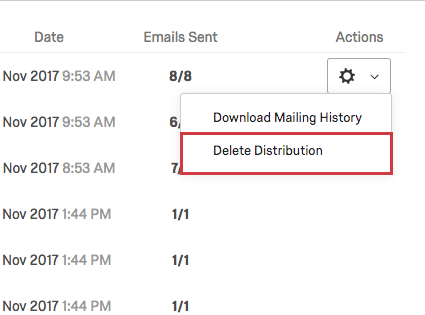

素晴らしい! フィードバックありがとうございます!
フィードバックありがとうございます!