スコアリング概要表 (360)
このページの内容
スコアリング概要表について
スコアリング概要表は、被評価者グループ間のスコア比較を表示し、被評価者がスコアの長所と短所を識別するのに役立ちます。この表は、スコアリング・カテゴリー内の各項目の識別値を割り当てて表示することも、スコアリング・カテゴリー全体の識別値を割り当てて表示することもできます。
Qtip:スコアリングオーバービューテーブルは360レポートでのみ使用できます。

データソース
レポートでスコアリング概要表を使用する前に、スコアリングカテゴリーを設定する必要があります。スコアリング概要テーブルは、2つの異なる方法でデータを表示することができる:
Qtip:スコアリング概要テーブルには、一度に1つの360プロジェクトのデータしか表示されません。異なるアンケートのスコアや項目を比較したい場合は、比較したいアンケートごとにスコアリング概要テーブルを追加してください。
スコアリングカテゴリーの質問の概要
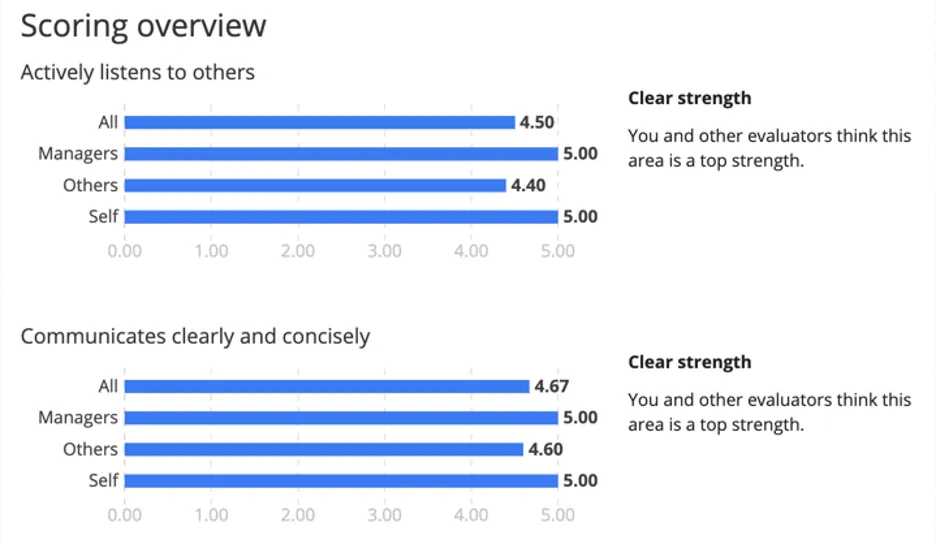
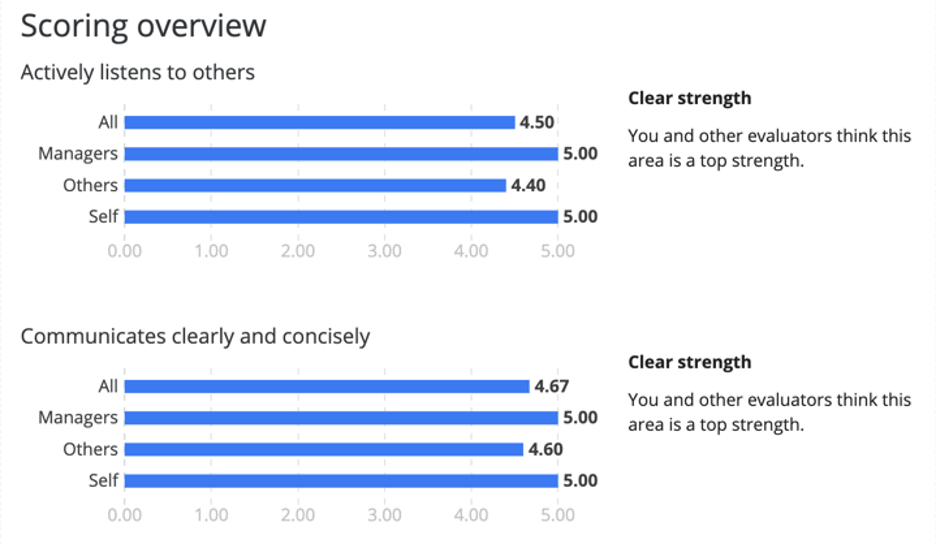
例: 「積極的に他人の話に耳を傾ける」「明確かつ簡潔にコミュニケーションを図る」は、スコアリングカテゴリーの項目である。

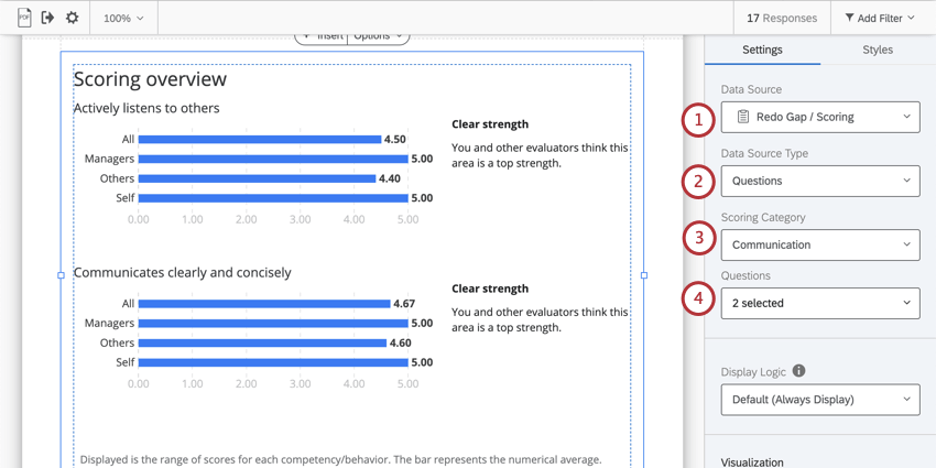
Qtip: Questionsデータソースは、スコアリングカテゴリで選択された質問の識別値を割り当て表示します。
Qtip:x軸の値が平均スコアより大きく見える場合は、アンケートの識別値を割り当ててください。これらは、データ収集中、その前後を問わず、いつでも安全に編集できる。
スコアリングカテゴリの概要
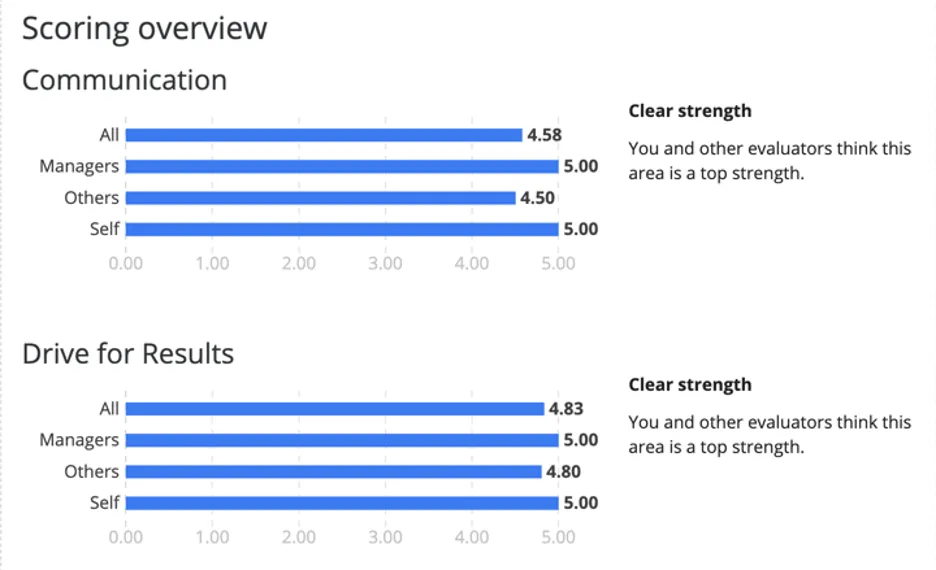
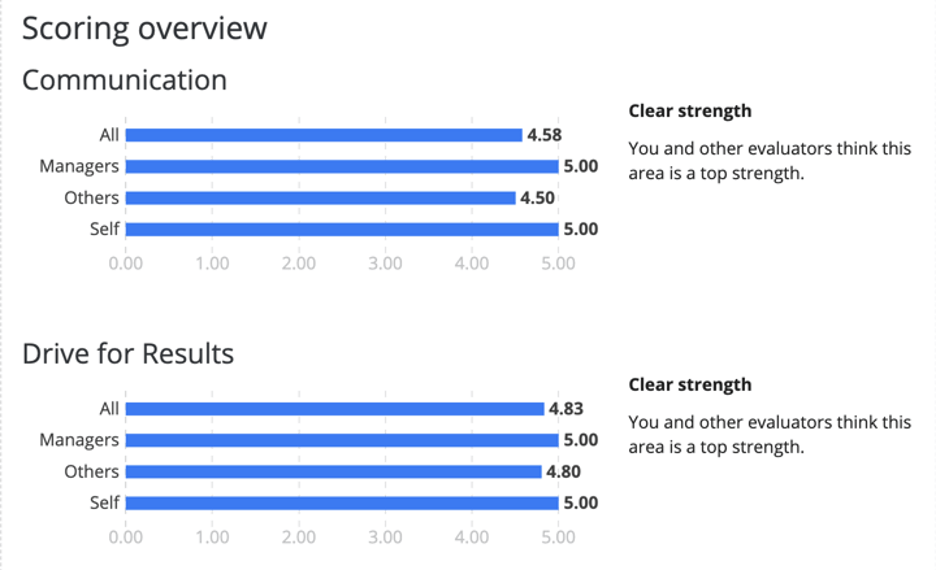
例: コミュニケーション」と「結果への意欲」は、360評価における2つの異なるスコアリングカテゴリーです。ここでは、この2つのカテゴリーについて、各評価者グループが被評価者に与えた平均スコアを示している。
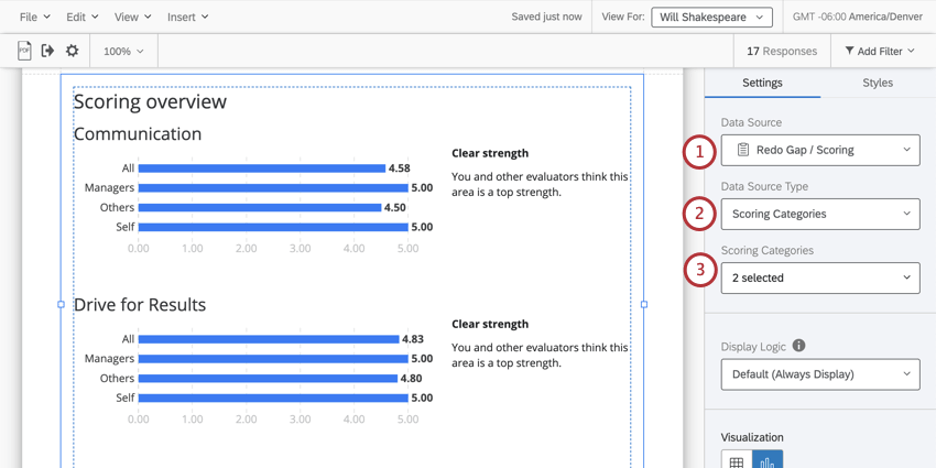
Qtip: スコアリングカテゴリデータソースは、選択されたスコアリングカテゴリの総合スコアを表示します。
表示ロジック
表示ロジックは、まだ十分な回答が収集されていない場合に、グラフや表を非表示にする手段です。この図表でも、他の 360 図表と同じように機能します。詳細についてはリンク先のページを参照してください。
フィルタ
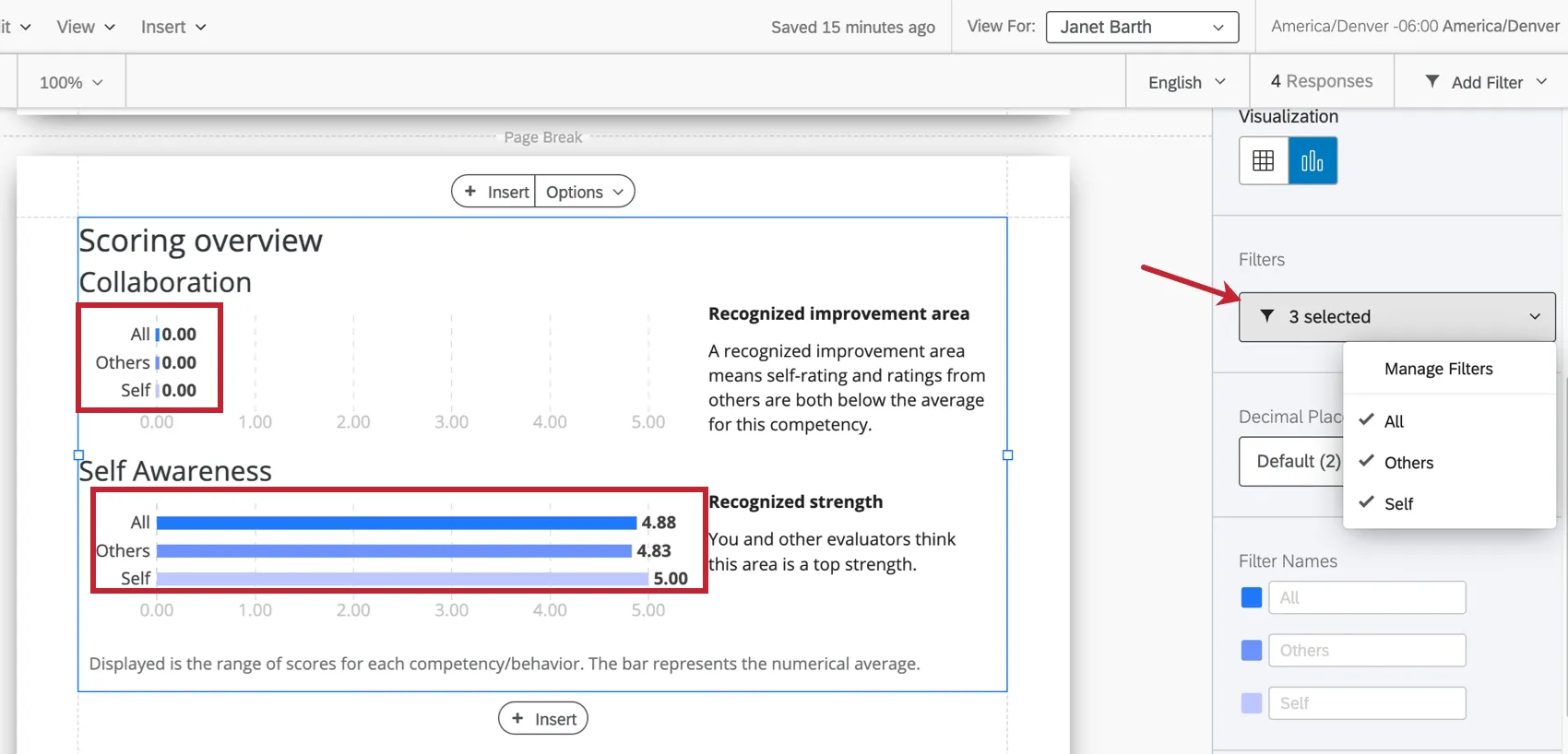
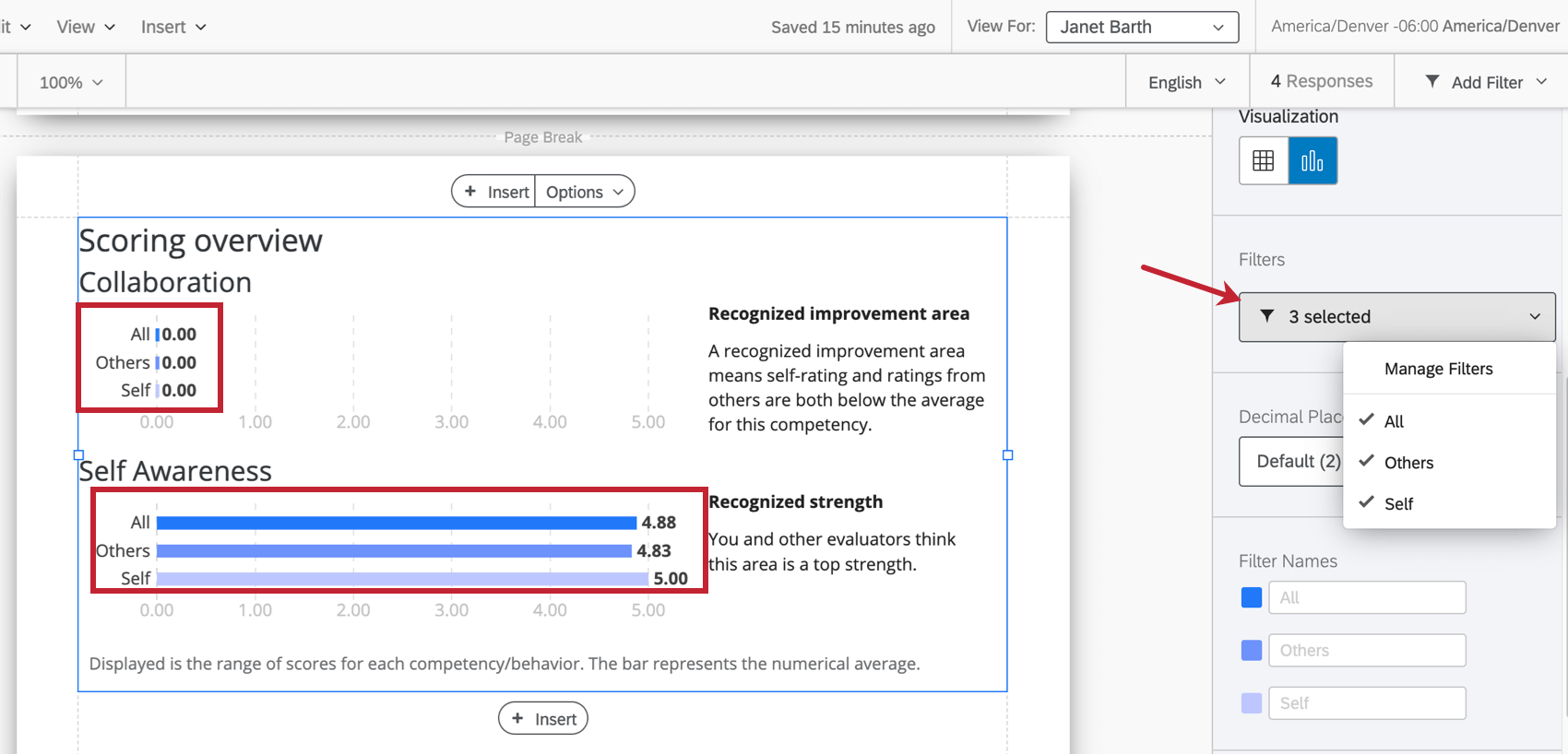
フィルターは、360では、チャートやテーブルでデータを分割するために使用する関係を決定するために重要である。デフォルトでは、Self (被評価者の自己評価)、Others (自己評価を除く、被評価者の他のすべての評価)、All (被評価者のすべての評価) のフィルタが含まれています。
別の関係(マネージャー、同僚、カスタム関係など)でフィルターをかけたい場合は、新しい評価者グループを作成する必要があります。
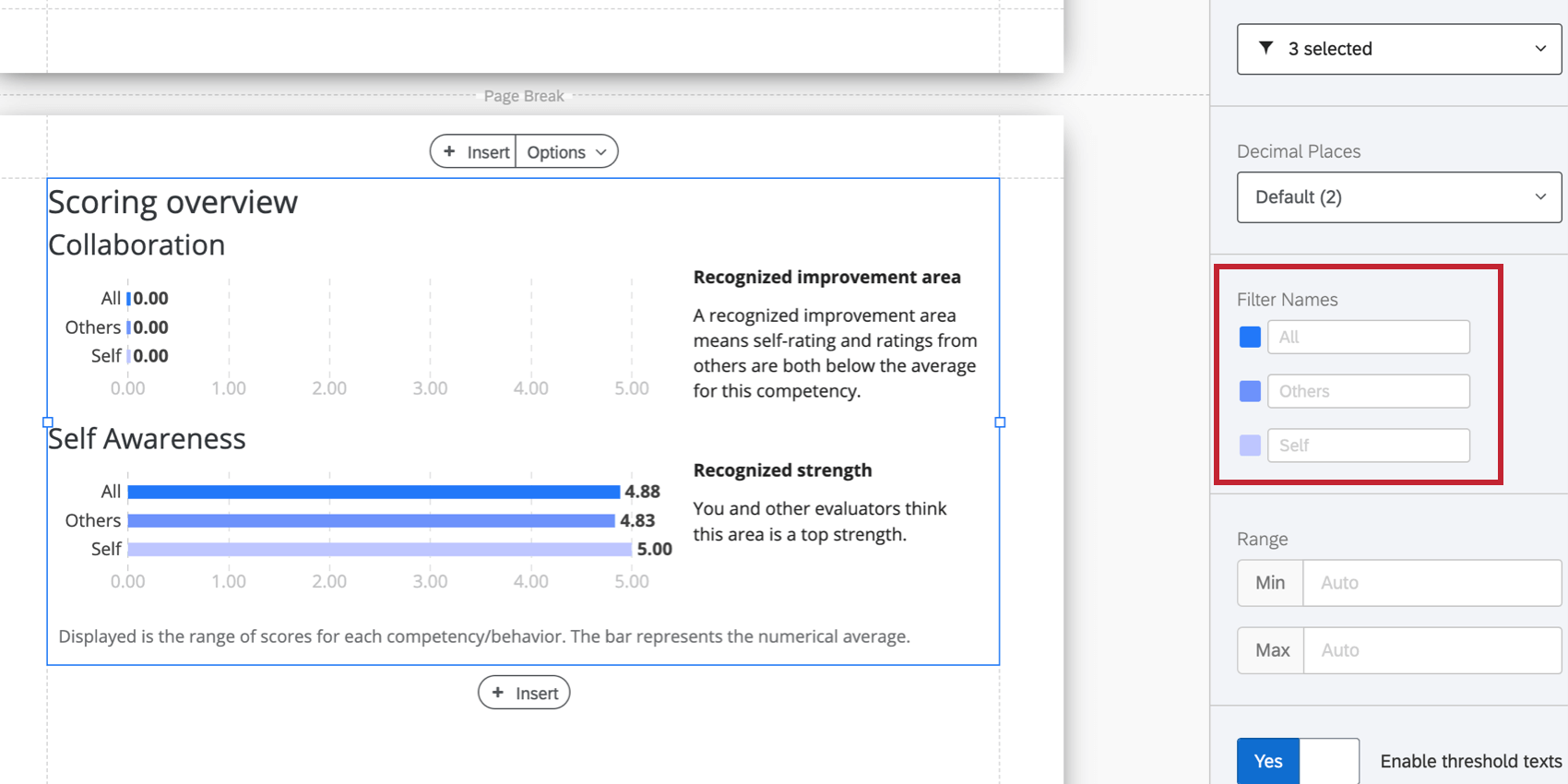
フィルタ名
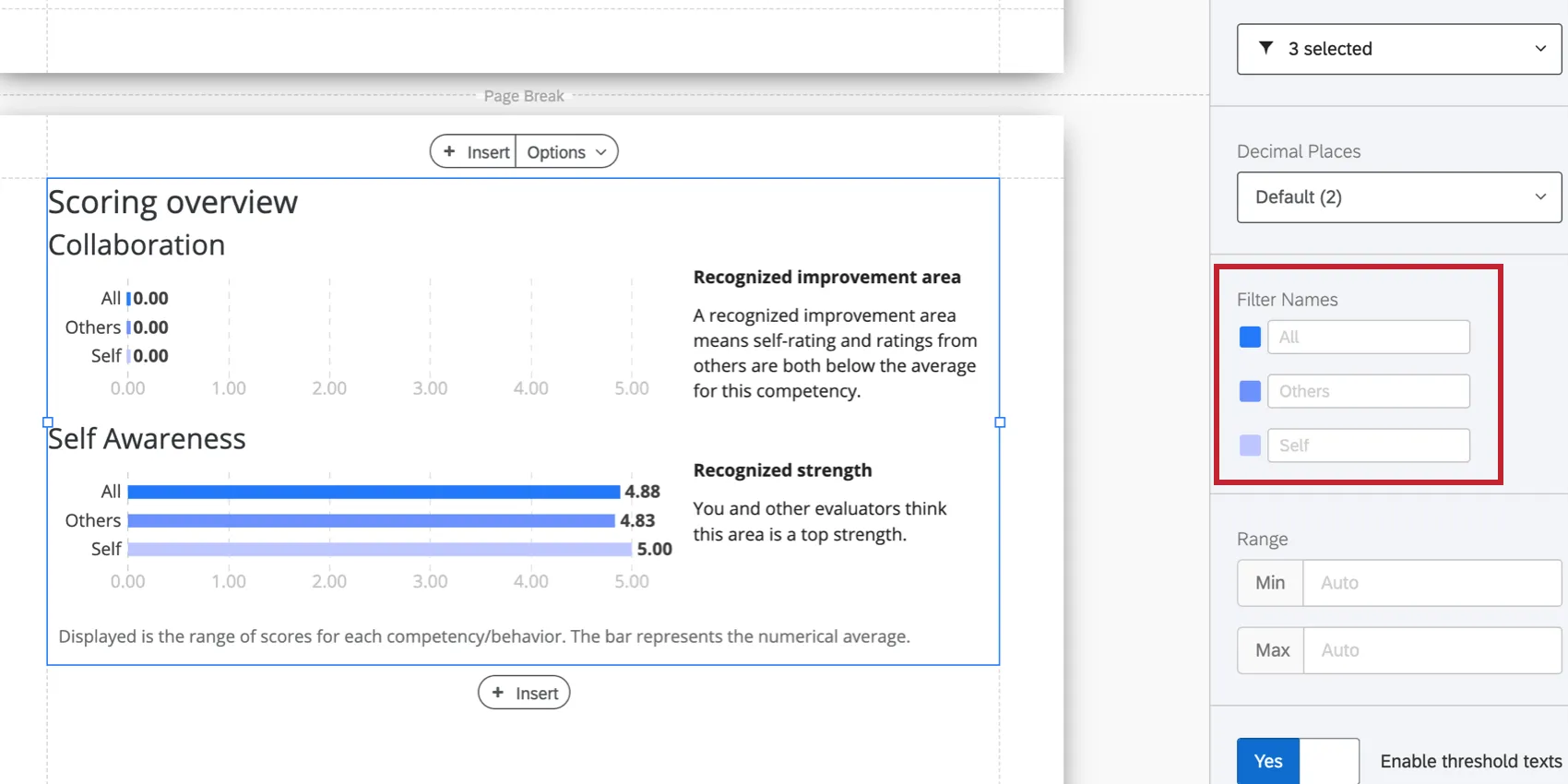
フィルタを選択したら、図表上での名前の付け方を調整できます。また、各フィルタの次へ色をクリックして、各オプションに関連する色を変更することができます。
図表タイプ
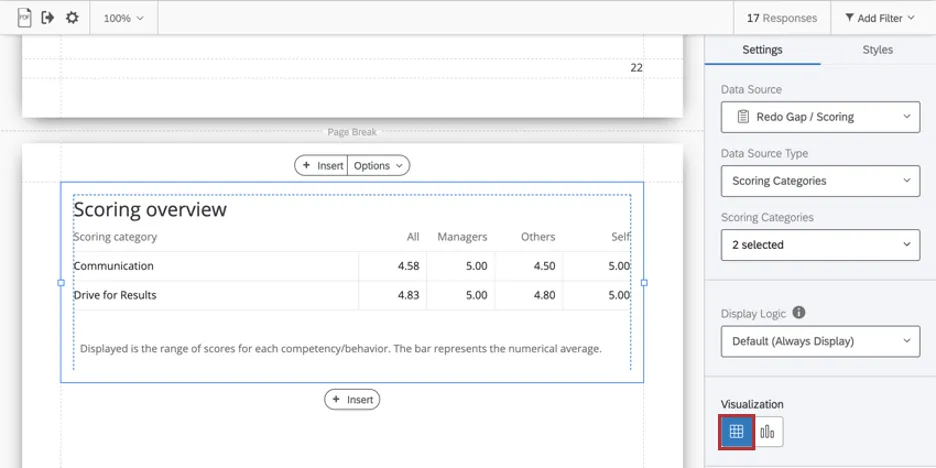
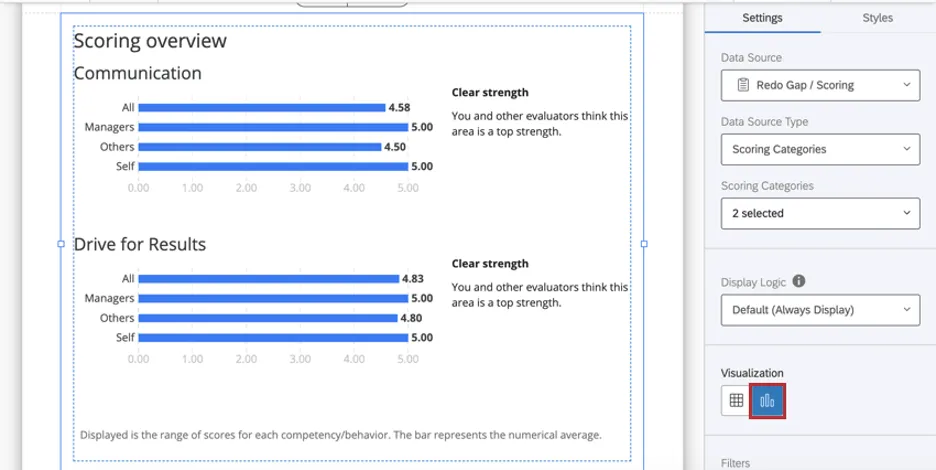
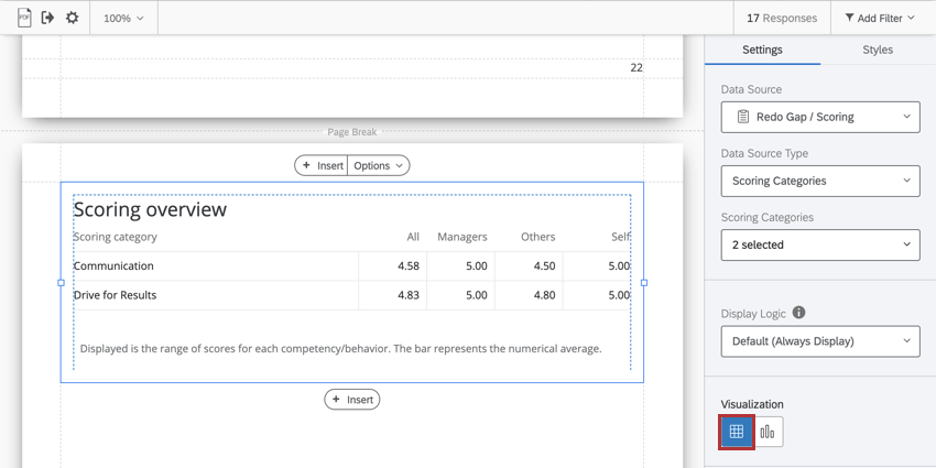
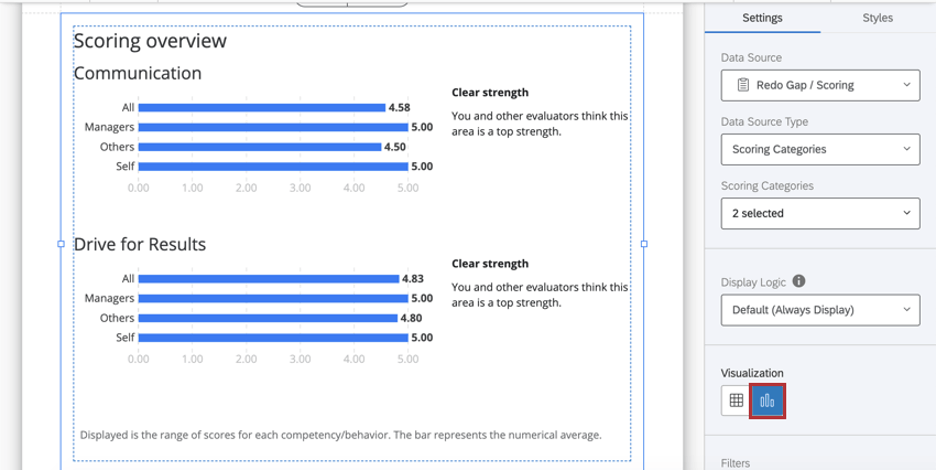
スコアリング概要表には、表と図表の2種類の図表が用意されている。
表
表の各行はスコアリングカテゴリまたは項目であり、各列は選択された各評価者グループの平均スコアを示す。
グラフ
各バーは平均値を表す。グラフのX軸は平均スコアです。
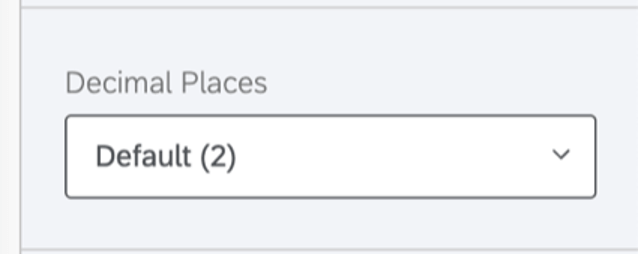
小数点以下の桁数
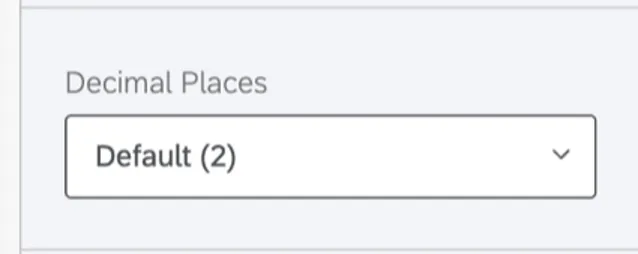
表の数値の小数点以下の桁数を調整する。0から5まで選ぶ。
範囲
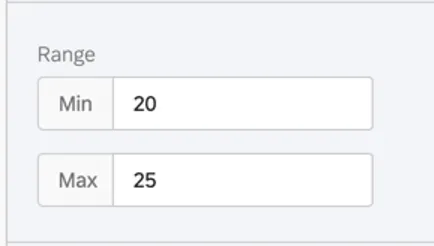
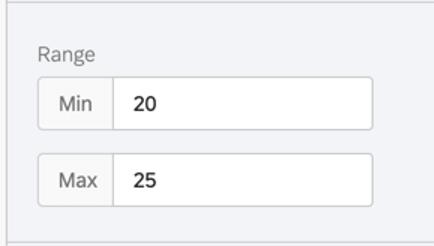
範囲はチャートのX軸を調整する。入力した値を消去すると、チャートが自動的に最小値と最大値を設定します。
Qtip:編集はすべての被評価者のレポートに適用されることを忘れないでください – 範囲を狭くしすぎると、ある被評価者には良いチャートに見えても、他の被評価者にはそう見えないことがあります。
体重計用ラベル
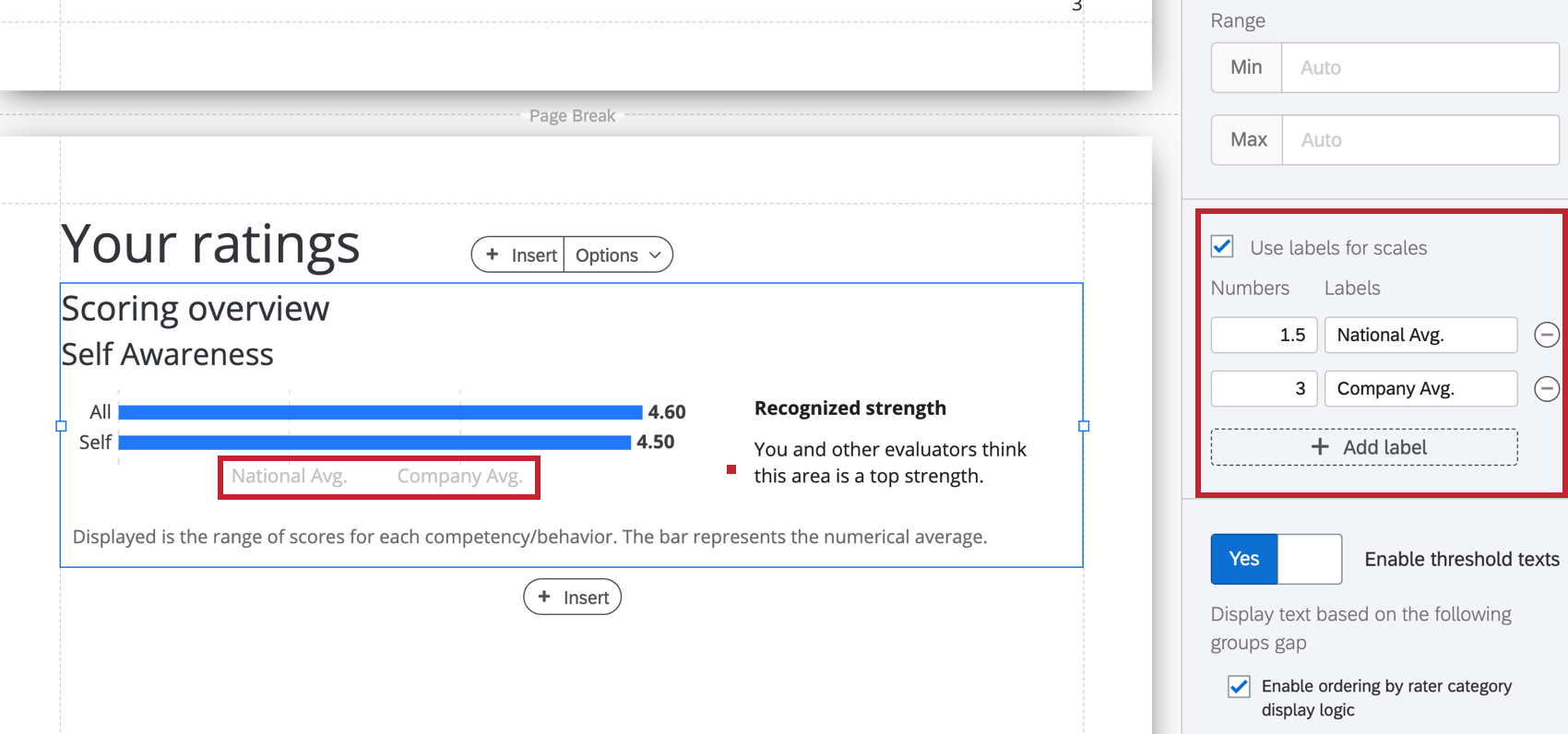
Use labels for scales(目盛りにラベルを使用)を有効にすると、水平目盛りの数字が関連するラベルに置き換えられます。
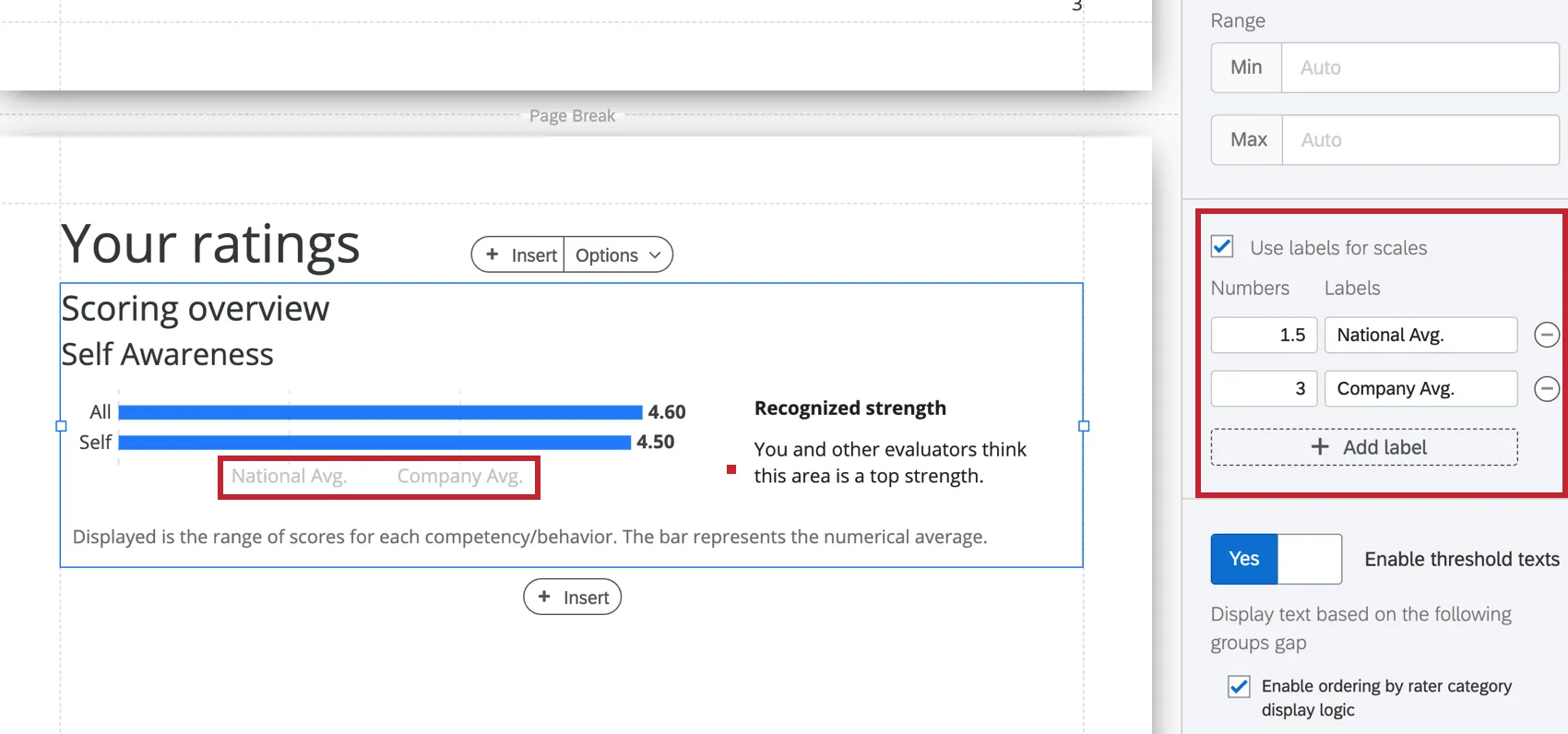
強さと弱さのしきい値
図表視覚化を選択した場合、2つのフィルター・グループが被評価者をどのように評価したかのギャップを識別したいかどうかを決定できます。デフォルトでは、これは被評価者が自分自身をどう評価したかを比較する手段である。この比較によって、評価者が一致しているところと、評価が分かれたところを見ることで、さまざまな種類の強みと弱みを特定することができる。
この機能を使うには:
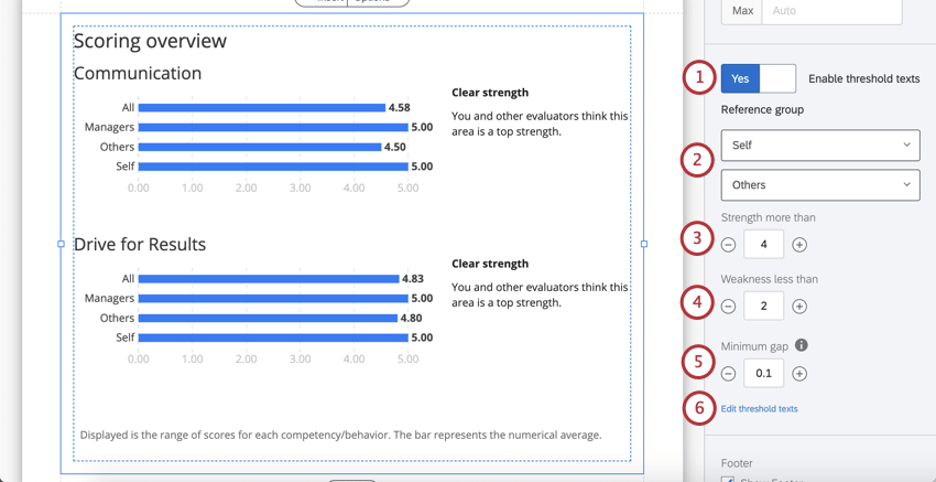
Qtip:スコアリングカテゴリーについて考えてみましょう。尺度は何点ですか?(最大値は?現実的な強さの目安は?使用している測定方法には業界標準がありますか?例えば、平均評価が5点/5点になることは稀で、4点以上が強みとなる。
Qtip:スケールの範囲をもう一度考えてみてください。ある被評価者がコミュニケーションで5点満点と回答し、他の評価者が平均4.9点満点と回答した場合、あなたはこの差が認識されていない弱点として強調表示されることを望みますか?それとも、これらの評価の差はごくわずかなのだろうか?
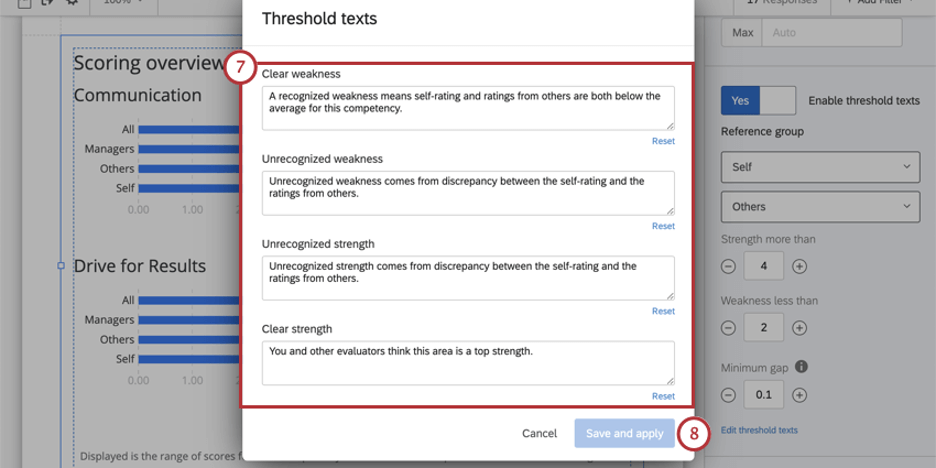
- 明確な弱点:明らかな弱点とは、自己評価と他者からの評価の両方が、このコンピテンシーの平均を下回っていることを意味する。
- 認識されていない弱さ:自己評価と他者からの評価の乖離からくる「未認識の弱さ」。
- 認識されていない強さ: 自己評価と他者評価との乖離から生じる。
- 明確な強み:あなたや他の評価者は、この分野が最高の強みだと考えている。
Qtip:デフォルトのテキストにリセットするにはリセットボタンを使用します。
フッター
フッターには以下の文章があり、被評価者のレポートがより理解しやすいように、合意チャートの仕組みを説明している。フッターチェックボックスを選択または選択解除して、フッターを非表示または表示します。
表示されているのは、各コンピテンシー/行動のスコアリングの範囲である。棒グラフは平均値。 Qtip:テキストエリアを使って独自のカスタムテキストを追加することができます。
スタイル
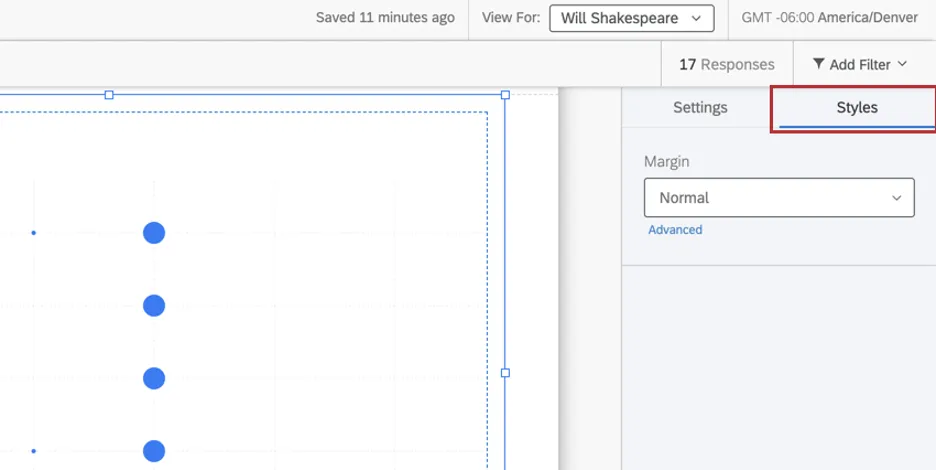
スタイル]タブに切り替えて、チャートの端の余白を調整します。Advancedに切り替えると、並列の余白を個別に調整できます。
評価者カテゴリの表示ロジックの有効化
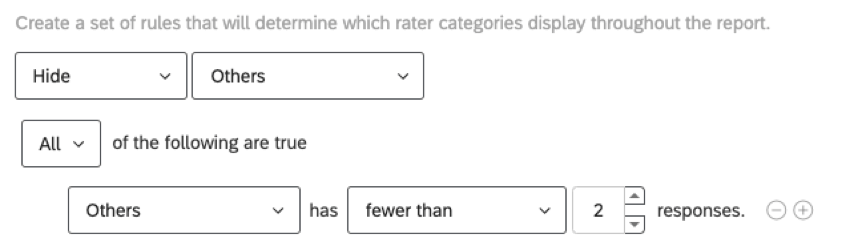
評価者カテゴリの表示ロジックを使用して、レポート内の特定のデータを非表示または表示することができます。例えば、「その他」に該当する参加者が2名以下の場合、「その他」の評価データを非表示にすることができます。
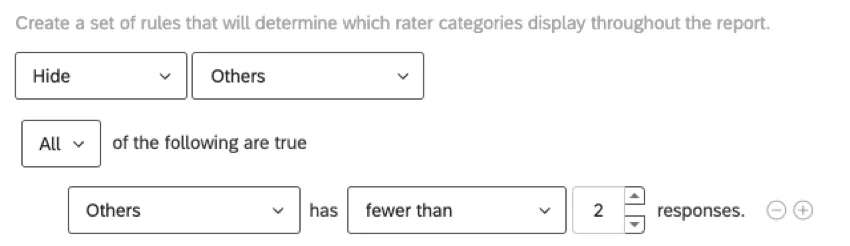
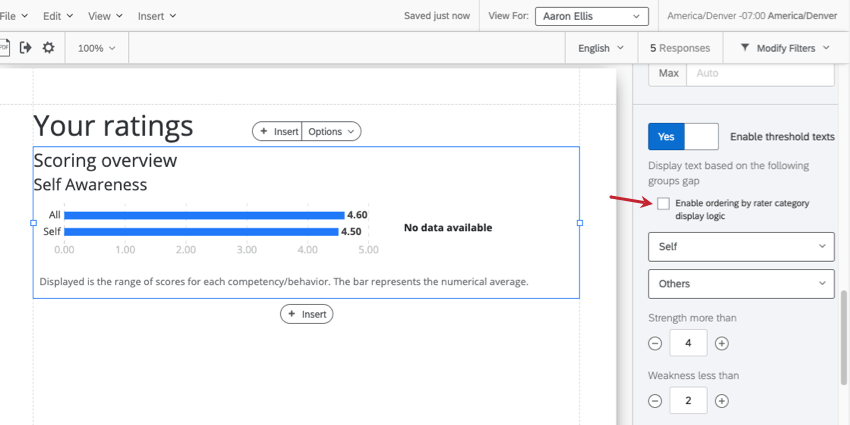
スコアリング概要表には、被評価者が自分自身をどのように評価したかと、他の人が被評価者をどのように評価したかの比較に基づいて変化するメッセージ(「しきい値テキスト」と呼ばれる)がある。評価者カテゴリの表示ロジックが特定のデータポイントを隠しているため、明確な比較ができず、テーブルに表示するテキストがないことがある。
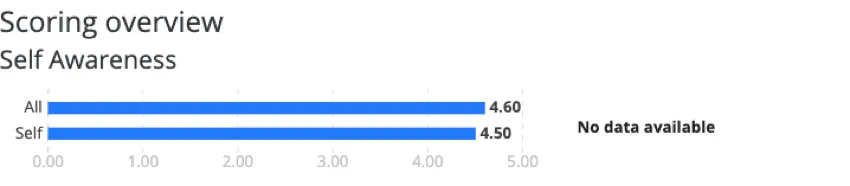
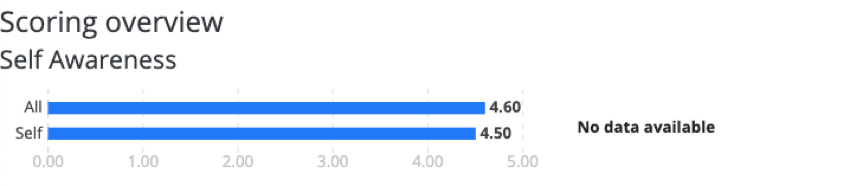
例: “Others “には十分な回答がないため、この表には “Others “のバーはありません。私たちは「自己」と「すべて」(それ自体が「自己」と「他者」の組み合わせである)しか見ていない。このため、閾値のテキストは “No data available “と表示された。
しかし、評価者カテゴリの表示ロジックが特定のデータを隠している場合、どのような閾値テキストを使用するかをテーブルに指示することができます。以下の手順に従ってください。
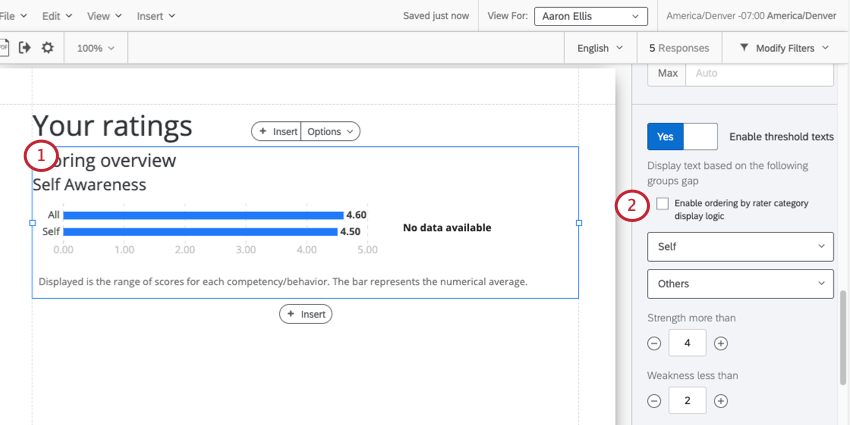
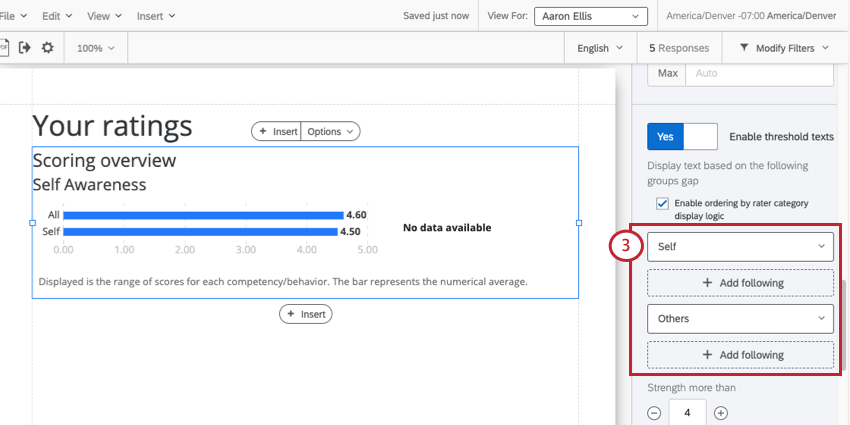

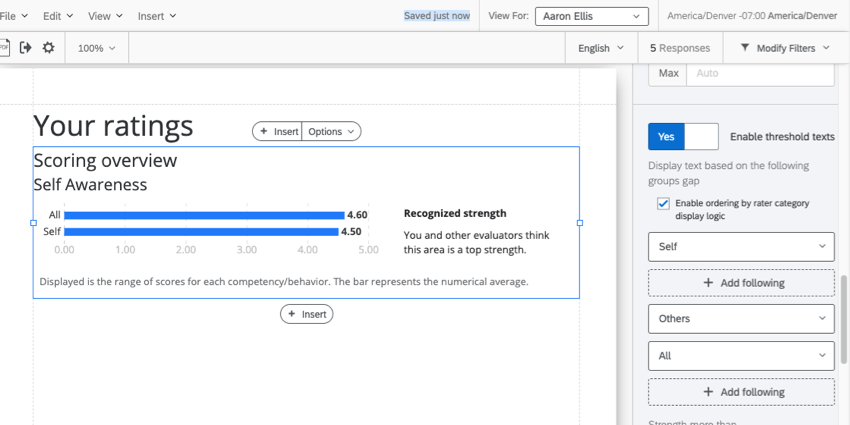
例: “Others “は隠しフィールドなので、その下にある “Add Following“をクリックする。”Self “はテーブルの中でうまく表示されているので、そのバックアップは追加しない。
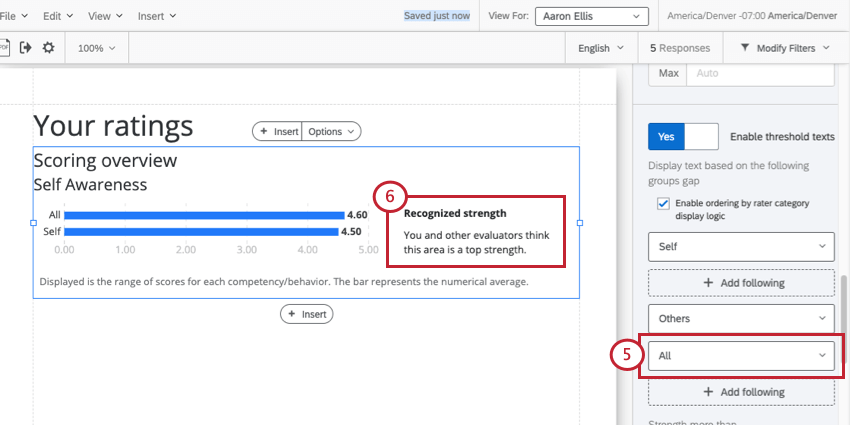
例: 唯一の選択肢は “すべて “です。これは、匿名性のために「自分」と「他人」を組み合わせたものである。
例: 私たちは今、”Self “と “All “を比較し、適切な閾値のテキストを考えています。この場合、我々は “認知された強さ “を特定した。
Qtip:評価者カテゴリとバックアップフィールドの順序をドラッグ&ドロップすることはできません。
Qtip:これらの設定を削除または変更するには、この設定をオフにしてから再度オンにすると、デフォルトにリセットされます。この設定をオフにすると、レーター・カテゴリーの順序付けに加えたすべての変更が失われることに注意してください!

Qtip:デフォルトフィールドの変更はお勧めしません。下のスクリーンショットでは、”Self “と “Others “は編集できませんが、それぞれの後にフィールドを追加し、”All “を編集することができます。

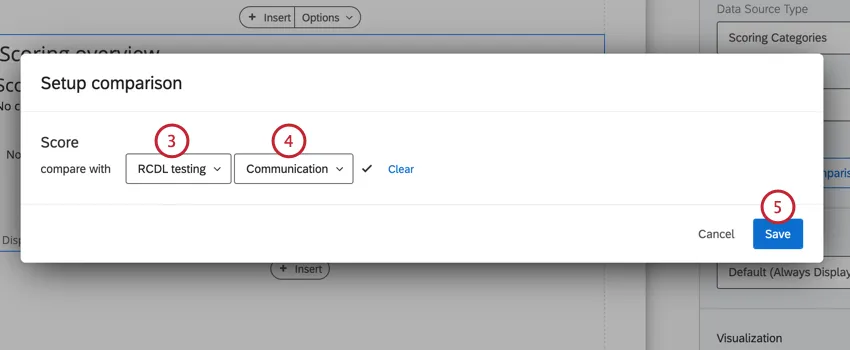
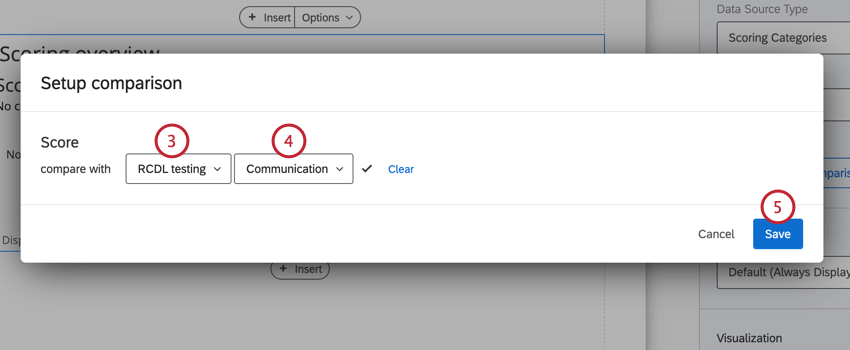
比較
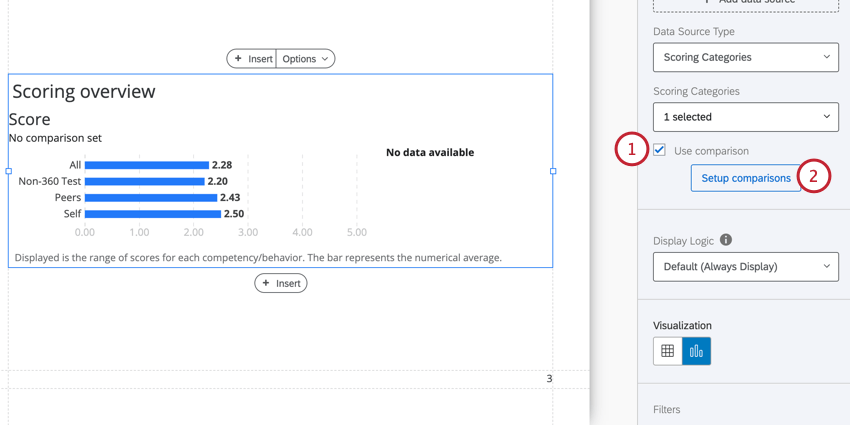
スコアリング概要表に二次指標を追加してパフォーマンスを比較することができます。過去の変化(例:前サイクルと比較して、今サイクルのどの位置にいるか)を表示したり、関連する2つの指標(例:このエリアでのスコアと、そのエリアがあなたの成功にとってどの程度重要か)を比較したりすることができます。

素晴らしい! フィードバックありがとうございます!
フィードバックありがとうございます!