グローバルアドバンストレポート設定
このページの内容
グローバル設定について
フォントカラー、フォントサイズ、余白など、レポート全体の美的機能をグローバルに調整できます。
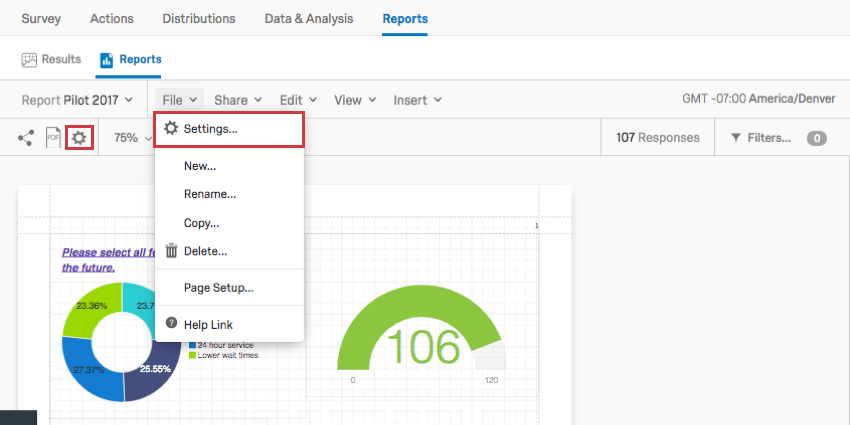
レポートのグローバル設定を調整するには、以下のいずれかにアクセスします:

このページの情報は、特に指定がない限り、アンケート調査アドバンスレポートと360レポートの両方に適用されます。
Qtip:これらの設定は、編集していない図表に自動的に適用されます。図表を編集すると、グローバル設定は適用されなくなります。

図表タブ
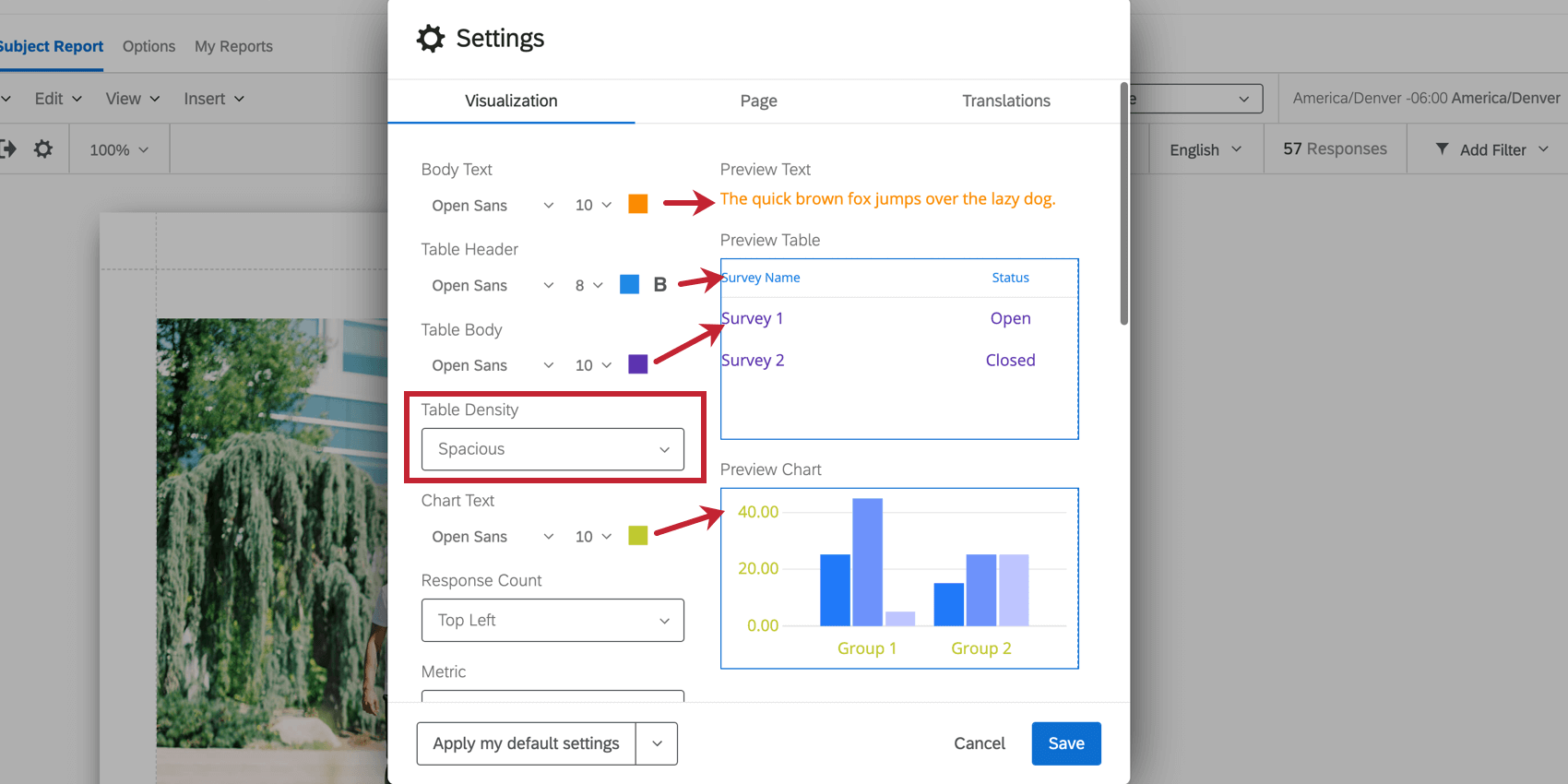
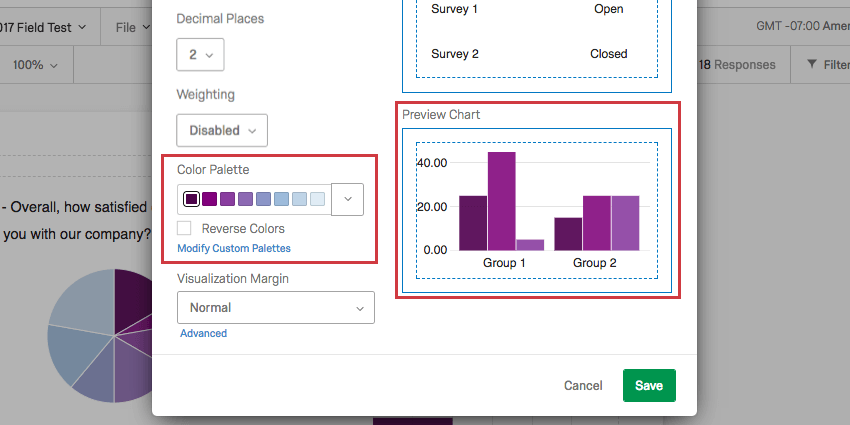
図表タブでは、図表のグローバル設定を調整できます。これは、デフォルトのフォント、小数、色、余白に影響する。調整を行うと、ウィンドウの右側の図表が調整されるので、保存する前に変更をプレビューできます。
フォントとテーブルの密度
レポートの各部分について、フォントフェイス、フォントサイズ、フォントカラーを調整することができます。テーブルのヘッダーでは、必要に応じてフォントを太字にすることもできます。
フォントフェイスやサイズを変更するには、対応するドロップダウンをクリックします。

Qtip:Body Text Formatに加えた変更は、レポートに挿入したテキストエリアに加えて、グローバルヘッダーとフッターにも適用されます。
また、「表の密度」を調整することで、表のテキストの間隔を調整することができます。
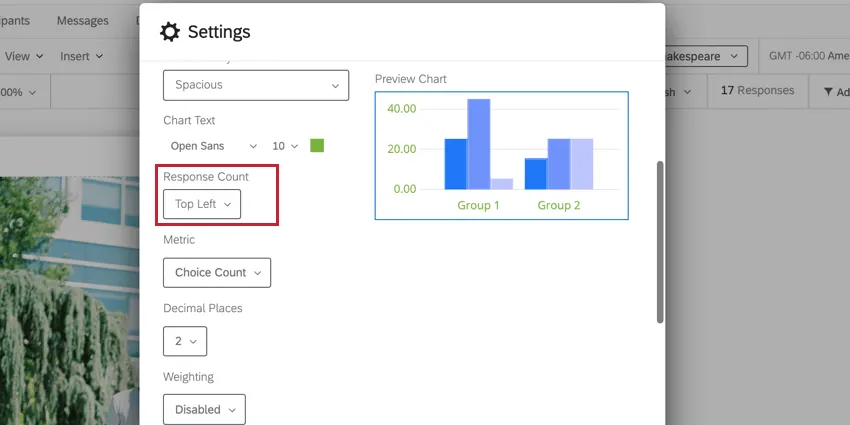
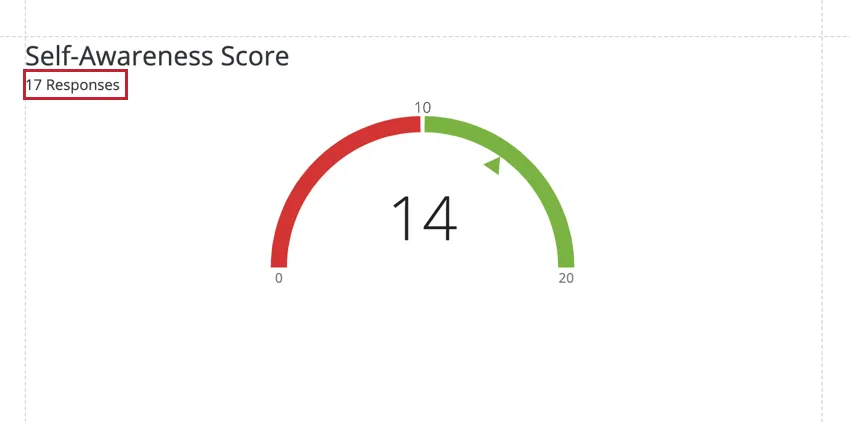
回答数
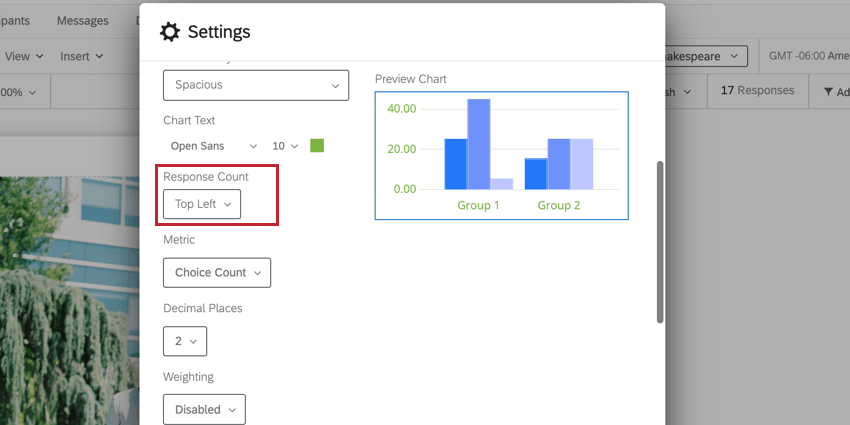
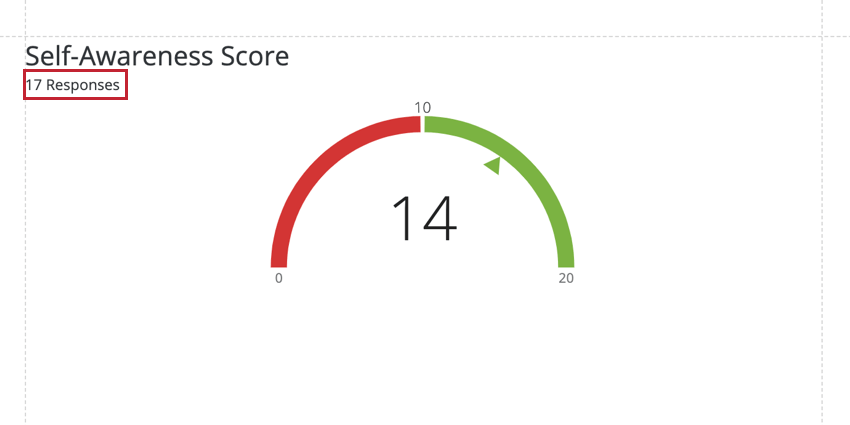
このオプションは360レポートでのみ利用可能です。回答数は、特定の図表のデータを構成する回答数を表示します。図表の左上または右上に回答数を表示するか、回答数を完全に非表示にするかを選択できます。
指標

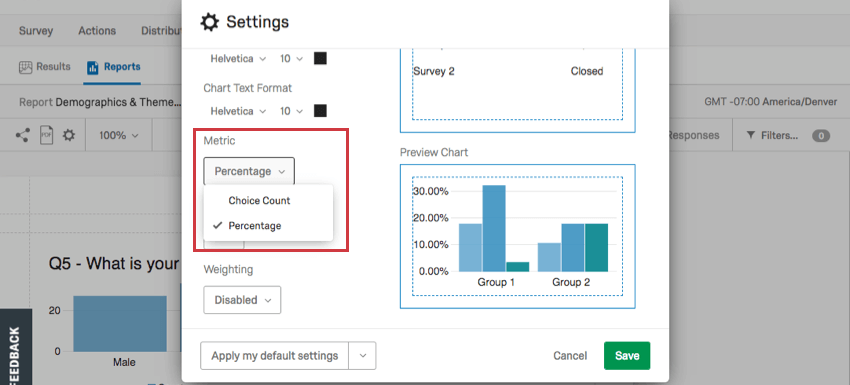
図表にデフォルトで表示される指標を変更します。
選択肢カウントは、各選択肢が回答者によって選択された回数です。回答者が複数の選択肢を選ぶことができる場合、回答者より多くの選択肢を選んだことになる。
パーセンテージとは、質問の選択肢全体に占める選択肢の割合のことです。選択肢カウントと同様、これも回答者数ではなく、選択肢の数に基づいている。
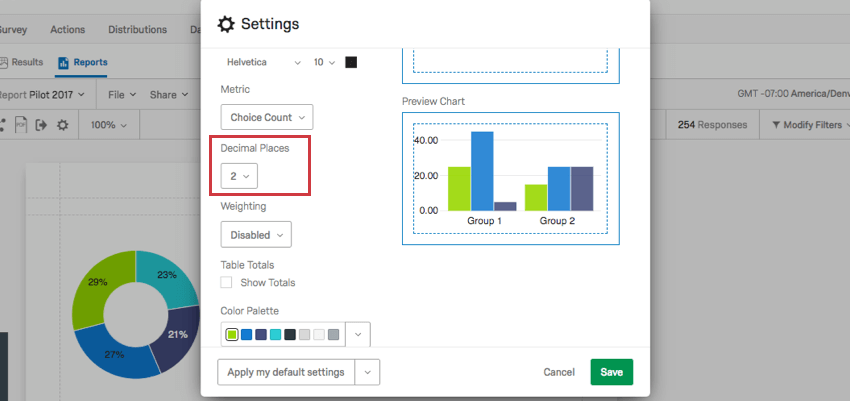
小数点以下の桁数

小数点以下の桁数] ドロップダウンでは、数値データの小数点以下の桁数を選択できます。この設定はチャートとグラフの両方に影響する。
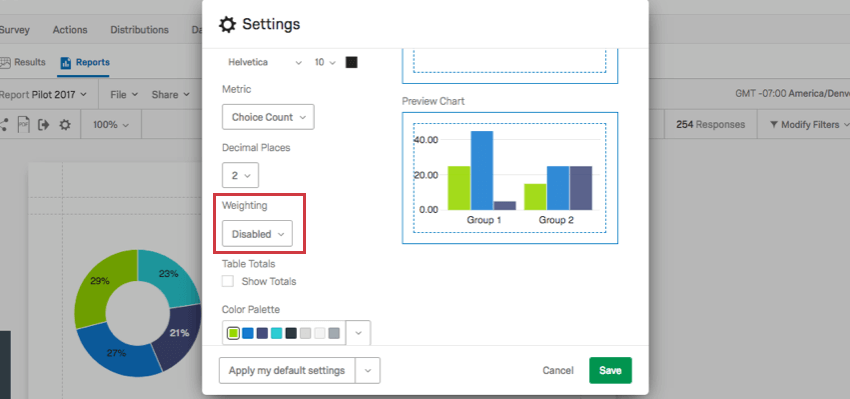
重み設定

このオプションは360レポートでは使用できません。回答の重み設定を設定している場合は、レポートに重み設定した値を使用するか、重み設定なしのデータを使用するかを決定します。
レポートに非加重データを使用する場合は、「無効」を選択する。重み設定を使用する場合は「有効」を選択します。
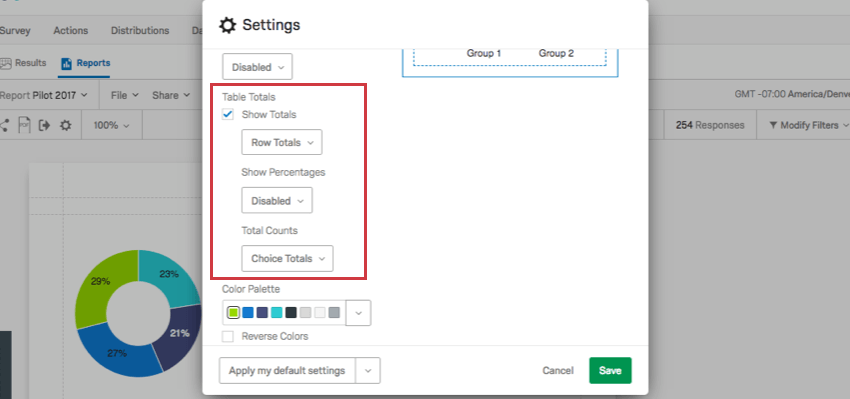
表の合計
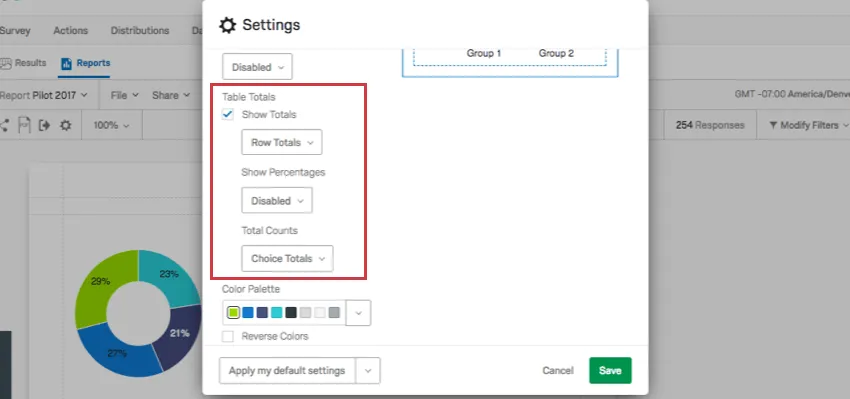
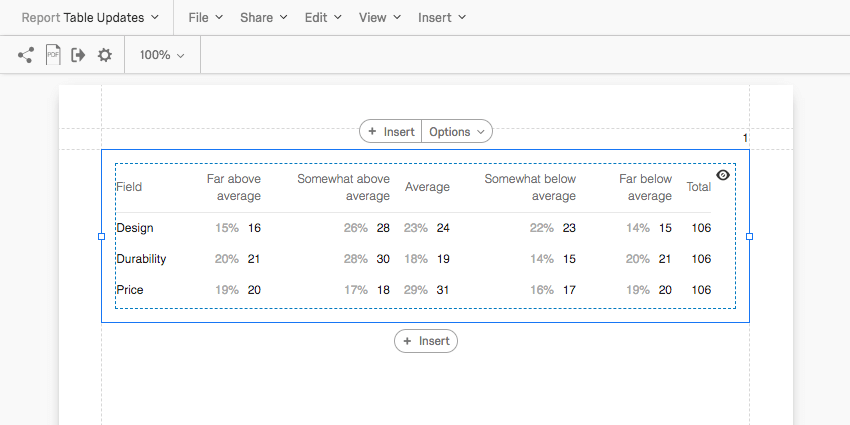
テーブル合計では、データテーブル図表の各行または各列の合計を計算して表示できます。選択を解除すると、テーブルの合計を追加できなくなります。
以下は、テーブル合計を有効にした場合に含まれるオプションです。
- 合計を表示する:行または列の合計を表示するかどうかを決定します。
- パーセンテージを表示する:データテーブルの各値の次へパーセンテージを表示するかどうかを決める。

- 総カウント数:このオプションは、回答者が複数回答を選択できる複数選択形式の質問でレポートを作成する場合に便利です。
- 選択肢の合計:選択肢数のベースデータ。回答者は1つの質問に対して複数の回答を選ぶことができるため、回答者数よりも多くなることがあります。
- 回答者の合計:回答者数のベースデータ。これは、質問に回答した回答者の数を加算するだけである。回答者が質問をスキップした場合、この数は受け取った完全な回答数を下回る可能性があります。
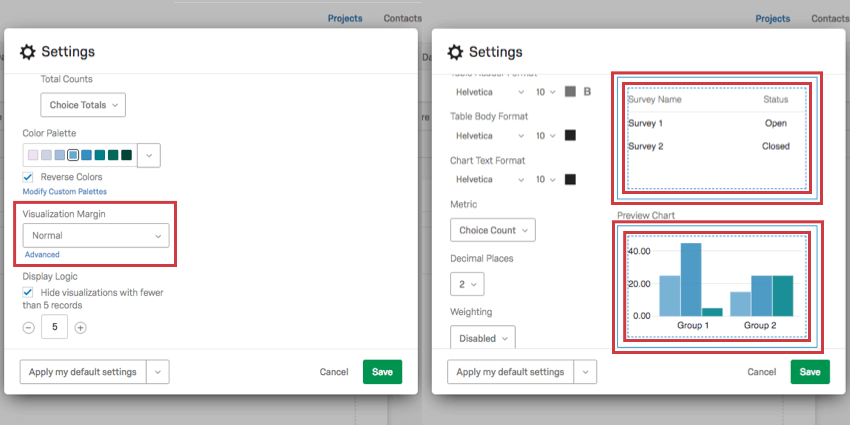
図表の余白
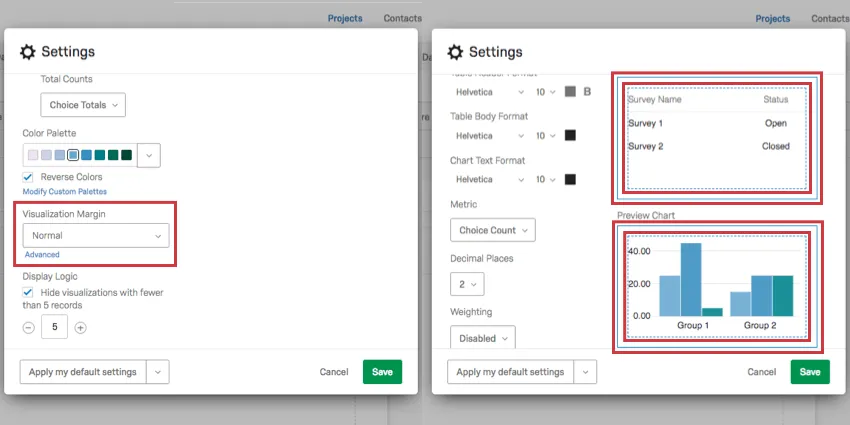
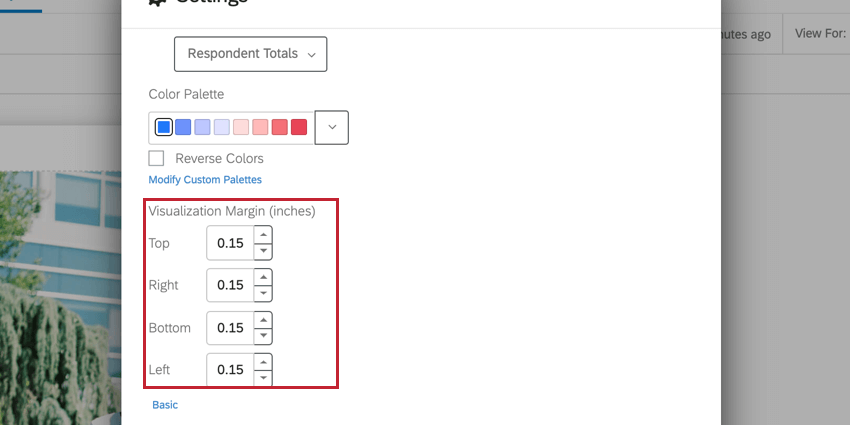
図表マージン]では 、1 つの図表と次へ の図表の間に表示されるスペースを選択できます。これらの余白は、各グラフを囲む青い実線と点線で表されている。これらの行はレポート作成時にのみ表示され、エクスポートやプリントアウトには表示されません。
選択肢には、「なし」「コンパクト」「普通」「広々」がある。
マージン寸法を正確に設定するには、マージン設定の下にあるAdvancedをクリックします。図表の各並列にデフォルトのマージンを指定できます。

表示ロジック
Qtip:これは、アンケートエディタの表示ロジックとは異なります。

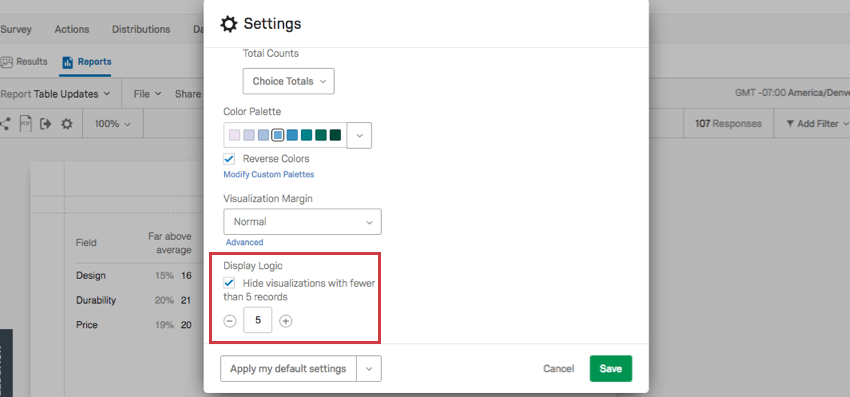
表示ロジックは「図表」 タブにあります。表示ロジックを選択すると、レポートのデフォルトの匿名しきい値を設定できます。レポートへの公開リンクに図表が表示されるまでに、何人が質問に回答しなければならないかを決定します。(
この機能は、誰が何を答えたかわからないようにするために重要です。表示ロジックがセットされておらず、アンケートに回答したのがバーナビーだけである場合、レポートを見る人全員がバーナビーがアンケートにどのような回答をしたかを知ることになります。
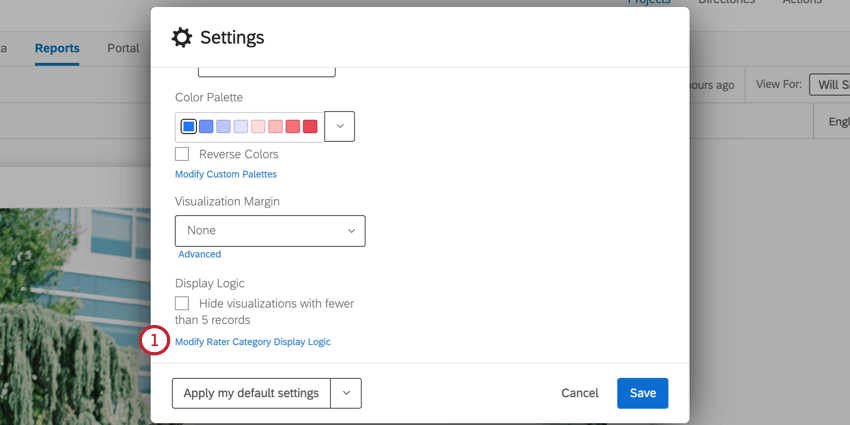
Qtip:360レポートの場合、提出された評価の関係に基づいて表示されるデータを制限する方法については、評価者カテゴリの表示ロジックをご覧ください。
カラーパレット

ドロップダウンをクリックして、図表をデフォルトで表示する色を選択します。
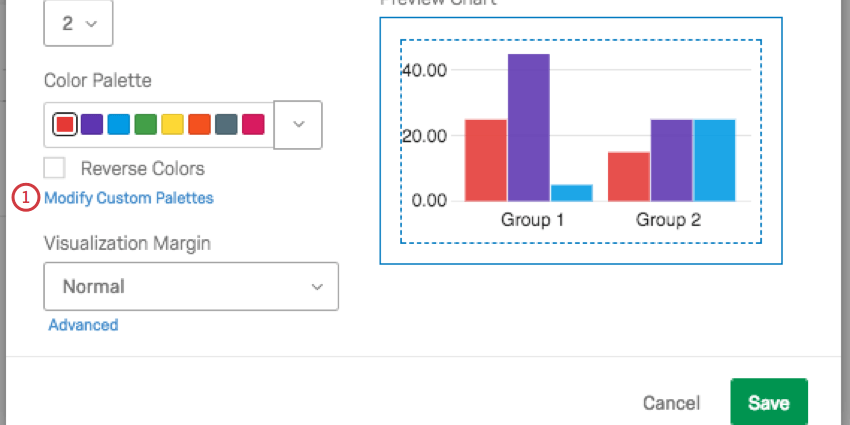
パレットに表示される色の順序を逆にするには、Reverse Colorsを選択します。
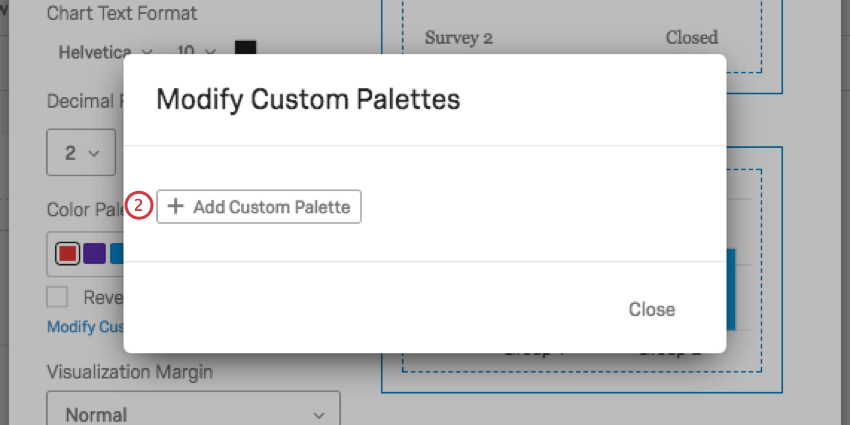
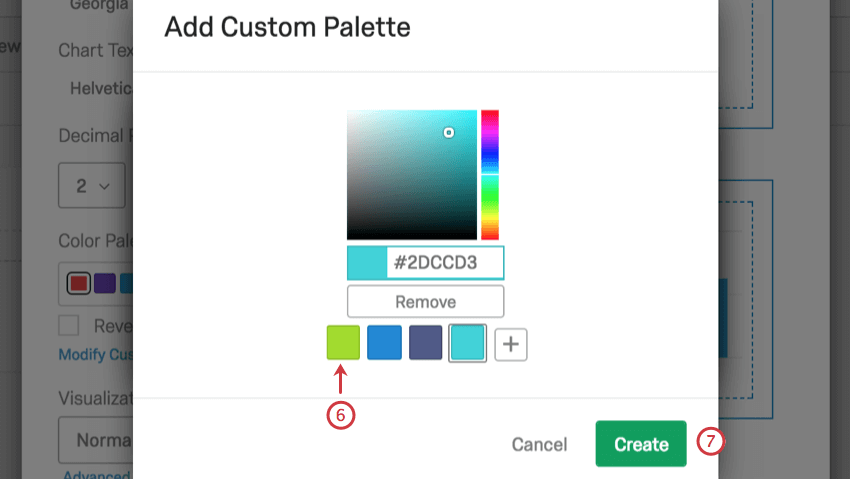
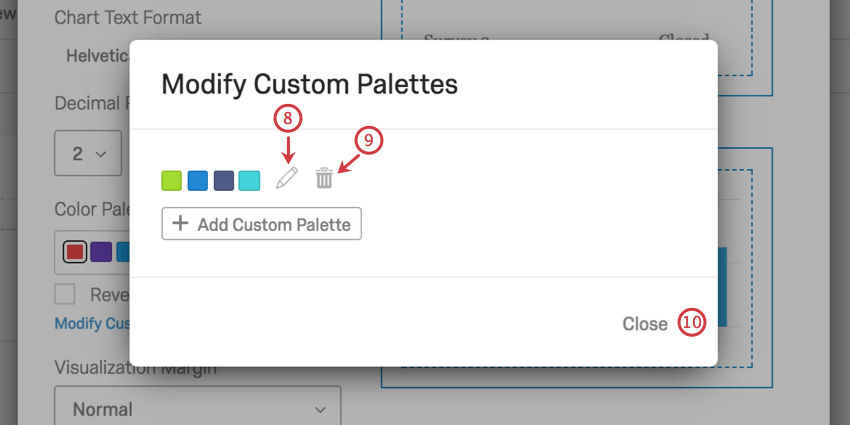
カスタムパレットの修正
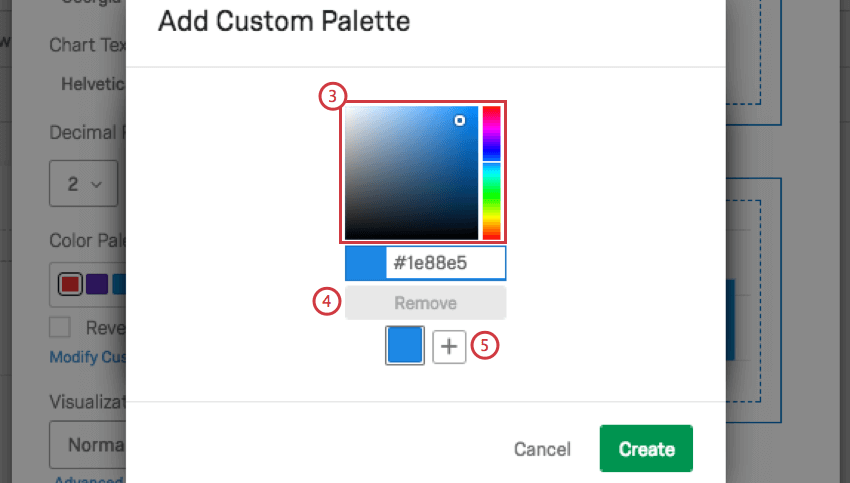
プリセットのカラーパレットから選択するだけでなく、レポートに使用する独自のカスタムパレットを作成することもできます。
デフォルト設定
色やフォント、図表を何度も編集するのは面倒なものです。グローバル設定は、レポート全体の標準スタイルを作成するのに役立ちますが、新しいレポートを作成する場合はどうでしょうか?グローバル設定の編集をやり直さなければならないのか?
デフォルト設定のおかげで、お気に入りのグローバル設定を選んで何度でも再利用できる。新しく作成したレポートには、パーソナライズされたデフォルト設定が反映され、古いレポートも簡単に切り替えることができます。
デフォルト設定の適用
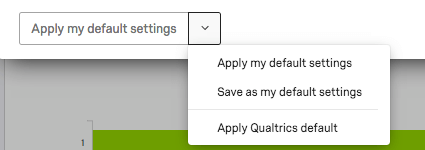
デフォルト設定のドロップダウン矢印をクリックすると、3つのオプションがあります:

- デフォルト設定として保存このウィンドウで行った変更を、個人用のデフォルト設定として保存できます。このオプションは、作業中のレポートに変更を適用せず、再利用のために保存します。これらのデフォルト設定は、新しく作成するレポートにも適用されます。
- デフォルト設定を適用します: 以前に保存したデフォルト設定を適用します。
- クアルトリクスのデフォルトを適用します:クアルトリクスのデフォルト設定に戻ります。
ページタブ
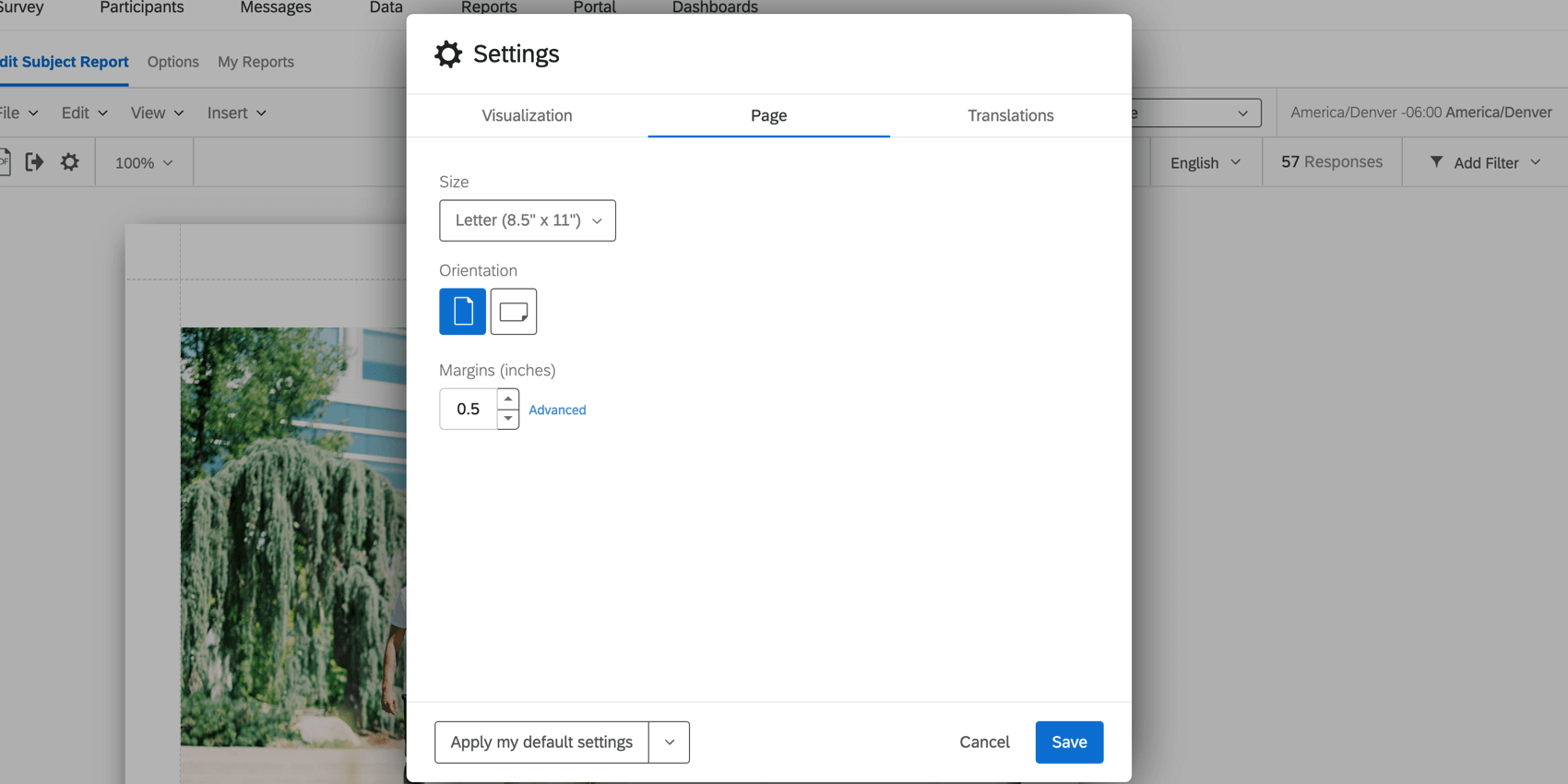
グローバル設定ウィンドウのページタブでは、印刷またはPDFとして保存する際のレポートの表示方法を調整できます。

- ページサイズ:レポートの各ページを印刷する際の用紙サイズを決めます。レターは標準的なプリンターの用紙サイズです。
- 向き:ページの向きを決めます。ポートレートが標準。
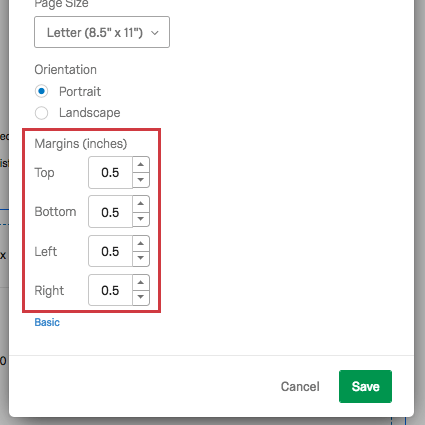
- 余白:余白の大きさを決めます。デフォルトではインチですが、LocaleまたはTranslationsタブでセンチメートルに変更できます。
Qtip:余白の詳細設定をクリックすると、ページの上下左右の余白を個別に設定できます。

翻訳タブ
Qtip:Translationsタブは360レポートでのみ使用できます。
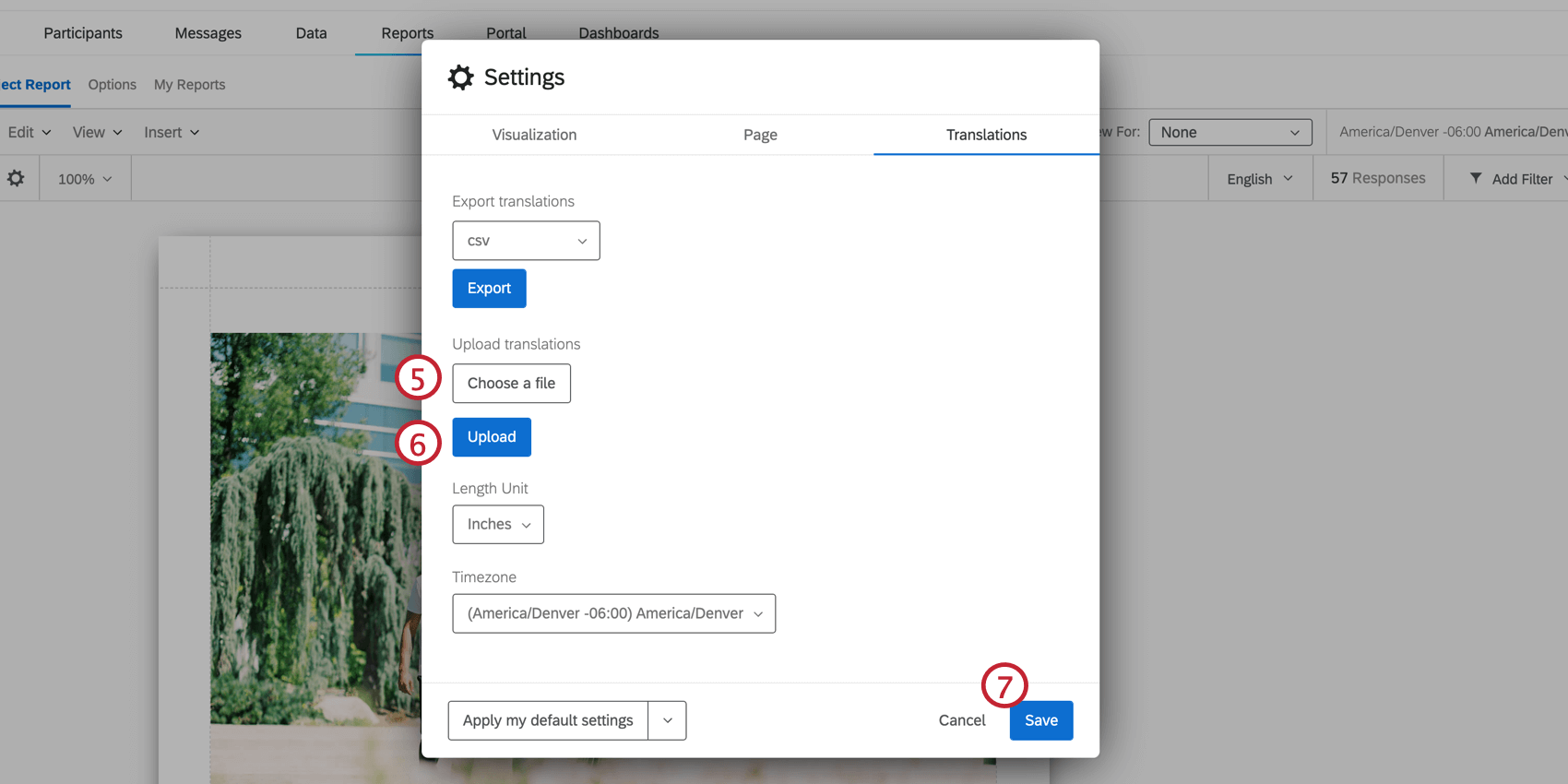
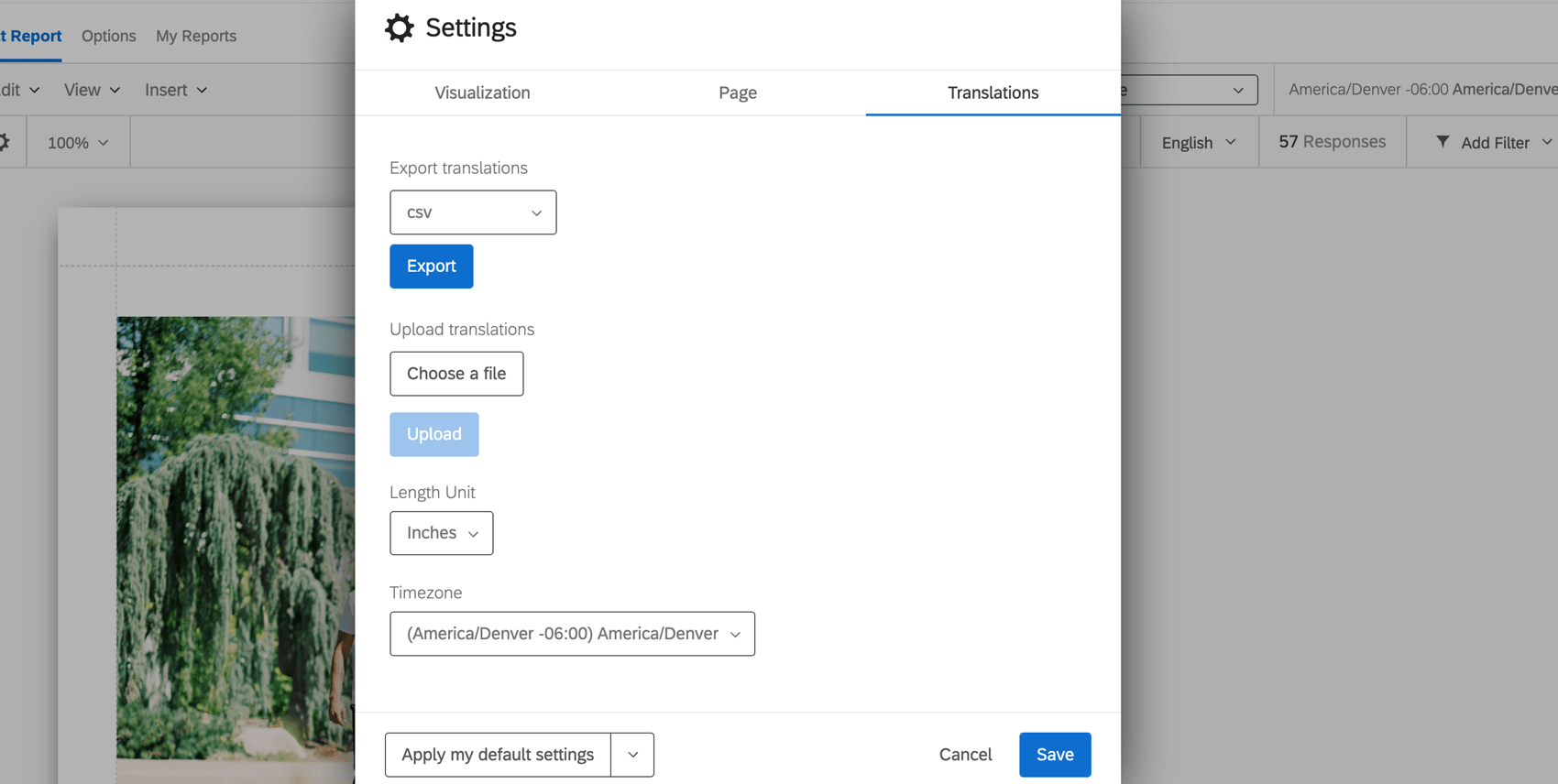
翻訳タブでは、言語、デフォルトの測定値、タイムゾーンを変更することができます。

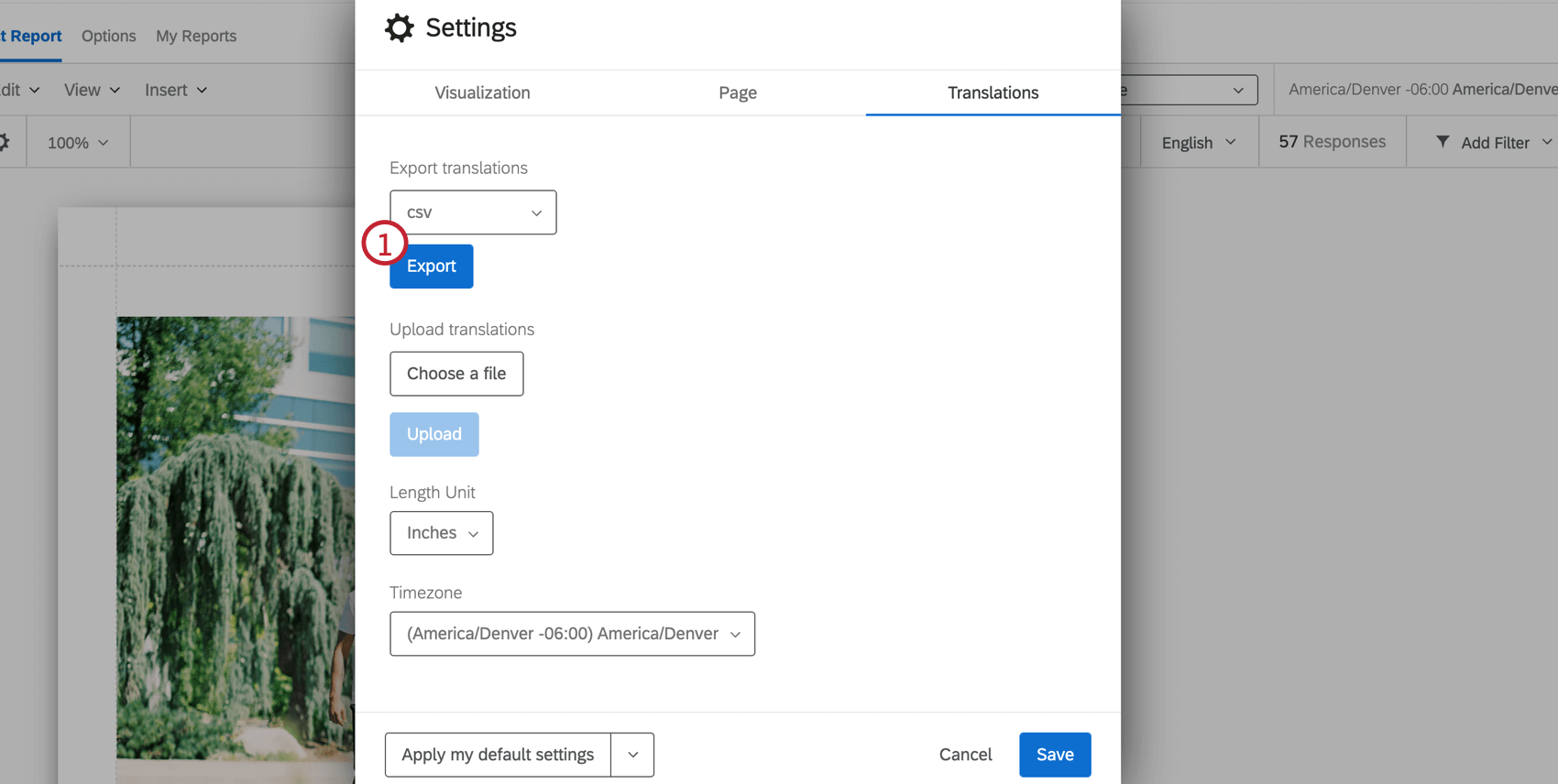
- 翻訳をエクスポートします:Export (エクスポート)] をクリックすると、被評価者のレポートからドロップダウンに示されたファイル タイプに翻訳がエクスポートされます。詳細については、「アンケート調査の翻訳」のページを参照してください。
- 翻訳のアップロード 翻訳ファイルをアップロードして、レポートに翻訳を追加できます。詳細については、「アンケート調査の翻訳」のページを参照してください。
- 長さの単位:レポートの余白を測定するために使用されるデフォルトの単位。
- タイムゾーン:レポートのタイムゾーン。時間に基づいてフィルターを調整する場合は、アカウント設定のタイムゾーンではなく、このグローバルタイムゾーンに従います。
被評価者レポート翻訳のアップロード
クアルトリクスサポート言語リストは、クアルトリクスの言語ページをご覧ください。
- 各言語カラムに関するガイダンスについては、言語コードリストのページをご覧ください。
- ファイルの書式に忠実に翻訳を作成してください。
- 英語欄(EN)を目安にしてください。
- コピー&ペーストで書式が正しいことを確認する。列を削除したり並べ替えたりしないでください。インポートに失敗し、翻訳が失われる原因になります。
- 数字やアルファベットの文字列は削除しないでください。これらは、翻訳するダッシュボードの部分を識別するための内部IDです。
ロケール・タブ
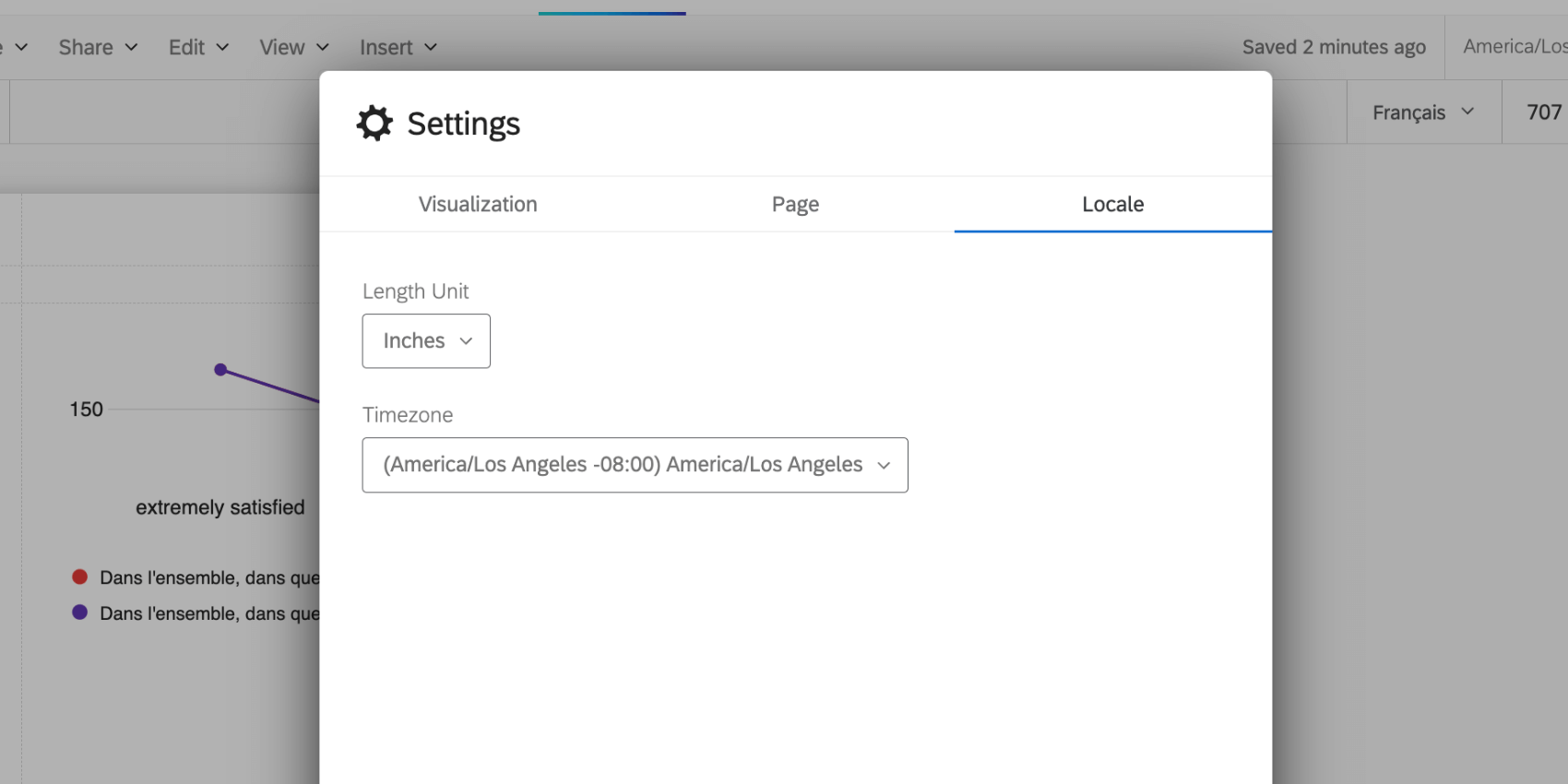
Translations(翻訳)タブでは、レポートのデフォルトの測定値とタイムゾーンを変更することができます。

- 長さの単位:レポートの余白を測定するために使用されるデフォルトの単位。
- タイムゾーン:レポートのタイムゾーン。時間に基づいてフィルターを調整する場合は、アカウント設定のタイムゾーンではなく、このグローバルタイムゾーンに従います。
評価者カテゴリの表示ロジック
Qtip:評価者カテゴリの表示ロジックは360レポートでのみ使用可能です。
評価者カテゴリの表示ロジックは 、件名と特定の関係にある評価者によって提出された回答数に基づいて、データソースの表示条件をカスタマイズするために使用されます。特定の条件下でデータソースを非表示または表示する論理をセットできます。通常、これは回答率が低い場合に、回答の匿名性を保護するために使用される。例えば、被評価者のピアのうち1人だけが回答した場合、被評価者はピアのグラフや表で誰が回答したかを知ることができます。従って、一定量が集まるまではピアデータを隠すべきである。
Qtip: 評価者カテゴリの表示ロジックは、評価者グループごとに分けられたウィジェットのみに適用されます。
評価者カテゴリの表示ロジックの作成
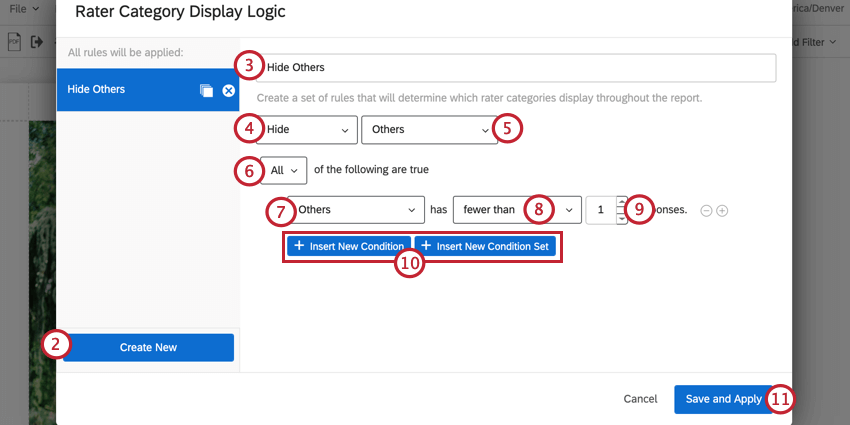
例: ある閾値以下のマネージャー回答を非表示にしたい場合、マネージャーを選択します。

注意: 条件は30個まで追加できます。

複数の評価者カテゴリの表示ロジック条件の使用
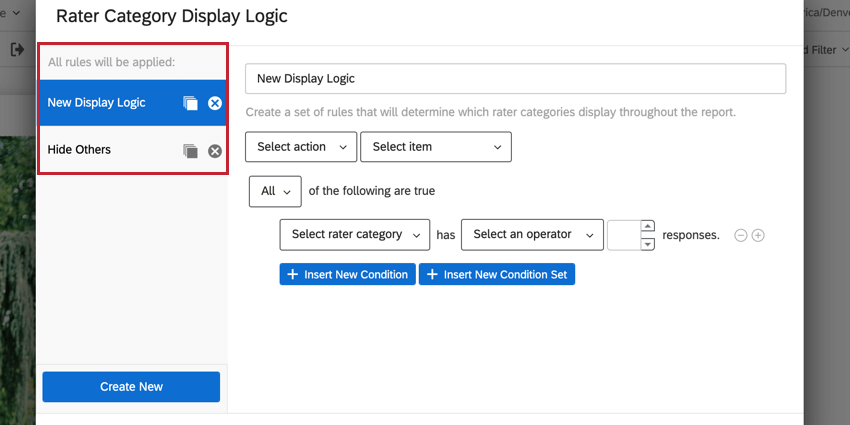
被評価者レポートに適用する評価者カテゴリの表示ロジック条件を複数作成することができます。評価者カテゴリの表示ロジック条件を作成すると、表示ロジックエディタのサイドバーに保存されます。条件セットをクリックすると、その条件が表示され、必要に応じて編集することができる。表示ロジックセットをレポートから削除するには、表示ロジック名の次へ のX をクリックします。

カスタム指標
レポートで独自のカスタムメトリクスを作成できます。方程式と既存のプロジェクト・フィールドを使用して、レポートのテキスト・エリアに表示できる新しい結果を作成できます。
Qtip:カスタムメトリクスは、レポートにおける演算機能の優れた代替となります。
Qtip:このページは、アンケート調査レポート、レポートテンプレート、360被評価者レポートの機能に関するものです。このページは、CXダッシュボードのカスタムメトリクス機能については言及していません。
カスタムメトリクスの作成
ここでは、このレポート用に作成したすべてのカスタム指標を表示したり、新しい指標を作成したりできます。
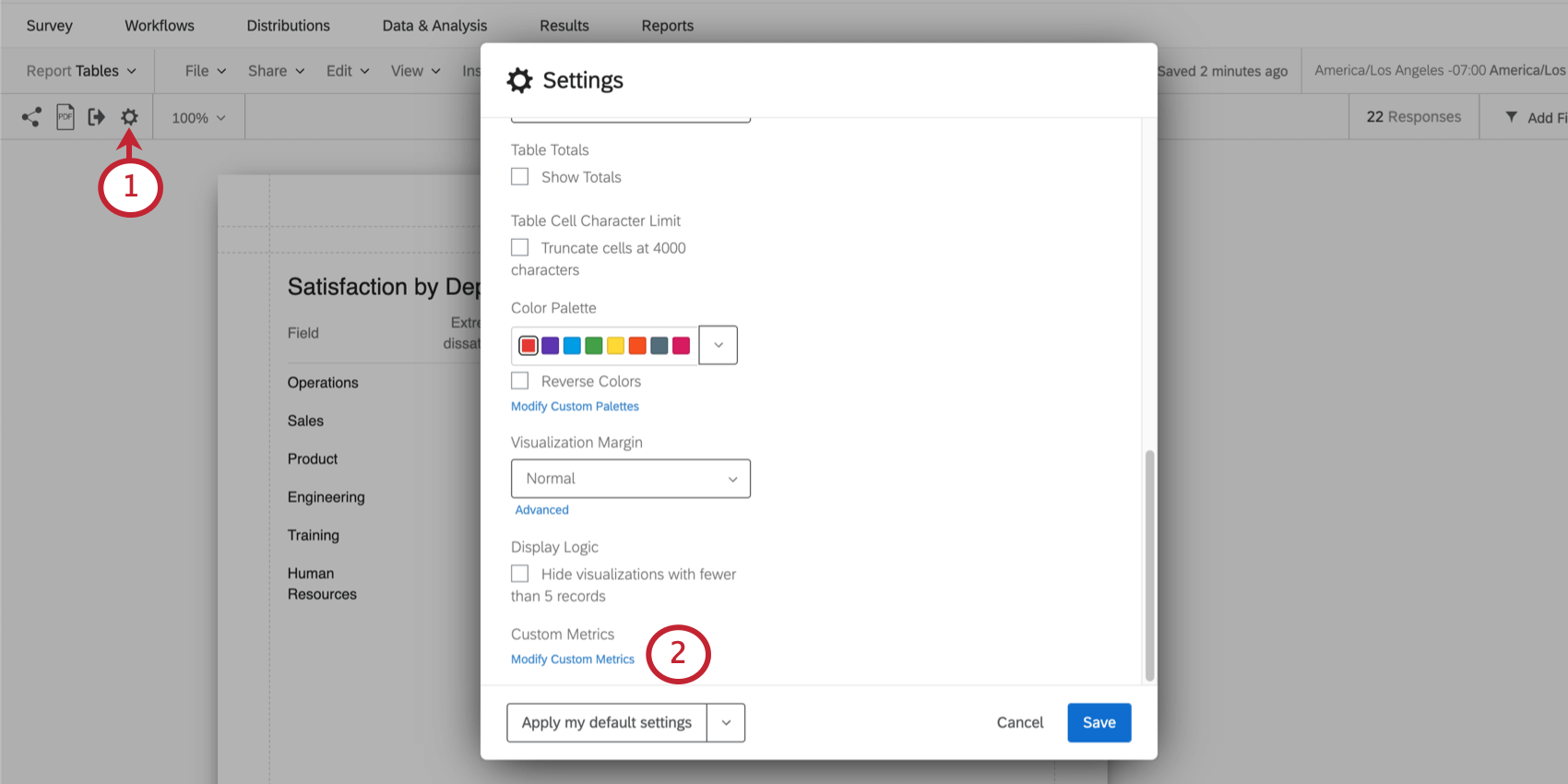
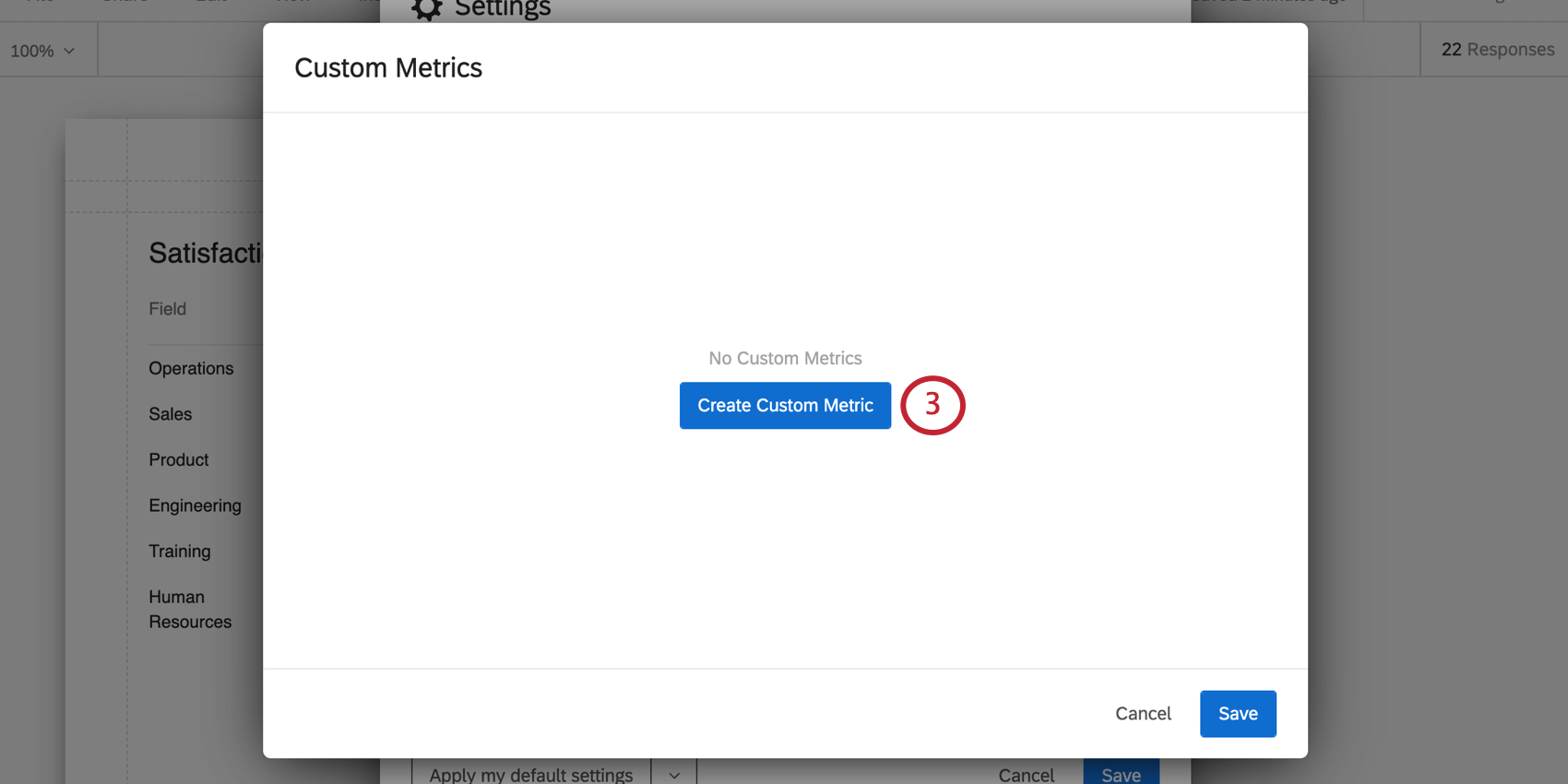
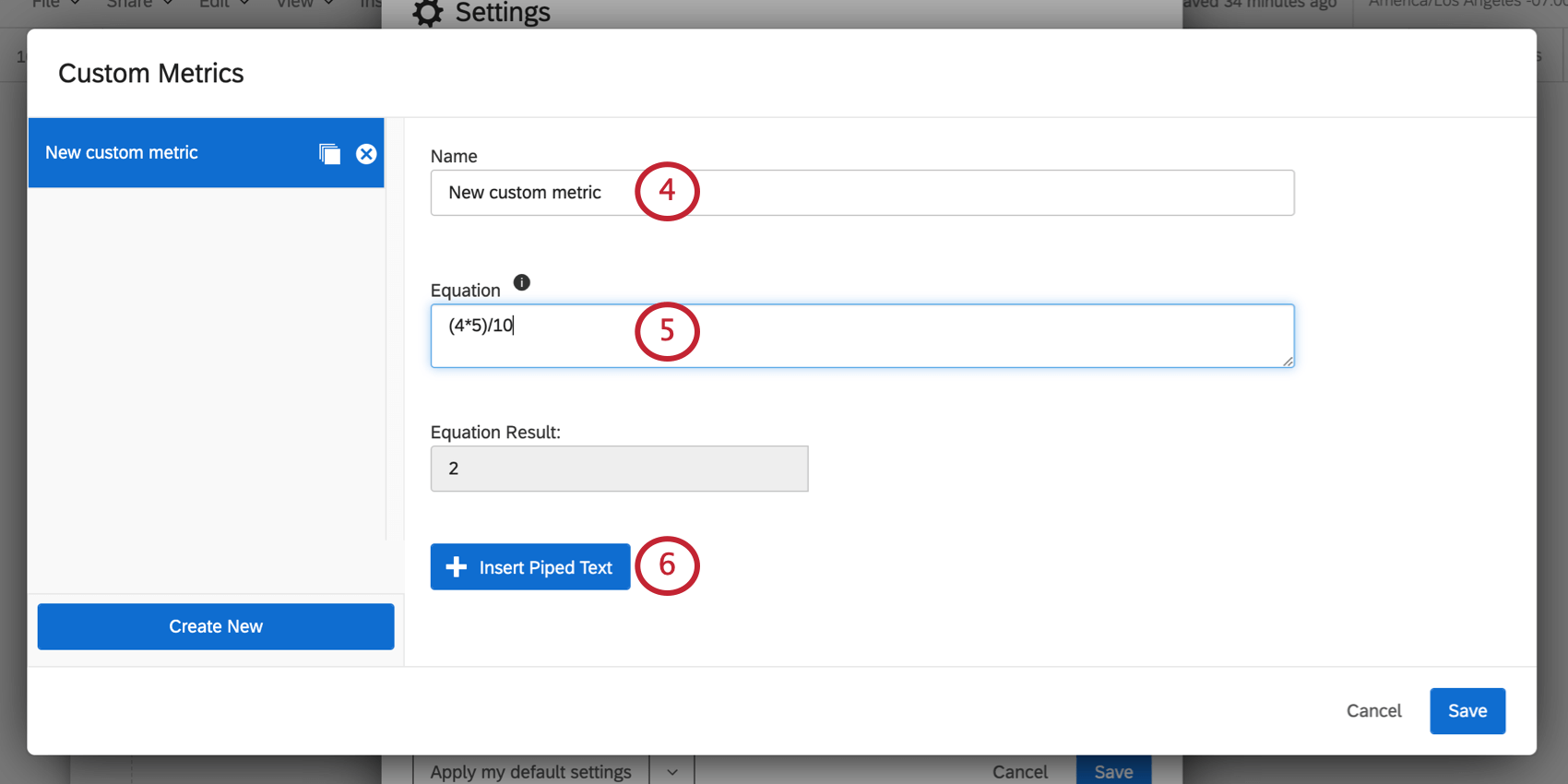
Qtip:Equation Resultフィールドは、テキストの差し込みでも、作成した方程式の出力を表示します。
テキストの差し込み
テキストの差し込みを使用して、既存のデータをメトリクスに挿入できます。これにより、すでに収集したデータに基づいて新しい値を計算することができる。
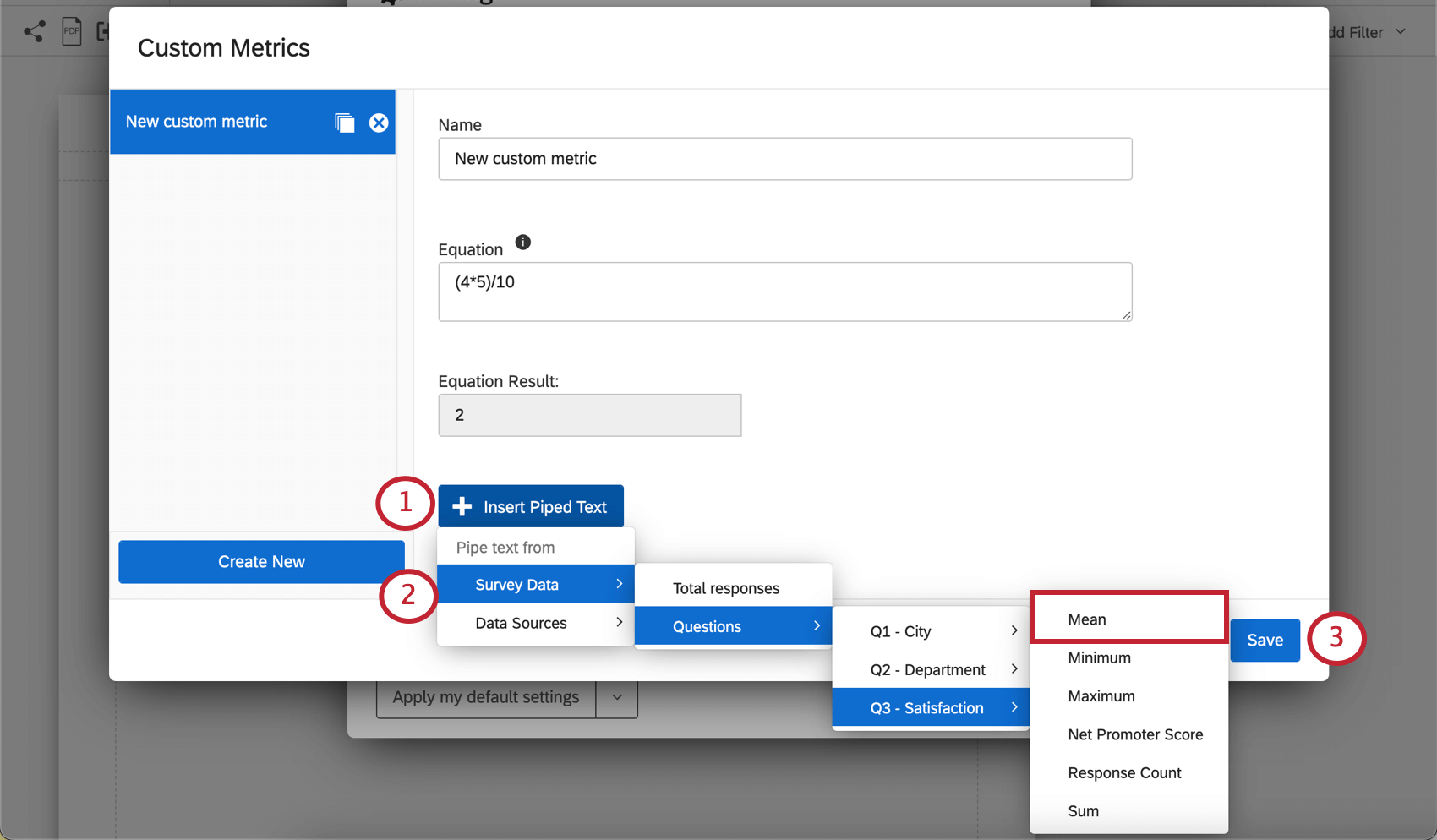

例: 上のスクリーンショットでは、レポートを作成したのと同じプロジェクトを選択しています。次に、満足度スコアの平均を選んだのは、アンケート調査対象者の平均満足度に興味があるからだ。
例: 重み設定をしたい。私たちは、コミュニケーションとオープンネスという2つのスコアリング・カテゴリーを盛り込みたいと考えている。平均コミュニケーションスコアに2倍の重み設定を行い、平均オープンネスに加算する。以下は、カスタムメトリックでそれらを組み合わせる方法である:

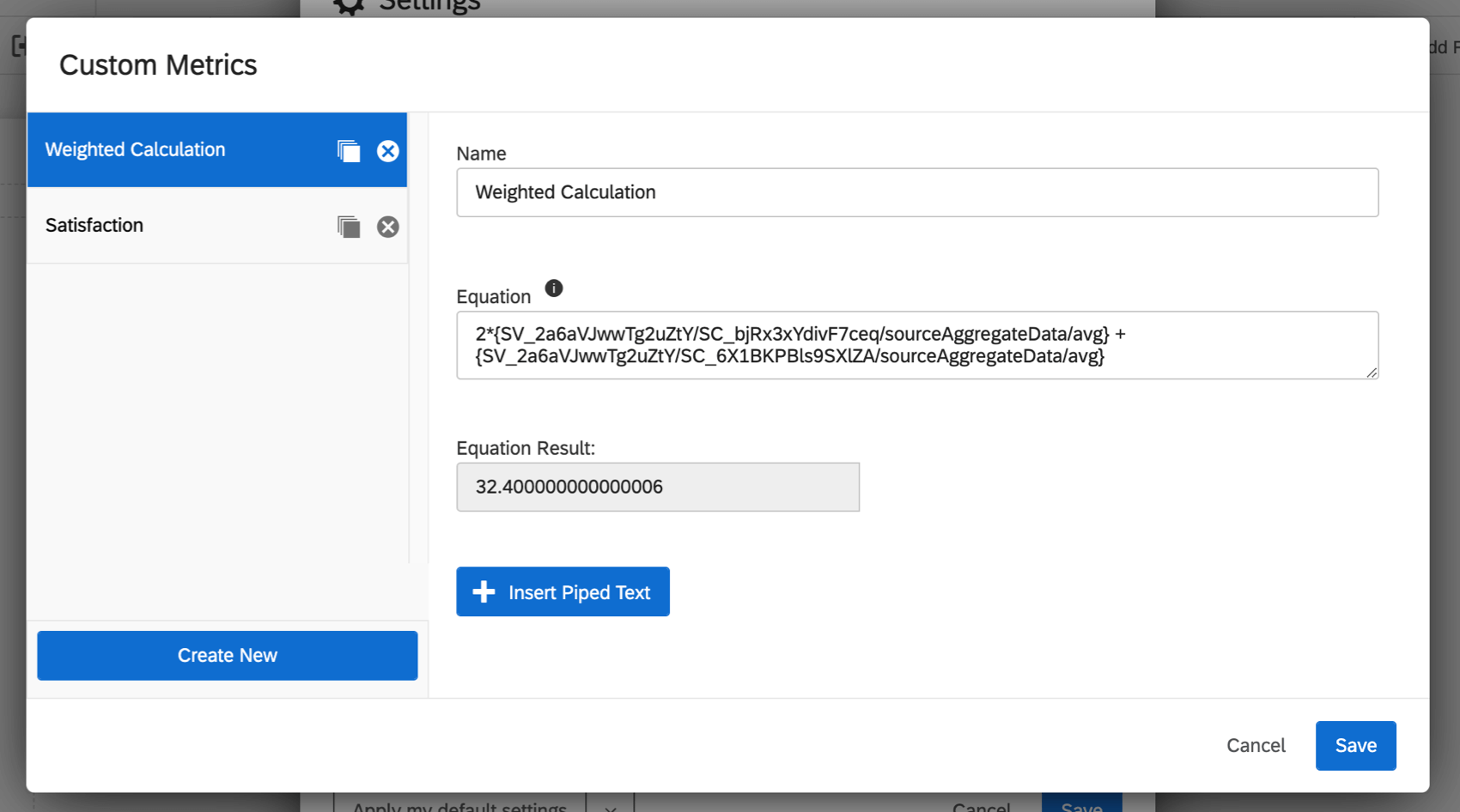
Qtip:カスタムメトリックをアンケートプロジェクトで作成する場合、他のアンケートプロジェクトから値をパイプすることしかできません。360プロジェクトでカスタムメトリックを作成する場合は、他の360プロジェクトからの値のみをパイプで送ることができます。
構文
小数にピリオドは使えますが(例:3.14)、カンマは使えません(例:100,000)。
数値と演算子の間の空白は、方程式の結果に影響しない。例えば、3+3と3+3は同じ結果の6になる。
利用可能な演算
足し算、引き算、掛け算、割り算
1 + 2 – 3 / 4 * 8の結果は-3。
括弧 ()
( 1 + 2 – 3 ) / 4 * 8 の結果は 0 となる。
Qtip:カスタム測定基準は、標準的な演算順序に従います:括弧、指数、乗算、部署、加算、減算。
サポートされていません
カスタム・メトリクスは、指数や上記以外の演算をサポートしていません。
レポートでのカスタムメトリクスの使用
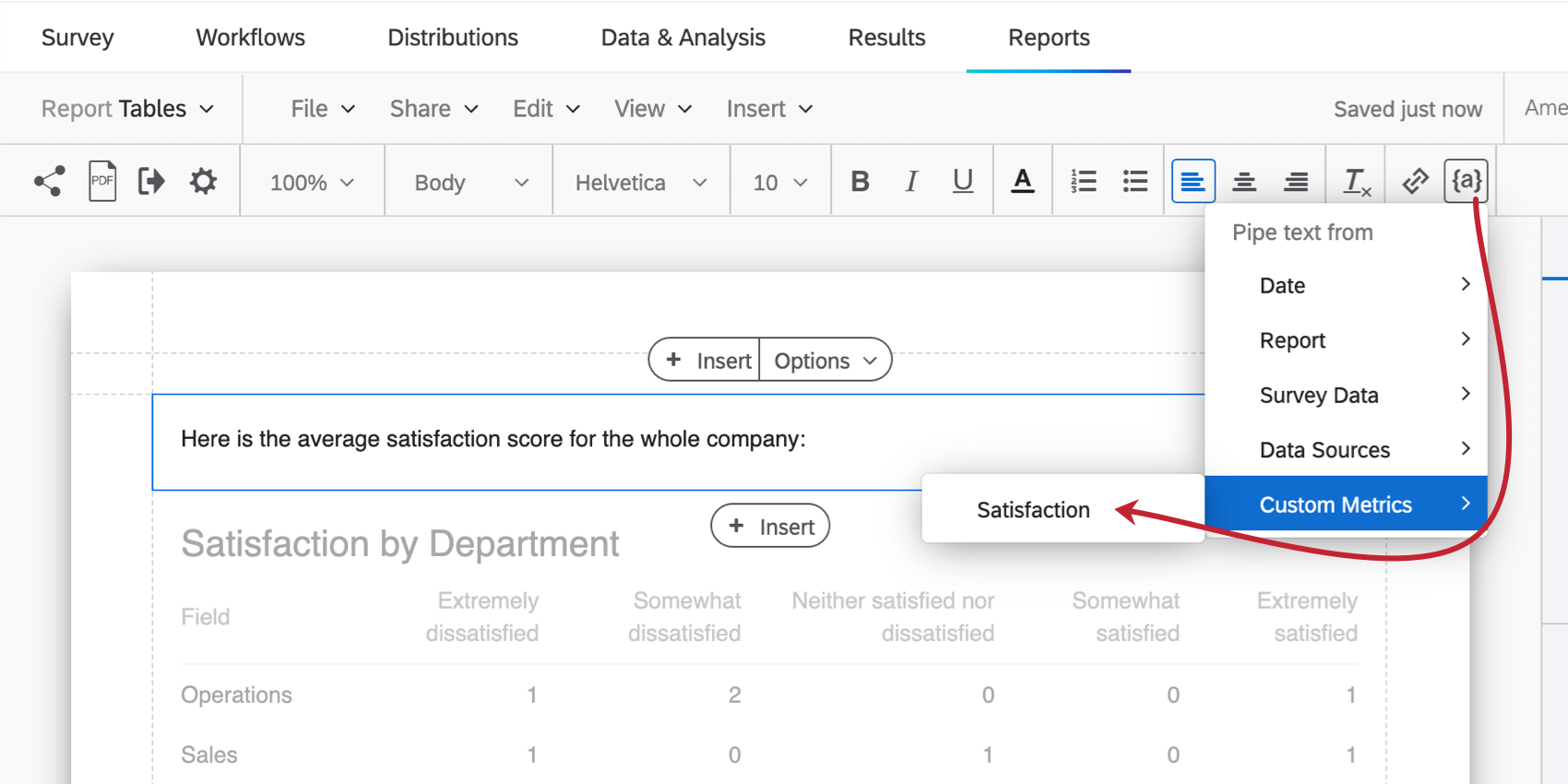
テキストエリアをクリックするか、作成する。リッチコンテンツエディターが表示されるまでテキストエリアをクリックし、テキストの差し込みメニュー ({a}) を使用してカスタムメトリックを選択します。

カスタムメトリクスのマネージャー
カスタムメトリクスの名前と方程式はいつでも編集できます。
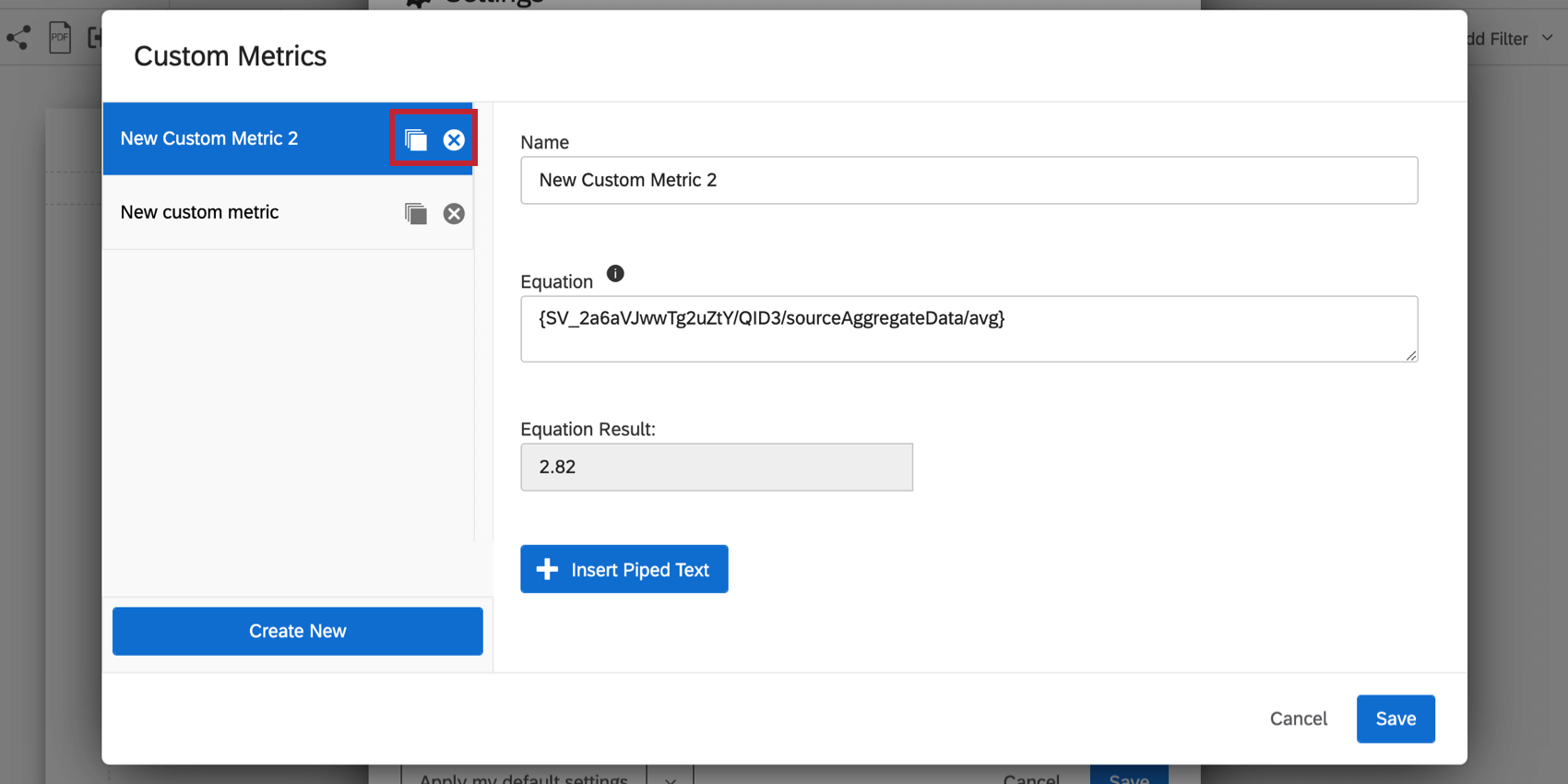

カスタムメトリックをコピーしたり、Xをクリックして削除することもできます。
FAQs
個々のビジュアライゼーションを一つずつ編集する代わりに、レポートのデフォルト設定を変更できますか?
個々のビジュアライゼーションを一つずつ編集する代わりに、レポートのデフォルト設定を変更できますか?
結果レポートのデフォルト設定の変更方法については、サポートページの「グローバル結果レポート設定」で、詳細レポートのデフォルト設定の変更方法については、サポートページの「グローバル詳細レポート設定」でご確認いただけます。
素晴らしい! フィードバックありがとうございます!
フィードバックありがとうございます!