スコアカードウィジェット(EX)
このページの内容
スコアカードウィジェットについて
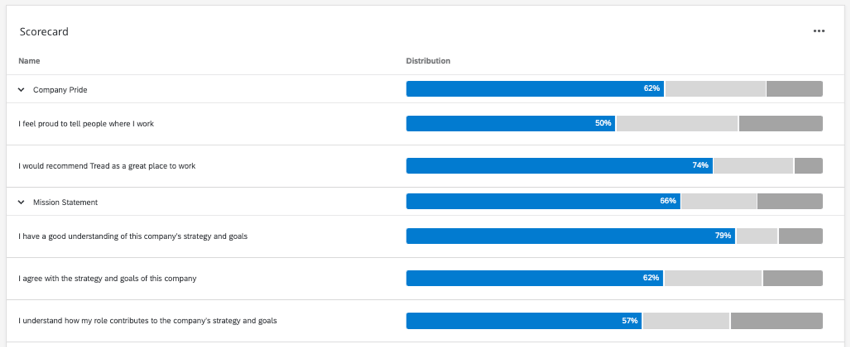
スコアカードウィジェットには、ダッシュボード設定のカテゴリセクションで設定したカテゴリのデータが表示されます。カテゴリの各ステートメントにバーが表示され、好意的、中立的、または否定的な回答をした回答者の割合が表示されます(これらのカテゴリに分類される回答は、ダッシュボードの設定の[スケール] セクションによって決定されます)。
例えば、下の例の「素晴らしい職場として勧めたい」という文では、回答者の74%が好意的な回答をしている。会社の誇り」というカテゴリーでは、そのカテゴリー内のすべての記述に対して、平均して62%の回答者が好意的な回答をしている。

Qtip:どの従業員エクスペリエンスプロジェクトにこのウィジェットがあるか不明ですか?ウィジェットタイプとプロジェクトの互換性の表をご覧ください。
フィールドタイプの互換性
スコアカードウィジェットは、スコアリングカテゴリーをデータソースとして使用します。これらはダッシュボード設定のカテゴリーセクションで設定します。これらのカテゴリーは、ナンバーセット フィールドタイプとしてマッピングされるフィールドで構成される必要がある。
ウィジェットに表示されるデータは、「スケール」セクションで設定したスケールに依存することに注意してください。好意的」、「中立」、「好ましくない」のスコアの計算方法を変えたい場合は、これらのスケールを調整するようにしてください。
ウィジェットのカスタマイズ
ウィジェットの基本的な使い方とカスタマイズについては、ウィジェット概要のサポートページをご覧ください。ウィジェット固有のカスタマイズについては、続きをお読みください。
基本設定
スコアカード・ウィジェットを設定するには、まずウィジェットに表示したいカテゴリーを1つ以上選択する必要があります。これらのカテゴリは、ダッシュボード設定内のカテゴリセクションで設定します。
ウィジェットは、デフォルトでダッシュボードデータに追加したすべてのソースからデータを取り込みます。データを1つのソースに限定したい場合は、フィルタを追加する。
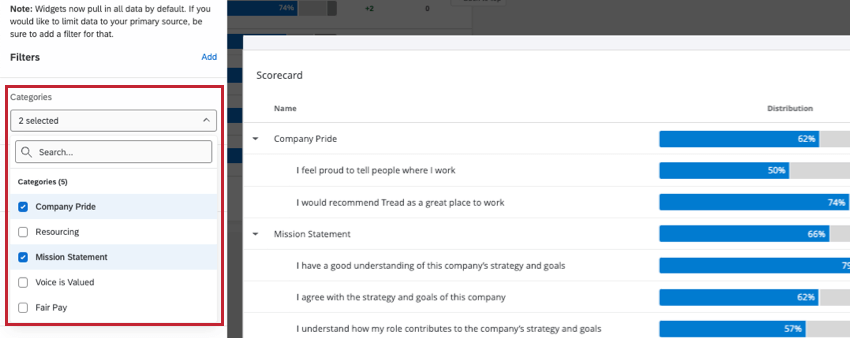

カテゴリーにリストされる項目の順番は、ダッシュボードデータにマッピングされたフィールドの順番によって決まります。
ロード時に折りたたみ
複数のステートメントが含まれるカテゴリーがある場合、ダッシュボードのロード時にデフォルトでカテゴリーを折りたたむことができます。このオプションは複数のカテゴリーに適用することができ、常にこのオプションでカテゴリーを拡張することができます。
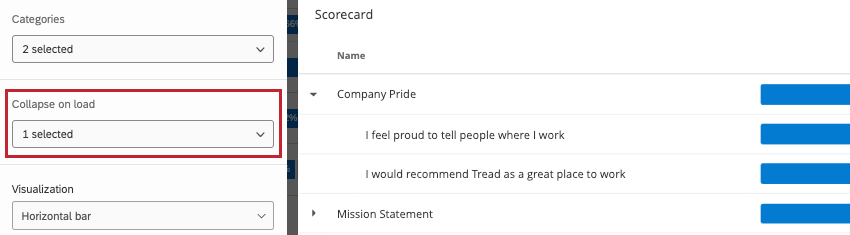
![スコアカードウィジェットの編集ペインで、[ロード時に折りたたむ]オプションが追加されました。](https://www.qualtrics.com/sites/default/files/styles/standard_xl_retina/public/migrations/dsx/content/scorecard-widget-3_4.png.webp?itok=4hjMhyFe)
図表
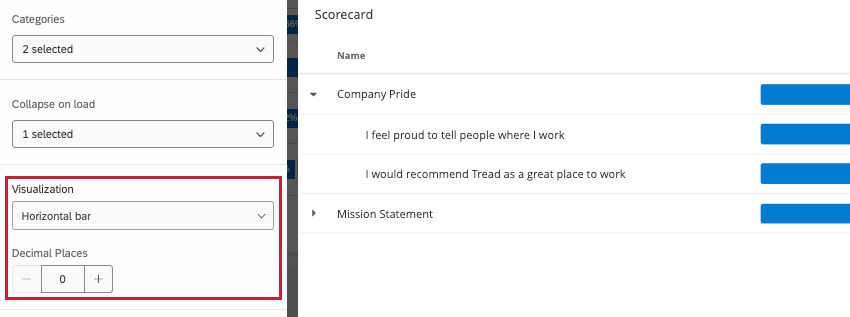
ヒストグラムまたは水平バー表示を選択できます。Horizontal Barを選択すると、小数点以下の桁数を指定し、複数のソースを追加することができます。
Qtip: クアルトリクスでは、データを最も簡潔な形式で表示するために、横棒ビューの使用を推奨しています。

オプションを表示
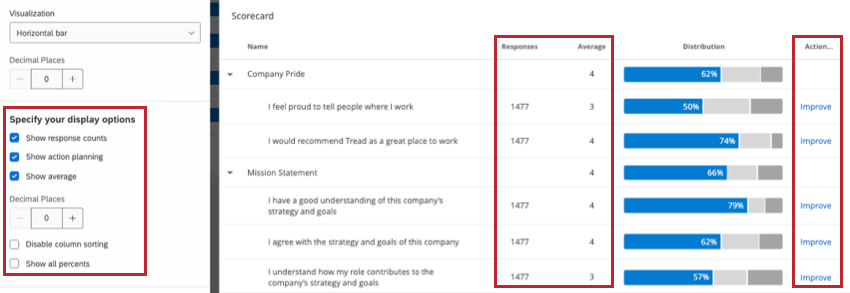
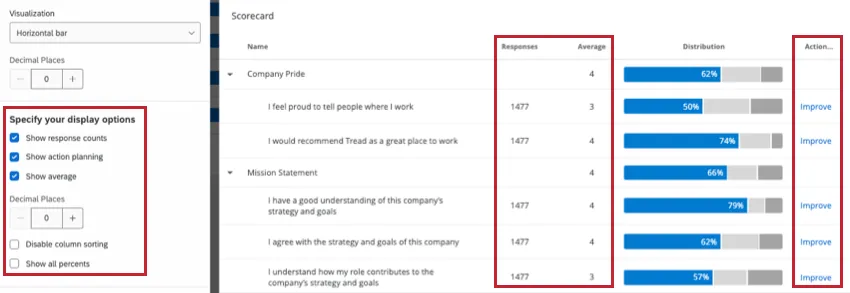
- 回答カウントの表示:各ステートメントの総回答数を表示します。
- アクションプランの表示:ダッシュボード閲覧者は、Improveをクリックして新しいアクションプランを作成したり、アイデアボードに追加したりすることができます。
- 平均を表示する:ステートメントまたはカテゴリの全回答の平均を表示します。この数値は質問の識別値を割り当てたものです。このオプションをオンにすると、平均値の小数点以下の桁数を指定できる。
- カラムソートを無効にする:ダッシュボードユーザーがウィジェットのカラムをソートできないようにします。
- すべてのパーセンテージを表示:好意的なエンゲージメントのパーセンテージだけを表示するのではなく、このオプションを選択すると、中立と否定的なエンゲージメントのパーセンテージも表示されます。
行の展開と折りたたみ
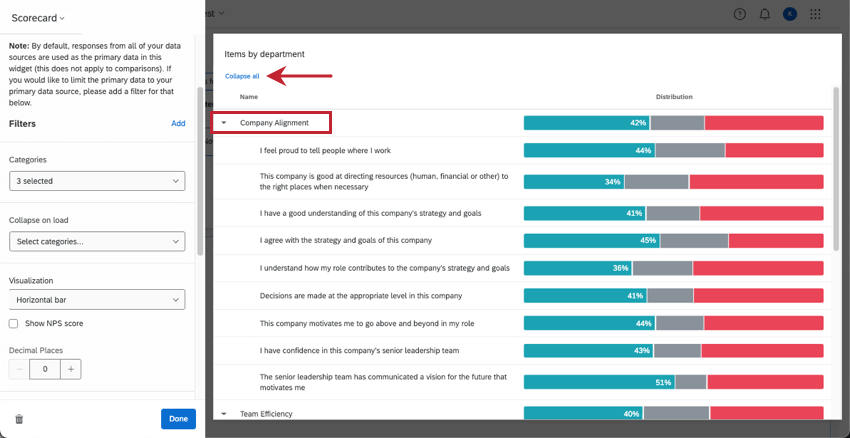

スコアカードにカテゴリーが表示される場合、カテゴリー全体のパフォーマンスが表示され、その下にカテゴリーごとの質問が入れ子で表示されます。矢印またはカテゴリー名をクリックすると、その下にある項目が展開されたり折りたたまれたりします。ウィジェットの上部には、Expand all/Collapse allボタンもあります。
Qtip:デフォルトでは、すべてのカテゴリー行が展開されます。デフォルトで折りたたまれるようにしたいカテゴリーを選択するには、Collapse on loadを使用します。
比較
スコアカード・ウィジェットには、ベンチマークと比較の両方を比較データとして追加することができます。
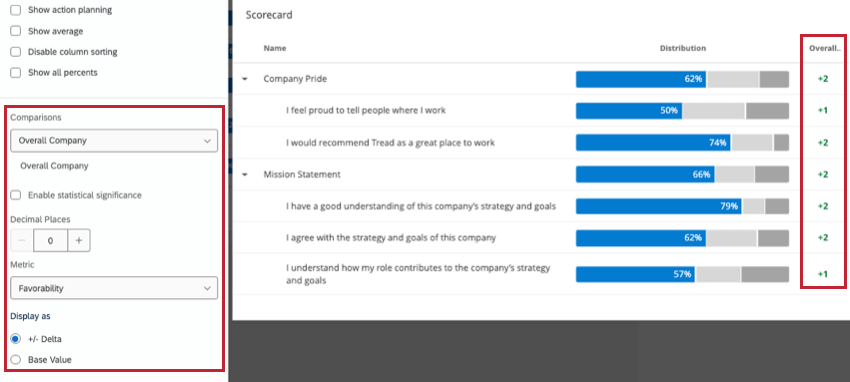
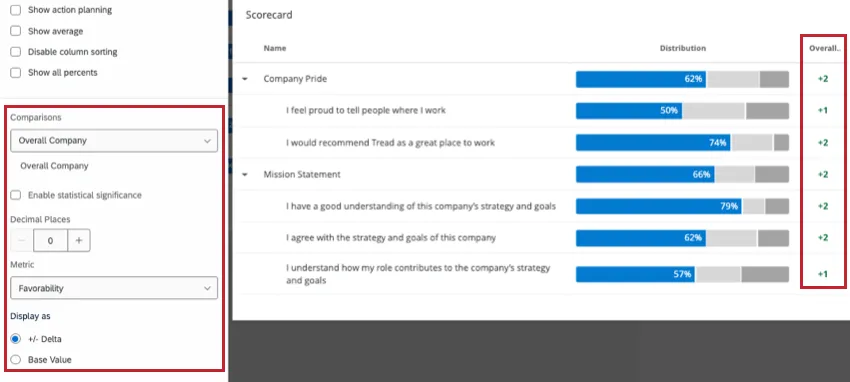
ウィジェットに比較を追加するには、ベンチマークエディターに少なくとも1つのベンチマークが追加されているか、ダッシュボード設定の比較セクションに少なくとも1つの比較が追加されている必要があります。
複数の比較を追加することもできる。各ウィジェットには最大10個の比較を追加できる。
指標
メトリックは、X軸に沿った数値の計算方法を決定するもう一つのフィールドである。エンゲージメントまたは平均に基づいて結果を表示することができます。
- 好ましさ: データの基になるのは好ましさです。これは、エンゲージメントスコアとして計算されます。エンゲージメントスコアは、設定されたスケールに対して好意的に評価した参加者の割合です。好ましさのスケールの設定の詳細については、 スケール を参照してください。
- 平均: データの基準を平均値にします。ヒートマップでは、グループ内の全員のスコアの平均が表示されます。ウィジェットの表示オプションで「平均を表示」が有効になると、メトリックを平均に切り替えることができます。 ヒント:数値セットの数によっては、平均的な範囲が大きくなりにくい場合があります。小数が含まれるように値範囲を調整することを検討してください。

表示方法
比較を追加し、指標を決定したら、比較データを+/- デルタ (アンケート調査と比較データの差を表示)または基準値(比較データの実際の値を表示)として表示することができます。
Qtip: 比較は、正の値は緑、負の値は赤で表示されます。これらの色は変更できない。
有意性検定
ウィジェットに比較またはベンチマークを表示すると、グループ間で多くの違いがあることがわかります。しかし、こうした違いが誤差程度のものなのか、それとも注目すべき違いなのか。どの違いに注目すべきかを理解するにはどうすればよいでしょうか。そのために、それぞれの差異が統計的に有意であるかどうかについてのフラグを設定することができます。
有意性検定の有効化
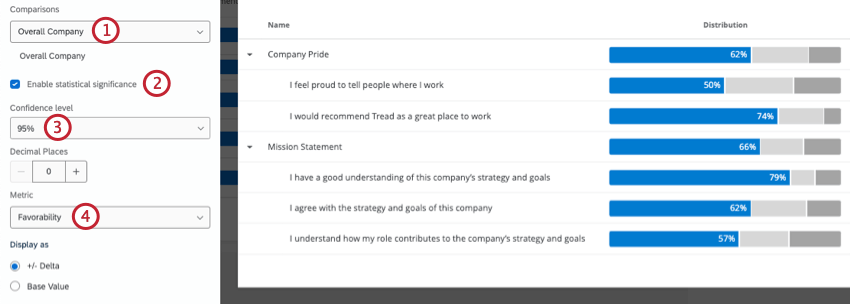

ヒント:有意性テストを使用するには、数値が「+/- デルタ」として表示されるようにウィジェットを設定する必要があります。
Qtip:メトリックを選択するオプションが見つかりませんか?ウィジェットの表示オプションで、まず「平均を表示」が有効になっていることを確認してください。Metric」ドロップダウンが表示されていない場合、表示される指標は「好感度」です。
有意性テストのタイプ
実行される有意性テストのタイプは、選択した指標と、ベンチマークを追加したか比較を追加したかによって異なる。
| 好ましさ | 平均 | |
|---|---|---|
| 比較 | 2尾の2比例z検定。ここでは、2つの集団の好感度比率を比較している。
| 独立サンプルのT検定。ここでは、2つの異なるスコア配信を比較している。現在のプロジェクトのアンケート結果と、比較プロジェクトのアンケート結果である。
|
| ベンチマーク | 二項比率の1つのサンプルテスト。ここでは、期待される比率(ベンチマークの値)との2項比率の比較をしている: これは好ましいかそうでないか。 | 1サンプルT検定。ここでは、ベンチマーク平均値(単一の値)と、今回のアンケート調査結果(値の配信)を比較している。 カテゴリのサンプルサイズは、カテゴリ内の項目全体の平均回答数です。 |
ヒント: このウィジェットに追加できるのは、上位ボックス/下位ボックスとの比較であるベンチマークのみです。
ウィジェットでの重要度についての理解
信頼区間 は、分析によって生成された結果が一般母集団と一致することの信頼度を示します。信頼レベルが高いと、しきい値が上がり、差が統計的に有意であると見なされます。つまり、最も明確な差のみが統計的に有意であるとマークされます。
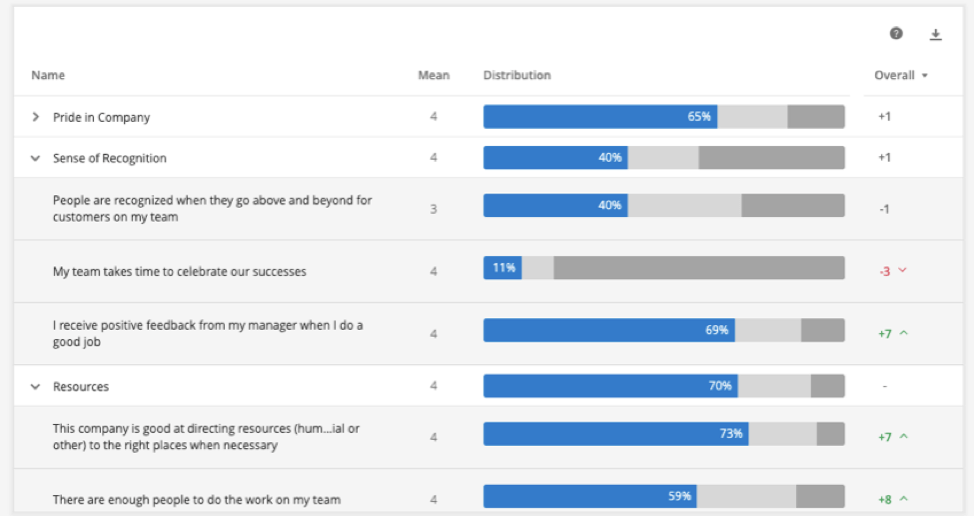
有意性検定を有効にすると、有意な変化のみが色付きで表示され、変化の方向を示す矢印が表示されます。重要でない変更はグレーで表示される。

FAQs
EXダッシュボードのブレイクアウトテーブルやスコアカードウィジェットで、一部のフィールドにダッシュが表示され、データがないのはなぜですか?
EXダッシュボードのブレイクアウトテーブルやスコアカードウィジェットで、一部のフィールドにダッシュが表示され、データがないのはなぜですか?
プロジェクトのすべてをマッピングしたにもかかわらず、EXダッシュボードのスコアカードウィジェットにデータオプションがないのはなぜですか?
プロジェクトのすべてをマッピングしたにもかかわらず、EXダッシュボードのスコアカードウィジェットにデータオプションがないのはなぜですか?
素晴らしい! フィードバックありがとうございます!
フィードバックありがとうございます!