アクションプランの作成 (EX)
このページの内容
アクションプランについて
アクションプランは、エンゲージメントが最も低い領域に基づいて作成できるイニシアチブです。このサポートページは、アクションプランユーザーがアクションプランを検索、作成、更新、エクスポートする際に役立つ情報を提供します。
ヒント:このページでは、エンゲージメント、パルス、および Lifecycle プロジェクトで利用できる機能について説明します。それぞれの詳細については、「Employee Experienceプロジェクトのタイプ」を参照してください。

注意: アクションプランの作成後に組織階層を変更または作成した場合、[参加者ツール] に移動して [すべてのアクションプランを現在のメタデータで更新] オプションを選択しない限り、アクションプランは新しい組織階層の情報で更新されません。

注意:この機能はデータ分離と互換性がありません。
アクションプランの表示
自身のアクションプランを表示したり、組織階層でフィルターをかけて組織内の他の人のアクションプランを表示したりできます。
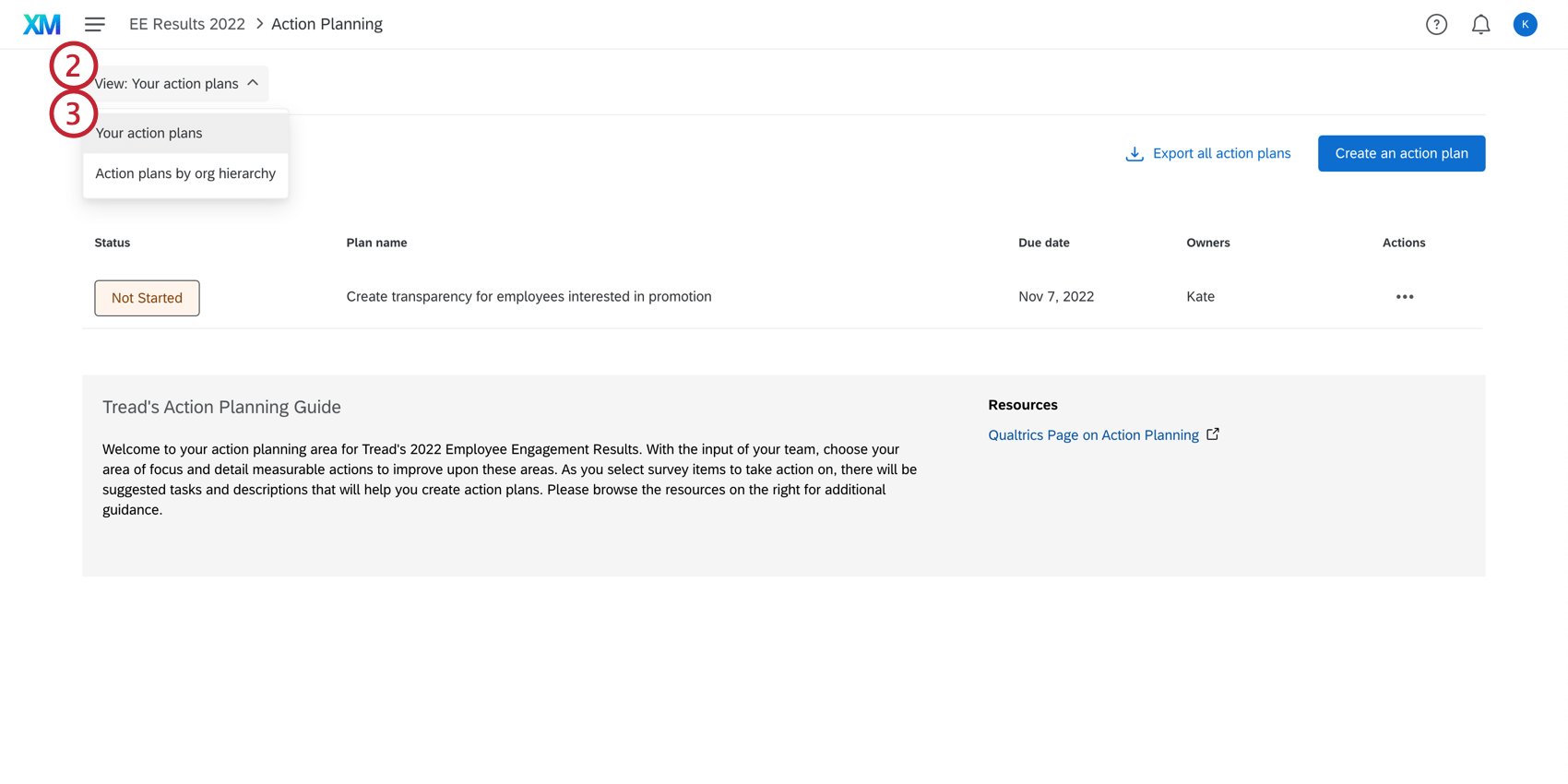
注意:アクションプランのオーナーが代理人である場合、そのアクションプランはここには表示されません。代わりに、アクションプランをプロジェクト参加者またはマネージャーに割り当てる必要があります。
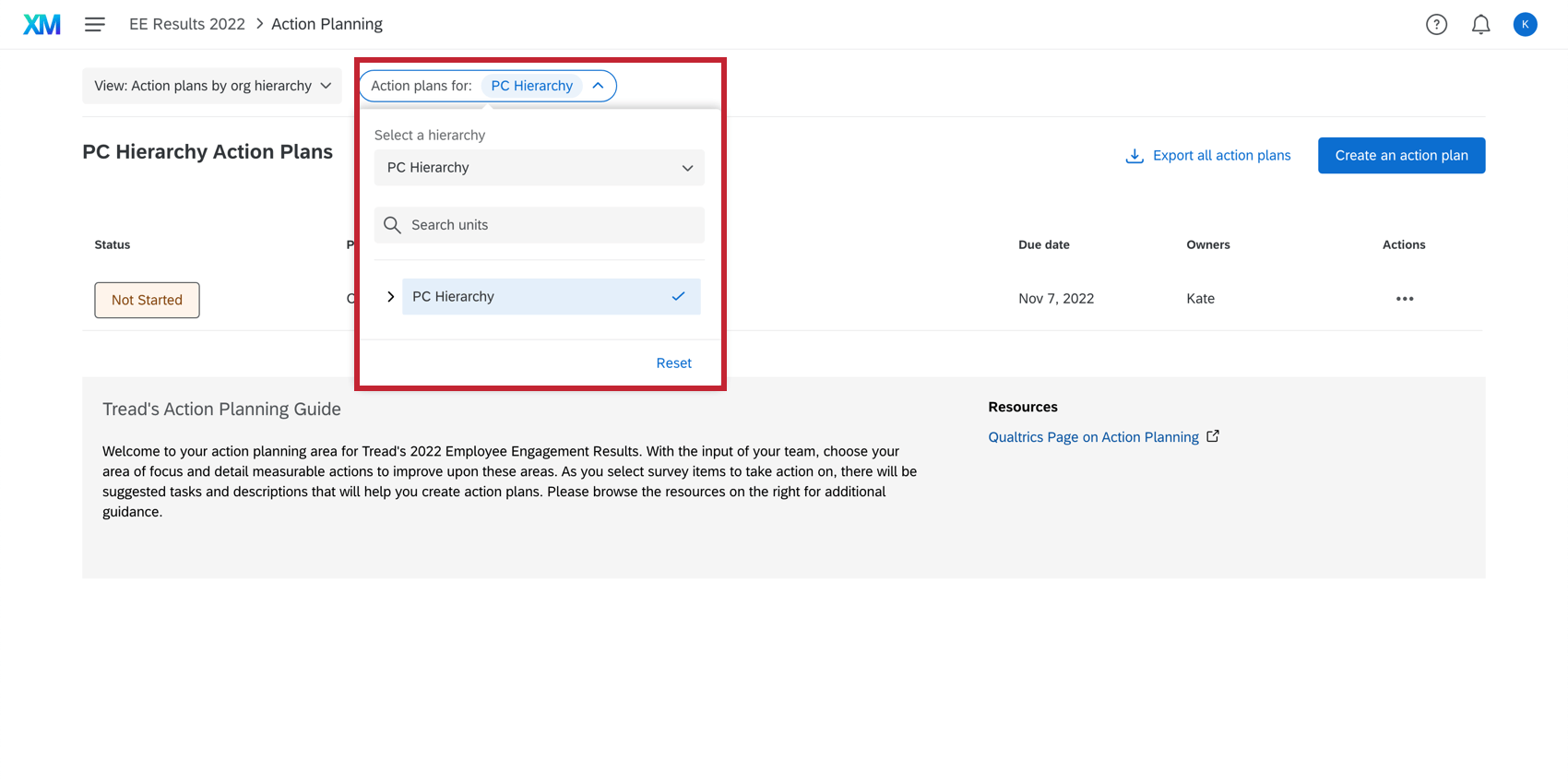
ヒント:組織階層の特定ユニットを選択すると、そのユニットに属するアクションプランが表示されます。アクションプランニングのモーダルにはアクションプランのロールアップはありません。これは、ダッシュボードの組織階層フィルターとは異なります。例えば、組織階層の構造が「北米 > アメリカ合衆国 > ユタ」となっていて、アクションプランが「ユタ」ユニットに存在する場合、「北米」ユニットを選択しても「ユタ」のアクションプランは表示されません。ユタのアクションプランを表示するには、組織階層フィルターでユタのユニットを選択する必要があります。
ヒント:参加者が階層のどの部分でフィルターできるかを決定するには、ダッシュボードの権限を調整します。データ制限のオプションについては、権限ページを参照してください。
アクションプランの作成
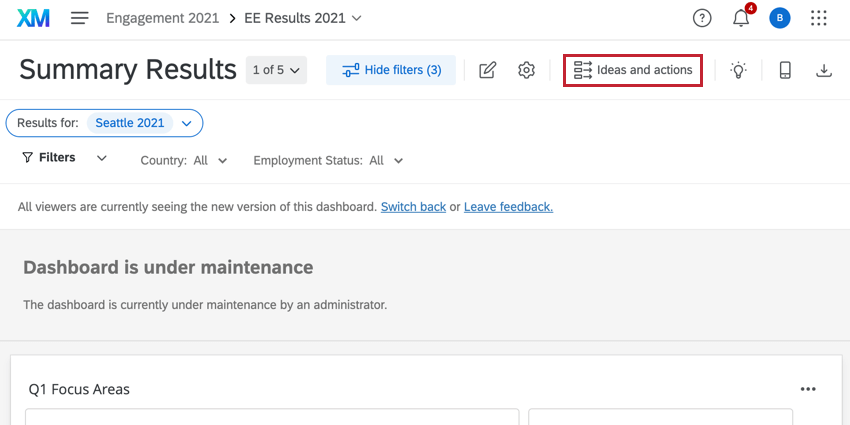
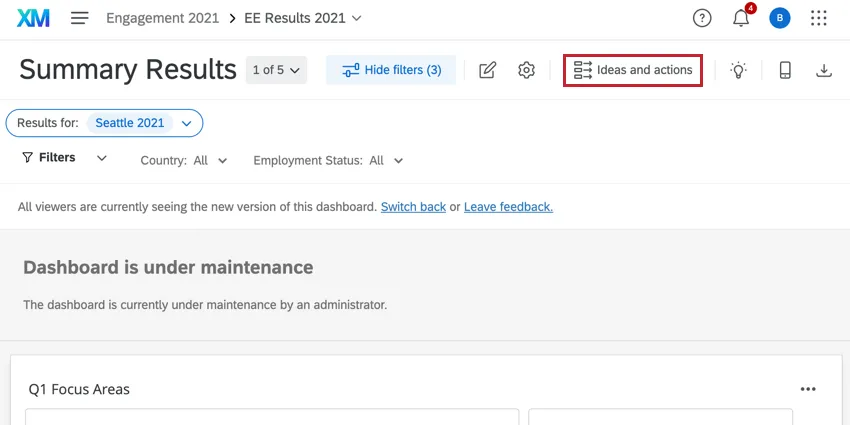
アイデアとアクションに移動します。
アクションプランを作成をクリックします。

プランをリンクさせるアンケートの質問、カテゴリー、またはカスタムフォーカスエリアがある場合は選択します。

プランの基準とする特定のフィールドを選択します。
アクションプランを作成をクリックします。
ヒント: 特定のガイダンスが入力されている質問またはカテゴリを選択した場合、推奨タスクやリソースリンクなどのガイダンスがアクションプランに表示されます。マネージャーは、アクションプランの作成後に、これらの推奨タスク、タイトル、説明を編集できます。
タイトルをクリックしてアクションプランに名前を付けます。このタイトルは、アクションプランの基準となるフィールドに応じて自動的に入力されます。

注意:アクションプランのタイトルおよび個々のアクションのタイトルの文字数制限は 255 文字です。
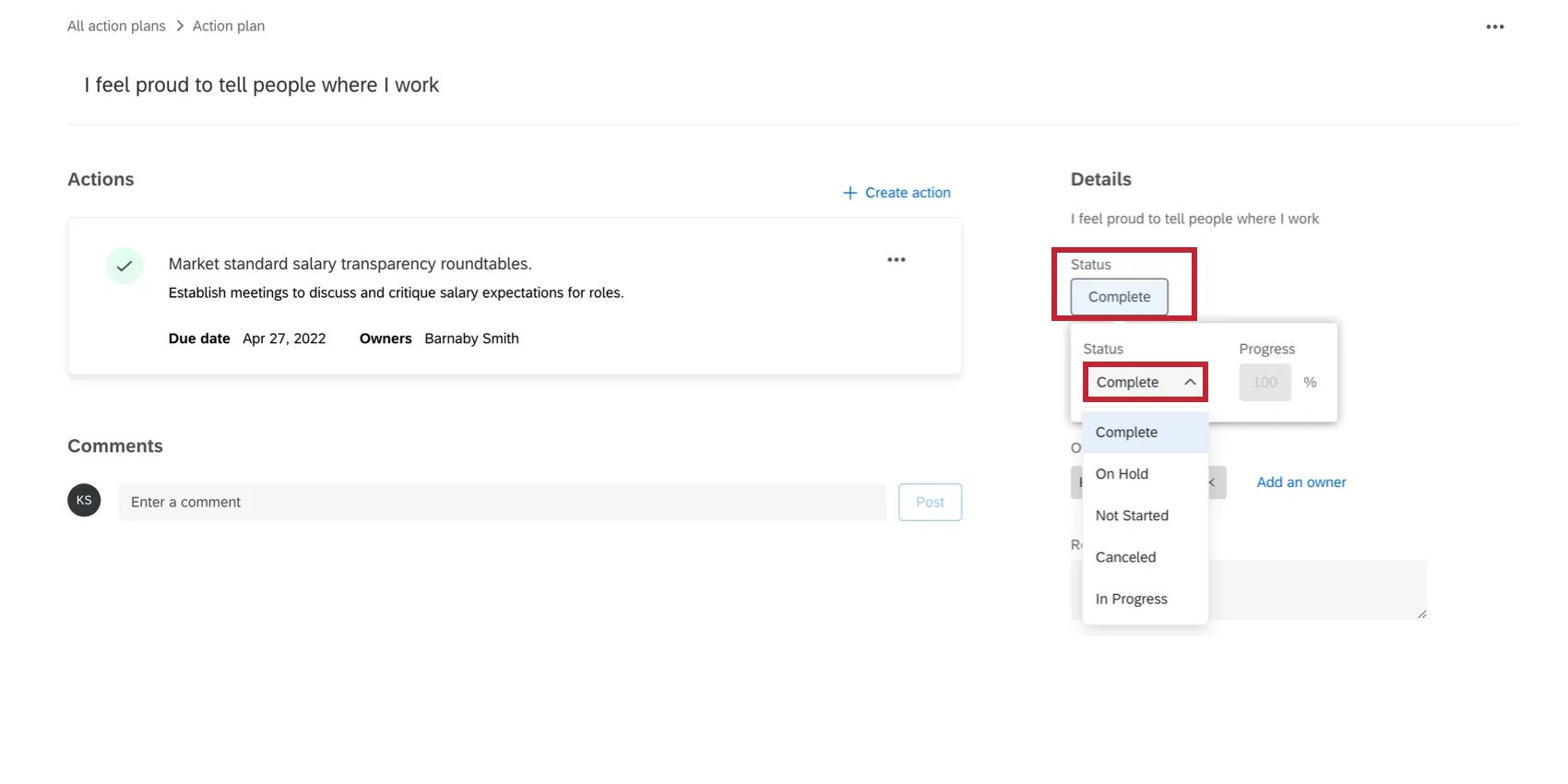
未着手をクリックして、アクションプランのステータスを変更します。ステータスラベル(未着手、保留中、進行中、完了、キャンセル済み)を設定し、完了率を追加できます。
日付をクリックしてカレンダーを開き、アクションプランの完了期日を設定します。
[オーナーを追加]をクリックしてオーナーを追加するか、[x]をクリックしてオーナーを削除します。
ヒント:各アクションプランとサブタスクにはオーナーが必要です。他に所有者が指定されていない場合、サブタスクは元のプランの所有者に自動的に割り当てられます。
ヒント:組織階層は、アクションプランのオーナーに基づいて自動的に設定されます。例えば、階層フィルターで「ジェーン・スミス」を選択すると、ジェーン・スミスが所有するアクションプランがすべて表示されます。
追加したカスタムフィールドはすべてここに表示されます。
[新規アクション]をクリックして、アクションプランにサブタスクを追加します。タスクには以下のフィールドがあります。
- タイトル
- 説明
- 期日
- 所有者
ヒント:サブタスクを編集または削除するには、右上隅にあるドットをクリックします。
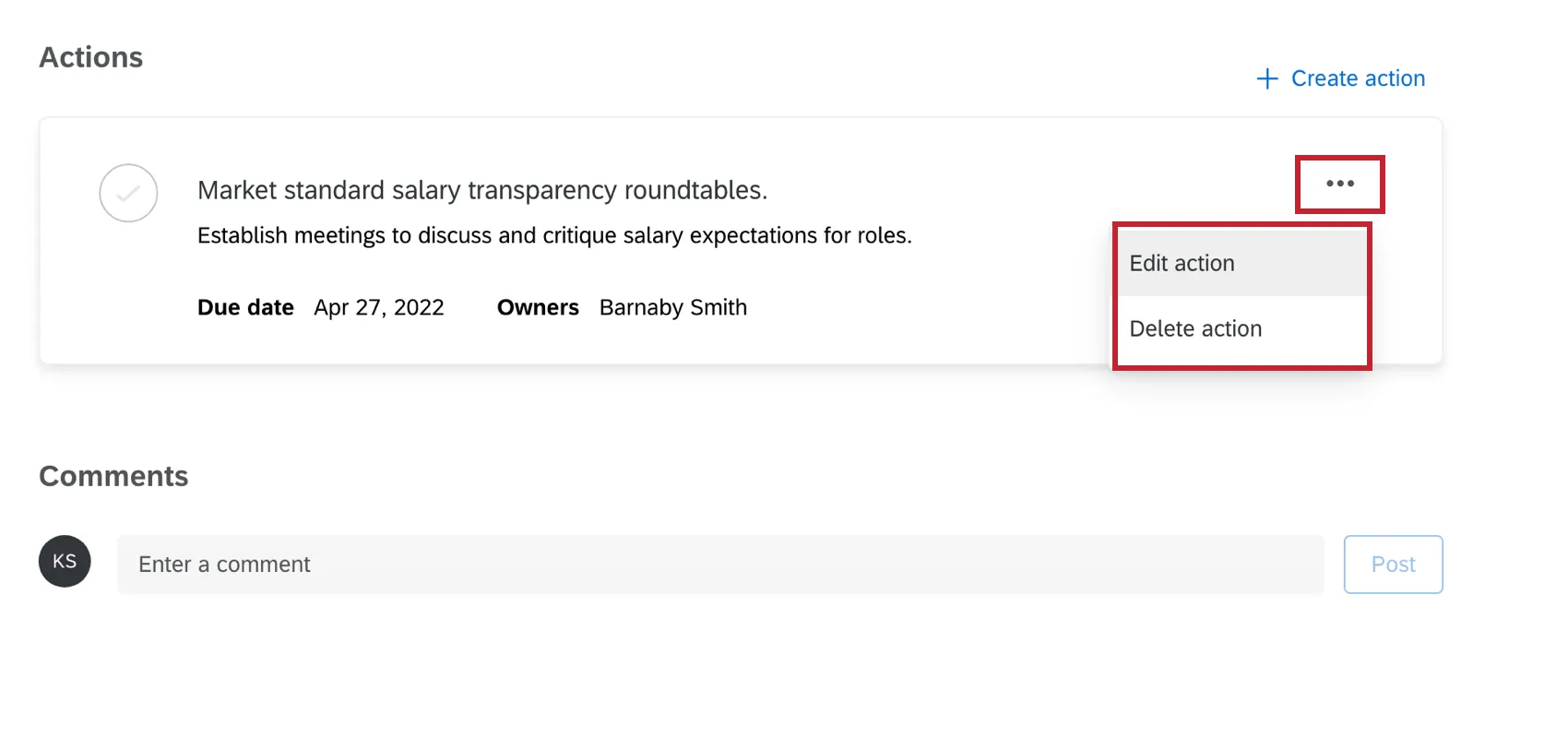
アクションプランにコメントを追加する場合は、コメントを入力して[投稿]をクリックします。
ヒント:アクションプランの右上にあるドットをクリックすると、アクションプランのコピー、削除、エクスポートができます。

パーソナライズされたアクション推奨事項
ヒント: このセクションでは、エンゲージメントおよびパルスプロジェクトで利用できる機能について説明します。それぞれの詳細については、「Employee Experienceプロジェクトのタイプ」を参照してください。
EXの調査結果を受け取ったものの、どのように有意義なインパクトを与えればよいか分からなかった経験はありませんか?パーソナライズされたアクション推奨は、AIを活用して、マネージャーやリーダーが改善すべき領域を特定し、アクションを実行し、チームへの影響を理解するのに役立ちます。これは、 アンケートのスコア、自由回答のコメント、プロフィール情報を分析し、各チームの状況に合わせたデータ主導の提案を行うことで実現します。さらに、パーソナライズされたアクションの推奨は、組織の確立されたプラクティスと、ダッシュボードのガイド付きアクションプラン策定内にすでにあるリソースを活用して、会社の戦略に沿った関連性の高い、カスタマイズされた提案を提供します。
注意:デフォルトでは、ブランド管理者のみがパーソナライズされたアクション推奨にアクセスできます。その他のすべてのユーザーは、ダッシュボードのオーナーであっても、ダッシュボードのロールを割り当てられ、この権限を付与される必要があります。
パーソナライズされたアクション推奨の設定
この機能を使用するには、以下のすべてのステップを順番に完了する必要があります。
アカウントでEXパーソナライズされたアクション推奨ユーザー権限が有効になっている必要があります。ブランド管理者がこれをオンにする必要があります。
ヒント:この権限は、参加者、ブランド管理者、Employee Insights管理者、EX管理者のユーザータイプでデフォルトで有効になります。ユーザータイプの編集と設定については、ユーザータイプの作成をご覧ください。
[参加者]タブで、参加者のロールに対してダッシュボードの権限である[パーソナライズされたアクション推奨を使用]を有効にします。
ダッシュボード AI 設定で、パーソナライズされたアクション推奨を有効にします。
さらに、パーソナライズされたアクションレコメンデーションを使用するには、ダッシュボードで以下の項目を設定する必要があります。
ヒント:ダッシュボード設定のアクションプラン策定セクションに追加されたガイダンスは、推奨事項の作成に使用されます。さらに、リソースへのリンクは、パーソナライズされたアクションの推奨事項とともに表示されます。ガイダンスのカスタマイズに関する詳細は、アクションプランガイダンスのカスタマイズを参照してください。
- ダッシュボードには、次のウィジェットが 1 つ以上必要です。
ヒント:パーソナライズされたアクション推奨は、スコアカードおよび質問リストウィジェットのレガシーバージョンと互換性がありません。パーソナライズされたアクションの推奨を使用するには、「今すぐ更新」をクリックしてウィジェットを新しいバージョンに更新する必要があります。
パーソナライズされたアクションレコメンデーションの使用
ダッシュボードでパーソナライズされたアクションレコメンデーションを使用するには、以下の手順に従ってください。
Dashboard AI の設定で、パーソナライズされたアクション推奨オプションが有効になっていることを確認してください。
推奨事項の基準とするオポチュニティエリアを含むウィジェット(スコアカード、質問リスト、またはエンゲージメントの見出し)に移動します。
ヒント:ウィジェット設定で「アクションプラン策定を表示」または「パーソナライズされたアクション推奨を表示」オプションを有効にする必要があります。
推奨事項を生成をクリックします。
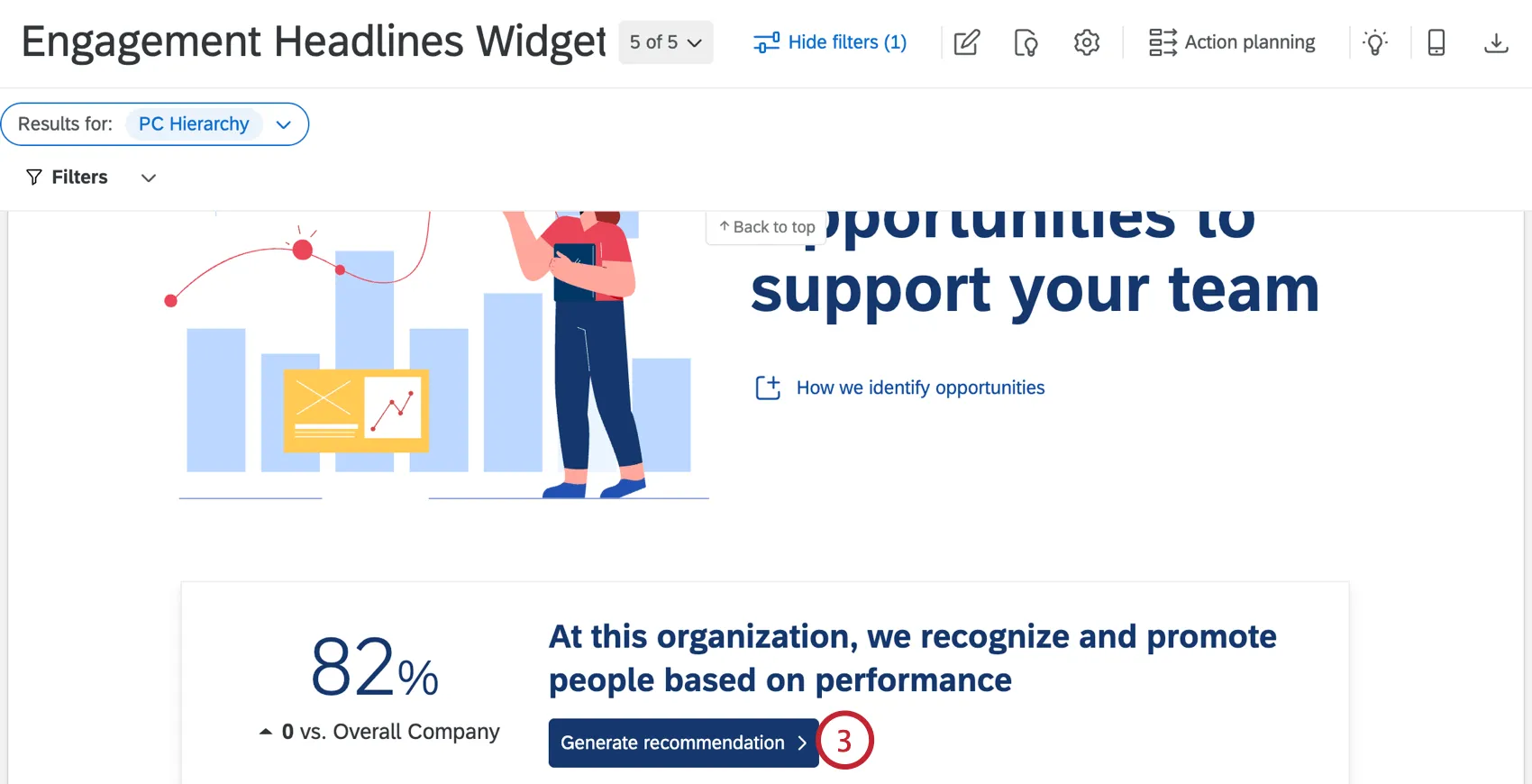
ヒント: このボタンが「改善」と表示されている場合、ダッシュボード設定でマネージャー向けのパーソナライズされたアクション推奨が無効になっています。ダッシュボードの所有者に連絡して、有効にするよう依頼してください。必要な権限がすべて有効になっている場合は、レガシーバージョンのウィジェットを使用していないことを確認してください。
[開始する]をクリックします。
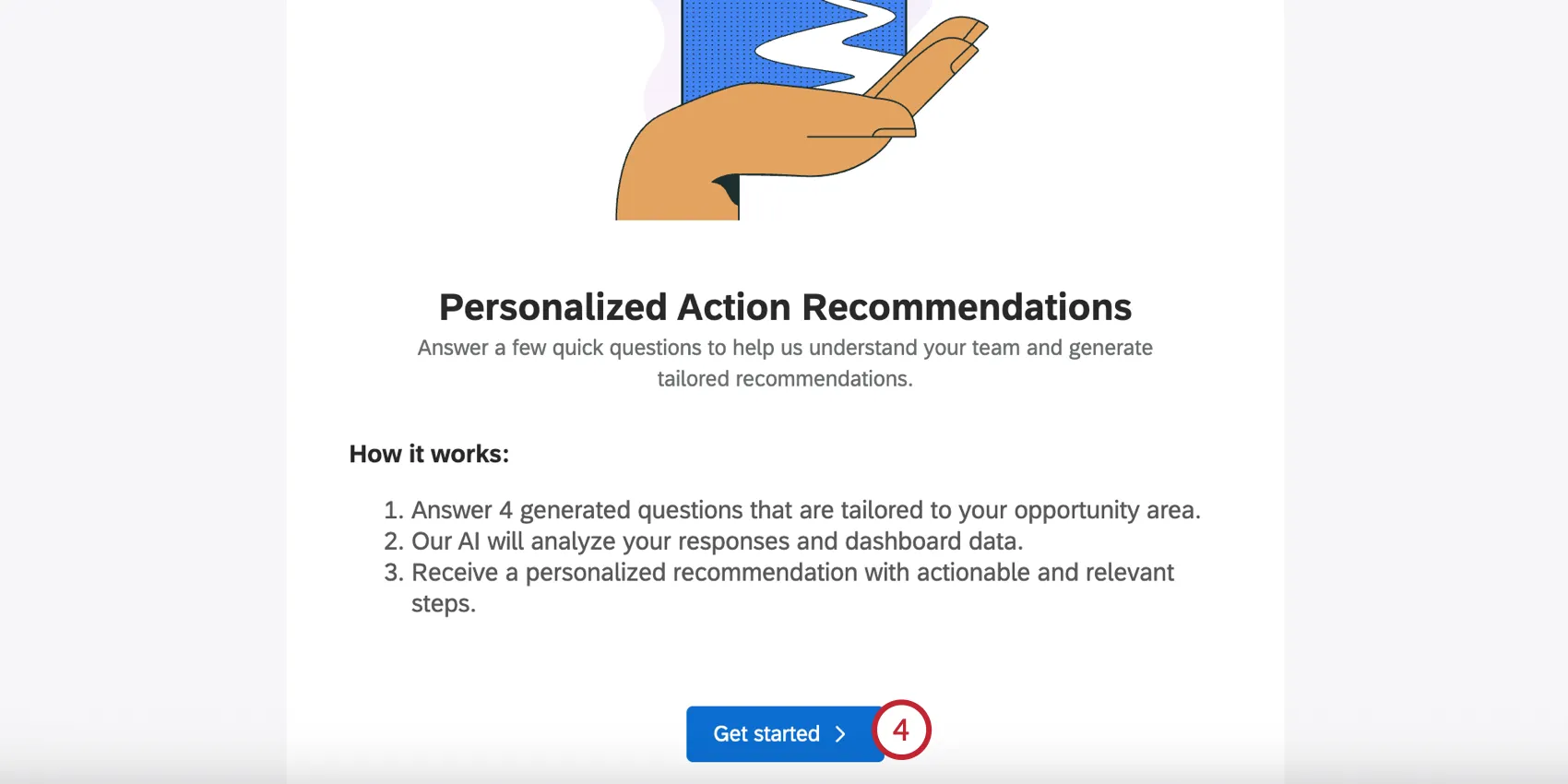
クアルトリクスは、チームの状況をより深く理解するために、パーソナライズされた4つの質問からなる多肢選択式アンケートを生成します。このアンケートは、アンケートのスコア、自由回答、アンケートの回答数に基づいて生成されます。各質問に対して複数の回答を選択できます。
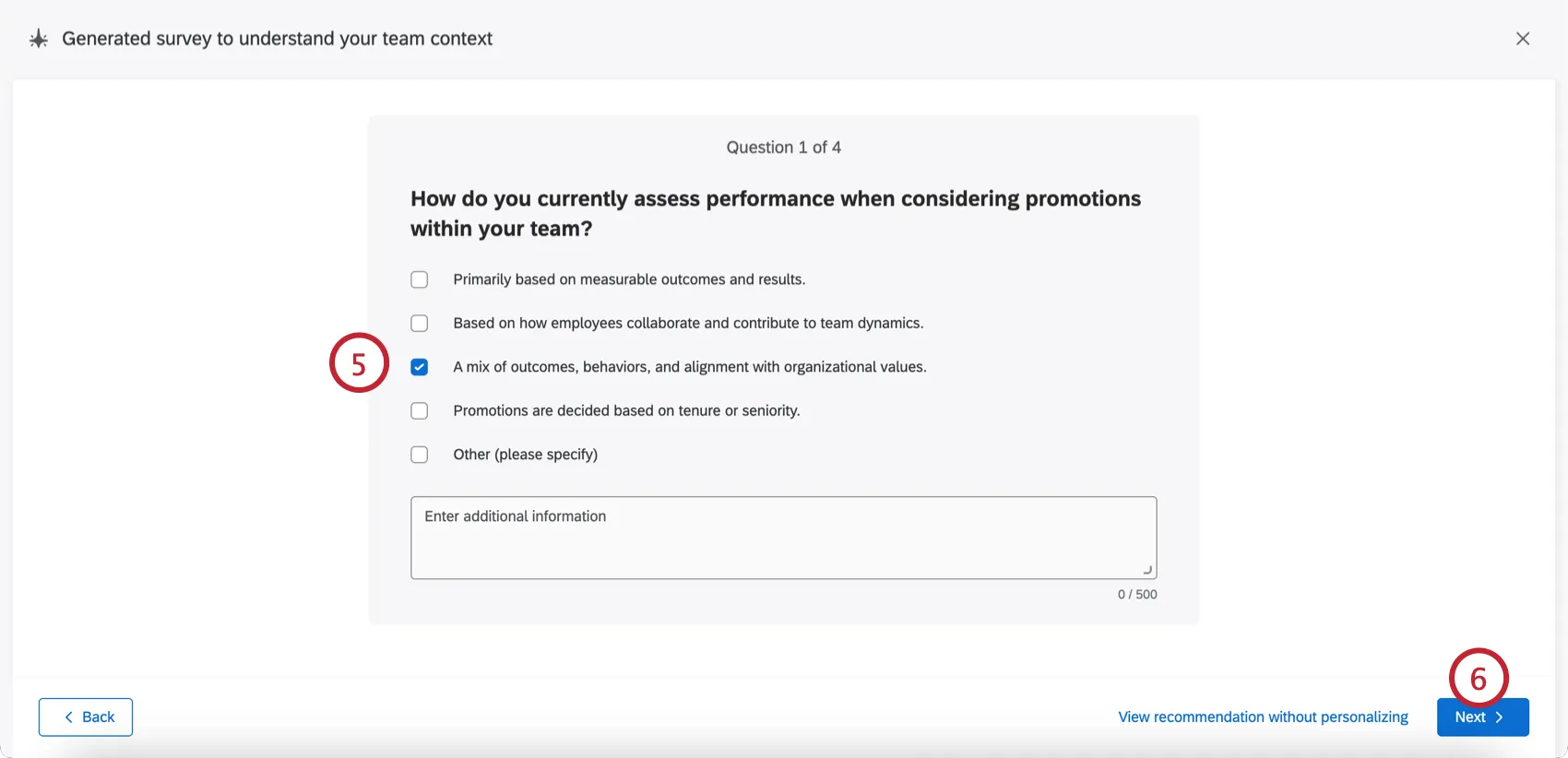
ヒント:必要に応じて、[パーソナライズせずに推奨事項を表示]をクリックしてアンケートをスキップできますが、この操作は推奨されません。パーソナライゼーションの質問は、推奨事項を可能な限りターゲットを絞ったものにするのに役立ちます。
[次へ]をクリックしてアンケートを続行し、完了してください。推奨事項が生成されます。完了まで 1 分ほどかかる場合があります。
推奨事項が生成されると、選択した改善領域の概要、そのベンチマークスコア、およびその領域が重要である理由の説明が表示されます。
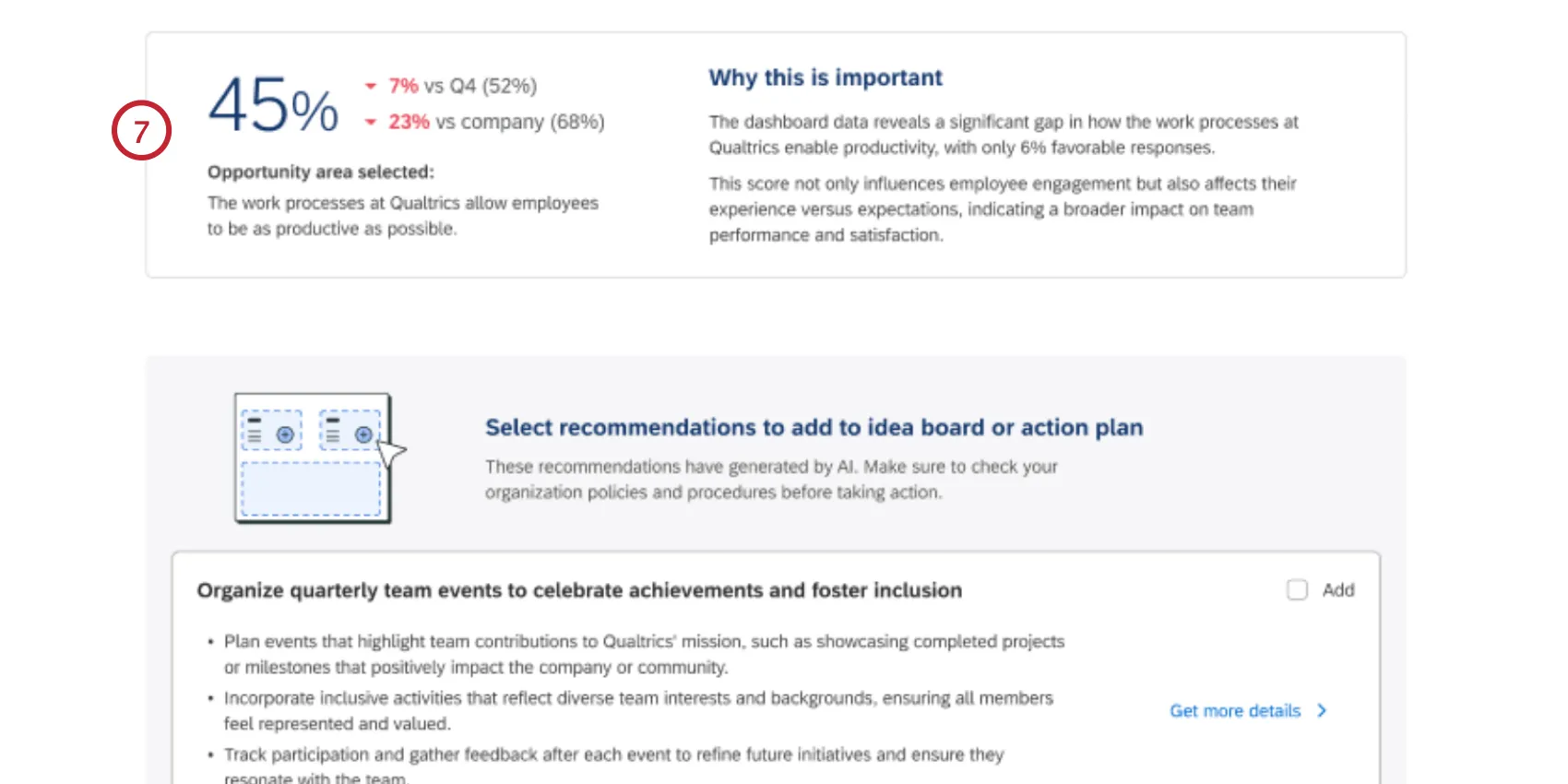
ヒント:このページを更新したり、このページから移動したりすると、推奨事項は失われます。特定の推奨事項を保存するには、PDFとしてダウンロードするか、アクションプラン策定またはアイデアボードに追加します(次のステップで説明)。
この下には、改善機会領域を改善するための実行可能なステップを提供するように設計された 3 つのアクションの推奨事項があります。アクションプランやアイデアボードで使用したい推奨事項の横にある[追加]をクリックします。
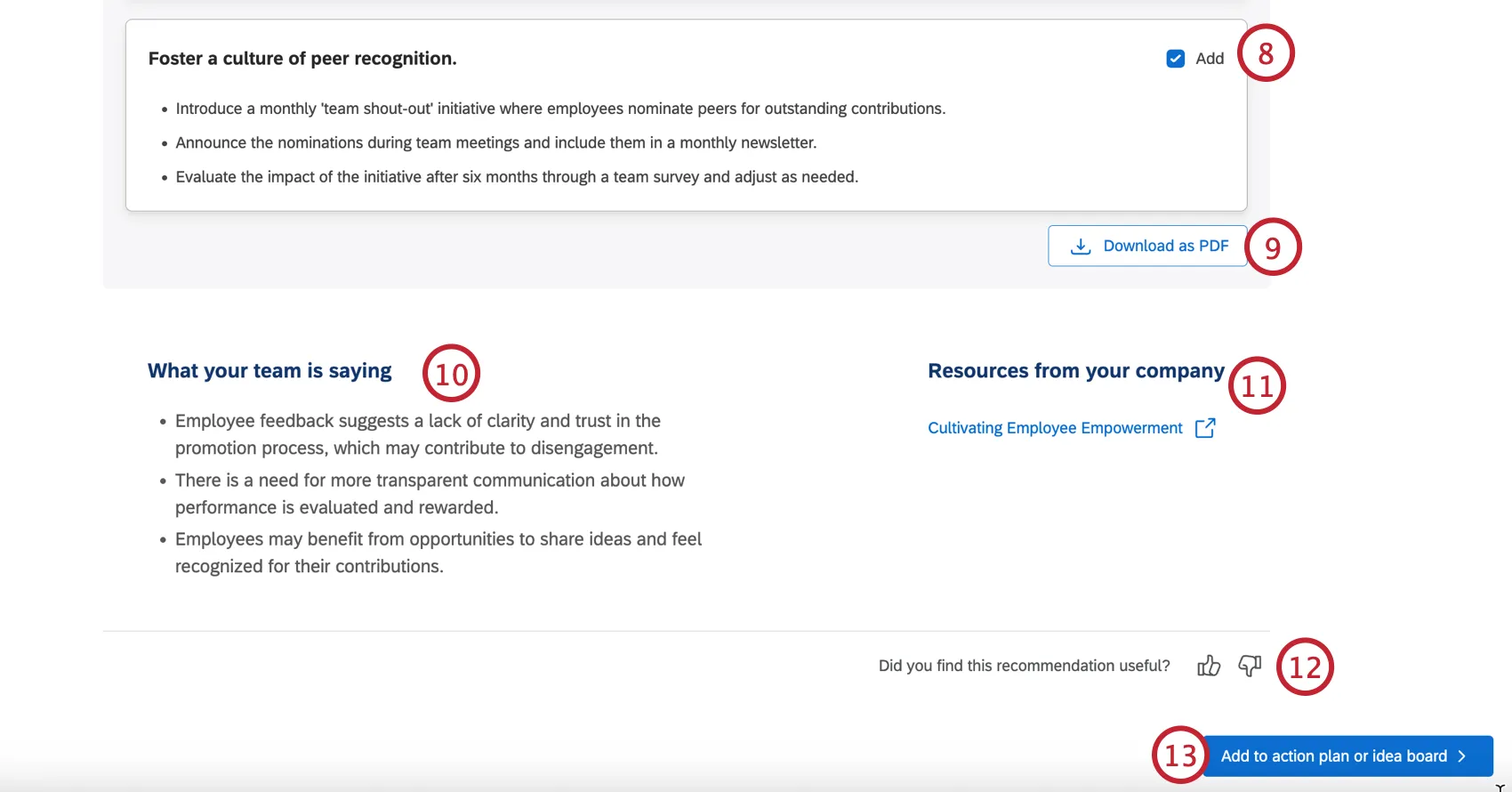
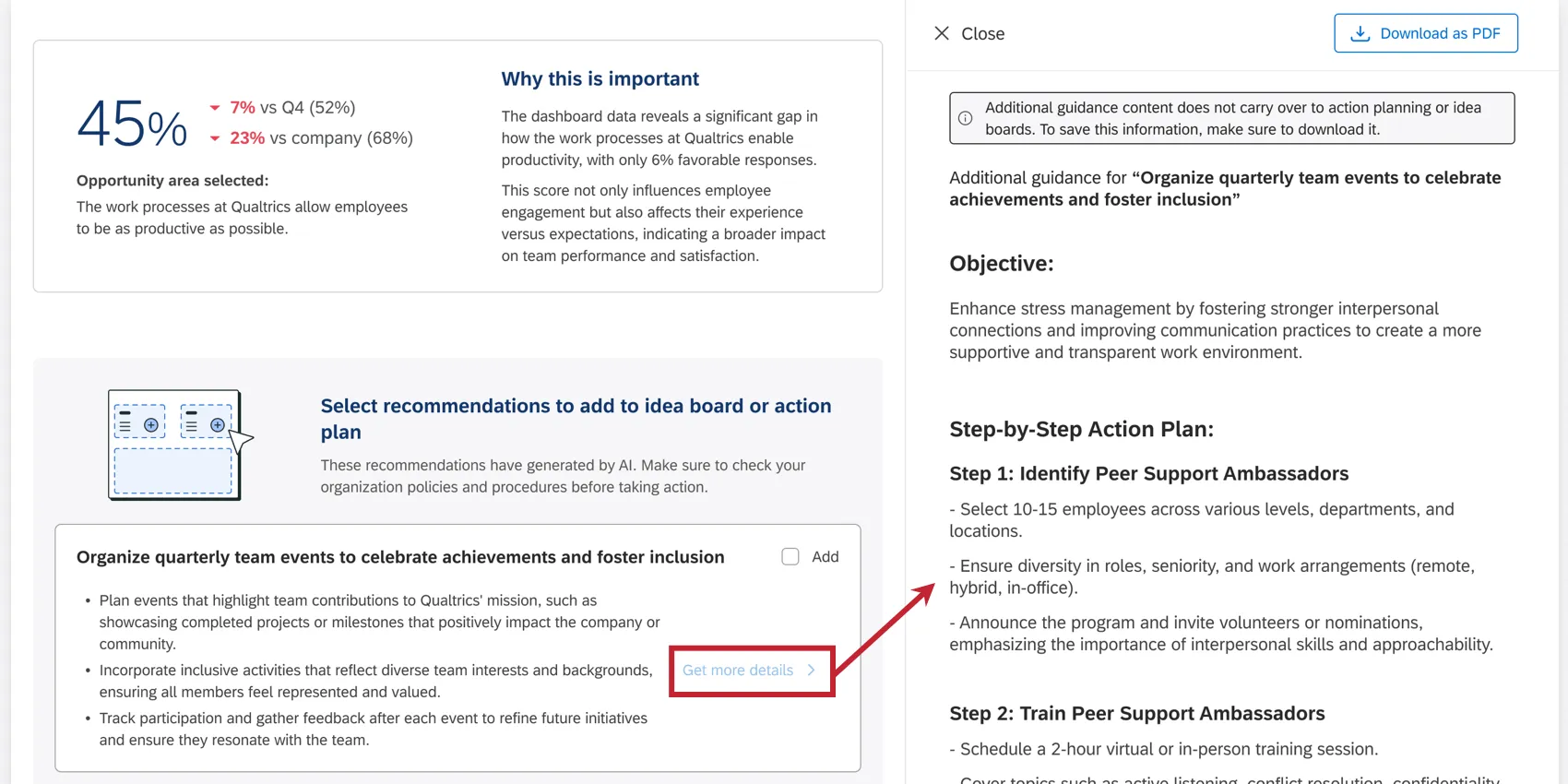
ヒント:推奨事項に関する追加のガイダンスを生成するには、[詳細を見る]をクリックしてサイドパネルを開き、この推奨事項を実装するための詳細な手順を確認します。これらの追加ステップはアクションプランやアイデアボードには引き継がれませんのでご注意ください。追加ステップを保存したい場合は、サイドパネル上部にあるPDFとしてダウンロードボタンをクリックしてください。
必要に応じて、PDFとしてダウンロードをクリックすると、3つの推奨事項をエクスポートできます。
チームの意見セクションでは、この改善領域に関するチームのフィードバックの概要を確認できます。
貴社からのリソースには、ガイド付きアクションプラン策定の一環として追加されたリソースリンクが、利用可能な場合に表示されます。
ページ下部にある「高評価/低評価」アイコンを使用して、推奨事項に関するフィードバックを送信できます。
保存したい推奨事項を選択したら、[アクションプランまたはアイデアボードに追加]をクリックします。
推奨事項をアイデアボードに追加するか、新しいアクションプランを作成するかを選択します。ユーザーの権限とダッシュボードのアクセス権によっては、これらのうち1つにしかアクセスできない場合があります。
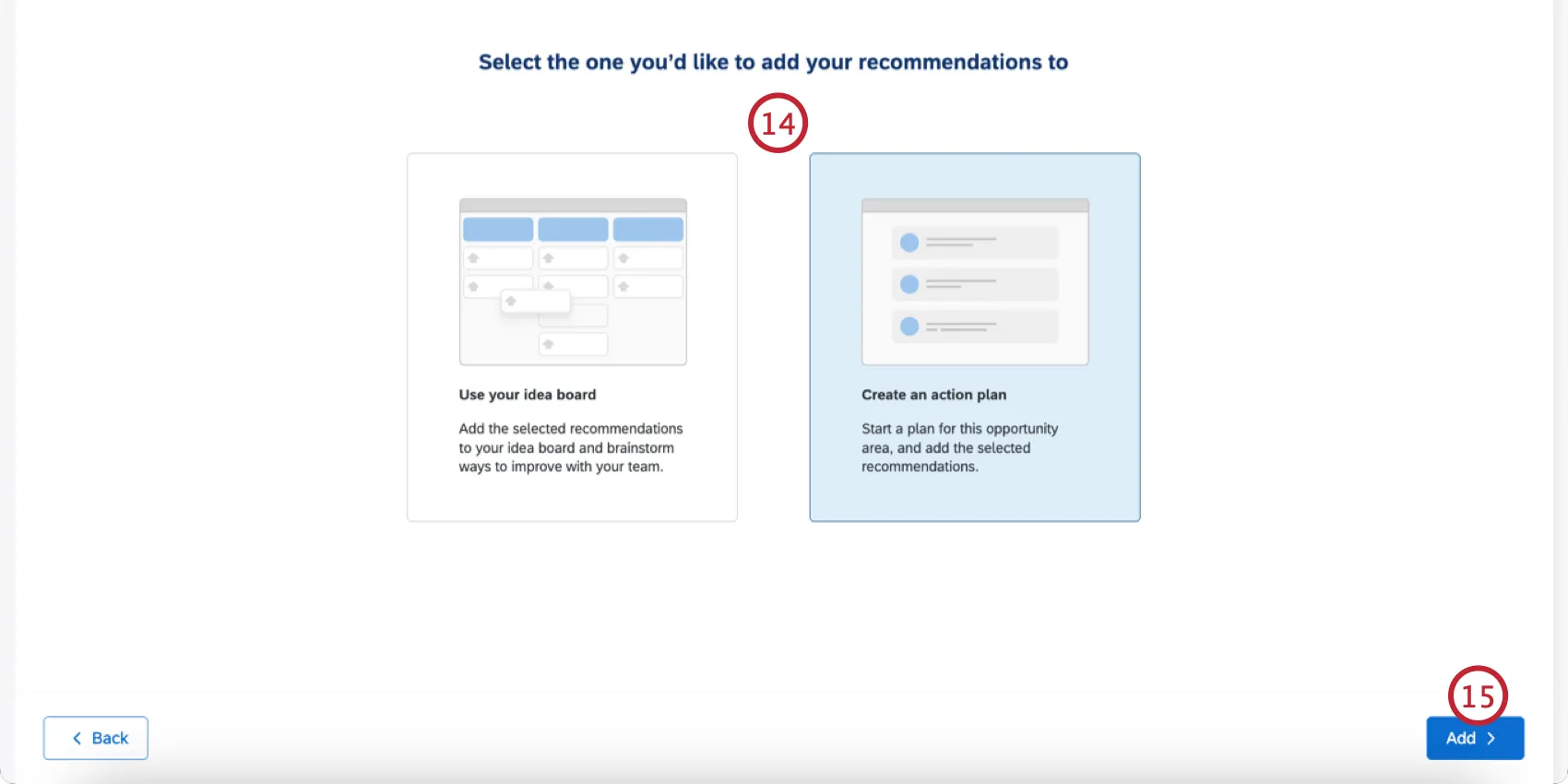
追加をクリックします。
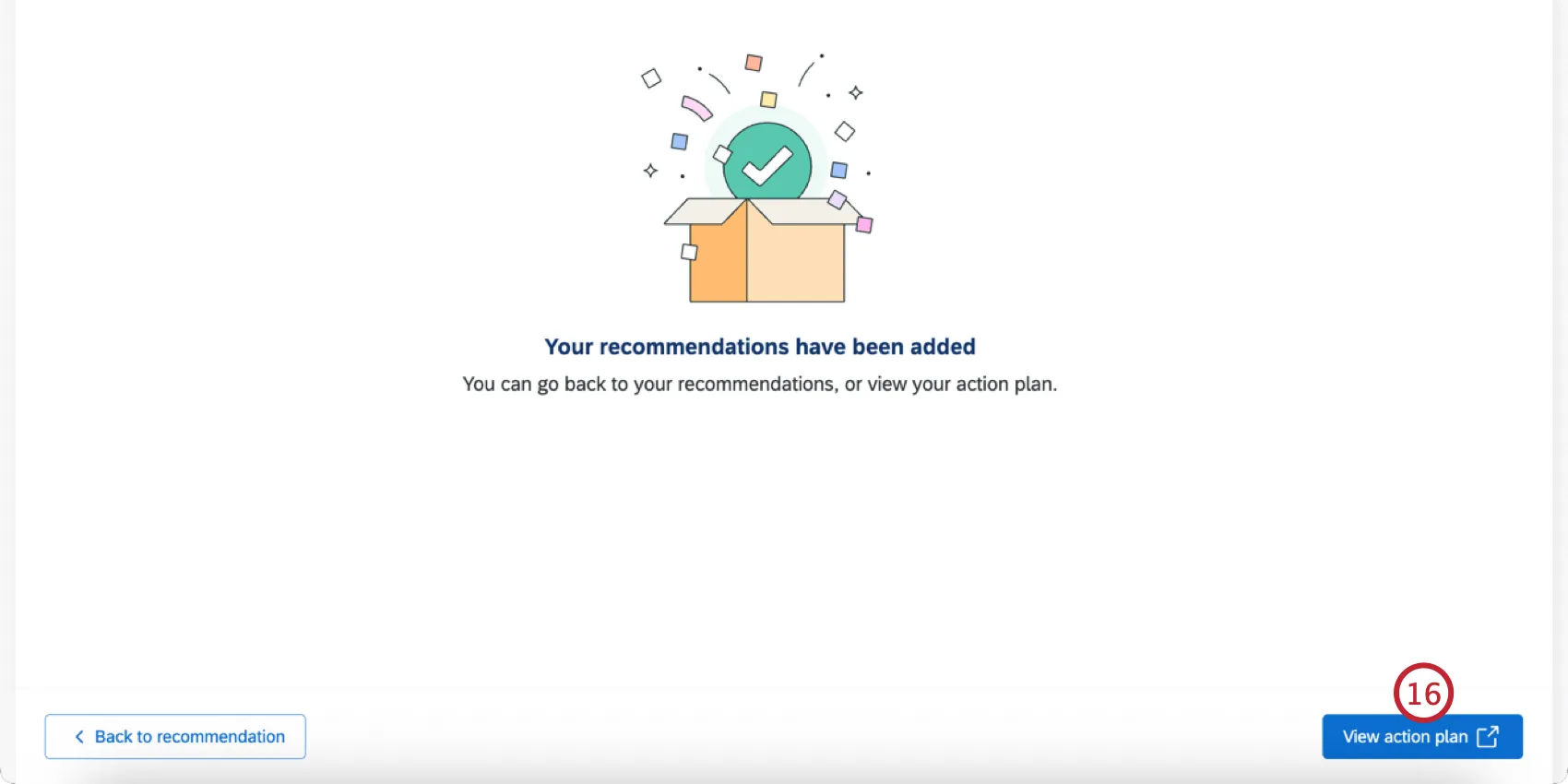
推奨事項が追加されたことを示す確認メッセージが表示されます。アクションプランの表示/アイデアボードの表示をクリックすると、推奨事項が表示されます。その後、他のアクションプランやアイデアと同様に編集・更新できます。
詳細なガイダンスについては、以下のページを参照してください。
ヒント:「問題が発生しました」というエラーが表示された場合は、後でもう一度推奨事項を生成してみてください。
アクションプランのステータスを更新する
左側のチェックボックスをクリックすると、サブタスクの完了を示すことができます。これにより、アクションプラン全体のステータスと完了率が自動的に更新されます。
![ステータスをクリックして [ステータス] と [進捗] のフィールドを変更すると、アクションプランのステータスを手動で上書きできます。](https://www.qualtrics.com/sites/default/files/styles/standard_xl_retina/public/migrations/dsx/content/ACTP2.0_UpdateStatus1.png.webp?itok=shxYoBjz)
アクションプランのステータスは、[ステータス]をクリックし、[ステータス]と[進捗状況]の各フィールドを変更することで、手動で上書きできます。
フォーカスエリアからのアクションプランの追加
注意: 現在、アップグレードされた重点分野ウィジェットを使用してアクションプランを作成することはできません。代わりに、ダッシュボードのアクションプラン策定セクションを使用して、新しいプランを作成できます。
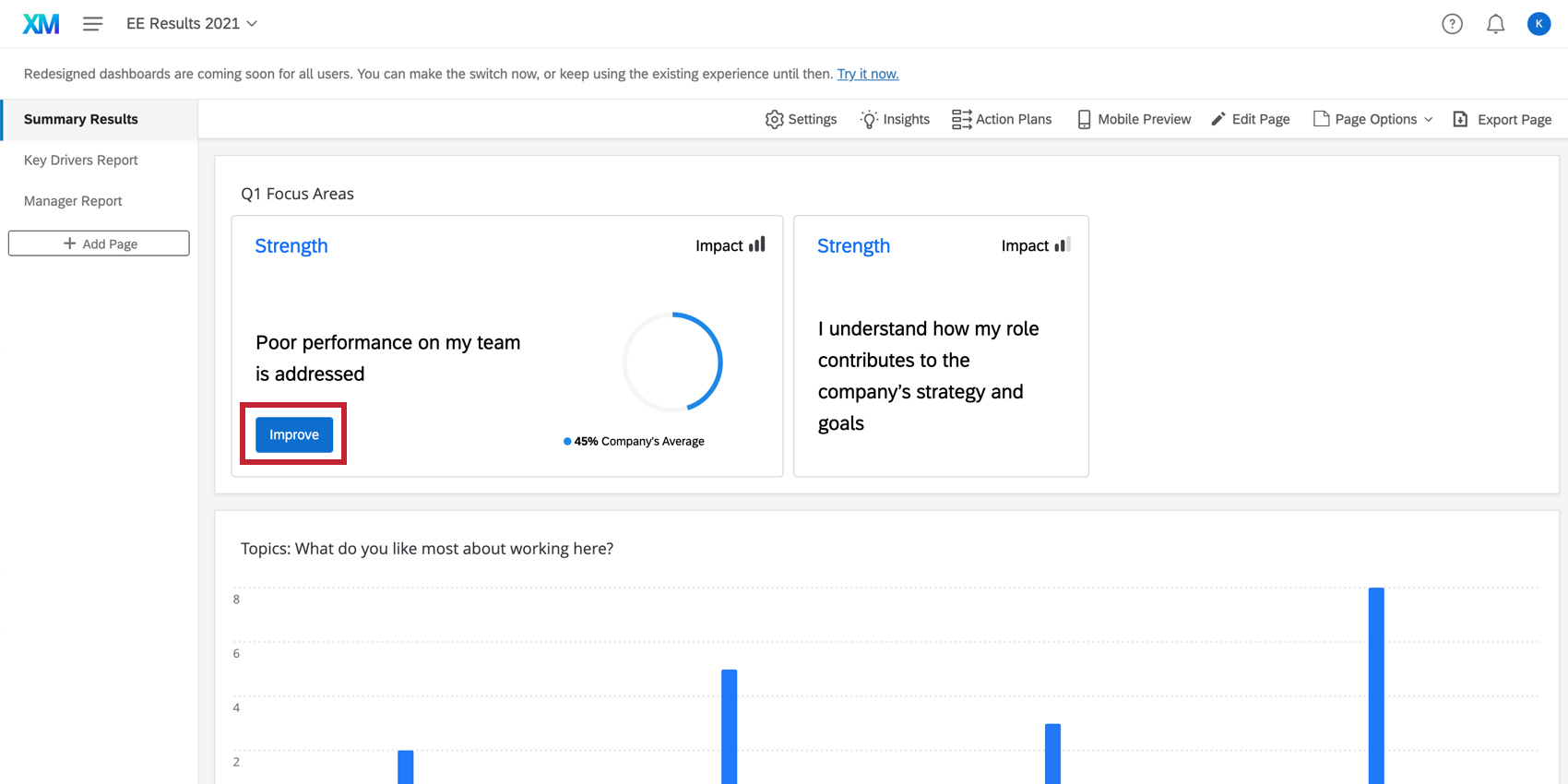
メインダッシュボードのフォーカスエリアウィジェットから直接アクションプランを作成できます。
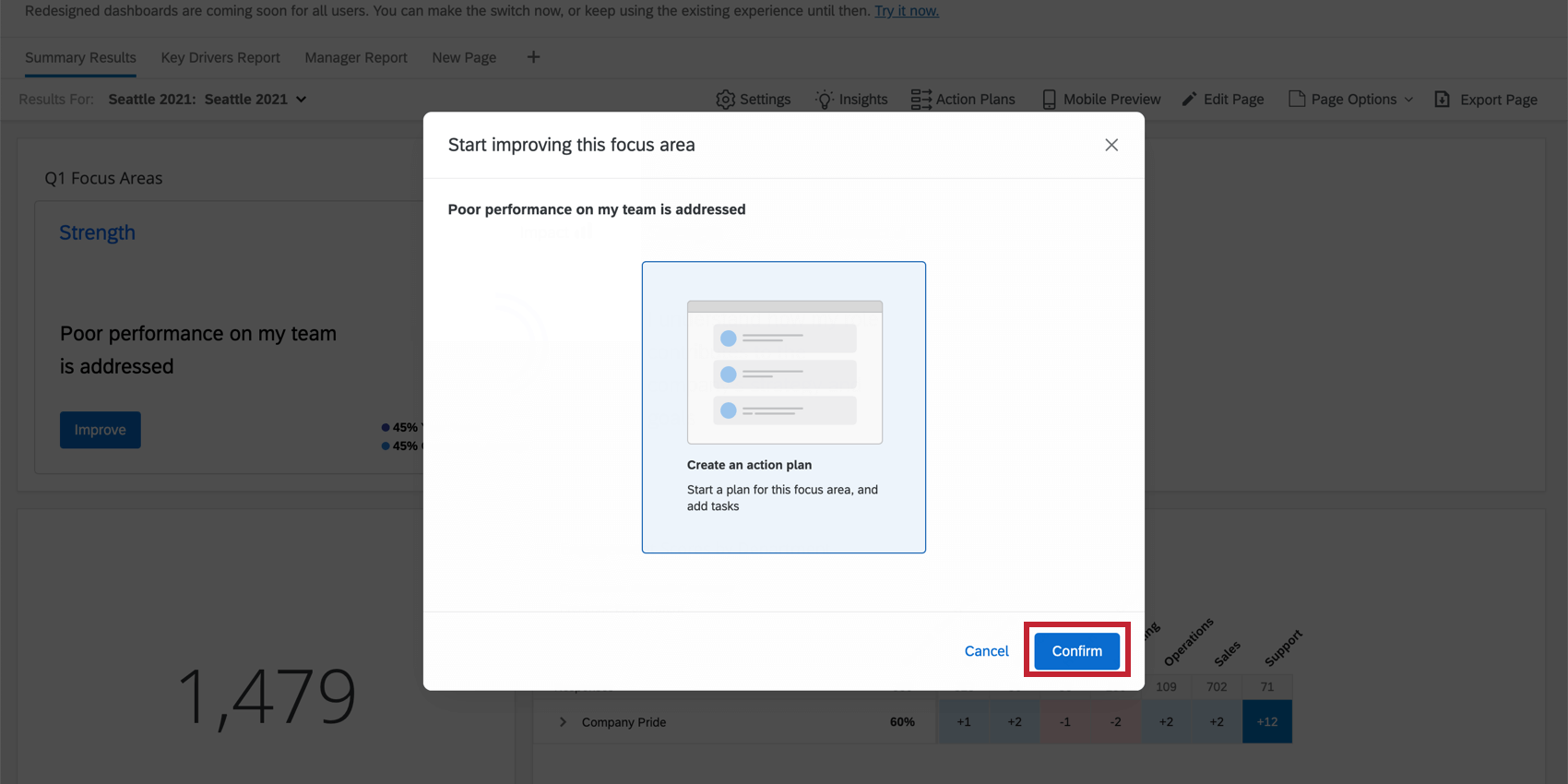
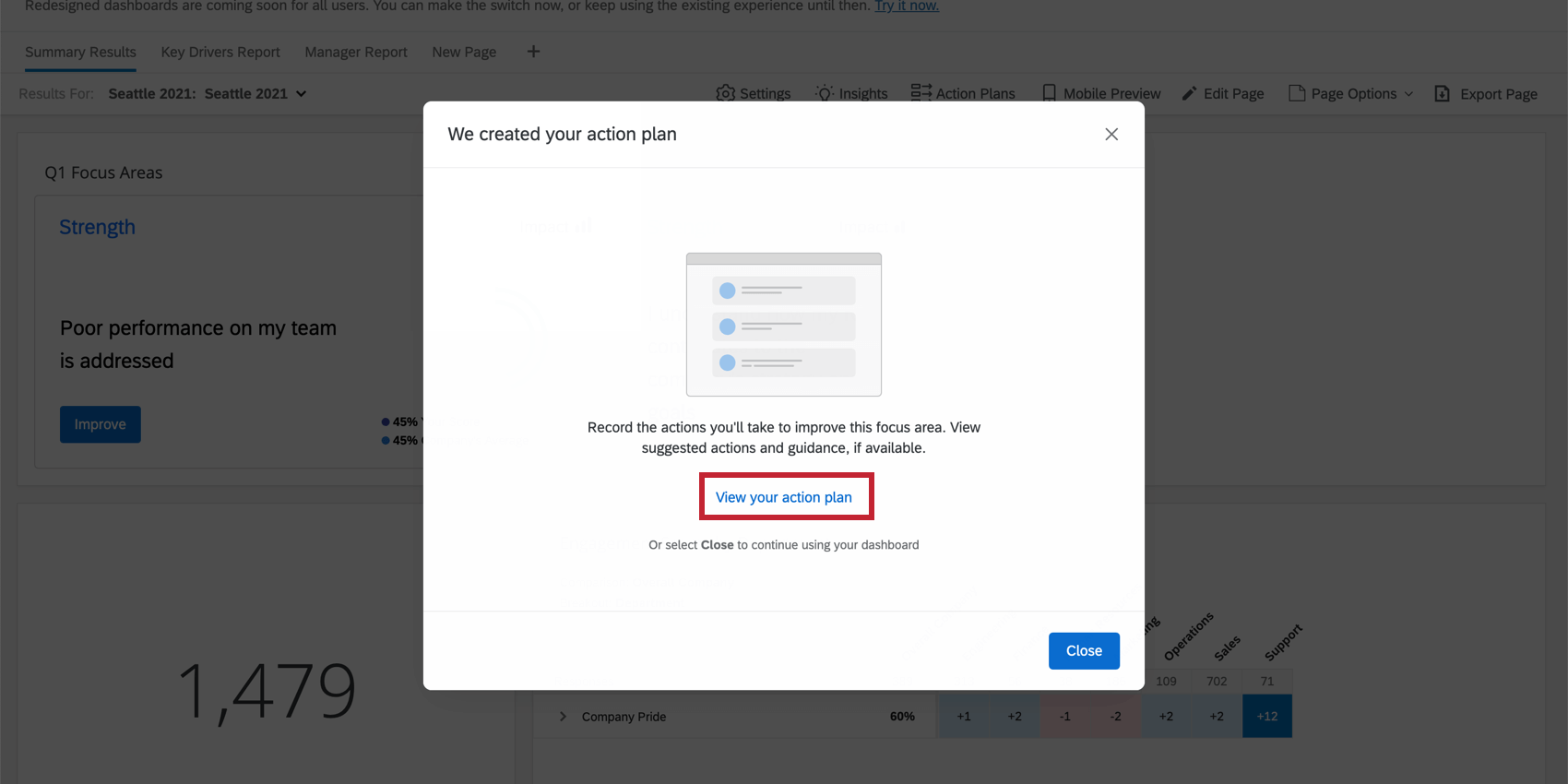
ヒント:アクションプランの詳細とタイトルには、ウィジェットでアクションを実行した領域が自動的に入力されます。
フォーカスエリアウィジェットに 改善ボタンが表示されない場合は、その項目がアクションプラン策定に利用できる設定になっていることを確認してください。
他のウィジェットからアクションプランを追加する
一部のダッシュボードウィジェットでは、ウィジェットから直接アクションプランを作成できます。[改善]または[推奨事項を生成]をクリックするだけで、アクションプランの作成を開始できます。
例:ユーザーは、ダッシュボードからアクションプラン策定ページに移動する際に、重点的に取り組みたい項目を覚えておく必要はなく、改善したい結果を見つけたらすぐに計画を作成できます。
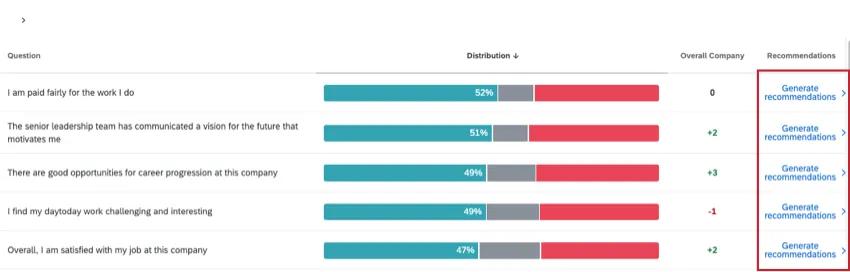
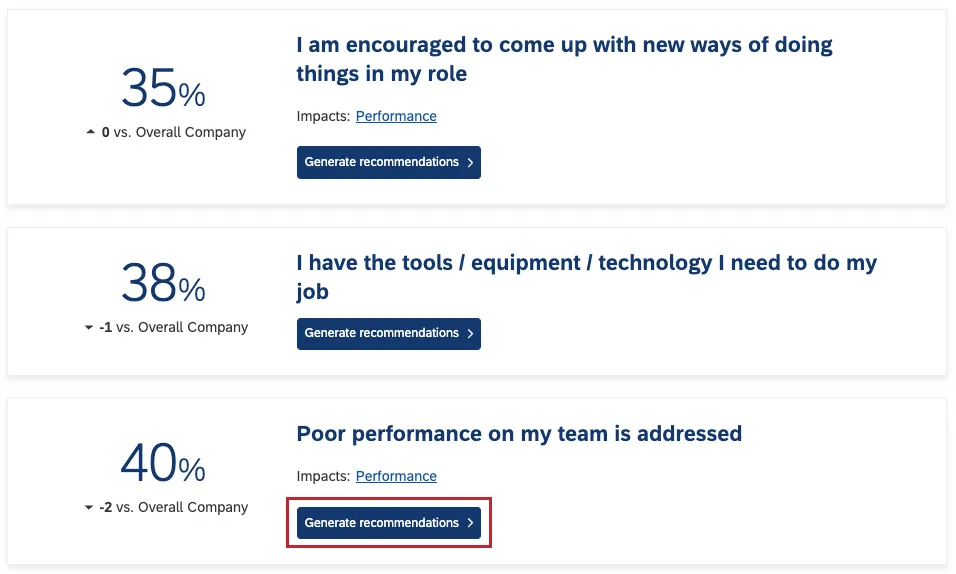

ヒント:ダッシュボードの編集者で、ユーザーがアクションプランを策定できるようにこれらのウィジェットを利用可能にしたい場合は、アクションプラン策定の設定に関するドキュメンテーションを参照してください。
アクションプランのエクスポート
管理者は、アクションプランページから直接、すべてのアクションプランをCSVファイルにエクスポートできます。
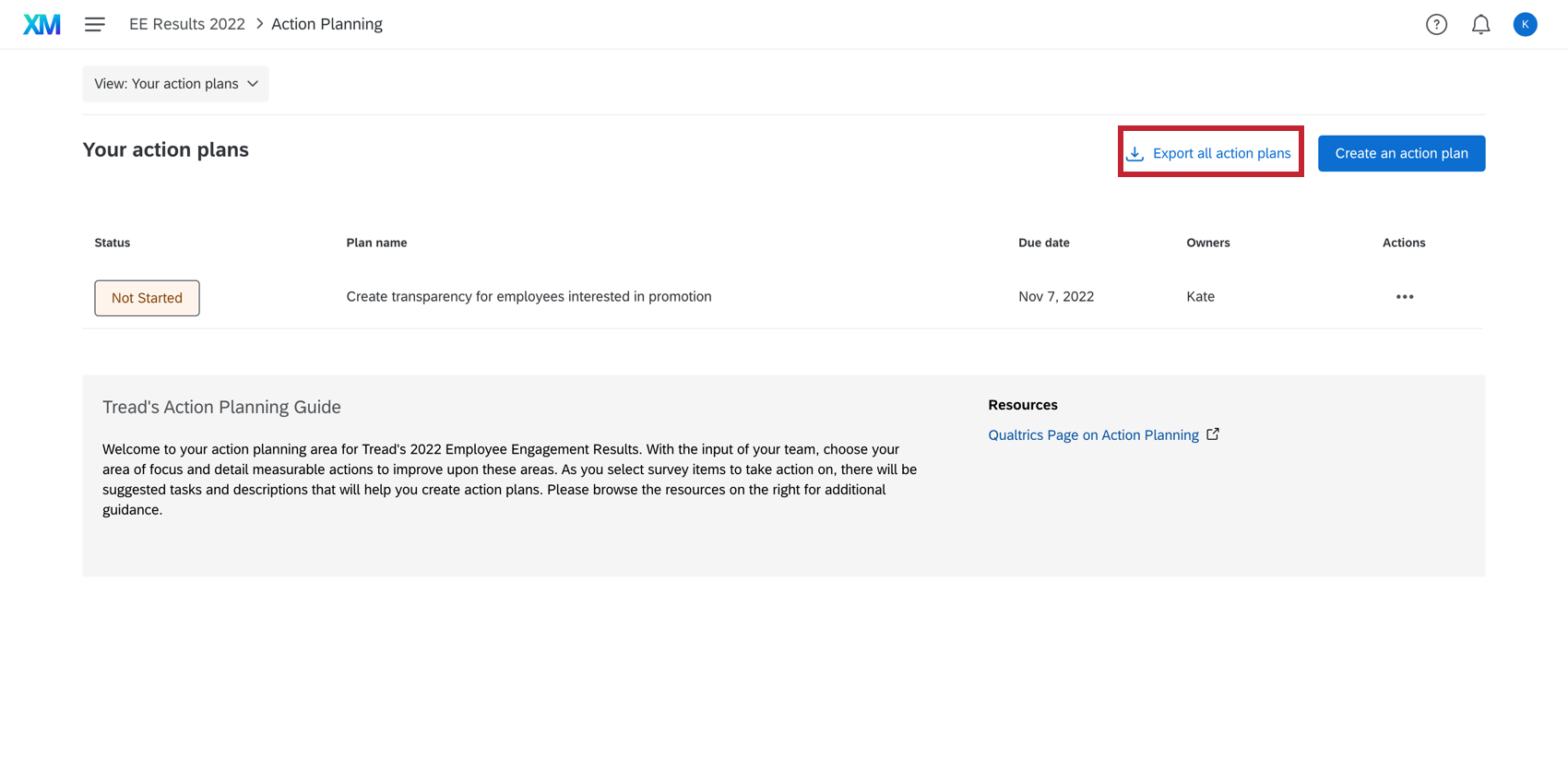
エクスポートされたドキュメントには、アクションプランID、タイトル、進捗状況、ステータス、期日、アクションオーナー、アクションプランオーナーに関連するすべての参加者メタデータを含む、アクションプランデータの列が含まれています。各行は異なるアクションであり、アクション ID 列で識別されます。同じアクションプランに複数のアクションを関連付けることができます。アクションプランはアクションプランID列で識別されます。

FAQs
アクションプラン策定は、機密保持設定によってどのような影響を受けますか?
アクションプラン策定は、機密保持設定によってどのような影響を受けますか?
アクションプランニング固有のフィールド(ここに記載されているデフォルトのフィールドや作成したカスタムフィールドなど)は、機密フィールドとしてマークできません。
アクションプラン策定ページで、任意の項目に基づいてアクションプランを作成できます。ただし、機密保持設定によって質問リストウィジェットなどのウィジェットから項目が非表示になっている場合、そのウィジェット自体からそれらの項目のアクションプランを作成することはできません。
素晴らしい! フィードバックありがとうございます!
フィードバックありがとうございます!