スコアカードウィジェット(EX)
このページの内容
スコアカードウィジェットについて
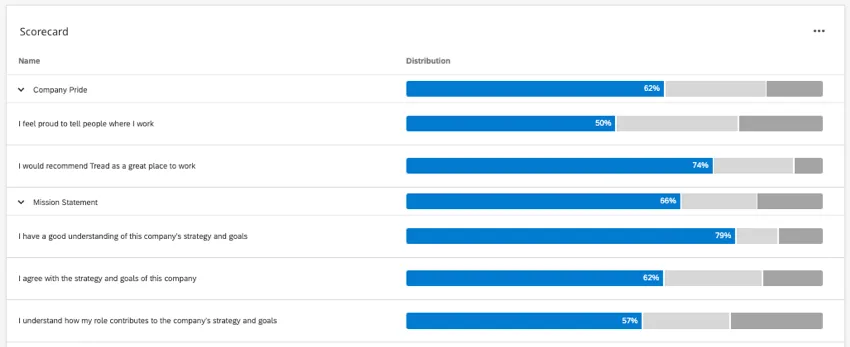
スコアカードウィジェットには、ダッシュボードの カテゴリセクション の設定でセットアップしたカテゴリのデータが表示されます。カテゴリー内の各ステートメントの横に、肯定的、中立的、または否定的な回答をした回答者の割合を示すバーが表示されます(これらのカテゴリーに分類される回答は、ダッシュボードの設定のスケールセクションで決定されます)。
例えば、以下の例にある「この職場を素晴らしい職場として勧めたい」という記述では、回答者の74%が肯定的に回答しています。「自社への誇り」のカテゴリーでは、そのカテゴリー内のすべての記述に対して、回答者の平均62%が肯定的に回答しました。
ヒント:このウィジェットを利用できるEmployee Experienceプロジェクトを確認するには、「ウィジェットタイプとプロジェクトの互換性」の表を参照してください。
フィールドタイプの互換性
スコアカードウィジェットは、データソースとしてスコアリングカテゴリを使用します。これらは、ダッシュボード設定のカテゴリセクションで設定します。これらのカテゴリーは、数値セットのフィールドタイプとしてマッピングされたフィールドで構成される必要があります。
ウィジェットに表示されるデータは、「スケール」セクションで設定したスケールに依存することにご注意ください。好意的、中立、非好意的スコアの計算方法を変更したい場合は、これらのスケールを必ず調整してください。
ウィジェットのカスタマイズ
基本的なウィジェットの説明とカスタマイズについては、サポートページのウィジェットの概要にアクセスしてください。ウィジェット固有のカスタマイズについては、続きをお読みください。
基本設定
スコアカードウィジェットを設定するには、まずウィジェットに表示するカテゴリを1つ以上選択する必要があります。これらのカテゴリは、ダッシュボード設定のカテゴリセクションで設定します。
ウィジェットは、デフォルトでダッシュボードデータに追加したすべてのソースからデータを取得します。データを単一のソースに限定したい場合は、フィルターを追加します。
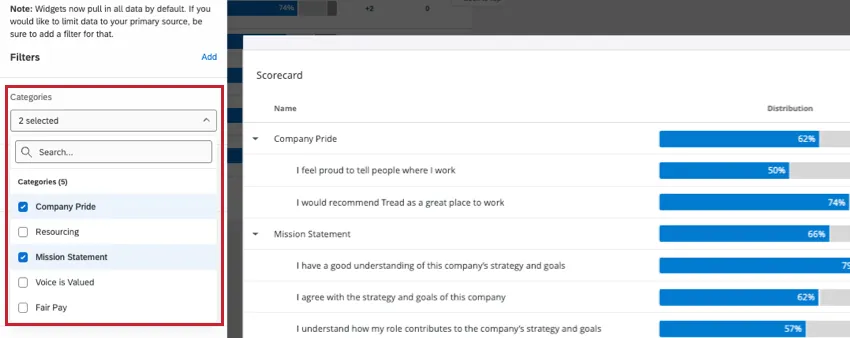
カテゴリーに表示される項目の順序は、ダッシュボードデータでフィールドがマッピングされている順序によって決まります。
ロード時に折りたたみ
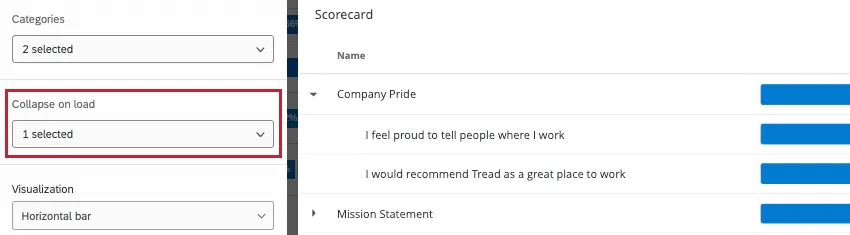
カテゴリに複数のステートメントが含まれている場合、ダッシュボードの読み込み時にデフォルトでそのカテゴリを折りたたむように選択できます。このオプションは複数のカテゴリーに適用でき、このオプションを使用して常にカテゴリーを展開できます。
図表
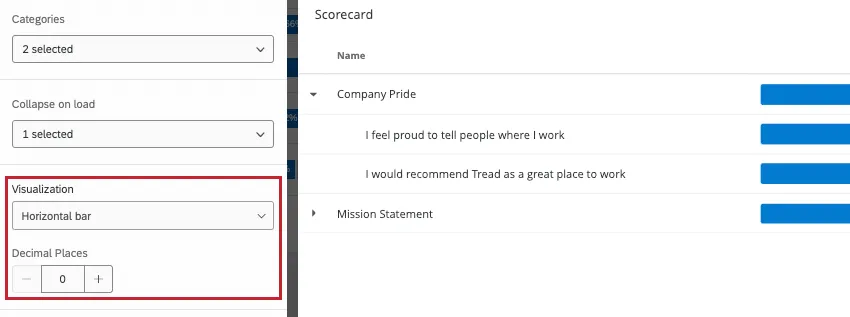
ヒストグラムまたは横棒グラフのビューを選択できます。横棒を選択すると、希望する小数点以下の桁数を指定したり、複数のソースを追加したりできるようになります。
ヒント:データを最も簡潔な形式で表示するには、横棒グラフビューを使用することをクアルトリクスは推奨しています。
オプションを表示
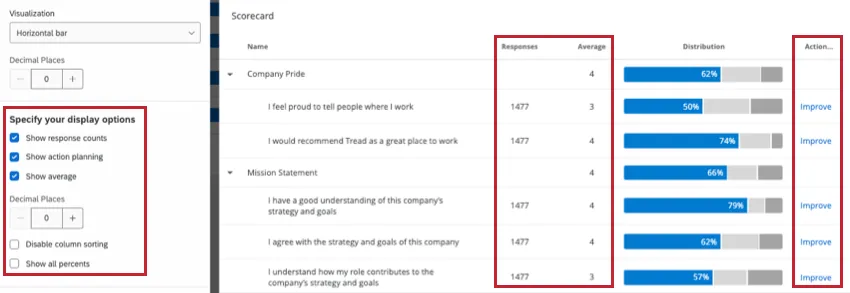
- 回答数を表示:各記述で考慮された回答の総数を表示します。
- アクションプラン策定を表示:アクションプラン策定の列を表示します。ダッシュボード閲覧者は[改善]をクリックして新しいアクションプランを作成したり、アイデアボードに追加したりできます。
- 平均を表示:ステートメントまたはカテゴリーに対するすべての回答の平均を表示します。この数値は、質問の再割り当て値に基づいています。このオプションをオンにすると、平均値の小数点以下の桁数を指定できます。
- 列の並べ替えを無効化:ダッシュボードユーザーがウィジェットの列を並べ替えることができなくなります。
- すべてのパーセントを表示:このオプションを選択すると、好意的なエンゲージメントのパーセンテージだけでなく、中立的および否定的なエンゲージメントのパーセンテージも表示されます。
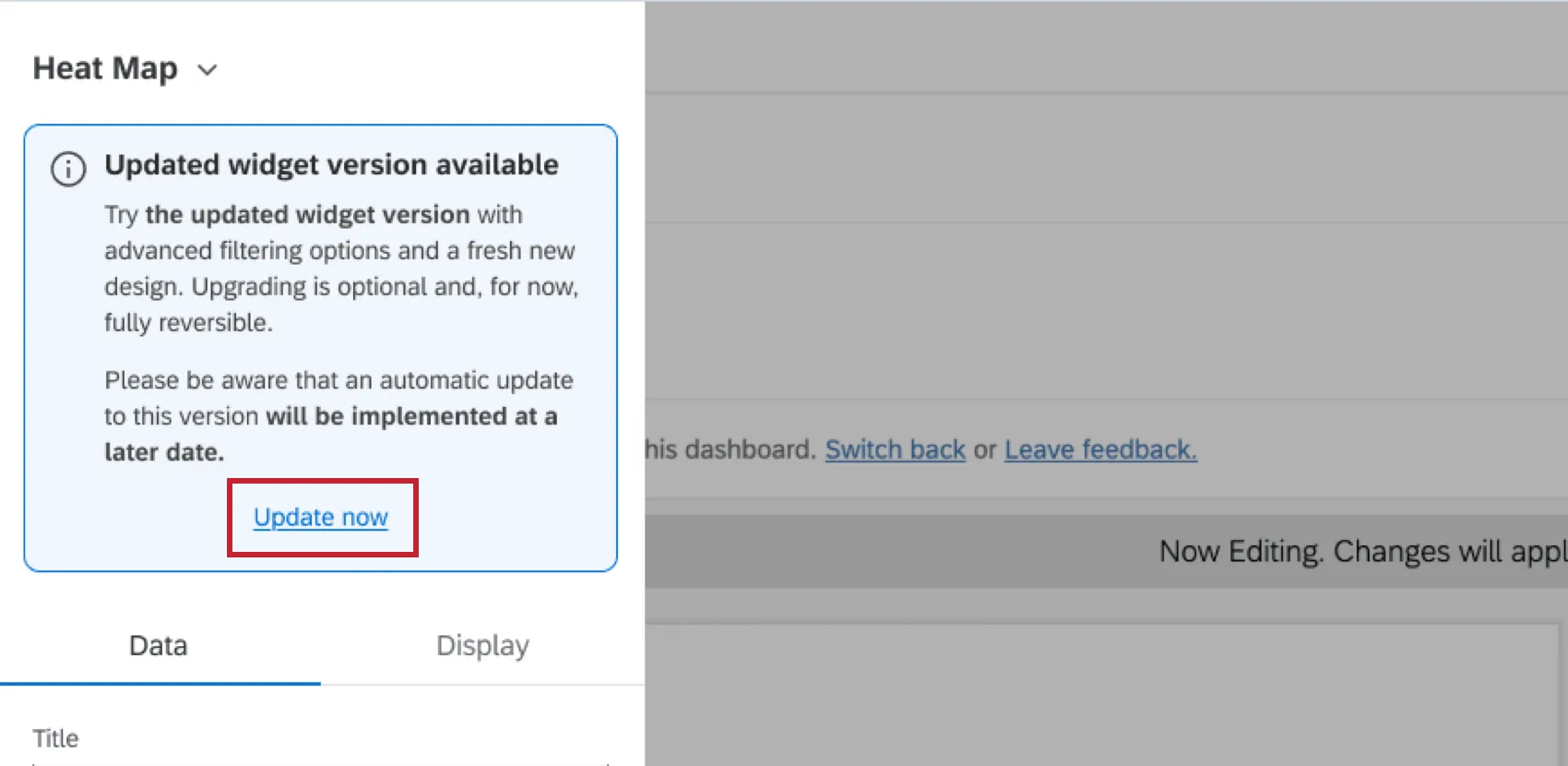
ヒント: ウィジェットの設定がこのページの内容と若干異なる場合は、古いバージョンのウィジェットを使用している可能性があります。この古いバージョンは、後日新しいバージョンに自動的に移行されます。ウィジェットを編集して[今すぐ更新]をクリックすると、ウィジェットを早期に移行できます。
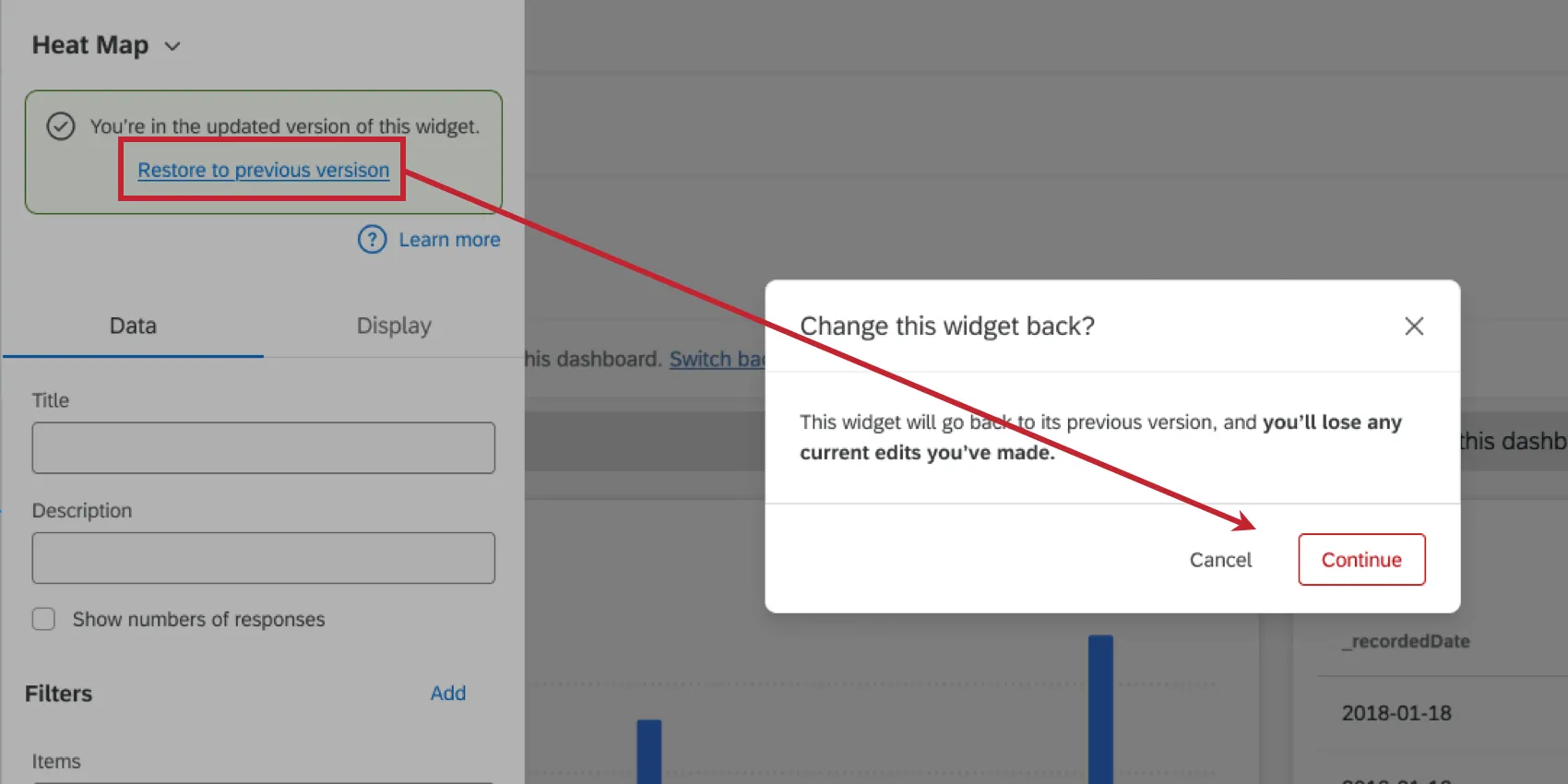
必要に応じて、[以前のバージョンに戻す]をクリックして古いバージョンに戻すことができます。ウィジェットを元に戻すと、新たに行った編集はすべて失われますのでご注意ください。
行の展開と折りたたみ
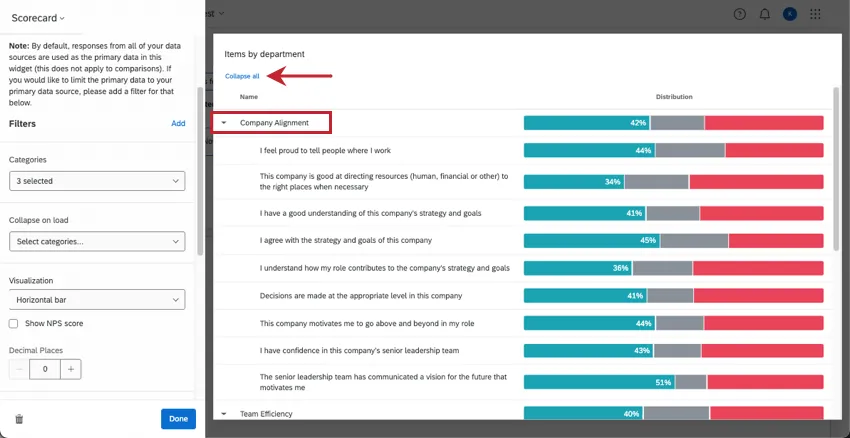
スコアカードにカテゴリーが表示される場合、カテゴリー全体のパフォーマンスが表示され、その下に個々のカテゴリーの質問がネストされます。矢印またはカテゴリー名をクリックすると、その下の項目を展開したり折りたたんだりできます。ウィジェットの上部には、すべて展開/すべて折りたたむボタンも表示されます。
ヒント:デフォルトでは、すべてのカテゴリ行が展開されています。読み込み時に折りたたむを使用して、デフォルトで折りたたむカテゴリを選択します。
比較
スコアカードウィジェットでは、ベンチマークと比較の両方を比較データとして追加できます。
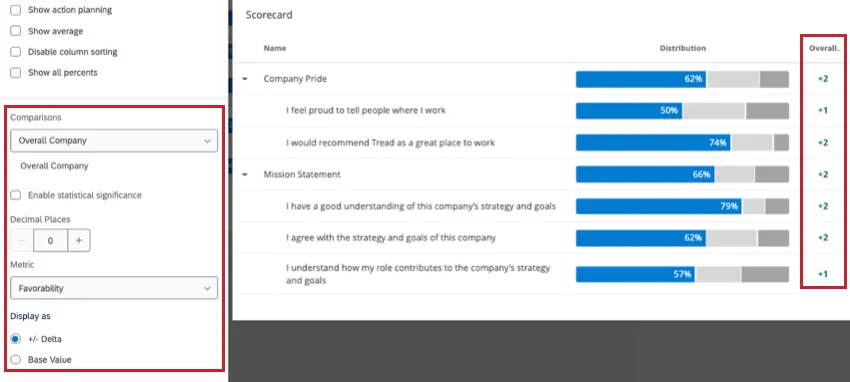
ウィジェットに比較を追加するには、ベンチマークエディターにベンチマークが1つ以上追加されているか、ダッシュボード設定の比較セクションに比較が1つ以上追加されている必要があります。
必要に応じて、比較を複数追加できます。各ウィジェットには最大10個の比較を追加できます。
指標
メトリックは、X軸に沿った数値をどのように計算するかを決定するもう1つのフィールドです。エンゲージメントまたは平均に基づいて結果を表示することができます。
- 好ましさ: データの基になるのは好ましさです。これは、エンゲージメントスコアとして計算されます。エンゲージメントスコアは、設定されたスケールに対して好意的に評価した参加者の割合です。好ましさのスケールの設定の詳細については、 スケール を参照してください。
平均: データの基準を平均値にします。ヒートマップでは、グループ内の全員のスコアの平均が表示されます。指標を平均値に切り替えられるのは、ウィジェットの表示オプションで [平均値を表示]が有効になっている場合のみです。

ヒント:数値セットの数によっては、平均的な範囲が大きくなりにくい場合があります。小数が含まれるように値範囲を調整することを検討してください。
表示方法
比較を追加して指標を決定すると、比較データを+/- デルタ(アンケートデータと比較データの差を表示)または 基準値(比較データの実際の値を表示)として表示できます。
ヒント:比較は、正の値の場合は緑色、負の値の場合は赤色で表示されます。これらの色は変更できません。
有意性検定
ウィジェットに比較またはベンチマークを表示すると、グループ間で多くの違いがあることがわかります。しかし、こうした違いが誤差程度のものなのか、それとも注目すべき違いなのか。どの違いに注目すべきかを理解するにはどうすればよいでしょうか。そのために、それぞれの差異が統計的に有意であるかどうかについてのフラグを設定することができます。
有意性検定の有効化
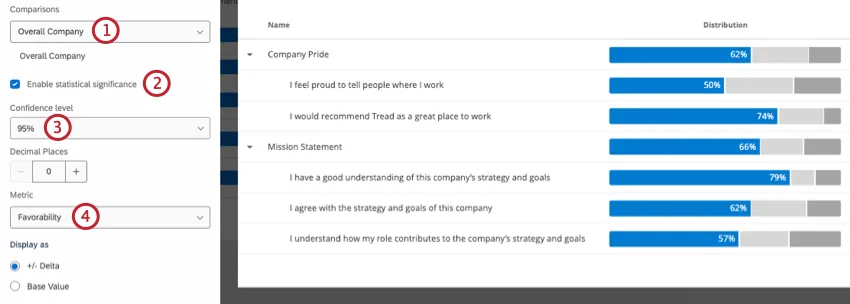
ヒント:有意性テストを使用するには、数値が「+/- デルタ」として表示されるようにウィジェットを設定する必要があります。
ヒント:指標を選択するオプションが表示されませんか?ウィジェットの表示オプションで、平均を表示が最初に有効になっていることを確認してください。指標のドロップダウンが表示されていない場合、表示指標は肯定的回答率です。
有意性テストのタイプ
実行される有意性検定の種類は、選択したメトリックと、ベンチマークまたは比較を追加したかどうかによって異なります。
| 好ましさ | 平均 | |
|---|---|---|
| 比較 | 両側検定における2標本比率のZ検定です。ここでは、2つの母集団の肯定的回答率の割合を比較しています。
| 対応のないサンプルのt検定。ここでは、現在のプロジェクトのアンケート結果と、比較対象のアンケート結果という、2つの異なるスコアの配信を比較しています。
|
| ベンチマーク | 二項比率の1つのサンプルテスト。ここでは、期待される比率(ベンチマークの値)との2項比率の比較をしている: これは好ましいかそうでないか。 | 1標本のt検定。ここでは、ベンチマークの平均値(単一の値)と、現在のアンケート結果(値の分布)を比較しています。 カテゴリのサンプルサイズは、カテゴリ内の項目全体の平均回答数です。 |
ヒント: このウィジェットに追加できるのは、上位ボックス/下位ボックスとの比較であるベンチマークのみです。
ウィジェットでの重要度についての理解
信頼区間 は、分析によって生成された結果が一般母集団と一致することの信頼度を示します。信頼レベルが高いと、しきい値が上がり、差が統計的に有意であると見なされます。つまり、最も明確な差のみが統計的に有意であるとマークされます。
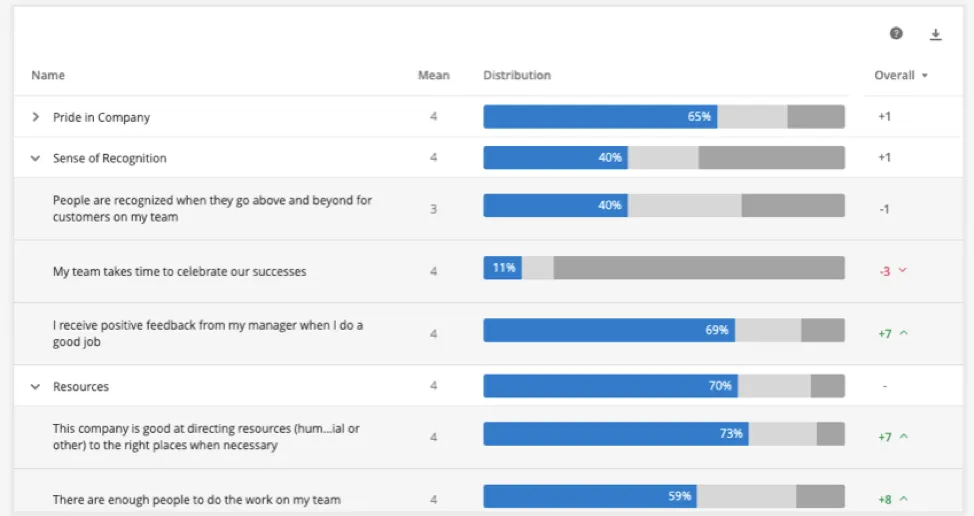
有意差検定を有効にすると、有意な変化のみが色付きで表示され、変化の方向が矢印で示されます。重要でない変更はグレーで表示されます。
FAQs
EXダッシュボードのブレークアウトテーブルまたはスコアカードウィジェットの一部のフィールドに、ダッシュが表示されてデータが表示されないのはなぜですか?
EXダッシュボードのブレークアウトテーブルまたはスコアカードウィジェットの一部のフィールドに、ダッシュが表示されてデータが表示されないのはなぜですか?
プロジェクトのすべてをマッピングしたにもかかわらず、EXダッシュボードのスコアカードウィジェットにデータオプションが表示されないのはなぜですか?
プロジェクトのすべてをマッピングしたにもかかわらず、EXダッシュボードのスコアカードウィジェットにデータオプションが表示されないのはなぜですか?
素晴らしい! フィードバックありがとうございます!
フィードバックありがとうございます!