回答率表ウィジェット(EX)
スイート
Employee Experience
製品
Qualtrics
このページの内容
回答率表ウィジェットについて
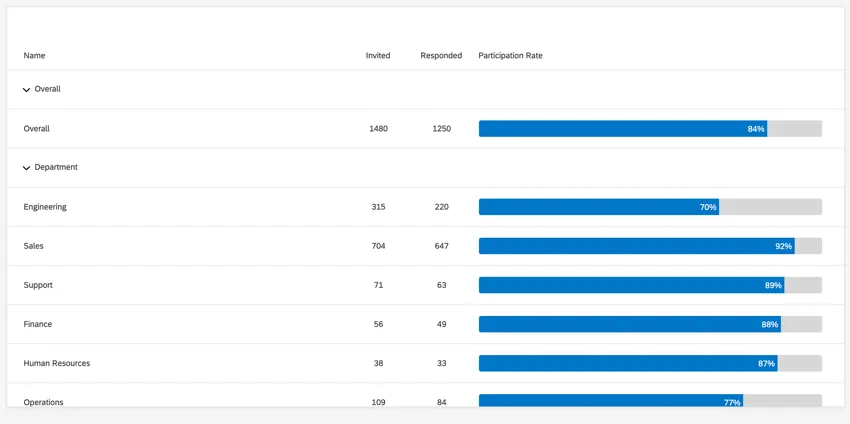
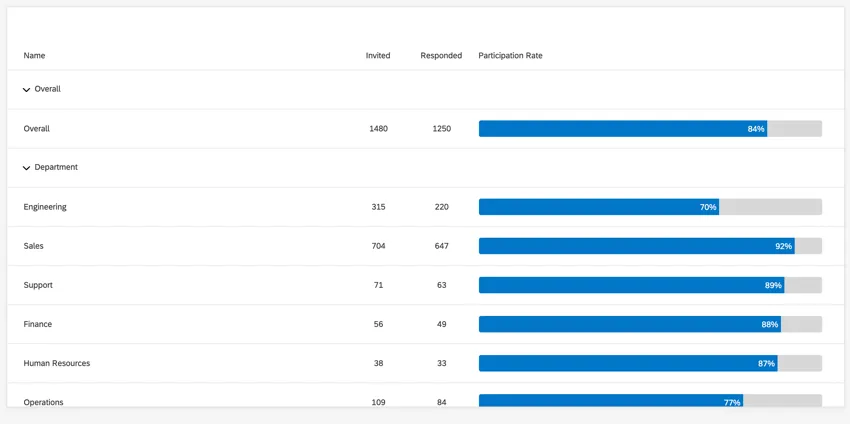
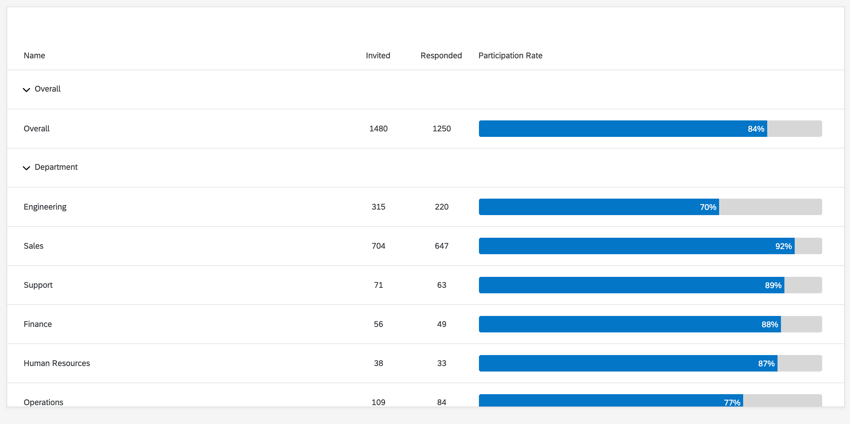
回答率表ウィジェットには、アンケート調査の回答率が表示されます。また、参加者のメタデータフィールド別に回答率を表示することもできるため、部署別、性別、所在地別、または参加者リストにあらかじめ登録したその他の情報別の内訳を確認することもできます。
Qtip:どの従業員エクスペリエンスプロジェクトにこのウィジェットがあるか不明ですか?ウィジェットタイプとプロジェクトの互換性の表をご覧ください。
回答率の表を理解する
回答率テーブルウィジェットには、3つの固有のカラムがあります:
- 招待者:プロジェクトを完成させるために招待する参加者の数。この数字が出るために、実際に招待状を出す必要はない。これは、回答者としてリストされている階層内の人数です。匿名の回答はカウントされません。 Qtip: 回答者とは、アンケートに回答することが期待されている参加者のことで、デフォルトではすべての参加者が回答者です。参加者をアップロードする際に、Respondent というカラムを追加し、アンケートに回答してほしくないが、ダッシュボードや組織階層の検証を担当する可能性のある参加者に 0 を指定することができます。これらの参加者は招待者数には含まれない。また、参加者情報ウィンドウで「回答者である」オプションを選択または選択解除することで、回答者である個人と回答者でない個人を指定することもできます。
 Qtip:複数回答を有効にして従業員ライフサイクルプロジェクトを使用すると、招待人数が予想と異なる場合があります。ライフサイクルアンケートで回答者が複数の回答を提出した場合、各回答はアンケートの招待者数に含まれます。ウィジェットに追加された新しい参加者を表示するには、参加者の招待数を更新してください。
 - 回答済み:完全な回答数。
- 参加率:招待した人のうち、回答した人の割合。これは(回答済み/招待済み)×100とする。
Qtip:360プロジェクトの回答率は、プロジェクトが作成された時期によって計算方法が異なります:
- プロジェクトが2024年12月11日以降に作成された場合は、回答率を計算する際に自己回答が含まれます。
- プロジェクトが2024年12月11日以前に作成された場合、回答率を計算する際に自己回答は含まれません。これらのプロジェクトは、2025年1月末までに新しい動作を使用するように更新される。セルフリフレクションオプションに移動し、マネージャー設定をクリックし、セルフリフレクションが可視に設定されていることを確認し、保存をクリックすることで、セルフリフレクションを含むようにプロジェクトを更新することができます。
その他の評価者(同僚、マネージャーなど)も含まれる。このウィジェットでは、関係名ではなく、関係IDによってのみフィルターをかけることができます。
回答率表ウィジェットについては、2つの重要な情報があります:
記録された回答が匿名である場合、組織階層で定義されている予想カウントが、Invited Counts値の計算に使用されることに留意してください。
回答率テーブルウィジェットは、メタデータフィールドおよび組織階層フィルタによってのみフィルタリングできます。
Qtip:再コード化されたメタデータフィールドで回答率テーブルウィジェットをフィルターすることはできません。これらのフィールドでフィルターをかけるには、以下のいずれかを行う必要がある:
- 参加者ウィンドウでメタデータフィールドの値を直接編集し、識別値を割り当てます。
- 識別値を割り当てた新しいメタデータフィールドを追加し、新しいフィールドをダッシュボードにマッピングします。
注意: ダッシュボード作成後に参加者リストや組織階層を変更した場合、このウィジェットに更新された参加者が表示されるように、参加者の招待数を更新する必要があります。

フィールドタイプの互換性
回答率テーブルウィジェットは、以下のフィールドタイプとマッピングされている参加者メタデータフィールドと互換性があります:
- テキストセット
- 複数回答テキストセット
注意: 回答率テーブルウィジェットは、ダッシュボードに自動的にマッピングされたメタデータフィールドでのみ機能します。手動で別のフィールドを追加したり、元のフィールドのフィールドタイプを変更したりすると、これらのフィールドはウィジェットで動作しません。
Qtip:このウィジェットは、”Multi-Answer Text Sets “としてマッピングされたメタデータフィールド、または組織階層フィルタによってのみフィルタリングすることができます。データソースによるフィルターは現在サポートされていません。さらに、このウィジェットはドリルダウンフィルターを含むページでは使用できません。
ウィジェットのカスタマイズ
ウィジェットの基本的な使い方とカスタマイズについては、ウィジェット概要のサポートページをご覧ください。ウィジェット固有のカスタマイズについては、続きをお読みください。
回答率テーブルウィジェットは、正しく機能するためにソースやメトリックを追加する必要はありません。しかし、回答率以外のものも表示させたい場合、このウィジェットにはまだ多くのカスタマイズオプションがあります。
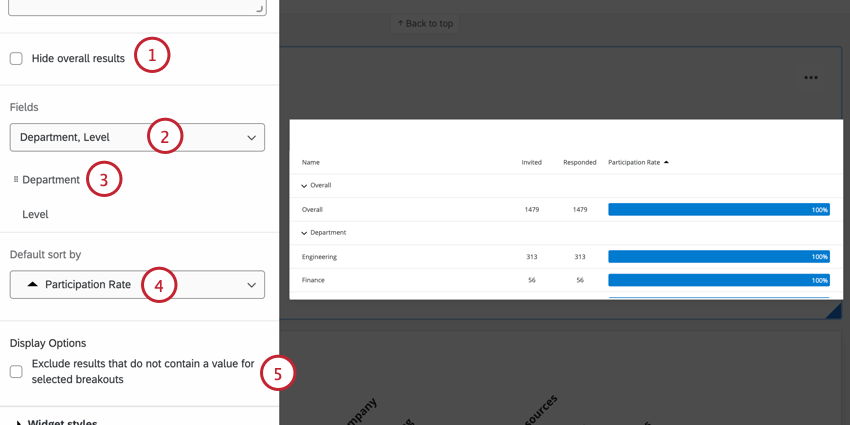
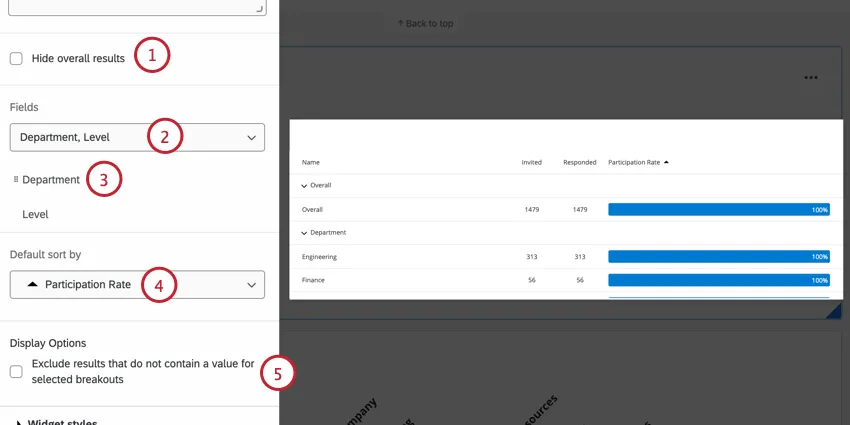
総合結果を隠す:ウィジェットから「総合」結果を削除したい場合は、このオプションを有効にしてください。このオプションを有効にする場合は、ダッシュボードのビューアーがデータを見ることができるように、必ずフィールドを追加してください。
フィールド:ドロップダウンメニューで表示したいフィールドを選択することで、メタデータフィールドや階層をウィジェットに取り込むことができます。フィールドが追加されると、ウィジェットはアンケート調査全体の回答率を表示し、階層単位またはメタデータ値の回答率を示す一連の行を追加します。ウィジェットには複数のフィールドを追加できます。
注意: 回答率ウィジェットは、5000未満の値を持つフィールドでのみ使用することをお勧めします。例えば、従業員個人ではなく、部署。回答率ウィジェットが5,000行以上で分割されると、アルファベット順の最初の5,000行のみが招待者のカウントに含まれます。
Qtip:組織階層の特定ユニットを表示する場合、または組織階層の特定ユニットでフィルターをかける場合、選択したユニットのマネージャーは、招待された数および応答した数に含まれません。
ウィジェットに複数のフィールドを追加した場合、フィールドの左側にある線をクリックしてドラッグすることで、表示順を並べ替えることができます。
デフォルトの並び順:結果のデフォルトの並び順。ダッシュボードの閲覧者は、ヘッダーをクリックして並べ替えを調整できる。
デフォルトでは、選択したフィールドに値がない回答がウィジェットに含まれます。ウィジェットからこれらの「値なし」回答を削除するには、選択した区分の値を含まない結果を除外するを有効にします。
FAQs
EXダッシュボードのウィジェットに表示される回答率が間違っているのはなぜですか?
EXダッシュボードのウィジェットに表示される回答率が間違っているのはなぜですか?
このようなことが起こる理由はいくつかあります。
当サポートサイトの日本語のコンテンツは英語原文より機械翻訳されており、補助的な参照を目的としています。機械翻訳の精度は十分な注意を払っていますが、もし、英語・日本語翻訳が異なる場合は英語版が正となります。英語原文と機械翻訳の間に矛盾があっても、法的拘束力はありません。
素晴らしい! フィードバックありがとうございます!
フィードバックありがとうございます!