レベルベースの階層を生成する(EX)
スイート
Employee Experience
製品
Qualtrics
このページの内容
Qtip:このページでは、エンゲージメントプロジェクトとパルスプロジェクトで使用できる機能について説明しますが、ライフサイクルプロジェクトやアドホック従業員調査プロジェクトでは使用できません。それぞれの詳細については、「Employee Experienceプロジェクトのタイプ」を参照してください。
レベル階層について
階層ベースの階層は、従業員がレポートする各レベル(階層の最上位から最下位まで)が人事データに含まれている場合に適しています。レベルベースの階層では、必ずしも従業員のマネージャーを知る必要はなく、プロジェクトに参加させる各従業員の指揮命令系統を知るだけでよい。このデータ形式は、従業員データをレベル別、勤務地別、詳細区分別に整理している企業でよく見られます。
Qtip:どのような階層が貴社のHRデータに最も適しているのか、お分かりになりませんか?階層の基本概要ページで、オプションの基本比較をご確認ください。
レベルベースの階層の生成
警告: 1つのプロジェクトに階層を10個まで設定できます。7階層に達すると、階層数の上限に近づいているという警告が表示されます。階層が10個ある場合、階層を削除しない限り他の階層を作成することはできません。

Qtip:100以上のサブユニットを持つ階層ユニットは、ウィジェットの詳細区分として使用できません。
リンク先のサポートページの指示に従って、レベル階層用の参加者ファイルを準備する。
リンク先のサポートページの手順に従って、参加者ファイルをインポートしてください。
参加者タブに移動します。
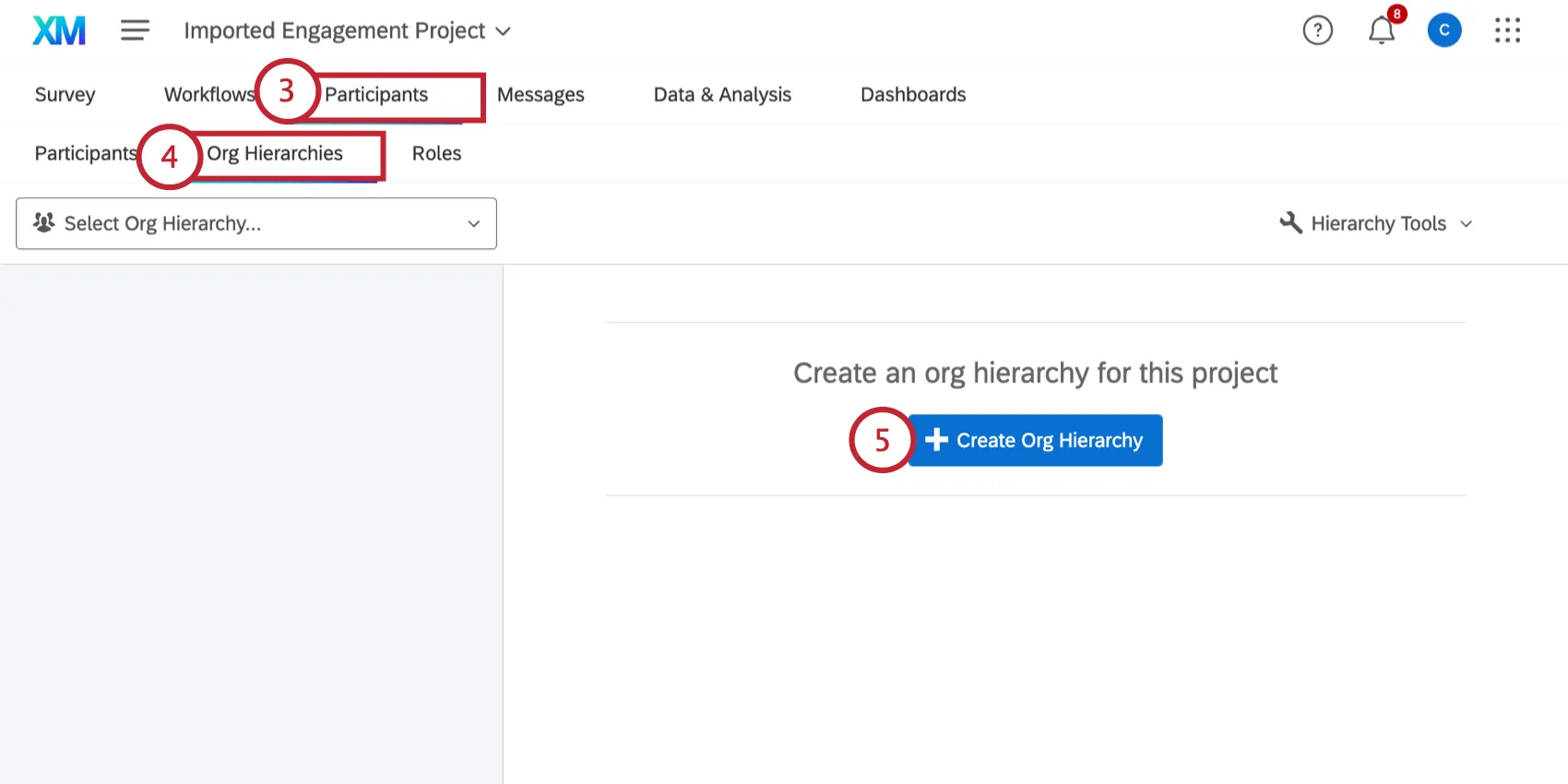
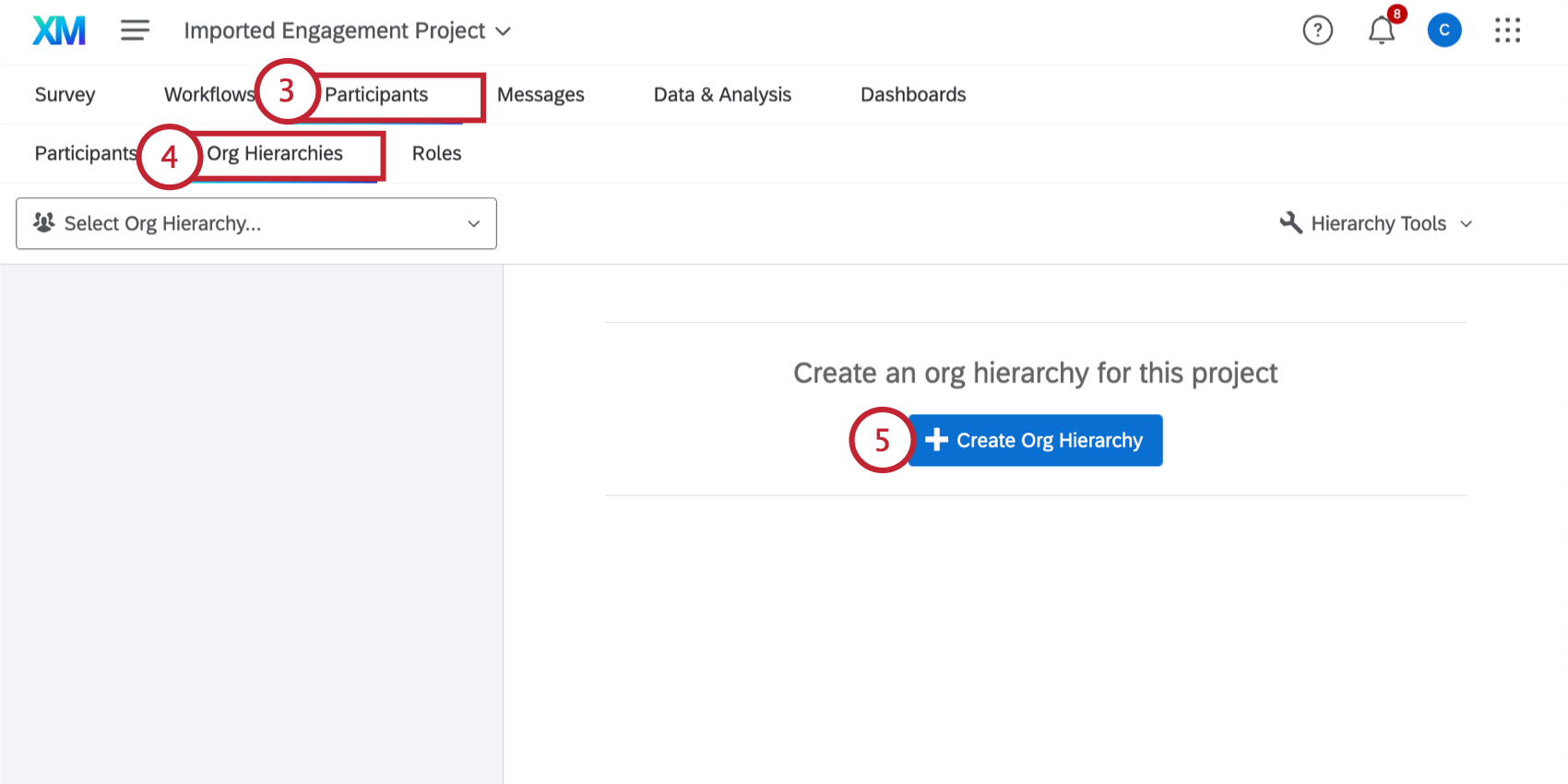
組織階層 セクションに移動する。
組織階層の作成」をクリックする。
階層の名前を入力します。
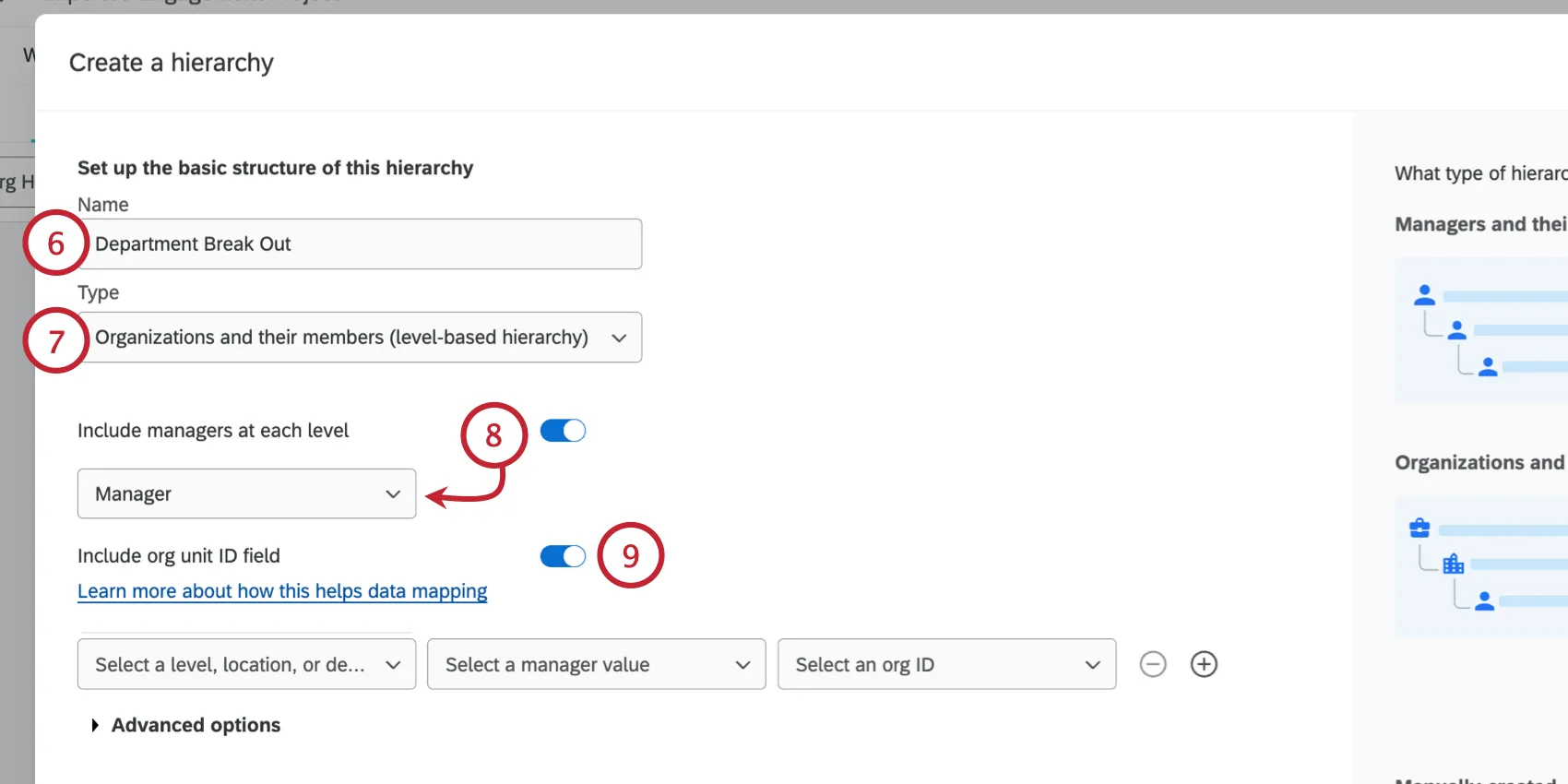
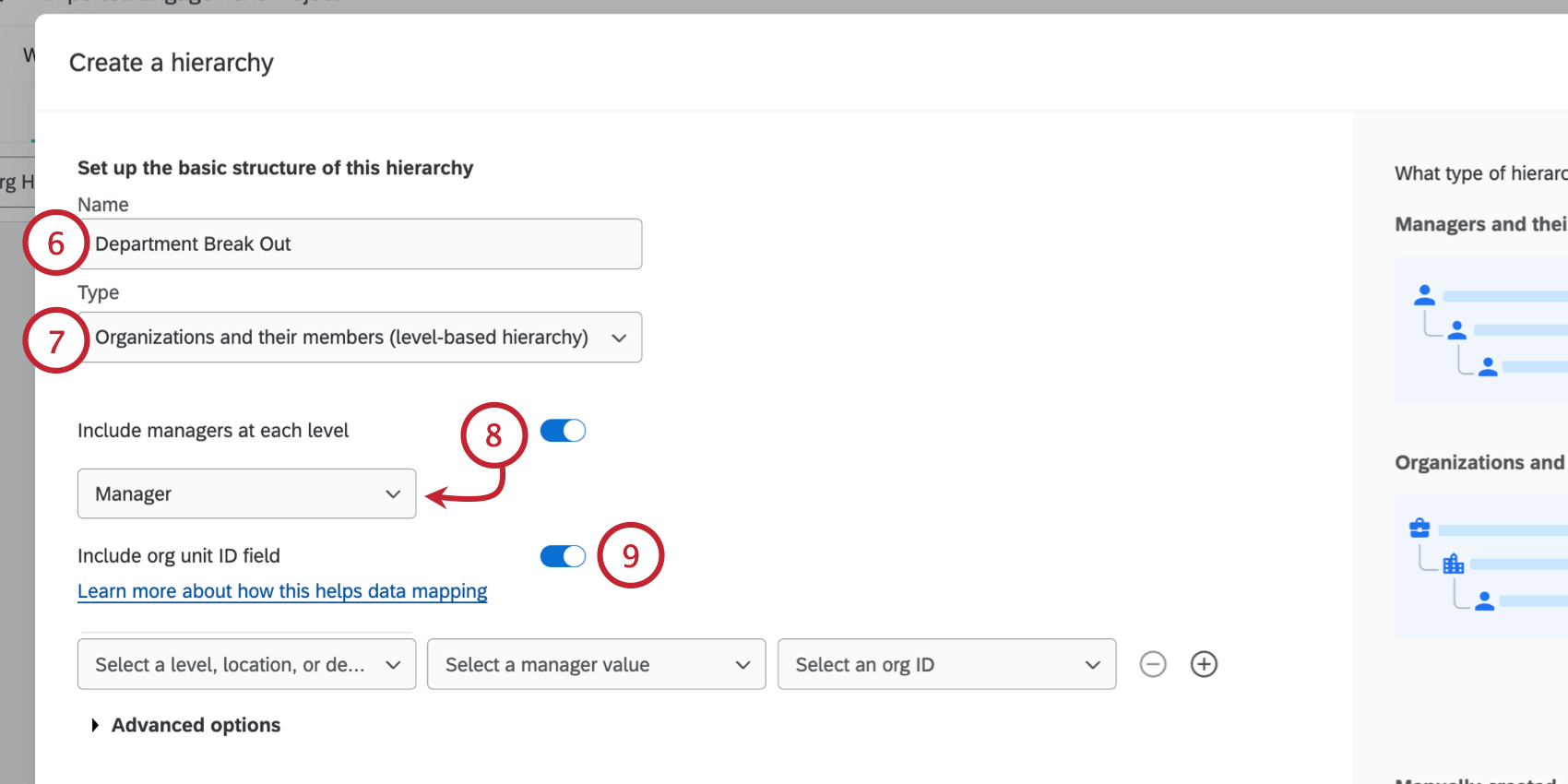
Type]で、[Organizations and their members (level-based hierarchy)]を選択します。
階層にマネージャーを含める場合は、各階層にマネージャーを含めるを有効にする。次に、階層内のマネージャーを示すメタデータフィールドを選択する。
参加者ファイルに組織ユニットIDが含まれている場合は、「組織ユニットIDを含める」フィールドを有効にしてください。
Qtip:組織階層の特定ユニットを使用すると、ダッシュボードでプロジェクト間のデータを比較できるように、他のプロジェクトの階層ユニットを手作業でマッピングする必要がなくなります。代わりに、同じIDを持つユニットは、名前が変更されていても、同じものとして認識されます。
Qtip:組織階層の特定ユニットID列は、階層ごとに一意でなければなりません。例えば、組織に “レベル1 “と “レベル2 “の2つのレベルがある場合、組織ユニットID用に2つの列が必要になります:組織単位IDには2つの列が必要である。”組織単位ID 1 “はレベル1に属する者の組織単位IDを含み、”組織単位ID 2 “はレベル2に属する者の組織単位IDを含む。また、組織単位のフィールド名を再利用しないように注意しなければなりません。これが番号付けを推奨する理由です。
ドロップダウンメニューを使用して、階層レベルのメタデータフィールドを選択します:
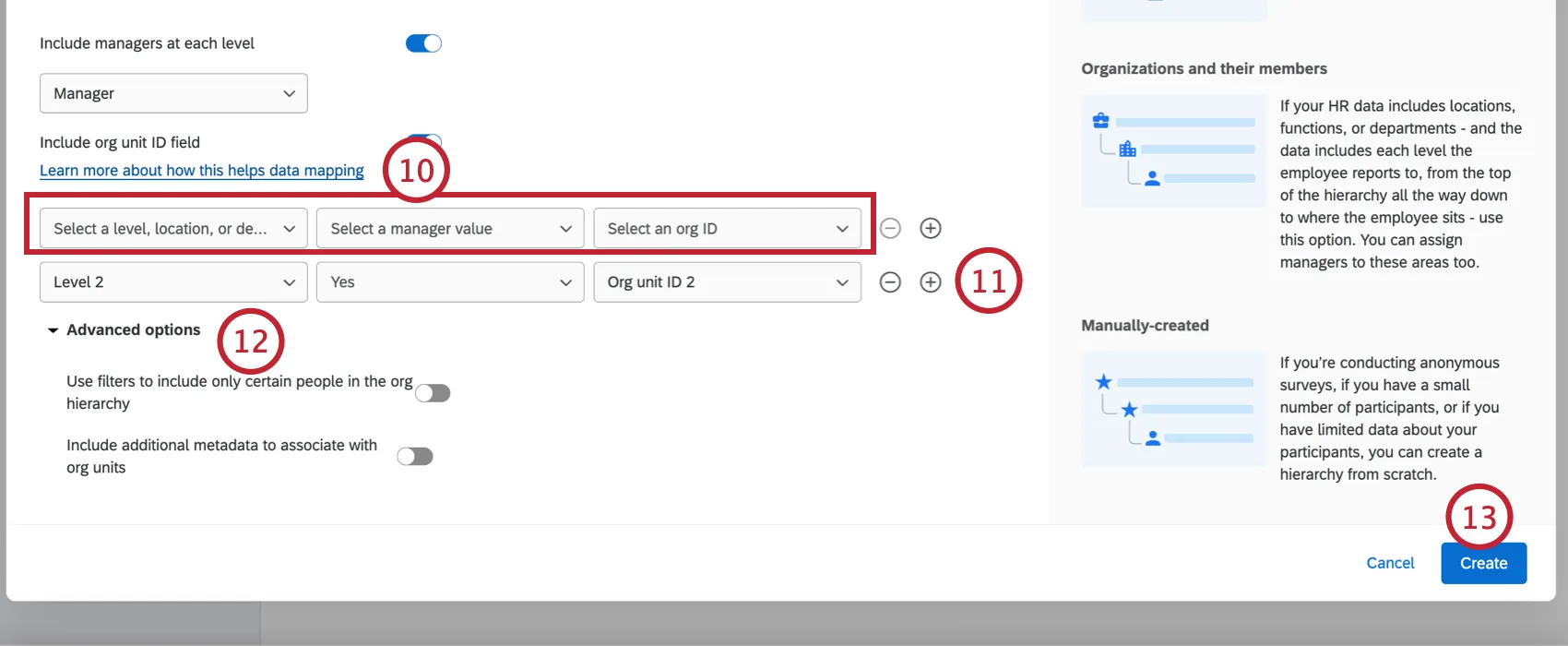
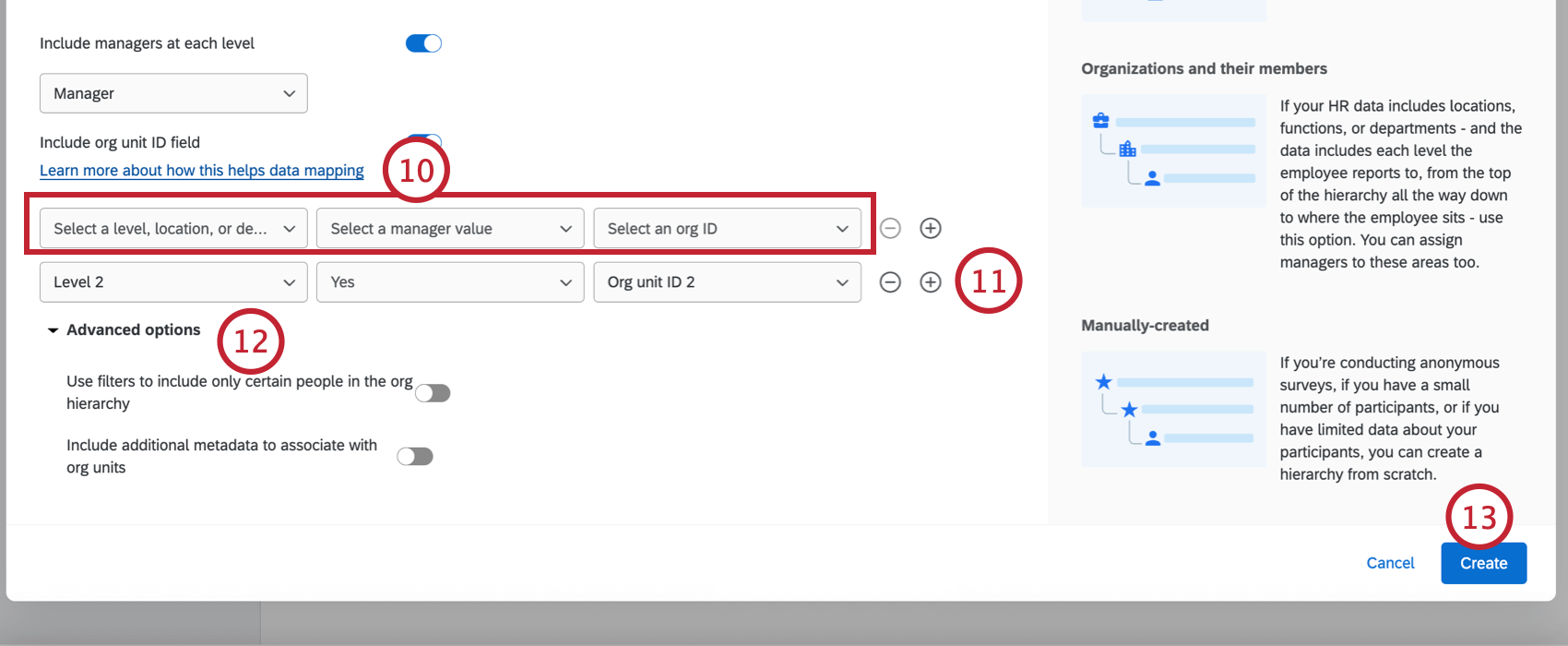
- レベル、Locations、または部署フィールドを選択します:レベルを定義するメタデータ・フィールドを選択します。例えば、最初のレベルを単に “レベル1 “と呼ぶ。
- マネージャーの値を選択します:マネージャーを割り当てる場合は、このレベルのマネージャーであることを示す値を選択します。この例では、マネージャーを “Yes “で示した。 Qtip:このフィールドは、ステップ8で「各レベルのマネージャーを含める」を有効にした場合のみ選択可能です。
 Qtip:マネージャー・レベル・スタイルのメタデータを選択した場合、レベル1のマネージャーは “1”、レベル3のマネージャーは “3 “となります。以下のレベル2のように、マネージャー・レベルをスキップすることもできます(誰かが値「2」のメタデータを持っていても、マネージャーとして追加されず、代わりにレベル・ユニットの直属の部下となります)。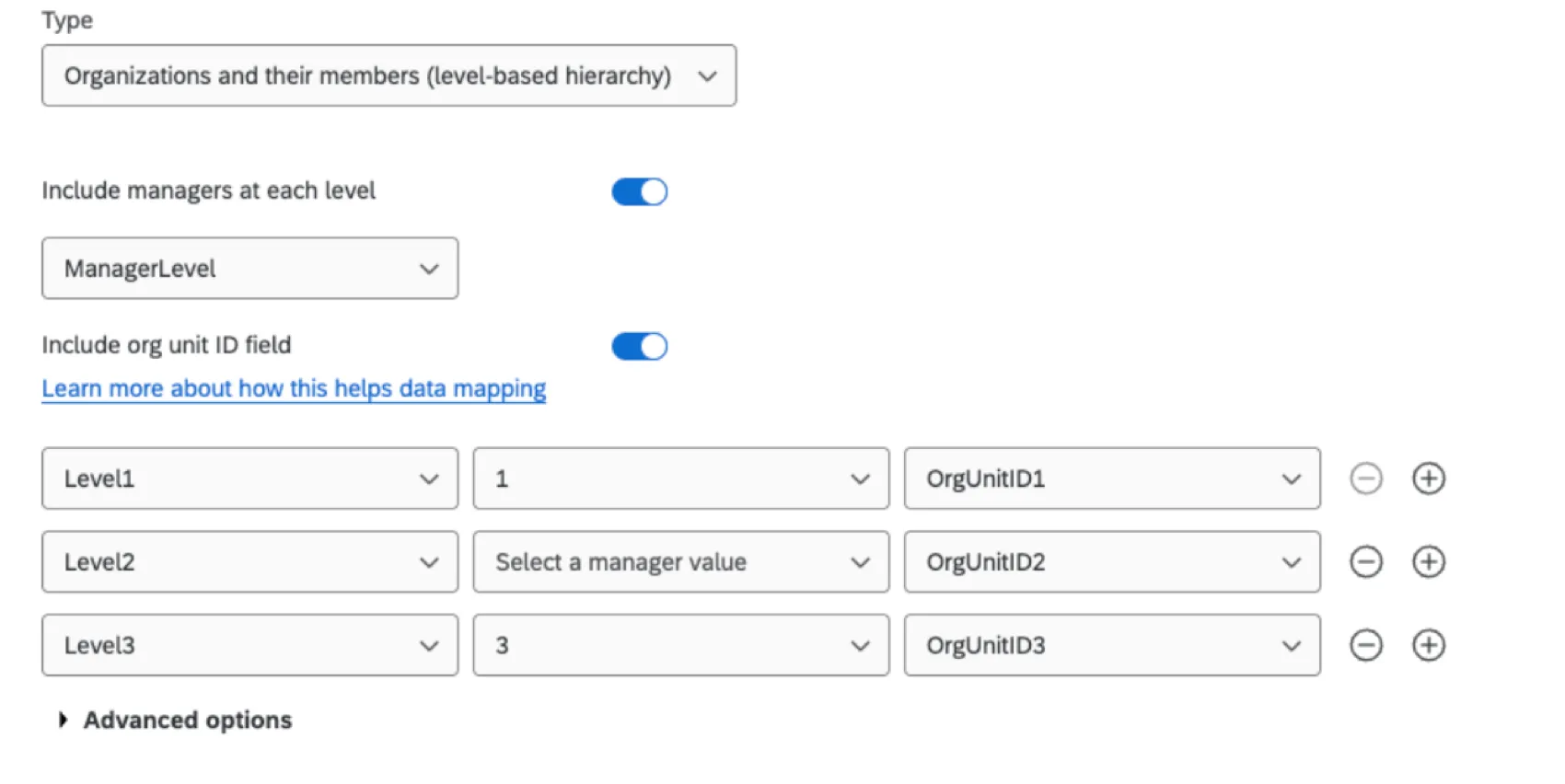
- 組織IDを選択:組織ユニットIDを含む場合は、組織ユニットIDのメタデータフィールドを選択する。 Qtip: このフィールドは、ステップ9で “Include org unit ID field “を有効にした場合のみ選択可能です。
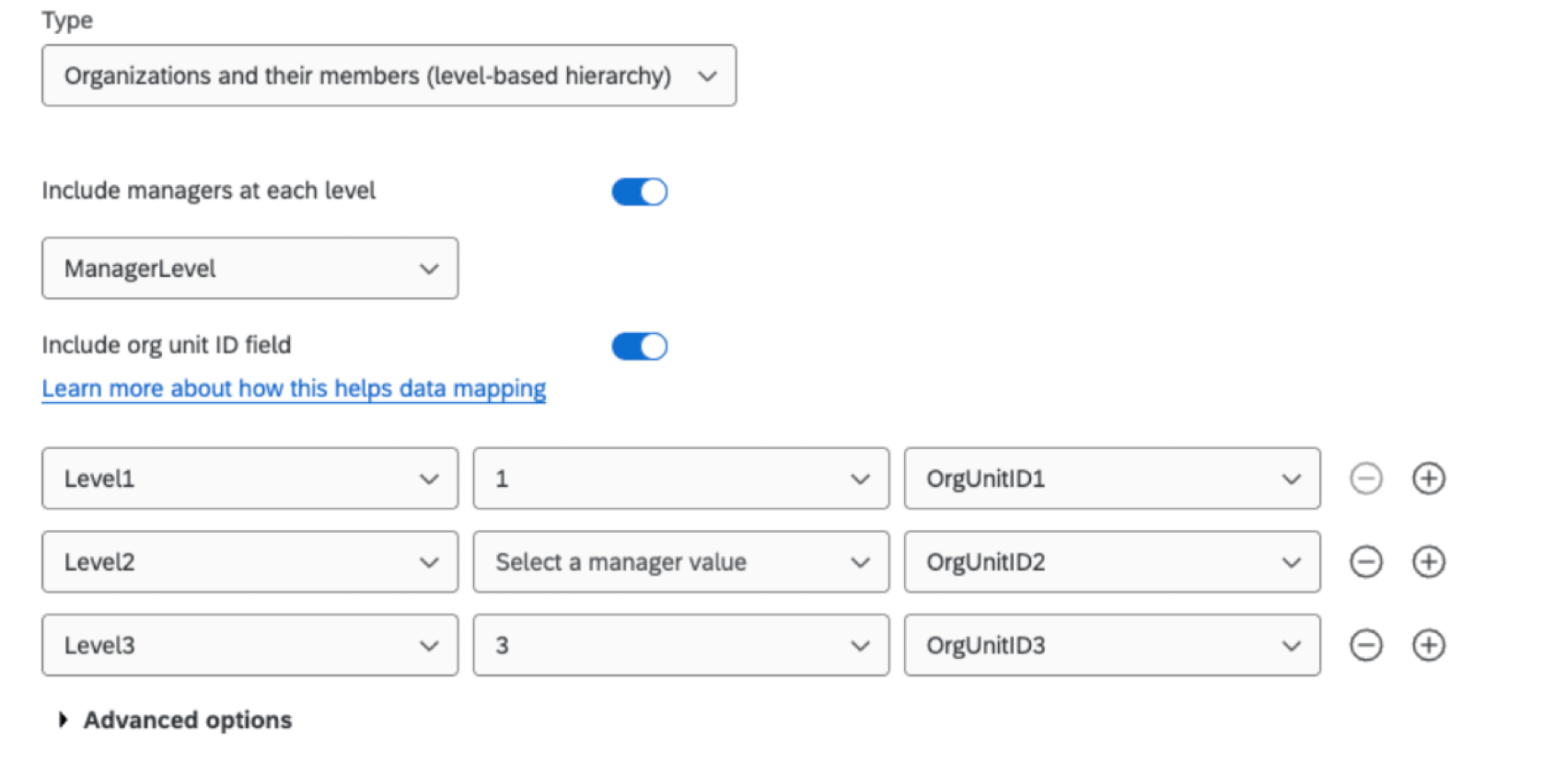
階層に十分なレベルが揃うまで、プラス記号 (+) をクリックするとレベルが追加され、マイナス記号 (–) をクリックするとレベルが削除されます。前のステップの説明を使って、階層レベルをマッピングする。
を調整することができる。 高度なオプションを選択します。各オプションの詳細については、リンク先のセクションを参照してください。
レベルがすべて追加されたら、「作成」をクリックします。
高度なオプション
レベル・ベースの階層を作成する場合は、[詳細オプション] をクリックして、以下の設定を変更します:
- フィルターを使用して、組織階層に特定の人のみを含めることができます:メタデータの値に基づいて、階層に含まれる人々を制限することができます。有効にすると、メタデータフィールドを選択し、参加者を階層に含めるための条件を決定することができます。以下の例では、特定の採用日の参加者のみが階層に含まれています。

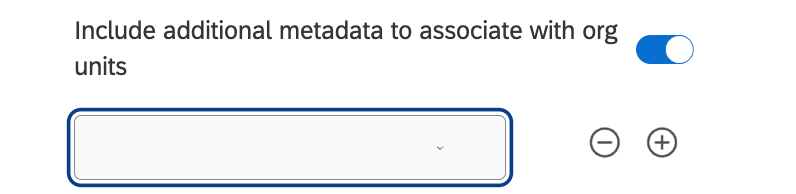
- orgユニットに関連付ける追加メタデータを含める:ユニットに含める他のメタデータを指定できます。このメタデータは、同じ組織単位のすべてのメンバーと一致しなければならない。フィールドのドロップダウンの横にあるプラス(+)とマイナス(-)の記号をクリックすると、フィールドを追加したり削除したりできます。
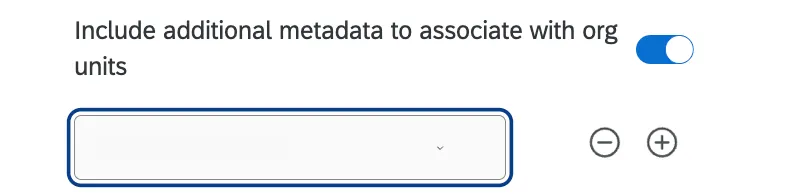 例: LOCATIONSはオフィスのロケーション(東京、プロボ、シアトルなど)によって決まります。オフィスの住所」や「オフィスの電話番号」のような、同じレベルの全メンバーに共通するフィールドは、ここに入ります。
 Qtip:組織階層生成にすでに使用されているフィールド(ManagerID、EmployeeIDなど)は選択できません。また、プロジェクト内の他の組織階層を構成するためにすでに使用されているフィールドを選択することはできません。プロジェクト内の別の階層の追加メタデータとしてすでに使用されているフィールドは、フィールドドロップダウンに表示されません。

FAQs
すでに参加者ファイルをアップロードし、データを収集しましたが、階層を変更する必要があります。どうすればいいのでしょうか?
すでに参加者ファイルをアップロードし、データを収集しましたが、階層を変更する必要があります。どうすればいいのでしょうか?
すべての階層単位でドラッグ&ドロップが可能です。これは、進行中のアンケートの階層を編集するためのオプションの 1 つです。しかし、手動でユニットを移動するよりも、参加者ファイルを変更し、そのファイルを使って参加者リストを更新することをお勧めします 、。参加者ファイル に、階層に使用するすべてのメタデータの列があることを確認してください。これは、レベル、固有識別子、マネージャ ID だけでなく、組織ユニット ID や組織ユニット説明(階層を生成するために最初に使用した場合)などのフィールドを意味します。
プロジェクトで使用できる最大階層数は?
プロジェクトで使用できる最大階層数は?
1つのプロジェクトで最大10個の階層を持つことができます。7階層に達すると、階層数の上限に近づいていることを示す警告が表示されます。10個の階層を作成した場合、階層を削除しないとそれ以上作成することはできません。
同じプロジェクトで、同じメタデータフィールドを使って複数の組織階層を構築することはできますか?
同じプロジェクトで、同じメタデータフィールドを使って複数の組織階層を構築することはできますか?
技術的には、同じフィールドを使用して複数の階層を生成することができますが、お勧めしません。例えば、ある階層は変更するけれども、別の階層は変更しないという場合、同じフィールドを使用していると、それらの変更を分離することは不可能です。
その代わり、構築したい階層ごとに異なるフィールドを用意することをお勧めします。たとえば、すべての参加者にUniqueIdentifierとManager IDという列だけを含めるのではなく、EmployeeID2とManagerID2という列も含めて、2つ目の別の階層を構築するのに使用することができます。
その代わり、構築したい階層ごとに異なるフィールドを用意することをお勧めします。たとえば、すべての参加者にUniqueIdentifierとManager IDという列だけを含めるのではなく、EmployeeID2とManagerID2という列も含めて、2つ目の別の階層を構築するのに使用することができます。
CSV/TSVファイルに先頭のゼロが含まれるようにするにはどうしたらいいですか?
CSV/TSVファイルに先頭のゼロが含まれるようにするにはどうしたらいいですか?
多くの表計算ソフトでは、セル内の先頭のゼロが消去されます。例えば、IDが "0001435 "の社員がいた場合、"1435 "と自動的に短縮されます。もし、あなたの会社が社員IDをどのようにフォーマットするかについて、この先頭のゼロが必要な場合、他のシステムに情報をアップロードしようとすると、問題が発生する可能性があります。
ありがたいことに、先頭のゼロが削除されないようにするための解決策があります。 このフォーマットをファイルに追加した場合、Qualtricsにインポートする前に、CSVを開き直さないと、フォーマットが失われる可能性がありますので、ご注意ください。
ありがたいことに、先頭のゼロが削除されないようにするための解決策があります。 このフォーマットをファイルに追加した場合、Qualtricsにインポートする前に、CSVを開き直さないと、フォーマットが失われる可能性がありますので、ご注意ください。
Can I automate changes to my Engagement org hierarchy?
Can I automate changes to my Engagement org hierarchy?
You cannot automate changes to an individual Engagement project’s participant hierarchy. However, you can automate updates to your employee directory, which allows you to have the most up-to-date info ready for future Engagement projects.
To learn more about automating employee directory changes, see Load Users into EX Directory.
To learn more about automating employee directory changes, see Load Users into EX Directory.
当サポートサイトの日本語のコンテンツは英語原文より機械翻訳されており、補助的な参照を目的としています。機械翻訳の精度は十分な注意を払っていますが、もし、英語・日本語翻訳が異なる場合は英語版が正となります。英語原文と機械翻訳の間に矛盾があっても、法的拘束力はありません。
素晴らしい! フィードバックありがとうございます!
フィードバックありがとうございます!