参加者インポートの自動化
このページの内容
参加者インポート自動化について
従業員ライフサイクルおよびパルスプロジェクトでは、グローバル従業員ディレクトリからプロジェクトに参加者やダッシュボードユーザーをスケジュールに従って自動的に追加できます。これは、継続的なプログラムを実施している場合に役立つ。例えば、オンボーディング中に、従業員ディレクトリに新しい従業員をアップロードし、彼らがすぐにオンボーディングライフサイクルプロジェクトにアップロードされることを期待することができます。
参加者をスケジュールに自動的に追加する
Qtip:このセクションでは、エンゲージメントまたはアドホック従業員調査プロジェクトではなく、ライフサイクルおよびパルスプロジェクトで利用可能な機能について説明します。それぞれの詳細については、「Employee Experienceプロジェクトのタイプ」を参照してください。

このオプションを使用すると、選択したスケジュールでグローバル従業員ディレクトリからプロジェクトに参加者を自動的に追加することができます。メタデータによってプロジェクトに追加される参加者を制限します。
例: 従業員が退職するたびにアンケート調査を行い、従業員のエクスペリエンスについて聞きたいとします。ディレクトリ内の各従業員に終了日などのメタデータがある限り、参加者の自動化をフィルタリングして、終了日が近い従業員だけを含めることができます。

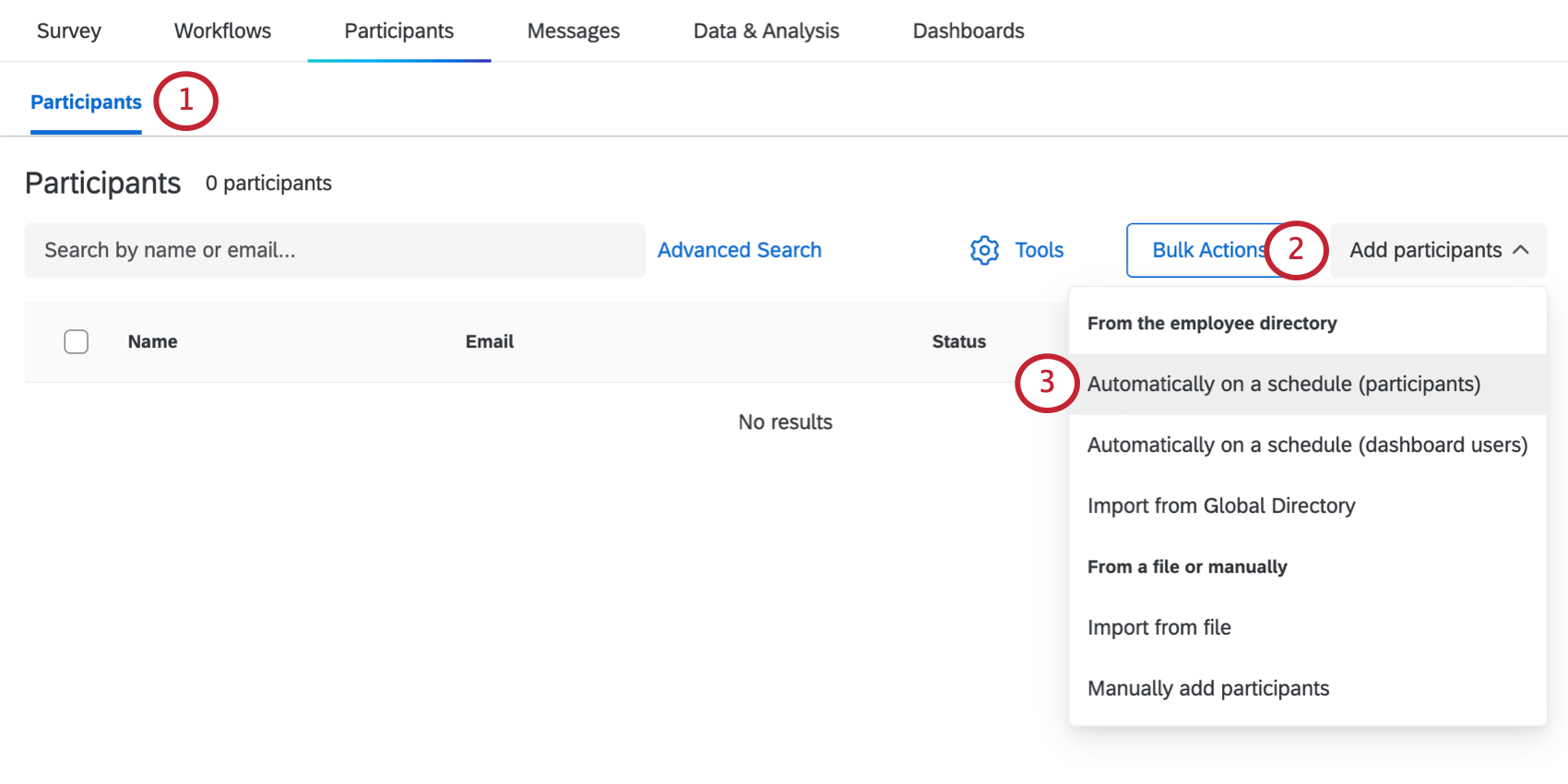
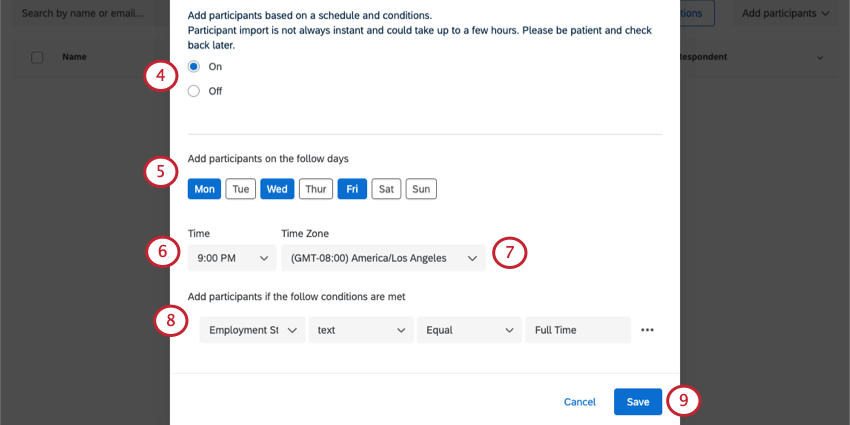
Qtip:少なくとも1つの条件を加える必要があります。
Qtip:詳細については、以下の「参加者オートメーションの条件セット」のセクションを参照してください。
ダッシュボードユーザーをスケジュールに従って自動的に追加する。
Qtip:このセクションでは、ライフサイクルプロジェクトで使用できる機能について説明しますが、エンゲージメント、アドホック従業員調査、またはパルスプロジェクトでは使用できません。それぞれの詳細については、「Employee Experienceプロジェクトのタイプ」を参照してください。
このオプションを使用すると、選択したスケジュールでグローバル従業員ディレクトリからプロジェクトにダッシュボードユーザーを追加することができます。ダッシュボードユーザーは、ライフサイクルアンケートに参加しません。その代わり、ダッシュボード上の結果にのみアクセスする。
ダッシュボードのユーザー自動化は、自動ロール割り当てと組み合わせると特に便利です。両方の機能を同時に使用することで、組織内の変更に基づいてライフサイクルダッシュボードに自動的に権限を与えることができます。
例:組織内のすべての人事ビジネスパートナー(HRBP)は、オンボーディングダッシュボードを見ることができます。ダッシュボードの参加者自動化を設定すると、「役割=HRBP」といったメタデータフィールドに基づいて従業員ディレクトリからHRBPを自動的に取り込むことができます。 その後「役割=HRBP」というメタデータに基づいて、すべてのHRBPをダッシュボードの役割に自動で割り当てる設定が可能です。 新しいHRBPが組織に入ってくると、自動的にライフサイクルプロジェクトに引き込まれ、ダッシュボードロールが割り当てられ、オンボーディングダッシュボードにアクセスできるようになります。
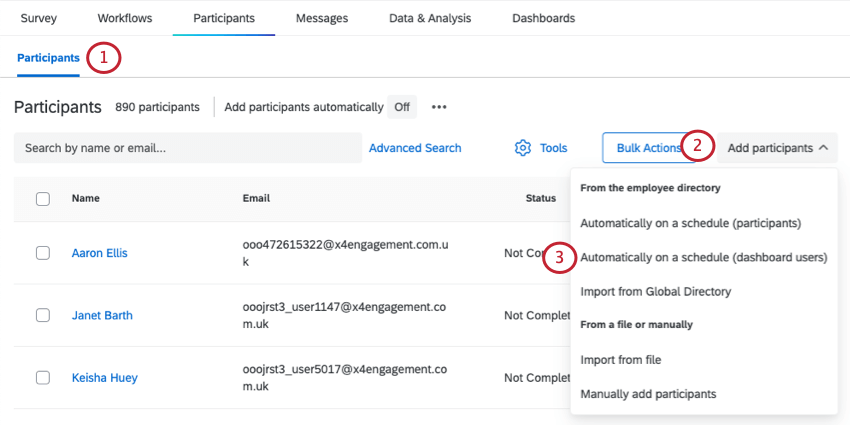
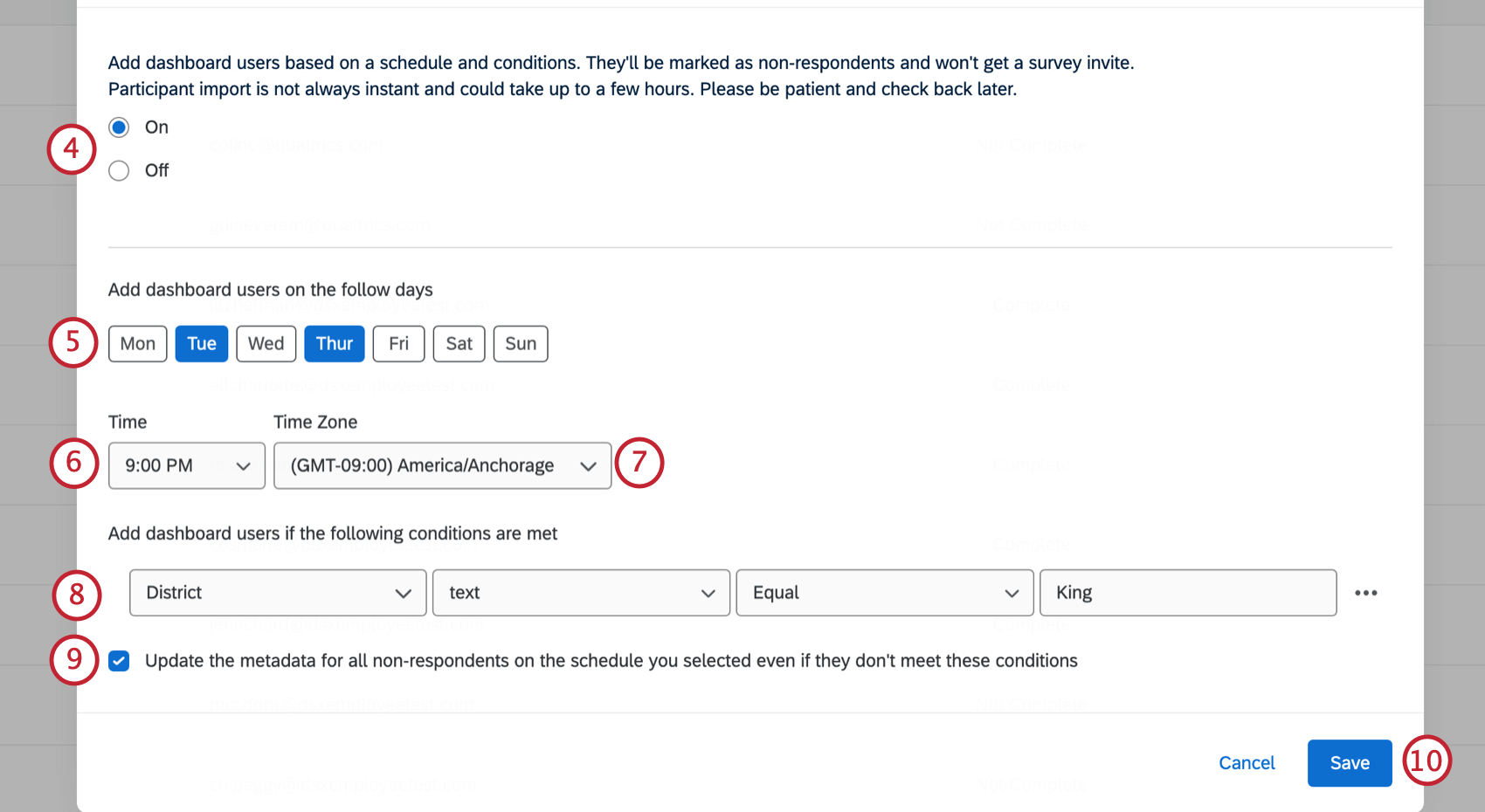
Qtip:少なくとも1つの条件を加える必要があります。
Qtip:詳細については、以下の「参加者オートメーションの条件セット」のセクションを参照してください。
Qtip:これは、以前にインポートされた参加者と、手動で非回答者として追加された参加者の両方に適用されます。
Qtip:参加者が回答者としてマークされ、ダッシュボードユーザインポート自動化の基準を満たしている場合、回答者から非回答者に変更されることはありません。一度参加者を回答者としてマークすると、手動で非回答者に変更しない限り、その状態が維持されます。参加者を回答者から無回答者に更新すると、ダッシュボードの回答率に反映される数字に影響しますのでご注意ください。
参加者インポート条件セット
前のセクションでは、参加者がディレクトリからプロジェクトに追加される条件をセットしました。条件で使用するメタデータのフィールドタイプに応じて、異なる演算子に基づいて条件をセットすることができる。
参加者が満たさなければならない条件を複数追加するには、条件の次へプラス記号(+)をクリックします。条件を削除するには、条件の次へマイナス記号(-)をクリックします。これらの条件は累積的に評価される。つまり、常に暗黙の “and “で結ばれる。(例:参加者リストにディレクトリメンバーをアップロードするには、条件1および条件2を満たす必要があります)。1つの参加者オートメーションに対して、最大20の条件を設定できます。
日付フィールド
日付フィールドでは、日付メタデータの値が今日の前後何日間にあたるかを選択できます。特定の時間枠内の参加者をインポートするには、2つの条件セットを使用して、インポートしたい時間枠を「挟む」必要があります。ここでは、その条件セットについて説明する。
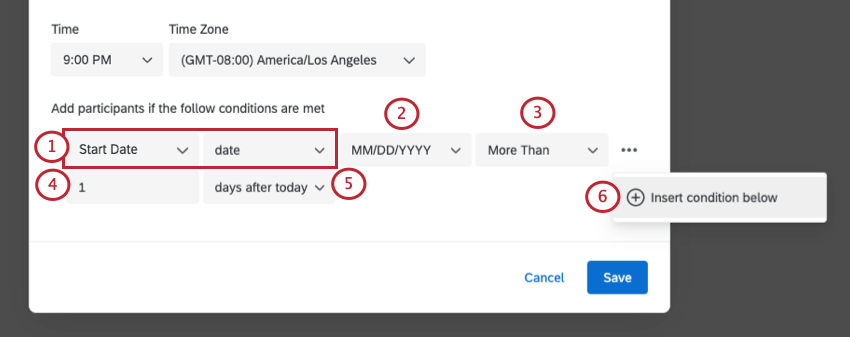
- MM/DD/YYYY
- mm-dd-yyyy
- dd/mm/yyyy
- dd-mm-yyyy
- yyyy-mm-dd
- YYYY/MM/DD
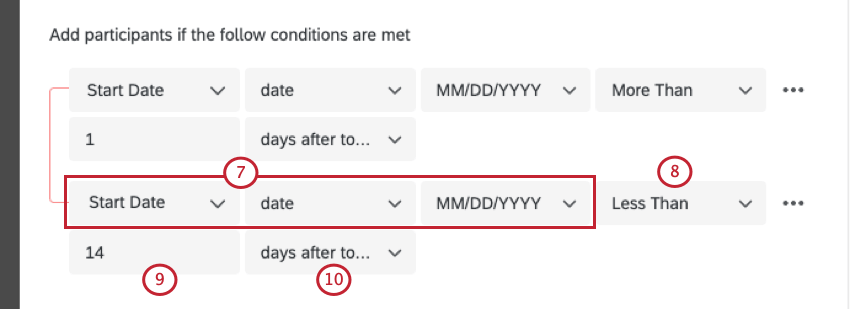
例: 最初の条件ではMore Thanを使ったので、2番目の条件ではLess Thanを使います。
例: 従業員ディレクトリから、過去2週間以内(過去0~14日間)に入社した参加者をすべてインポートしたいとします。自動化には2つの条件がある。最初の条件は、StartDateが今日の14日前未満の参加者をすべてインポートすることです。これは、14日前またはそれ以前に入社した従業員を捕捉する。2つ目は、StartDateが今日の1日後未満の参加者をすべてインポートすることです。これは、今日またはそれ以前に入社した従業員を捕捉する。これら2つの条件は、インポート条件の上限と下限を作成します。つまり、過去2週間以内のStartDateを持つ従業員のみがインポートされます。
数値フィールド
基準より大きいか小さい値を選択します。
テキストフィールド
Equal to、Not Equal to、In、Not Inの基準で値を選択します。
「等しい」には、値が完全に一致する参加者のみが含まれる。”Not Equal to “は、そのテキストを含むものを除外する。
例: Department」が「Engineering」に等しい従業員のみを対象とします。部門がエンジニアリングと同じ従業員のみが対象となる。セールス&マーケティングが除外されるだけでなく、「セールス・エンジニアリング」という別の部門がある場合、それも除外される。
Qtip:Not Equal toが基準として使用されている場合、指定されたフィールドに値を持たない参加者が含まれます。例えば、メタデータフィールド「マネージャー」が「はい」と等しくないことに基づいて参加者をインポートするように基準が設定されている場合、「マネージャー」メタデータフィールドに値がない参加者だけでなく、「マネージャー」が「はい」と等しくない参加者もインポートされる。
“In “と “Not in “は、複数のメタデータ値を基準に含めたい場合に便利です。これらの値はカンマ区切りで、”and “のような接続詞は使わないこと。
例: 例えば、”セールス、マーケティング、エンジニアリングの部門テキスト “にマッチする条件を設定したとします。バーナビーの部署が “セールス “であれば、彼もこのオートメーションに含まれるだろう。マーケティング」や「エンジニアリング」の学科を持つ者も同様だ。このように、”In “では複数の条件をリストアップすることができ、追加する条件の数を減らすことができる。
 Qtip: 「In」条件は、参加者のメタデータの値を条件文字列の中で検索するため、意図せずにメタデータの値と一致する文字を含む可能性のある条件を避けることが重要です。たとえば、基準が「営業、マーケティング、エンジニアリングの部門テキスト」で、参加者のメタデータが「T」であった場合、「T」は「営業、マーケティング、エンジニアリング」という文字列に存在するため、その人は基準を満たすことになります。

既存の参加者オートメーションのマネージャー
既存の参加者オートメーションは、「参加者」タブの「参加者」セクションの上部にリストされます。ここでは、自動化がオンかオフかを確認することができます。オートメーションの次へメニューをクリックして、いくつかのオプションから選ぶこともできる。
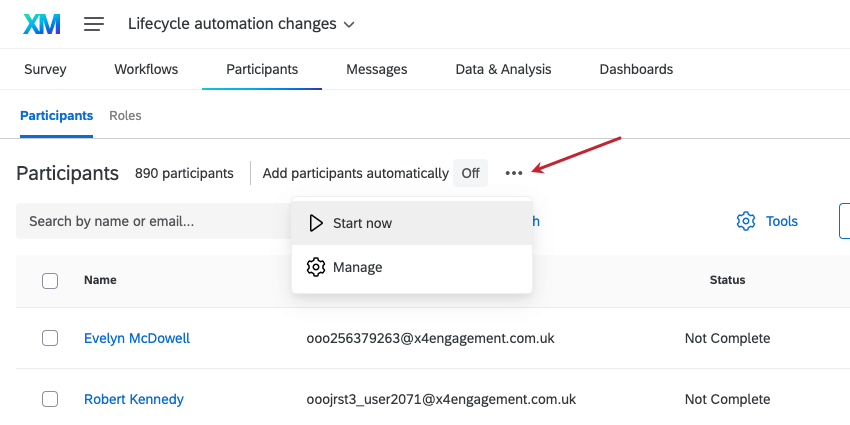
- 今すぐ始めよう:オートメーションを実行する。
- マネージャー:オートメーションを編集する。これにより、オートメーションのオン・オフ、条件の編集、時間枠の変更ができる。
素晴らしい! フィードバックありがとうございます!
フィードバックありがとうございます!