従業員レコードのアクセスコントロール
このページの内容
Qtip:このページでは、すべてのエンゲージメント、ライフサイクル、パルス、およびアドホック従業員調査プロジェクトで利用可能な機能について説明します。それぞれの詳細については、「Employee Experienceプロジェクトのタイプ」を参照してください。
従業員記録のアクセシビリティコントロールについて
注意: この機能は、あなたのブランドが更新されたバックエンドインフラストラクチャ上にある必要があります。あなたのブランドが対象かどうか、このアンケートにお答えください。ブランドの更新が必要な場合は、ブランド管理者がアンケート調査を通じてブランドの更新を依頼することができます。

デフォルトでは、EXプロジェクト管理者は従業員ディレクトリからすべての参加者を制限なくインポートすることができます。しかし、プロジェクト管理者がプロジェクトに参加者をインポートする際に、アクセシビリティを制限したい場合があります。例えば、私の会社には3つの異なるオフィスがあり、それぞれのオフィスが独自のオフィスエクスペリエンス調査を実施しているとします。各アンケートを実施するプロジェクト管理者は、そのオフィスの従業員に対してのみ、従業員へのアクセシビリティを持つ必要があります。従業員レコードのアクセスコントロールでは、従業員の異なるセットへのアクセス権を持つロールを設定することで、プロジェクト管理者が利用できる人を制限することができます。この機能により、社内のデータアクセス要件を満たすことができます。
Qtip:このページでは、プロジェクト管理者が利用できるデータを制限するために、EXディレクトリでロールを設定する方法について説明します。ダッシュボードにアクセスするためのプロジェクト内のロールの作成については、「参加者のロール(EX)」を参照してください。
QTIP:ブランド管理者とEX管理者のみが、従業員記録のアクセスコントロールを設定できます。この機能を利用するには データのアクセス制御を管理 からのディレクトリアクセスに加えて、ユーザーパーミッションが有効になります。 ディレクトリへのアクセス を許可した。
従業員レコードのアクセスコントロールによって設定された制限は、プロジェクトに参加者をインポートするプロセスにのみ適用されます。プロジェクト管理者は、引き続き「データと分析」で参加者の回答を見ることができます。また、プロジェクトの「参加者」タブで、参加者リスト全体を見ることができます。
従業員記録のアクセス制御ロールの作成
Qtip:従業員記録のアクセスコントロールを有効にする前に、必ずロールを作成してください。
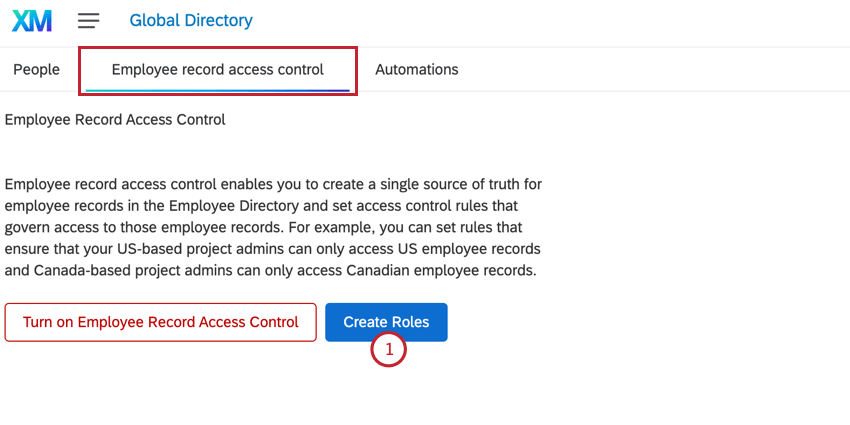
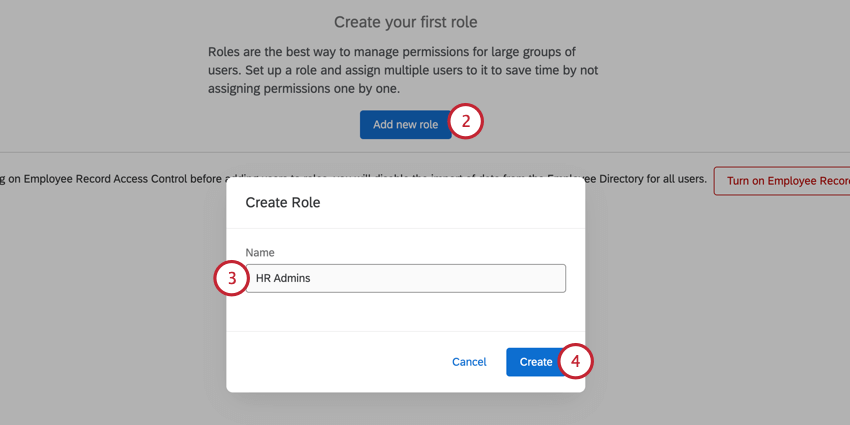
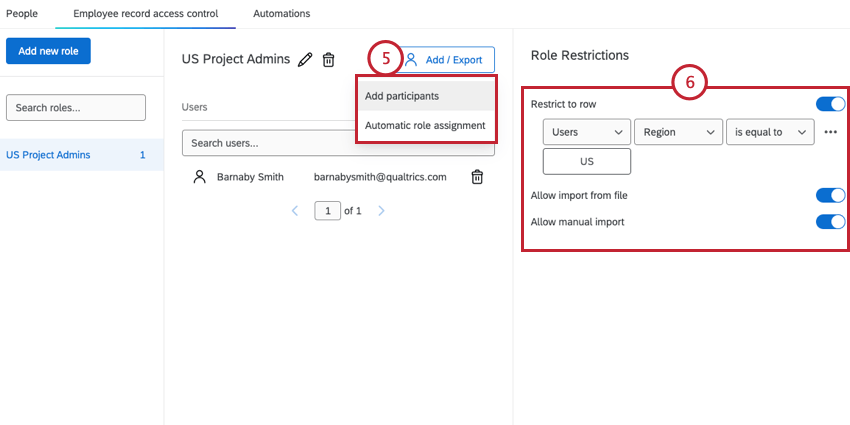
- 参加者を追加します:このロールに参加するユーザーを手動で選択します。このオプションの詳細については、参加者の追加と削除を参照してください。
- ロールの自動割り当て:メタデータに基づいてユーザーを自動的にロールに割り当てるルールを作成します。このオプションの詳細については、自動役割割り当てを参照してください。 Qtip:リンク先のページはプロジェクト内のロールにユーザーを追加するためのものですが、コアとなる機能は同じです。

- 行に制限する:メタデータに基づいて参加者をインポートする際に、ユーザーが利用できるデータを制限する。詳細は「データの制限」を参照。 ヒント:「行に制限」を有効にしない場合、そのロールのプロジェクト管理者は、制限なしに従業員ディレクトリからすべての参加者をインポートすることができます。
- ファイルからのインポートを許可する:有効にすると、ファイルのアップロードを通じてプロジェクトに参加者をインポートできるようになります。
- 手動インポートを許可する:有効にすると、プロジェクトに参加者を手動でインポートできます。手動インポートで参加者を追加する場合、ユーザーは自分の役割の制限に基づいてのみ参加者を追加できることに注意してください(例えば、「地域」による制限が「米国」の場合)。 ヒント:「ファイルからのインポートを許可する」と「手動インポートを許可する」の両方を無効にした場合、プロジェクト管理者がプロジェクトに参加者を追加する唯一の方法は、従業員ディレクトリから直接インポートすることです。
Qtip:プロジェクトへの参加者のインポートにこれらの制限がどのように影響するかについては、「プロジェクト管理者のエクスペリエンスへの影響」をご覧ください。
データの制限
ここでは、メタデータに基づいてデータを制限する条件セット方法について説明する。このオプションは、従業員ディレクトリ経由でプロジェクトに参加者を追加する際に、プロジェクト管理者が利用できる従業員を制限します。
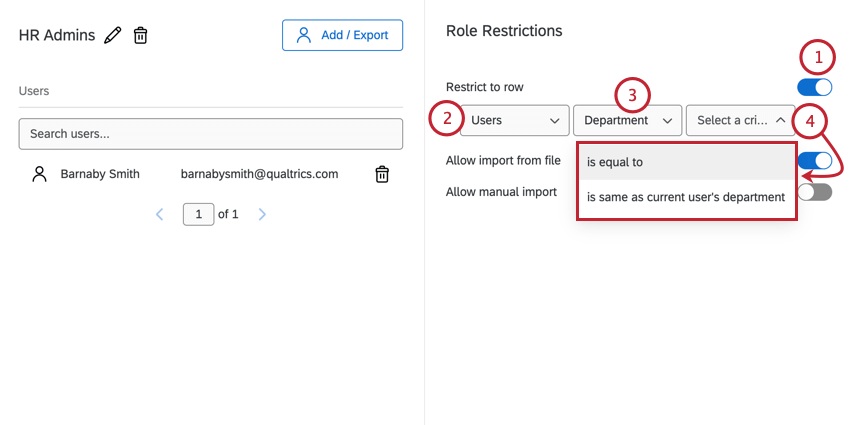
Qtip:よくある選択肢は “Department”、”Region”、”Office “です。
- に等しい:このオプションでは、特定の値を選択することができます(例えば、”Region “はUSに等しい)。
- 現在のユーザと同じです:このオプションは、値をロール内のユーザと同じ値に制限します(例えば、Officeで制限し、ユーザのオフィスがシアトルである場合、シアトルにいる他の従業員のデータしか表示できません)。
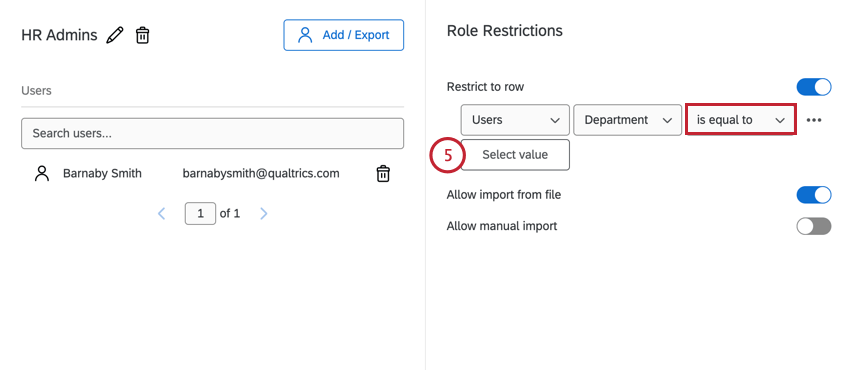
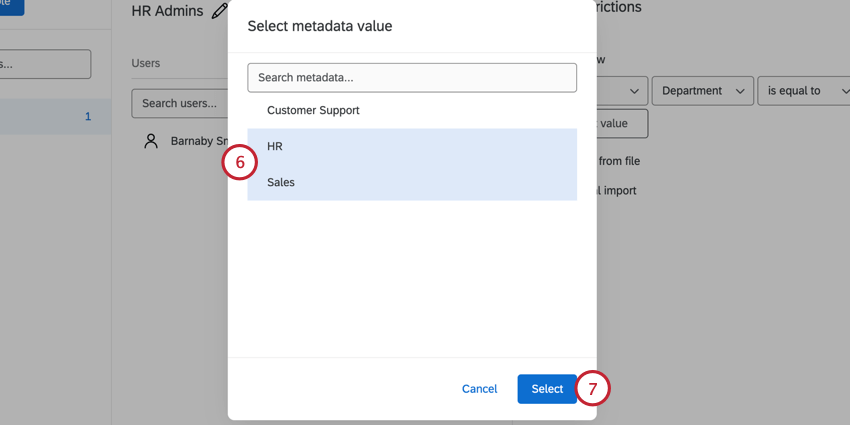
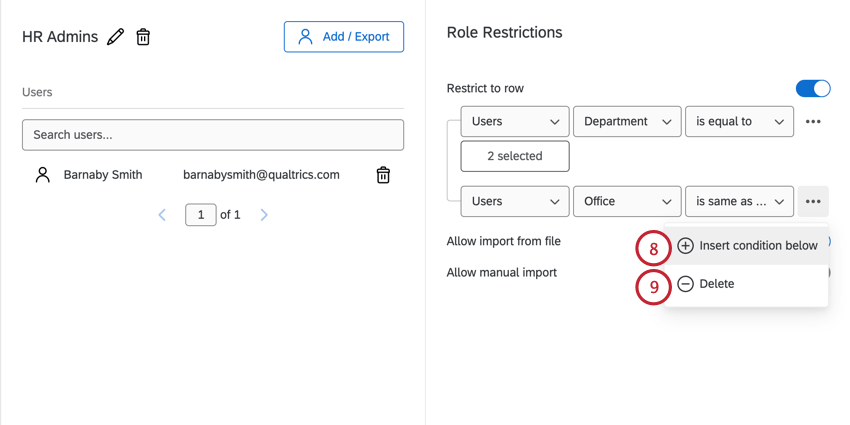
Qtip:複数の条件を含む場合、それらは暗黙の “and “で区切られ、すべての条件が真でなければならないことを意味します。
Qtip:条件が1つしかない場合、それを削除することはできません。条件を解除するには、”Restrict to row “を無効にする。
従業員記録のアクセシビリティコントロールをオンにする
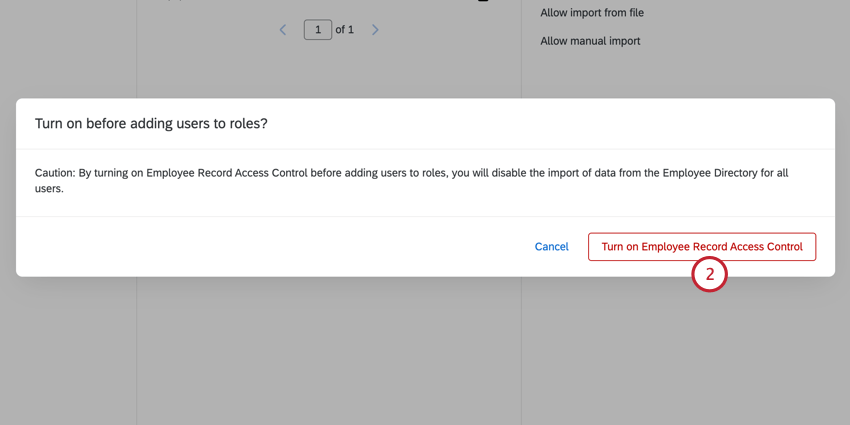
注意: ロールを作成するまでは、従業員記録のアクセシビリティを有効にしてはいけません。ロールを作成せずにこの機能をオンにすると、組織内の誰もEXプロジェクトに参加者を追加できなくなります。
ディレクトリロールを作成したら、従業員レコードのアクセス制御を有効にして、その設定を有効にします。
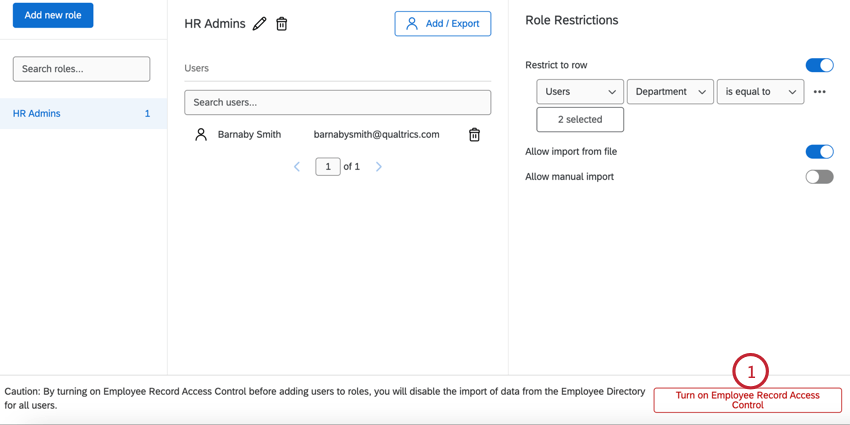
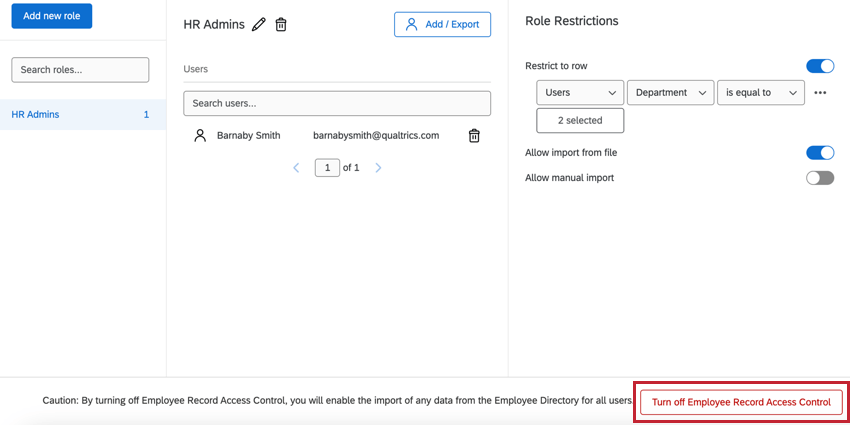
従業員記録アクセシビリティを無効にするには、ページを一番下までスクロールダウンし、「従業員記録アクセシビリティをオフにする」をクリックします。表示されるポップアップで選択肢を確認する。

プロジェクト管理者のエクスペリエンスへの影響
このセクションでは、さまざまな役割の制限が、プロジェクト管理者がプロジェクトに参加者をインポートする能力にどのような影響を与えるかについて説明します。
列を制限する
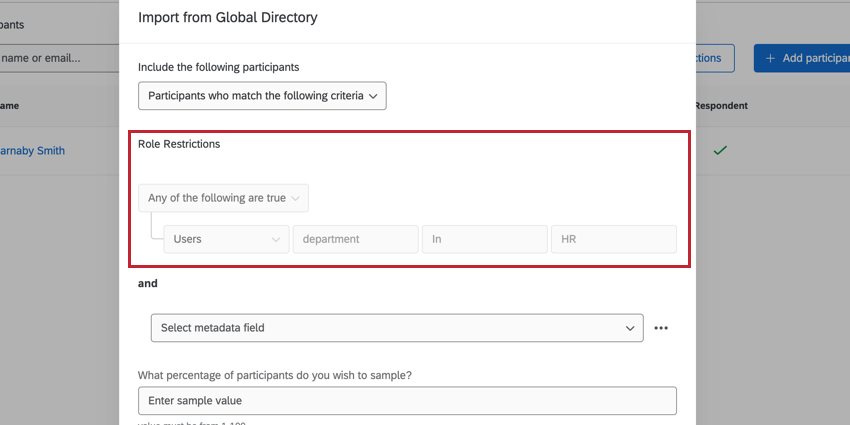
行の制限は、プロジェクトに参加者をインポートするときにグローバルディレクトリからインポートオプションに 影響します。
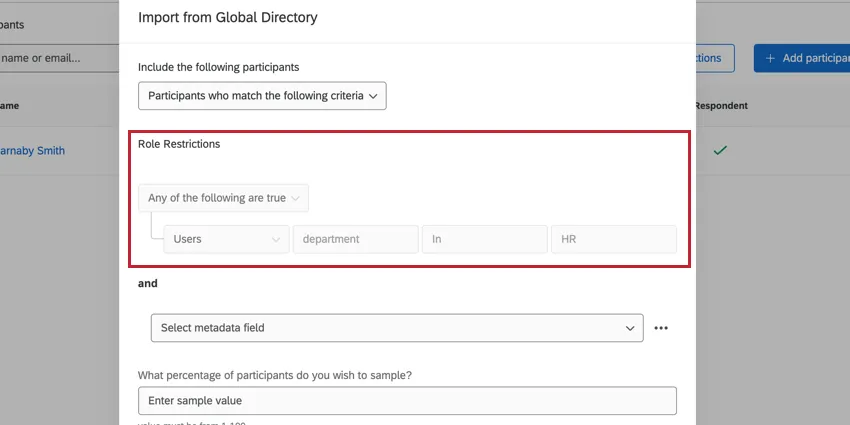
従業員ディレクトリから参加者をインポートする場合、現場での制限はすべて[役割の制限]セクションに表示されます。制限を適用している従業員レコードのアクセスコントロールを編集しない限り、この基準を変更することはできません。役割の制限に加えて、適用条件を追加することができます。
ファイルからのインポートを許可
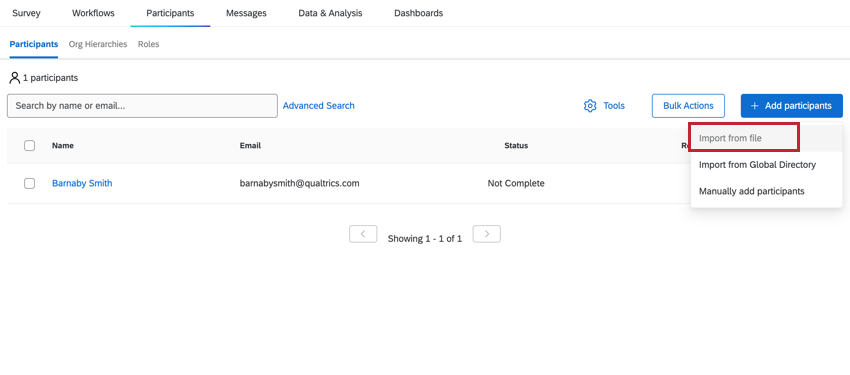
ファイルからのインポートを許可]を無効にすると、EXプロジェクトで[ファイルをインポート]オプションが無効になります。

手動インポートを許可
手動インポートを許可」を無効にすると、EXプロジェクトで「参加者を手動で追加」オプションが無効になります。
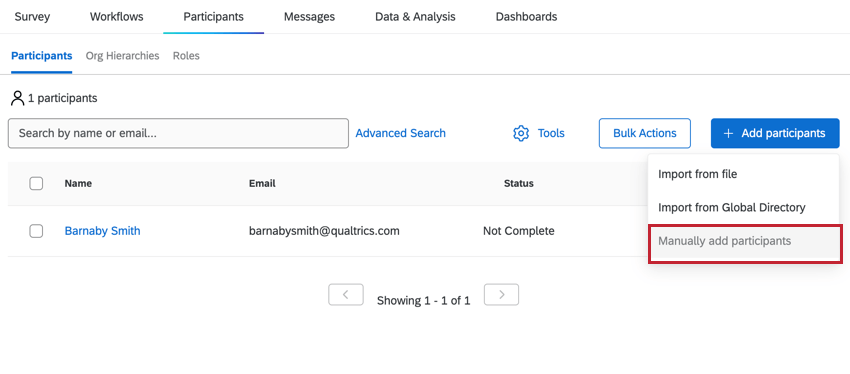

手動インポートを許可]が有効で、[行の制限]設定による制限がある場合、プロジェクト管理者は役割の制限に基づいてのみ従業員ディレクトリのユーザーを検索することができます。例えば、Region = USという条件があれば、Region = USの参加者のみを手動で追加することができます。
素晴らしい! フィードバックありがとうございます!
フィードバックありがとうございます!