従業員ジャーニー分析データの閲覧と分析
スイート
Employee Experience
製品
Qualtrics
このページの内容
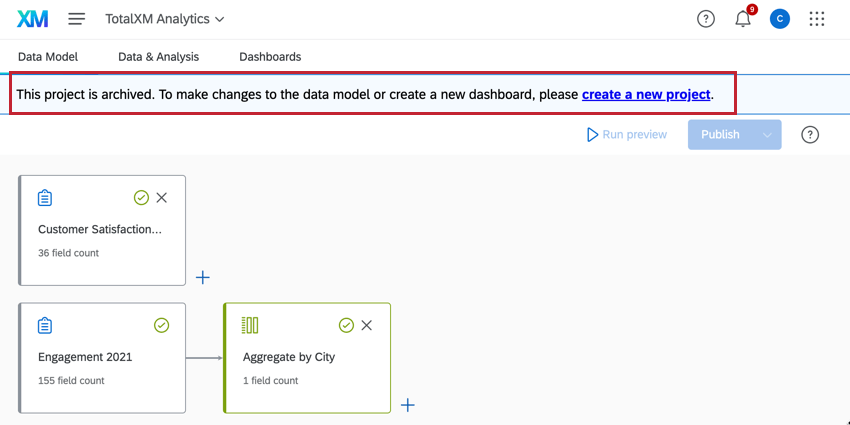
ご注意: 2024年11月6日以前に作成されたプロジェクトは古いデータモデルを使用しており、アーカイブ状態に置かれています。アーカイブされたプロジェクトでは、データモデルの編集、公開、更新はできません。過去に公開されたデータ、ダッシュボード、参加者、Stats iQは引き続き利用でき、操作可能ですが、アーカイブされたプロジェクトではダッシュボードの作成とコピーが無効になります。アーカイブされたプロジェクトはコピーできないため、代わりに新しいプロジェクトを作成してください。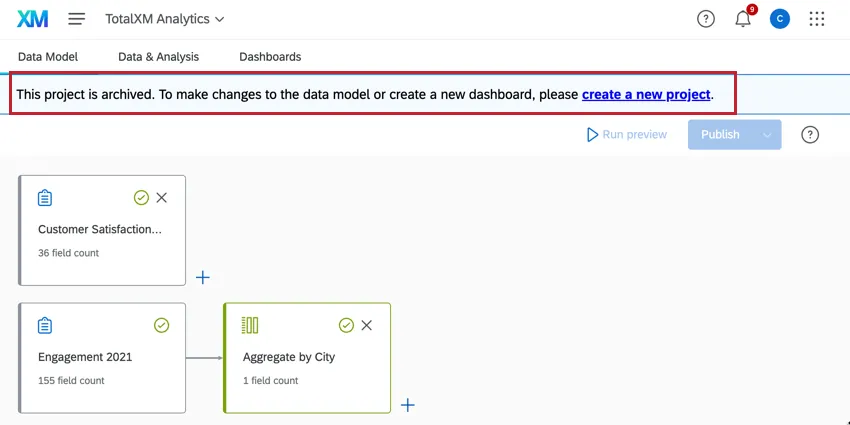
従業員ジャーニー分析データの閲覧・分析について
ゼロから、またはガイドされたワークフローを使用してデータモデルが作成されると、結果の出力データセットを表示および分析できるようになります。Stats iQとダッシュボードを使用することで、EXプログラム内の異なるプロジェクト間でインサイトを収集し、相関関係を理解し、その他の記述的分析を推進することができます。
Qtip: このページでは、従業員ジャーニー分析プロジェクトのデータの表示と分析方法についてのみ説明します。

データと分析でデータを見る
生成された出力データセットは、「データと分析」タブに表示されます。このタブでは、Stats iQでデータを表示し、分析することができます。このタブは、他のアンケート調査プロジェクトの「データと分析」タブと同じです。データの表示と分析の詳細については、リンク先のサポートページをご覧ください:
- データと分析 基本概要 注意: フィールド・エディターは、データ・モデルのフィールドを直接編集することができるため、「データ・アンド・分析」タブでは使用できません。このタブからのデータのエクスポートはサポートされていません。

- Stats iQの概要
注意: 従業員ジャーニー分析プロジェクトでは、Text iQは使用できません。代わりに、データモデルで使用するプロジェクトでテキスト分析を行います。
Qtip:Stats iQは、クアルトリクスの標準ライセンスには含まれていないアドオン機能です。Stats iQセクションをお持ちでない場合は、クアルトリクス営業担当までご連絡ください。
ダッシュボードの作成
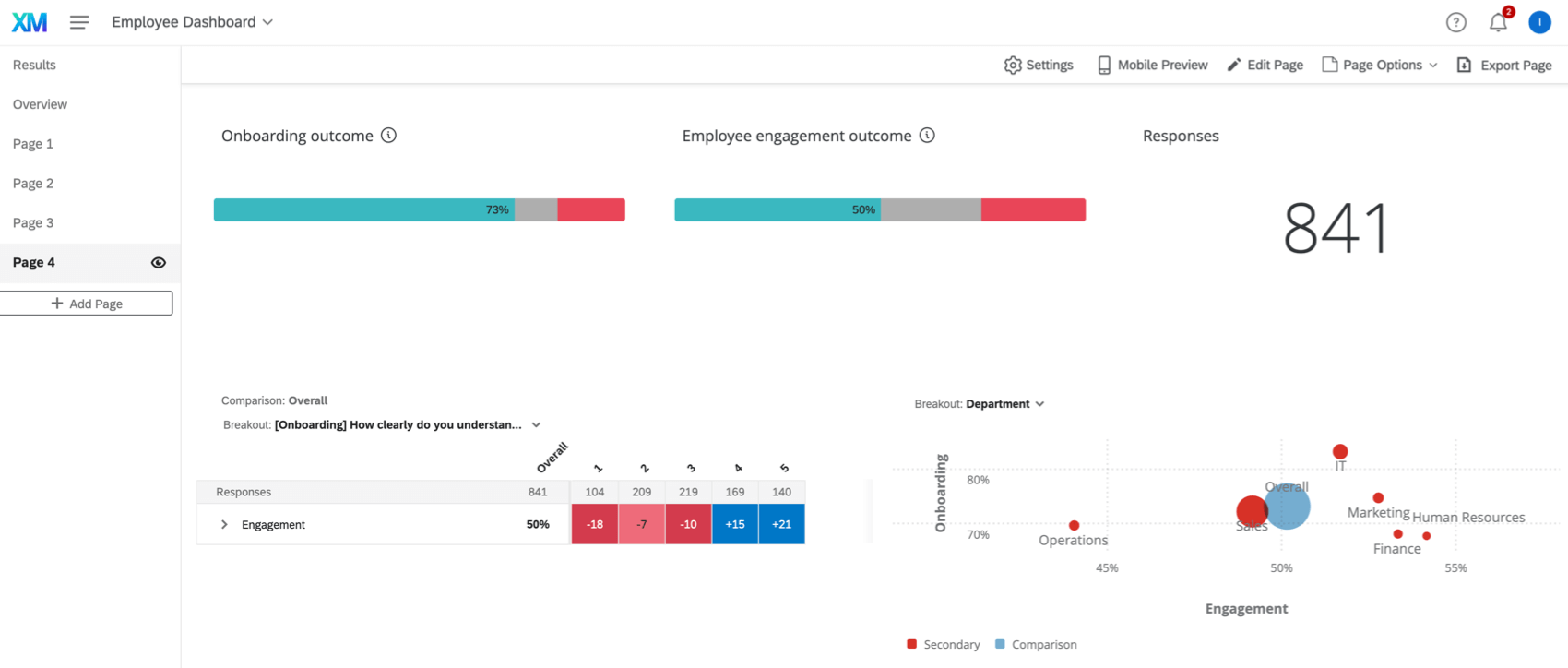
従業員ジャーニー分析プロジェクトのダッシュボードタブでは、組み合わせたデータセットのデータを視覚化できます。ダッシュボードを使えば、複数のEXプロジェクトのデータをインサイトすることができます。このダッシュボードのデータは、新しい回答が収集されると自動的に更新されますが、更新がすぐに行われない場合もあります。ダッシュボードのデータセットを更新するには、データセットを手動で更新します。
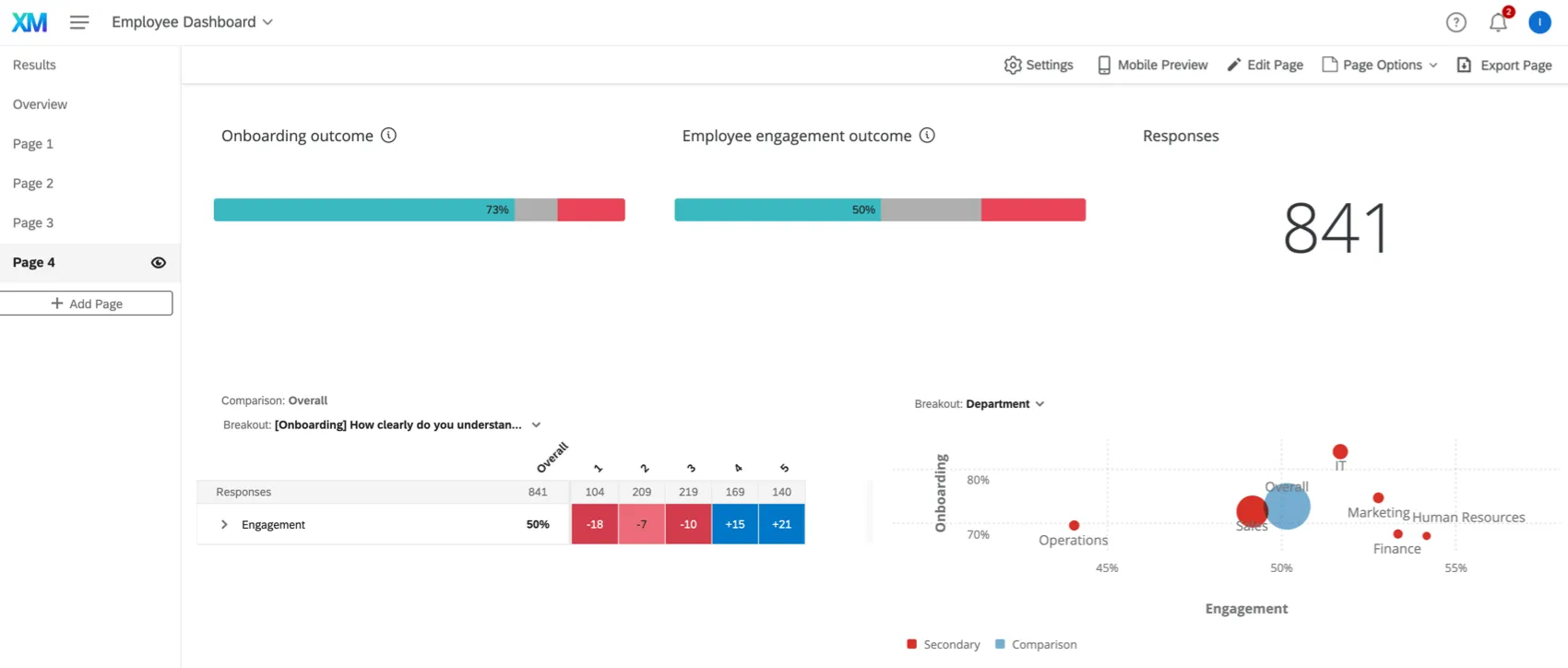
従業員ジャーニー分析プロジェクトでダッシュボードを使用する場合は、以下の点に注意してください:
- ダッシュボードのデータ設定は使用できません。ダッシュボードのデータセットに対するすべての変更は、代わりにデータモデルで行ってください。
- ダッシュボードの出力データセットは、ジャーニープロジェクト外のダッシュボードのデータソースとして使用することはできません。
- このダッシュボードは、データソースによるフィルタリングはできません。
- 比較ウィジェットやデモグラフィックの詳細区分は、現時点では利用できませんが、将来的に利用できるようになる予定です。
- 機密保持の強化が有効になっている場合、フィールドレベルの機密保持設定は、最も制限の厳しいオプションがデフォルトとなる。
- 部分回答と非部分回答がデータモデル内の単一フィールドに結合されるため、部分回答を除外するオプションはなくなりました。ダッシュボードフィルターを使用して、部分的な回答を除外することもできます。
ダッシュボードの共有
参加者には、ダッシュボードへの閲覧のみのアクセス権を与えることも、完全な編集アクセス権を与えることもできます。
参加者 ]タブで、[参加者の追加]をクリックします。

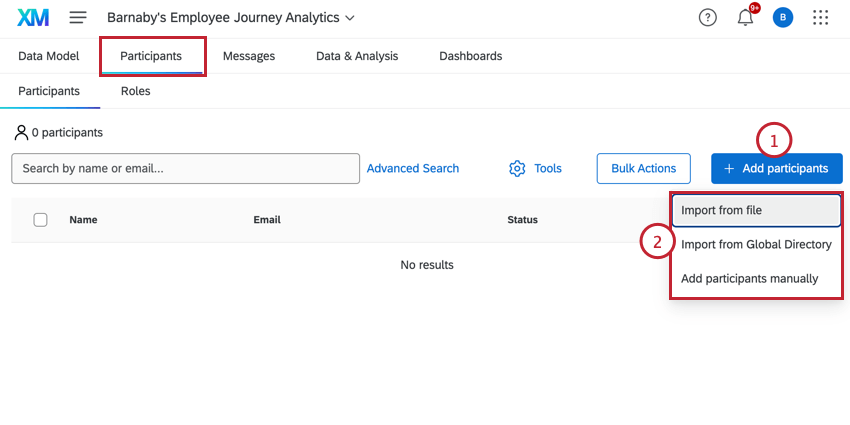
ユーザーの追加方法を選択してください:
- ファイルからのインポートファイルをアップロードしてユーザーを追加します。詳細な手順については、参加者のインポートを参照してください。
- グローバルディレクトリからインポート:設定した特定の条件に一致する従業員ディレクトリからユーザーを追加します。詳細な手順については、従業員ディレクトリからの従業員のインポートを参照してください。
- 参加者を手動で追加:従業員ディレクトリからユーザーを手動で選択して追加します。詳細については、参加者の手動追加を参照してください。
参加者が追加されたら、「役割」タブに進みます。
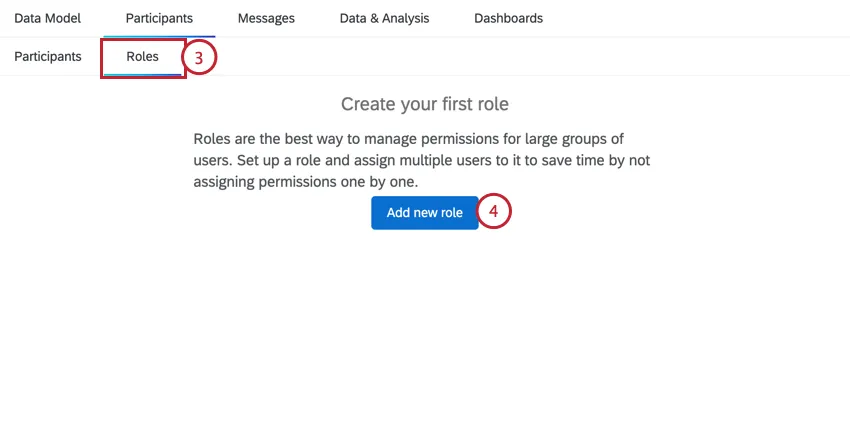
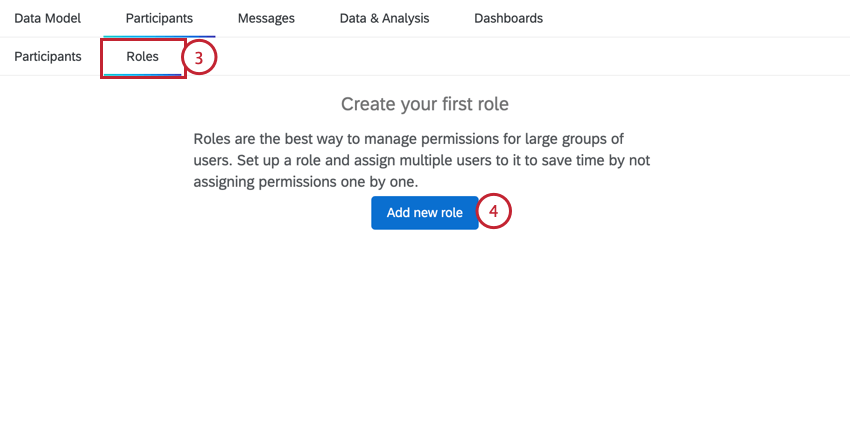
Add new roleをクリックします。参加者ロール(EX)サポートページの指示に従って、ロールを作成してください。
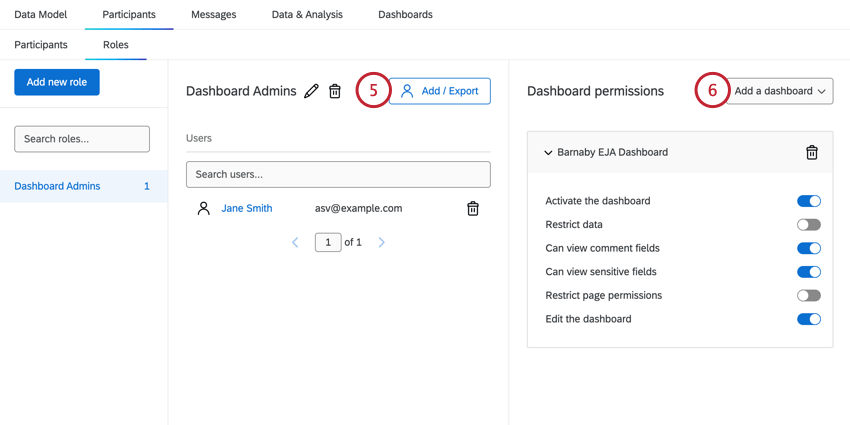
ロールにダッシュボード・アクセスを追加します。詳しくは「役割権限」を参照。
QTip:すべてのデータにアクセシビリティを持ち、ダッシュボードを編集できる管理者ロールを作成するには、”データの制限 “と “ダッシュボードページの制限 “以外のすべてのダッシュボードパーミッションを有効にします。
メッセージ」タブを開く。
ダッシュボードの招待状をカスタマイズし、プロジェクト内のユーザーに送信します。詳しくはダッシュボードのメールメッセージをご覧ください。
注意: 他のEXプロジェクトとは異なり、従業員ジャーニー分析プロジェクトタイプは過去のアンケート調査のデータを組み合わせるため、このプロジェクトにはアンケート調査の回答者は含まれません。また、このプロジェクト・タイプには組織階層はない。
当サポートサイトの日本語のコンテンツは英語原文より機械翻訳されており、補助的な参照を目的としています。機械翻訳の精度は十分な注意を払っていますが、もし、英語・日本語翻訳が異なる場合は英語版が正となります。英語原文と機械翻訳の間に矛盾があっても、法的拘束力はありません。
素晴らしい! フィードバックありがとうございます!
フィードバックありがとうございます!