サポート履歴の表示
このページの内容
サポート履歴の閲覧について
カスタマーサクセスハブにログインすると、サポートとのやり取りのトランスクリプトやエスカレーションなど、過去のサポートチケットの履歴を確認したり、送信したメールチケットに直接返信したりすることができます。ブランド管理者の場合は、このページからブランド全体のサポートチケットを表示することもできます。
サポート履歴を表示するには、カスタマーサクセスハブの右上にある「マイチケット 」をクリックします。

Qtip:カスタマーサクセスハブは様々な言語にローカライズされています。ただし、サポート履歴のチケットの説明は、最初に送信された言語でのみ表示されます。
注意: FedRAMPの規制により、FedRAMPユーザーはサポートチケットの履歴を見ることができません。

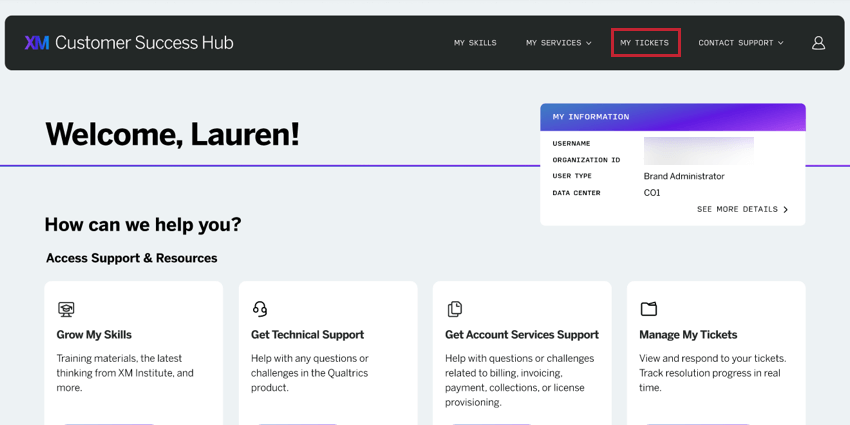
サポートチケット履歴の表示
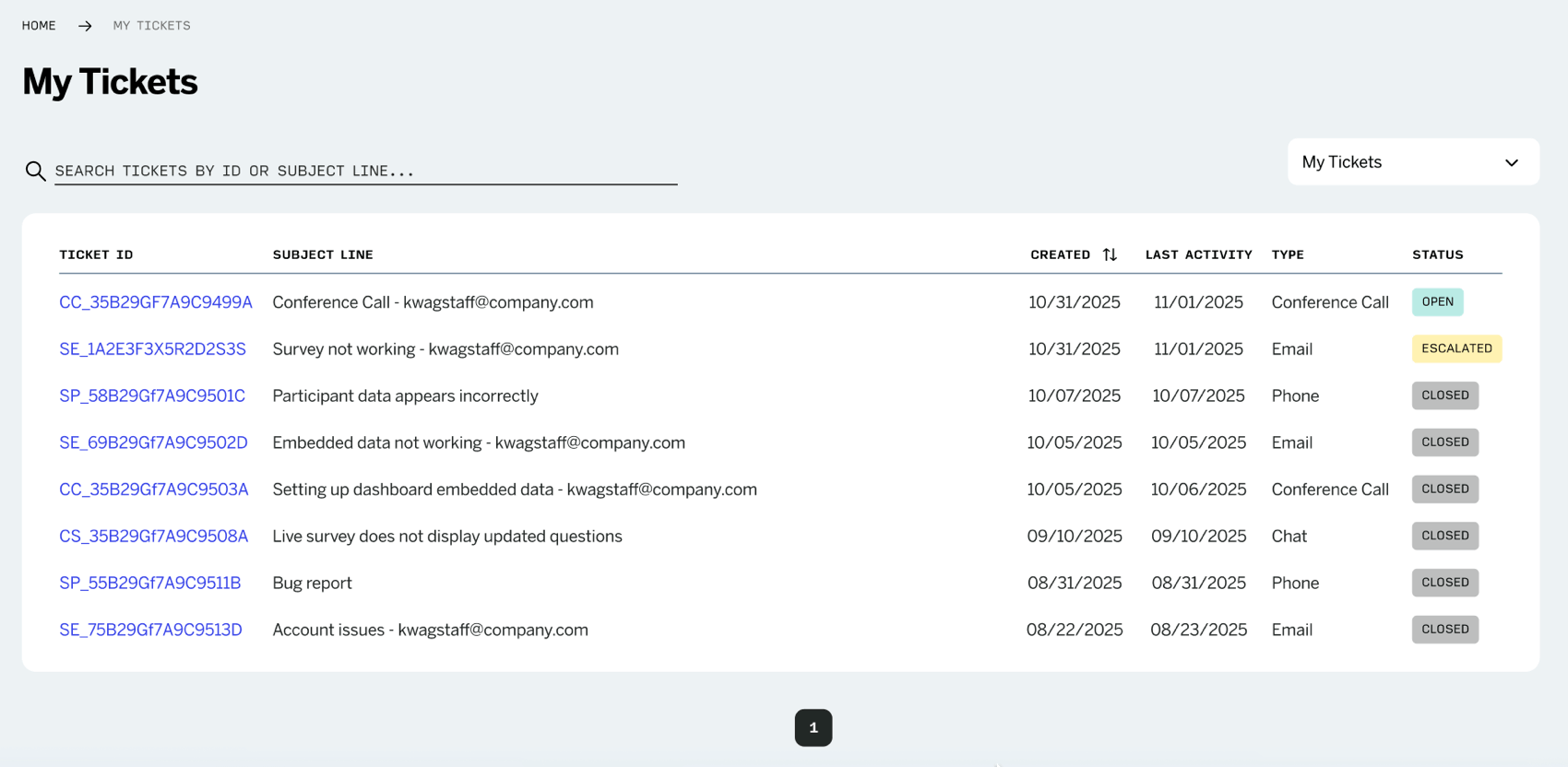

マイチケットページには、お客様がサポートチームに提出したすべてのチケットが表示されます。テーブルには、クローズしたチケットだけでなく、オープンしたチケットもすべて含まれます。また、行のどこかをクリックすると、そのチケットの詳細を見ることができます。
各チケットに記載されている情報は以下の通りです:
Qtip:Createdカラムでソートできます。
Qtip: 2019年7月15日以降に提出されたエスカレーションまたはチケットのみ、カスタマーサクセスハブ内で閲覧できます。
個別チケットの閲覧
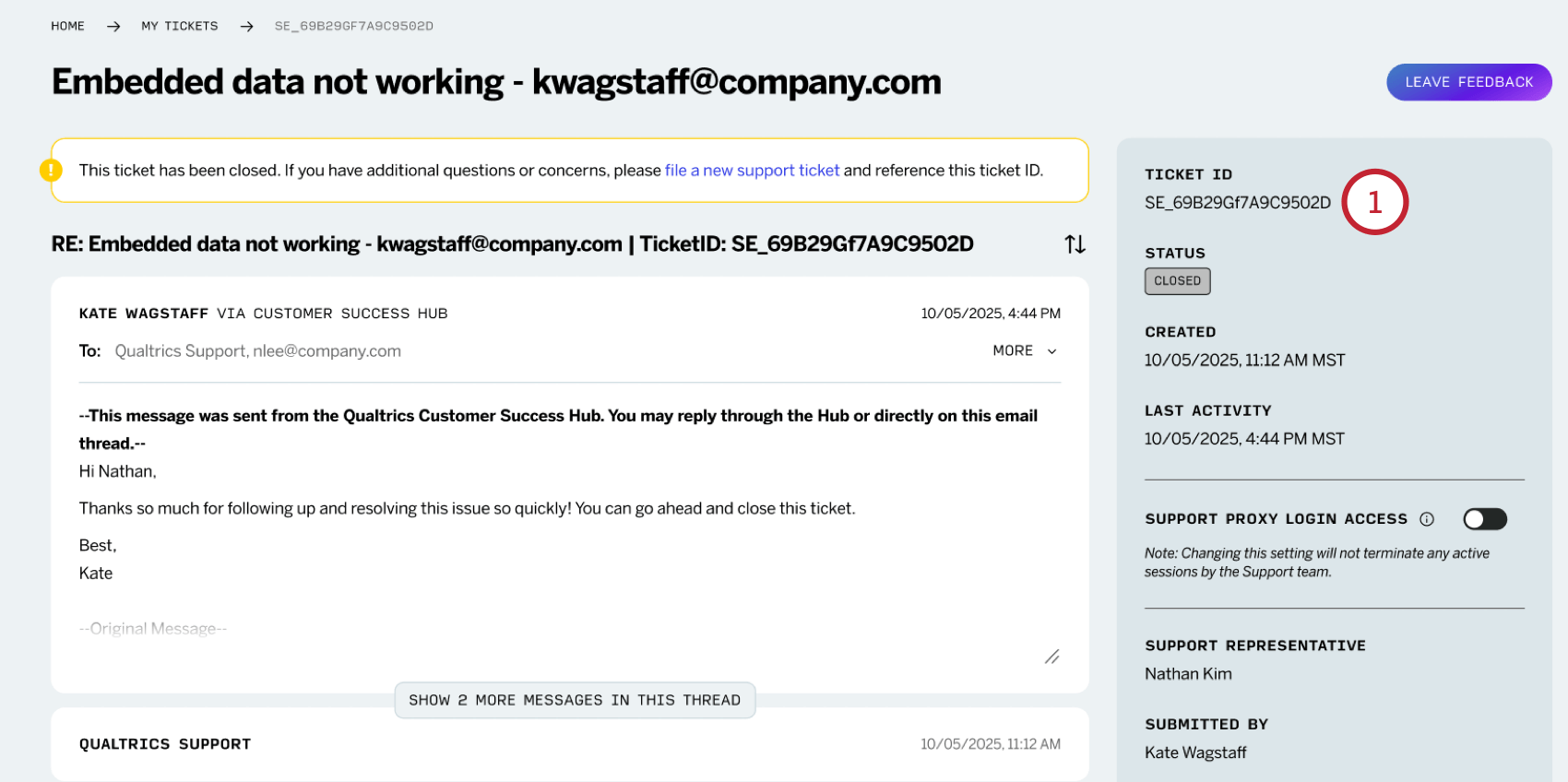
テーブルのチケット名またはIDをクリックすると、チケットの詳細が表示されます。ここでは、サポートとのやり取りやそれに関連するエスカレーションの記録を見ることができます。
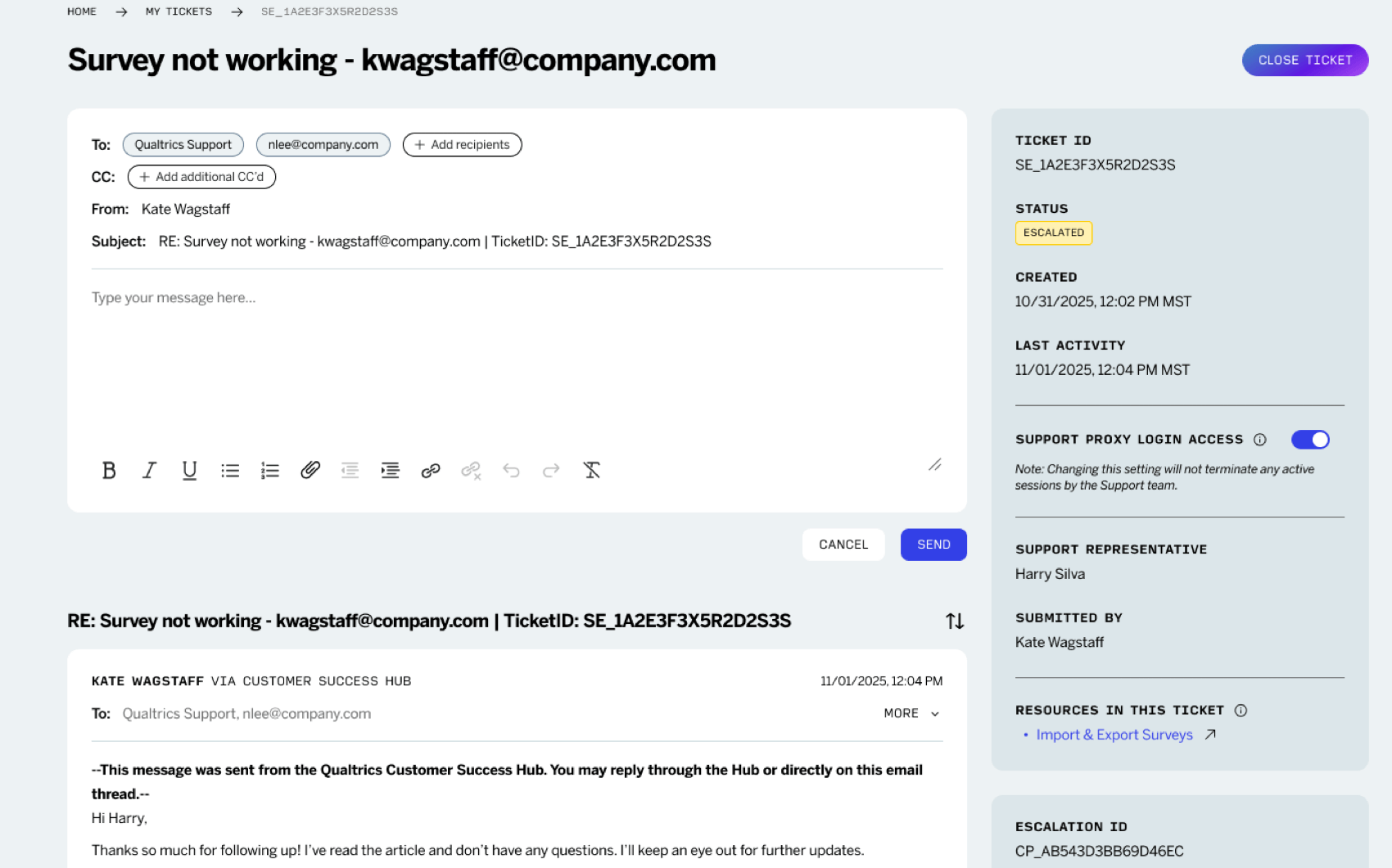
チケットの表示名とIDがページ上部に表示されます。すべてのチケットには、ページ右側に以下の情報が記載されています:
- チケットのステータス
- 作成日
- 最終更新日
- チケットに割り当てられたサポート担当者の名前
- チケットを提出したユーザー
- チケットに関連する追加ユーザー(該当する場合)
- チケットがエスカレーションされた場合、エスカレーションの進行状況
- サポート中に共有されたサポートリソースへのリンク
メールチケット
メールチケットは、サポートインタラクション内のすべてのメールを表示します。これはバックアップとして役立ちますし、被評価者やメールの内容を検索することで、受信トレイ内のやりとりを簡単に見つけることができます。

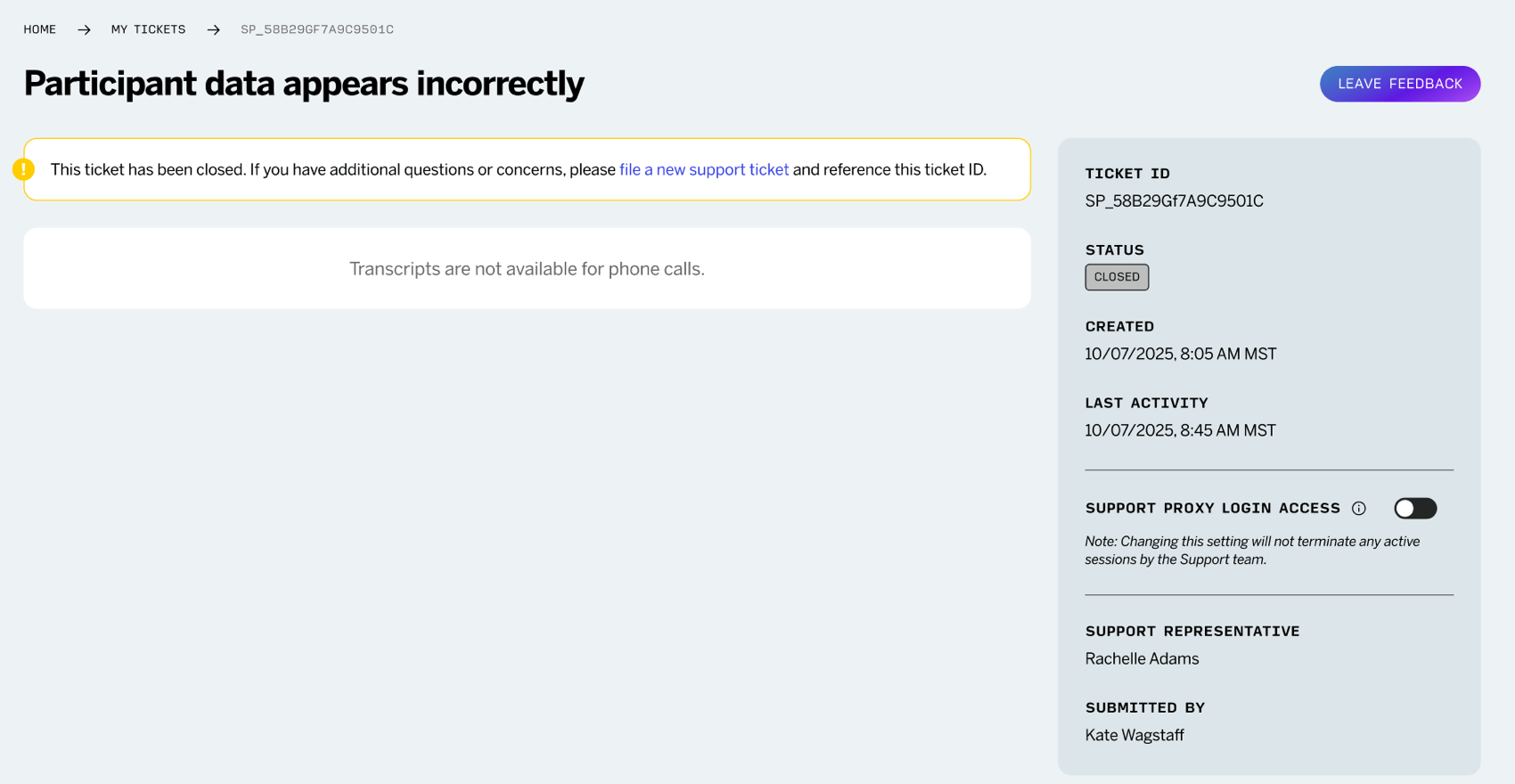
電話チケット
お電話でのチケットのお取り扱いはございませんので、チケットの基本情報は右記のみとなります。チケットに関連するメールが送信された場合、そのメールもこのビューに表示されます。

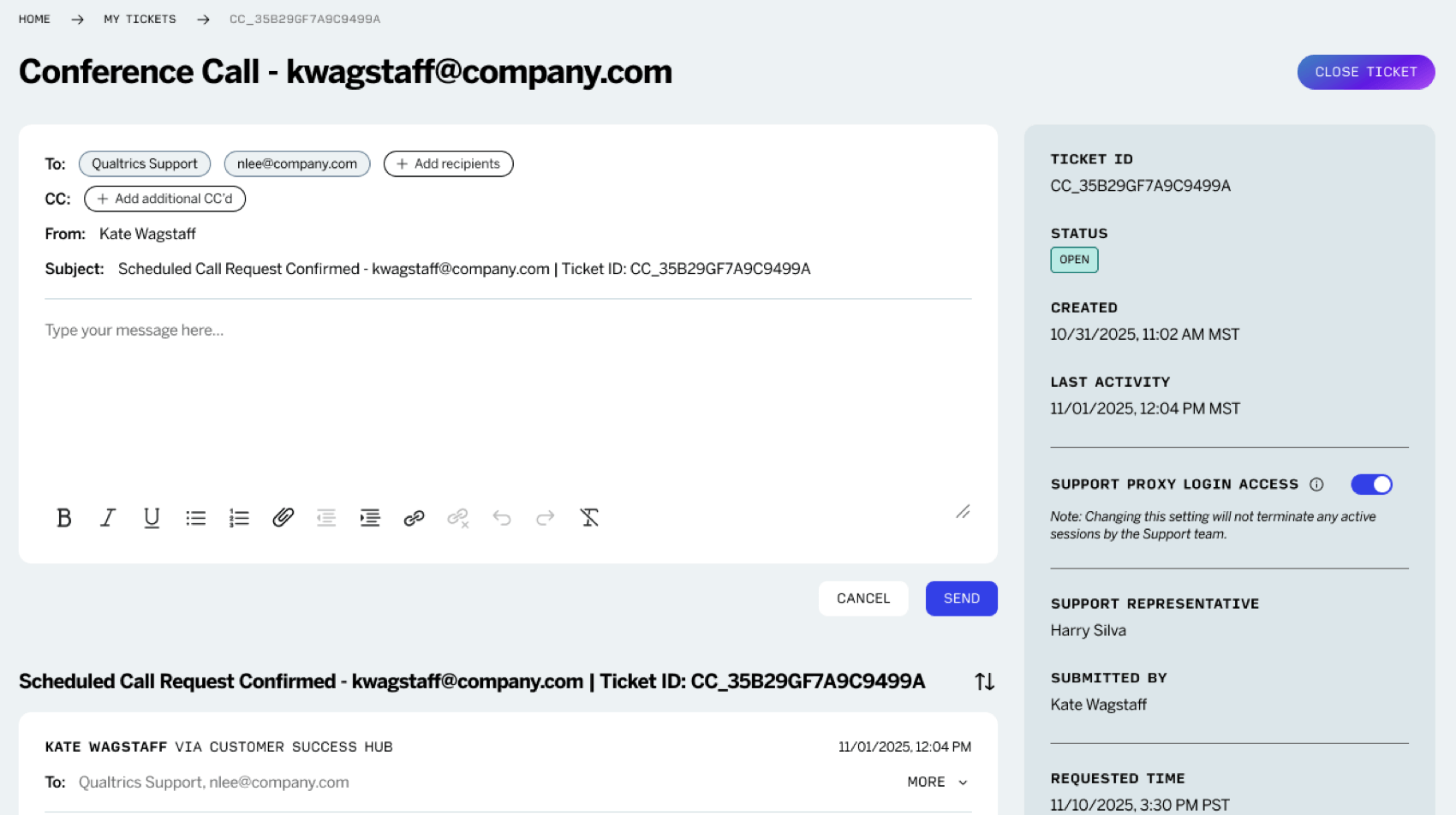
電話会議
電話会議チケットには、確認メールが表示されるだけでなく、次のような情報も表示されます:
- 電話会議が予定されていたタイミング
- 通話ステータス(保留または受理
- ズームリンク
- ズーム・パスコード

チャットチケット
チャットチケットには、サポート担当者とのチャットのトランスクリプトが含まれます。チャットチケットに関連するメールがある場合、それらはこのビューに表示されます。
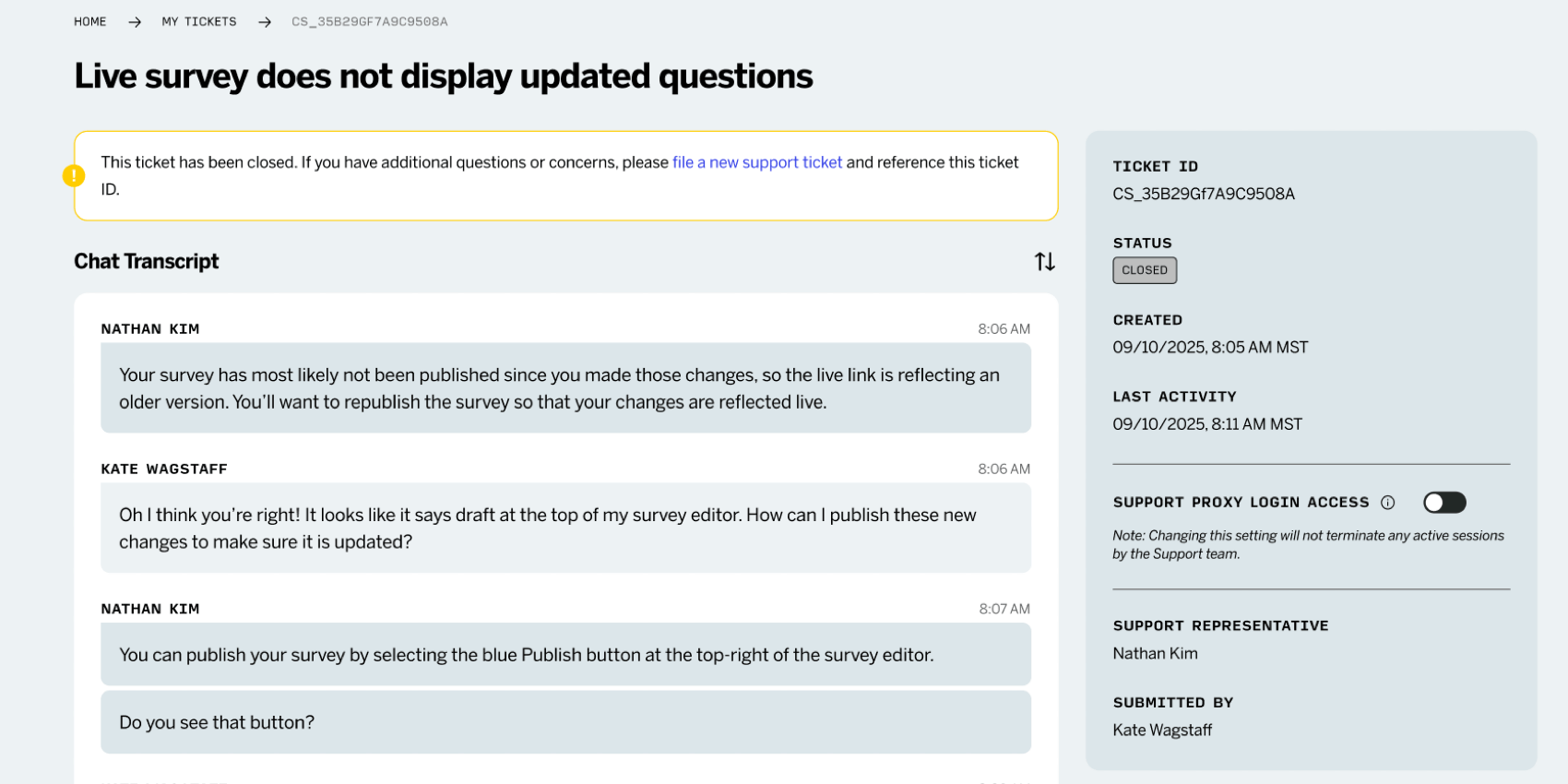
Qtip: QUALTRICSサポートAIアシスタントを利用したトランスクリプトは利用できず、表示されません。
エスカレーションの表示
Qtip:エスカレーション中またはエスカレーション後にヘルプが必要な場合は、同じチケットおよびサポート担当者にご連絡ください。詳しくは「エスカレーションのフォローアップ」をご覧ください。
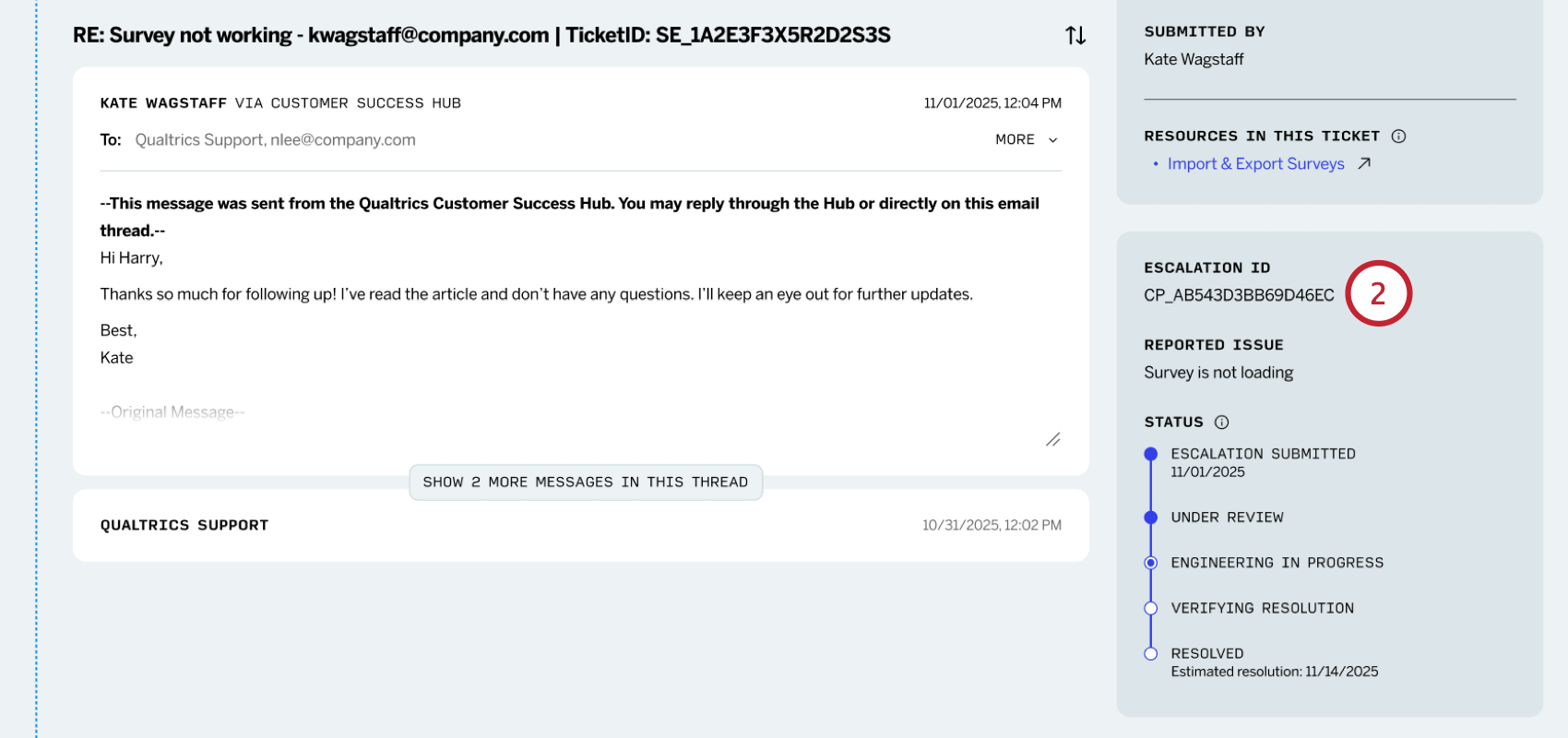
エスカレーションされたチケットは、サポートチケットの履歴および個々のチケットを表示する際にエスカレーション済みと表示されます。
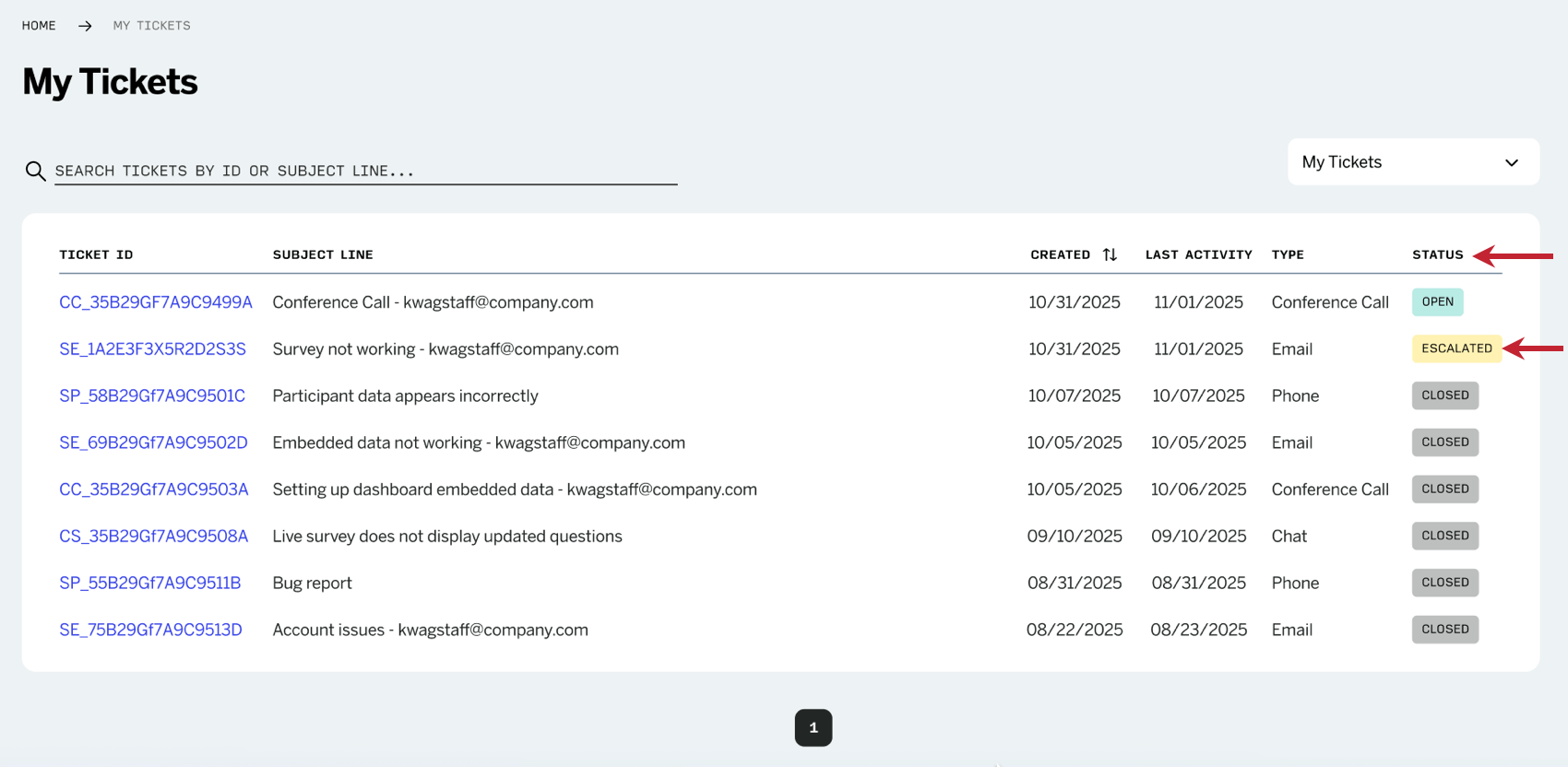
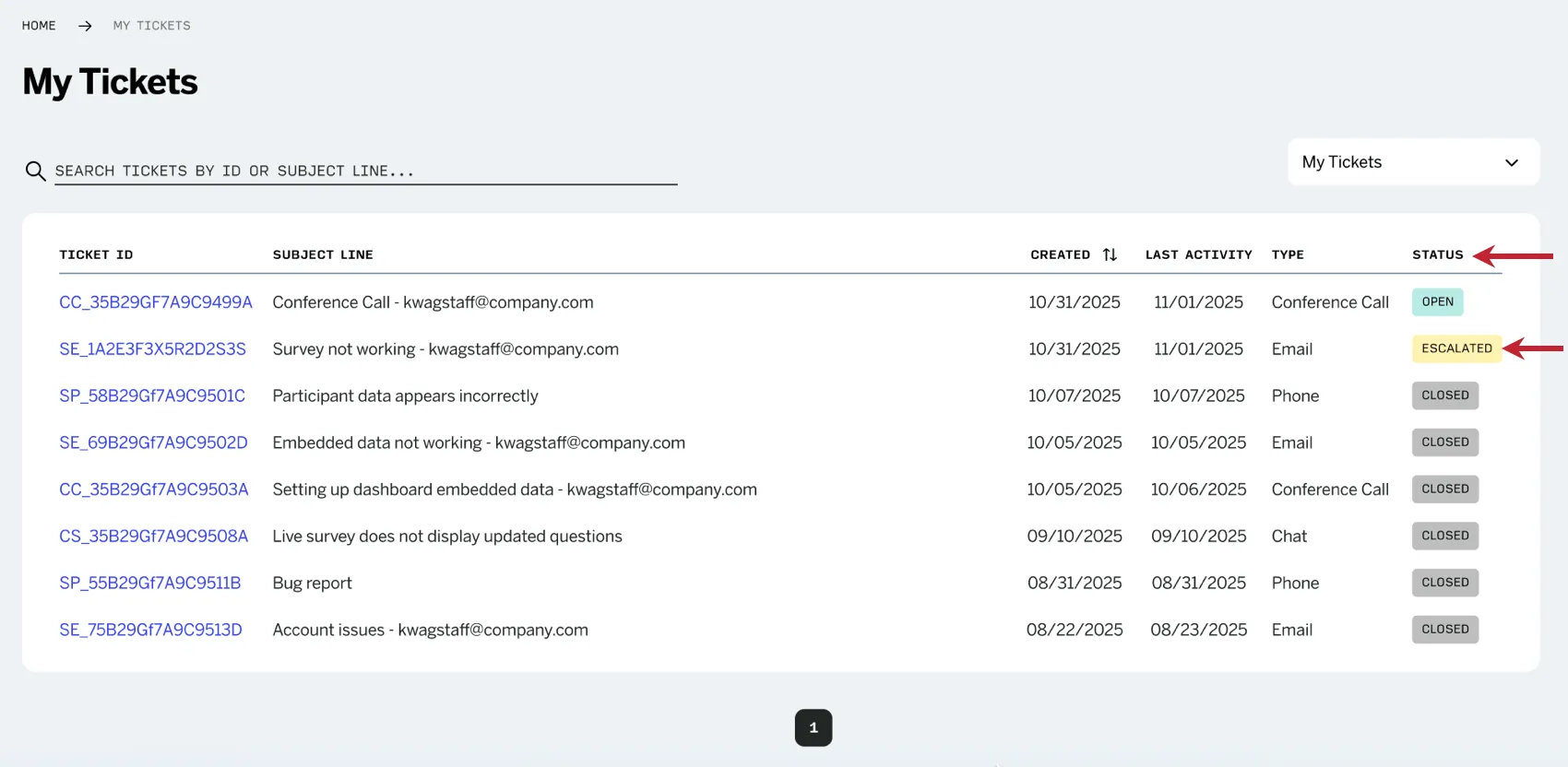
チケットをクリックすると、エスカレーションに関する詳細情報が表示されます。
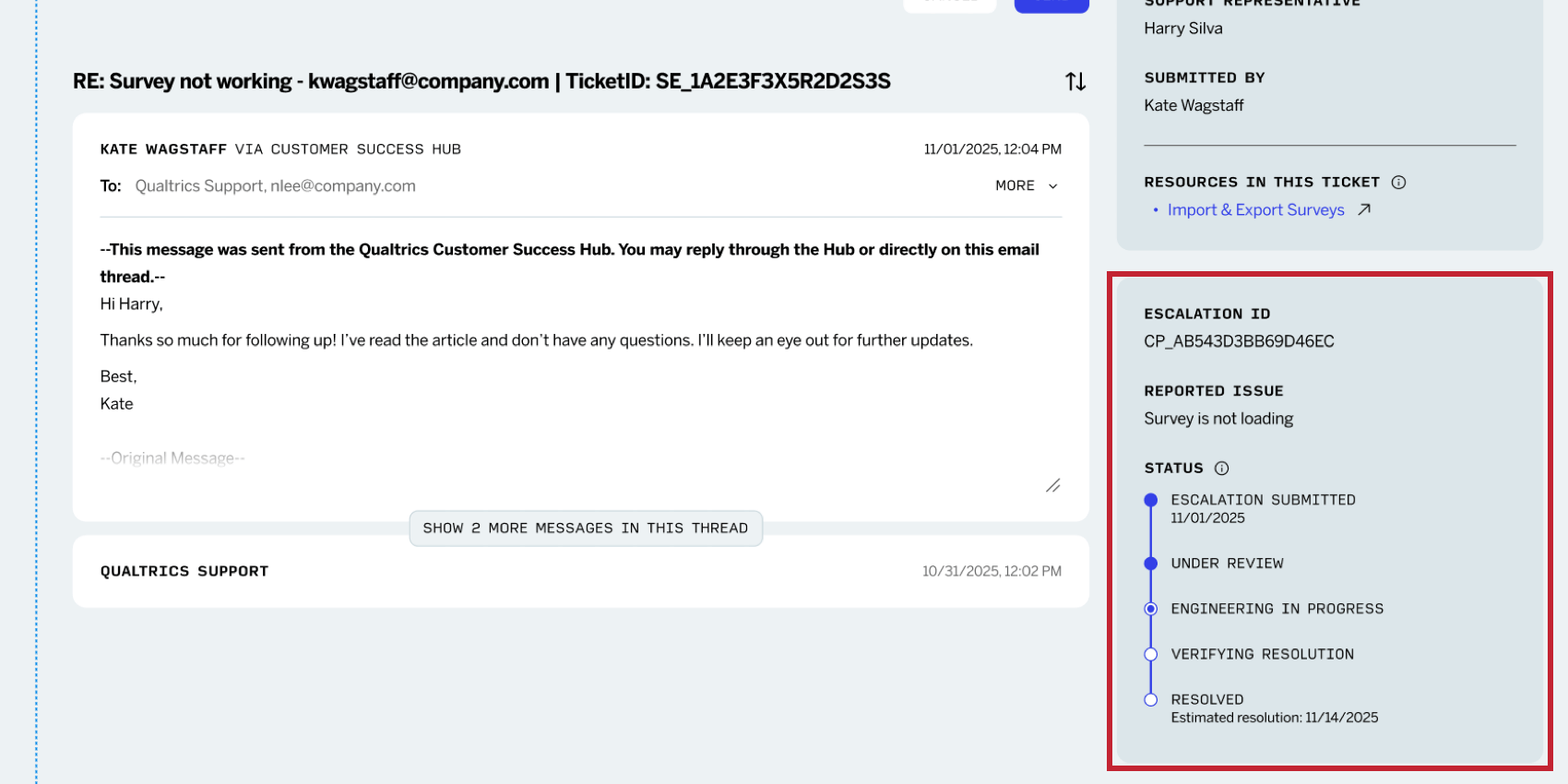
チケットがエスカレーションされると、以下の情報が表示されます:
- エスカレーションの提出:エスカレーションは提出され、評価者待ちです。 Qtip:このステータスの下に、エスカレーションが提出された日付が表示されます。

- 評価中です: あなたのエスカレーションは現在評価中です。
- エンジニアリングは進行中です:お客様のエスカレーションはエンジニアリングチームによって処理されています。
- 解決の確認:このステップでは、あなたからのアクションが必要です。このステータスは、エンジニアが問題の解決策を実施したことを意味します。レポートされた問題が発生しなくなったことを確認するため、担当者からご連絡させていただきます。
- 解決しました:エスカレーションは解決されました。 Qtip:このステータスに達する前に、エスカレーションの解決予定日がその下にリストされていることがあります。解決予定日を保証するものではないことに留意してください。
Qtip:エスカレーション情報は、マイナス(-)ボタンとプラス(+)ボタンで拡大・縮小できます。
チケットまたはエスカレーションのフォローアップ
あなたが提出したEメールスレッドがあるオープンチケットの場合、チケット提出者とそのブランド管理者は、太字、ハイパーリンク、ファイル添付などのフォーマットオプションを含むシンプルなメッセージエディタを使用して、Eメールスレッドに返信することができます。カスタマーサクセスハブから送信されたメッセージは、既存の件名と受信者を持つ既存のスレッドに追加されます。
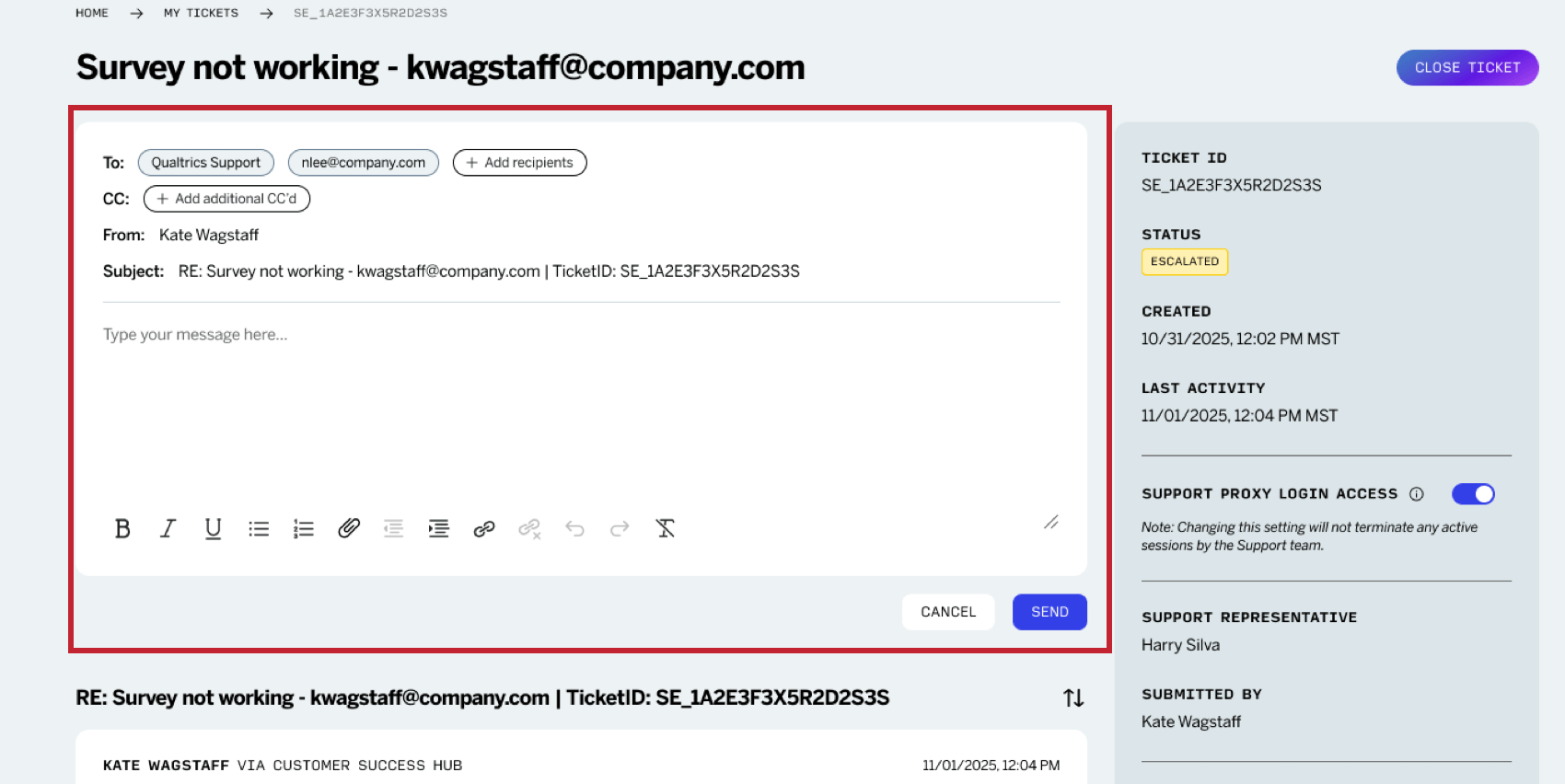

添付ファイルには以下の条件があります:
- 1つのメッセージに添付できるファイルは5つまでです。
- 添付できるファイルは500KBまでです。
- ファイルは以下のいずれかのタイプでなければなりません:Csv、TSV、XLSX、DOC、DOCX、PDF、TXT、JPG、PNG、GIF、MP4、MOV、HAR。
チケットに返信できない場合
メッセージエディターが表示されない場合は、チケットがクローズされているか、あなた以外のユーザーによって送信された可能性があります。このような場合、チケットやエスカレーションのフォローアップには、以下をお勧めします:
プロキシログインアクセスのサポート
サポートプロキシログインアクセスを有効にすると、チケットのトラブルシューティングを行うためにサポートチームにあなたのアカウントにログインする許可を与えます。設定を無効にすれば、いつでもこの許可を取り消すことができます。
この変更はご自身のアカウントにのみ適用されます。チケットに複数のユーザがいる場合、各ユーザは自分のプロキシログインアクセスを設定することができます。
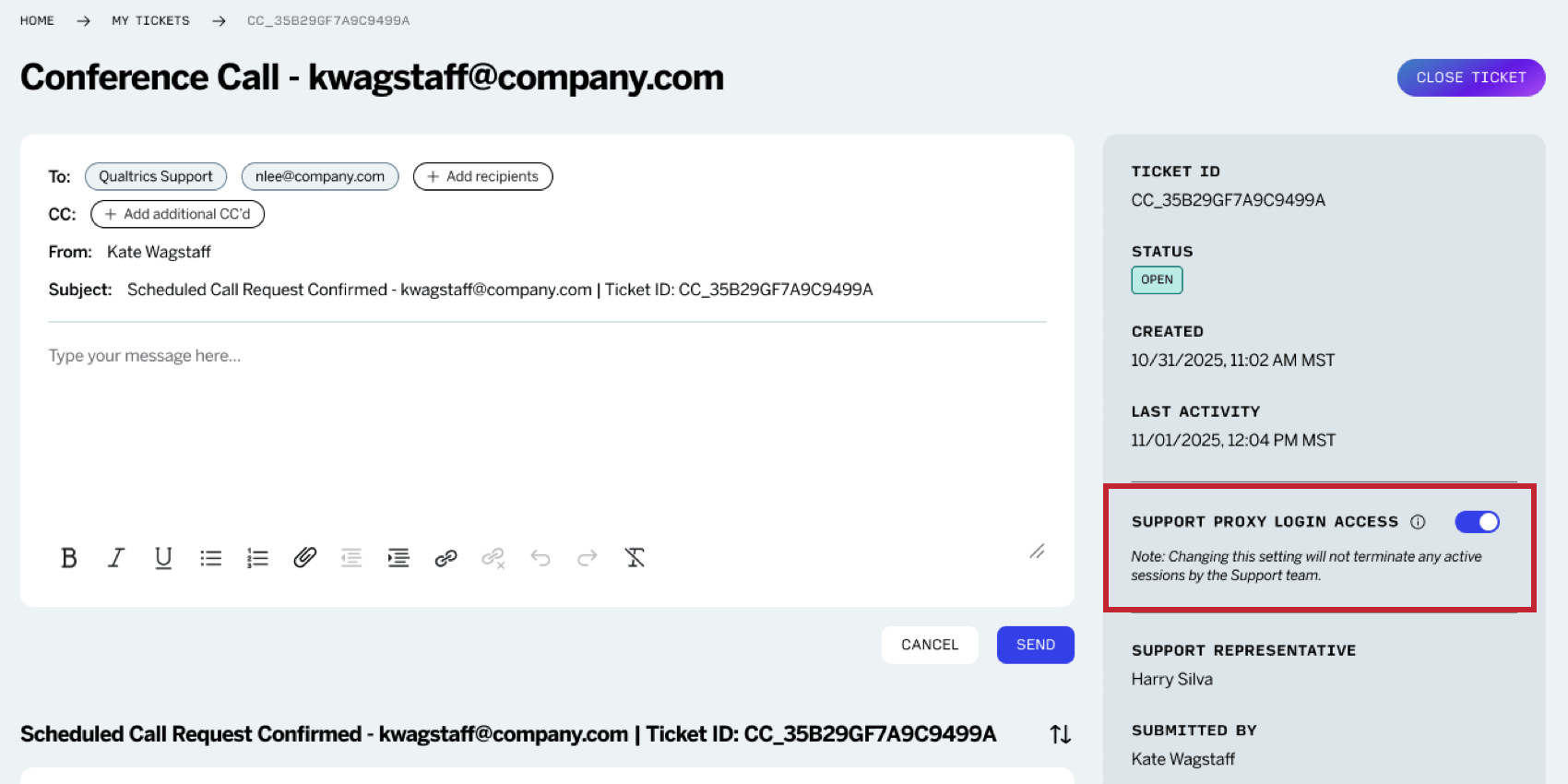
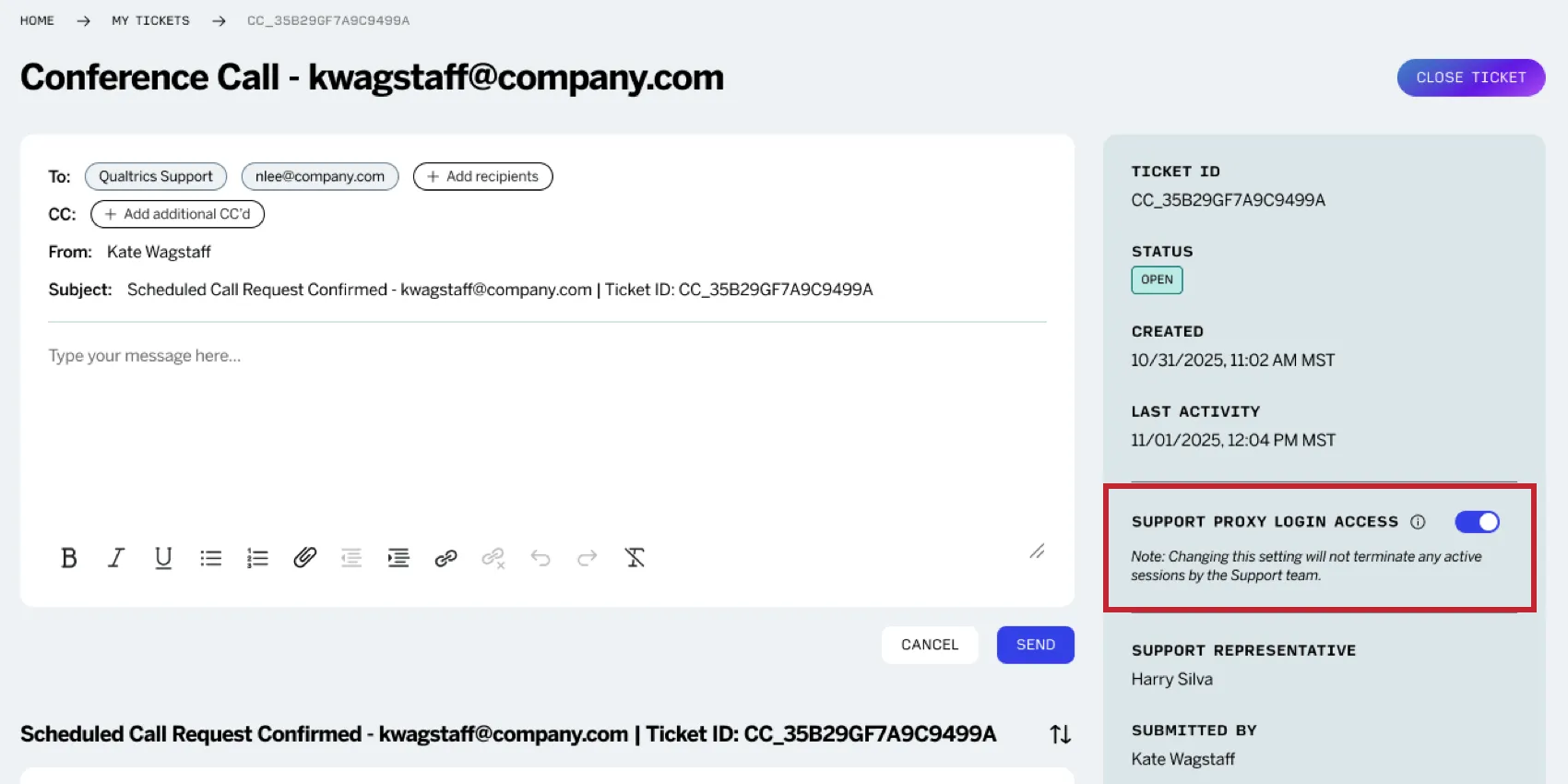
注意: サポートログインプロキシアクセス設定を変更しても、サポートチームによるアクティブなセッションは終了しません。ITは今後のプロキシ・ログインを防ぐだけである。
Qtip:このチケット設定は、アカウント設定でのサポートアクセスの許可とは異なります。アカウント設定権限は、デフォルトですべてのサポートチケットに適用されます。サポートプロキシログインアクセスは 、選択されたチケットにのみ適用され、他の設定を上書きします。
クロージング・チケット
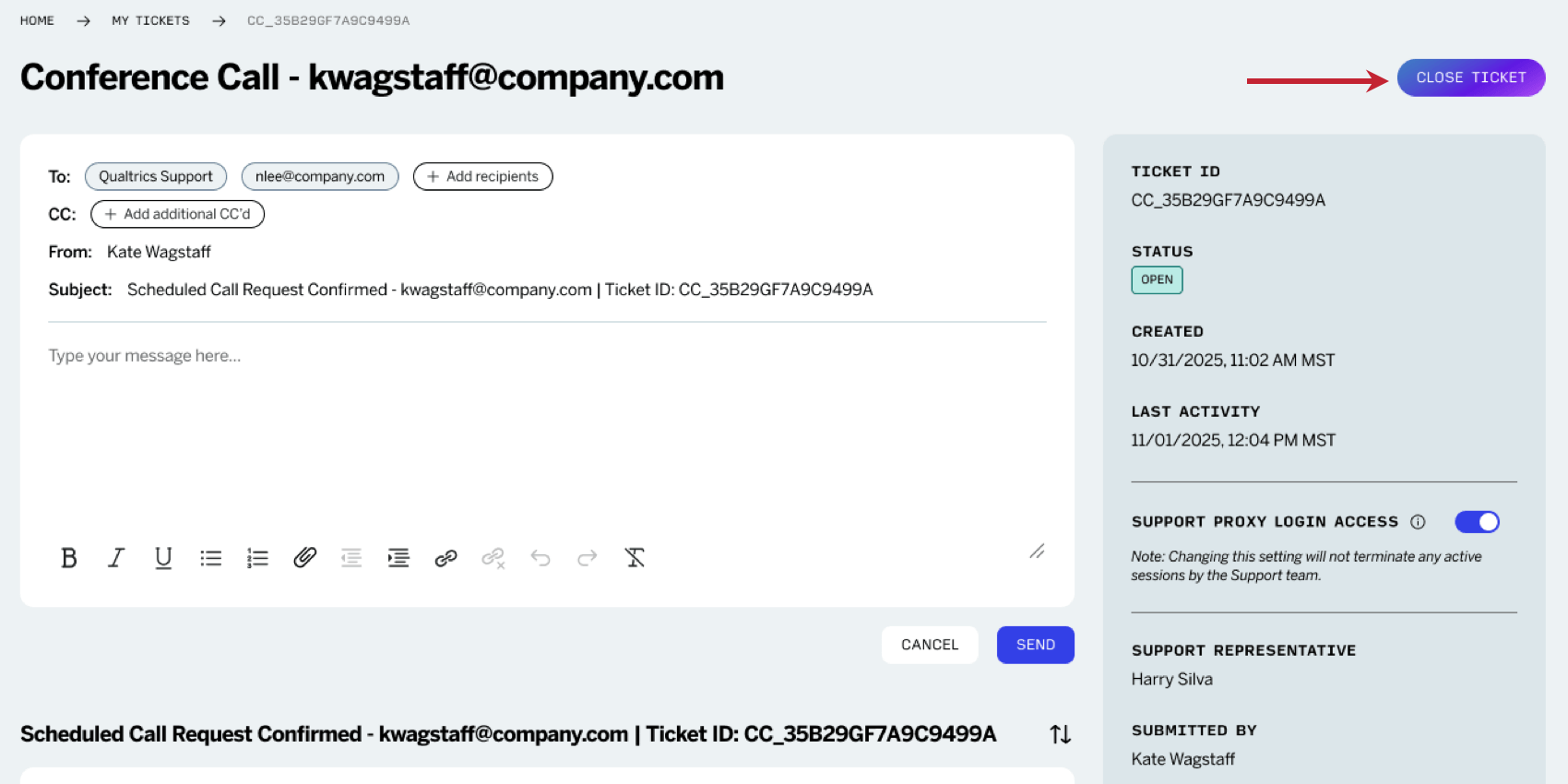

あなたが未解決のサポートチケットの所有者である場合、チケットを閉じるボタンが表示されます。チケットのサポートが不要になった場合は、このボタンでチケットを閉じることができます。
チケットがクローズされます:
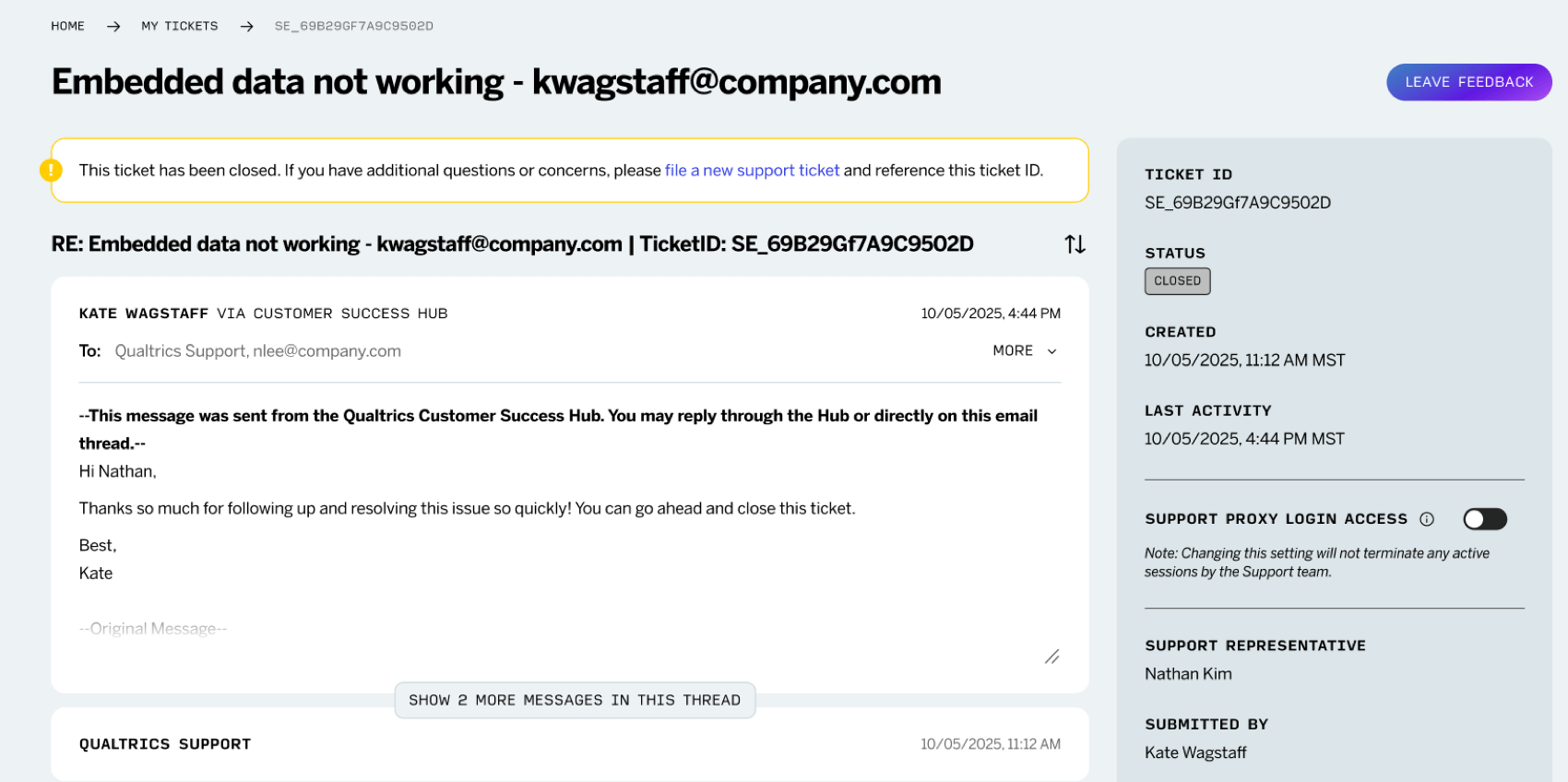

- ページ上部に「このチケットはクローズされました。追加のご質問やご不明な点がございましたら、新しいサポートチケットを申請し、このチケットIDをご参照ください。”
- チケットを閉じる」ボタンの代わりに「フィードバックを残す」ボタンが表示されます。これをクリックして、サポートとの対話を評価してください。フィードバックがすでに送信されている場合は、代わりにありがとうございますメッセージが表示されます。
その他のご質問については、チケットまたはエスカレーションのフォローアップをご覧ください。
ブランドのチケットを見る
ブランド管理者の場合は、ブランド全体のサポート履歴を表示できます。マイチケットページで、右上のドロップダウンを使い、マイ組織のチケットを選択します。
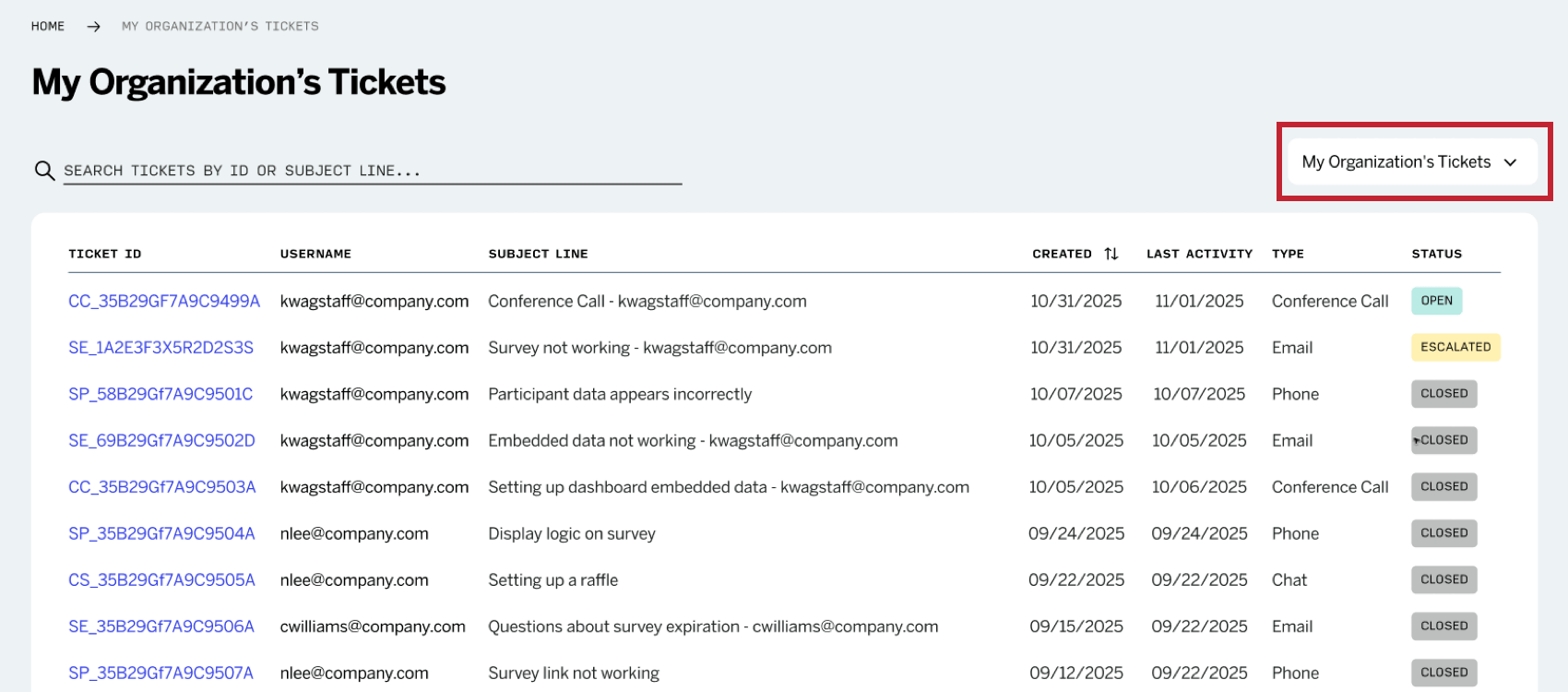

ブランドのチケット履歴を表示すると、テーブルに「ユーザー名」列が追加され、各チケットに連想されるユーザーが表示されます。
注意: このドロップダウンを表示するには、ブランド管理者としてカスタマーサクセスハブにログインする必要があります。
FAQs
Can I attach files to replies I send from within the Hub?
Can I attach files to replies I send from within the Hub?
- CSV
- TSV
- XSLX
- DOC
- DOCX
- TXT
- JPG
- PNG
- GIF
- MP4
- MOV
I'm a Brand Administrator. Can I respond to tickets inside the Customer Success Hub that were submitted by any user in my brand?
I'm a Brand Administrator. Can I respond to tickets inside the Customer Success Hub that were submitted by any user in my brand?
Can I add recipients or forward emails inside the Customer Success Hub?
Can I add recipients or forward emails inside the Customer Success Hub?
If I choose to respond via email instead, will the email still appear in the Customer Success Hub?
If I choose to respond via email instead, will the email still appear in the Customer Success Hub?
素晴らしい! フィードバックありがとうございます!
フィードバックありがとうございます!