Amazon S3へのデータロードタスク
このページの内容
Amazon S3へのデータの読み込みについて
Amazon Simple Storage Service (Amazon S3 とも呼ばれる) は、データを保存できるサービスです。クアルトリクスからAmazon S3バケットにデータをインポートできます。このインポートは定期的なスケジュールで実行でき、アンケートデータ、従業員、連絡先、さらには他のサードパーティサービスから抽出したデータのアップロードを自動化できます。

例:定期的にWorkdayから従業員を抽出し、Amazon S3にアップロードします。
ヒント:ETLワークフローに適用される一般的な制限については、ワークフローの制限を参照してください。タスク固有の制限については、このページの情報を参照してください。

クアルトリクスとAWSの連携
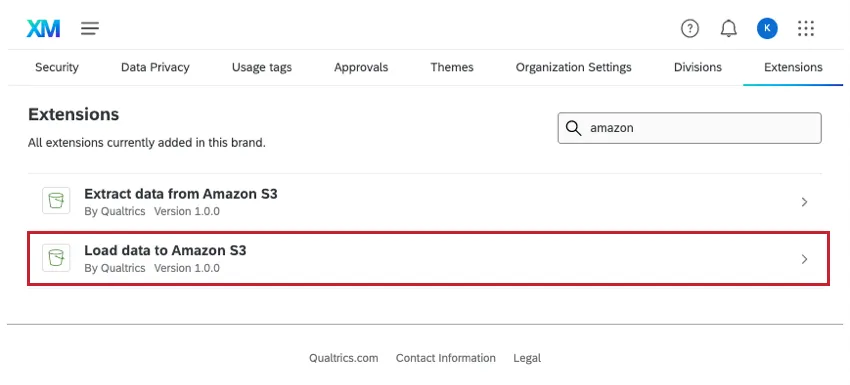
Amazon S3タスクからのデータ抽出ページの手順に従って、クアルトリクスをAWSに接続できます。唯一の違いは、エクステンションを選択する際に[Amazon S3にデータをロード]を選択する点です。
Amazon S3にアップロードするデータを抽出
S3バケットにデータをアップロードする前に、どこかからデータを抽出する必要があります。データが現在どこに保存されているかを確認してください。アンケート内ですか、それともXM Directory内ですか?あるいは、クアルトリクス内ではなく、SalesforceやGoogle Driveなどのサードパーティにありますか?
ETLワークフローを作成し、データ抽出タスクを追加します。この種のワークフローの作成ガイドについては、ETLワークフローの構築を参照してください。
ヒント: アンケートの回答を Amazon S3 にインポートする場合は、アンケート回答抽出タスクを使用することをお勧めします。
Amazon S3にデータをロード
ワークフローを作成し、データ抽出タスクを追加したら、Amazon S3にデータをアップロードします。
ヒント:このタスクは、データを1件ずつではなく、一括で移動させる場合に最適です。
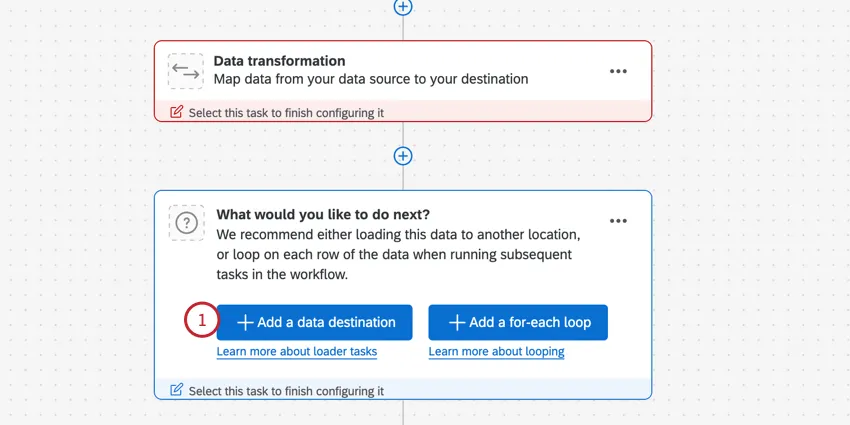
データ宛先を追加をクリックします。
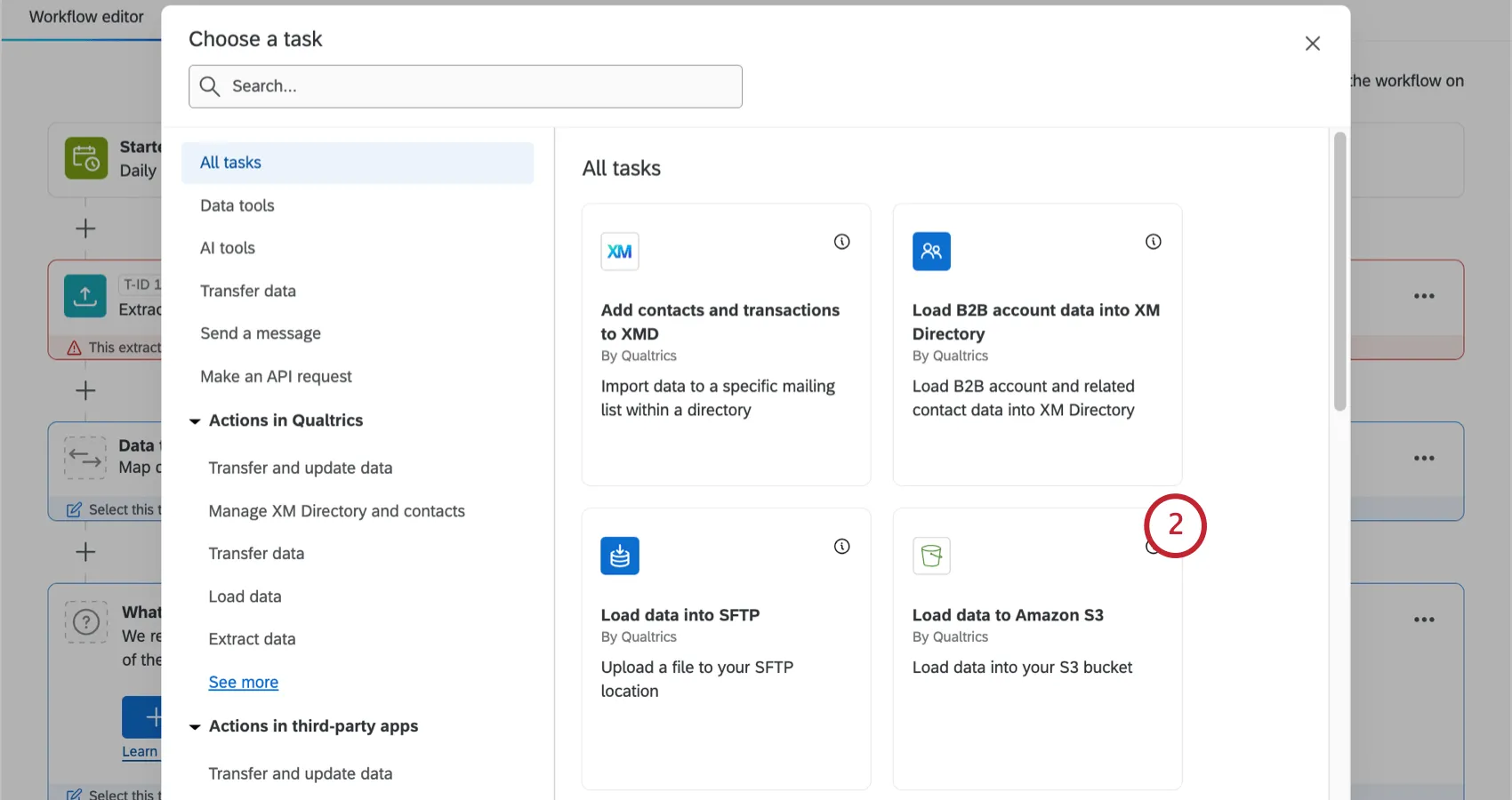
Load data to Amazon S3 を検索して選択します。
ファイルを抽出する Amazon Web Services (AWS) アカウントを選択します。ブランド管理者が追加したアカウント、および自分自身で追加したアカウントは、すべてここに表示されます。
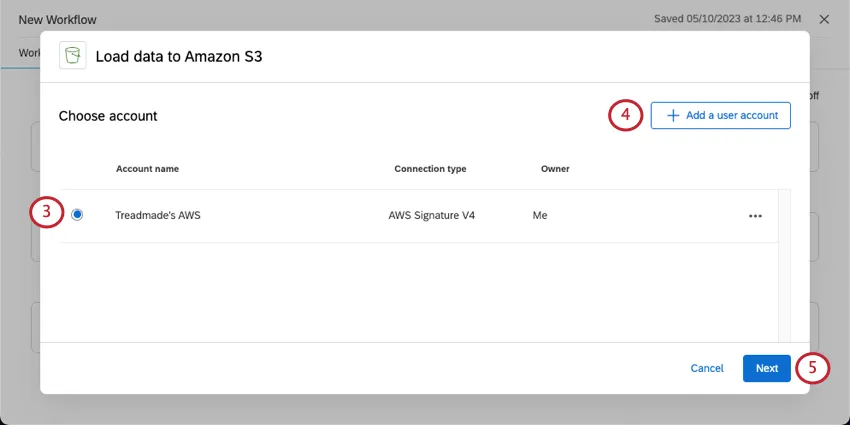
新しいAWSアカウントの認証情報を追加する場合は、[ユーザーアカウントを追加]をクリックし、[AWSアカウントの接続]セクションの手順に従ってください。
次へをクリックします。
データソースを選択します。これは、以前に設定したデータ抽出タスクです。
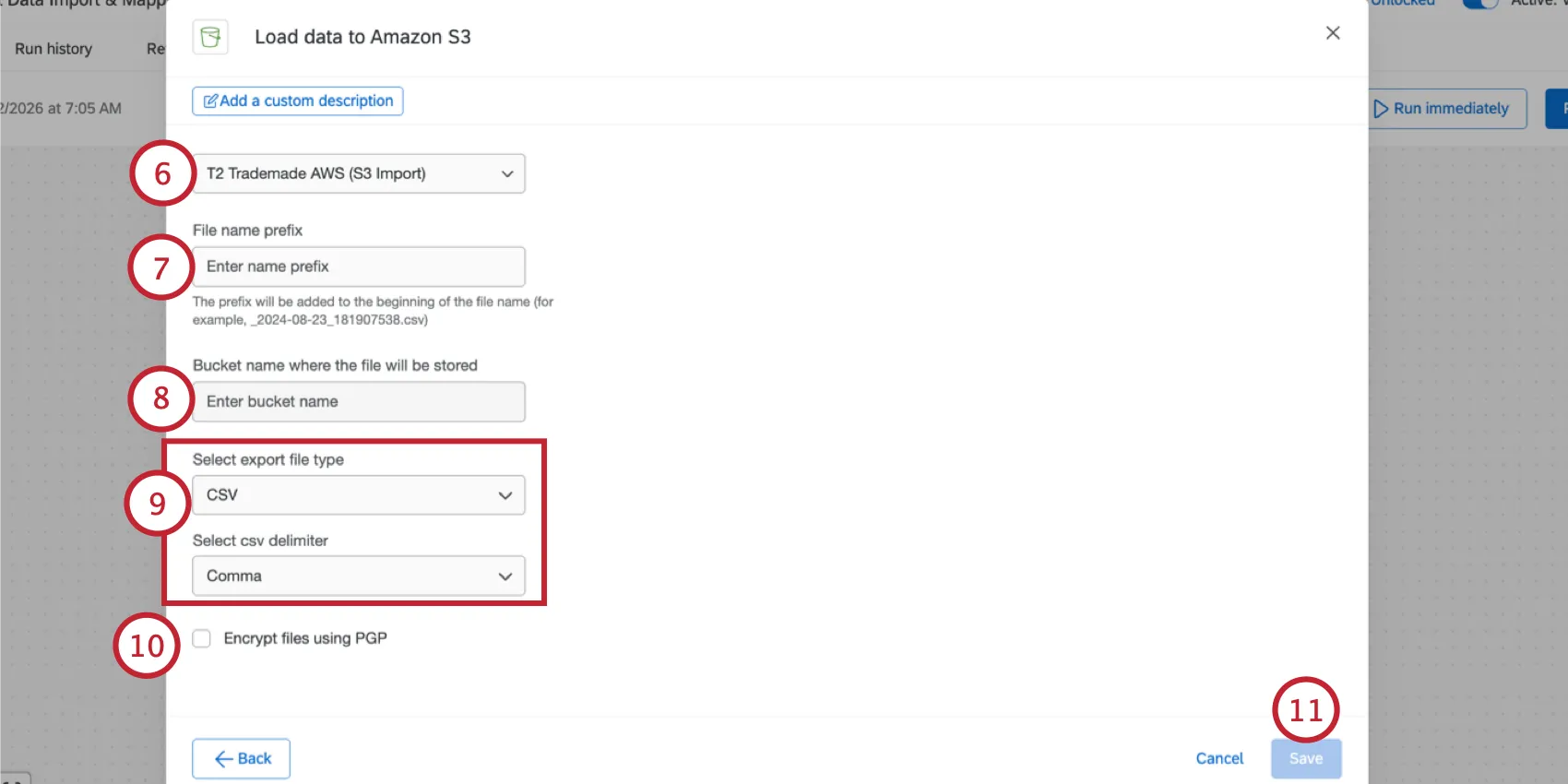
S3では、バケットフォルダーはプレフィックスと呼ばれます。ファイル名のプレフィックスボックスに、完全なバケットプレフィックスとファイル自体のプレフィックスを追加します。
警告: ファイル名のプレフィックスの先頭にスラッシュ(/)を使用しないでください。プレフィックス「example」は使用できますが、「/example」は使用できません。サポートされている文字とサポートされていない文字のガイドについては、Amazon S3 のオブジェクトキーの命名に関するドキュメントを参照してください。

例:ファイルを bucketname/QualtricsPrefix/ の場所にファイル名プレフィックス「example」で配置するには、ファイル名プレフィックスのボックスに QualtricsPrefix/example と入力します。
ヒント:IAMポリシーで、クアルトリクスが特定のS3バケットプレフィックス(例:「arn:aws:s3:::s3bucketname/QualtricsPrefix/*」)にのみ書き込み可能と指定している場合は、ここでプレフィックスが一致していることを確認してください。
ファイルが保存されるバケット名を入力します。
注意:バケットの命名ガイドラインについては、AWSドキュメントを参照してください。
CSV、TSV、またはJSONからエクスポートファイルのタイプを選択します。
ヒント: CSVファイルでは、区切り文字としてコンマ、セミコロン、タブ、またはパイプを選択することもできます。
注意:ファイルタイプを変更すると(CSVの代わりにTSVまたはJSONを選択するなど)、Amazon S3に読み込まれるファイルが増加する可能性があります。その場合、生成されたファイルがETLワークフローの上限を超えていると、ワークフローが失敗することがあります。
PGPを使用してファイルを暗号化する場合は、このオプションを選択します。次に、暗号化キーを入力します。
完了したら、「保存」をクリックします。
素晴らしい! フィードバックありがとうございます!
フィードバックありがとうございます!