Marketoで招待状を送信する
スイート
Customer Experience
製品
Qualtrics
このページの内容
Marketo でのアンケートの招待について
Marketoアカウントとクアルトリクスを統合したら、Marketoにカスタムリードフィールドを作成し、独自のアンケート調査リンクを保存する必要があります。リードフィールドを作成した後、クアルトリクス独自のリンクを生成し、新しいリードフィールドに保存させることができます。これらのユニークなアンケートリンクは、Marketo プログラムで使用することができます。
Qtip:1人の連絡先に複数のアンケートを送信する場合は、リードフィールドを新しい固有のリンクで更新できるようにするか、新しいリードフィールドを作成して固有のアンケートリンクを保存します。

リード・フィールドの設定
Marketoで、Adminに移動します。


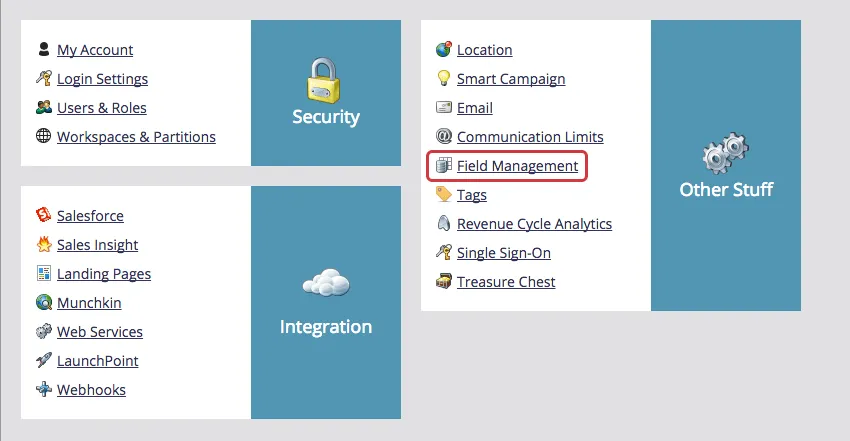
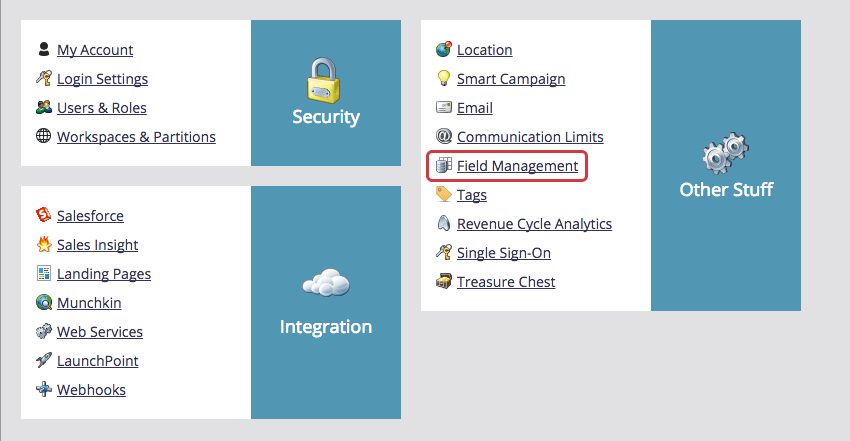
フィールドマネージャーをクリックします。
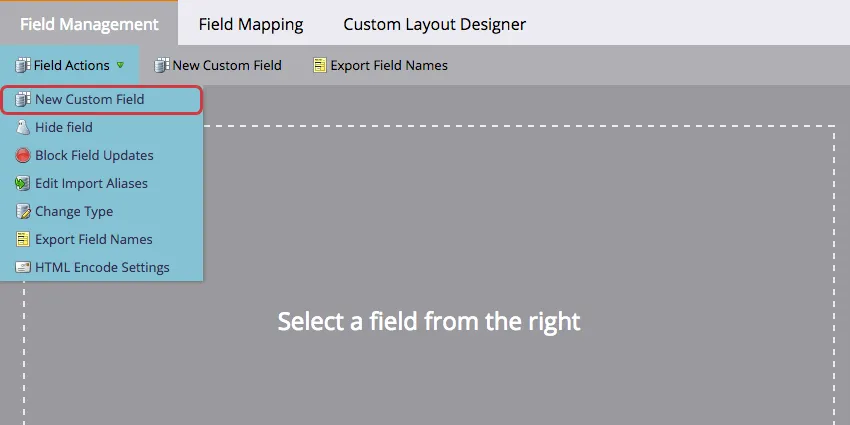
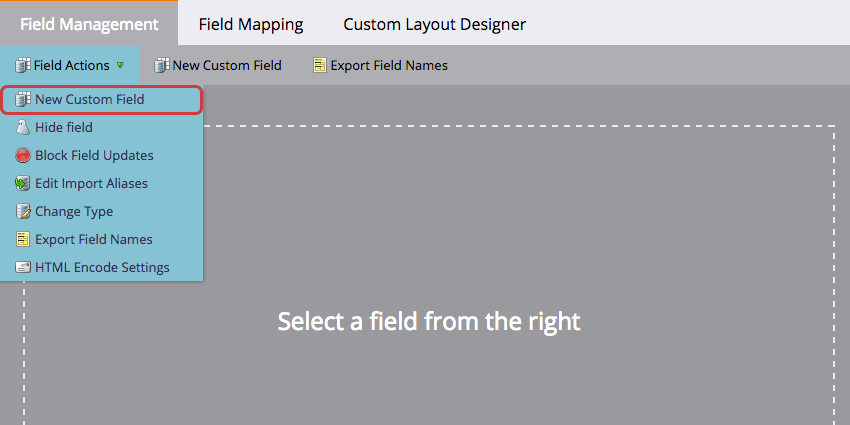
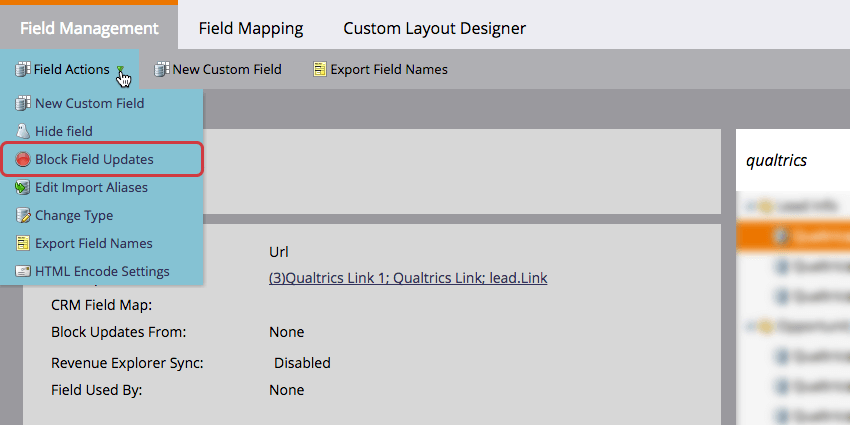
フィールドアクションをクリックし、新規カスタムフィールドを選択します。
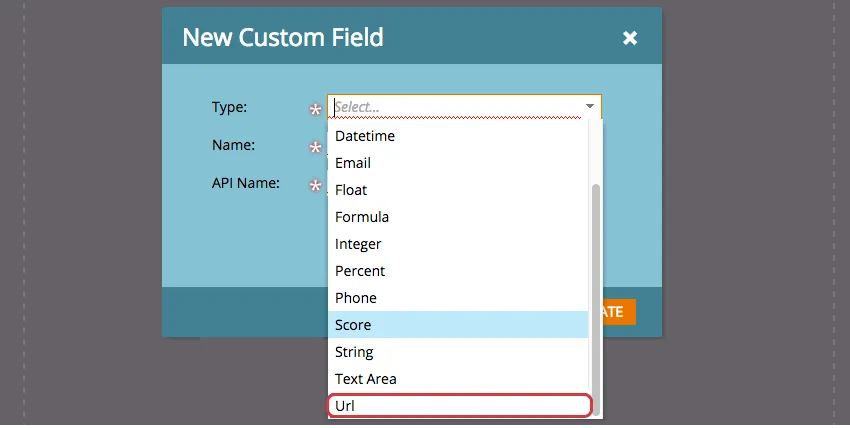
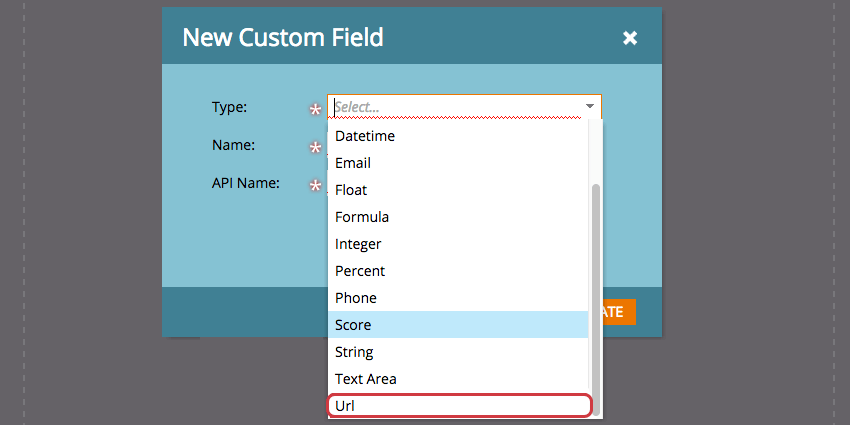
タイプ」のドロップダウンメニューから「URL」を選択します。
リードフィールド名に名前をつけてください。
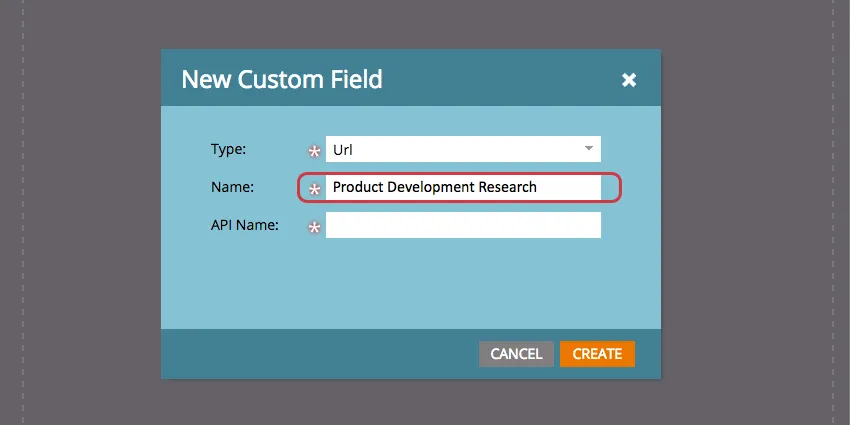
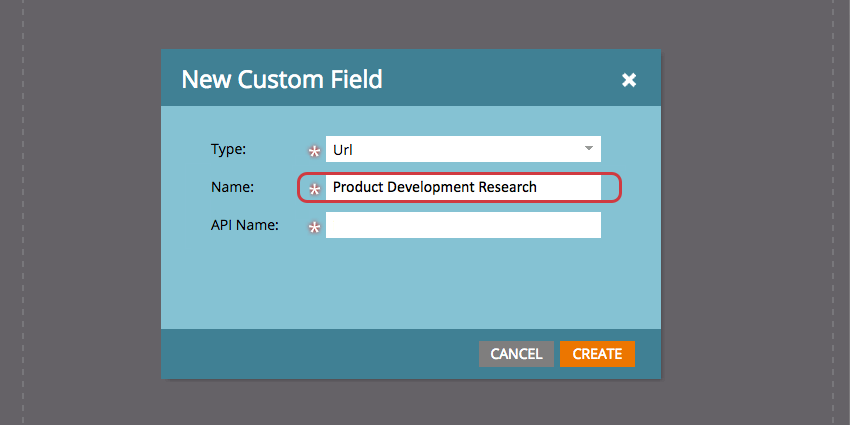
作成」をクリックする。
Qtip:リストに固有のリンクを生成したら、Marketoでフィールドの更新をブロックを選択することで、リードフィールドが更新されないようにすることができます。

Marketoリストからのリンク生成
クアルトリクスで「配信」タブに移動します。
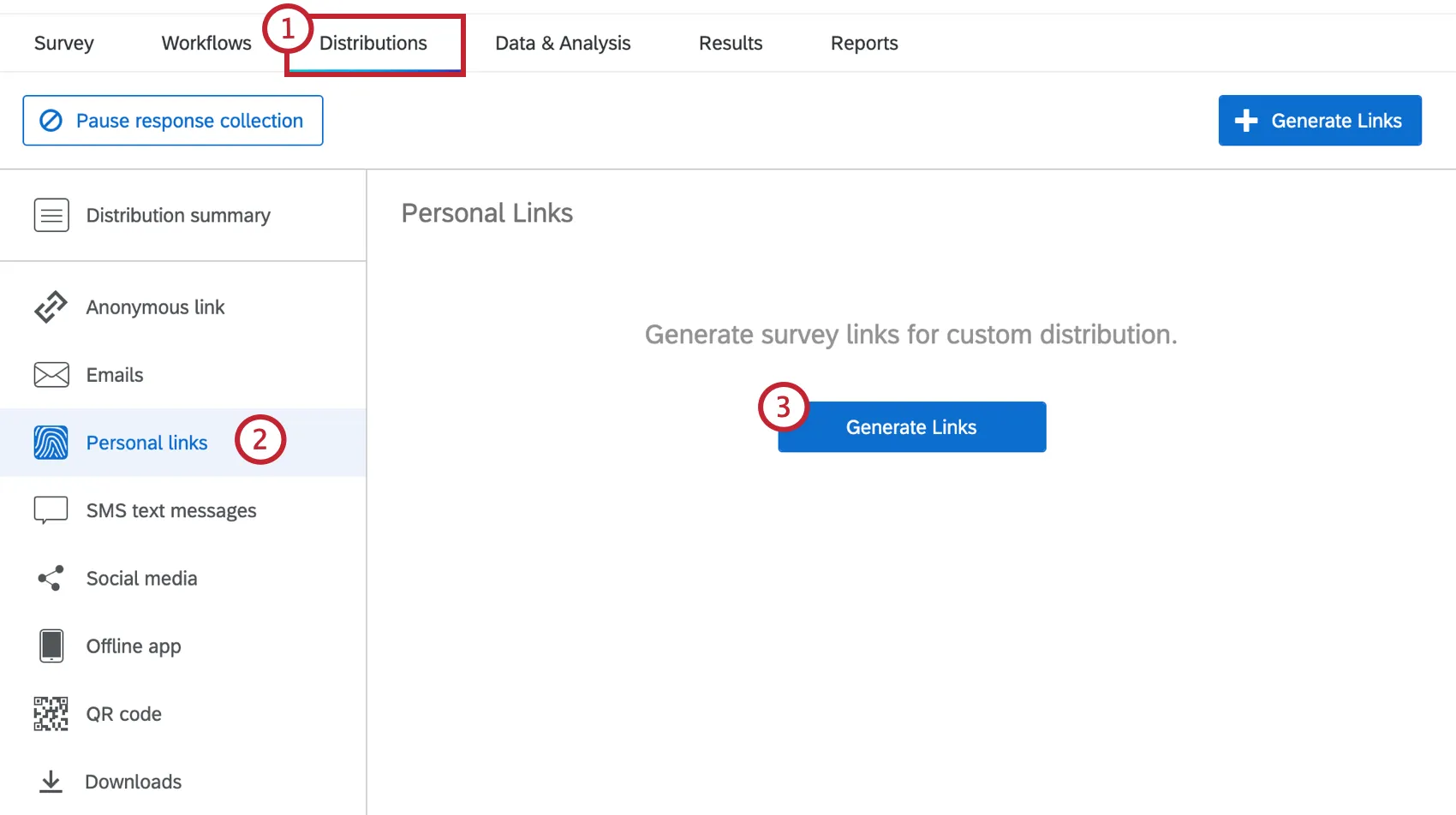
個人リンクセクションを選択します。
リンクの生成」をクリックする。
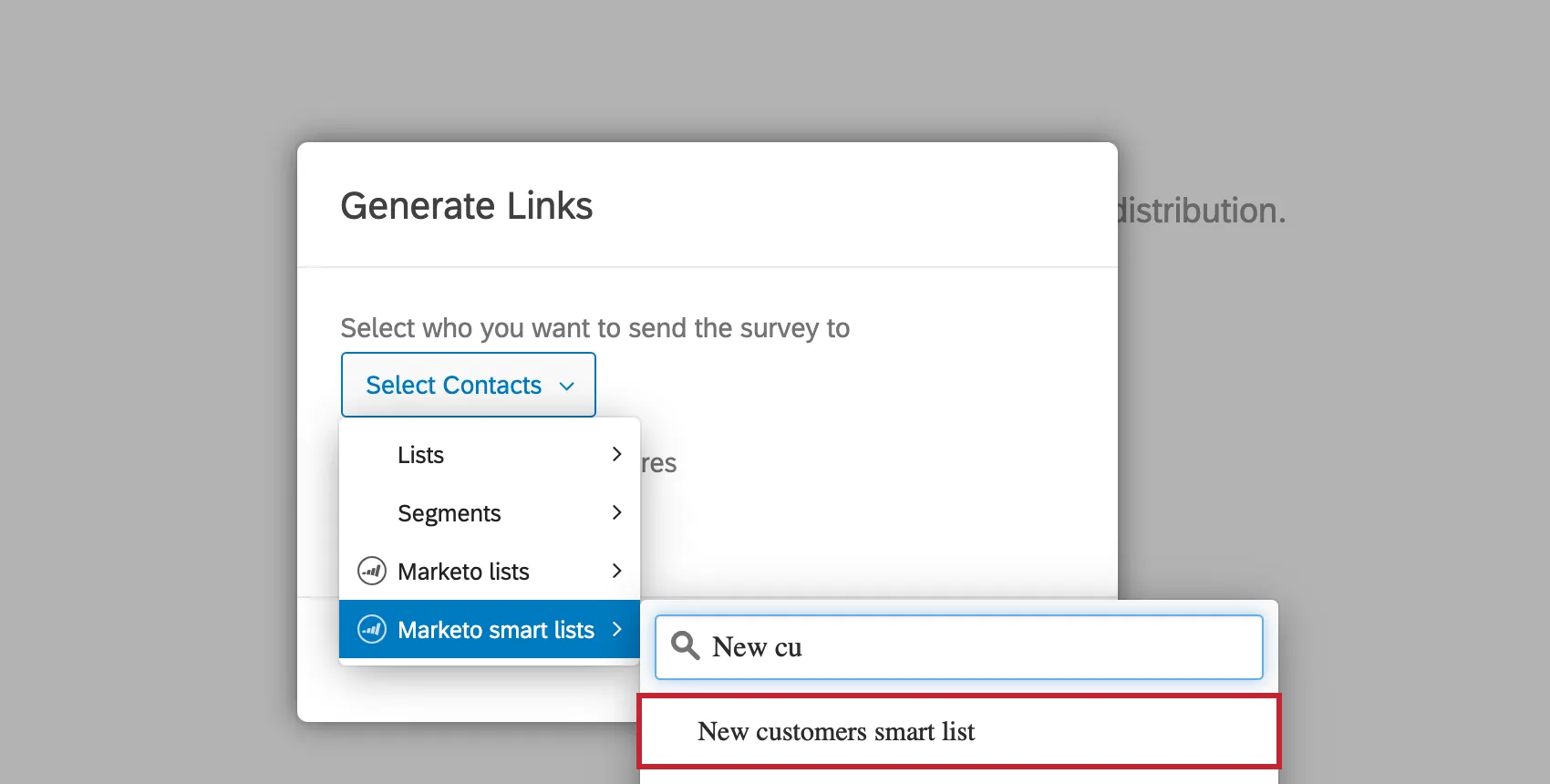
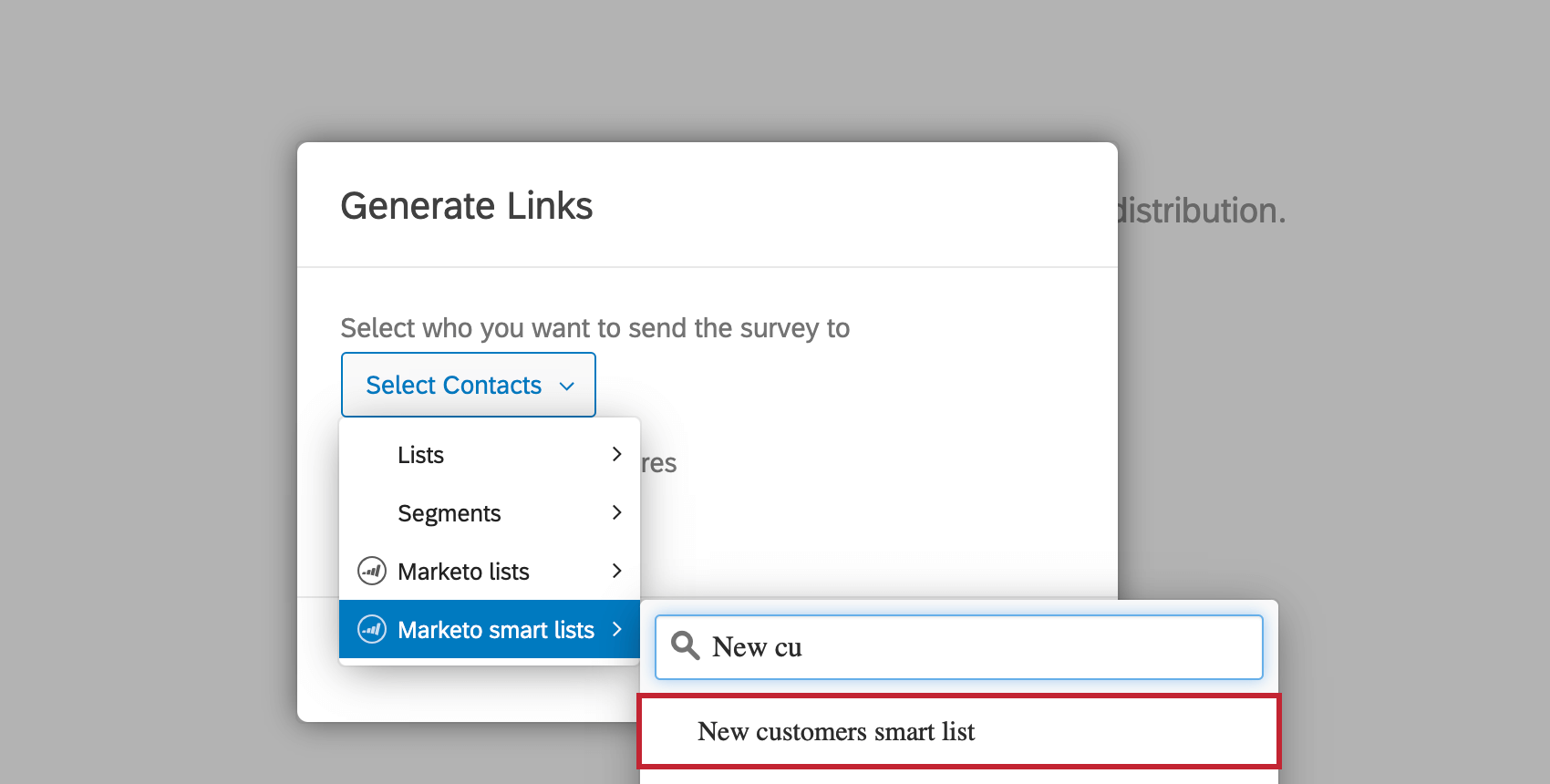
宛先]フィールドで、[Marketoリスト]または[Marketoスマートリスト]を選択します。

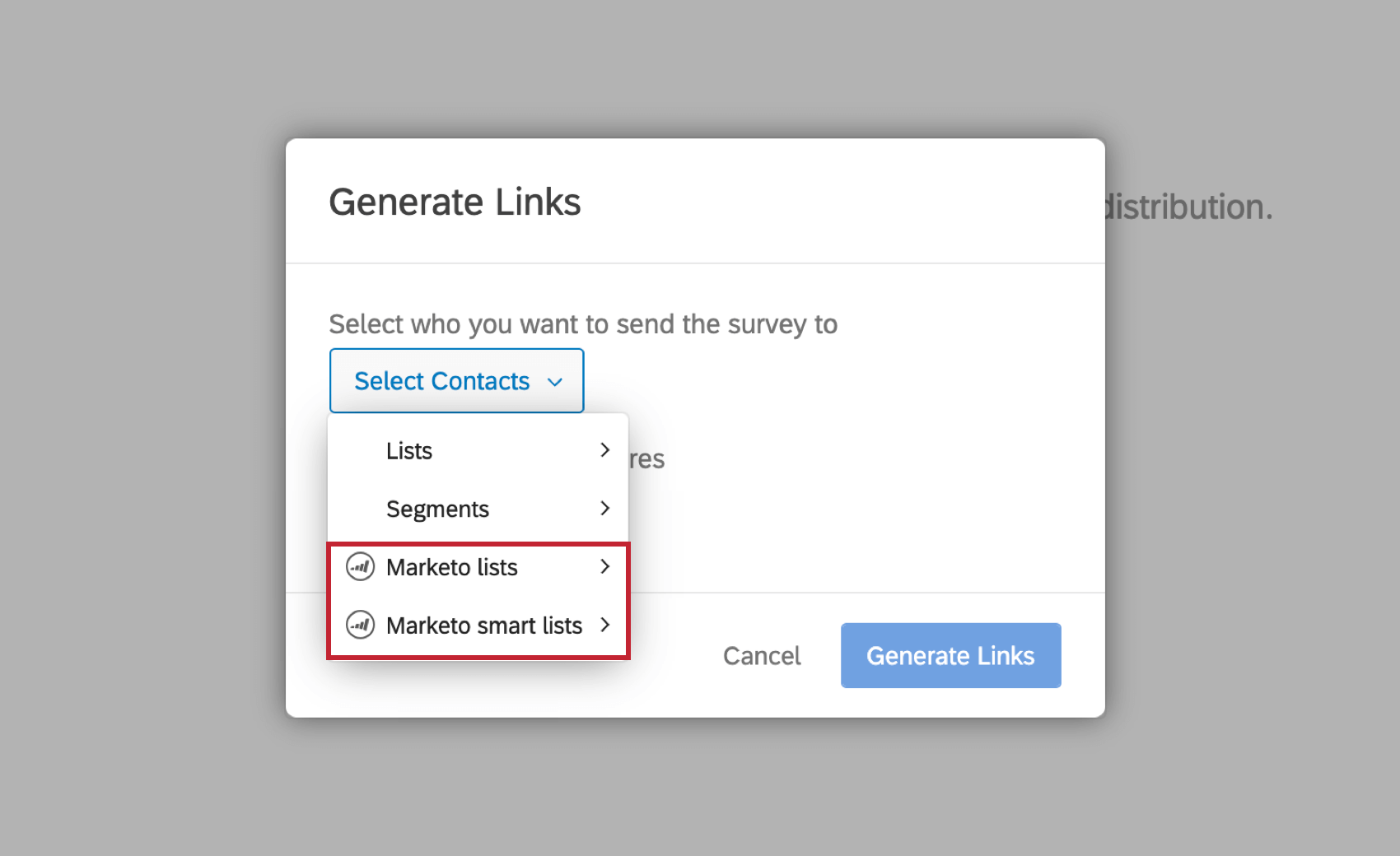
Qtip:スマートリストを選択するオプションは、XM DIRECTORYにアクセスしている場合にのみ表示されます。
検索バーにリスト名を入力して、Marketoリストを検索します。
Marketoリードフィールドには、リードフィールド名を入力します。
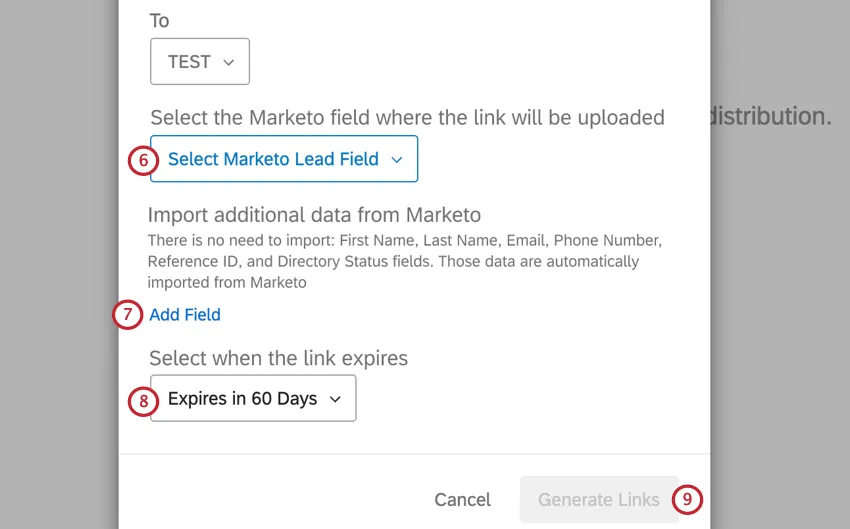
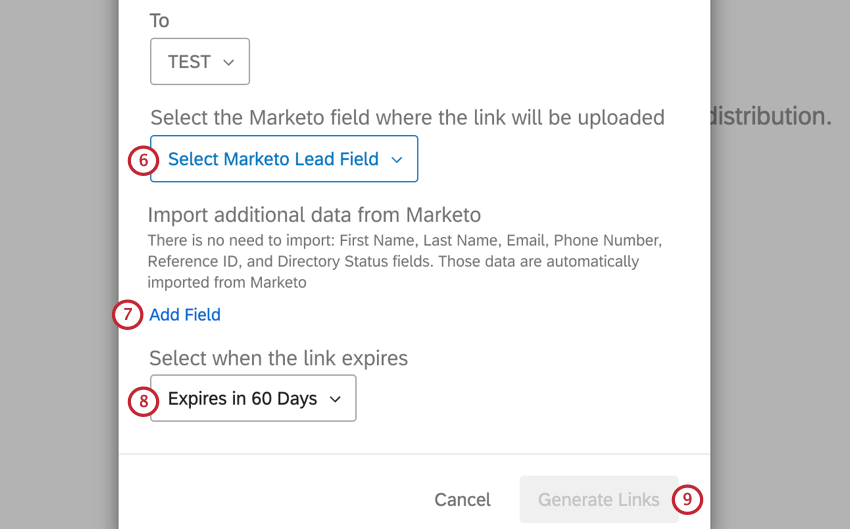
必要であれば、[フィールドの追加]をクリックして埋め込みデータフィールドを設定します(これにより、クアルトリクスのアンケートにMarketoリードの情報を含めたり、クアルトリクスの連絡先リストに埋め込みデータを保存したりすることができます)。
Qtip:埋め込みデータフィールドは、必ずアンケートフローに保存してください。
リンクの有効期限を設定します。
完了したら、Generate Linksをクリックする。
リンクの生成]をクリックすると、先ほど選択したMarketoリードフィールドに、Marketoリスト内の連絡先ごとに固有のクアルトリクスアンケートリンクが含まれていることがわかります。さらに、リンク生成時に選択した埋め込みデータフィールドだけでなく、Marketoの各連絡先を含む新しいメーリングリストがXM DIRECTORYに作成されます。
Qtip:クアトリックスは、Marketoに送信される個人リンクからプロトコル(「HTTP/HTTPS」)を削除する機能を有効にすることができます。組織のためにプロトコルの削除が必要な場合は、ブランド管理者が当社のテクニカルサポートチームに連絡し、代理で内部リクエストを提出するよう依頼してください。
Qtip:連絡先リストが750,000件を超える場合、またはメーリングリストのファイルサイズが500MBを超える場合、リンクの生成に失敗します。
Marketoメールでのトークンの使用
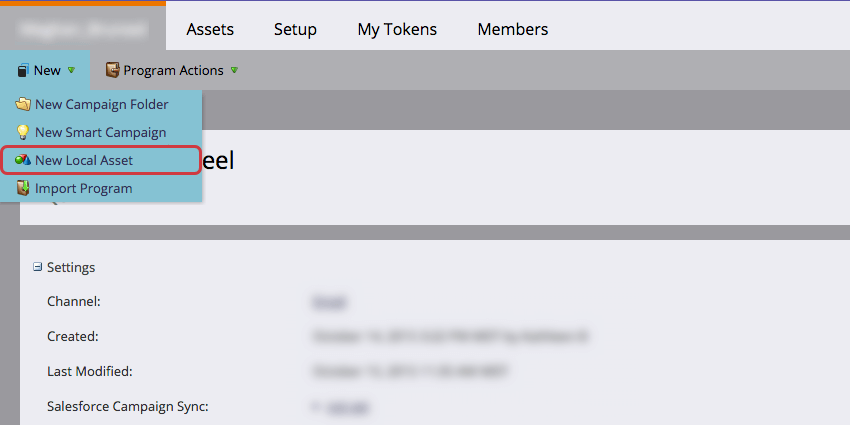
Marketoで、新規ローカルアセットを作成します。

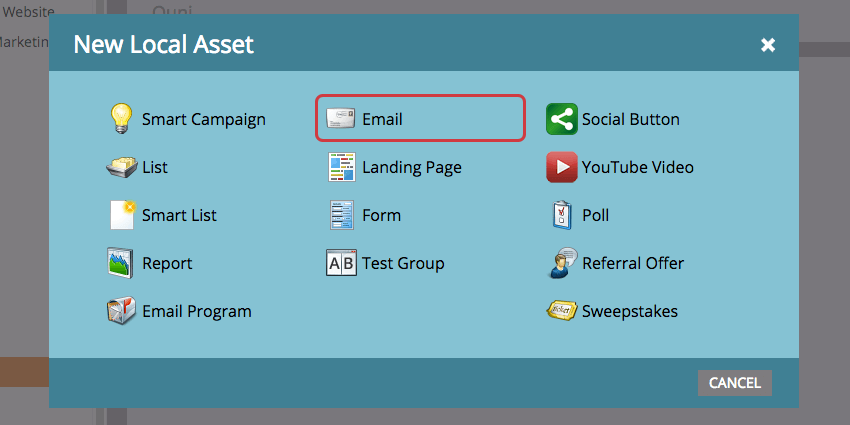
新しいローカル資産として電子メールを選択します。

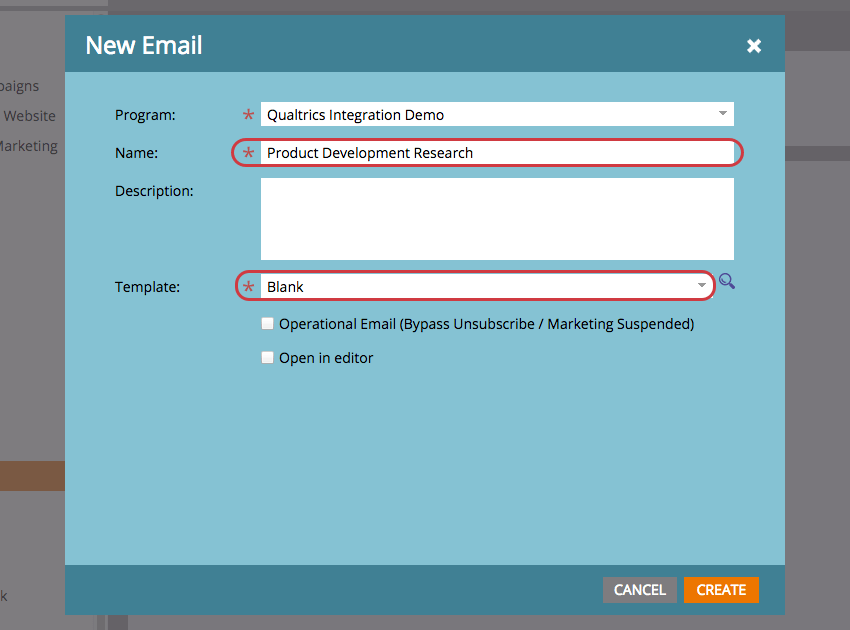
Itに名前を付け、テンプレートを選択します。

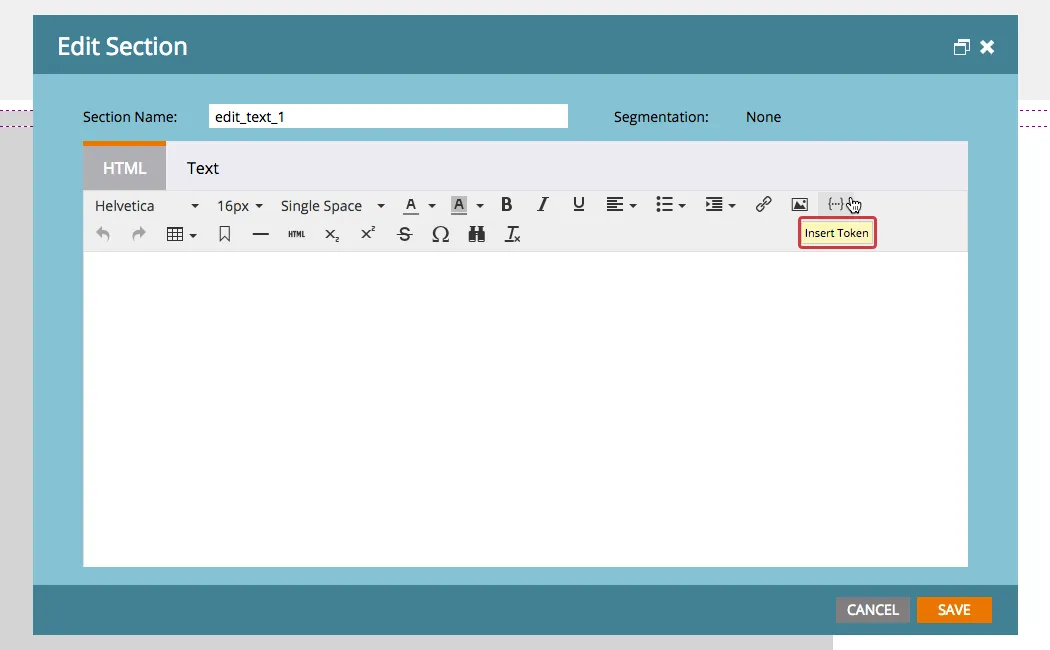
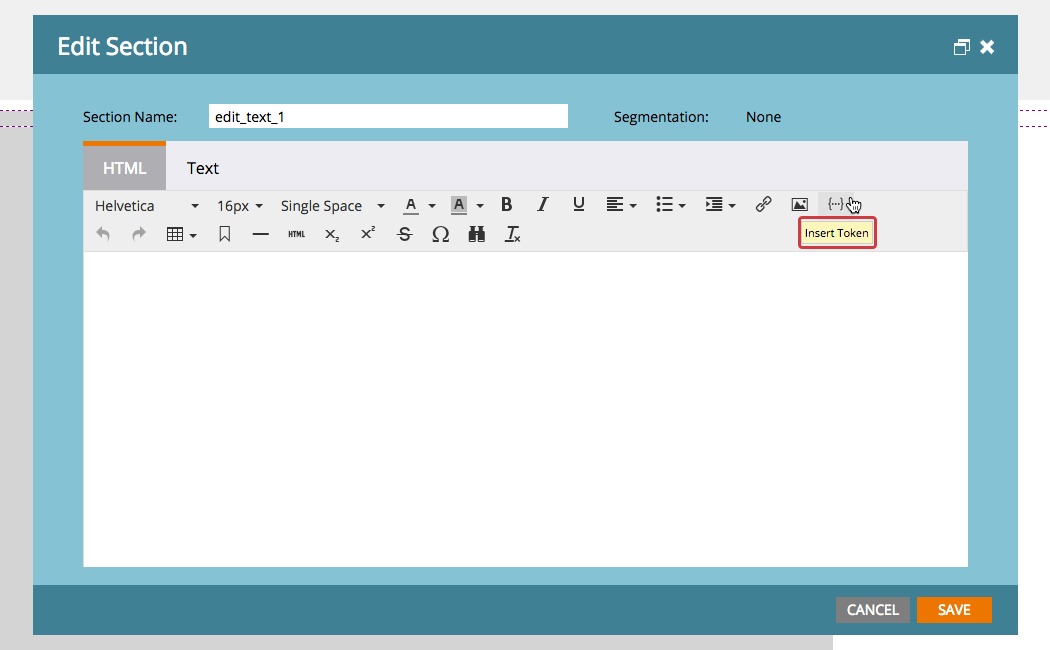
メールのHtmlで、トークンの挿入をクリックします。
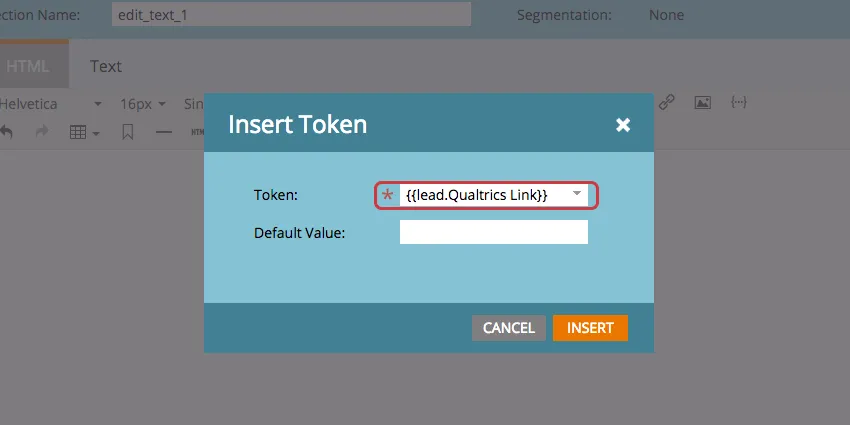
トークンのドロップダウンリストをクリックし、リードフィールド(固有のアンケートリンクを保存するために作成されたフィールド)を選択します。
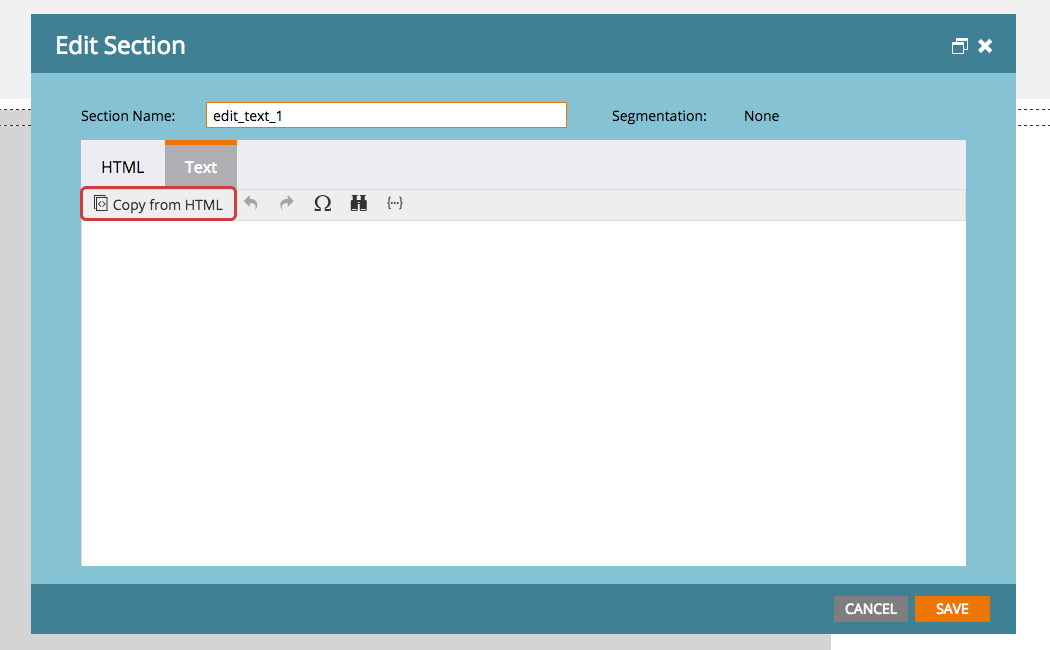
Htmlからコピー」をクリックしてトークンを追加します。

当サポートサイトの日本語のコンテンツは英語原文より機械翻訳されており、補助的な参照を目的としています。機械翻訳の精度は十分な注意を払っていますが、もし、英語・日本語翻訳が異なる場合は英語版が正となります。英語原文と機械翻訳の間に矛盾があっても、法的拘束力はありません。
素晴らしい! フィードバックありがとうございます!
フィードバックありがとうございます!