ArcGIS タスクの更新
スイート
Customer Experience
製品
Qualtrics
このページの内容
ArcGIS の更新タスクについて
ArcGISの更新タスクでは、クアルトリクスからArcGISに位置情報を渡すことができます。このデータは、アンケート調査内でArcGIS Map の質問タイプを使用して取得する必要があります。位置データが ArcGIS のレイヤーに送信されると、さらに図表や分析を作成できます。
ArcGIS の更新タスクの設定
- アンケートのワークフロータブまたはスタンドアロンのワークフローページに移動します。
![ワークフロー]タブで[ワークフローの作成]をクリックし、ワークフローのタイプを選択します。](https://www.qualtrics.com/sites/default/files/styles/standard_xl_retina/public/migrations/dsx/content/create-either-workflow-1-3_116.png.webp?itok=swhvR55y)
- ワークフローの作成」をクリックします。
- ワークフローをスケジュール型にするかイベント型にするかを選択します。スケジュールワークフローとワークフローの比較 を参照。イベントベースワークフロー 各オプションの詳細については、こちらをご覧ください。
- ワークフローにイベントを設定するか(イベントベースの場合)、スケジュールを決定します(スケジュールされた場合)。
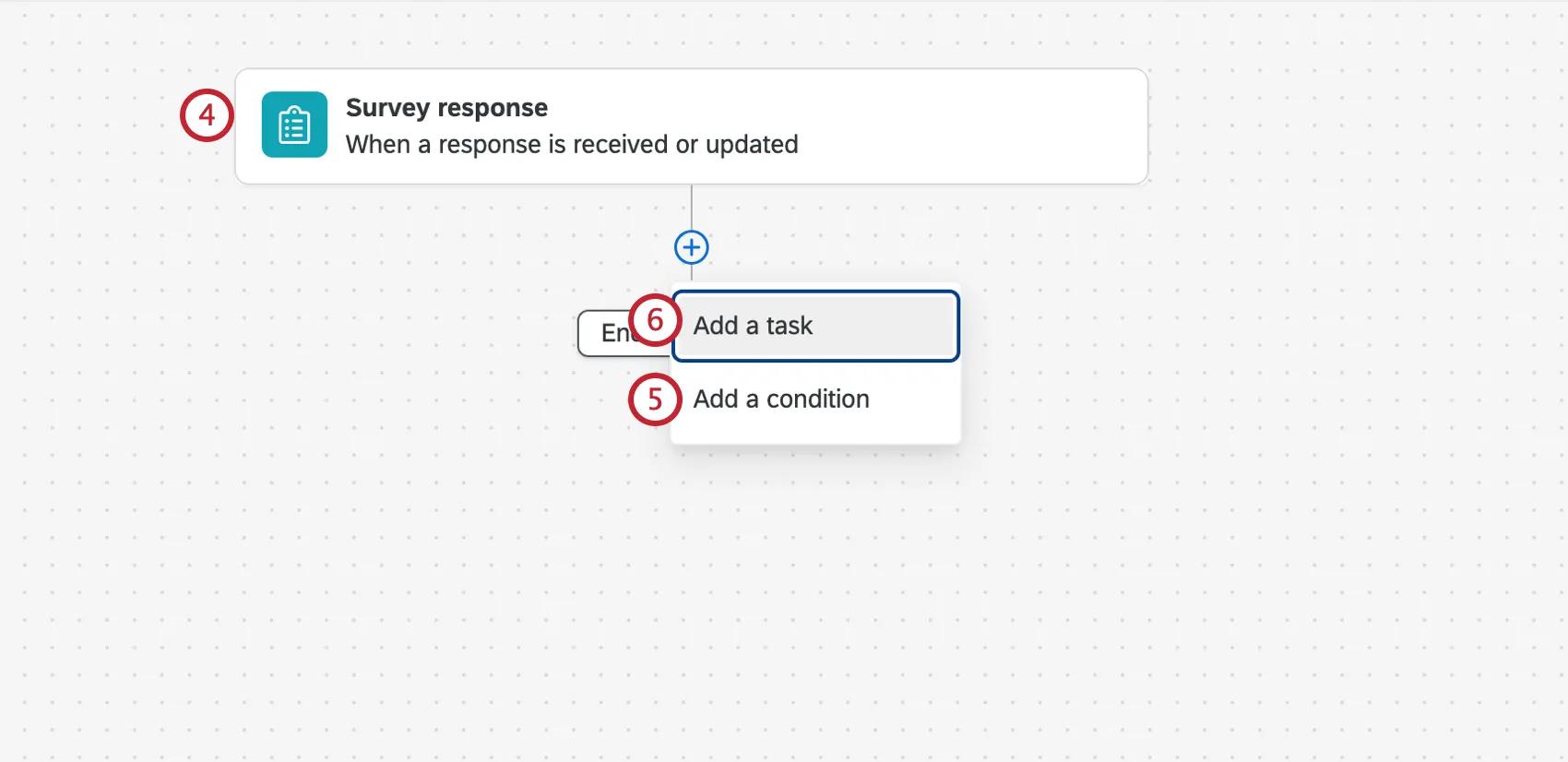 Qtip:アンケートでArcGIS Map の質問を使用して収集した地理空間データに基づいてワークフローをトリガーするには、イベントとして「アンケート調査回答」を選択します。
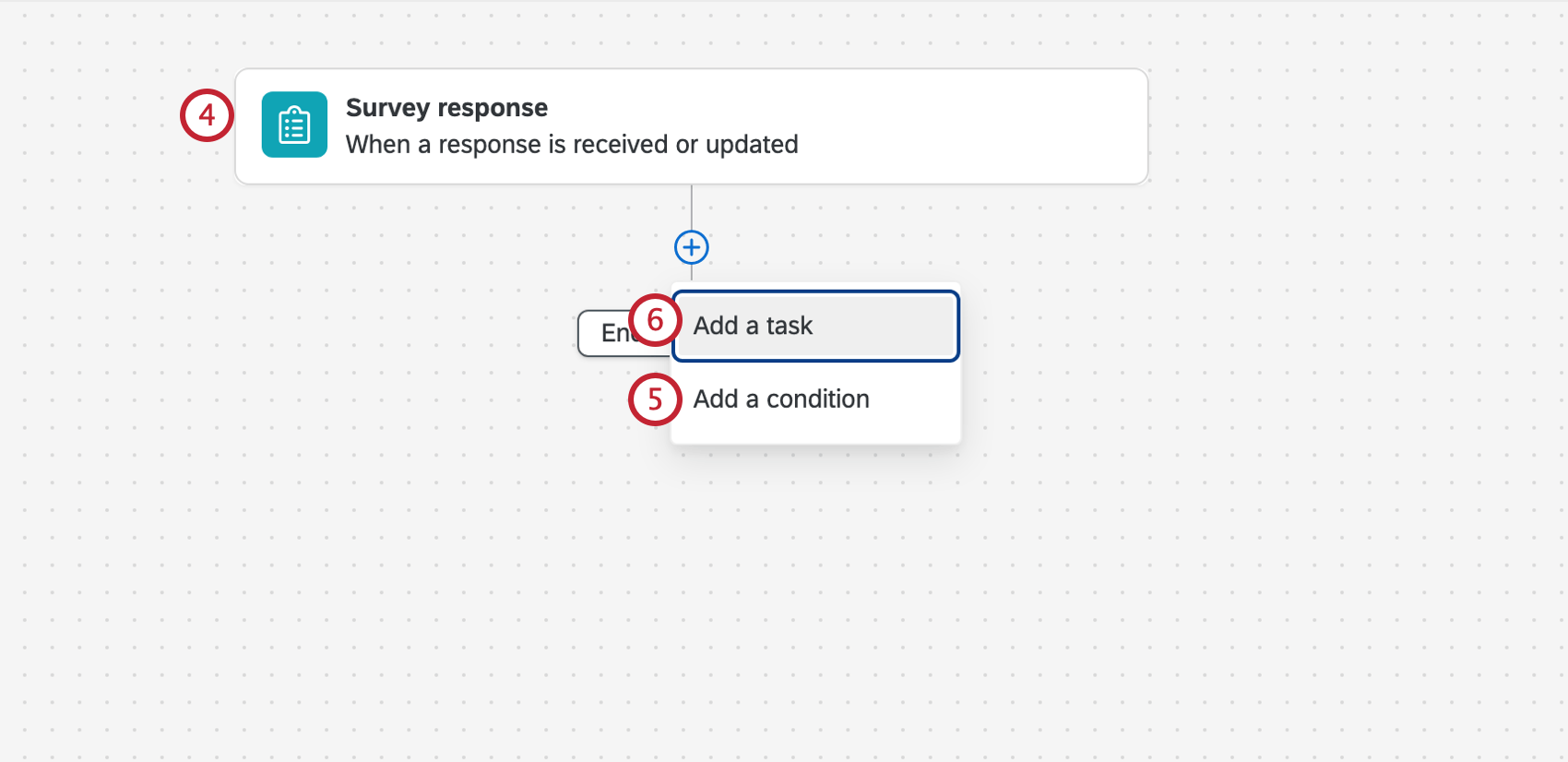
- ワークフローがトリガーされる条件を設定するには、プラス記号(+)、 「条件セット」の順にクリックします。
- プラス記号 (+) をクリックし、次にタスクをクリックする。
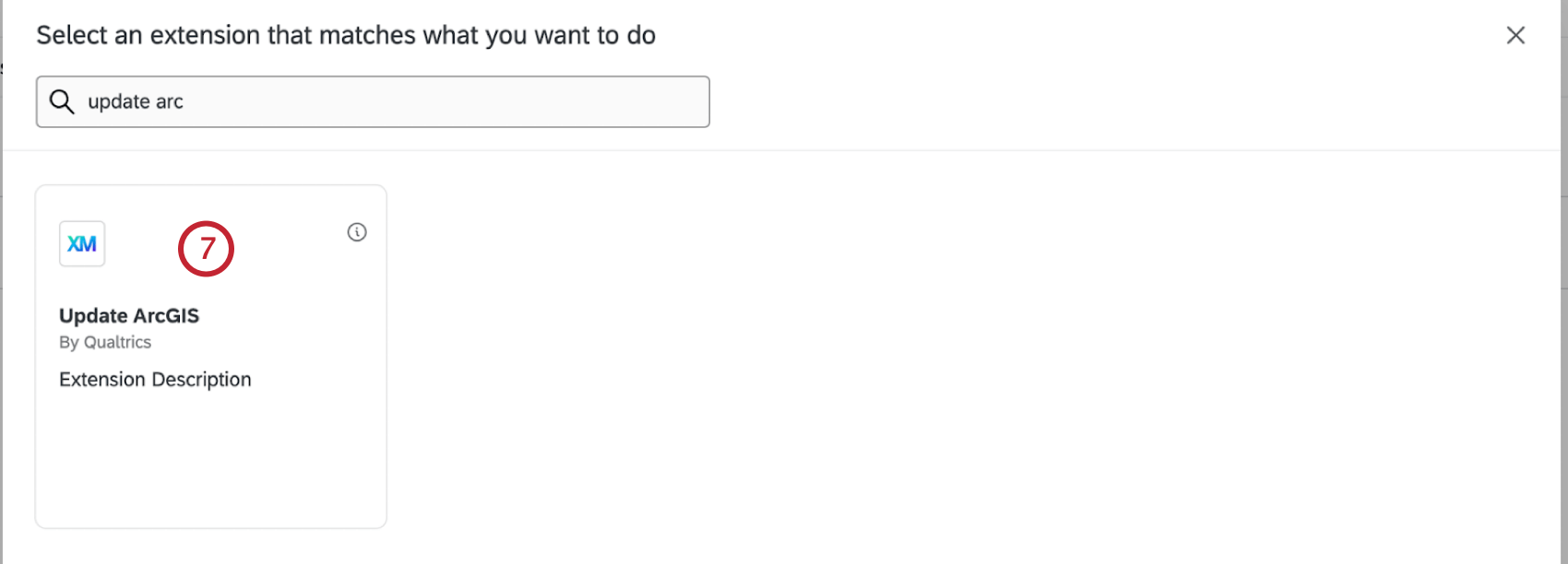
- ArcGIS を更新] を選択します。
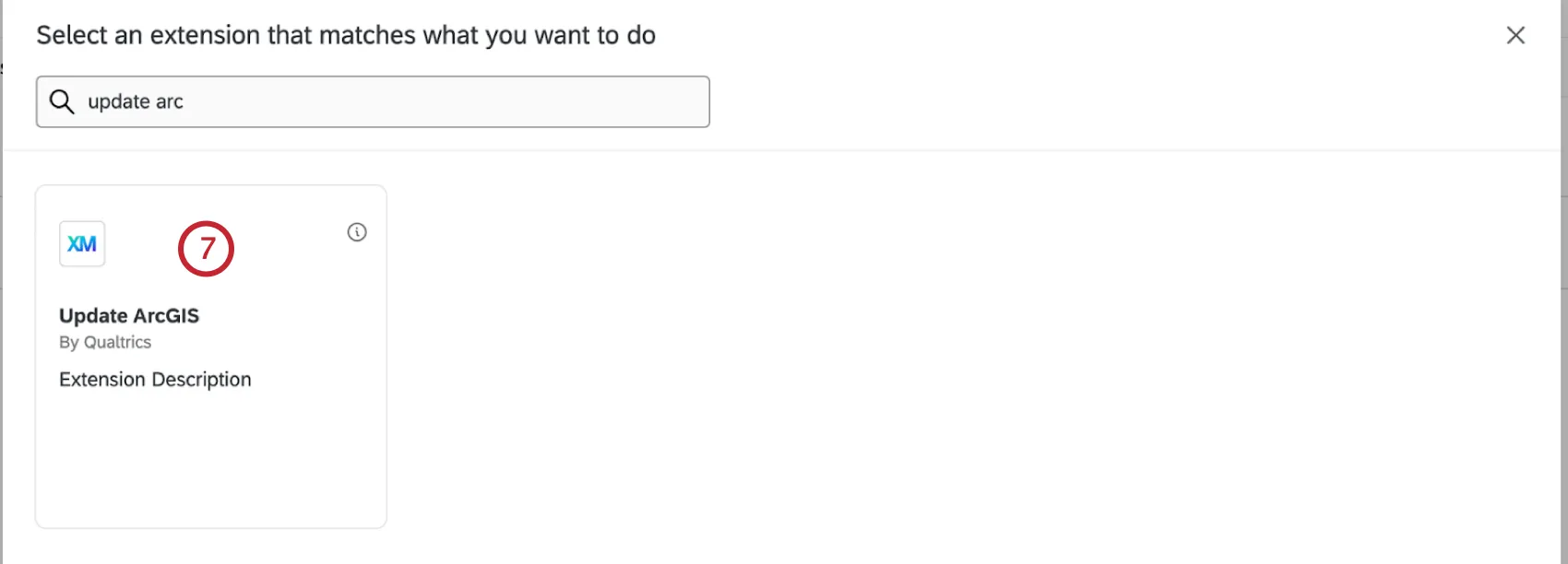
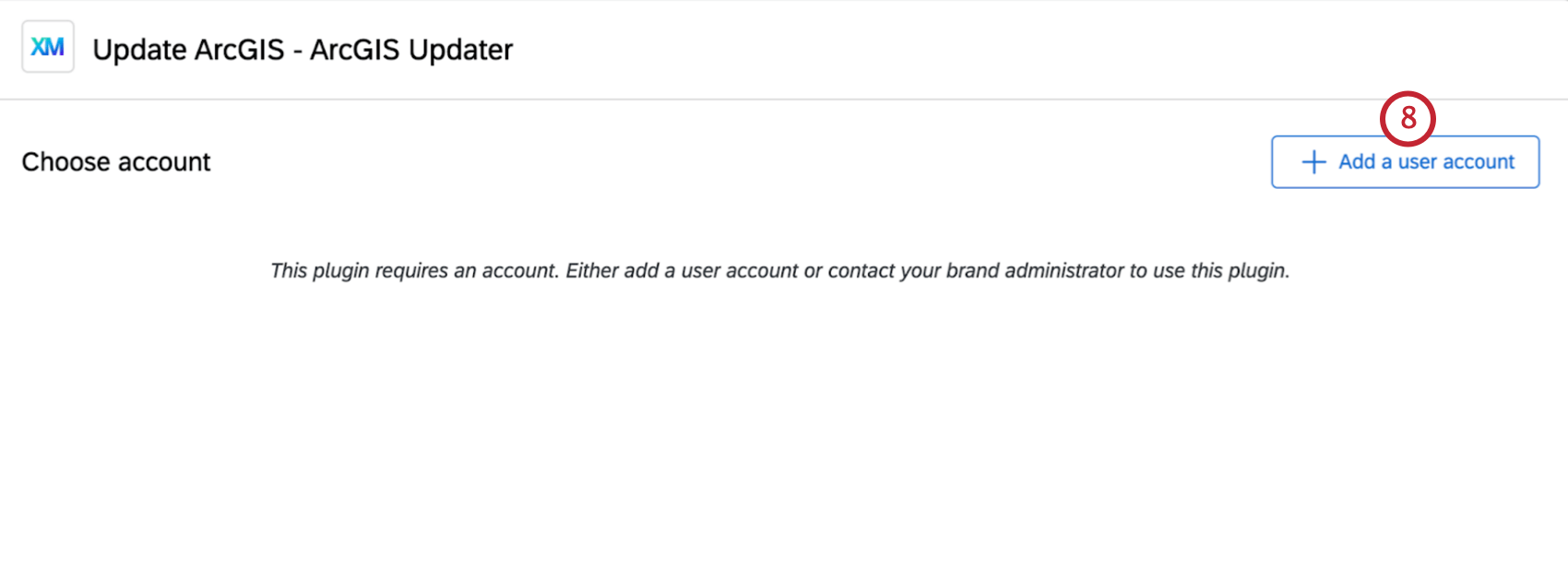
- 接続するアカウントを選択します。新しいアカウントを追加する場合は、ユーザーアカウントの追加を選択します。
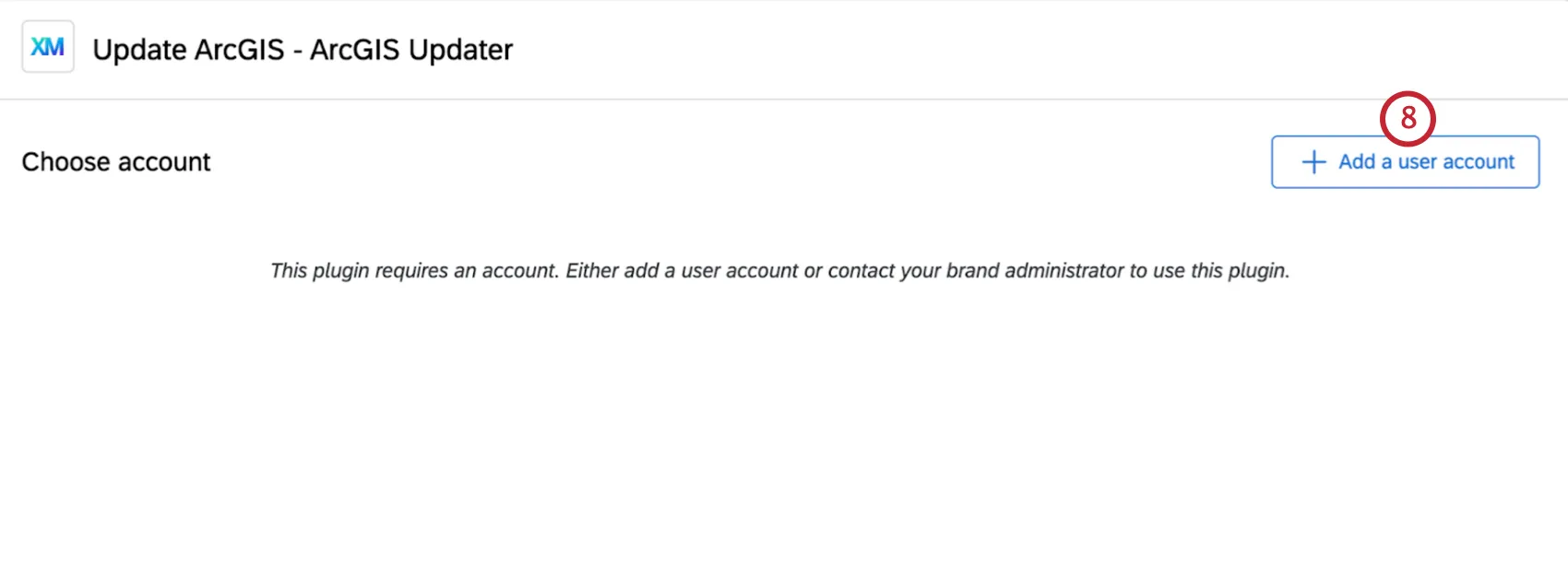 Qtip:ここで追加したアカウントは、あなただけがアクセシビリティを持つことができます。ブランド管理者が拡張機能ページで追加したアカウントは、ブランド全体で使用できます。
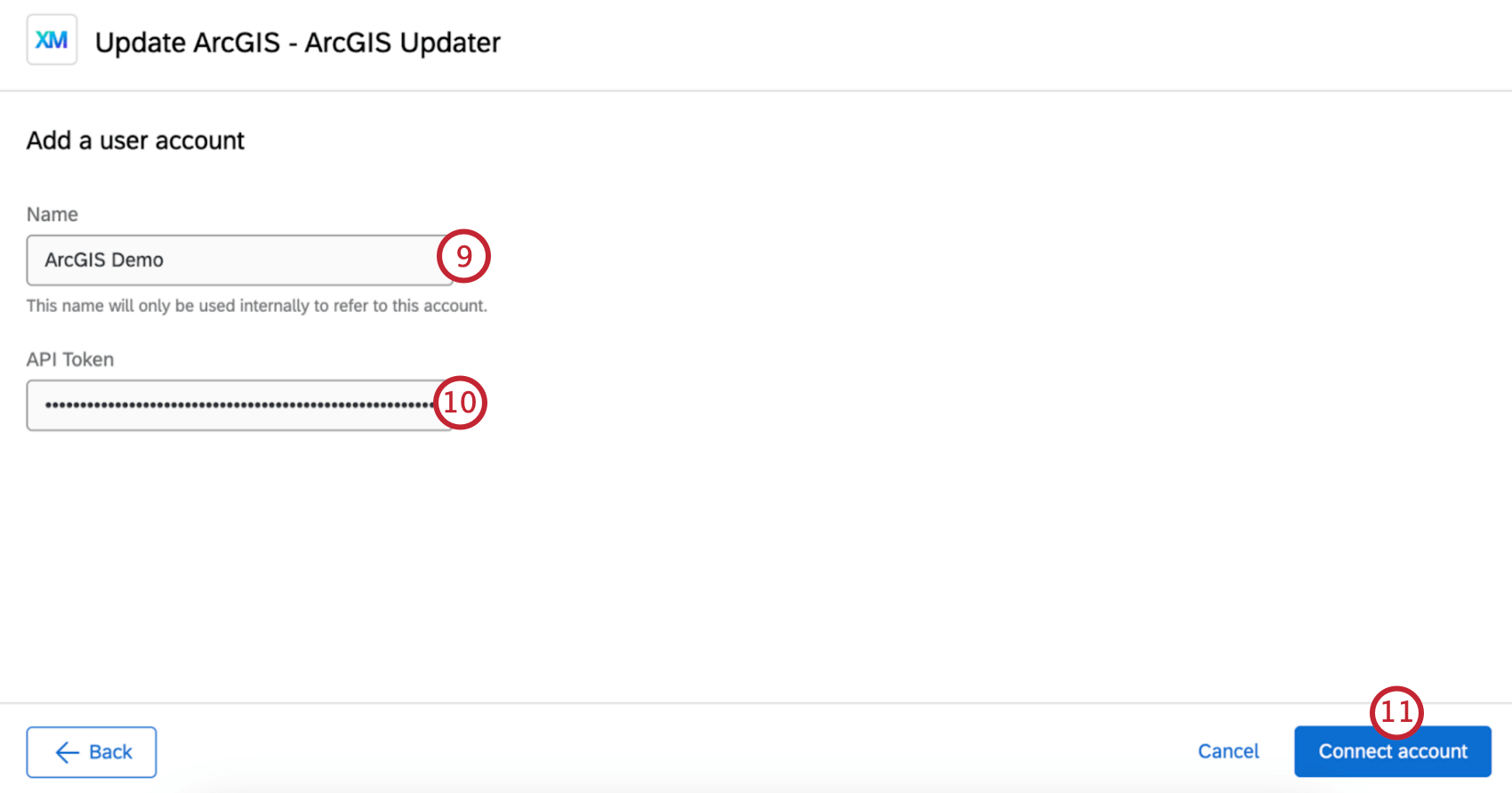
 - 新しいアカウントを追加する場合は、アカウント名を入力します。
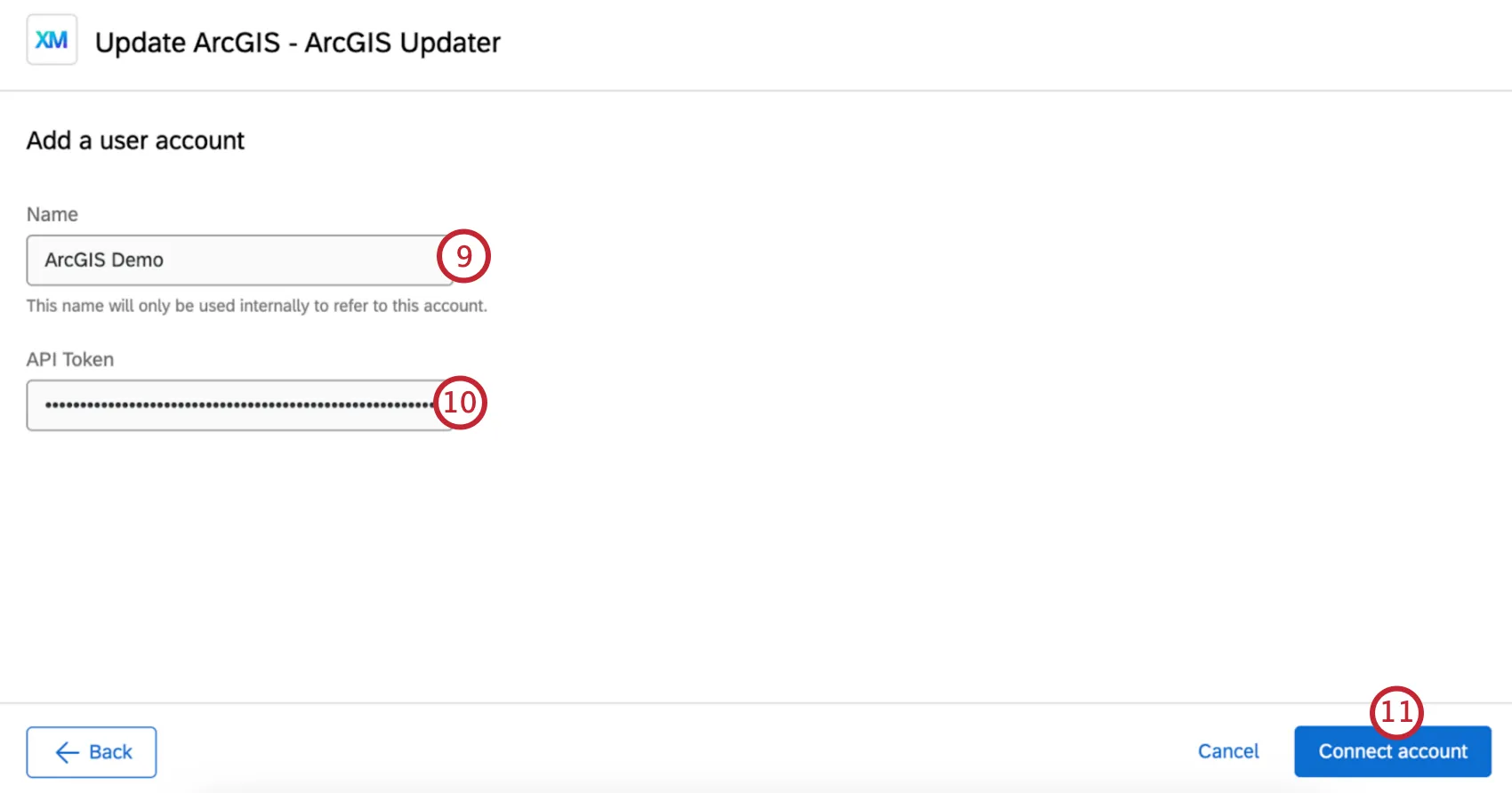
- 新しいアカウントを追加する場合は、ArcGIS エクステンションの設定時に生成した API キーを入力します。
- アカウントの接続を選択します。
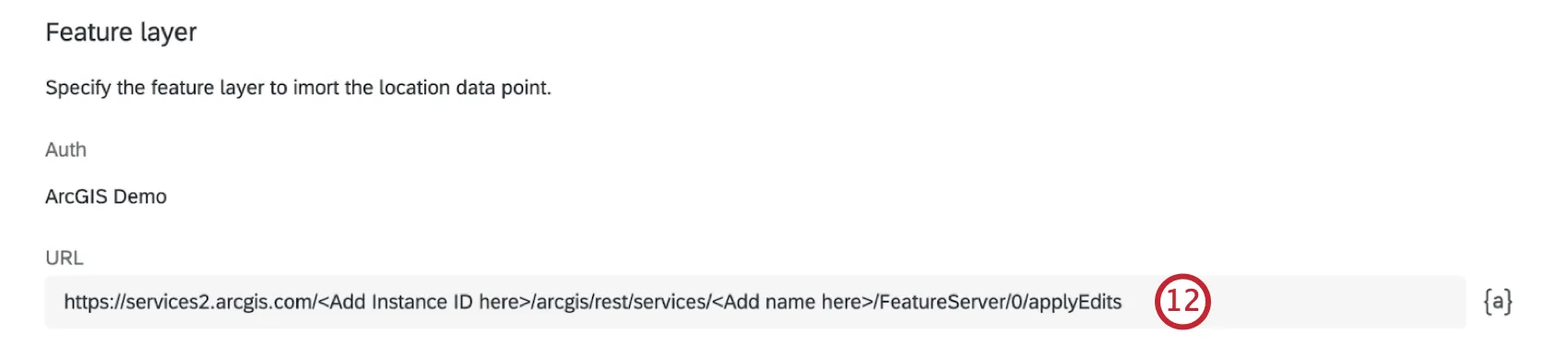
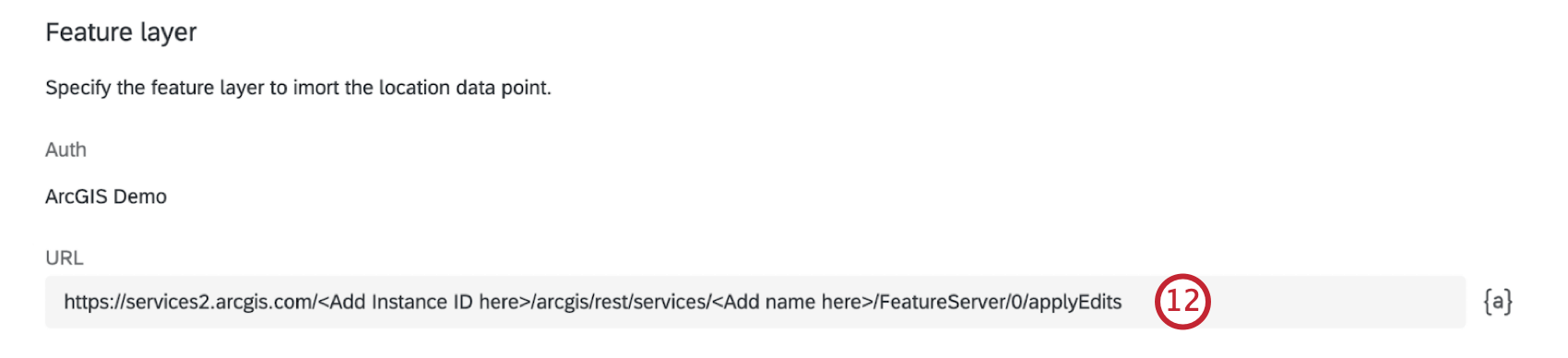
- 機能レイヤーの URL を入力します。角括弧内のテキストをインスタンスIDとレイヤー名に置き換えます。
- ArcGIS に送信する位置データの座標入力形式を選択します。
- 緯度/経度座標:緯度と経度の座標を入力します。
- ArcGIS マップの質問:ArcGIS Map Question から収集した位置データを入力します。
- 位置情報の値を設定する。手動で値を入力するか、テキストの差し込みボタン ({a}) を使用します。
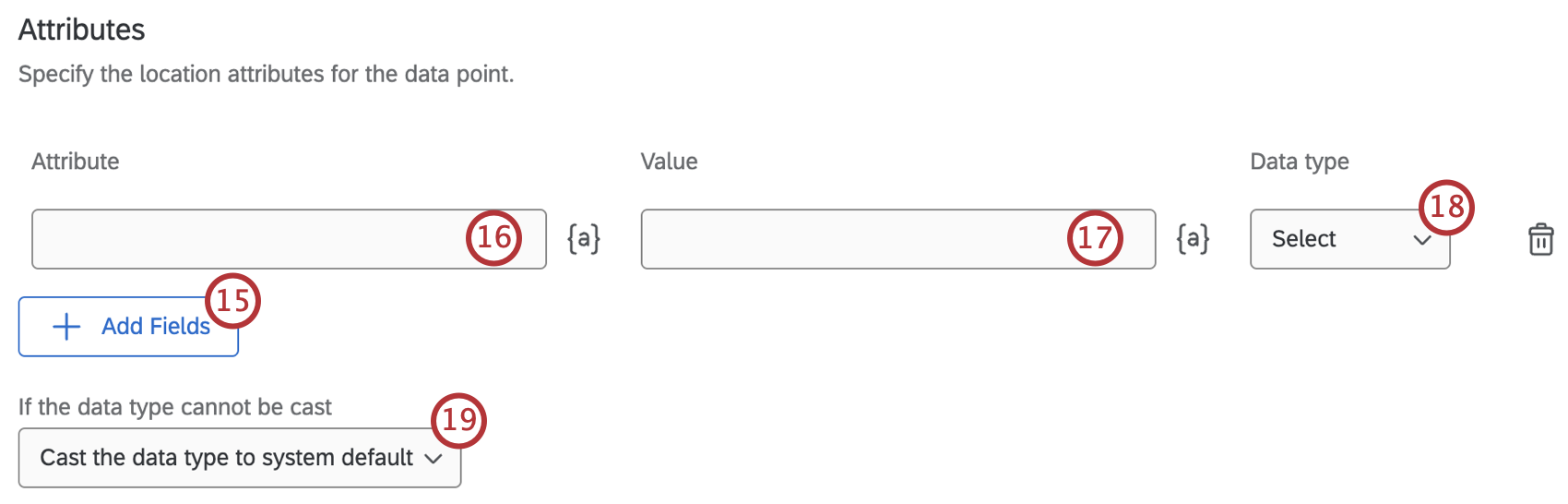
- ArcGIS レイヤに別のデータ列を定義する場合は、[データ フィールドを追加] をクリックします。追加したいすべてのフィールドについて、この手順を繰り返します。
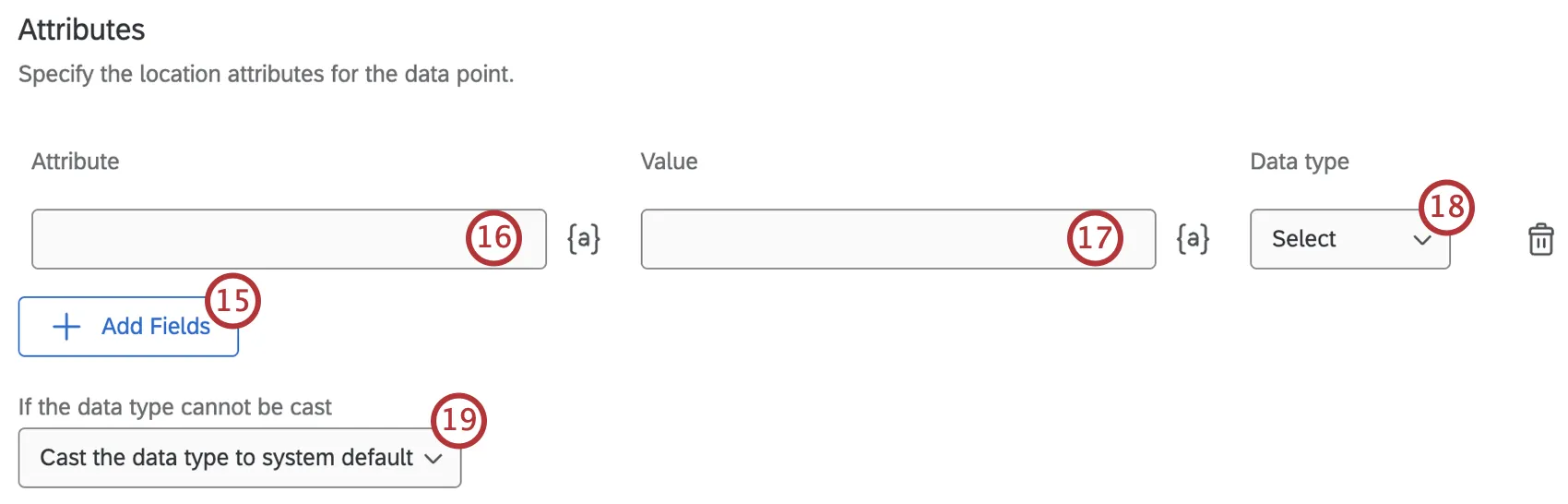
- 属性フィールドにフィールド名を入力する。
- Valueフィールドに、そのフィールドの入力値を入力する。 Qtip:回答者の回答の値を使用するには、テキストの差し込みボタン ({a}) を使用します。詳しくは、テキストの差し込みを列にマッピングするヒントをご覧ください。
- ドロップダウンからデータタイプを選択し、フィールドのデータタイプを決定します。
- ドロップダウンを使用して、データ型がキャストできない場合にどうするかを選択します。
- すべてのフィールドを追加し終えたら、「保存」をクリックします。
![ワークフロー]タブで[ワークフローの作成]をクリックし、ワークフローのタイプを選択します。](https://www.qualtrics.com/m/assets/support/wp-content/uploads//2023/01/create-either-workflow-1-3.png)
当サポートサイトの日本語のコンテンツは英語原文より機械翻訳されており、補助的な参照を目的としています。機械翻訳の精度は十分な注意を払っていますが、もし、英語・日本語翻訳が異なる場合は英語版が正となります。英語原文と機械翻訳の間に矛盾があっても、法的拘束力はありません。
素晴らしい! フィードバックありがとうございます!
フィードバックありがとうございます!