Googleシートタスク
このページの内容
Google Sheetsタスクについて
収集したデータを、あなたと共有者が最も使用するソフトウェアに取り込むことで、ワークフローを自動化します。Google シートタスクでは、新しいアンケート回答を Google シートに新しい行として自動的に追加したり、既存の Google シートのデータを検索したりすることができます。
Qtip:この機能は、ワークフローにアクセシビリティを持つすべてのユーザーが利用できます。
注意: このタスクには、1ユーザーにつき1分間に60回までの通話制限があります。この制限を超えるとタスクは失敗し、自動的に再試行される。

データ編集
この拡張機能では、アンケートをやり直す場合は、古いデータを書き換えるのではなく、常に一意の新しい回答として扱われ、データの新しい行として追加されます。
クアルトリクスで過去に収集したデータを編集しても、Googleシートには反映されません。
Googleシートの作成
タスクで既存のGoogleシートを使用する場合は、データをインポートする予定のGoogleシートがすでに作成されていることを確認し、ファイル名を確認してください。あなたが使おうとしているファイルが他の誰かによって作成されたものである場合、その人があなたに編集アクセシビリティを与えていることを確認してください。
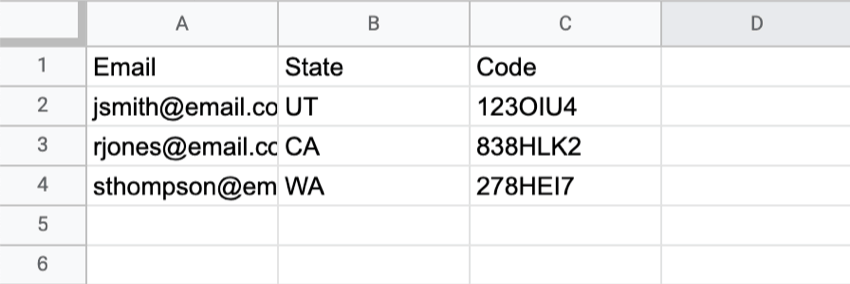
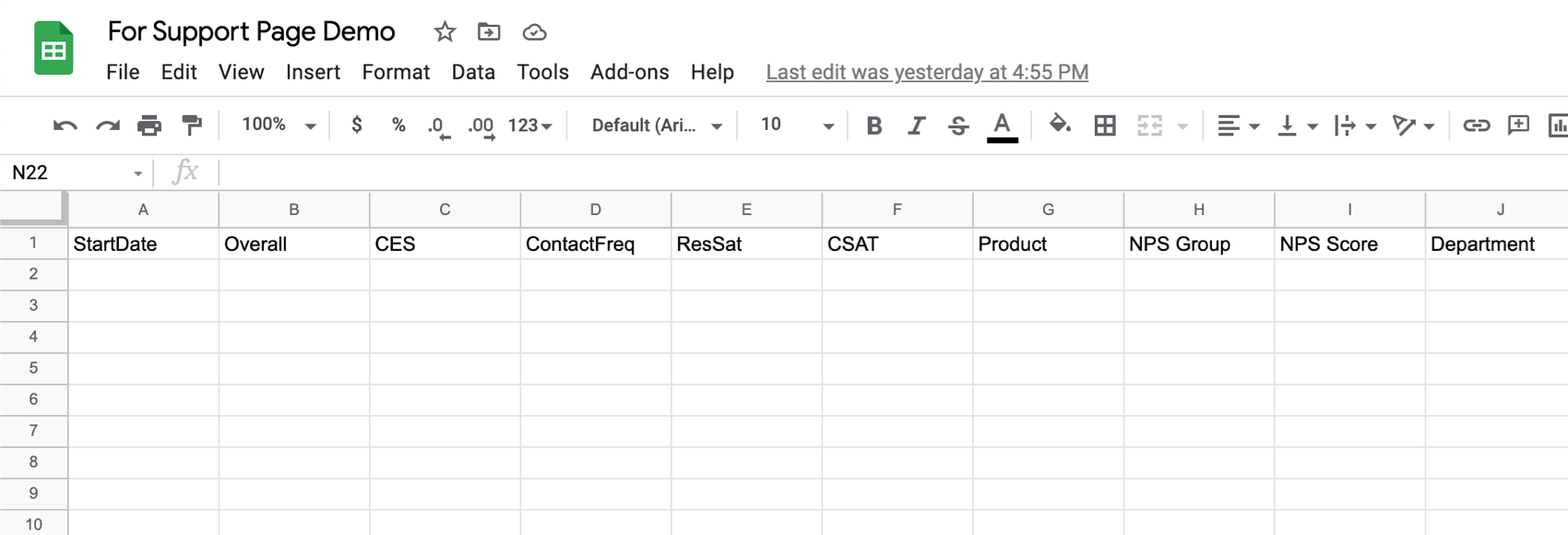
Googleシートにはまだデータが入っている必要はありませんが、既存のシート(タブ)に追加する場合は、クアルトリクスで自動化を設定する前に、列見出しが設定されている必要があります。下の例をご覧ください。
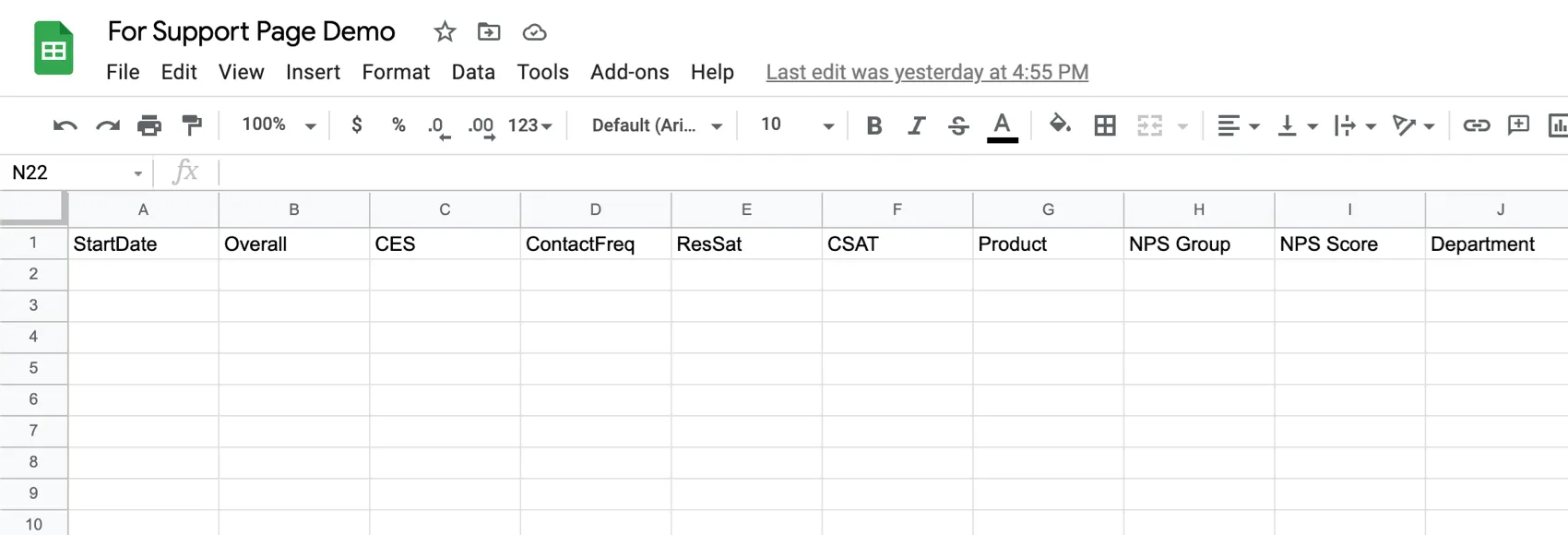
シートに列名の複製がないことを確認してください。カラム名には引用符 (“) を使用しないでください。
クアルトリクス エクステンションに接続した後、シートを編集しないでください。
Googleドライブアカウントの接続
Google Sheetsタスクを使用する前に、クアルトリクスがデータをインポートするためのGoogle Driveアカウントを接続する必要があります。アカウントは、ブランド管理者がブランドの他のユーザーに使用させるために追加することも、個人ユーザーが個人的に使用するために追加することもできます。
ブランド管理者としてのアカウントの追加
ブランド管理者の場合は、このセクションの手順に従って、ライセンス内の一部またはすべてのユーザーが使用するGoogle Driveアカウントを追加してください。
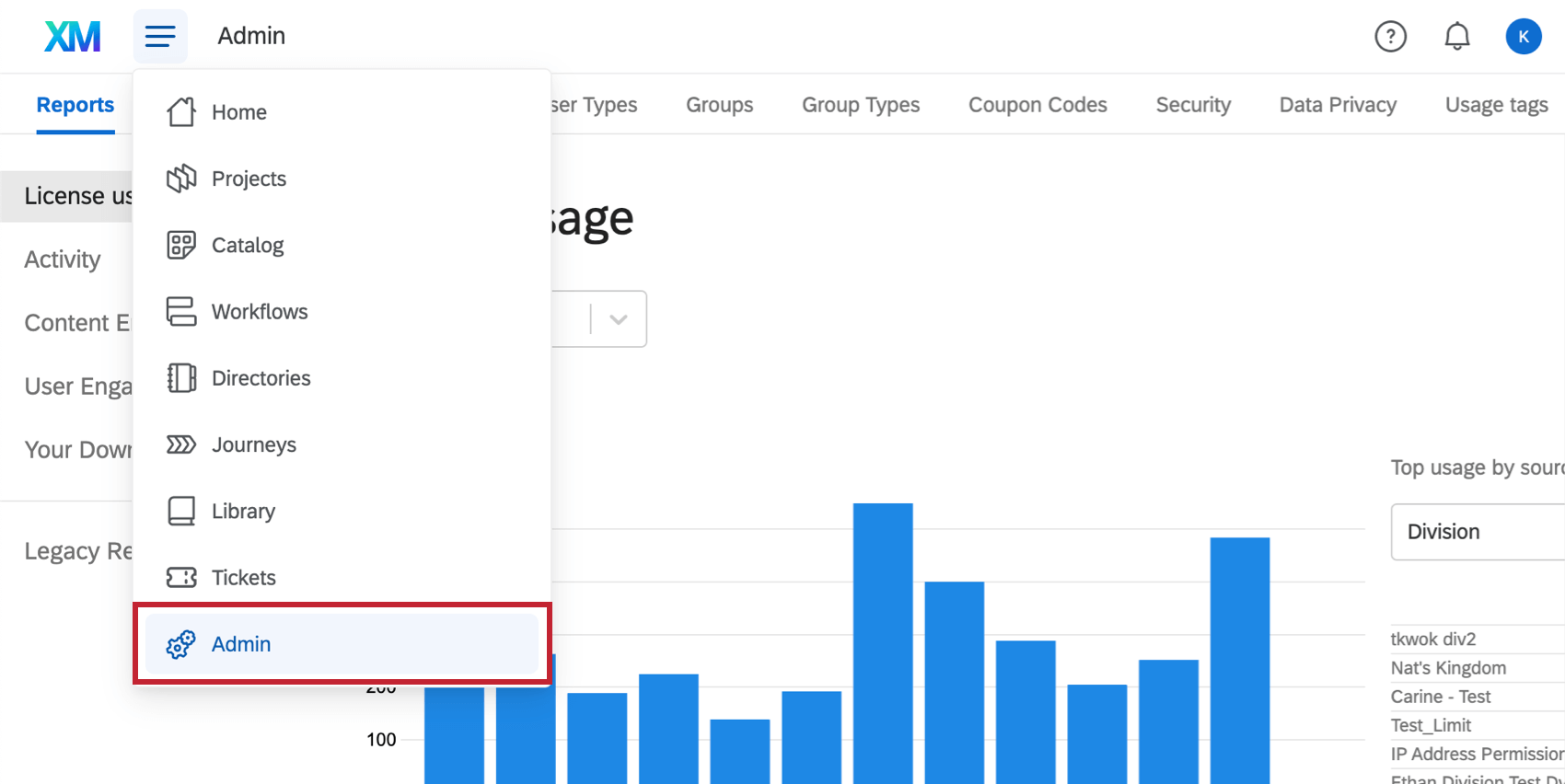
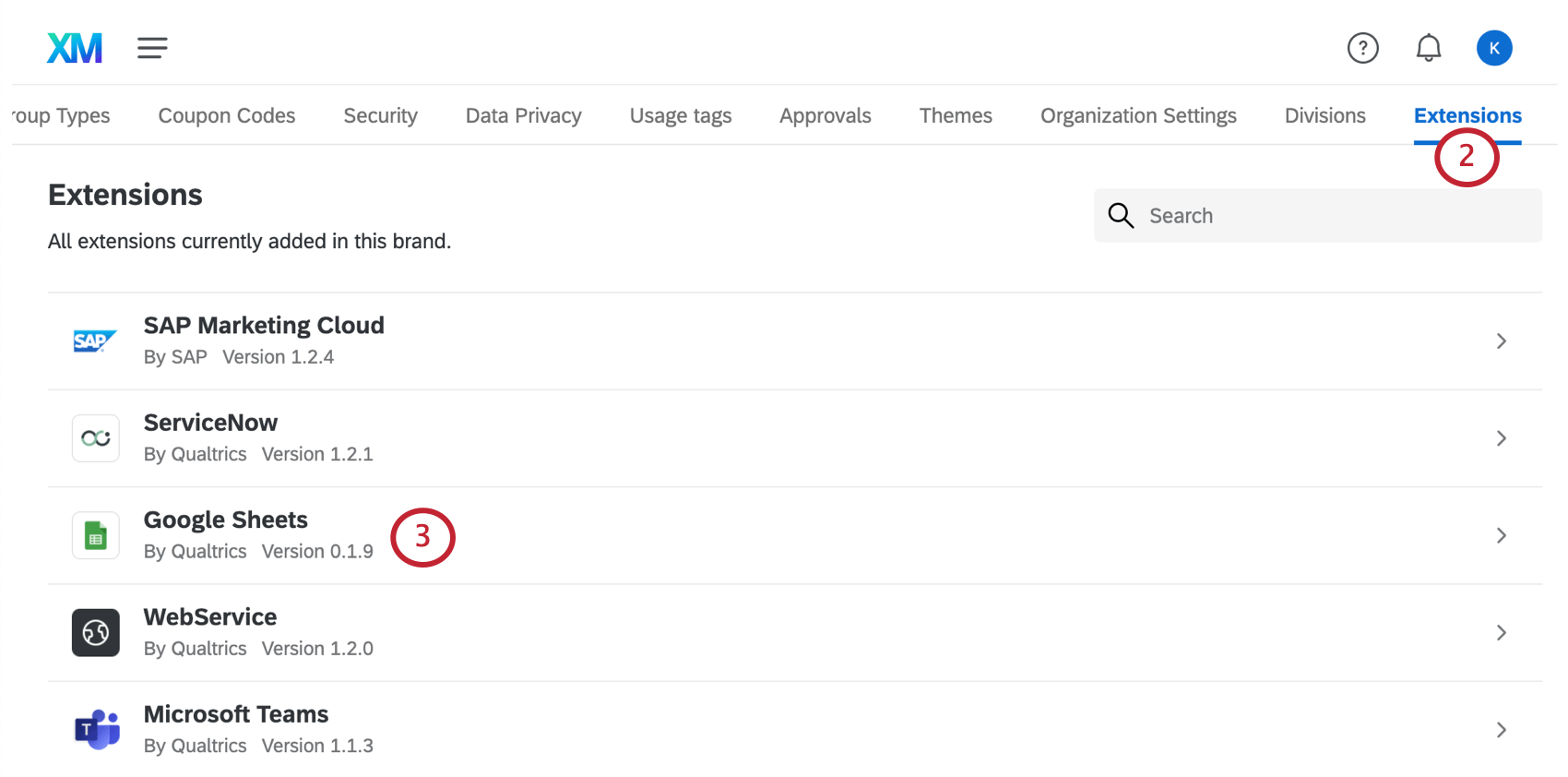
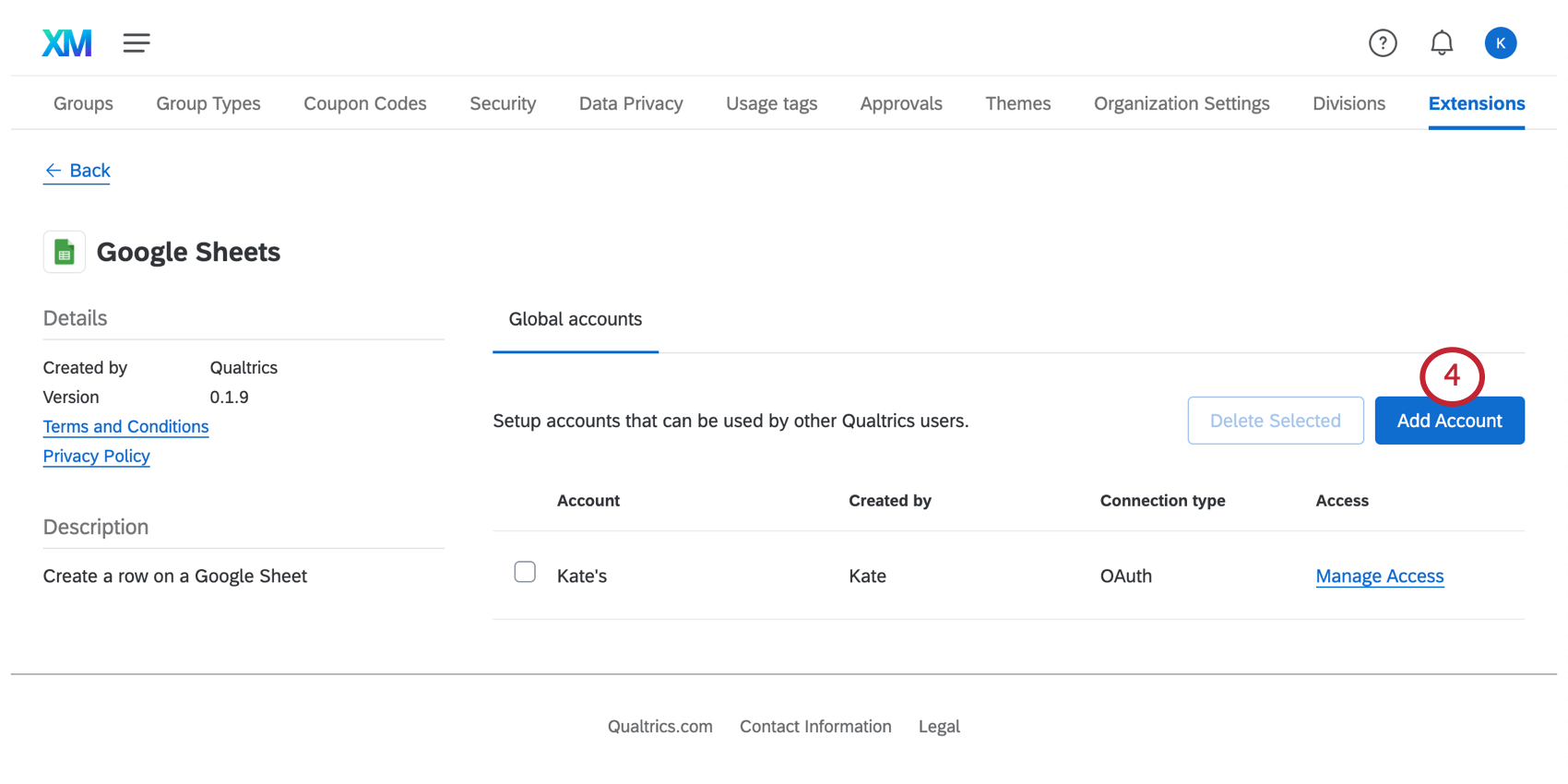
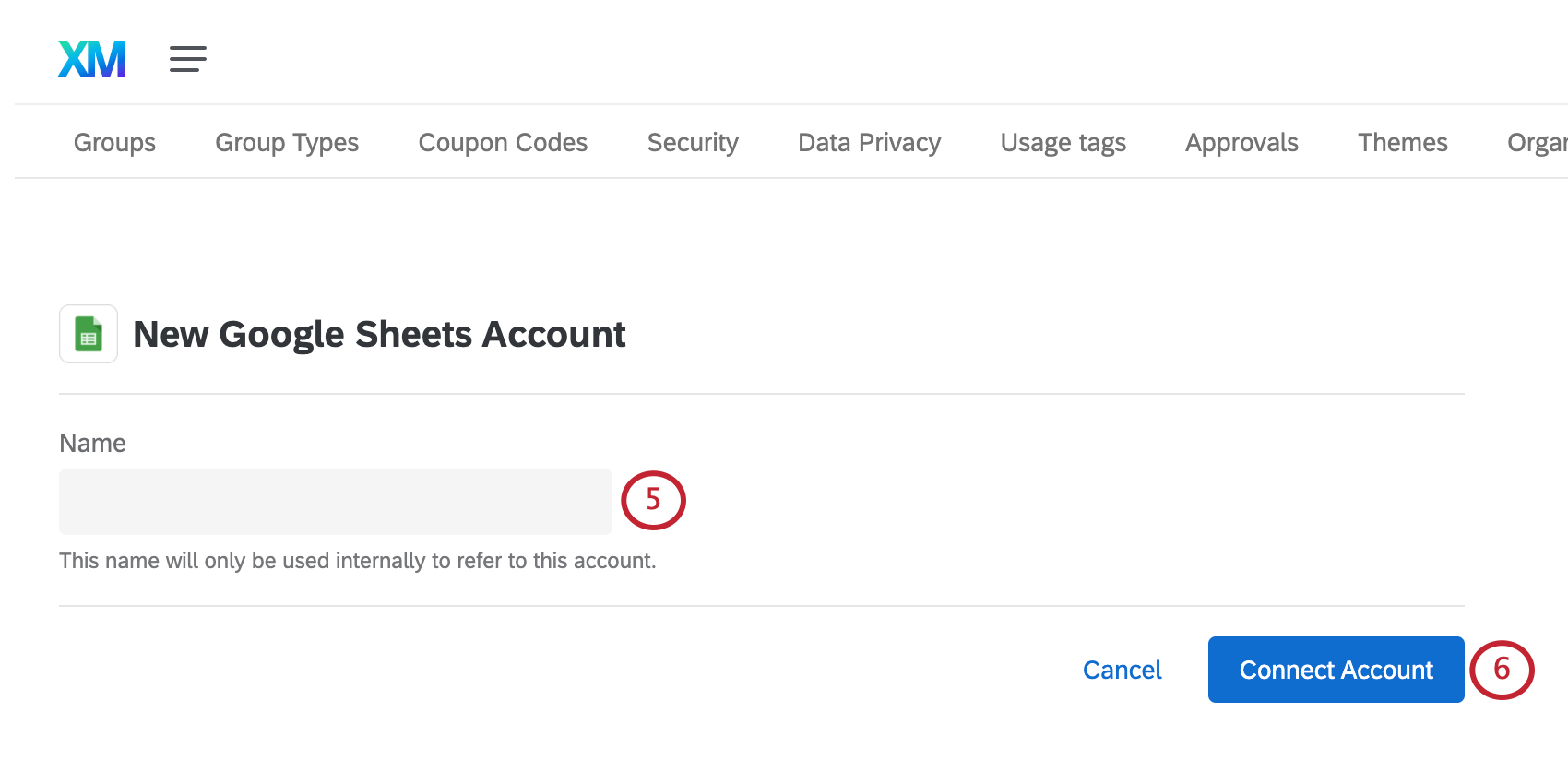
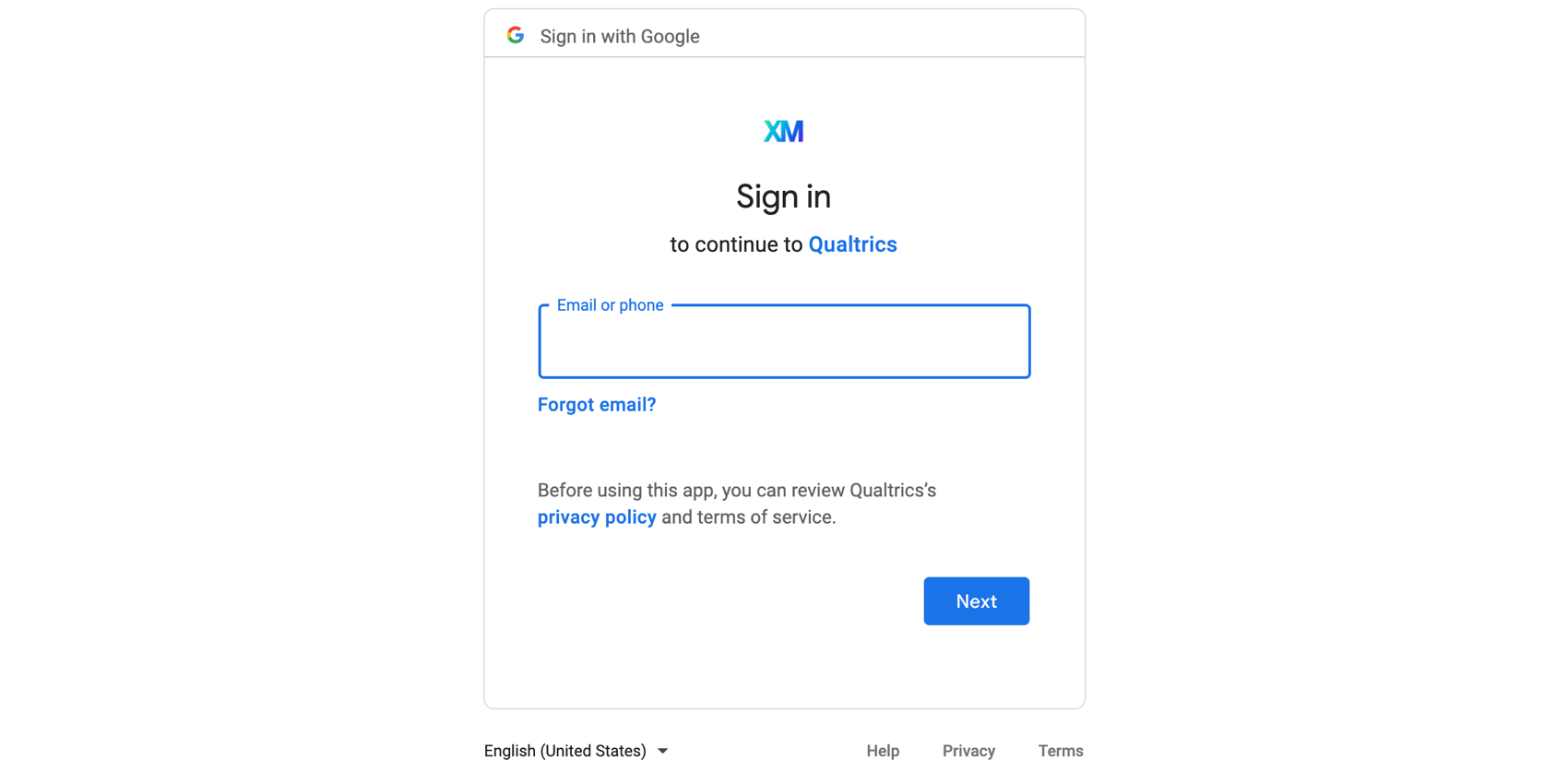
このアカウントにアクセスできるユーザーの管理については、「拡張アカウントを使用できるユーザーの決定」を参照してください。
個人ユーザーとしてのアカウントの追加
このセクションの手順に従って、個人用のGoogleドライブアカウントを追加してください。接続したアカウントは、あなただけが使用できます。
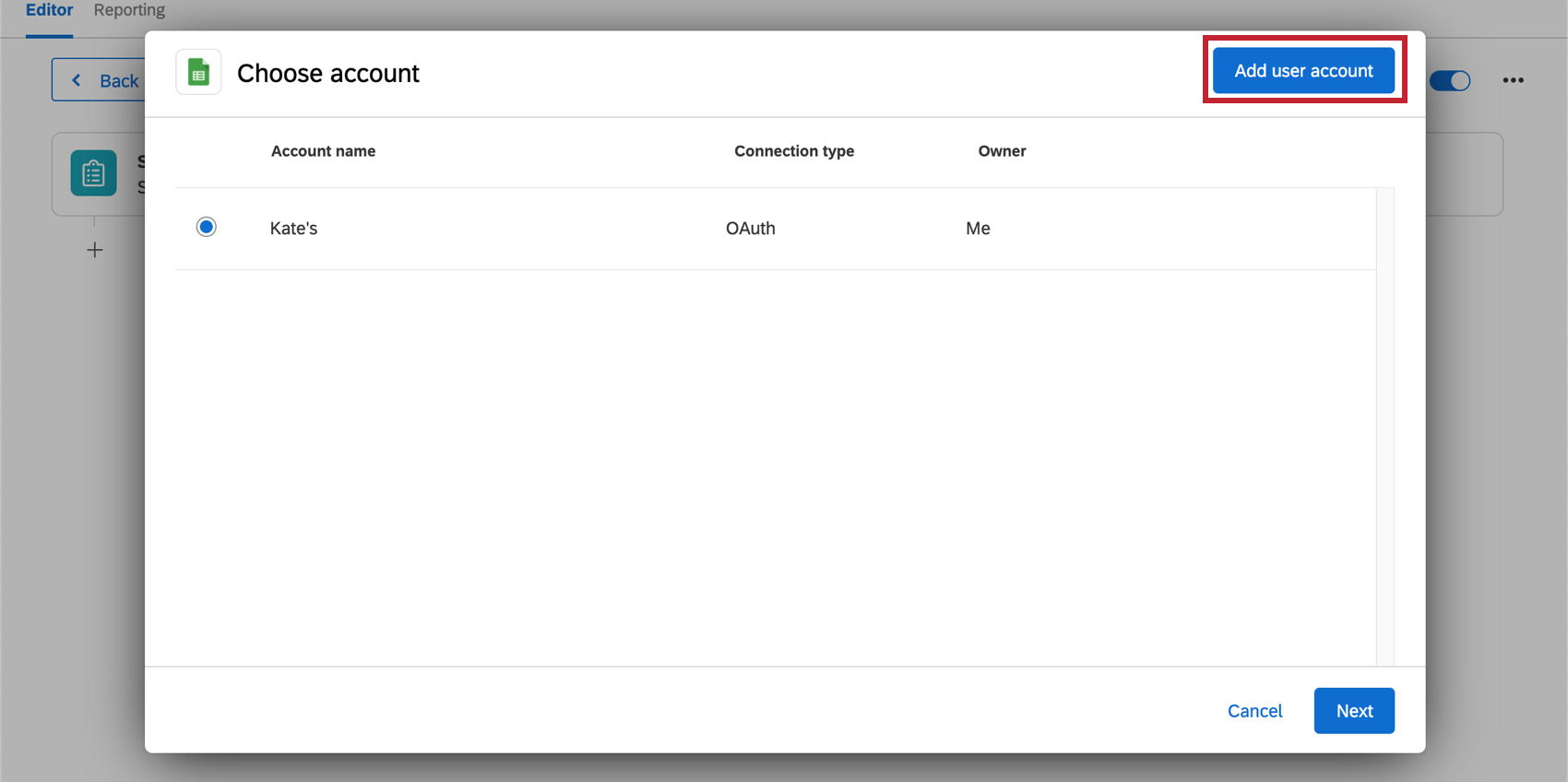
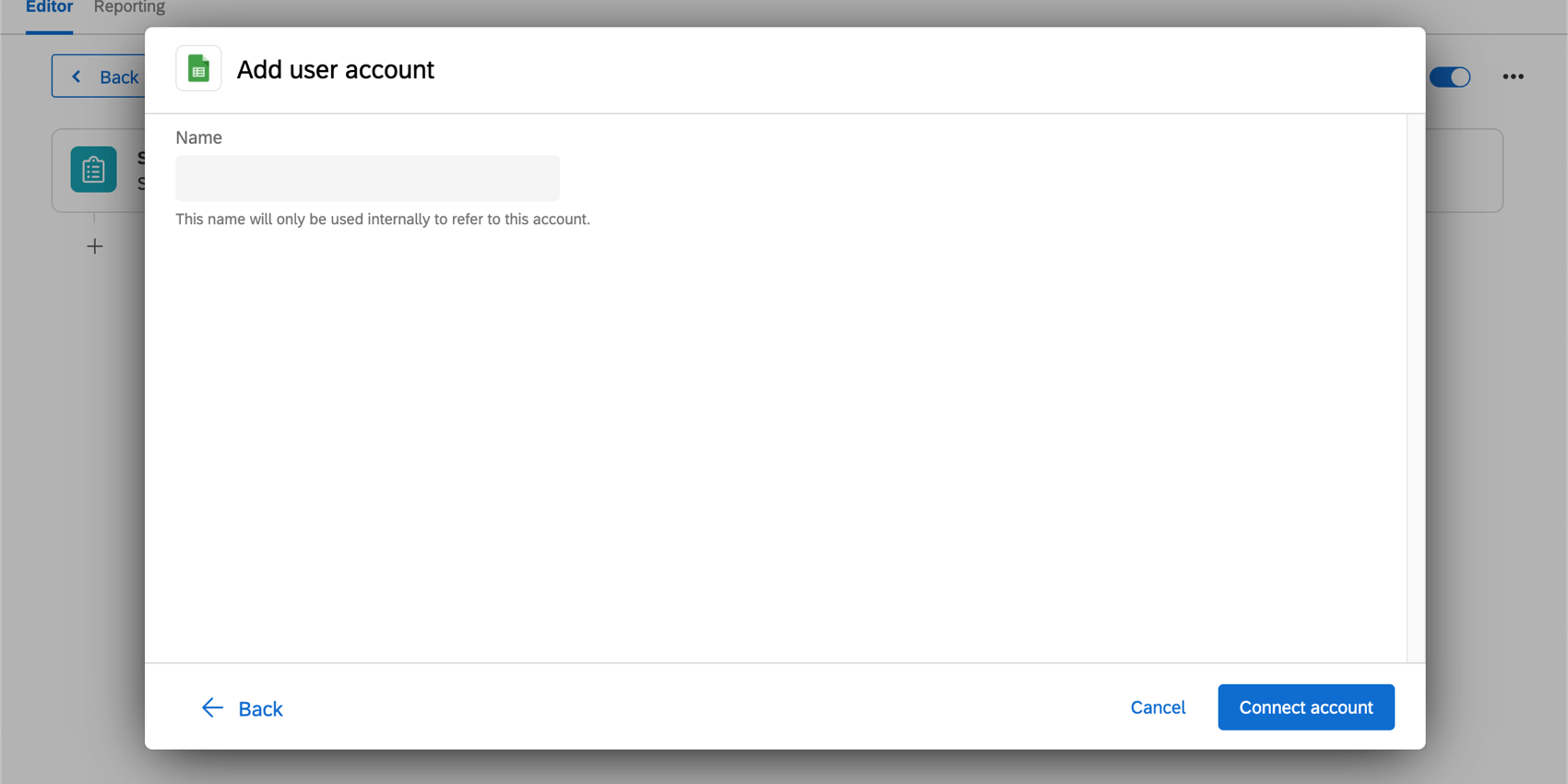
Google Sheetsタスクの作成
![ワークフロー]タブで[ワークフローの作成]をクリックし、ワークフローのタイプを選択します。](https://www.qualtrics.com/m/assets/support/wp-content/uploads//2023/01/create-either-workflow-1-3.png)
ヒント:これを特定のアンケートの回答にリンクするには、アンケートの[ワークフロー]タブから開始することをお勧めします。
注意: このタスクではスケジュールワークフローを使用しないでください。Google Sheets ファイルに保存するデータソースを作成するには、アンケートの回答イベントが必要です。
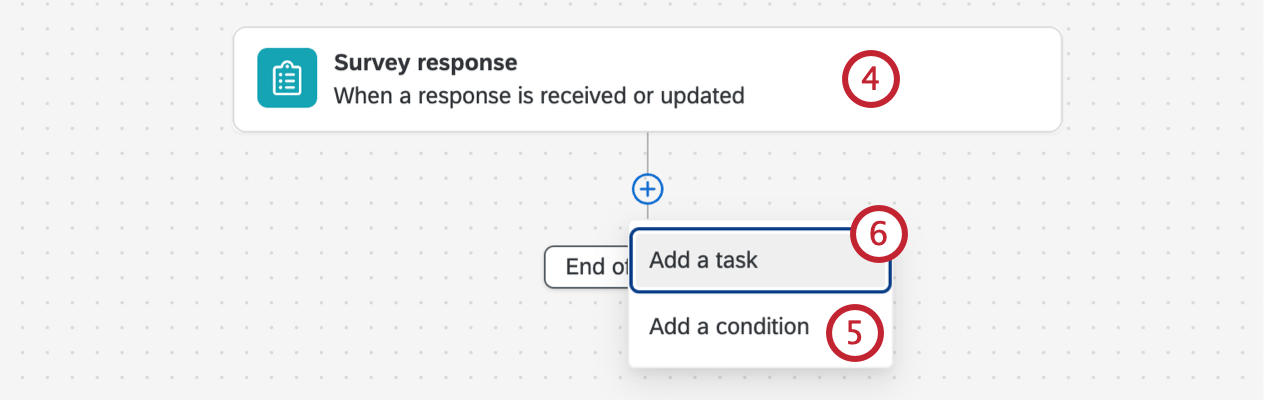
Qtip:ワークフローにおける条件構築の詳細については、条件の作成を参照してください。
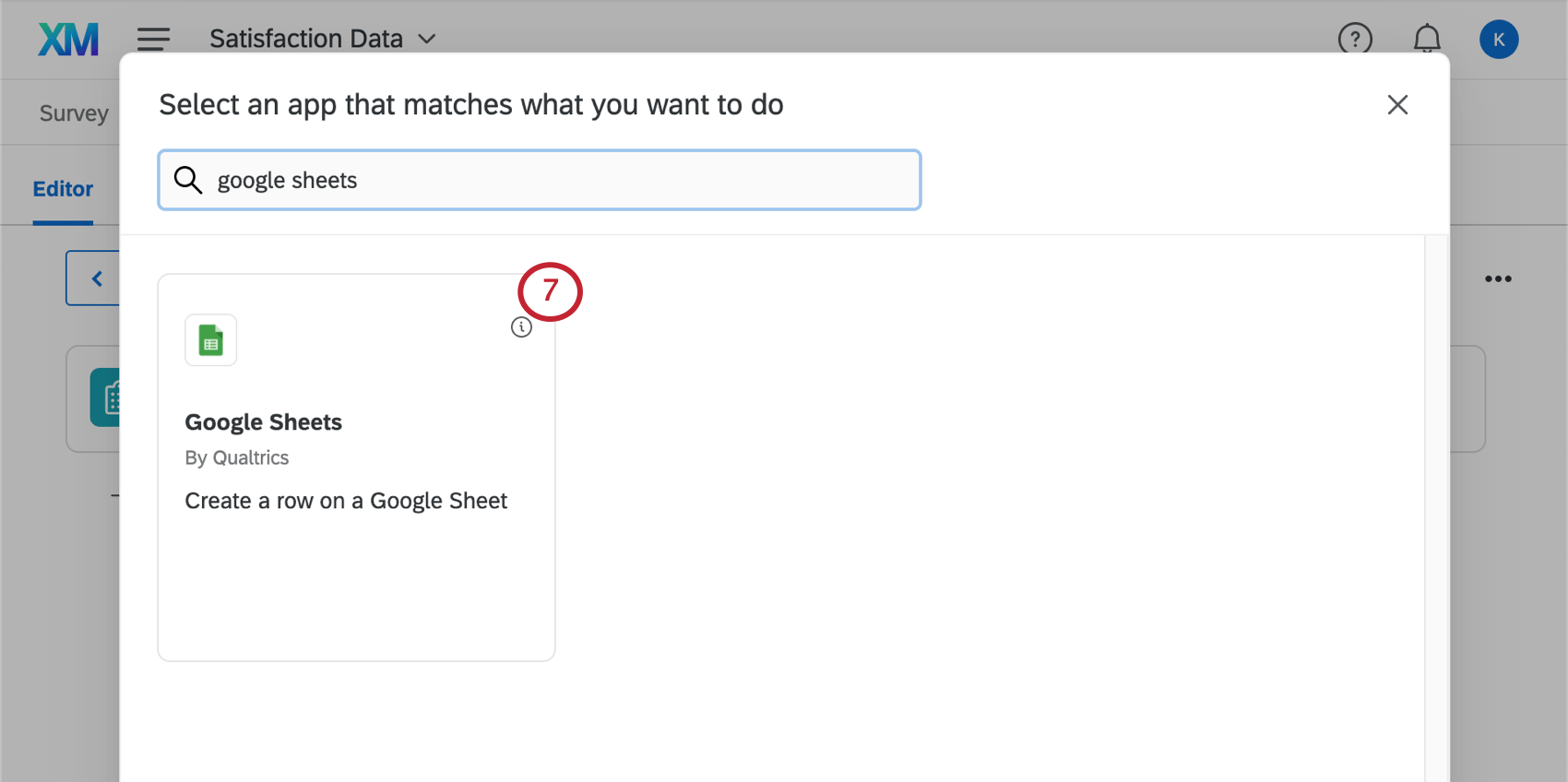
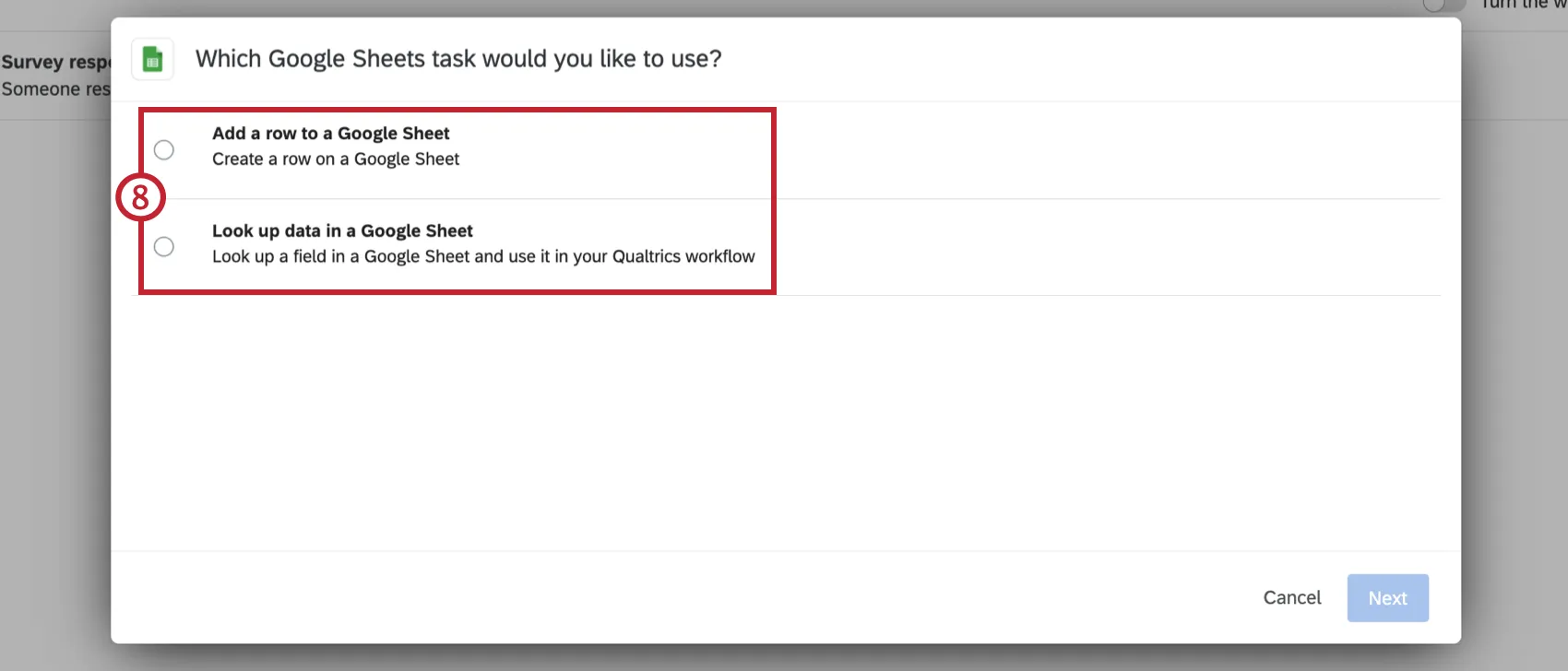
Googleシートに行を追加する
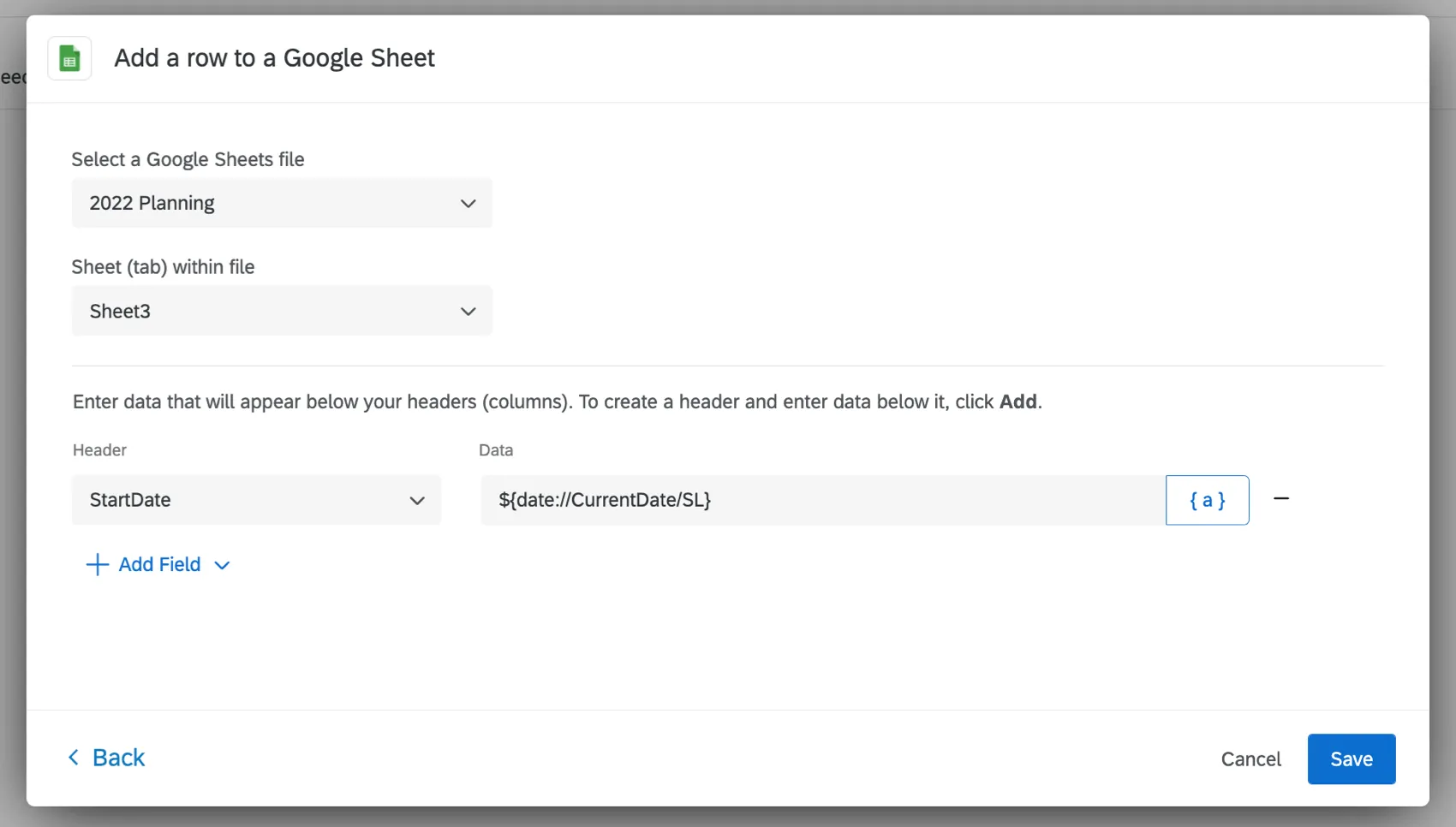
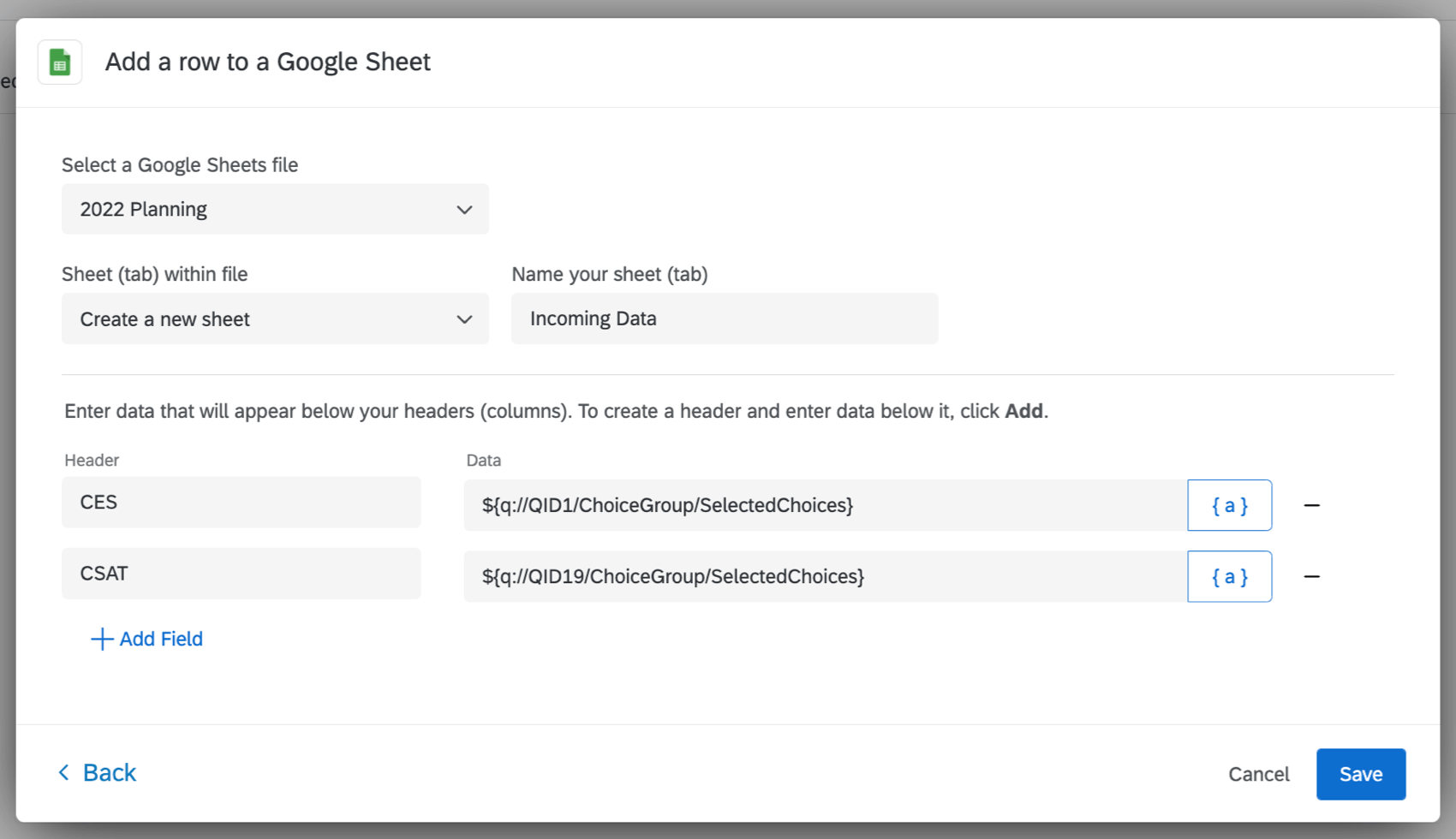
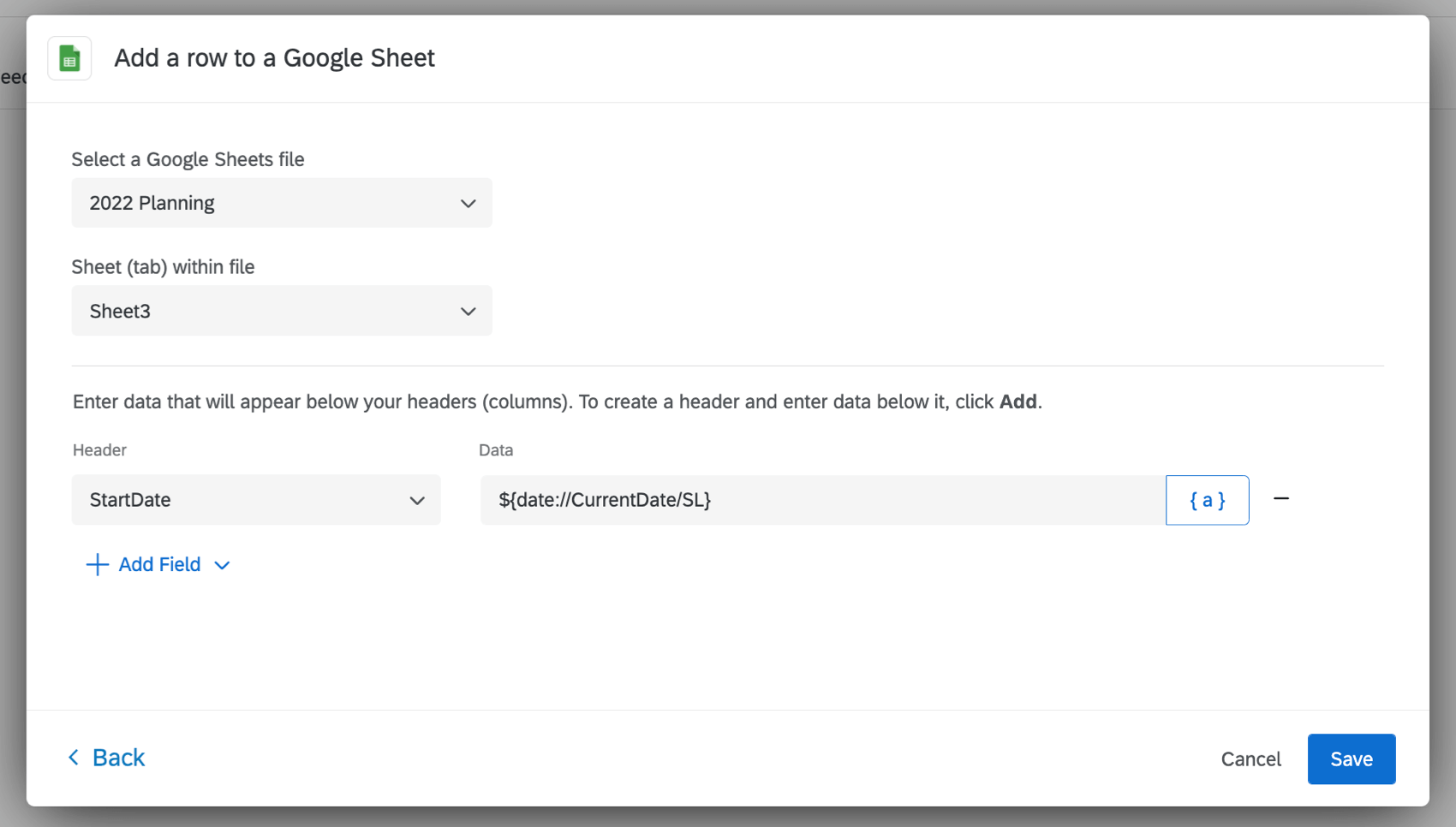
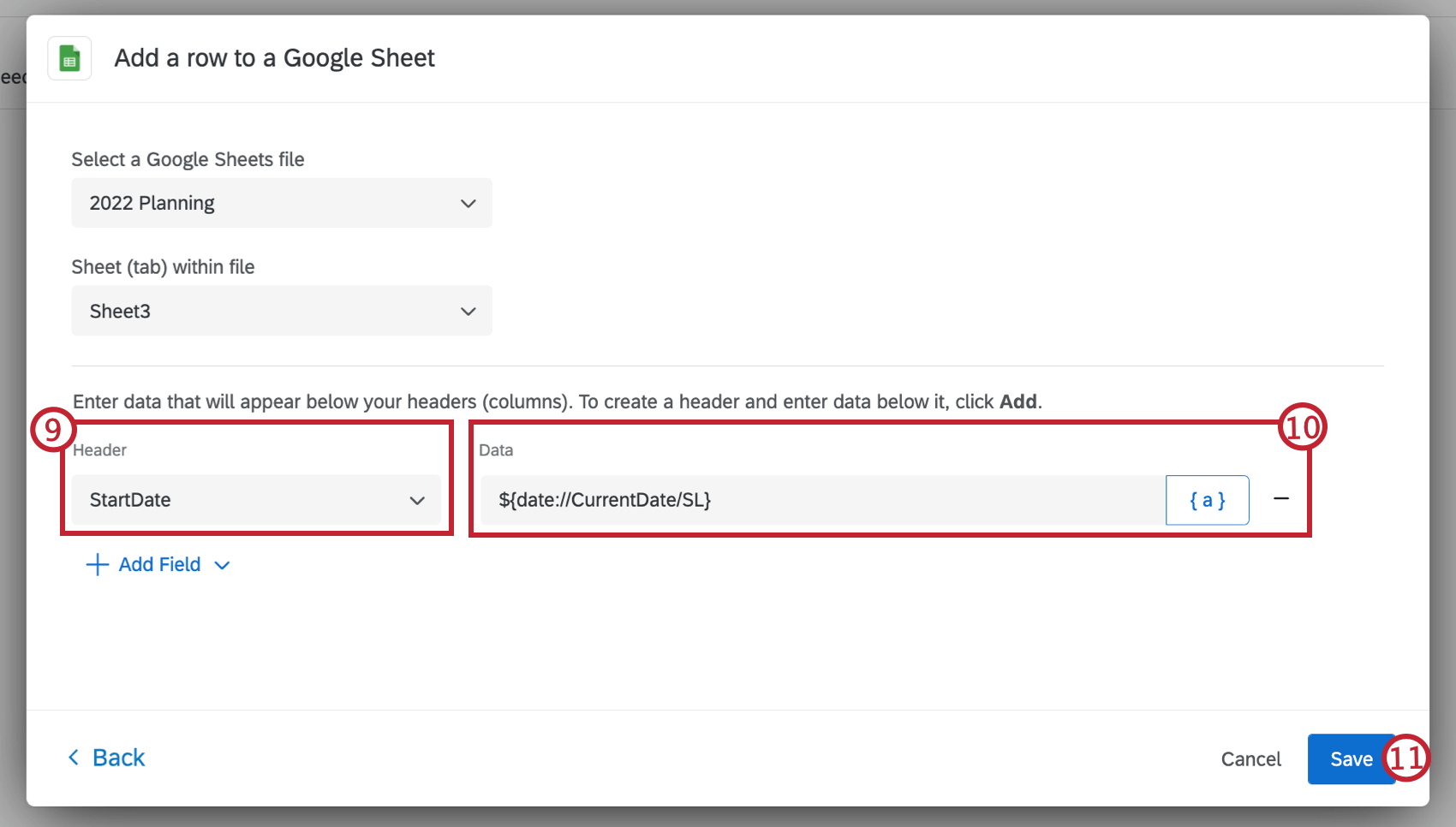
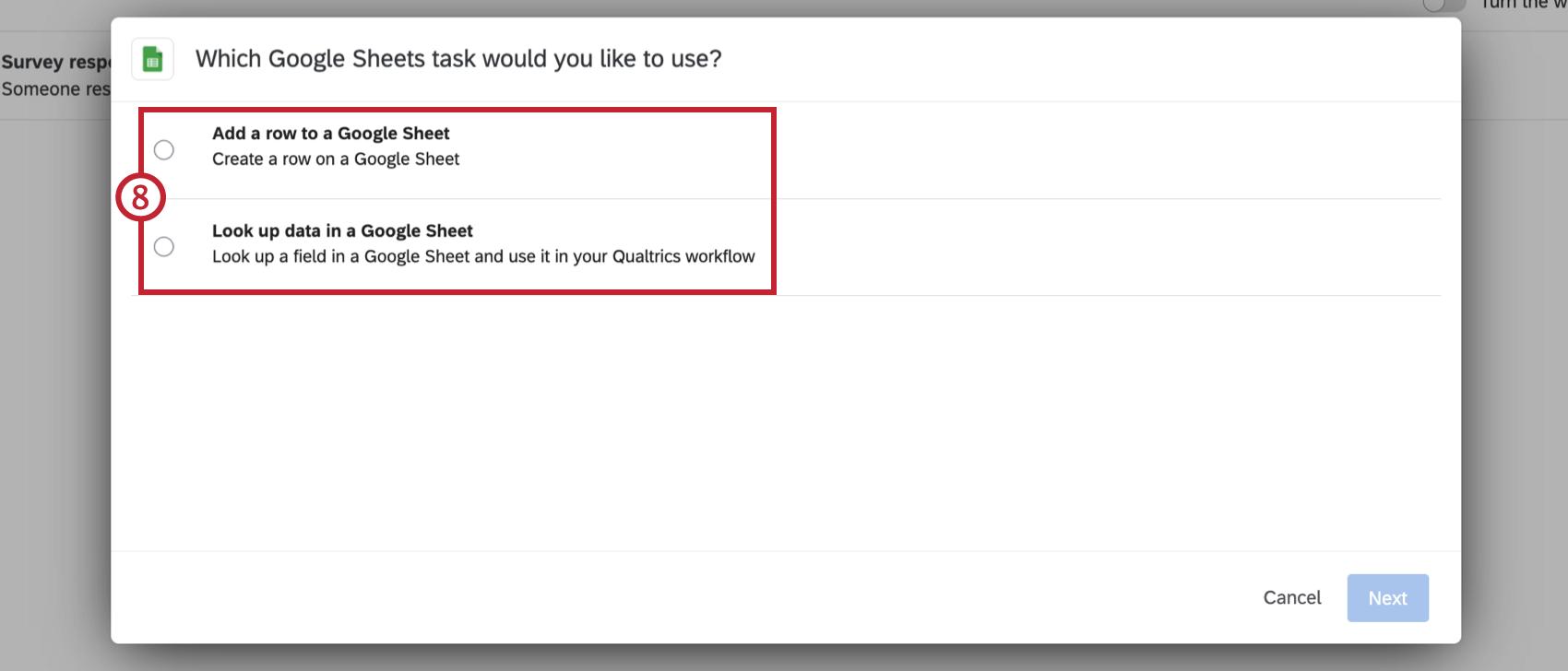
新しいGoogle Sheetsタスクを作成したら、以下の手順に従ってGoogle Sheetに行を追加するタスクを設定してください。このタスクは、Googleシートに直接アンケート調査データを追加するのに便利です。新しい行は、既存の行の下に追加されます。
Qtip:アンケート調査から取得した日付/時刻データは、すべて山岳部標準時(MST-7)になります。これはアカウントのタイムゾーン設定に関係ありません。
注意: クアルトリクスでは、Googleシート(すべてのタブを含む)のデータ量が100万セル以下であることを推奨しています。この制限を超える行をシートに追加する場合、待ち時間の延長やエラーの可能性があります。
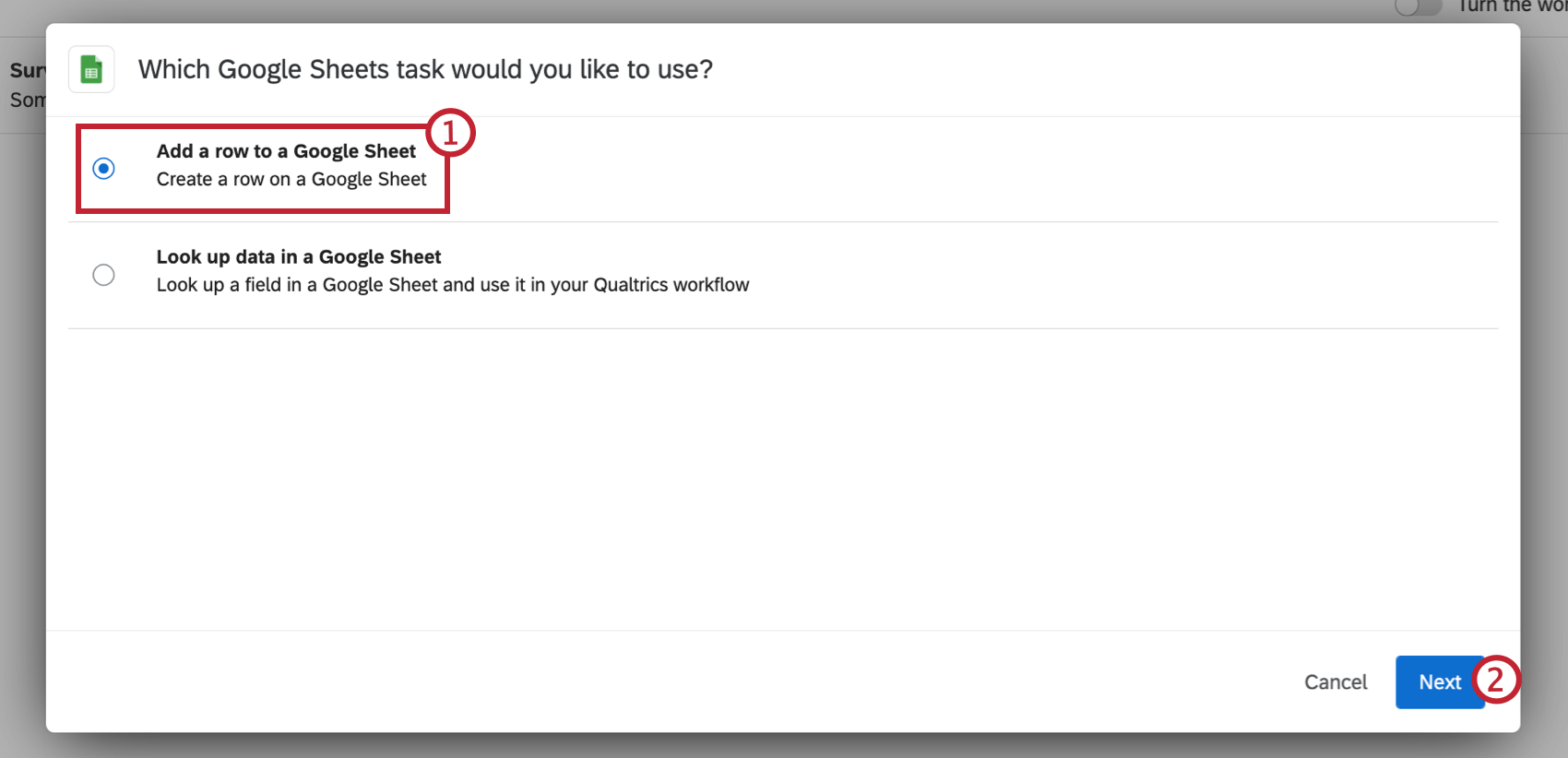
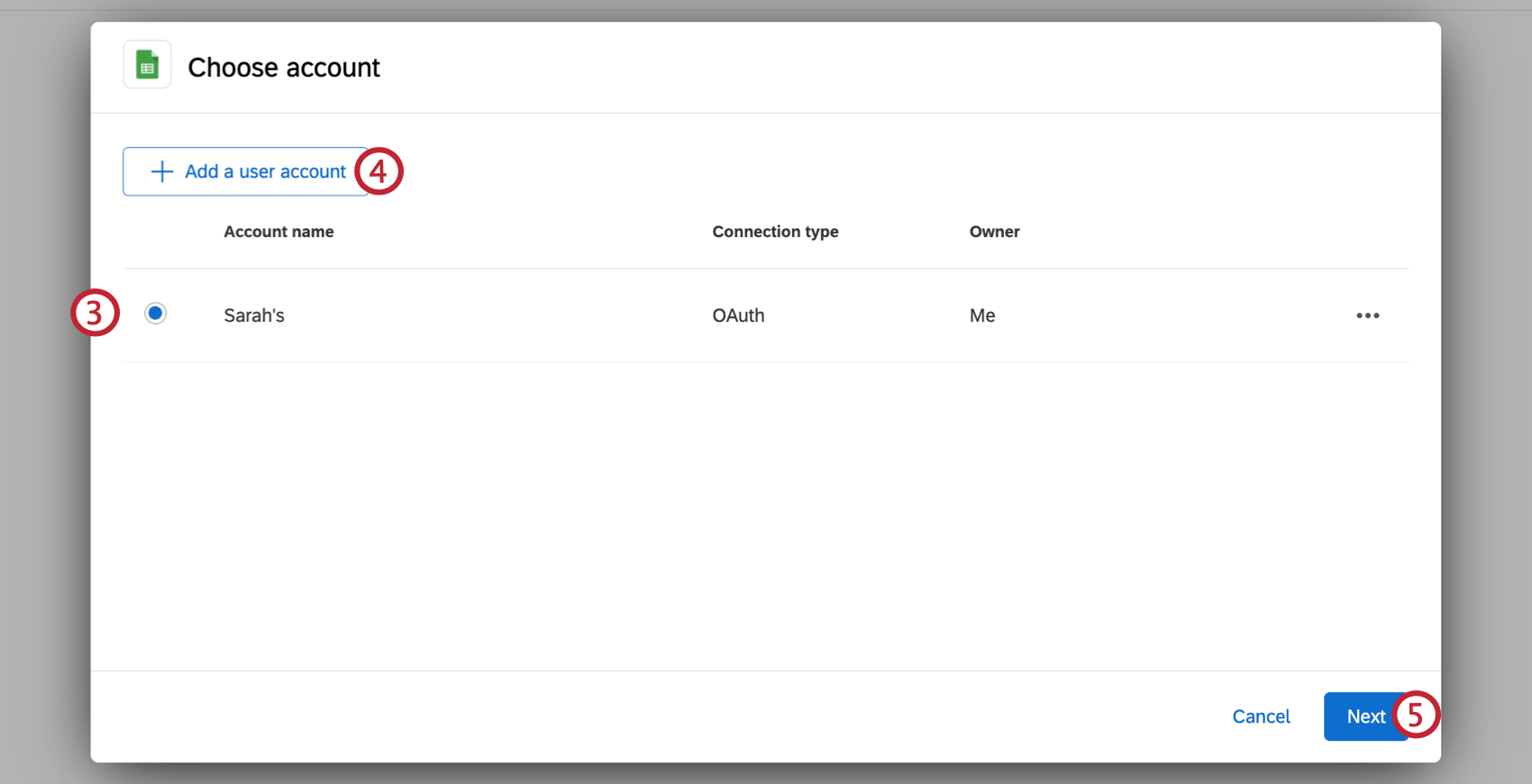
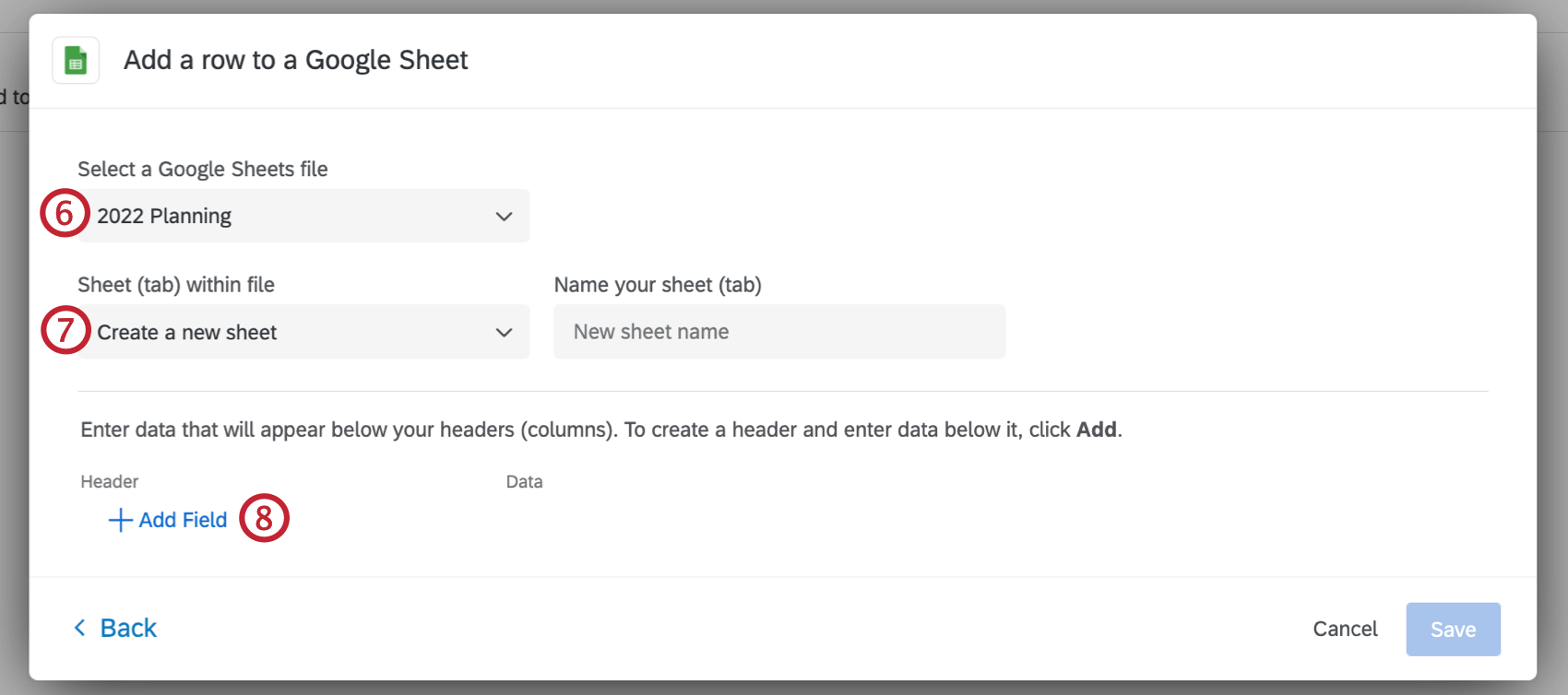
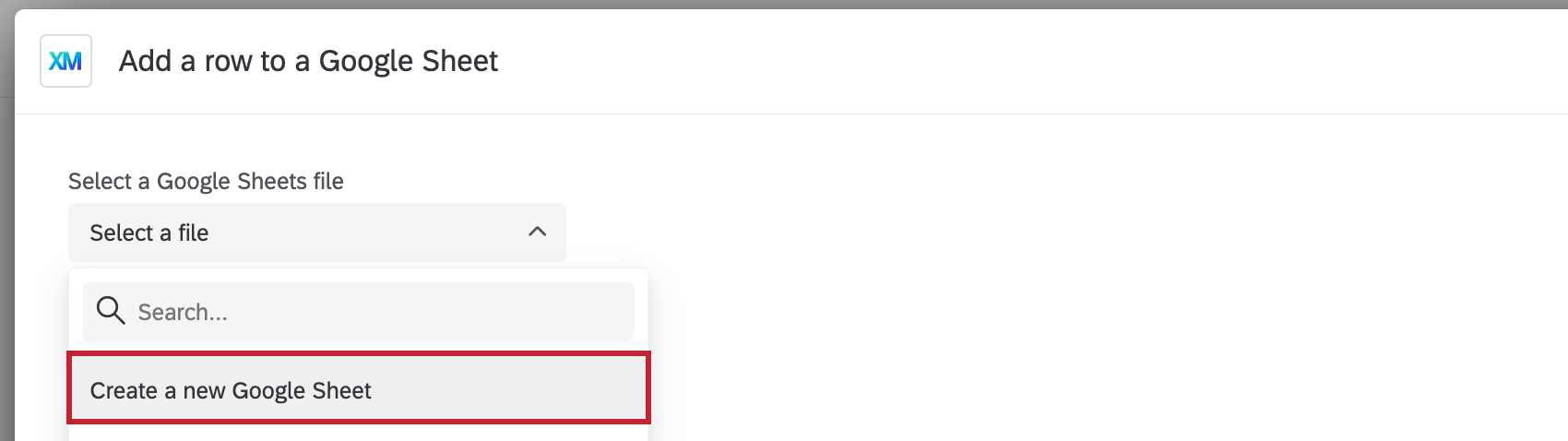
Qtip:データを追加するために新しいGoogleシートを作成したい場合は、「新しいGoogleシートを作成」を選択することもできます。
- ファイルに新しいシートを作成する。このオプションを選択した場合、新しいシートに名前を付ける必要があります。
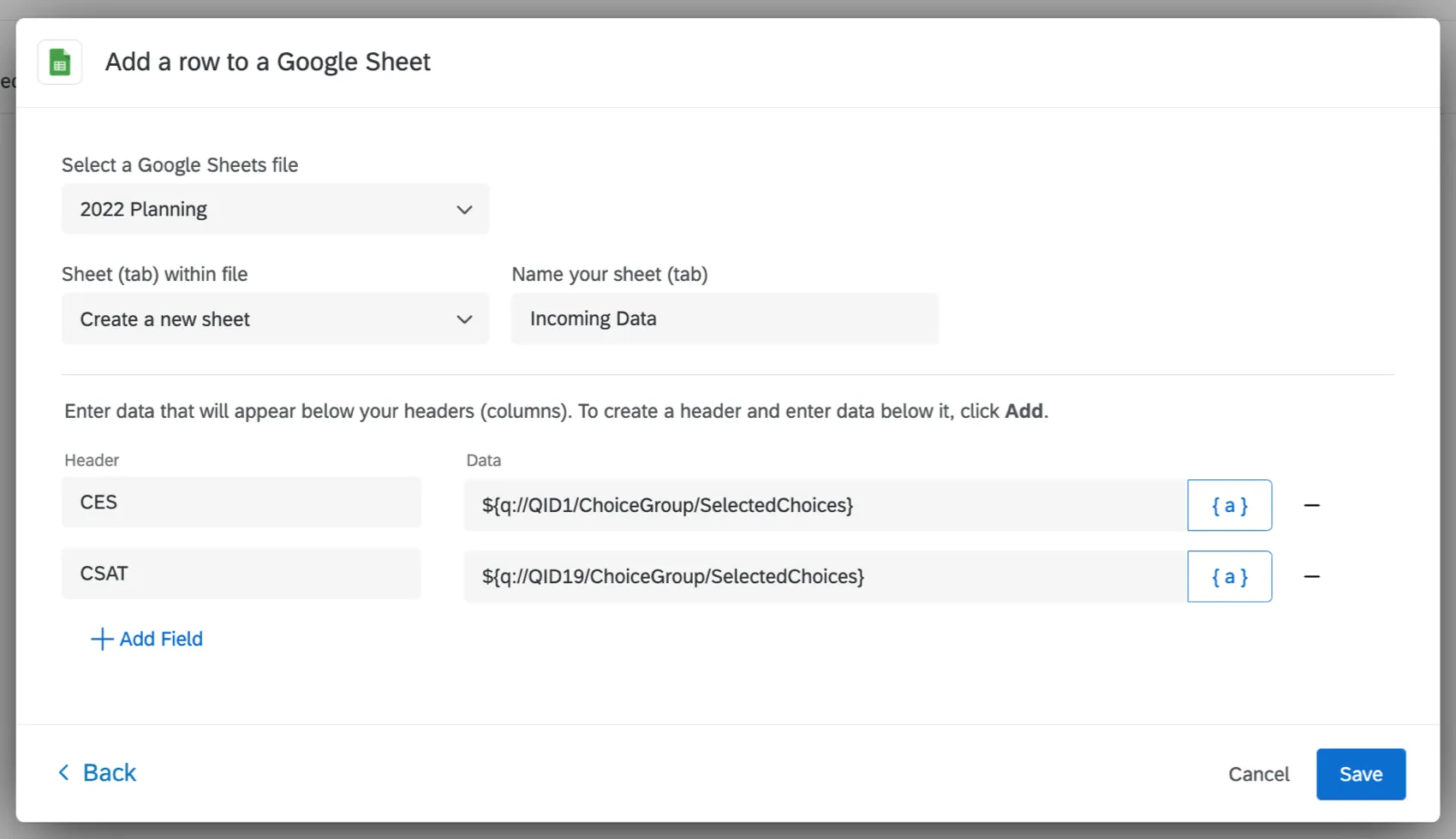
- 既存のシートにファイルを追加する。シートにすでにヘッダーがあることを確認し、シートのヘッダー行に空のセルがないことを確認する。
 Qtip:Googleファイルで行った変更がクアルトリクスにまだ反映されていませんか?問題ないよ。クアルトリクスで、ウィンドウ左下の「戻る」をクリックし、接続したいアカウントを選択し直します。これにより、Googleから取得したデータが再読み込みされ、新しいファイルや列が表示されます。
Qtip: 数式の多いGoogleシートに行を追加すると、数式の再計算が行われるため、データのサポートが制限される場合があります。ワークフローでは、数式を最小限にするか、未加工データシートを使用することを検討する。
Googleシートでデータを調べる
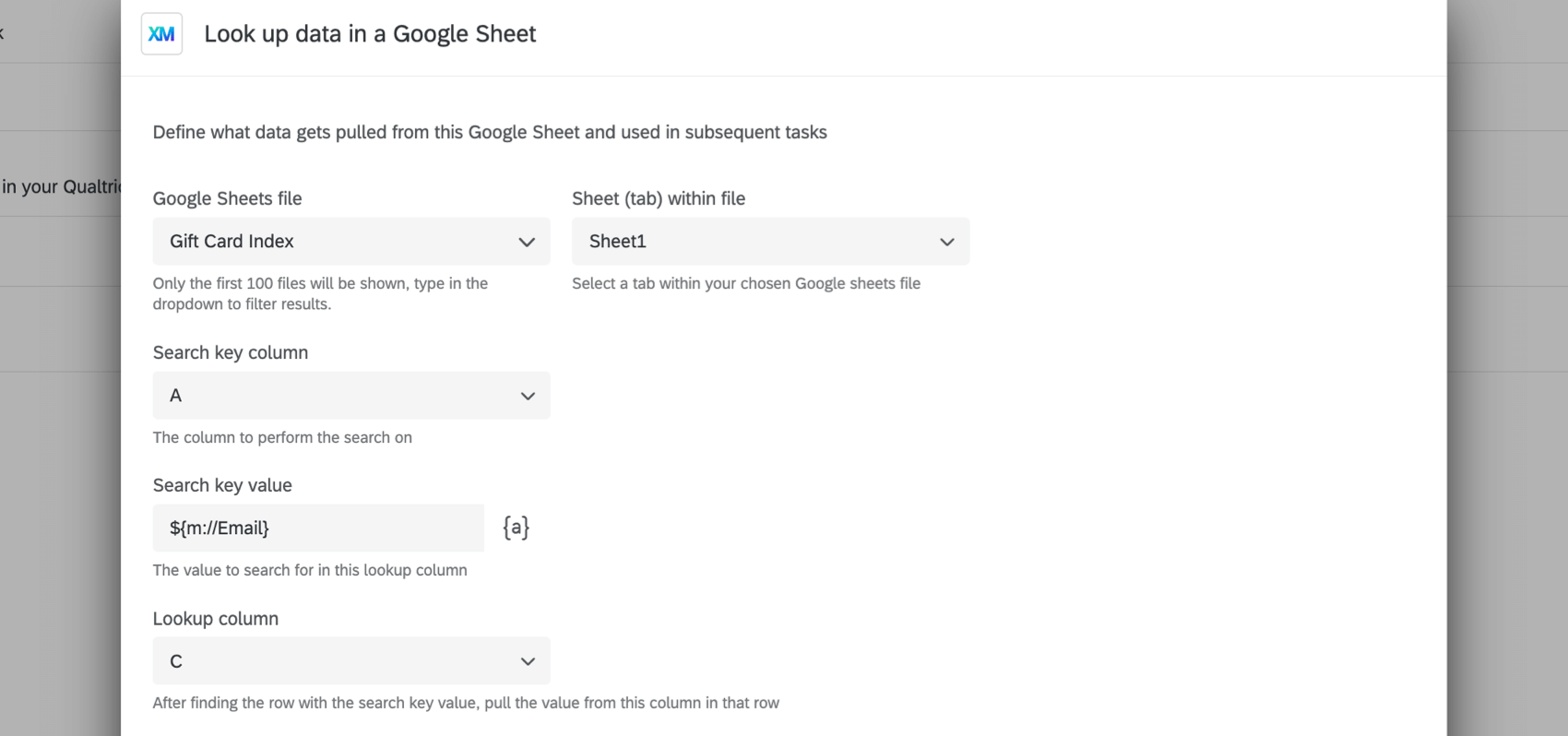
新しいGoogle Sheetsタスクを作成したら、以下の手順に従ってGoogle Sheetのデータをルックアップするタスクを設定します。このタスクは、後続のタスクで使用できるGoogle Sheetsのデータを検索するのに便利である。
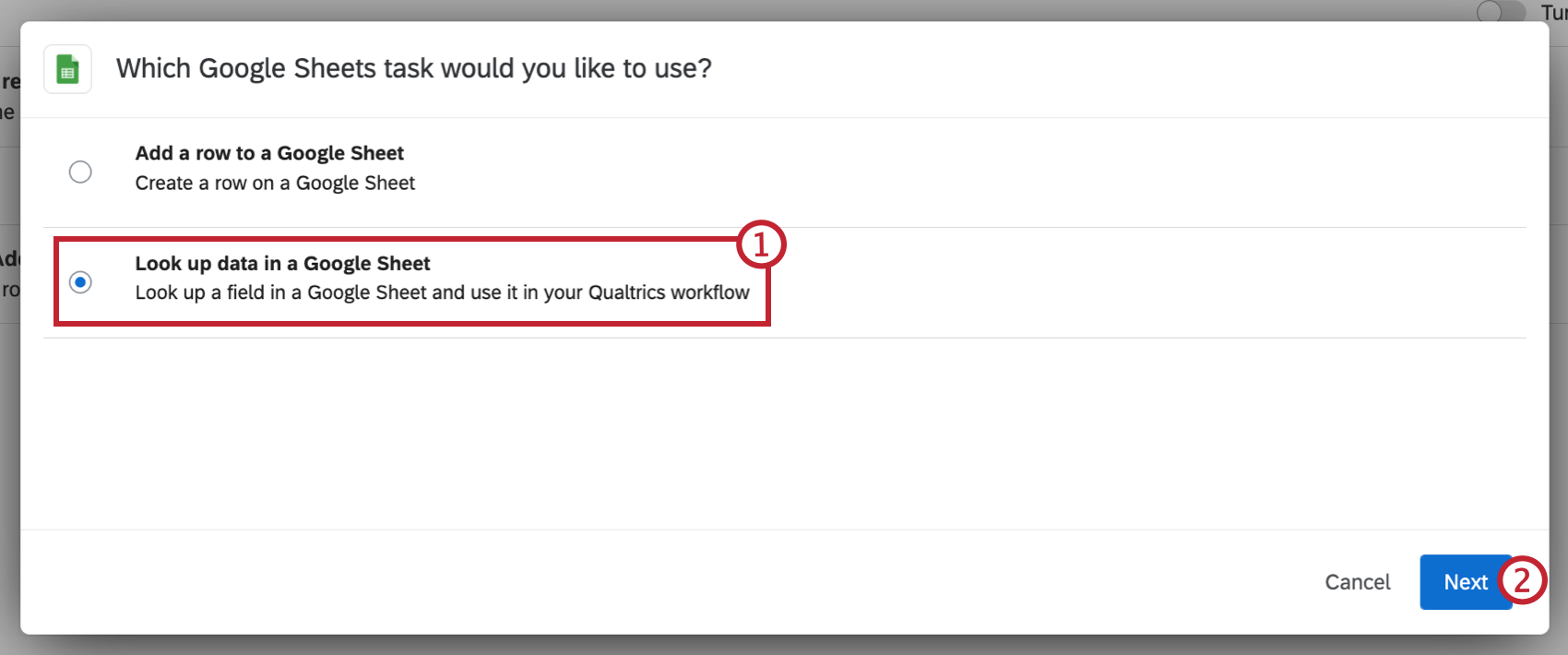
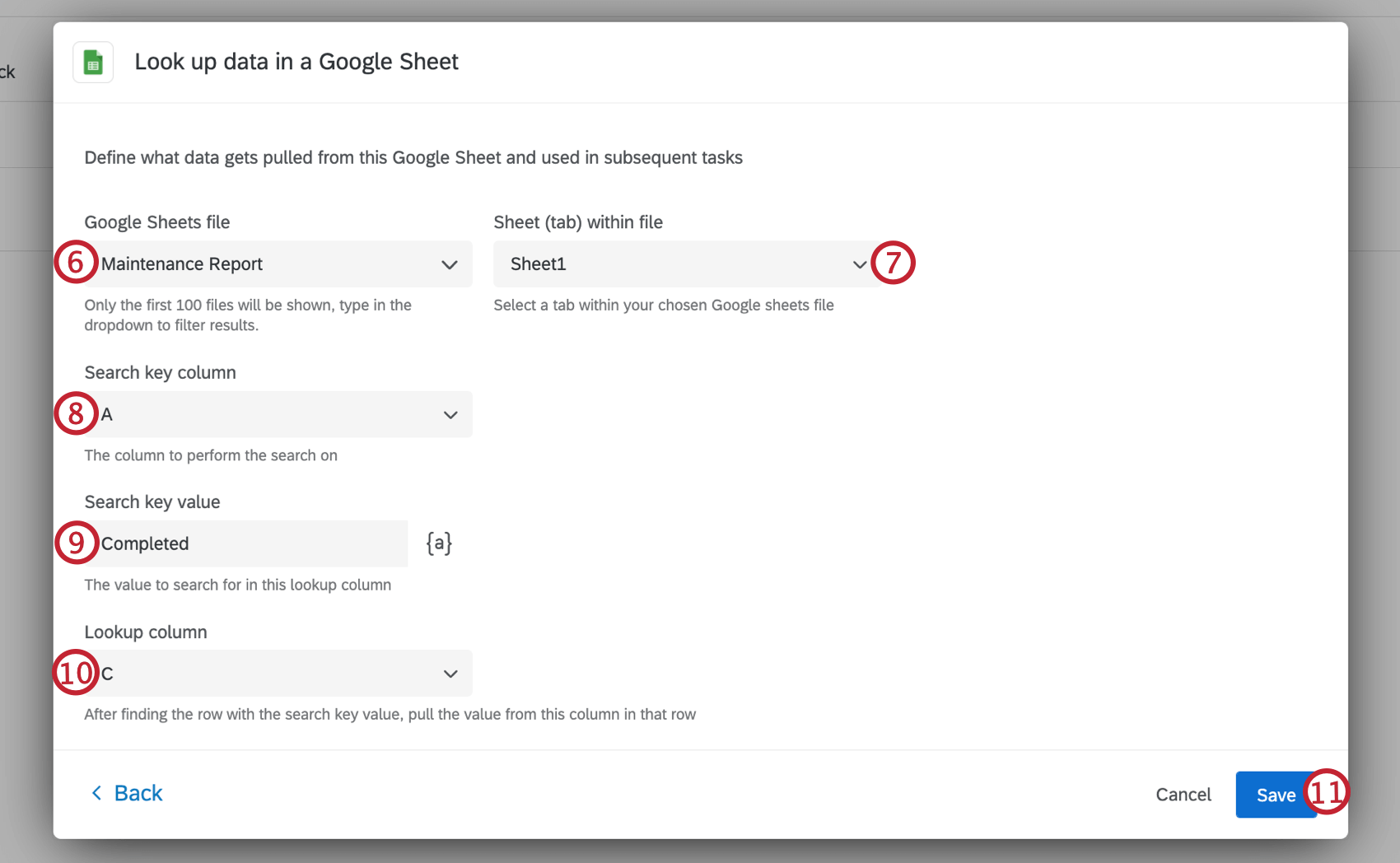
Qtip:カラム内に同じキー値を持つ行が複数ある場合、そのキー値を持つ最初の行が選択されます。
例: フィードバック調査にご協力いただいたお客様には、5ドルのギフトカードを差し上げます。ギフトカードのコードはGoogleシートに保存されます。
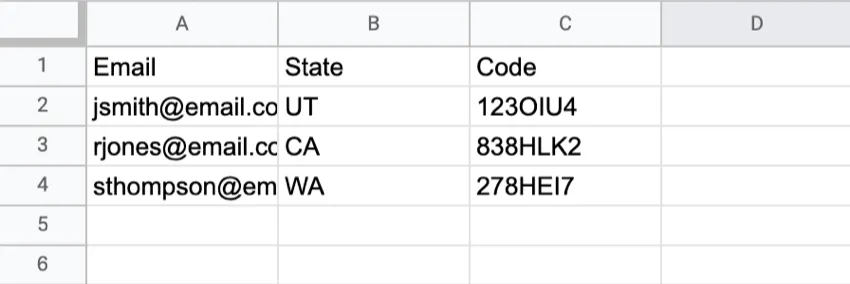
Google シートのデータを検索するタスクを使用すると、アンケートの回答が送信されるたびに、Google シート内で回答者のメールを検索することができます。
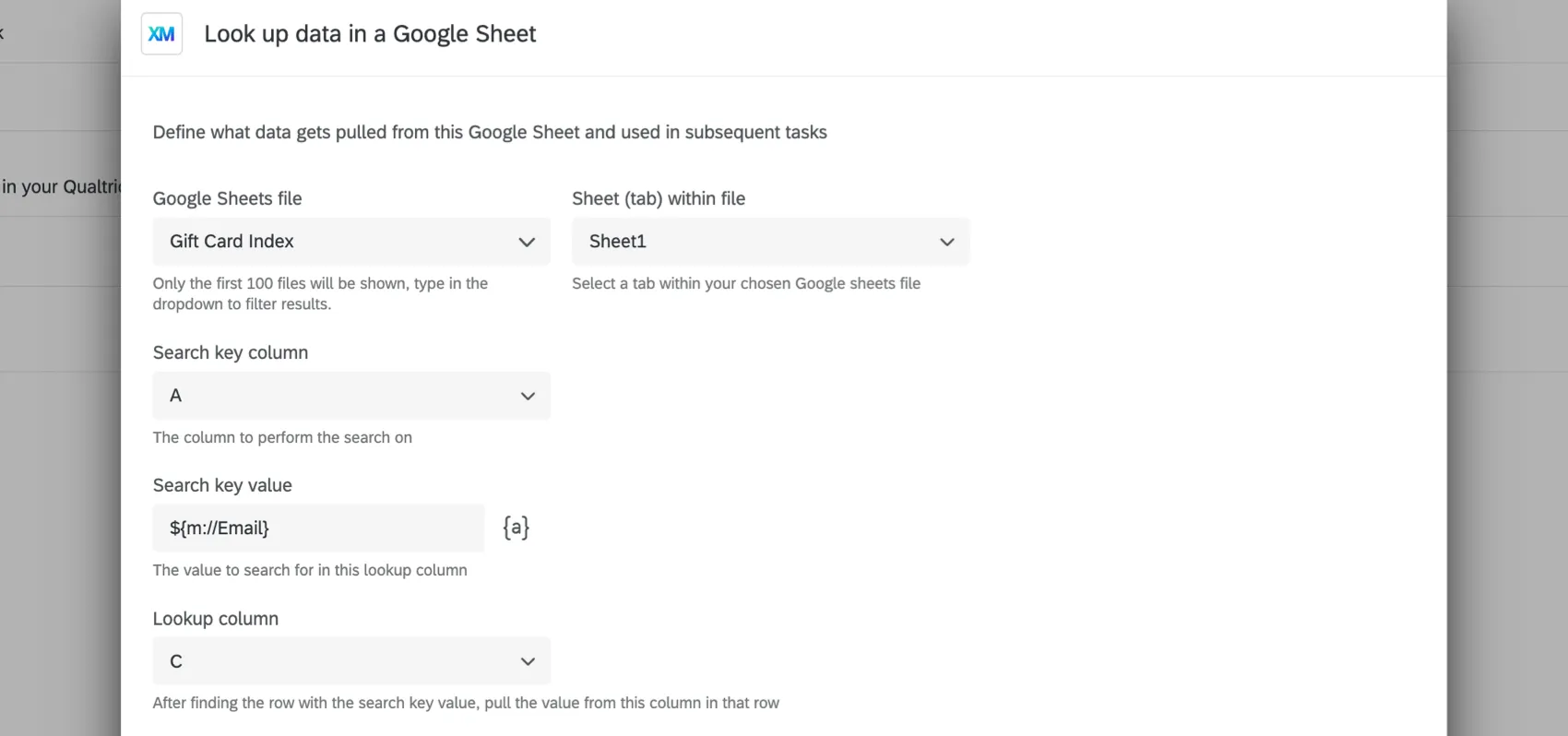
返されたギフトカードコードの値は、回答者に直接コードを記載したメールを送信するなど、その後のタスクで使用することができます。
公式の互換性
Google Sheetsでは、データを変換して計算するために数式を使用します。Google Sheetsのドキュメントに数式リストがあります。
クアルトリクスGoogle Sheetsエクステンションは、以下のリストを除くほぼ全ての数式に対応しています。接続先のGoogle Sheetにこれらの数式がある場合、数式は実行されず、代わりにアポストロフィ(‘)が付加され、使用される数式が表示されます。(例:’画像)
相容れない公式
これが私たちがサポートしていない公式の全リストです。
- インポートエックスエムエル
- インポートフィード
- IMPORTHTML
- インポルトランジュ
- 画像
テキストの差し込みをカラムにマッピングするヒント
テキストの差し込みについての詳細は、リンク先のサポートページをご覧ください。
- テキストの差し込みは、以下からデータを引き出すために使用できます:
- アンケートの質問
- 埋め込みデータフィールド
- ジオIPロケーション
- 日時
- パネルフィールド
- 割り当て
- 回答ID (データセットの理解ページの「回答ID」列を参照)
- 回答リンク(回答レポートへのリンク。閲覧にログインやセキュリティ設定は不要)
- ステータス(「データセットを理解する」ページの「ステータス」列を参照)
- 質問のテキストの差し込みを追加する場合、「選択した選択肢」オプションを使用すると、回答者が選択した回答が動的にフィールドに貼り付けられます。
- 質問のテキストの差し込みを追加する際、「選択した選択肢 – 識別値を割り当て」オプションを使用すると、回答者が選択した回答の識別値を動的に貼り付けることができます。ただし、データを収集する前に識別値を割り当てていることを確認してください。クアルトリクスに送信されたデータをGoogleに取り込むため、後で識別値を変更してもGoogleのファイルには反映されません。
- 「パネル・フィールド」とは連絡先リスト情報のこと。これは、連絡先リストが必要な方法でアンケートを配信した場合のみ連絡先となります。(Eメール、SMS、認証機能、個人リンクなど)。
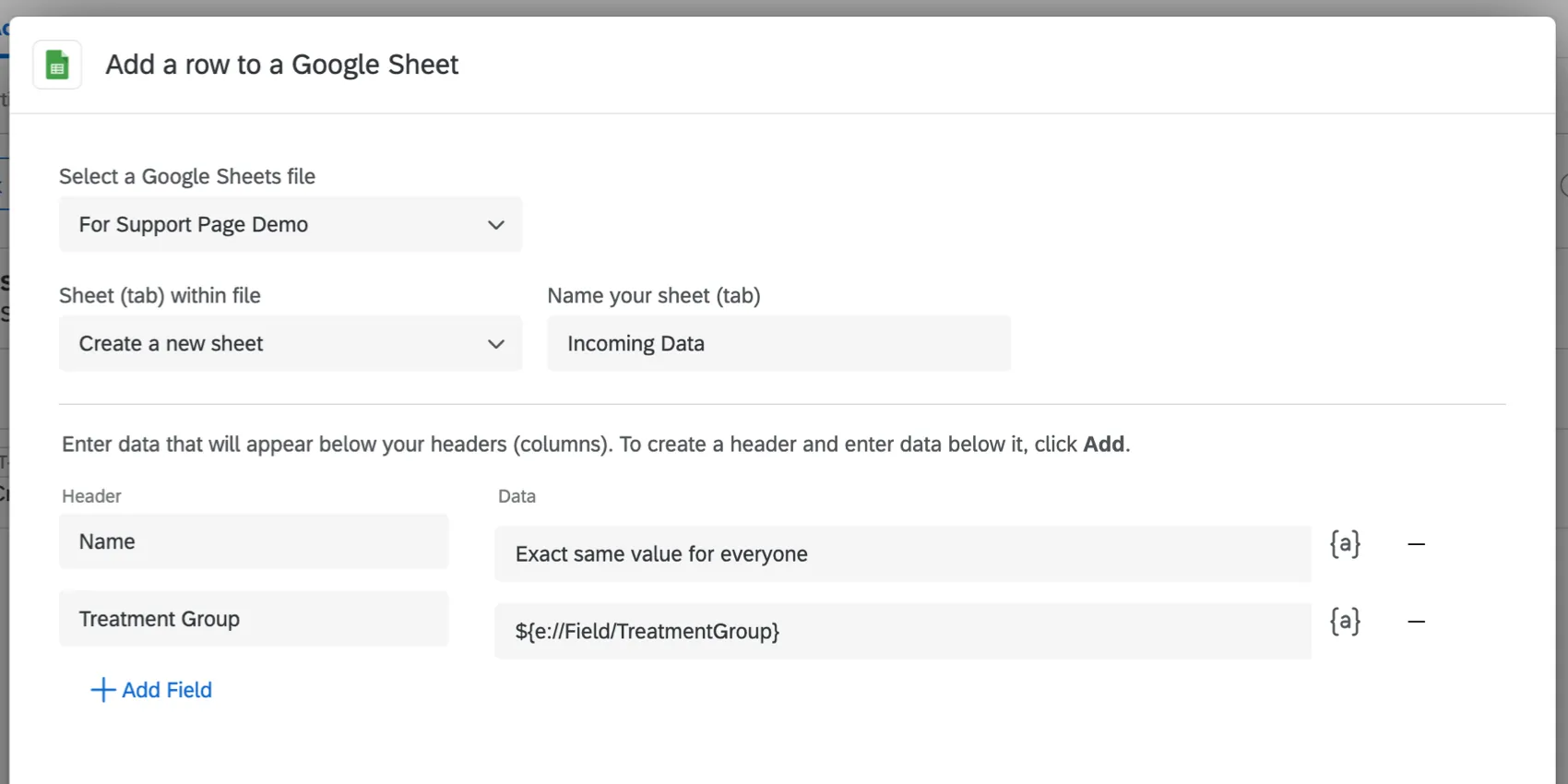
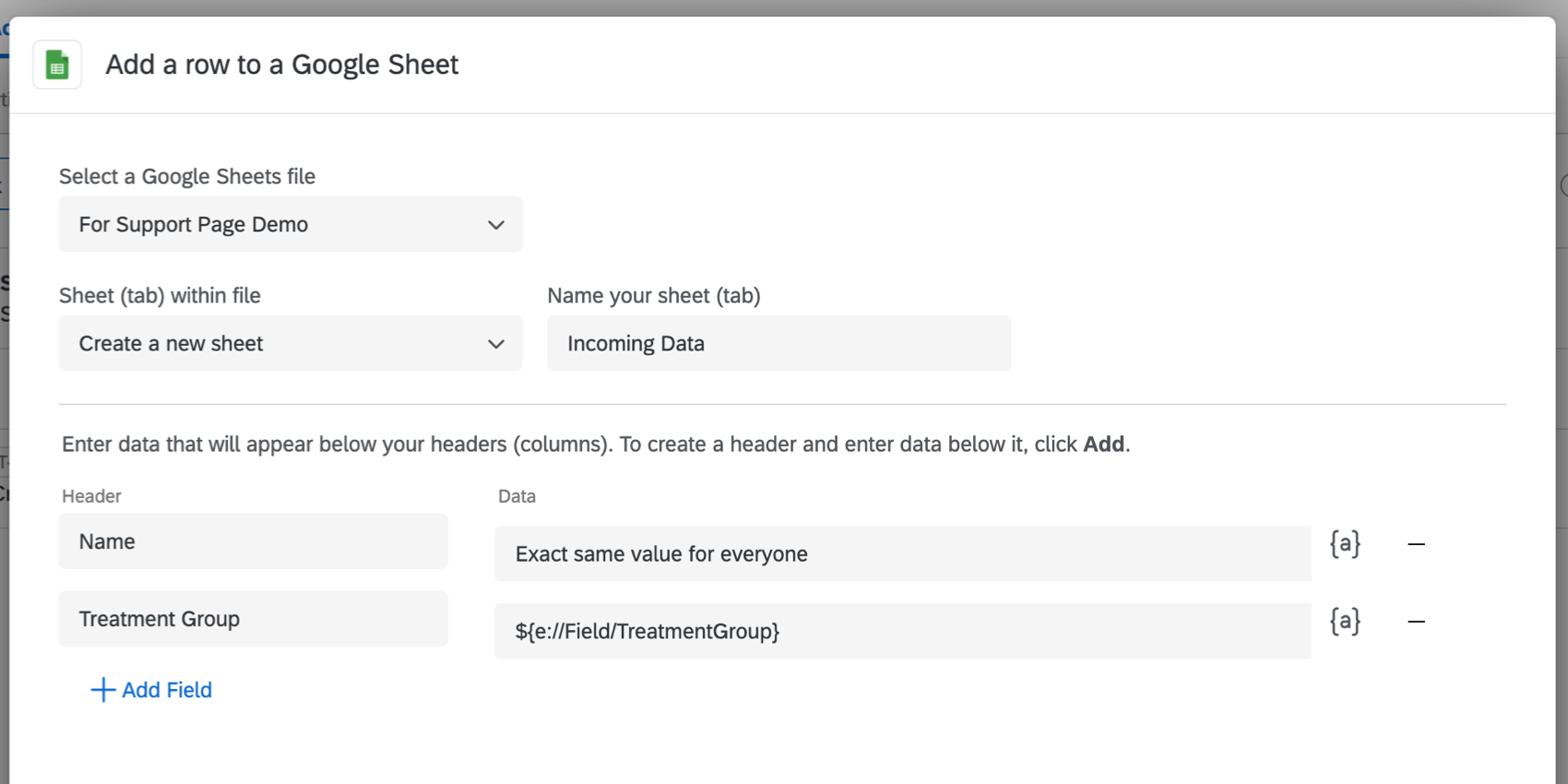
- テキストの差し込みを使用する代わりに、フィールドタイプに値を入力することもできますが、そうするとすべての回答者がそのフィールドに同じ値を入力することになるため、この方法は必ずしもお勧めできません。ワークフローで条件を使用して、回答者のグループごとに異なる値を動的に割り当てる場合は便利ですが、その場合でも、ロジックと埋め込みデータを使用して値を割り当て、その埋め込みデータの値を Google シートにパイプする方がよい場合があります。 例: 下の画像では、フィールド名 “Name “は、テキストの差し込みではなく、フィールドに情報がタイプされたため、全員がまったく同じ値を得るフィールドの例です。”トリートメントグループ “は、回答者が割り当てた埋め込みデータによって異なりますが、これは特定のフィールドのテキストの差し込みであるためです。

FAQs
ファーストパーティエクステンションとサードパーティエクステンションは、どのように見分けることができますか?どちらの種類のサポートについても、どこに問い合わせればよいですか?
ファーストパーティエクステンションとサードパーティエクステンションは、どのように見分けることができますか?どちらの種類のサポートについても、どこに問い合わせればよいですか?
クアルトリクスアカウントで拡張機能を追加または削除するにはどうすればよいですか?
クアルトリクスアカウントで拡張機能を追加または削除するにはどうすればよいですか?
このワークフローのアンケート回答日が、自分のタイムゾーンで表示されません。それは意図されたものですか?
このワークフローのアンケート回答日が、自分のタイムゾーンで表示されません。それは意図されたものですか?
お使いのタイムゾーンで日付を取得するには、埋め込みデータを今日の日付に設定します。
素晴らしい! フィードバックありがとうございます!
フィードバックありがとうございます!