ステップ 1:XM Directoryで配信する連絡先を準備する
このページの内容
はじめに
配信を開始する前に、必要な情報がすべて含まれたコンタクトをクアルトリクスにアップロードしておく必要があります。これを行うには、ディレクトリの「セグメントとリスト」タブに移動します。
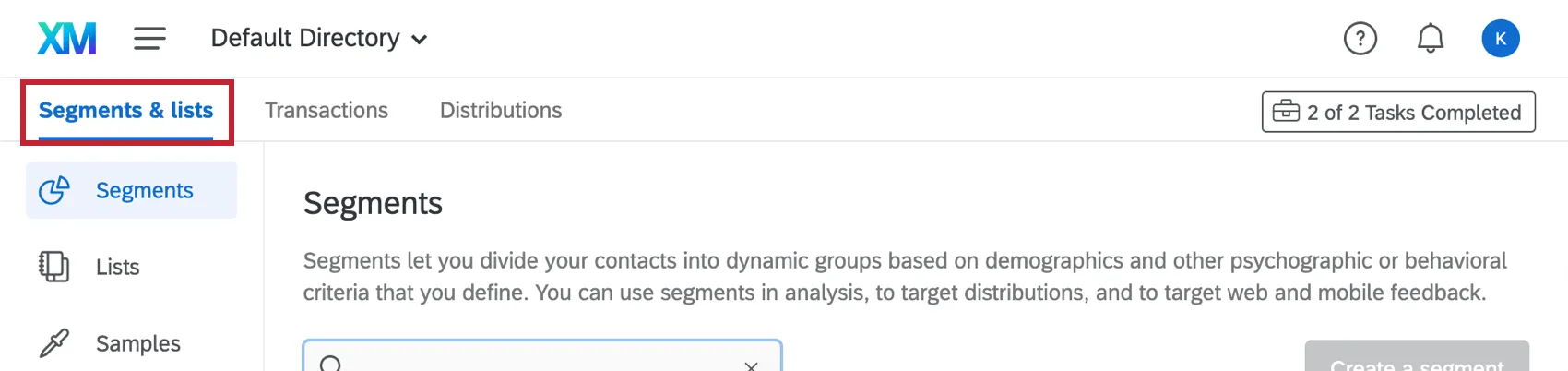
このタブには、セグメント、リスト、サンプルの3つのセクションがあります。これらのオプションのいずれかを初めて作成する場合、製品内に3つのオプションの比較を含む、役立つ概要が表示されます。
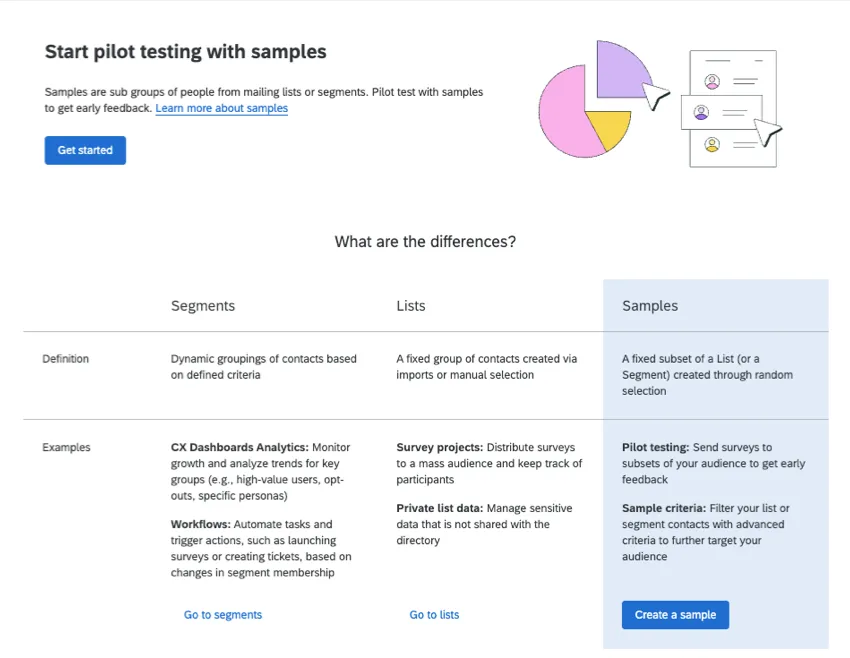
| セグメント | リスト | サンプル |
|---|---|---|---|
定義 | 定義された基準に基づく、動的なコンタクトのグループ化です。 | インポートまたは手動選択によって作成された、固定のコンタクトグループ。 | インポートまたは手動選択によって作成された、固定のコンタクトグループ。 |
例 | CXダッシュボードアナリティクス:主要なグループ(例:高価値のユーザー、オプトアウト、特定のペルソナ)の成長を監視し、傾向を分析します。
ワークフロー:細分化されたメンバーシップの変更に基づいて、アンケート調査の開始やチケットの作成などのタスクを自動化し、アクションをトリガーします。 | アンケートプロジェクト:アンケート調査を多くの対象者に配信し、参加者を追跡します。
プライベートリストデータ:ディレクトリと共有されない機密データを管理します。 | パイロットテスト:対象者の一部にアンケート調査を送信して、早期にフィードバックを得ます。
基準のサンプル:高度な基準でリストをフィルタリングしたり、連絡先を細分化したりして、オーディエンスをさらに絞り込みます。 |
以降のセクションでは、これら 3 つの異なるオプションについてさらに詳しく説明し、それぞれのオプションを使用する状況について解説します。
セグメント
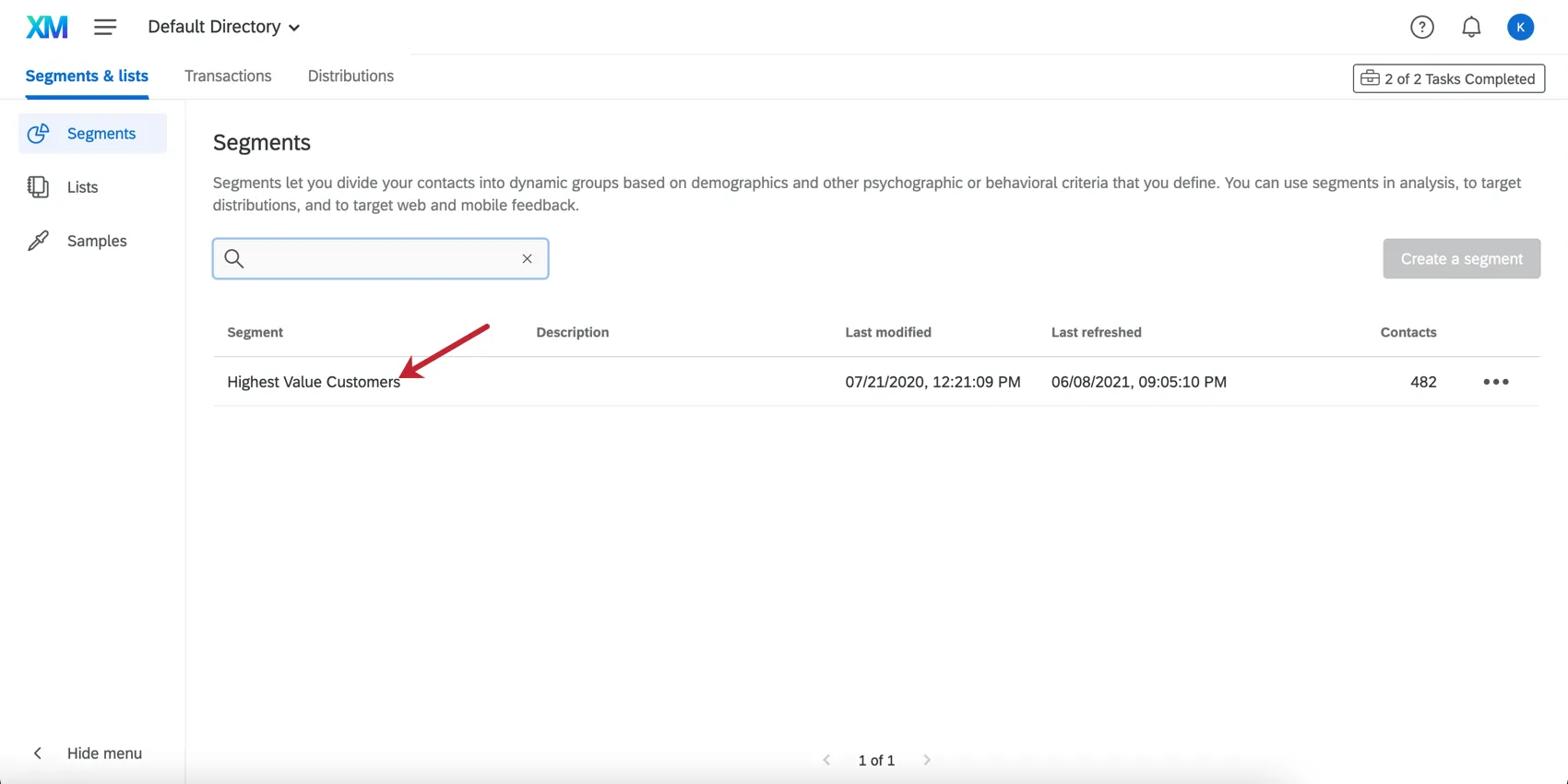
セグメントとは、人口統計、ニーズ、優先事項などの属性を共有するコンタクトのグループです。組織がインサイトを得たいと考えている主要なグループを特定するのに最適な方法です。セグメントは、その基準に合致するディレクトリー内のすべてのコンタクトを含むように、毎日自動的に(または必要に応じて手動で)更新されます。そのため、新しい情報でコンタクトが更新され、細分化の条件に合致するようになった場合はそのコンタクトが追加され、細分化の基準に合わなくなったコンタクトは削除されます。
例:作成した顧客ティア(ブロンズメンバーシップ、シルバーメンバーシップ、ゴールドメンバーシップなど)や、ターゲットとする主要なデモグラフィック(子供のいるミレニアル世代、未婚の退職者、教育関係者など)に基づいてセグメントを作成できます。

ディレクトリ管理者のみがセグメントを作成または編集できますが、ディレクトリにアクセスできるユーザーであれば誰でもセグメントにアンケート調査を配信できます。特定の細分化にコンタクトが含まれる条件を確認したい場合は、説明を読むか、細分化名をクリックして条件を表示してください。
ヒント:詳細な手順については、XM Directoryセグメントを参照してください。

リスト
特定の連絡先リストに配信するだけであれば、メーリングリストから始める必要があります。メーリングリストを使用してコンタクトを作成する際、メールアドレスや電話番号から追加の属性(「埋め込みデータ」)まで、コンタクトに関連付けたいあらゆる情報を含めることができます。
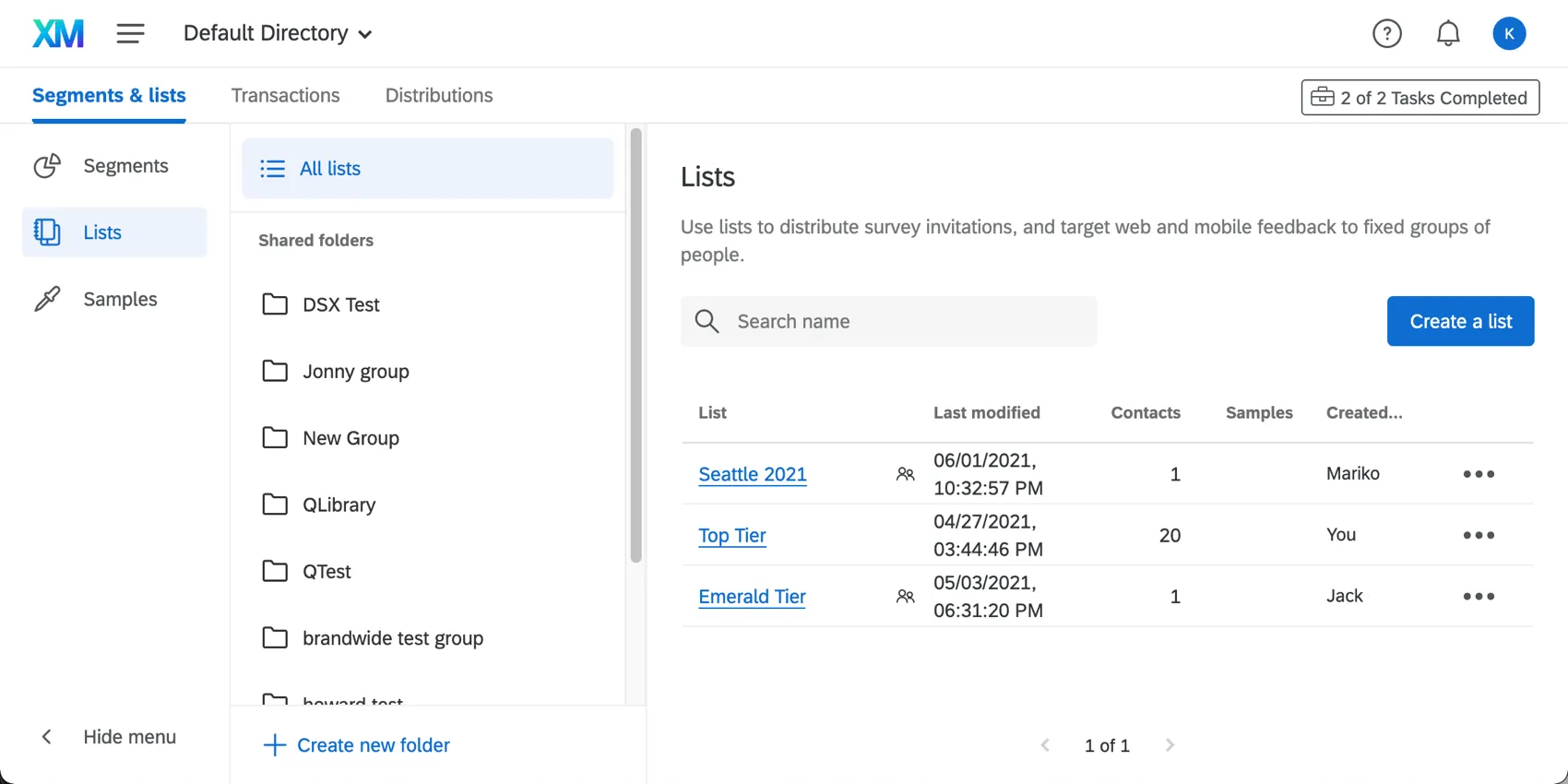
ディレクトリとは異なり、メーリングリストは個人が所有するため、自分のアカウントでリストを作成しても、同じブランドの他のユーザーがそのリストを自動的に使用したり編集したりできるわけではありません。
過去にメーリングリストを作成したことがある場合は、いつでも再利用できます。リストの再利用は、その特定のリストに含まれるメンバーの回答率や配信履歴を追跡する場合に適しています。全く新しい連絡先セットや既存リストのサブセットに配信を送信する場合、または特定の配信について配信履歴を分けておく場合、ベストプラクティスは新しいリストを作成することです。
メーリングリストの作成
ヒント:詳細な手順については、メーリングリストの作成を参照してください。
コンタクトを追加するには、ファイルをアップロードするか、手動で入力するかの2つの方法があります。手動入力は、手作業で連絡先を入力する場合や、Excel シートからコピーする場合に使用します。連絡先が多数ある場合は推奨しません。ファイルのアップロードオプションを選択すると、連絡先を含むファイルをアップロードするよう求められます。メーリングリストを正常にアップロードするには特定の形式が必要なため、提供されているサンプルドキュメントをダウンロードして使用することをお勧めします。
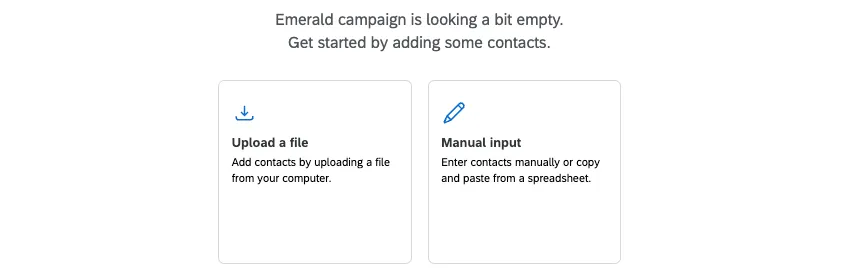
インポート時に追加した連絡先がディレクトリに存在しない場合、その連絡先は自動的にディレクトリに追加されます。連絡先がすでにディレクトリに存在する場合、その連絡先はディレクトリ内で更新されます。つまり、その連絡先が別のユーザーの個人用メーリングリストに含まれている場合、そのメーリングリストにあるその連絡先情報も更新されます。
ヒント:重複の特定方法と統合方法は、ディレクトリの設定によって決まります。管理者の方は、導入リソースで詳細をご確認ください。
サンプル
追加のメーリングリストを作成する代わりに、既存リストのサンプルを作成できます。これを行うには、サンプルセクションに移動します。サンプルの作成は、リストの中から特定の連絡先を抜き出す場合や、既存のリストからランダム化されたサンプルを作成する場合に最適です。
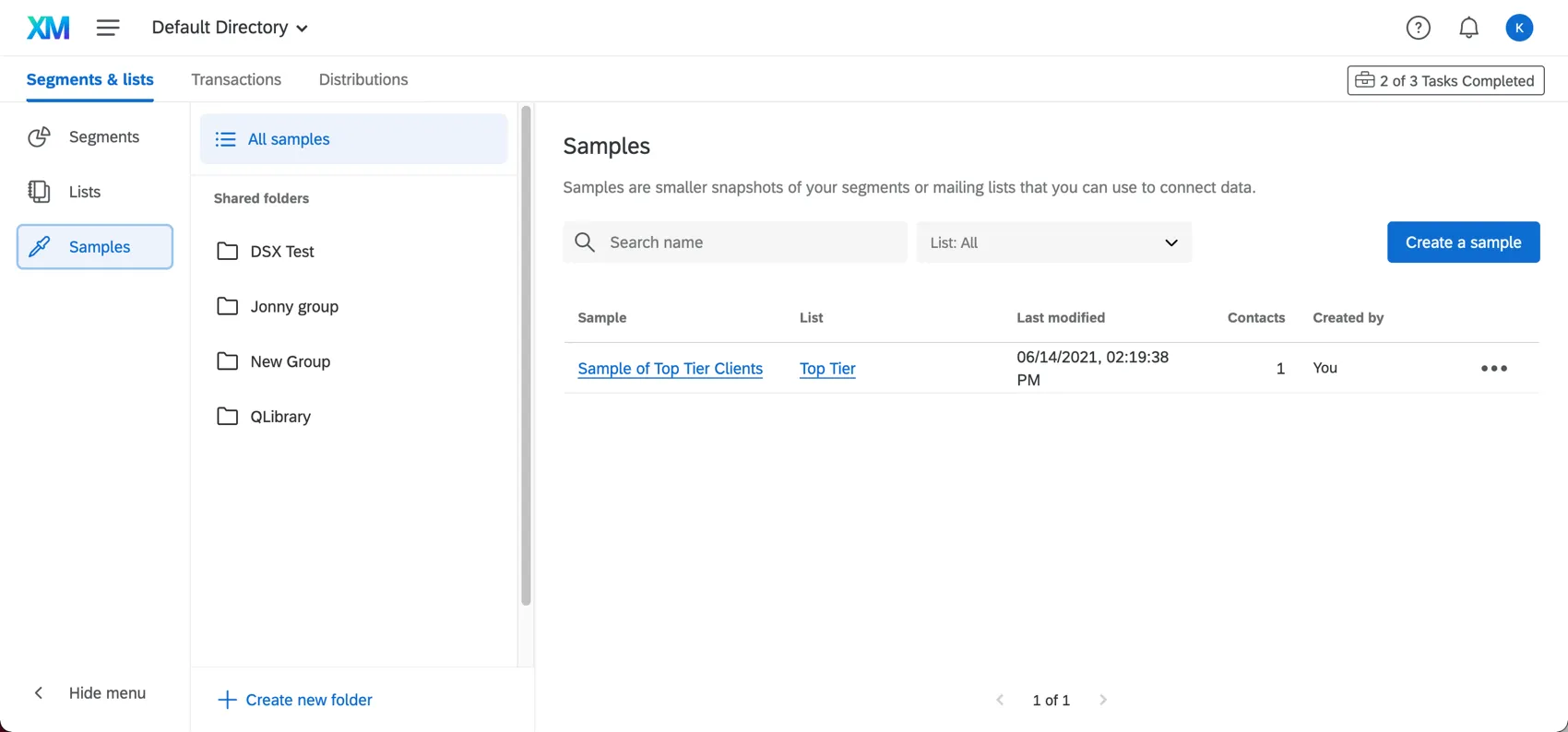
サンプルの一般的なユースケースは、フォローアップアンケートです。たとえば、ブランドのウェブサイトを訪れたお客様に対してアンケートを送信し、お客様が何かを購入したことが明らかになったとします。将来的にこれらのお客様に、購入に関する意見やこのウェブサイトからのその後の購入実績についてアンケートを実施する可能性があります。元のメーリングリストから、このブランドのウェブサイトからの購入履歴があるという条件を使用してサンプルを作成することができます。
ヒント:メーリングリストを少し編集したいだけで、リストを具体的に分割する必要がない場合は、ランダム化によって作成されるため、サンプルを使用することはお勧めしません。代わりに、メーリングリスト自体を編集することをお勧めします。
ヒント: 詳細な手順については、メーリングリストサンプルの作成を参照してください。
共有リスト
前述のとおり、セグメントはディレクトリ全体で利用できますが、メーリングリストとそのサンプルは、当初は作成者本人のみが所有します。
ただし、グループに所属している場合は、作成したメーリングリストをグループと共有したり、新しい共有リストを作成したり、グループとすでに共有されている内容を確認したりできます。[リスト]タブで、[共有リストフォルダー]をクリックし、所属するライブラリ(もしあれば)を選択します。
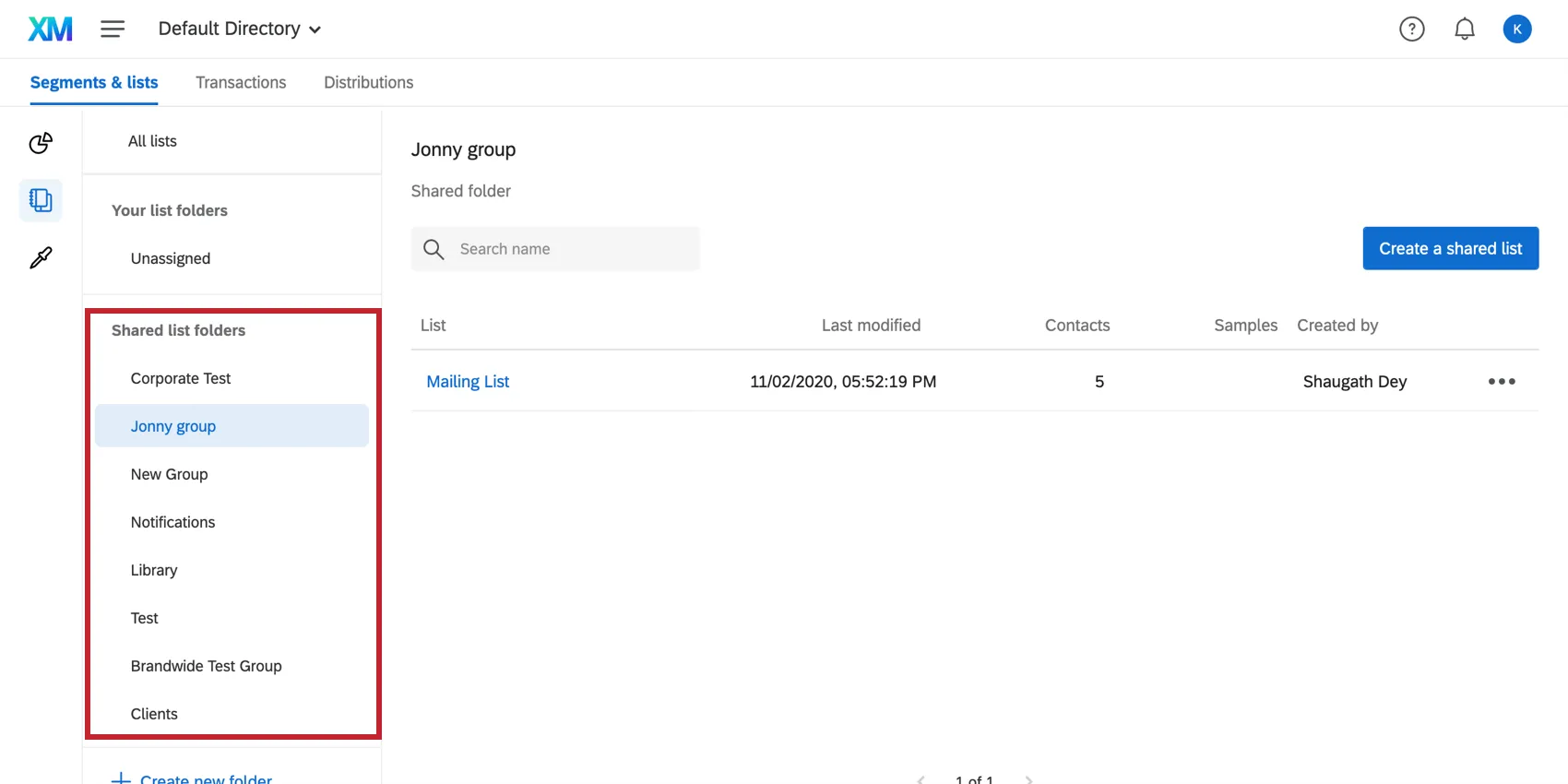
ヒント:メーリングリストの共有に関する詳細は、サポートページの「リストの共有」でご確認ください。
次のステップ
連絡先の配信準備が整いましたので、ステップ2:XM Directoryの連絡先への配信に進みます。
FAQs
クアルトリクスの新機能について最新情報を入手するにはどうすればよいですか?
クアルトリクスの新機能について最新情報を入手するにはどうすればよいですか?
これらのリリースノートにアクセスするには、XM コミュニティのアカウントが必要です。クアルトリクスのアカウントをお持ちのユーザーは、これらのアカウントを無料でご利用いただけます。このサポートページには、XMコミュニティアカウントの登録方法に関する情報が記載されています。
XMコミュニティにログインしたら、製品の週次更新に関する紹介投稿にアクセスしてください。この投稿には、製品アップデートのサブスクリプションを開始するために必要なすべての情報が含まれています。
素晴らしい! フィードバックありがとうございます!
フィードバックありがとうございます!